Как поменять аккаунт Гугл на андроиде — смена и создание нового
В некоторых ситуациях пользователям требуется создать новый аккаунт Гугл, но они не знают как это сделать. Поэтому и появляются в Сети вопросы типа, как поменять аккаунт на телефоне андроид. О том, как это сделать, будет рассказано в данной статье.
Зачем нужно менять Google аккаунт
У этого обстоятельства есть несколько причин:
- пользователь не может войти в старый аккаунт. Например, можно забыть личные данные для входа: логин и пароль;
- приобретённый смартфон уже имеет Google account. Одна из самых распространённый ситуаций, когда человек покупает уценённый телефон, который ранее эксплуатировался другим пользователем;
- гаджет выставляется на продажу.
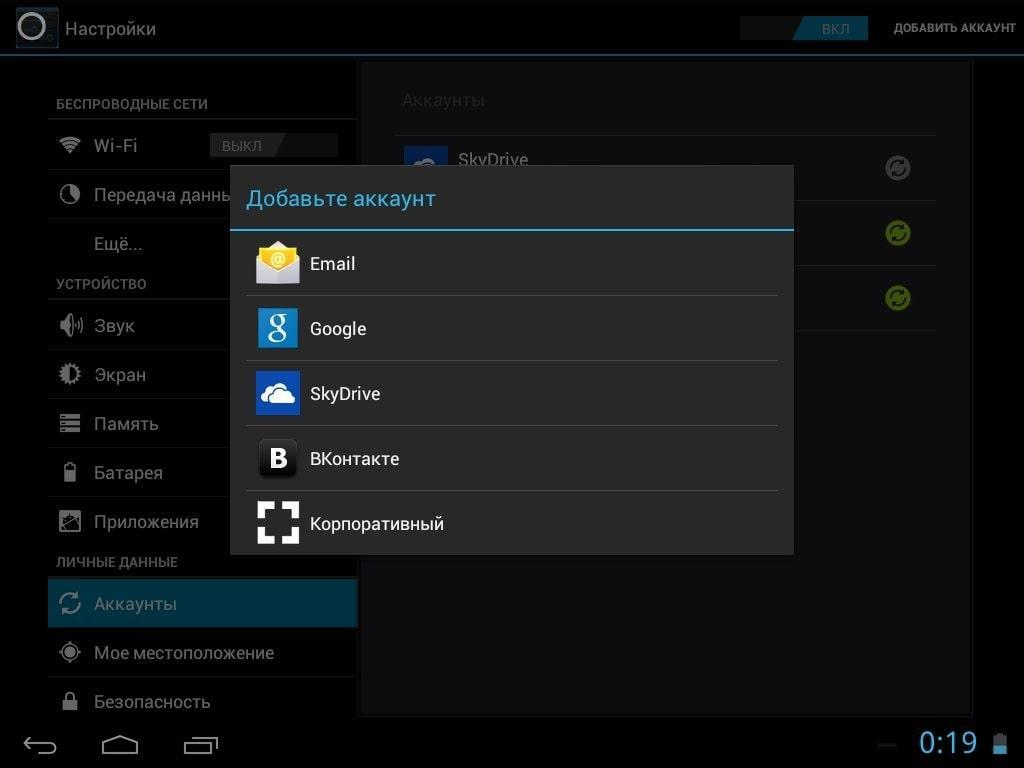
Сохранение нового account Google на операционной системе Android
Важно! Перед продажей своего телефона рекомендуется удалить с него все личные данные во избежание неприятных последствий, иначе можно стать жертвой злоумышленников.
Как изменить аккаунт на андроиде
Существует несколько способов выполнения поставленной задачи:
- создать другой аккаунт посредством удаления старого;
- изменить некоторые настройки существующего аккаунта.
Каждый из вышеперечисленных методов заслуживает отдельного внимания пользователей.
Как удалить существующий аккаунт Гугл
Для осуществления данной процедуры можно воспользоваться следующим алгоритмом:
- Зайти в настройки смартфона.
- Перейти во вкладку «Расширенные» и найти раздел «Аккаунты».
- Откроется меню, в котором будут представлены все аккаунты, сохранённые на данном телефоне. Выбрать Google account.
- Авторизоваться, введя свой логин и пароль.
- Появится кнопка «Синхронизация» и «Удаление». В данном случае нужно выбрать второй вариант.
- Перед деинсталляцией старого аккаунта Гугл на экране смартфона появится предупреждение о невозможности восстановления личных данных после выполнения данной процедуры. Нужно согласиться и нажать на «Ок».
Обратите внимание! В конце потребуется ввести свой пароль от мобильника или графический ключ. После выполнения вышеуказанных действий старый аккаунт будет удалён.
Теперь можно переходить к созданию нового account Google.
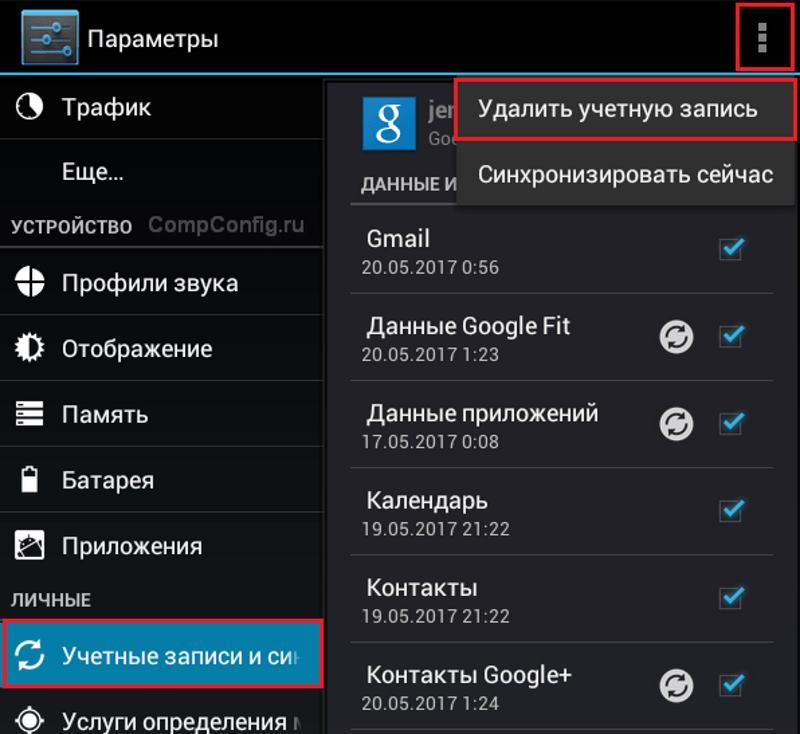
Процедура сброса учётной записи Гугл на адроиде
Как создать новую учётную запись
Для этой цели потребуется выполнить ряд простых действий:
- На первом этапе пользователю понадобится зайти в параметры своего девайса.
- Затем надо найти строчку «Аккаунты» и кликнуть по ней.
- Нажать на параметр «Добавить», затем перейти в раздел «Сервисы Google». На более ранних версиях OC Android данный пункт может находиться в разделе «Ещё».
- Ввести PIN-код от телефона либо графический ключ.
- Далее пользователю необходимо указать действующий адрес своей почты в соответствующем поле.
- Ввести данные для входа: пароль и логин.
- На экране появится политика Google. Важно ознакомиться со всеми сведениями и нажать на кнопку «Принять».
- Пользователю будет предложено «Добавить свою карту». От этого пункта можно отказаться.
- После выполнения вышеуказанных действий будет зарегистрирована новая учётная запись.
Как перейти на другую запись
В отдельных ситуациях требуется выйти из одного аккаунта Гугл и перейти в другой. Это можно сделать как через настройки гаджета, так и через сторонний софт.
Важно! Первый вариант наиболее предпочтителен, т. к. не требует лишних манипуляций.
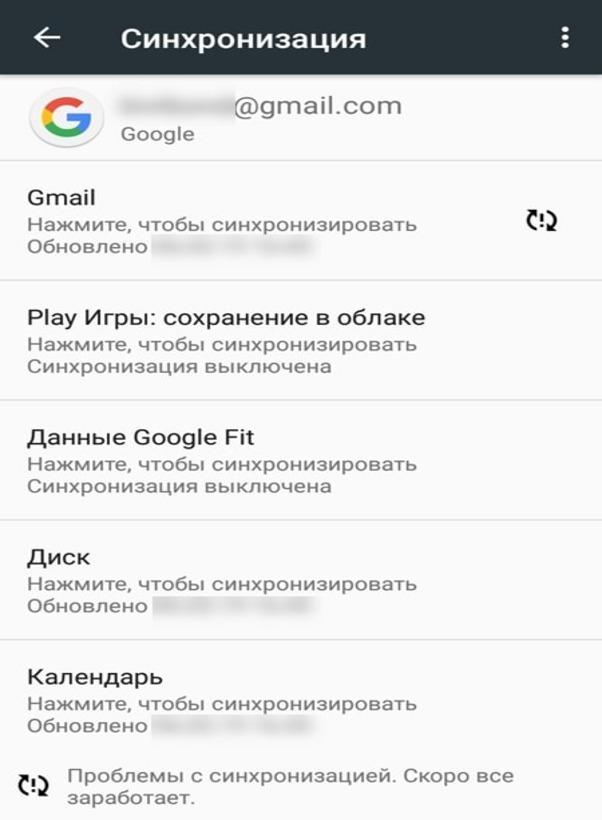
Сохранение account Google на андроиде
Для смены учётной записи на OC Android существует универсальный алгоритм действий:
- Зайти в параметры девайса.
- Перейти в раздел «Расширенные настройки» и выбрать пункт «Аккаунты»
- Появятся все учётные записи, зарегистрированные на данном аппарате. На телефоне должно быть как минимум два аккаунта Гугл, чтобы можно было сменить одну учётную запись на другую. Выбрать аккаунт, который в данный момент активен. Выйти из него, нажав на кнопку, расположенную в правом верхнем углу.
- Согласиться с предупреждением о прекращении защиты смартфона после выполнения этого действия.
- Нажать на другой account и ввести пароль.
На этом процедура смены учётной записи окончена.
Как создать новый аккаунт Google, если есть старый
Новую учётную запись Google можно создать, не удаляя старую. Как сменить аккаунт на телефоне андроид:
- В первую очередь нужно открыть меню параметров смартфона и найти там строчку «Аккаунты».
- На данном этапе необходимо выбрать существующий Гугл аккаунт.
- После появления основного окна щёлкнуть по клавише «Добавить».
- Пройти процедуру создания учётной записи, следуя подсказкам.
Основные сведения по настройке учётной записи
Как изменить личные данные в аккаунте Гугл на андроиде
Иногда у пользователей возникает необходимость в изменении некоторых настроек своей учётной записи Google. О том, как справиться с поставленной задачей, будет рассказано далее.
Как добавить или поменять фотографию своего профиля:
- Зайти в настройки Android-устройства.
- В окне параметров нужно найти строчку «Аккаунты». В открывшемся подразделе кликнуть по названию своей учётной записи.
- Зайти в настройки профиля и нажать на «Управление аккаунтом Google».
- Перейти в раздел «Личные данные». При смене личной информации своего профиля нужно ознакомиться с политикой конфиденциальности.
- Перейти в параметр «Профиль» и нажать на «Добавить фото».
- Выбрать нужный снимок из внутреннего хранилища смартфона.
- Подтвердить действие, нажав на соответствующую кнопку.
Как поменять имя:
- Сначала пользователю необходимо запустить настройки гаджета.
- После выполнения предыдущего действия можно переходить в «Управление аккаунтом Google», следуя инструкции, представленной выше.
- Затем понадобится зайти в свой профиль и выбрать пункт «Имя».
- Далее появится кнопка «Изменить», на которую надо нажать.
- Согласиться с предупреждением о использовании только настоящего имени.
- На последнем этапе пользователь должен набрать имя и нажать «Подтвердить».
Обратите внимание! В этом разделе при необходимости можно поменять дату рождения, прописать свой псевдоним, фамилию, а также пол.
Смена личных сведений в account Google на OC Android
Как изменить пароль учётной записи
Для выполнения поставленной задачи необходимо:
- Открыть окно параметров девайса.
- Щёлкнуть по строчке «Аккаунты».
- Кликнуть по своей учётной записи.
- Нажать на кнопку «Личные сведения».
- Перейти во вкладку «Профиль».
- Из всего списка выбрать пункт «Пароль».
- Нажать на «Изменение пароля своей учётной записи».
- Ввести старый пароль.
- Набрать новые символы.
Важно! Для повышения безопасности не помешает придумать надёжный пароль. Он должен состоять как минимум из восьми символов. При этом желательно использовать не только цифры, но и буквы.
Как поменять или добавить номер телефона:
- Кликнуть по значку шестерёнки на рабочем столе.
- После выхода в это меню надо нажать на строку «Аккаунты».
- Из списка найти свою учётную запись Гугл.
- Далее необходимо открыть вкладку «Личные данные».
- Войти во вкладку «Контактная информация».
- Затем понадобится кликнуть по значку «Телефона».
В этом разделе пользователю предлагаются следующие возможности:
- добавить номер. Предполагает добавление резервного номера. При переходе в этот параметр можно указать название страны и оператора связи, затем ввести номер;
- изменить номер;
- удалить существующий номер. Это можно сделать, нажав на значок корзины, расположенный рядом с номером.
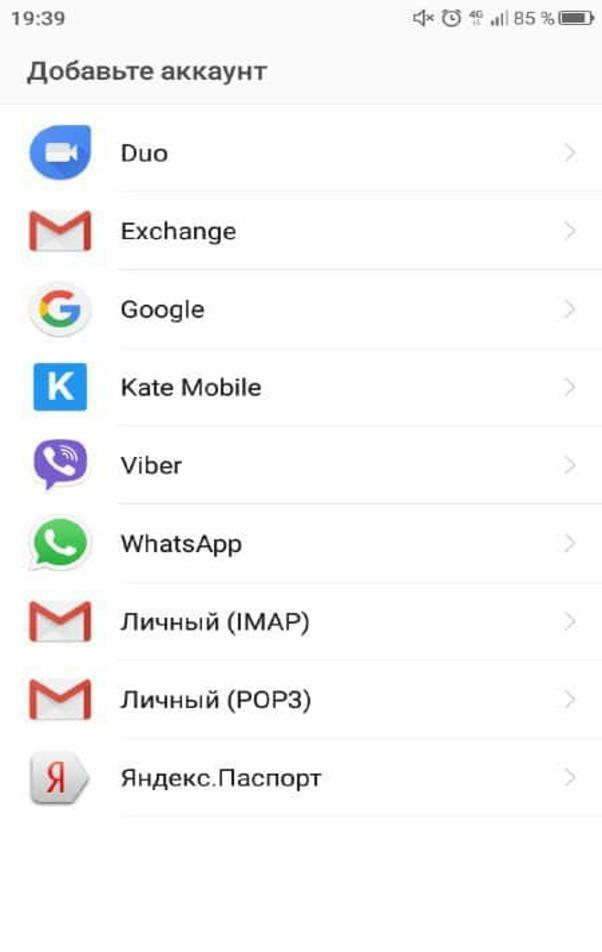
Аккаунты, которые могут быть установлены на смартфоне
Как сменить электронную почту в аккаунте Гугл на андроиде
Осуществление данной процедуры подразумевает несколько этапов, каждый из которых заслуживает непосредственного внимания:
Удостовериться, что адрес можно поменять
На некоторых версиях OC Android выполнить поставленную задачу не представляется возможным. Чтобы это проверить, нужно сделать следующее:
- Кликнуть по иконке шестерёнки, после чего щёлкнуть по строчке «Аккаунты» и нажать на свою учётную запись.
- Открыть параметр «Контактная информация» и найти пункт «Эл. почта». Если в адресе почты присутствует @gmail.com, то его вряд ли получится изменить.
Изменить почту
Предполагает выполнение следующих действий:
- Кликнуть по строке «Изменить»
- Ввести название новую почты. При этом нельзя использовать один и тот же адрес в разных аккаунтах.
- Далее необходимо следовать подсказкам помощника. При выполнении поставленной задачи пользователю нужно будет ввести свой действующий сотовый и согласиться с политикой конфиденциальности Google.
Советы по смене адреса электронной почты
Опытные специалисты дают несколько простых рекомендаций по данному вопросу:
- чтобы заменить адрес, в котором присутствует слово Gmail, надо сначала деинсталлировать свой старый адрес;
- если есть желание изменить домен на Gmail, то нужно добавить его в учётную запись;
- если адрес, который есть в другом аккаунте, требуется ввести в свою учётную запись, то сначала необходимо его деинсталлировать.
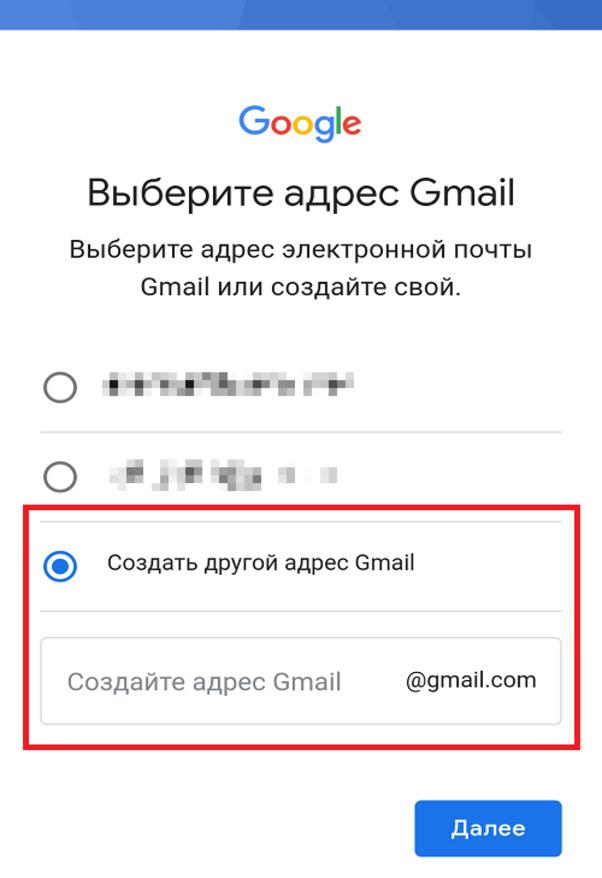
Создание нового адреса электронной почты
Как поменять часовой пояс
Для этой цели существует универсальный алгоритм:
- Запустить меню настроек своего гаджета и щёлкнуть по строке «Личная информация», которая находится во вкладке «Аккаунты».
- Найти параметр «Время и дата».
- Перейти в пункт «Смена часового пояса».
- Выбрать нужный город и выставить соответствующие параметры.
Обратите внимание! При смене часового пояса нужно синхронизировать время в Интернете, а также ознакомиться с последствиями осуществления этой процедуры.
Таким образом, было рассмотрено, как поменять аккаунт Гугл на андроиде. Кроме этого, чтобы подкорректировать информацию в своём профиле, можно воспользоваться вышеуказанными рекомендациями.
Как сменить Google аккаунт на Android телефоне

Android
Как сменить аккаунт Google на «Андроиде»
Создавать учётную запись Google для пользования смартфоном необязательно, но многие юзеры предпочитают не пропускать данный шаг. Он даёт пользоваться многими сервисами корпорации, в том числе скачивать игры и программы в Play Market. Завести и сменить профиль максимально просто – стоит только воспользоваться короткими инструкциями, представленными в этой статье. Они подходят для телефонов и планшетов «Андроид» любых актуальных версий.
Статья предназначена для всех владельцев Android-устройств, желающих сменить аккаунт «Гугл», не теряя имеющиеся данные. Наоборот, добавив учётную запись, пользователь получит доступ к контактам, играм, приложениям, связанным с этим профилем. И если вы до сих пор не знаете, как сменить аккаунт Гугл на Андроиде, и какой порядок действий необходимо выполнить, крайне рекомендуем до конца прочитать наш материал.
Зачем менять «Гугл»-аккаунт на телефоне?
Делать перепривязку аккаунта без причины, очевидно, не стоит. Пользователи, которых интересует смена профиля на смартфоне, обычно делают это ввиду следующих факторов:
- утрата доступа к текущей учётной записи Google;
- проблемы со входом или утечка пароля «Гугл»;
- недоступность сервисов компании – например, если профиль создан в санкционном регионе или в настройках указана неправильная дата рождения;
- блокировка;
- юзер случайно вошёл не в тот аккаунт или создал новый вместо авторизации в существующий;
- нужно получить доступ к письмам, облаку, играм, платным приложениям, связанным с другим личным кабинетом.
Возможны и другие объяснения, зачем обладателю телефона понадобилось изменить аккаунт Google. Какими бы они ни были, отвязать старый профиль и войти в новый получится за считанные секунды. Инструкции актуальны для всех девайсов Android, в том числе обладающих сторонними прошивками: EMUI, MIUI, One UI и прочими.
Внимание! Устройства, имеющие старую версию «Андроида», больше не поддерживают сервисы «Гугл». Это ограничение введено в целях безопасности, обойти его нельзя. Некоторые сайты Google продолжат работать в браузере, но полноценно пользоваться телефоном не получится.
Как сменить Google-аккаунт на «Андроиде»
Как добавить аккаунт на телефон
Прежде, чем перейти к перепривязке учётной записи, стоит разобраться, как добавить аккаунт на телефон в Андроиде. Эту инструкцию можно пропустить, если уже подключён личный кабинет – то есть, когда вход выполнялся ранее.
- Открыть настройки девайса;

- Перейти в категорию «Учётные записи и архивация»;

- Тапнуть «Управление учётными записями»;

- Воспользоваться кнопкой «Добавить учётную запись»;

- Выбрать Google;

- Указать электронный адрес или номер телефона, связанный с аккаунтом «Гугл»;

- Ввести пароль. Если вспомнить его не удаётся, следует нажать «Забыли пароль?» в левом нижнем углу дисплея. Юзеру понадобится подтвердить, что профиль принадлежит именно ему, введя код из SMS или перейдя по ссылке в письме, отправленном на резервный email;

- Выбрать «Я буду пользоваться этим устройством». Второй вариант использовать не стоит – он нужен для взаимодействия с функцией «Родительского контроля» от Google, каких-либо полезных возможностей он не приносит;

- Выполнить или пропустить резервное копирование контактов, позволяющее всегда оставаться на связи с абонентами, чьи данные имеются на другом телефоне или в Hangouts, Gmail;

- Согласиться с условиями использования, тапнув «Принимаю» в правом нижнем углу;

- Если необходимо, включить облачные сохранения. Они полезны на случай утери доступа к аккаунту или смены смартфона.

Как видно, нет ничего сложного в том, чтобы добавить учётную запись «Гугл». Отвязать её получится ещё проще – для этого предназначен следующий гайд. После его выполнения нужно только войти в новый профиль, как показано выше. Это отнимет немного больше времени, чем могли бы ожидать некоторые читатели, но в дальнейшем на этом устройстве выполнять указанные действия не придётся.
Добавление аккаунта Google на смартфоне — простой и удобный способ получить доступ к множеству сервисов, таким как Gmail, Drive, Maps. Владельцы устройств на базе операционной системы Android могут легко подключить аккаунт непосредственно через настройки телефона. После добавления профиля все данные, связанные с ним, будут автоматически синхронизированы с текущим устройством, упрощая процесс обновления приложений, доступ к электронной почте и другим сервисам. Кроме того, привязка личного кабинета является важным шагом в обеспечении безопасности данных: удастся удалённо управлять своим устройством, блокировать экран и провести сброс параметров, если телефон потеряется.
Через настройки большинства телефонов
Девайсы с любыми оболочками предлагают простые возможности входа в аккаунт. Удалить профиль тоже получится в считанные мгновения – достаточно выполнить пару нажатий. Разобраться во всём поможет инструкция со скриншотами ниже:
- Открыть настройки смартфона;

- Войти в категорию «Учётные записи и архивация»;

- Перейти в раздел «Управление учётными записями»;

- Выбрать профиль, который необходимо отвязать от смартфона;

- Нажать кнопку «Удалить уч. запись» в нижней части экрана;

- Подтвердить действие;

- Спустя пару секунд профиль будет полностью удалён с устройства. Удастся пользоваться гаджетом без сервисов Google или авторизоваться по кнопке «Добавить учётную запись». Подробнее о том, как привязать профиль, рассказывается в подразделе выше.

Удалить профиль с Android ещё легче, чем добавить. Удобно, что процедура не требует ввода пароля и отнимает немного времени. Важно учесть, что перед сбросом до заводских настроек обязательно сначала разлогиниться, чтобы устройство не оказалось заблокировано. Впрочем, такую проблему тоже просто устранить, ей посвящена отдельная статья.
Смартфоны «Андроид» известны своим удобным и интуитивно понятным интерфейсом, и смена аккаунта Google на этих устройствах не является исключением. Инструкция не имеет под собой ничего сложного, разбита всего на семь шагов. Кроме того, можно легко настроить автоматическое резервное копирование данных в облако, облегчающее сохранение важной информации, если нужно сменить аккаунт или перейти на другое устройство. Полная интеграция с сервисами Google, такими как Now и Assistant, позволяет пользоваться этими девайсами с лёгкостью!
Как сменить на Xiaomi
Прошивка MIUI, имеющаяся во всех современных продуктах Xiaomi, имеет интерфейс, сильно отличающийся от стандартного. Перепривязать аккаунт Google по-прежнему просто, но ради удобства этот процесс выведен в отдельную инструкцию:
- Открыть программу «Настройки», тапнуть «Аккаунты и синхронизация»;

- Выбрать профиль Google;

- Если к телефону привязано несколько учётных записей «Гугл», отметить, какую именно нужно удалить;

- Использовать кнопку «Ещё», находящуюся в нижней части дисплея;

- Нажать «Удалить аккаунт», после чего подтвердить решение.

Как в случае с остальными девайсами, на «Сяоми» все действия с аккаунтами проводятся мгновенно. Без сомнений, этот небольшой гайд поможет сменить аккаунт Google на устройстве Xiaomi. Это простой процесс, который позволяет обновить настройки телефона и настроить его для работы с новым профилем «Гугл». Если возникли какие-либо вопросы или проблемы, касающиеся смартфона этого бренда, задать их можно в комментариях.
Как сменить аккаунт Google на Honor, Huawei
Не все устройства «Хуавей» и «Хонор» поддерживают сервисы Google, однако войти в учётную запись можно, несмотря ни на какие ограничения. Достаточно выполнить следующие несложные действия, чтобы отвязать и подключить профиль «Гугл»:
- Открыть «Настройки», перейти в категорию «Аккаунты»;

- Выбрать профиль Google и удалить его. Далее нажать «Добавить аккаунт»;

- Тапнуть «Гугл»;

- Ввести почту и пароль, если профиль уже существует, или нажать «Создать аккаунт» в противном случае;

- Согласиться с правилами, нажав кнопку «Принимаю».

Смена аккаунта Google на устройстве Huawei – довольно простой процесс, отнимающий всего пару минут. Несмотря на то, что интерфейс может отличаться в зависимости от версии операционной системы и модели устройства, общие шаги остаются одинаковыми. Как правило, требуется выполнить только несколько простых действий, что возможно даже с минимальными навыками работы со смартфоном. Если возникли трудности при смене аккаунта Google на Huawei, стоит написать об этом в комментариях.
Проблемы и способы решения
Меняя аккаунт «Гугл» на телефоне, пользователь не столкнётся с какими-либо трудностями. Нужно только подключение к Интернету и доступ к аккаунту Google. Если войти в профиль не удаётся, стоит сбросить пароль.

Ещё можно создать новую учётную запись. Этот вариант подойдёт, если аккаунт ещё не создан или восстановить доступ к нему не удаётся. Нужно только использовать кнопку «Создать аккаунт», указать имя и фамилию, придумать логин для почты (или использовать существующий email), ввести дату рождения и пароль. Иногда «Гугл» запрашивает подтверждение по номеру телефона. Это бесплатно – нужно только ввести код из SMS, самому отправлять ничего не требуется.

Заключение
Смена аккаунтов на Android производится быстро и легко. Удобно, что последние версии системы допускают наличие нескольких учётных записей Google на одном устройстве. Получится легко использовать разные профили для личных и рабочих нужд. Кроме того, добавление профиля «Гугл» на смартфон является важным шагом в обеспечении безопасности и может быть полезным в случае утери или кражи телефона.
Статья поможет обладателям всех телефонов «Андроид». Если остались вопросы, задать их можно в комментариях.
Редактор сайта DePhone.ru, где мы постоянно выкладываем материалы по iPhone, различные инструкции и секреты, лайвхаки по Android, iOS. Владею большим количеством устройств: iPhone 4S, iPhone 8, iPhone 13, Xiaomi Mi Band 6, Xiaomi Mi 8 Lite, ZTE, Honor 8X и другими девайсами, благодаря чему могу писать для вас полноценные инструкции по всем этим операционным системам.
Буду рад, если вы оставите отзывы под моими материалами, если понравилась статья или хочется добавить свое мнение. Открыт к общению, адекватно воспринимаю критику и готов с вами подискутировать.
Как сменить аккаунт Google на Android
Все, кто пользуется смартфоном на базе операционной системы Android знают, что многие функции этой системы завязаны на Google аккаунт. Например, без Google аккаунта нельзя скачивать приложения из магазина Google Play Market, также без аккаунта не будет работать стандартная синхронизация телефонной книги и многое другое.
Поэтому в случае потери доступа или каких-то других проблем с Google аккаунтом, его нужно сменить на Android устройстве. В данном материале мы расскажем о том, как это делается на примере Android 5.0 и Android 8.0.
Смена аккаунта Google на Android 5.0
Для того чтобы сменить аккаунт Google на смартфоне с Android 7.0 нужно зайти в настройки и открыть там раздел «Аккаунты», который находится в блоке настроек «Личные данные».
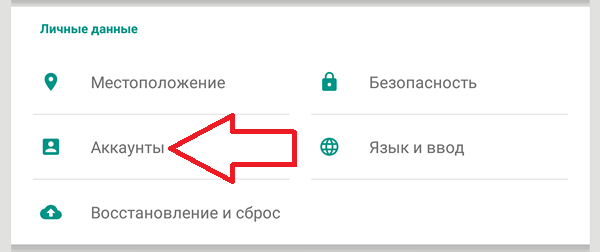
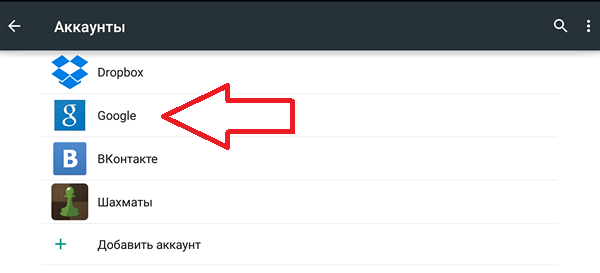
В результате вы попадете в список сервисов, аккаунты для которых используются на данном Андроид смартфоне. Здесь нужно найти Google и перейти в него.
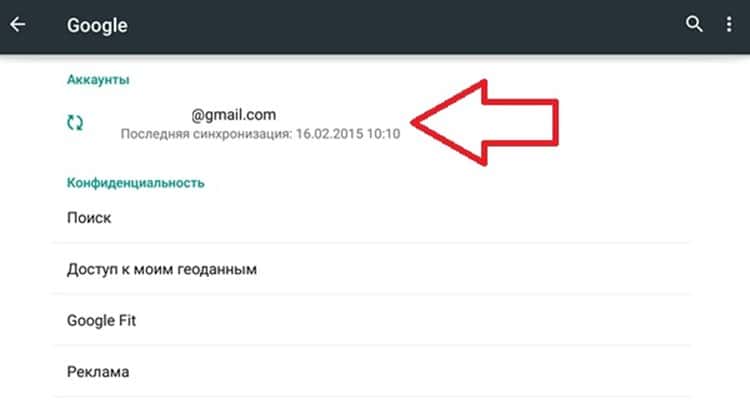
После этого откроется страница с информацией о Google аккаунтах, в которые вы совершали вход. В большинстве случаев здесь находится только в один аккаунт, откройте его для того чтобы продолжить.
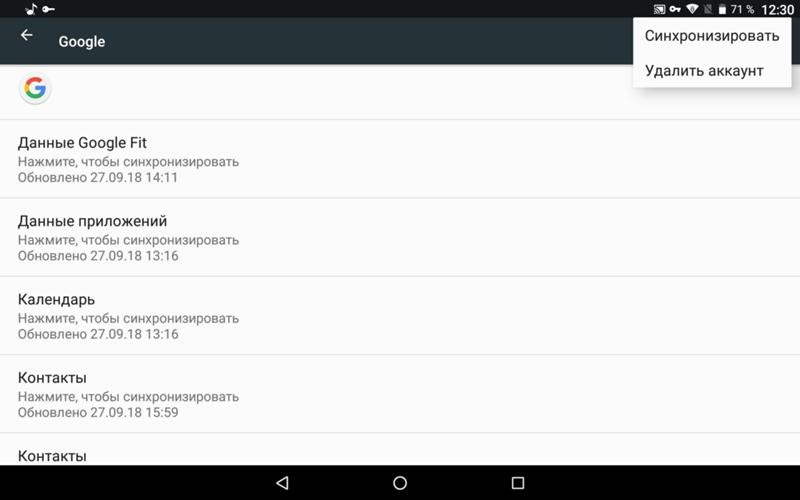
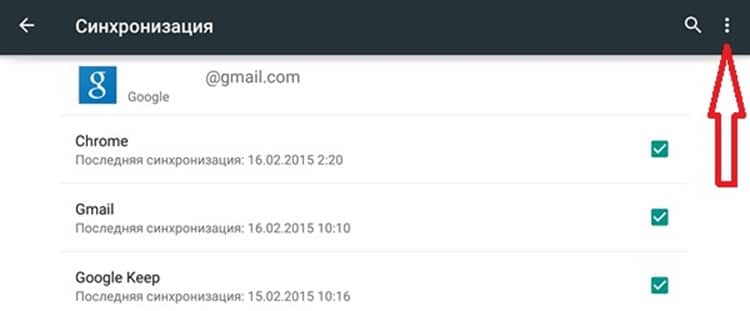
Дальше откроются настройки синхронизации для данного Google аккаунта. Для того чтобы поменять этот Google аккаунт на другой, его нужно сначала удалить. Для этого нажимаем на кнопку с тремя точками в правом верхнем углу экрана.
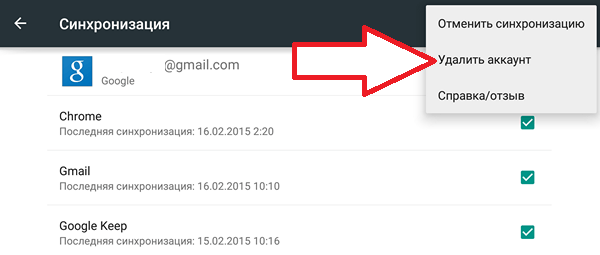
И в открывшемся окне выбираем пункт «Удалить аккаунт».
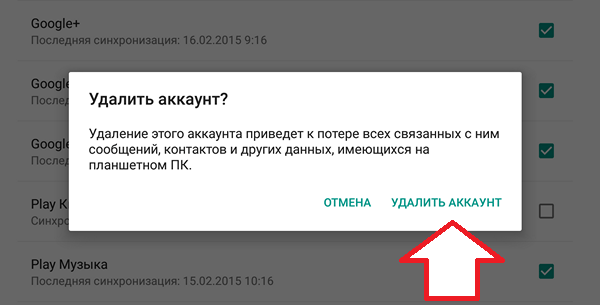
Дальше нужно подтвердить свои действия и подождать пока система удалит ваш текущий Google аккаунт.
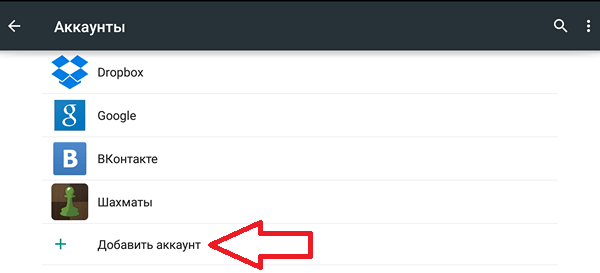
Теперь можно приступать непосредственно к смене аккаунта Google. Для этого вернитесь на главную страницу настроек Андроид и снова перейдите в раздел «Аккаунты». Теперь здесь нужно нажать на кнопку «Добавить аккаунт», выбрать «Google» в списке сервисов и следовать инструкциям, которые будут появляться
После того как новый Google аккаунт будет добавлен, можно считать, что смена Google аккаунта на Андроид смартфоне завершена.
Смена Google аккаунта на Android 8.0
На смартфонах с Android 8.0 смена аккаунта Google происходит немного проще. Для начала вам нужно открыть настройки Андроида и перейти в раздел «Пользователи и аккаунты».

После этого перед вами появится список всех аккаунтов на Андроид смартфоне. Здесь нужно выбрать Google аккаунт, который вы хотите поменять.
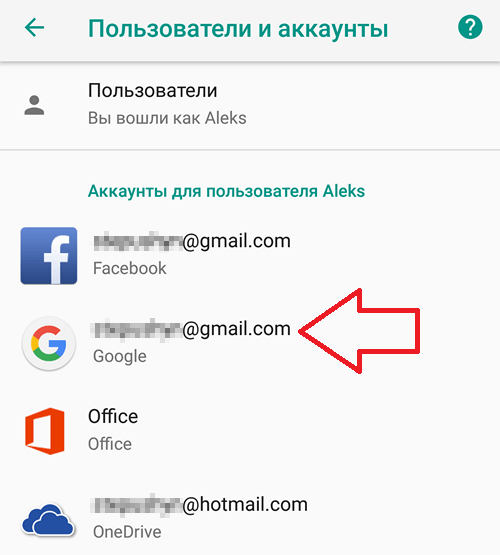
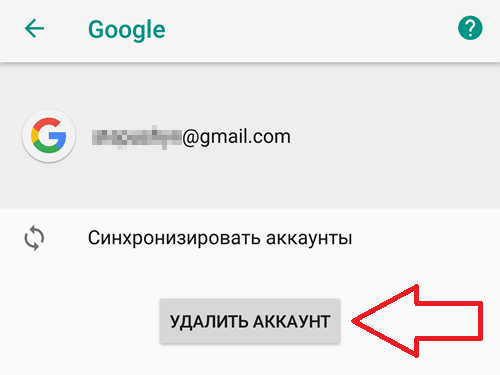
После открытия нужного аккаунта нажимаем на кнопку «Удалить аккаунт».
И подтверждаем удаление выбранного аккаунта.
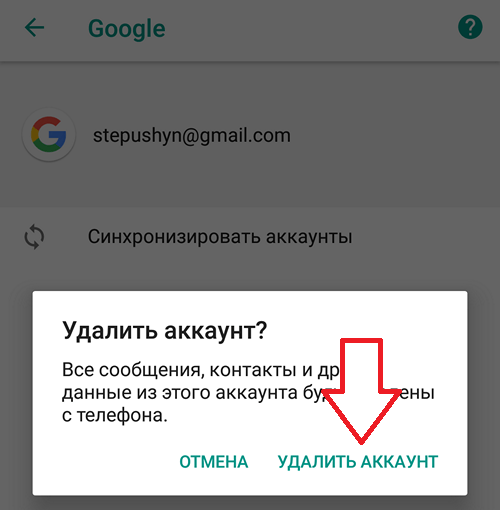
После этого Google аккаунт можно сменить на новый. Для этого возвращаемся на главную страницу настроек Андроид, переходим в раздел «Пользователи и аккаунты», нажимаем на кнопку «Добавить аккаунт», выбираем аккаунт «Google» и следуем инструкциям, которые будут появляться на экране.
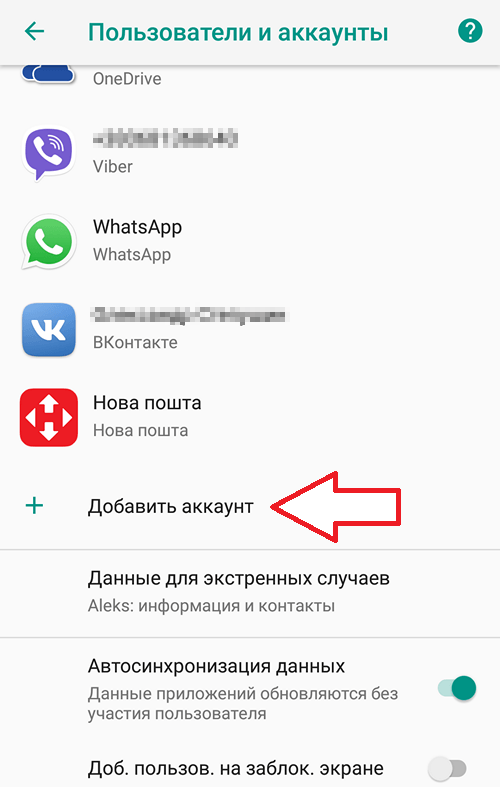
На этом смена Google аккаунта на Android 8.0 завершена, старый аккаунт удален, новый добавлен, можно пользоваться смартфоном дальше.
Как поменять учетную запись на андроиде
Операционная система Android, для установки программ из магазина приложений, требует подключения к аккаунта Google, который в свою очередь “тянет за собой подвязку” ко многим другим сервисам, среди которых: контакты, календарь, почта и прочее. Как поменять аккаунт на Андроиде, если вы передаете свое устройство другому человеку и не хотите сбрасывать настройки на аппарате?
Первым делом необходимо зайти в раздел “Аккаунты” настроек устройства и нажать на кнопку “Добавить аккаунт”.
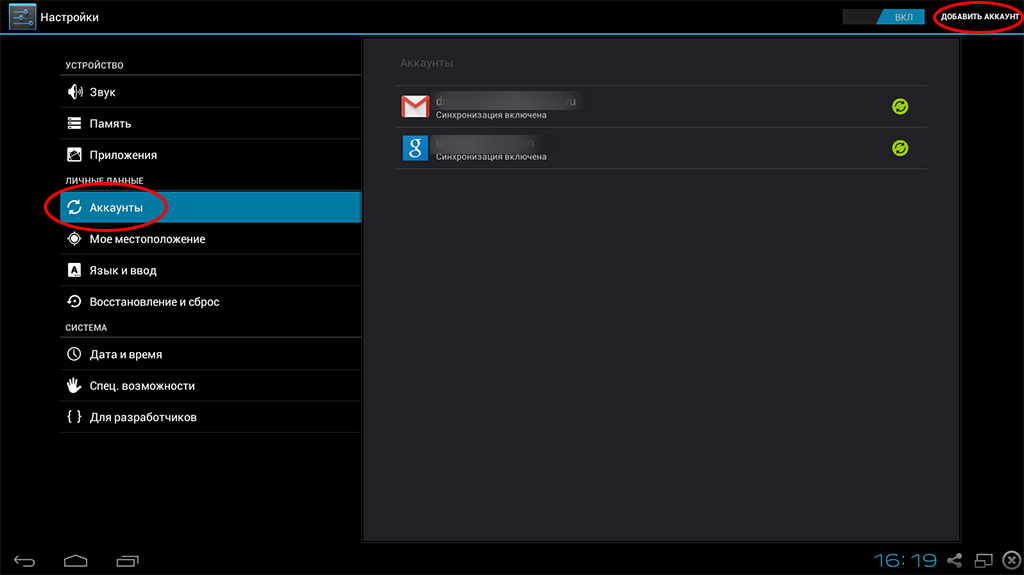
В открывшемся окне выбираем аккаунт “Google”.
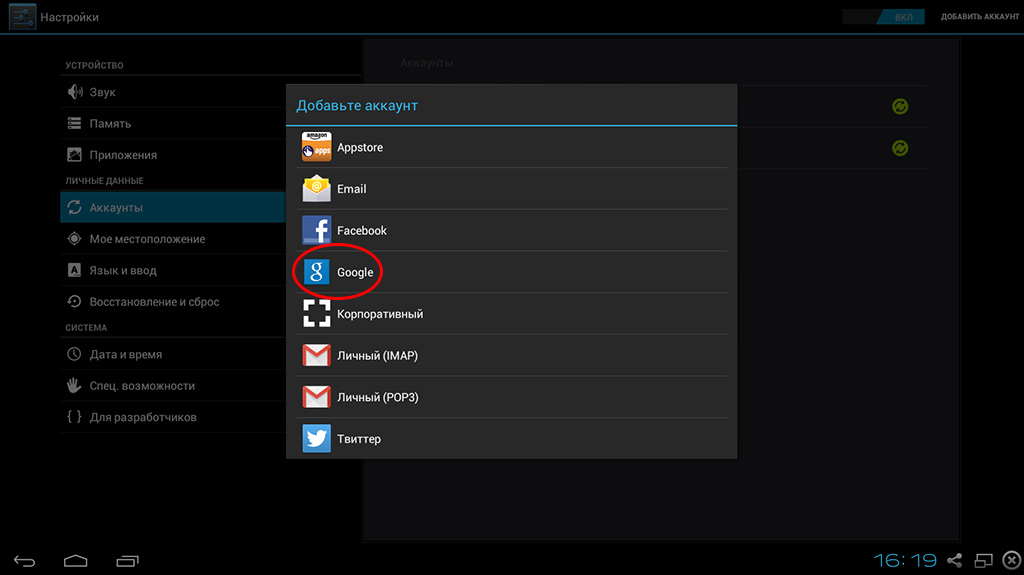
И в зависимости от того, есть ли уже существующий или необходимо создать новый аккаунт, выбираем соответствующий пункт меню.
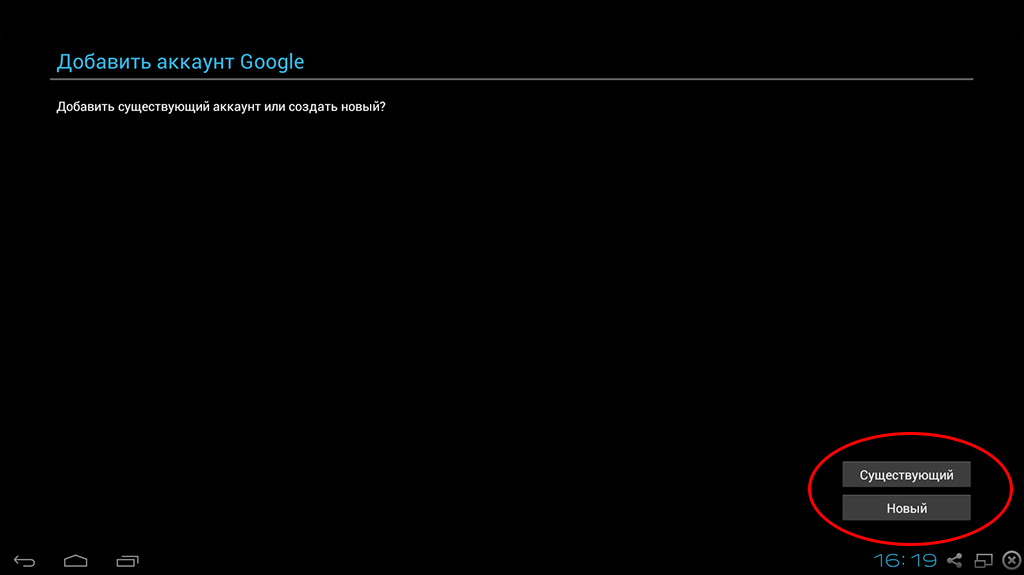
То, как добавить аккаунт, более подробно описано в статье:
После того, как новый аккаунт добавлен, его можно начинать использовать.
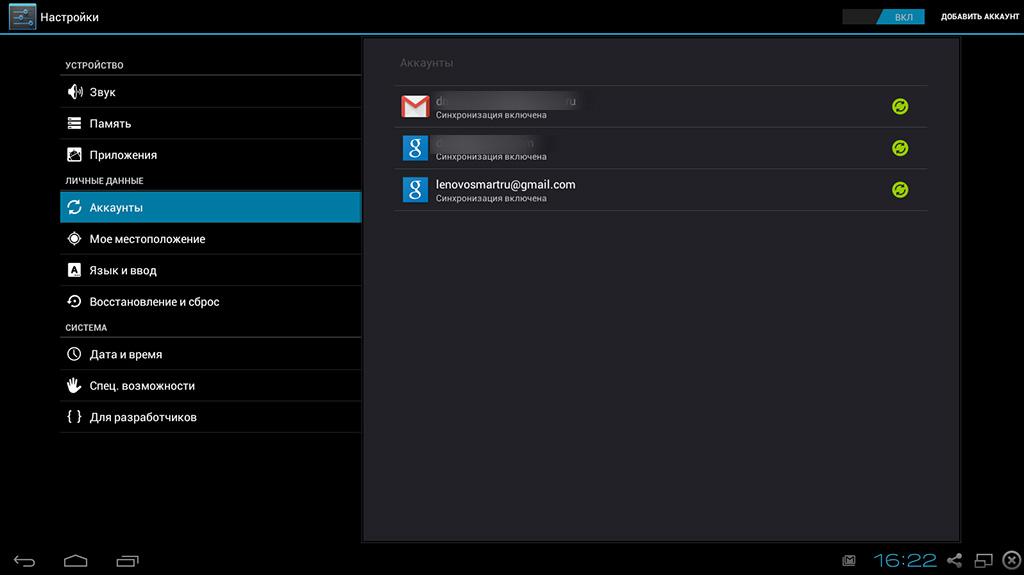
Информация о синхронизации данных через Google-аккаунт описана в статье:
После того, как на устройстве появится более одного аккаунта, приложения, которым необходима авторизация, будут предлагать один из них на выбор.
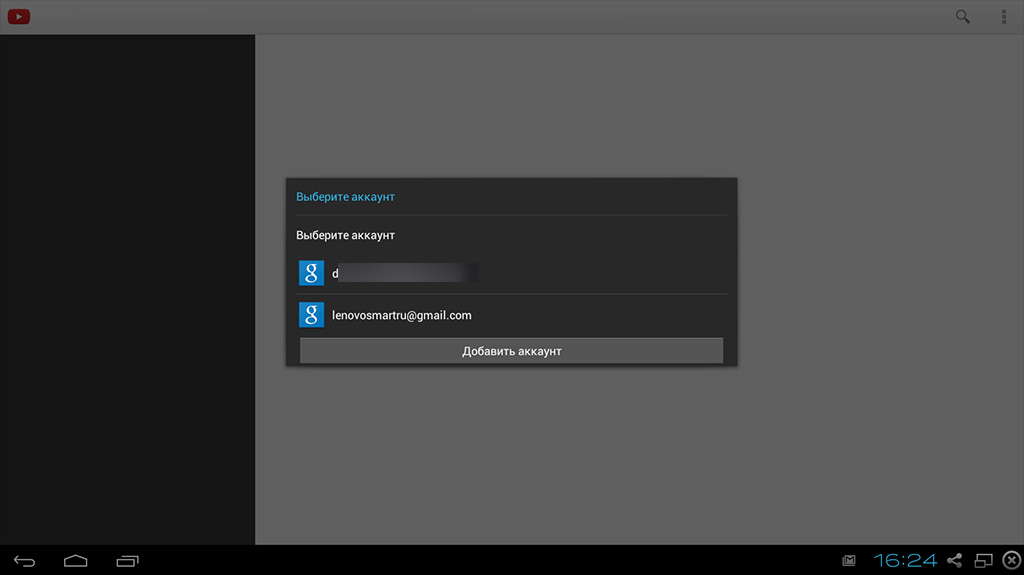
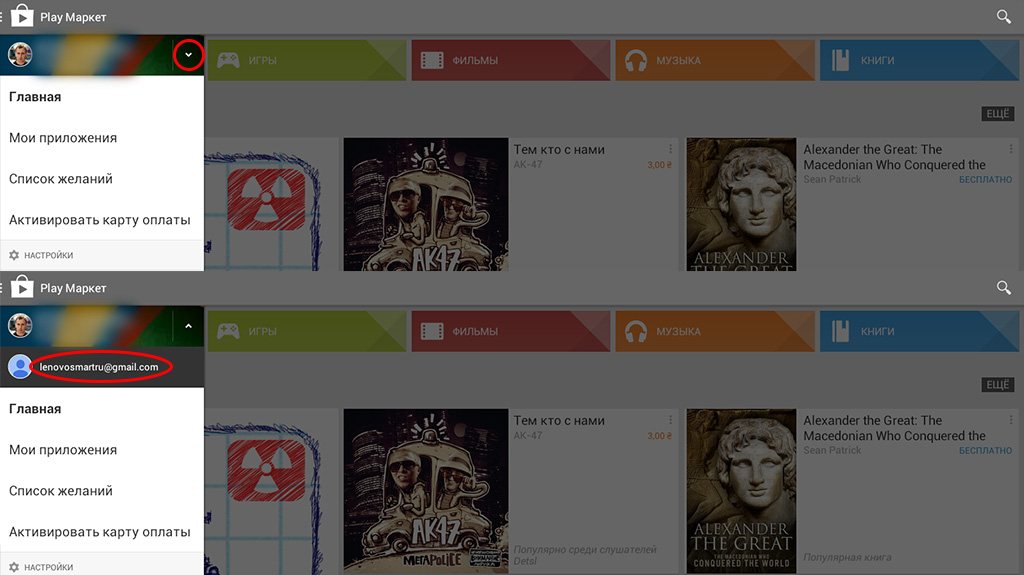
Дополнительный аккаунт создан, а это значит, что основной, который до этого был в системе, можно смело удалять.
/rating_on.png)
/rating_half.png) (6 гол., 4,83)
(6 гол., 4,83)