Как посмотреть историю действий на телефоне
На телефоне или планшете Android откройте приложение «Настройки» Google аккаунт Google. В верхней части экрана нажмите Данные и персонализация. В разделе «Действия и хронология» выберите Мои действия. В правом верхнем углу страницы нажмите на значок «Ещё» … Выберите нужный вариант.
Как посмотреть историю поиска на Google?
- Откройте приложение Google на телефоне или планшете Android.
- В правом верхнем углу экрана нажмите на значок «Ещё» История.
- Найдите нужную запись.
- Справа от нее нажмите на значок «Удалить».
Как посмотреть историю поиска на YouTube?
- Откройте приложение YouTube на телефоне или планшете Android.
- В правом верхнем углу экрана нажмите на значок «Библиотека».
- Выберите История.
- Найдите нужную запись.
- Справа от нее нажмите на значок «Удалить».
Как посмотреть историю на карту Google?
- Откройте приложение Карты Google на телефоне или планшете Android.
- В левом верхнем углу экрана нажмите на значок «Меню».
- Выберите История.
- Найдите нужную запись.
- Справа от нее нажмите на значок «Удалить».
Как посмотреть историю на Google Фото?
- Откройте приложение Google Фото на телефоне или планшете Android.
- В правом верхнем углу экрана нажмите на значок «Ещё».
- Выберите Архив.
- Найдите нужную запись.
- Справа от нее нажмите на значок «Удалить».
Как посмотреть историю на Google Документы?
- Откройте приложение Google Документы на телефоне или планшете Android.
- В правом верхнем углу экрана нажмите на значок «Ещё».
- Выберите История версий.
- Найдите нужную запись.
- Справа от нее нажмите на значок «Удалить».
Как посмотреть последние открытые приложения на андроид
Как включить или отключить историю приложений и веб-поиска:
- На телефоне или планшете Android откройте приложение «Настройки» Google.
- Нажмите Данные и персонализация.
- В разделе «Отслеживание действий» выберите История приложений и веб-поиска.
- Включите или отключите историю приложений и веб-поиска.
Как посмотреть историю посещений в телефоне
- Откройте приложение Chrome. на телефоне или планшете Android.
- В правом верхнем углу экрана нажмите на значок «Ещё» История. Если адресная строка находится внизу, проведите по ней вверх и коснитесь значка «История».
- Найдите нужную запись.
- Справа от нее нажмите на значок «Удалить».
Как посмотреть историю за все время
Как посмотреть и удалить историю браузера Chrome:
- Откройте Chrome на компьютере.
- В правом верхнем углу экрана нажмите на значок «Настройка и управление Google Chrome».
- Выберите История История.
Как зайти на страницу мои действия
Как найти действие:
- Откройте страницу Аккаунт Google.
- На панели навигации слева нажмите Данные и конфиденциальность.
- В разделе «Настройки истории» выберите Мои действия.
- Действие можно найти: по дате и времени (все действия отсортированы в хронологическом порядке); используя строку поиска и фильтры вверху экрана.
Как узнать какие приложения были открыты на телефоне
Чтобы просмотреть список запущенных приложений, в телефонах с ОС Android 6 или более поздней версией перейдите в меню Параметры разработчика > Запущенные приложения.
Как посмотреть недавние открытые приложения
С помощью ярлыка:
- Проведите вверх от нижнего края экрана, удерживайте палец, а затем уберите его. Если у вас устройство Android Go и вы выбрали навигацию с помощью трех кнопок, нажмите «Недавние приложения».
- Проведите по экрану вправо или влево, чтобы найти приложение.
- Выберите нужное приложение.
Как посмотреть историю процессов
Для того чтобы найти эти журналы необходимо из меню «Пуск» нажать на иконку «Панель управления» и далее «Администрирование». В следующем окне среди ярлыков служб нужно выбрать «Просмотр событий», который в конечном итоге и содержит всю необходимую информацию.
Где хранится История посещения сайтов
История поиска и действия в сервисах Google сохраняются в аккаунте Google как часть истории приложений и веб-поиска. Позволяет выбрать, можно ли использовать ваши поисковые запросы на сайте google.com в этом браузере, чтобы показывать более актуальные результаты и рекомендации.
Как посмотреть историю другого человека
Чтобы посмотреть stories человека, на кого вы не подписаны, на панели инструментов браузера найдите значок со стрелкой. Нажмите на него и выберите «Go to Stories». В меню на верхней панели нажмите «Поиск» — введите название аккаунта — «Пользователи». Напротив нужного аккаунта нажмите на иконку с глазом.
Можно ли посмотреть удаленную историю
Перейдите в свой аккаунт в Google и выберите пункт Мои Действия. В данном разделе будет отображена вся история посещения сайтов и другие действия, производимые пользователем за время, когда был осуществлён вход в аккаунт Google. Все действия будут отсортированы по датам осуществления, начиная с последнего.
Как посмотреть старую историю
Чтобы просмотреть истории в архиве, коснитесь значка архива в профиле. Здесь вы можете переключаться между архивом публикаций и новым архивом историй. Истории в архиве отображаются в виде сетки (последние находятся внизу).
Как посмотреть историю посещений на айфоне
Как найти действие
В верхней части экрана нажмите Данные и конфиденциальность. В разделе «Настройки истории» выберите Мои действия. Действие можно найти: по дате и времени (все действия отсортированы в хронологическом порядке);
Как в гугле посмотреть историю звонков
- Откройте приложение «Google Мой бизнес» на устройстве Android. Если у вашей компании несколько адресов, выберите нужный.
- Выберите Главная.
- На карточке «Просмотр журнала звонков» нажмите Попробовать Включить журнал звонков.
Сколько хранится История в гугле
Срок их хранения в новых аккаунтах и у пользователей, которые впервые включили сохранение истории просмотров, составит 36 месяцев.
Где История поиска
Управление аккаунтом Google.
Нажмите Данные и персонализация. В разделе «Отслеживание действий» выберите История приложений и веб-поиска. Включите или отключите историю приложений и веб-поиска.
Как посмотреть историю удаленных приложений
Перейдите в раздел «Управление приложениями и устройством» > Управление. 5. Во вкладке «Установлено» собраны все когда-либо установленные приложения — как удаленные, так и присутствующие в данный момент. Если приложение уже установлено, вы увидите рядом надпись «Установлено» или «Обновить».
Как спрятать приложение на телефоне
Как скрыть приложение на Android 5, 4:
- Шаг 1. Зайдите в меню.
- Шаг 2. Откройте дополнительное меню — нажмите ни три точки в углу экрана.
- Шаг 3. Выберите Скрыть приложение.
- Шаг 4. Отметьте приложения, которые хотите скрыть, нажав на квадрат в углу их иконки.
- Шаг 5. Нажмите Готово.
- Шаг 6.
Как закрыть открытые приложения на андроид
Самый простой способ закрыть приложение на Android
Самым простым способом выбивания приложения из памяти является нажатие на кнопку многозадачности, которая находится в нижней части экрана, рядом с кнопкой возврата на главный экран и кнопкой «назад».
Можно ли узнать что смотрели в режиме инкогнито
Сведения о ваших действиях в режиме инкогнито недоступны другим пользователям устройства. Chrome не сохраняет историю просмотров и информацию из форм. Файлы cookie и данные сайтов удаляются, когда вы выходите из режима инкогнито. Открывая новое окно в режиме инкогнито, вы можете блокировать сторонние файлы cookie.
Что такое История посещений
В истории посещений хранится информация о последних подключениях к вашему профилю с компьютера, мобильного устройства, сторонних приложений и т. д. Для каждого подключения указано место, время и IP-адрес.
Где находится История в гугле
Управление аккаунтом Google.
Нажмите Данные и персонализация. В разделе «Отслеживание действий» выберите История приложений и веб-поиска. Включите или отключите историю приложений и веб-поиска.
Как быстро понять историю
11 хитростей, которые помогут школьникам лучше понимать и учить историю:
- Разделяйте материал на блоки.
- Сделайте карточки с 10—15 датами и связанными с ними событиями.
- Выписывайте краткое содержание после изучения каждого раздела.
- Делайте цветовые акценты в тексте.
- Создайте образы по теме прочитанной главы или раздела.
Можно ли восстановить удаленную историю в гугле
Если вы удалите историю поиска, сохраненную в аккаунте Google, восстановить ее будет нельзя. Вы можете удалить как отдельные действия, так и всю историю поиска за определенный день, любой другой период или даже за все время.
Как посмотреть историю не открывая ее
Приложения и сервисы дают возможность посмотреть чужие фото и Истории инкогнито только в случае открытого для общего доступа аккаунта. Смотреть сторис закрытого аккаунта анонимно в Инстаграме* в 2021 году невозможно. Единственный способ в данной ситуации — создать второй аккаунт и просматривать с него.
Как восстановить историю местоположений
Данные об истории местоположений удаляются из хронологии без возможности восстановления.
Сколько времени хранятся поисковые запросы
Также, согласно постановлению правительства РФ № 445, провайдер обязан хранить поисковые запросы своих клиентов за последние 30 дней. А согласно федеральному закону «О связи», провайдер или оператор должен предоставить эти данные государственным органам при наличии запроса.
Как узнать что Гугл знает обо мне
Сначала зайдите в «Мой аккаунт», затем в разделе «Конфиденциальность» выберите пункт «Действия в сервисах Google». Далее выберите «Проверить настройки отслеживания действий». Здесь можно увидеть все типы данных, которые отслеживает Google.
Нужно ли закрывать приложения на андроид
Android самостоятельно справляется с менеджментом ресурсов
Всё это происходит автоматически, так что пользователям не нужно закрывать приложения вручную. Из официальной документации следует, что Doze экономит заряд батареи, ограничивая доступ приложений к сети и службам, интенсивно нагружающим ЦП.
Как посмотреть историю приложений на айфоне
На устройстве iPhone или iPad:
- Откройте приложение «Настройки».
- Нажмите на свое имя, затем нажмите «Медиаматериалы и покупки».
- Нажмите «Просмотреть». Может потребоваться выполнить вход.
- Нажмите «История покупок».
- Отобразится история ваших покупок. Нажмите «Последние 90 дней» и выберите другой диапазон дат.
Как посмотреть последние запущенные приложения на айфоне
Дважды нажмите кнопку «Домой» для отображения списка недавно использовавшихся приложений. Смахните влево или вправо, чтобы найти нужное приложение. Нажмите приложение.
Кто имеет доступ к истории браузера
Поисковые сайты (например, Google или Yandex) могут видеть вашу историю и результаты поисков, формируя ваш профиль интересов. А при каждом использовании учетной записи Google для входа на различные сайты они собирают данные о вас.
Как очистить историю в телефоне
Чтобы удалить историю на телефоне: 1. Зайдите в меню «Настройки» и выберите раздел «Приложения»; 2.Очистить историю через браузер:
- Зайдите в «Настройки»> «Конфиденциальность»;
- Далее перейдите в раздел «Очистить данные»;
- Отметьте элементы, которые хотите стереть, а затем подтвердите операцию.
Можно ли посмотреть историю в телеграмме
Чтобы её увидеть, зайдите в Telegram и пальцем потяните вниз список чатов. Папка с архивом появится сверху, над остальными чатами. Теперь в неё можно зайти и просмотреть все заархивированные переписки, каналы и группы.
Как посмотреть историю сайта в гугл
Как найти предыдущую версию сайта:
- Откройте новую версию Google Сайтов на компьютере.
- В правом верхнем углу экрана нажмите на значок «Ещё» История версий.
- Чтобы перейти к изменениям, внесенным с определенного дня, откройте боковую панель и нажмите на значок «Более подробно».
Как посмотреть историю посещений в гугл хром
Просмотр истории через браузер
Открыть главное меню программы, и выбрать пункт «История», а в нем еще раз выбрать «История». Нажав сочетание клавиш Ctrl + H — так же откроется окно со списком ранее посещенных страниц.
Как удалить Последние действия в гугле
Когда вы удаляете недавние запросы в строке поиска, они также становятся недоступными на странице «Мои действия»:
- На телефоне или планшете Android нажмите на строку поиска Google. Если строки поиска нет, откройте приложение Google.
- Нажмите и удерживайте недавний запрос.
- Выберите Удалить.
Как проверить последние действия на андроид
Как найти и посмотреть действия:
- На телефоне или планшете Android откройте приложение «Настройки» Google. Управление аккаунтом Google.
- В верхней части экрана выберите Данные и конфиденциальность.
- Найдите раздел «Настройки истории».
- Нажмите Мои действия.
Как следить за человеком через Гугл аккаунт
Как узнать, где находится устройство, заблокировать его или удалить с него данные:
- Откройте страницу android.com/find и войдите в аккаунт Google.
- На потерянный телефон придет уведомление.
- На карте появится информация о том, где находится телефон.
- Выберите действие.
Как посмотреть просмотренные видео в гугле
История поисковых запросов, просмотренные видео, места, которые вы посетили, — теперь эти и многие другие данные доступны на новом ресурсе Google «Мои действия». На одной странице вы можете увидеть практически все, что делали в интернете, в двух вариантах — в виде таймлинии и с помощью блоков.
Как посмотреть открытые процессы
Откройте диспетчер задач (нажмите одновременно Ctrl + Alt + Delete). Перейдите на вкладку Процессы для просмотра списка всех программ, которые на данный момент работают на компьютере, и их состояния.
Как найти скрытые приложения на андроид
Как показать скрытые приложения:
- На боковой панели выберите Приложения.
- Нажмите Все приложения.
- Найдите раскрывающееся меню в правом верхнем углу экрана и выберите Все приложения или Все скрытые приложения.
- Установите флажки рядом с нужными приложениями.
- Нажмите Показать или скрыть.
- Выберите Показать.
Как посмотреть историю приложений в плей маркете
Как найти историю заказов:
- На мобильном устройстве откройте приложение Google Play.
- В правом верхнем углу нажмите на значок профиля.
- Выберите Платежи и подписки Бюджет и история.
- Нажмите История покупок.
Как вызвать открытые приложения
Все открытые приложения на одном экране
В Windows 10 можно привычно переключаться между открытыми приложениями с помощью Alt+Tab, но чтобы увидеть сразу все открытые приложения и виртуальные столы, стоит воспользоваться сочетанием Win+Tab. Это действительно удобно!
Для того чтобы найти и посмотреть свои действия на устройстве Android, необходимо открыть приложение «Настройки» Google и выбрать раздел «Данные и конфиденциальность» в верхней части экрана. Затем нужно найти раздел «Настройки истории» и выбрать «Мои действия».
Если вы хотите посмотреть последние открытые приложения на устройстве Android, то нужно открыть приложение «Настройки» Google и выбрать раздел «Данные и персонализация». Затем нужно выбрать раздел «Действия и хронология» и выбрать «Мои действия». Для просмотра последних открытых приложений нужно нажать на значок «Ещё» в правом верхнем углу страницы и выбрать нужный вариант.
Если вы хотите включить или отключить историю приложений и веб-поиска, то нужно открыть приложение «Настройки» Google и выбрать раздел «Данные и персонализация». Затем нужно выбрать раздел «Отслеживание действий» и выбрать «История приложений и веб-поиска». Здесь можно включить или отключить историю приложений и веб-поиска.
Если вы хотите посмотреть историю посещений в телефоне, то нужно открыть приложение Chrome на устройстве Android и нажать на значок «Ещё» в правом верхнем углу экрана. Затем нужно выбрать «История». Если адресная строка находится внизу, нужно провести по ней вверх и коснуться значка «История». Здесь можно найти нужную запись и удалить ее, нажав на значок «Удалить».
Если вы хотите посмотреть историю за все время, то нужно открыть Chrome на компьютере и нажать на значок «Настройка и управление Google Chrome» в правом верхнем углу экрана. Затем нужно выбрать «История» и посмотреть историю за все время.
Для того чтобы зайти на страницу «Мои действия», нужно открыть страницу Аккаунт Google и выбрать раздел «Данные и конфиденциальность» на панели навигации слева. Затем нужно выбрать раздел «Настройки истории» и выбрать «Мои действия». Для поиска нужного действия можно использовать строку поиска и фильтры вверху экрана. Все действия отсортированы в хронологическом порядке по дате и времени.
История браузера на телефоне: как посмотреть и почистить
Рассказываем о том, как посмотреть историю в самых популярных мобильных браузерах и при необходимости ее почистить.

Каждый ваш шаг в интернете сохраняется в истории браузера. Иногда это удобно — в следующий раз сайты, которые вы уже посещали, загрузятся намного быстрее, а вы сэкономите драгоценный мобильный трафик. Однако время от времени историю браузера все-таки нужно чистить. И дело не только в желании сохранить свою конфиденциальность. Излишне раздутый кэш браузера и история посещений плохо сказываются на его скорости работы и занимает немалую часть совсем небезграничной памяти телефона.
В том, чтобы посмотреть и очистить историю браузера, нет ничего сложного. Сейчас мы расскажем, как это сделать в самых популярных программах.
Содержание

Google Chrome
- Запустите Chrome и войдите в настройки браузера, нажав на иконку с тремя точками в верхней правой части экрана.
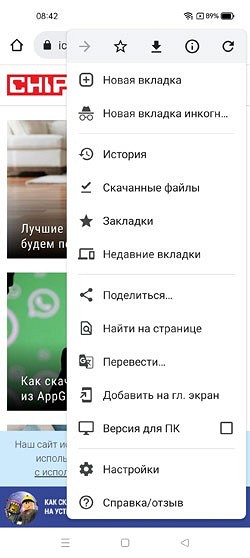
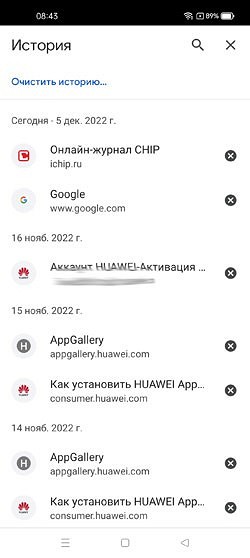
- Перейдите в раздел «История». Здесь вы можете посмотреть вашу историю в браузере, а при необходимости и очистить ее. Для этого нажмите «Очистить историю».
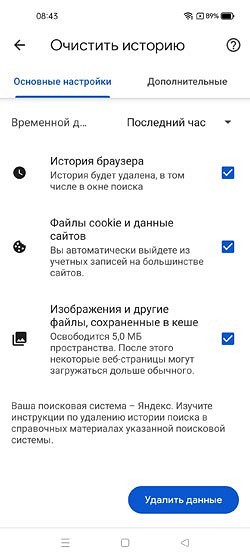
- Выберите период времени, за который нужно удалить историю браузера, и тип удаляемой информации: саму историю, файлы cookie и данные сайтов, а также сохраненные в кэше изображения и файлы. Если же вы перейдете на вкладку «Дополнительные», то сможете еще более тонко выбрать тип удаляемых данных.
Яндекс.Браузер
- Тапните на иконку с тремя точками справа от кнопки с количеством вкладок.
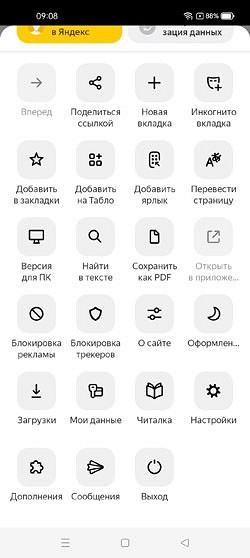
- Перейдите в настройки браузера.
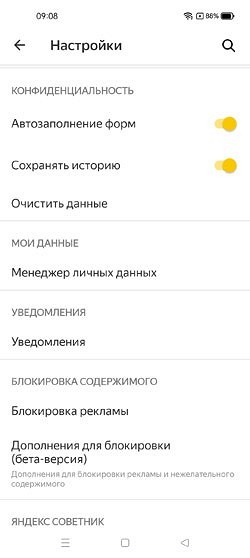
- Найдите в них раздел «Конфиденциальность».

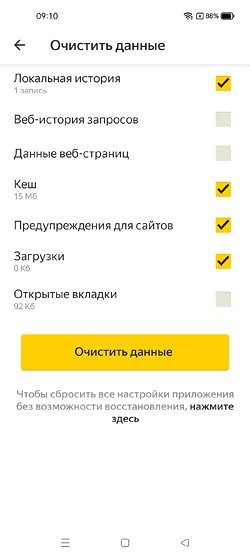
Здесь вы можете отключить сохранение истории и автозаполнение форм, а также удалить уже имеющуюся историю браузера. Для этого нажмите «Очистить данные», выберите данные, которые нужно удалить, и нажмите большую желтую кнопку «Очистить данные».
Для просмотра истории в Яндекс.Браузере нажмите на кнопку с количеством вкладок и в открывшемся окне кликните на иконку часов.

Mozilla Firefox
- Нажмите иконку с тремя точками в правой нижней части страницы.

- Выберите пункт «История». Здесь вы сможете посмотреть историю браузера.

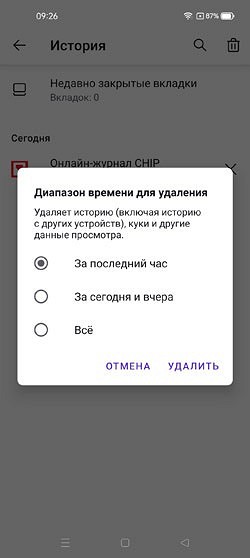
- Тапните на кнопку с изображением корзины, выберите промежуток времени, за который нужно удалить историю, и нажмите «Удалить».
Opera
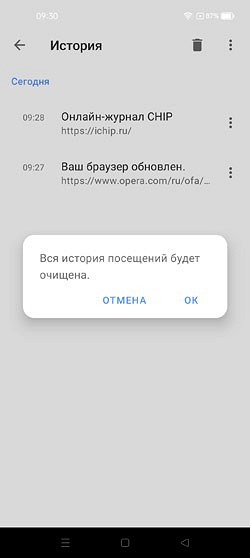
- Нажмите на кнопку с аватаркой в правой нижней части окна.

- Перейдите в раздел «История» для просмотра истории браузера.
- Нажмите на кнопку с изображением корзины и подтвердите удаление истории.
Microsoft Edge
- Нажмите на кнопку со вписанными в овал тремя точками в центре нижней части экрана.
- Для просмотра, а затем и удаления истории тапните на кнопку «Журнал».

- Нажмите на значок с корзиной, выберите типы данных, которые нужно удалить, и нажмите «Удалить данные».
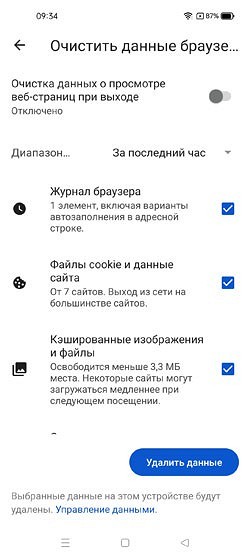
Там же можно включить функцию очистки данных о просмотренных веб-страницах при выходе из браузера.
Итоги
Как вы видите, в просмотре и удалении истории браузера нет ничего сложного. Более того, сам алгоритм удаления во всех браузерах если и не идентичен, то очень схож, по большей части отличаясь лишь названиями пунктов меню. Поэтому если вы знаете, как удалять историю в одной из программ, у вас вряд ли возникнут проблемы с аналогичными действиями в других браузерах.
Как посмотреть историю Chrome на Android
Представьте ситуацию. Нашли на смартфоне интересный сайт, и хотите посмотреть его через 2-3 три для, а адреса не помните. Что делать? Используйте функцию «История». В ней сохраняется информация о посещенных страницах. Рассмотрим, как посмотреть историю Chrome на Android, и что делать если она была удалена.
Смотрим историю Хром на телефоне
Откройте Гугл Хром: 
Справа вверху нажмите значок в виде трех вертикальных точек: 
Посмотрите два раздела: 
В них отобразится список сайтов, которые открывались на телефоне. 
Как посмотреть удаленную историю в Хроме на Андроиде
Существует два способа:
- Синхронизация;
- Специализированное ПО.
Рассмотрим их подробнее.
Учетная запись Google
Способ сработает на Андроид, если в обозревателе подключена учетная запись Google для синхронизации.
Если информация о посещенных сайтах удалена, перейдите по адресу: https://myactivity.google.com/ . 
Отобразится список посещенных страниц: 
Программа Android Data Recovery
Скачайте утилиту по адресу: https://airmore.com/android-data-recovery . Установите на ПК. Далее:
- Подключите USB кабелем смартфон к ПК;
- Активируйте на телефоне отладку по USB;
- Запустите сканирование;
- Сохраните данные.

По умолчанию приложение сохраняет исходный путь размещения файлов.
Вывод
Мы рассмотрели, как посмотреть историю в Chrome на Андроид. Если она удалена, восстановите из облака. Это лучший способ, при условии, что активирована синхронизация с Google аккаунтом.
Как посмотреть историю в телефоне и какая информация там хранится
Как в телефоне посмотреть историю посещения сайтов: особенности входа в настройки в разных браузерах, как удалить сохраненные страницы по отдельности или полностью.
Принцип работы истории браузера в смартфоне
Любая страница, посещенная человеком с помощью интернет браузера, будет сохранена. Так, зайдя в историю, пользователь сможет с легкостью посмотреть сайт, который когда-то был открыт. Не так давно открытая страница находится в форме ссылки.
Помимо этого, в хранилище указано то, когда пользователь заходил на сайт и в какое время. История сохраняется тут же, когда человек вошел в браузер.
Если пользователю требуется, чтобы в папку истории попал визит на конкретный ресурс, можно активировать опцию инкогнито. Эта функция повысит конфиденциальность, и не будет учитывать данные из открытых источников.
Какая информация хранится в истории
В истории можно найти не только ссылки на определенные ресурсы. Здесь находятся и иные данные. В результате перечень хранящейся информации выглядит так:
- загрузки файлов;
- посещенные сайты;
- заполненные формы;
- поиск запросов;
- кэш сайта;
- настройки просмотренных ресурсов.
Так, история в себя включает не только ссылки на посещенные до этого сайты. В хранилище можно проверить множество данных.

Как включить историю поиска
Чтобы включить поиск, на оборудовании Андроид нужно зайти в «Настройки». После войти в раздел «Данные и персонализация». В меню «Отслеживание действий» активируйте графу «История приложений».
- поставьте галочку, сохранять дополнительно историю Хром и информацию о действиях на ресурсах, в программах и на оборудовании, использующимися сервисами Гугл;
- поставьте галочку напротив, сохранять голосовой поиск.
Внимание: определенные браузеры и оборудование иногда имеют большее количество настроек, которые влияют на вариант сохранения информации.
Как в смартфоне просмотреть историю посещения сайтов
Пользователи заходят в интернет с различного оборудования. Если еще относительно недавно главным способом для выхода в сеть являлся ноутбук или ПК, то сегодня это – телефон. Варианты просмотра истории с компьютера и со смартфона значительно различаются. Это обусловлено тем, что управление ПК производится при помощи мышки и клавиатуры, а телефоном – с помощью сенсорного дисплея.

Помимо этого, то, как производится пролистывание истории, будет зависеть от конкретного браузера. Создатели пытаются делать программы для разработанных браузеров неповторимыми, поэтому могут размещать конкретный раздел с необходимой информацией далеко в меню.
В Yandex браузере
Yandex браузер находится не на всех телефонах Android. Однако он довольно распространен у многих пользователей.
Чтобы открыть историю в Yandex, требуется:
- зайти на главную страницу;
- кликнуть на иконку снизу дисплея, определяющую наличие открытых сайтов;
- нажать на иконку в форме часов.
Именно значок часов – это история Yandex для телефонов. Тут находятся данные о просмотренных страницах.
В последних вариантах приложения отсутствует возможность посмотреть и удалить историю. Это можно сделать лишь с компьютера. В старых приложениях история находится под ярлыком в форме звезды.
Как просмотреть историю в Yandex браузере, смотрите на видео:
В Хром
Хром находится на всех телефонах Android. Также браузер смогут скачать хозяева Айфон. За создание программы ответственна компания Гугл. Именно она навязывает изготовителей смартфонов на операционной системе Андроид устанавливать Хром.
Чтобы просмотреть историю, потребуется:
- зайти в браузер;
- кликнуть на клавишу с троеточием справа сверху в углу;
- нажать «История».
В появившемся окне будут показаны просмотренные страницы. Если пользователь до этого не удалял данные, в истории покажутся даже сайты, которые были открыты год назад.
Также к истории относятся закладки. В Chrome они находятся после клика на клавишу с троеточием. Но вместо «Истории» необходимо указать «Закладки».
Если пользователь входит в интернет с одной учетной записи Гугл во время просмотра Chrome на компьютере и телефоне, в меню «История» будут находиться ресурсы, просмотренные на всех оборудованиях.
Как очистить историю в Гугл, смотрите на видео:
В Opera Mobile
Этот браузер был создан задолго до разработки Гугл Хром, но сегодня число загрузок снижается почти до минимума. Хоть сейчас есть множество пользователей, использующих Оперу как единственный браузер в смартфоне.
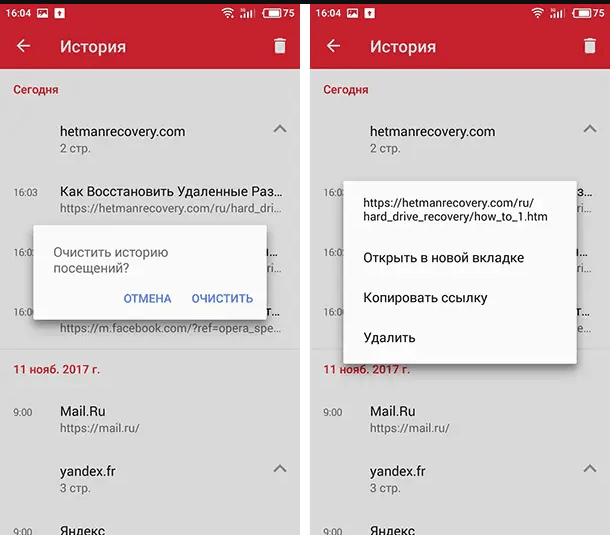
Чтобы просмотреть историю в этом случае, необходимо:
- зайти в приложение;
- кликнуть на иконку Опера снизу дисплея;
- указать на иконку со стрелочкой, обозначающей часы.
История в браузере удобно распределена, однако во время первого просмотра человеку, возможно, будет трудно отыскать необходимый ресурс в показанном перечне. Просмотренные сайты сохранены как по времени, так и по определенным сервисам. К примеру, когда пользователь посещал несколько страничек на Ютуб, они отобразятся в соответствующей папке.
В Самсунг Браузер
На начальном этапе необходимо разблокировать телефон Самсунг и прикоснуться к иконке браузера. Далее выберите клавишу «Дополнительно», которая находится справа сверху в углу.
Затем отыщите и укажите раздел «История», чтобы просмотреть информацию браузера. Также в это время можно «Очистить информацию просмотра».
В UC Browser
Этот браузер открывает множество возможностей, при этом они совершенно не ограничены историей. Однако в этом случае рассмотрим именно этот режим:
- зайдите в браузер;
- выберите кнопку с троеточием, находящуюся снизу дисплея;
- укажите раздел «История и закладки»;
- войдите в необходимое меню.
В этом браузере история и закладки находятся в общем разделе. Однако их не получится спутать, поскольку функционал программы дает возможность зайти именно в ту папку, которая требуется сейчас.
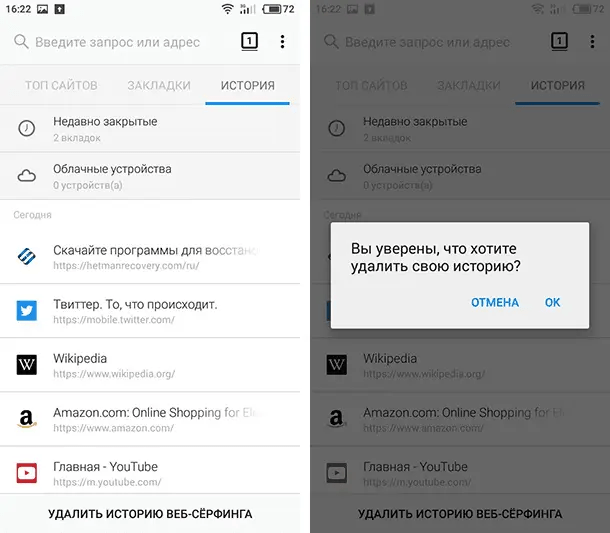
В Mozilla Firefox
Чтобы просмотреть историю, требуется:
- войдите в приложение и зайдите во вкладку «История»;
- либо нажмите на троеточие справа в углу дисплея и укажите раздел «История».
Как удалить сайт из истории
Если требуется удалить определенный сайт, пользователю надо войти в установленный браузер и произвести действия, указанные в меню пролистывания истории. Рядом с требуемым ресурсом необходимо кликнуть на клавишу в форме крестика.

В некоторых приложениях может находиться кнопка «Удалить». И тот, и другой способ одинаковы по смыслу, поэтому после выбора подходящего варианта удалится определенный сайт, при этом другие будут доступные.
Полное удаление поисковой истории
Пользователь, который хочет защитить себя от хакерских атак, обязан регулярно производить очищение истории. Однако избавляться от каждого сайта по отдельности зачастую неудобно. Намного лучше, если очистить все данные полностью с помощью руководства, которое описано далее.

- зайти в браузер;
- войти в историю;
- кликнуть «Почистить».
- войти в настройки смартфона;
- найти меню «Приложения»;
- отыскать иконку Yandex и кликнуть на нее;
- указать графу «Почистить данные».
- войти в приложение;
- кликнуть на фирменную иконку;
- зайти в историю и нажать на ярлык в форме мусорного ведра;
- нажать «Выбрать все» и произвести удаление.
- зайти в приложение;
- выбрать ярлык с троеточием;
- нажать «История и закладки»;
- зайти в необходимое меню;
- нажать «Очистить»;
- подтвердить удаление.
После очищения истории одновременно с просмотренными страницами удаляются поисковые данные, а также Login и Password.
Как восстановить историю поиска
Эта функция возможна лишь в Гугл Хром. Другие приложения этот режим не могут поддерживать. Чтобы восстановить данные, требуется:
- зайти в браузер Гугл Хром;
- войти под своей учетной записью;
- найти настройки и выбрать «Дополнительные»;
- указать «Восстановление истории».
Если восстановить данные этим методом не выходит, то можно использовать программу Handy Recovery. Она находится в свободном доступе и дает возможность заново вернуть все файлы, в частности историю. Чтобы произвести требуемые манипуляции, требуется скачать и войти в приложение, после указать сканирование телефона.