Как спрятать фото на iPhone и iPad и установить пароль на них – 5 способов
Вы часто позволяете пользоваться своим iPhone или iPad посторонним людям и беспокоитесь, что они могут войти в приложение «Фото» и увидеть там ваши личные фото или видео? Давайте подумаем о том, как можно скрыть эту, довольно-таки конфиденциальную информацию. Apple предоставила несколько способов защиты такого контента, задействуя для этого пароль, Face ID или Touch ID.
С большой вероятностью на вашем iPhone или iPad найдется несколько фотографий, которые вы хотели бы сохранить в тайне. Ребенок может взять телефон для игр, или аппарат получит в руки кто-то чужой для совершения звонка. Появление на экране нежелательных фотографий может стать проблемой. Нужен способ спрятать их и убедиться в полной защите от постороннего доступа.
В данном материале мы расскажем о самых удобных способах, позволяющих спрятать фото и видео на iOS или же установить пароль на приложение, содержащее секретные медиафайлы.
Как спрятать фотографии и видео в приложении Фото на iPhone или iPad и заблокировать их
Вы не можете установить блокировку всего приложения для программы iOS «Фото». Но есть простой обходной путь, который заключается в том, чтобы скрыть фотографии и видео от посторонних глаз и заблокировать их. Вот как это можно сделать:
1. Откройте приложение «Фото» на своем iPhone или iPad и зайдите в «Недавние» или в любой другой альбом.
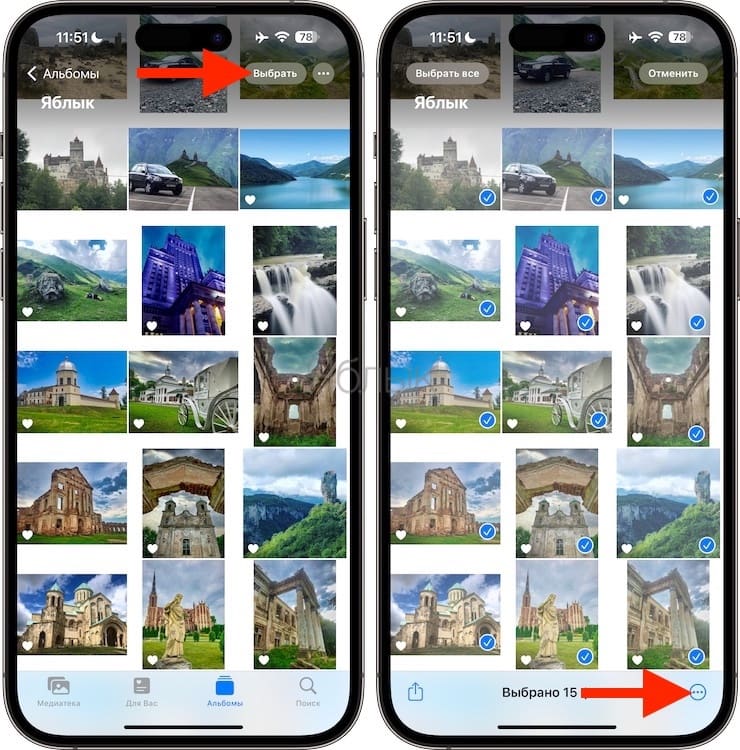
2. Нажмите «Выбрать» и выберите фотографии, которые хотите скрыть.
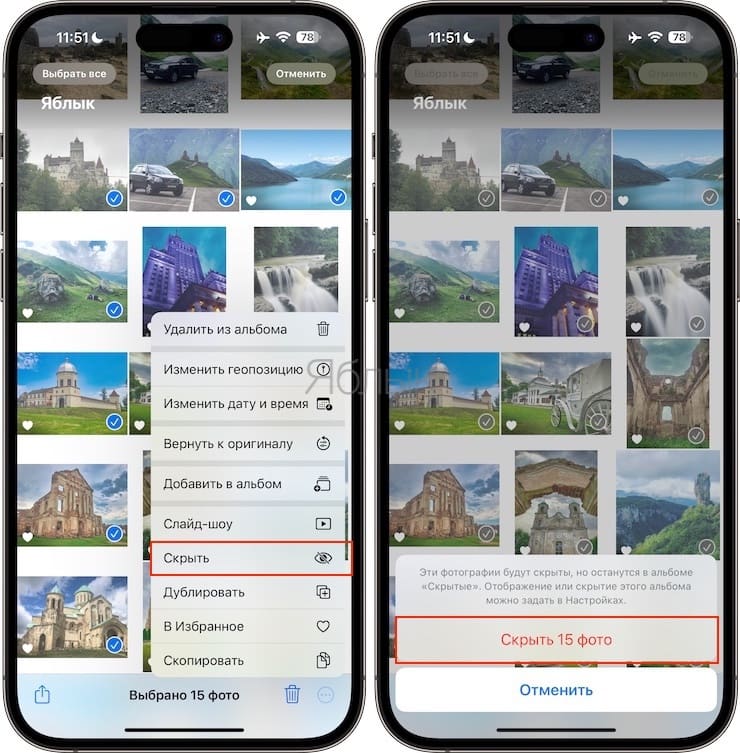
3. После выбора коснитесь кнопки с тремя точками и выберите Скрыть → Скрыть <число> фото.
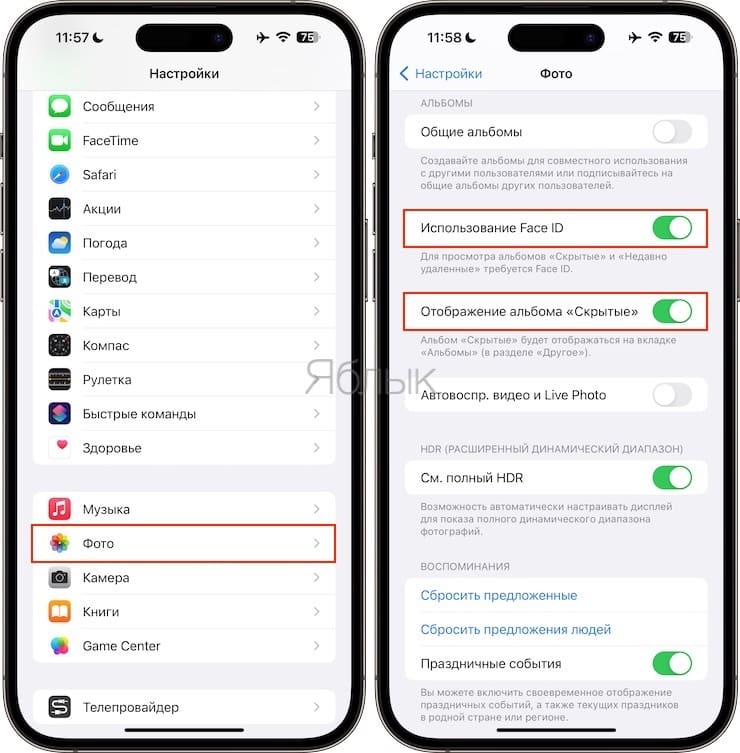
4. Теперь откройте приложение «Настройки» iPhone или iPad, прокрутите вниз и коснитесь «Фото».
5. Убедитесь, что переключатель рядом с «Использовать Face ID» («Использовать Touch ID») и «Отображение альбома Скрытые» установлен в положение Включено.
6. Теперь эти скрытые изображения не будут отображаться в разделе «Недавние» приложения «Фото», и никто другой не сможет их увидеть (пока их лицо или отпечаток пальца не будут добавлены в Face ID или Touch ID вашего iPhone).
Чтобы просмотреть эти фотографии, откройте приложение «Фото» , выберите Альбомы → Скрытые и выполните аутентификацию с помощью Face ID или Touch ID.
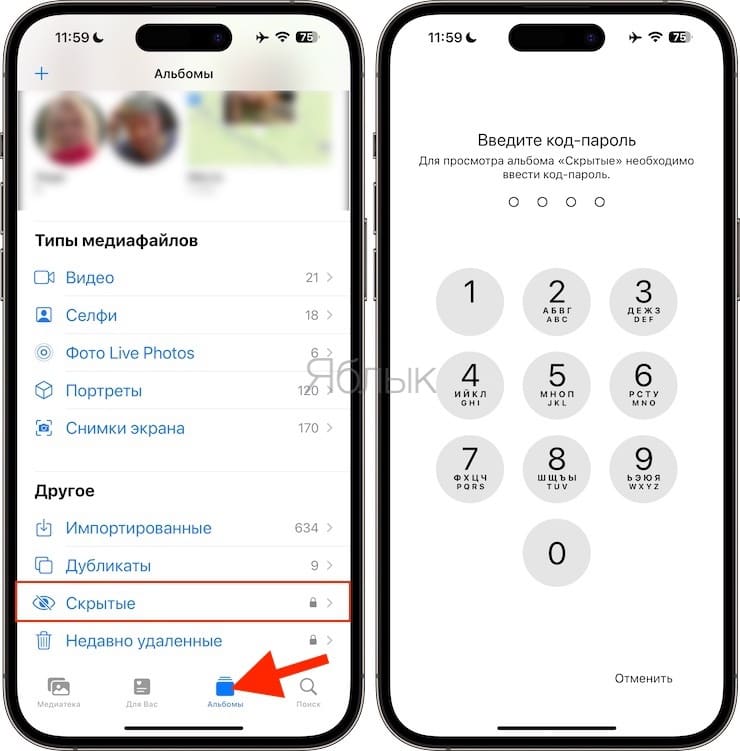
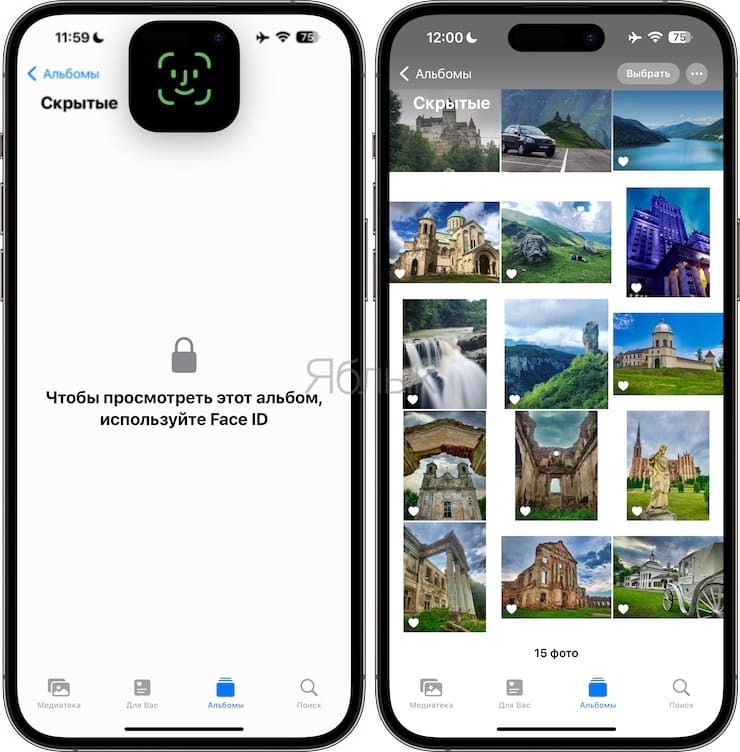
Как только вы выйдете из раздела «Скрытые», устройство снова автоматически заблокирует все фотографии, которые вы спрятали от посторонних глаз.
Как спрятать фото на iPhone или iPad в приложении Заметки и защитить паролем
Как ни странно, но для защиты Фото от посторонних глаз может помочь стандартное приложение «Заметки», которое способно защищать свои данные паролем и идентифицировать доступ с помощью биометрии. К тому же приложение умеет синхронизировать свои данные на всех требуемых устройствах. Это простое, пусть и неочевидное решение, которое поможет избежать приобретения дополнительного ПО.
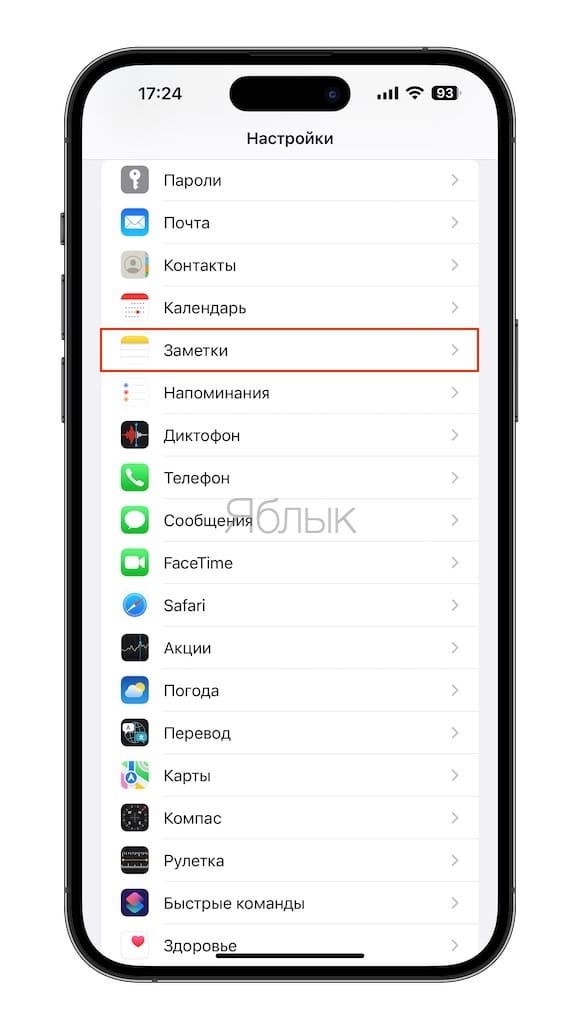
1. Перейдите по пути Настройки → Заметки и пролистайте вниз до меню «Пароль».
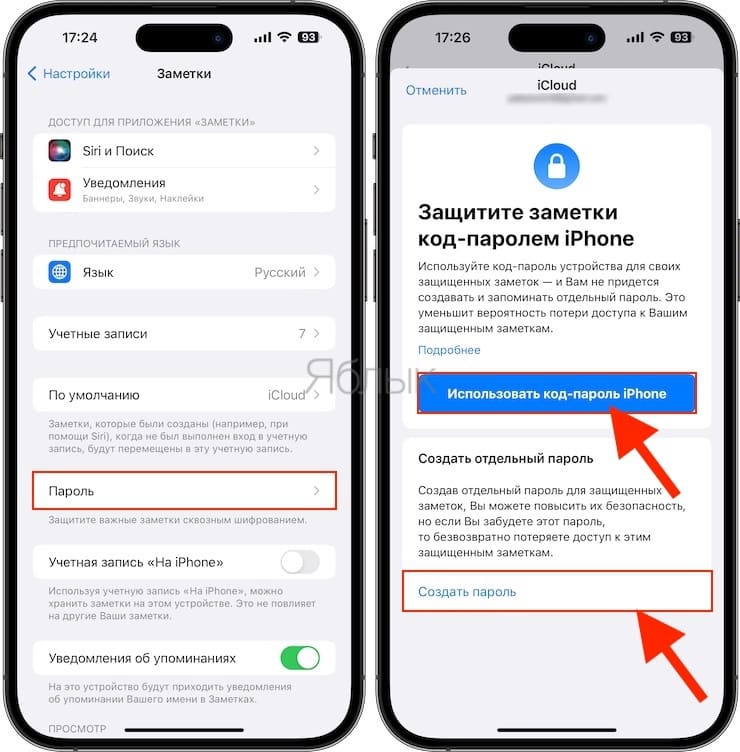
2. В этом разделе производится настройка защиты хранящихся данных. При желании можно обойтись лишь защитой паролем или задействовать Touch ID или Face ID для большего удобства.
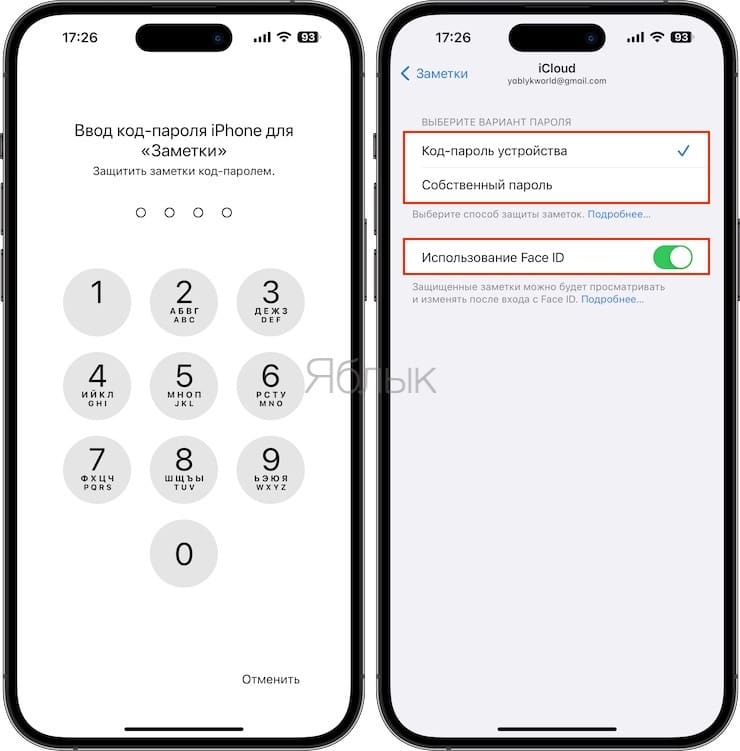
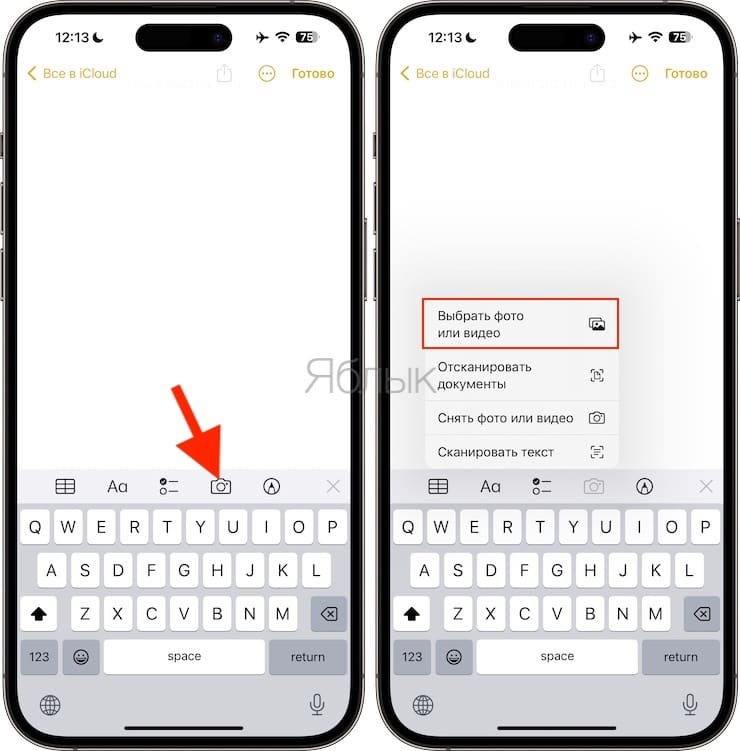
3. Запустите приложение «Заметки» и создайте новую запись, нажав на соответствующую кнопку.
4. На панели, находящейся над клавиатурой нажмите на значок с изображением камеры и тапните по пункту Выбрать фото или видео.
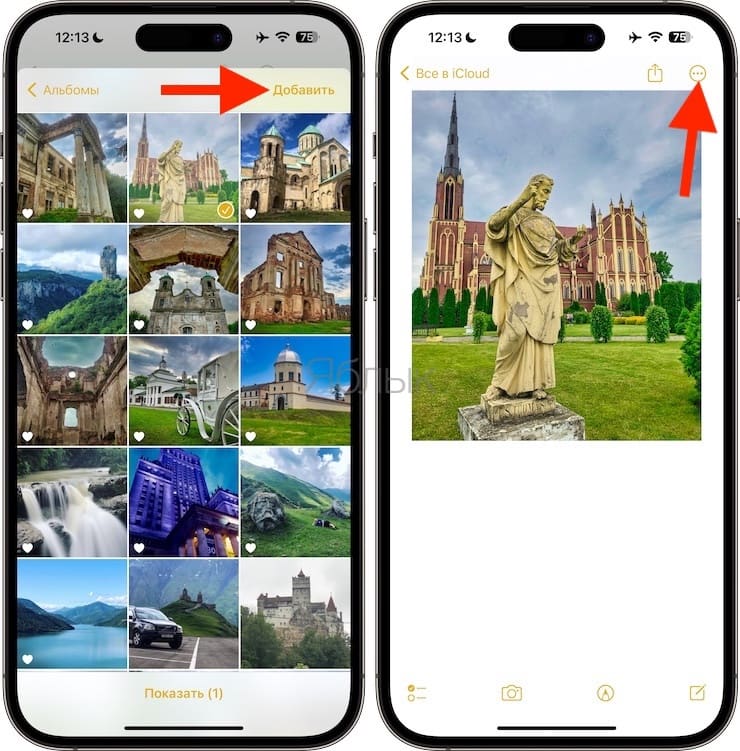
5. Выберите необходимое фото или видео и нажмите «Добавить». После добавления фото / видео нажмите на кнопку с изображением трех точек в кружке в правом верхнем углу.
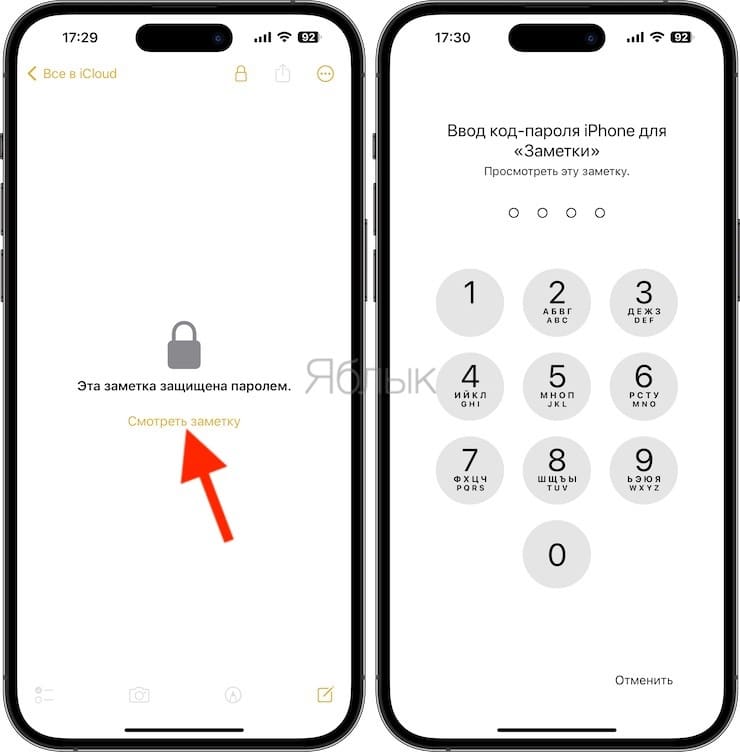
6. В списке доступных действий выберите «Защитить». Система попросит подтвердить свои действия вводом пароля.
7. В верхнем меню приложения Заметки появится иконка с изображением открытого замка, нажмите ее для применения защиты к текущей заметке.
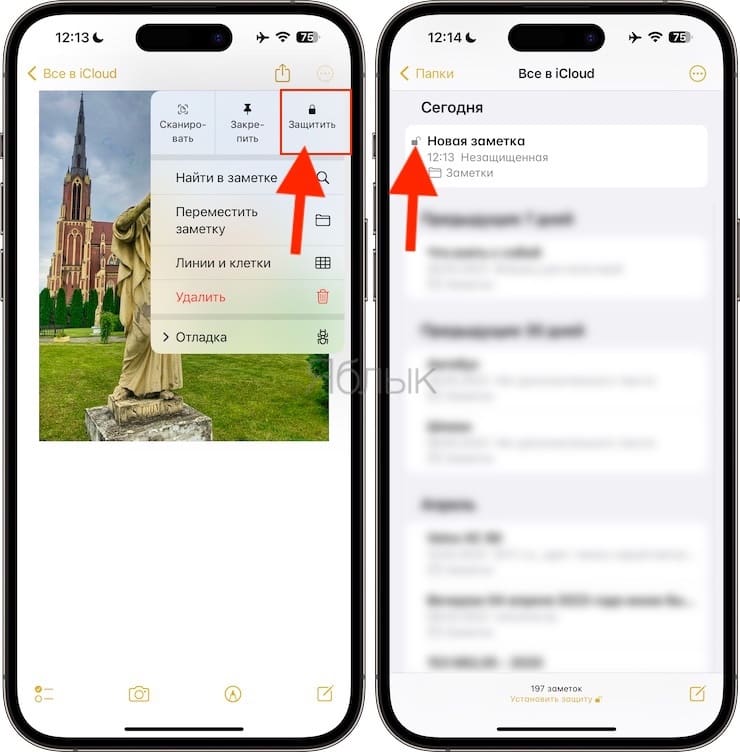
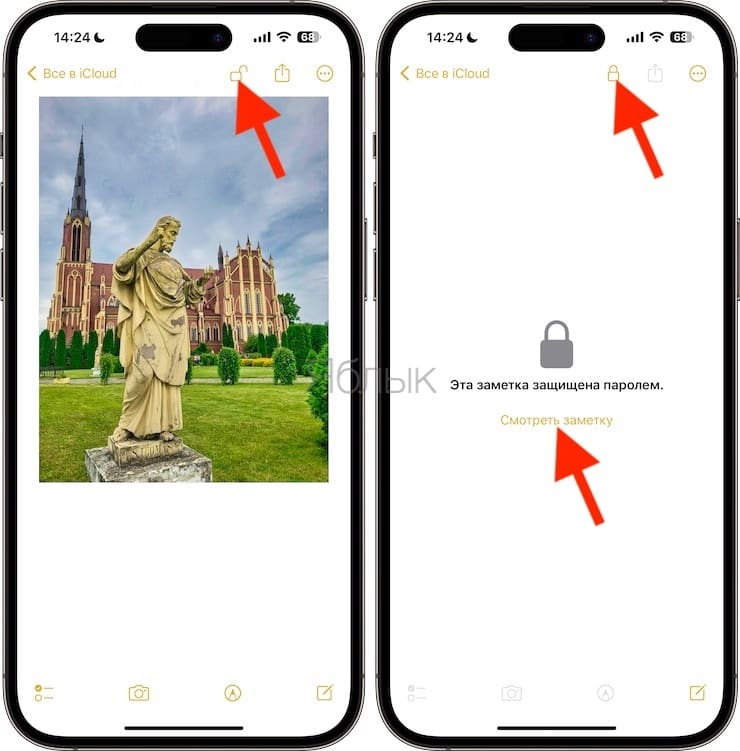
Это позволит надежно скрыть все содержимое заметки с фотографией.
Лучшие приложения, позволяющие прятать фото и видео (с паролем) на iPhone и iPad
Некоторые приложения для iPhone и iPad могут защищать ваши фото и видео, блокируя их паролем. Все эти приложения на самом деле требуют от пользователя выполнения одной и той же последовательности действий:
- Скачайте приложение и установите в нем пароль.
- Импортируйте конфиденциальные изображения и видеоклипы, которые вы хотите скрыть, в эти приложения.
- Удалите эти изображения из стандартного приложения «Фото».
- Всякий раз, когда вы хотите увидеть эти скрытые изображения и видео, просто откройте стороннее приложение, введите установленный вами код доступа, и вы получите к ним доступ.
Вот пример того, как можно использовать отличное бесплатное приложение для блокировки ваших фотографий и видео с помощью кода доступа на вашем iPhone или iPad:
1. Загрузите бесплатное приложение Hide it Pro (HIP) из App Store и откройте его.
2. Установите PIN-код и нажмите Готово → ОК.
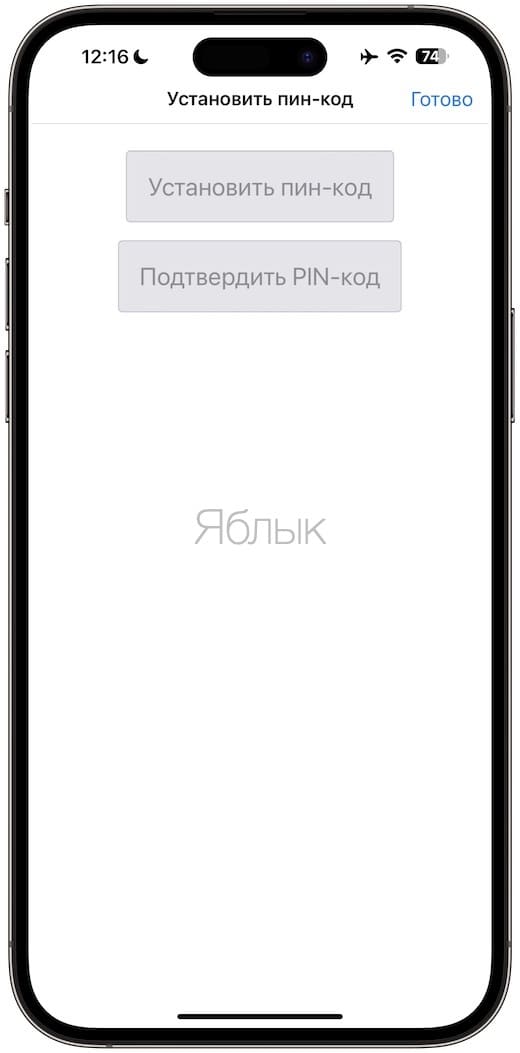
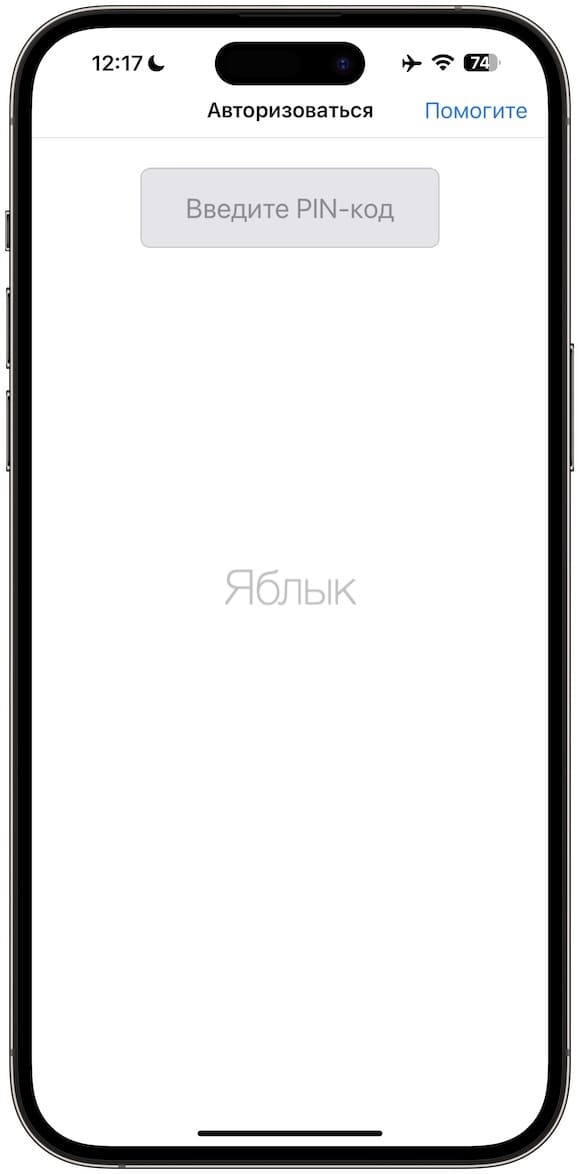
3. Войдите, используя недавно установленный PIN-код.
4. Нажмите на Фото → Создать альбом.
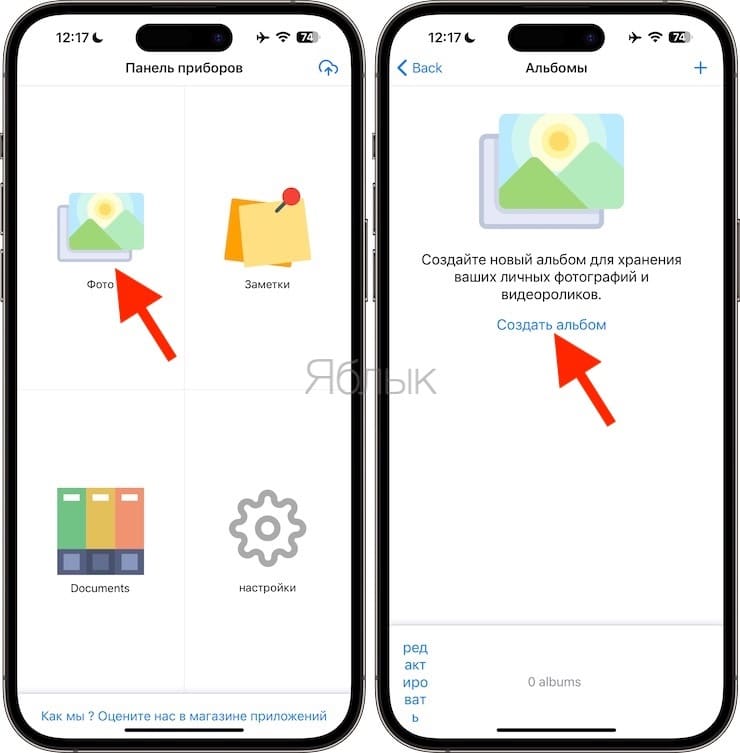
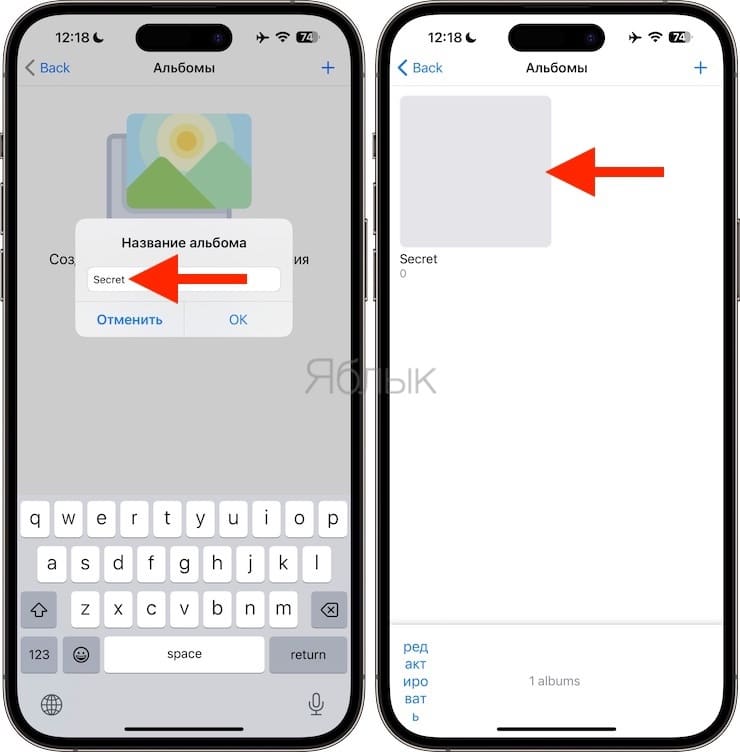
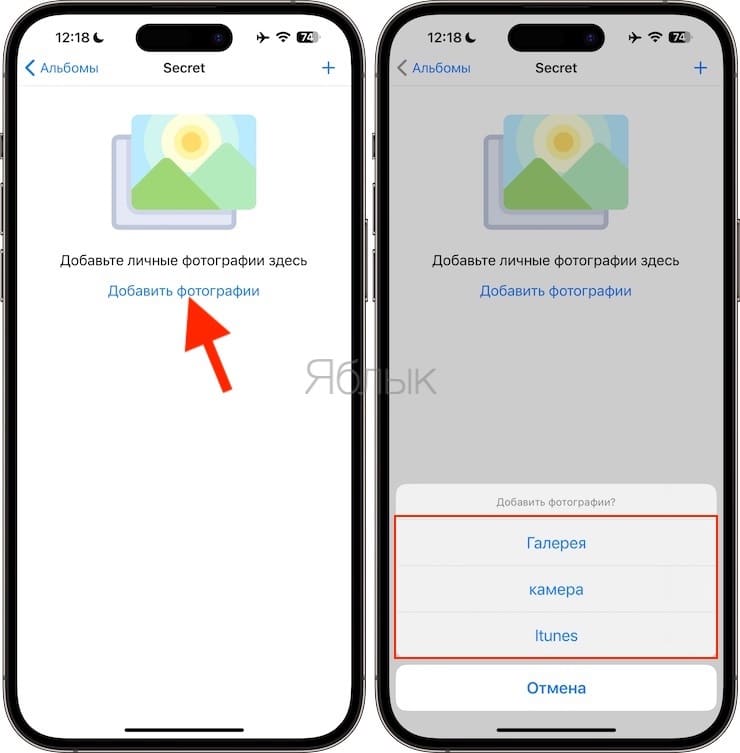
5. Выберите название альбома и нажмите OK. Коснитесь только что созданного альбома и нажмите Добавить фото → Галерея. После этого разрешите приложению доступ к фотографиям вашего iPhone или iPad.
6. Выберите изображения и видеоклипы, которые вы хотите скрыть.
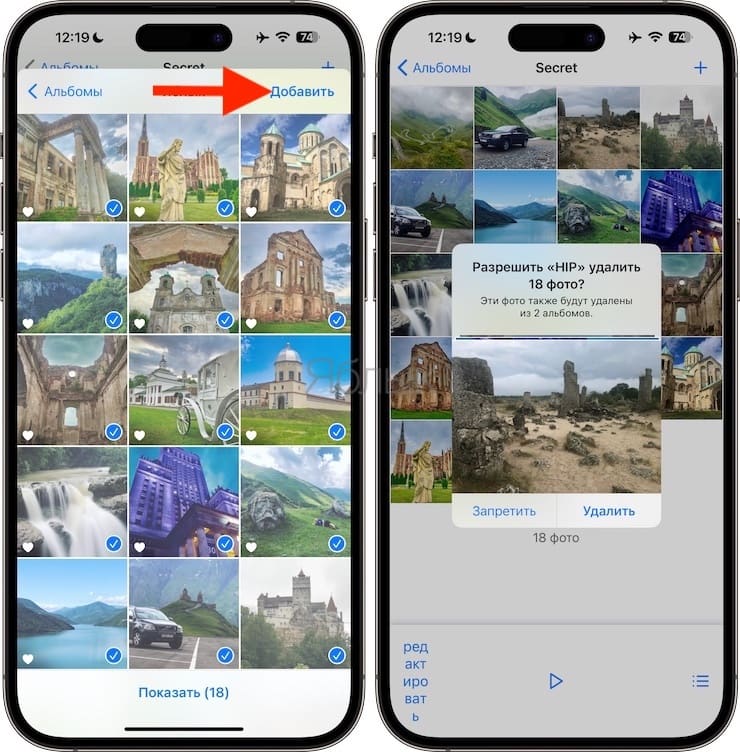
7. Чтобы быстро выбрать несколько из них, просто проведите по ним одним пальцем. После этого нажмите «Добавить». Выбранные фотографии добавятся в приложение HIP и теперь окажутся заблокированы паролем. После этого вы можете нажать «Удалить», чтобы удалить эти изображения из приложения «Фотографии», или нажать «Запретить» и удалить их вручную из приложения «Фото». В любом случае не забудьте перейти в раздел «Недавно удаленные» и удалить изображения еще и там.
8. Теперь вы можете выйти из приложения HIP.
9. Затем, когда вы снова откройте приложение HIP, увидите, что оно запрашивает 4-значный PIN-код для входа внутрь. Введите эту комбинацию, и вы увидите свои скрытые фотографии.
Не забудьте изучить настройки этого приложения. Вы найдете там несколько удобных функций, таких, как Экран маскировки с помощью шутки, калькулятор, конвертер валют и т.д. Вы также можете активировать блокировку лицом или по отпечатку пальца.
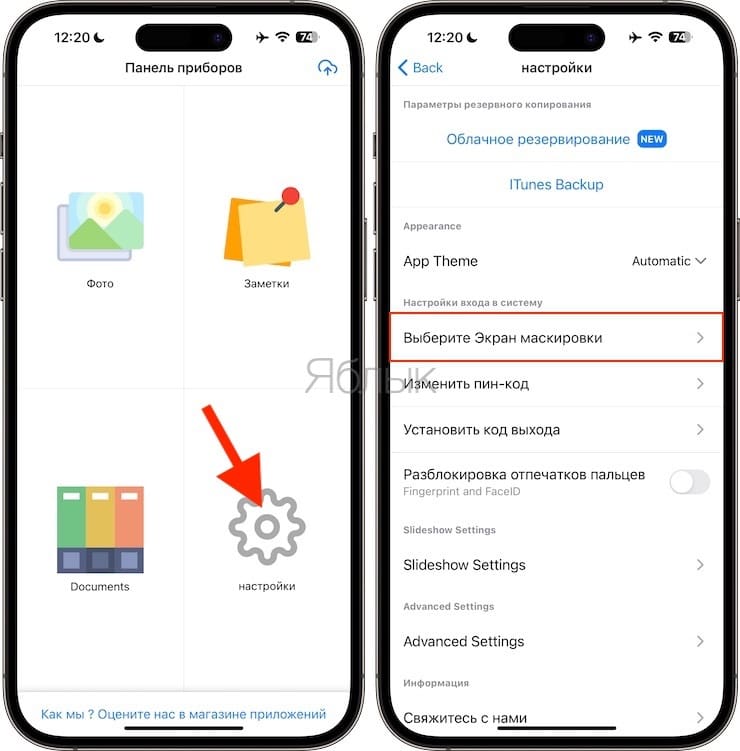
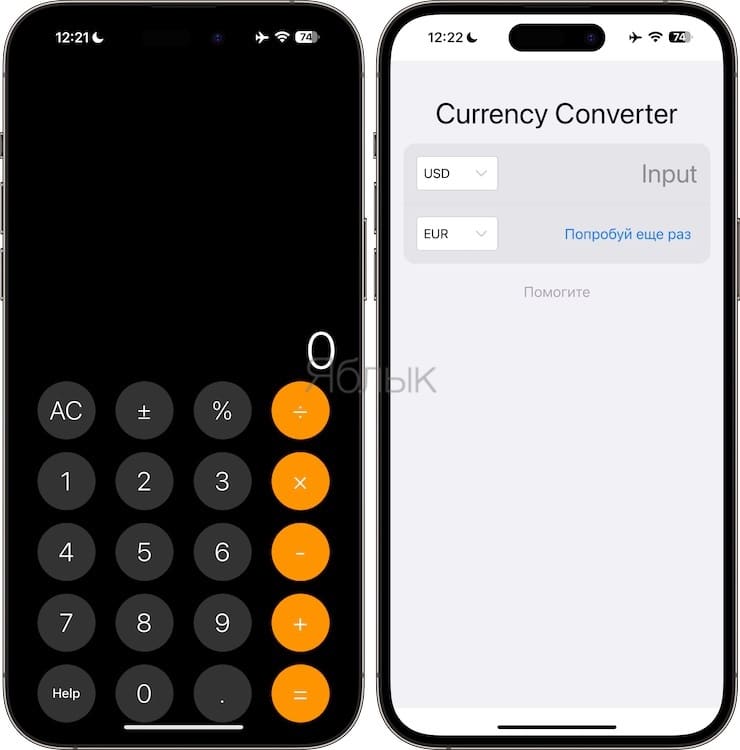
Помимо HIP (на наш взгляд, лучшего приложения), имеются еще десятки аналогичных программ для безопасного хранения фотографий на iPad. Вот несколько хороших альтернатив, которые вы можете попробовать:
Загрузите фотографии на Яндекс.Диск, Google Диск или Dropbox и заблокируйте приложение
1. Загрузите приложение Яндекс.Диск, Google Drive или Dropbox из App Store и загрузите туда свои фотографии и видео.
2. Теперь перейдите в настройки приложения:
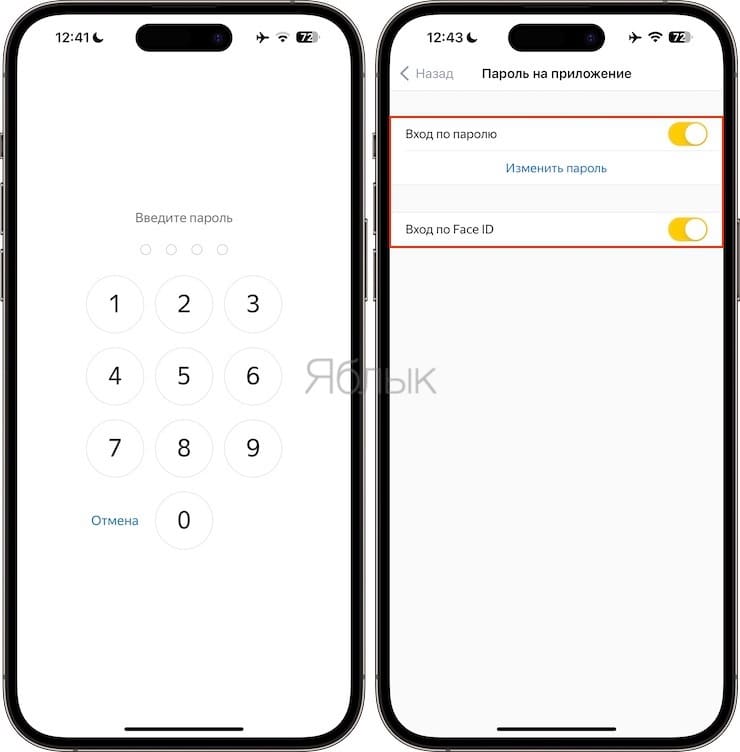
В приложении Яндекс.Диск
Нажмите на фото профиля в правом верхнем углу, а затем перейдите в Настройки.
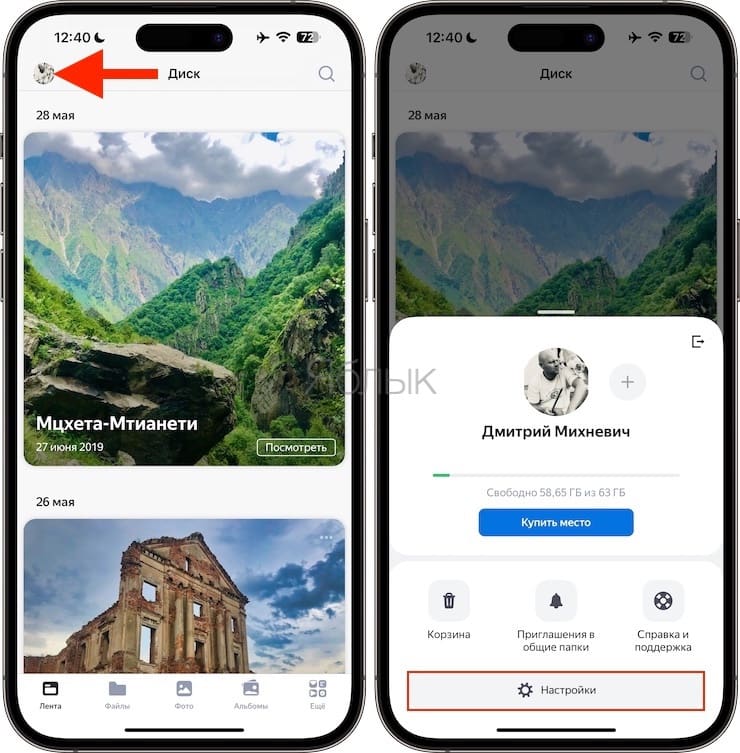
Выберите меню Пароль на приложение и активируйте переключатель Вход по паролю.
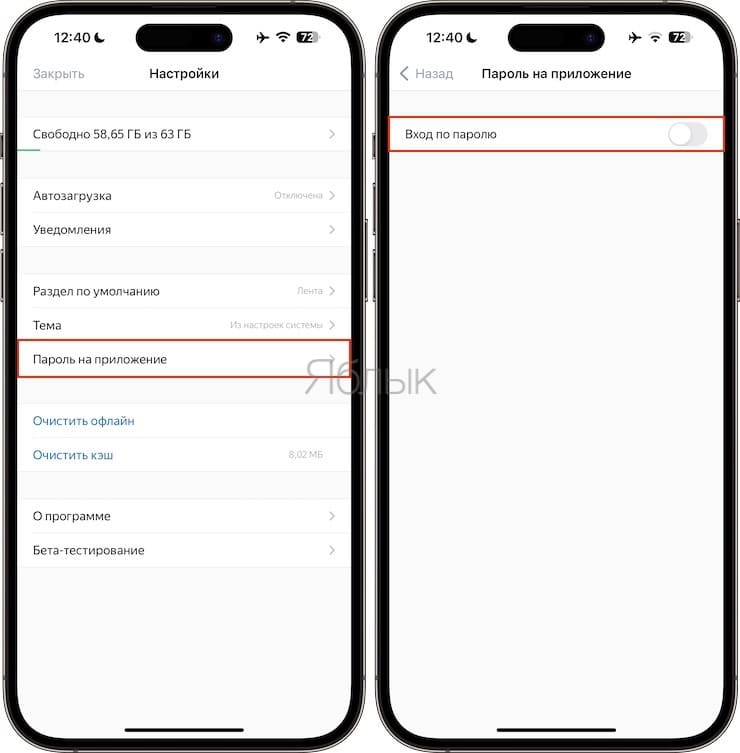
При желании здесь же можно включить вход по Face ID (Touch ID).
В приложении Google Диск
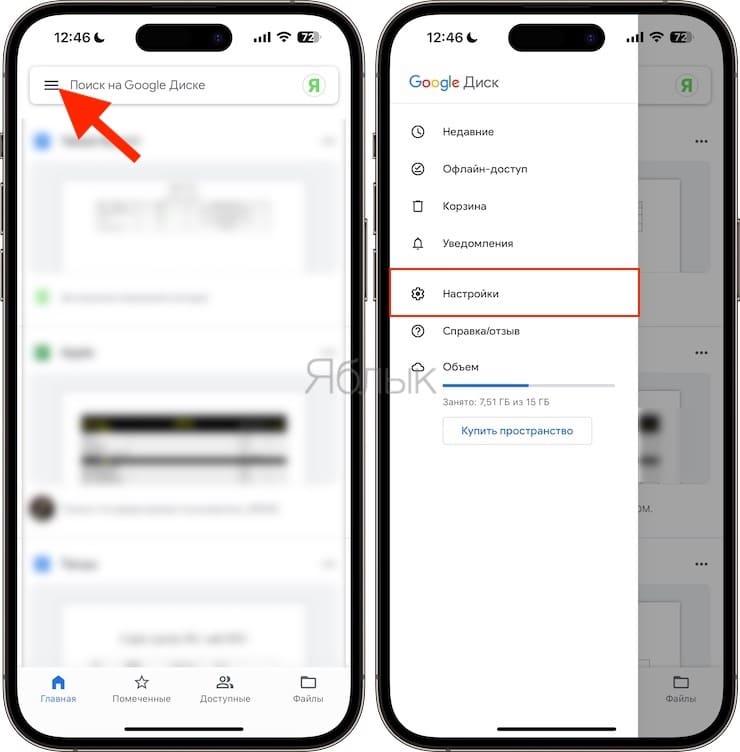
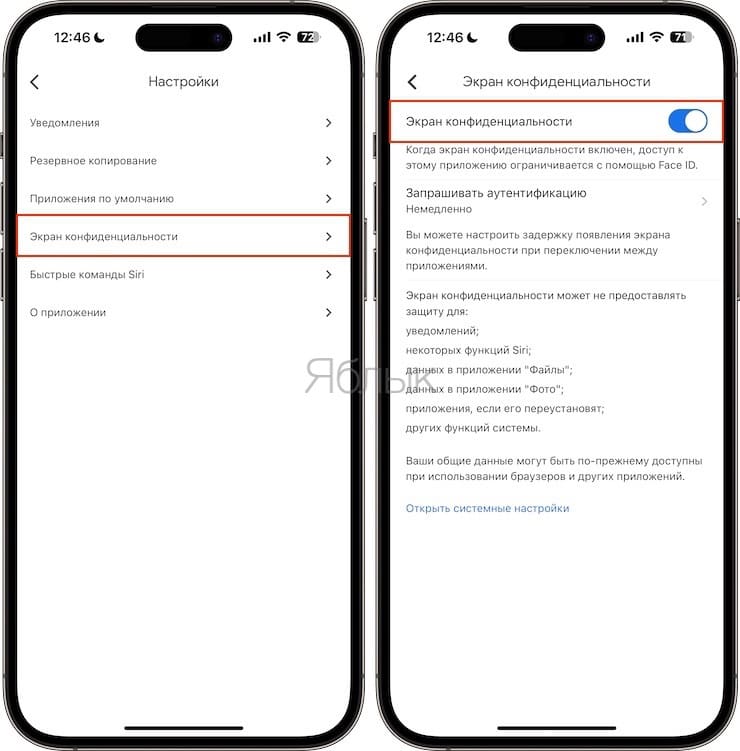
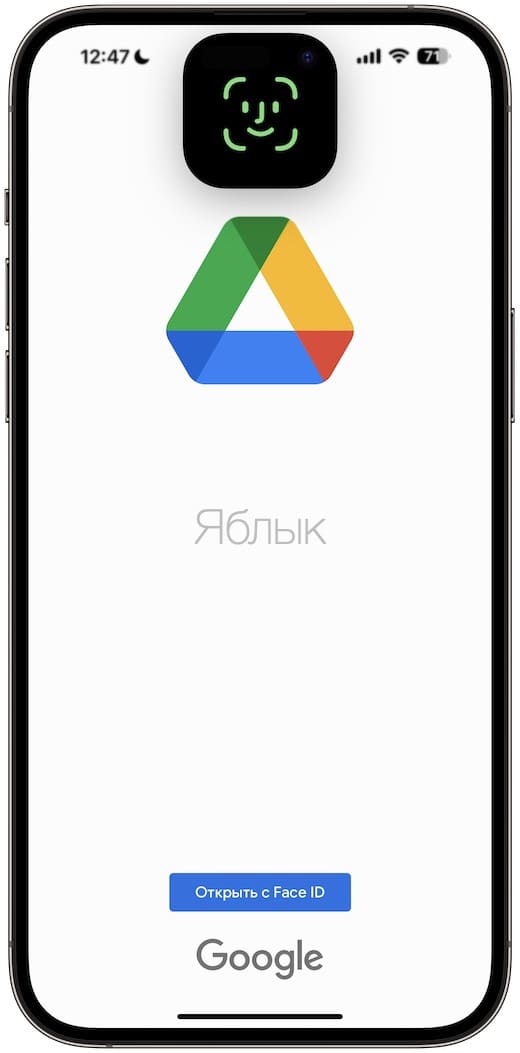
Нажмите значок с тремя линиями в левом верхнем углу → Настройки → Экран конфиденциальности и активируйте там переключатель «Экран конфиденциальности».
В приложении Dropbox
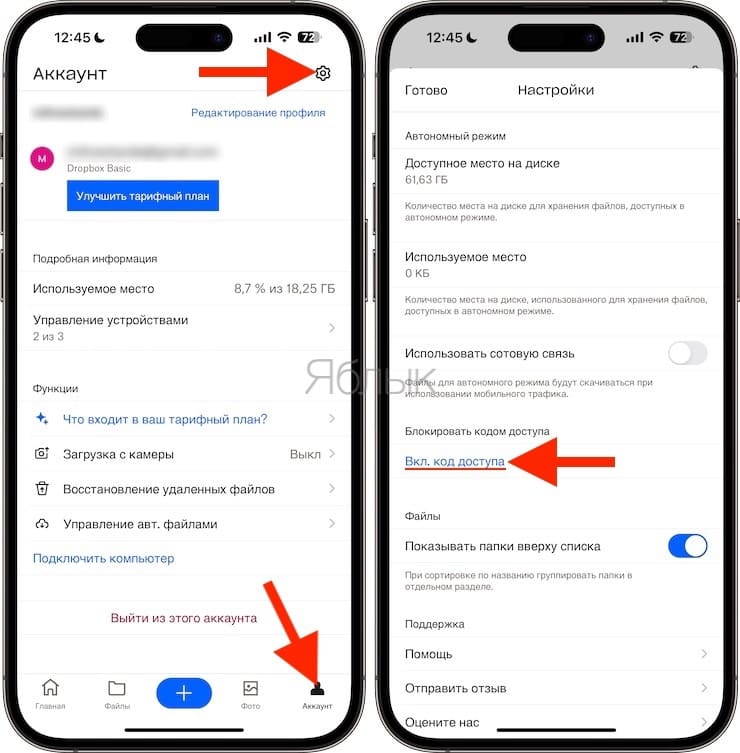
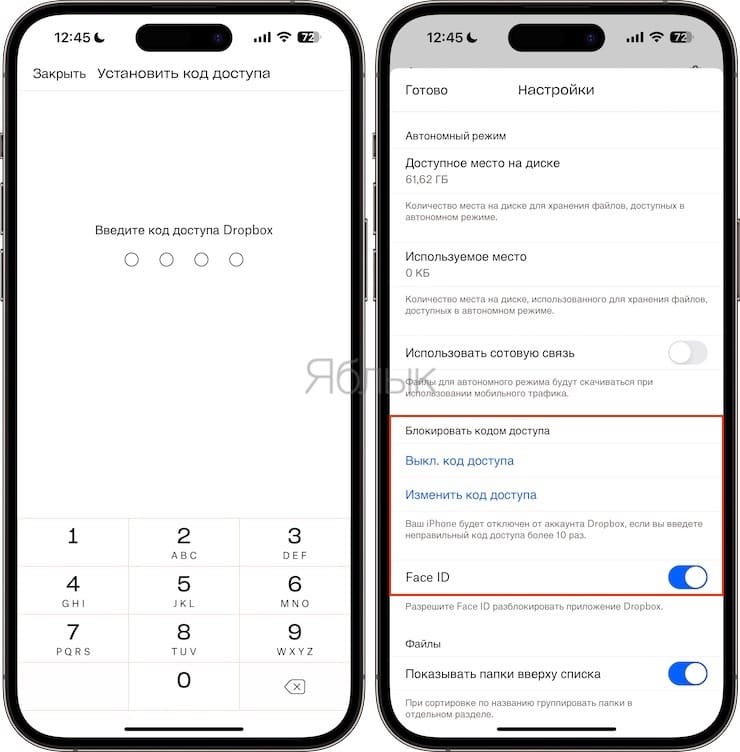
После запуска приложения перейдите во вкладку Аккаунт и нажмите на значок настроек. В разделе Блокировать кодом доступа нажмите на кнопку-ссылку Включить код доступа.
3. Наконец, удалите исходные изображения из приложения «Фото».
Теперь вы сможете получить доступ к своим изображениям в приложениях Яндекс.Диск, Google Диск или Dropbox после ввода кода доступа к приложению или аутентификации с помощью Face ID или Touch ID.
Примечание. Яндекс.Диск предлагает 10 ГБ бесплатного облачного хранилища, Google Диск — 15 ГБ, а Dropbox — только 2 ГБ, учтите это при размещении там своего фото- и видео-контента.
Отправьте фото себе в WhatsApp и заблокируйте приложение
Наконец, вы можете скрыть фотографии и видео с помощью WhatsApp, приложения для обмена зашифрованными сообщениями. Этот подход может показаться немного нетрадиционным, но зато он очень простой и быстрый. Вот что надо сделать:
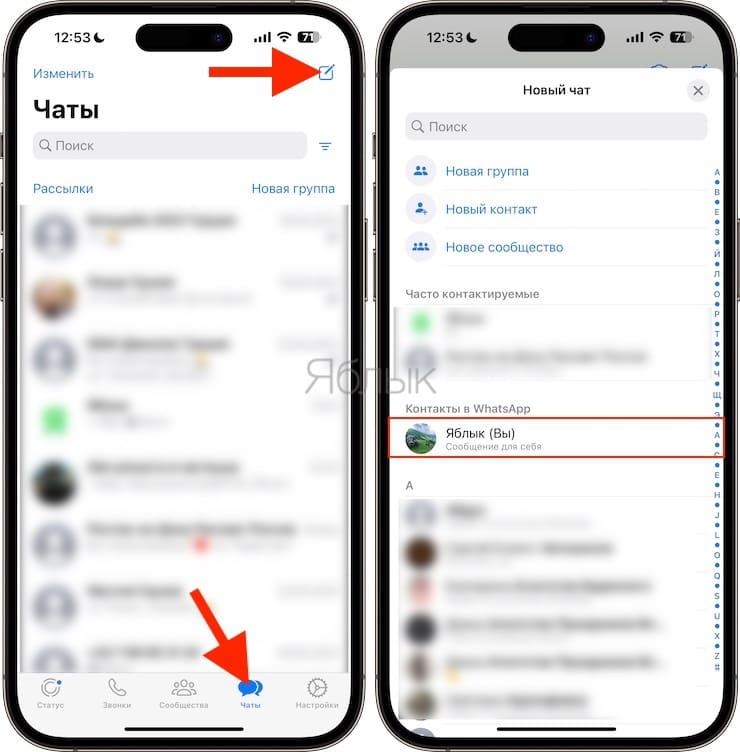
1. Откройте вкладку Чаты в WhatsApp и отправьте фотографии, которые хотите скрыть, себе в личный чат. Вы также можете отправить эти фотографии в качественном полноразмерном варианте.
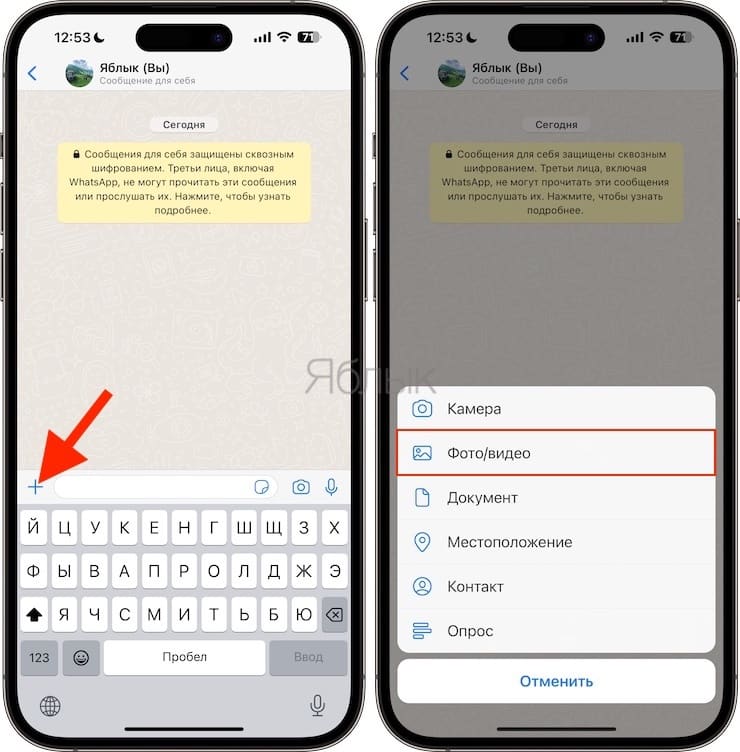
Для быстрого выделения нескольких фото, нажмите на кнопку «+» слева от надписи Добавить подпись.
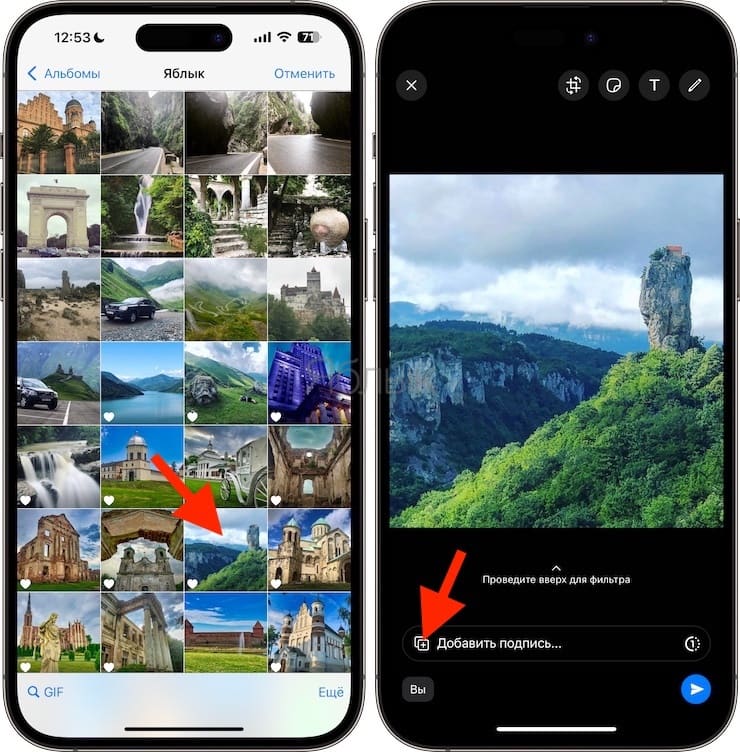
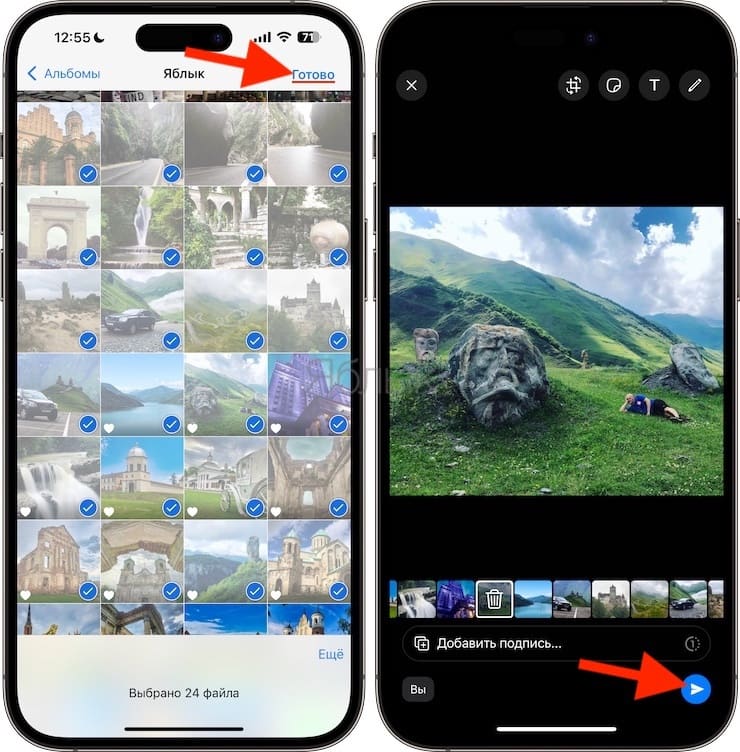
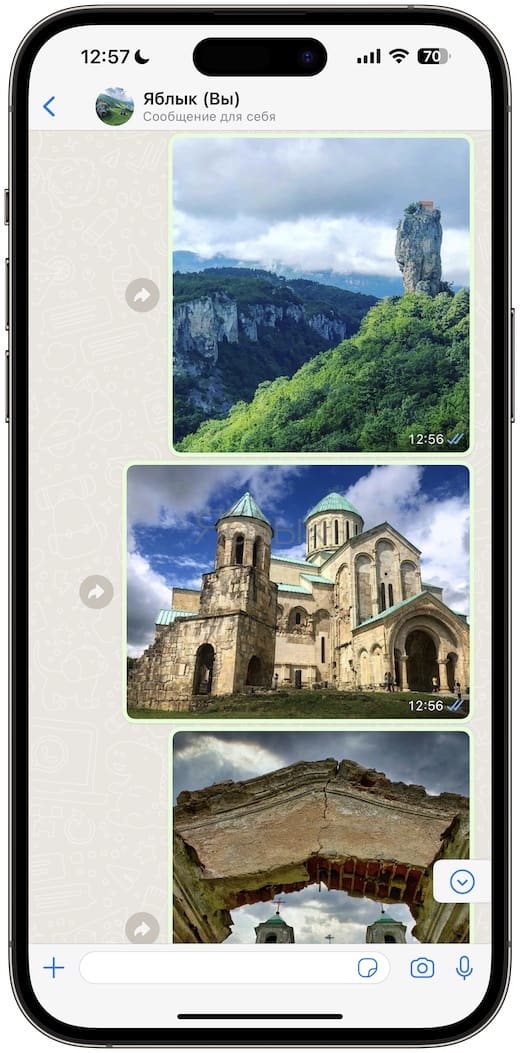
2. Заблокируйте WhatsApp на вашем iPhone с помощью кода доступа, чтобы никто не мог войти в мессенджер. Это можно сделать по пути Настройки → Блокировка экрана → Требовать Face ID (Touch ID).
Как поставить пароль на приложение на iPhone и Android: проверенные способы
Для обеспечения безопасности личных данных иногда нужна блокировка приложений. На устройствах Android и iPhone это сделать достаточно легко. Рассмотрим основные способы, как установить пароль на приложение.
Как запаролить приложения на iPhone
Приложение напрямую можно заблокировать при помощи Apple ID. Это единственный способ установить пароль на само приложение. Альтернативный способ — создать ярлык от приложения, а потом на него установить пароль.
Как поставить пароль на приложение на iPhone?
Для установки пароля на приложения используйте Apple ID. Официальный сайт Apple рекомендует выполнить такие действия:
- Войдите на сайт appleid.apple.com.
- В разделе «Вход в учетную запись и безопасность» выберите «Пароль для приложения».
- Кликните «Создать пароль для приложения» или нажмите кнопку «Добавить» в виде плюсика, затем следуйте инструкциям на экране.
- Введите или вставьте пароль для приложения в поле пароля приложения.
Одновременно можно иметь до 25 заблокированных приложений. Аннулировать ненужный пароль сможете так:
- Войдите на сайт для управления Apple ID.
- Откройте раздел «Пароль для приложения».
- Удалите пароль при помощи кнопки «минус».
После аннулирования пароля будет выполнен выход из учетной записи в приложении, использующем эту комбинацию. Пользователю нужно создать новый пароль и войти в учетную запись с его помощью.
Пароль на телефоне: Freepik
Создание заблокированного ярлыка приложения
Альтернативный способ не позволит напрямую создать пароль для приложения. Но он не менее эффективный. Выполните такие действия:
- Откройте приложение «Команды» и перейдите на вкладку «Быстрые команды».
- Нажмите на кнопку «+» и выберите «Добавить действие».
- В поле поиска введите «Запросить входные данные». В качестве типа входных данных можете выбрать текст, число, URL-адрес, дату, время или комбинацию даты и времени в зависимости от вашего предпочтения. Давайте выберем «Число» для примера.
- Добавьте действие «Если» с условием «совпадает с» и введите необходимый код-пароль.
- Затем добавьте еще одно действие — «Открыть приложение». Выберите нужную программу и переместите это действие под блок «Если».
- Чтобы получить фотографию с передней камеры при вводе неправильного пароля, добавьте действие «Снять фото» с использованием передней камеры и «Сохранить в фотоальбом». Переместите эти действия под блок «Иначе».
- Нажмите «Готово» и добавьте ярлык на рабочий стол.
Осталось удалить основную иконку с рабочего стола. В противном случае никакого смысла от выполненных действий нет.
Блокировка приложений на Android
Способов блокировки приложений на Android также немного. Для этого понадобится установить стороннее приложение либо воспользоваться встроенным функционалом.
Как поставить пароль на приложение на Android?
Для этого воспользуйтесь приложением AppLock. Действия следующие:
- Установите приложение AppLock на мобильное устройство.
- При первом запуске предложат ввести ПИН-код для разблокировки. Введите его и повторите.
- Нажмите на «+» в нижней части экрана.
- Выберите приложение из списка. Подтвердите действие. Система может попросить доступ к данным, подтвердите это.
Теперь при попытке входа в выбранное приложение будет запрашивать ПИН-код. Чтобы убрать блокировку с приложения, тапните по нему в приложении и подтвердите действие.
Встроенная функция блокировки
В системе Android можно заблокировать приложение. Для этого выполните такие действия:
- Войдите в настройки телефона.
- Откройте раздел «Безопасность».
- Найдите «Блокировка приложений», войдите. При первом запуске система может запросить выполнить настройку конфиденциальности. Следуйте инструкции на экране.
- Выберите необходимое приложение из списка и установите галочку напротив, чтобы включить блокировку.
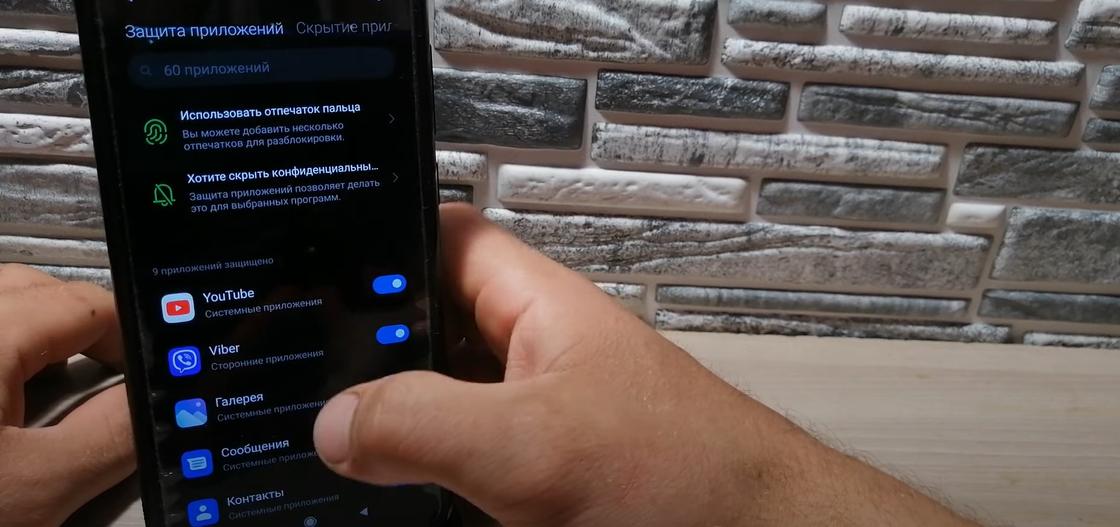
Блокировка приложений на телефоне: YouTube/ONTee Live
Подобные возможности есть на устройствах Samsung, Huawei, Xiaomi и других на операционной системе Android. Единственное — настройки могут немного отличаться, но принцип на всех устройствах тот же.
Действия по блокировке приложений простые. Главное — это не забыть установленный пароль и не показывать его другим. Рекомендуется записать пароль и хранить его в надежном месте.
Как поставить пароль на галерею на айпаде
Будь в курсе последних новостей из мира гаджетов и технологий

Как защитить паролем любое приложение на iPhone или iPad

Год за годом пользователи iPhone просят у Apple такую функцию безопасности, как установка пароля на отдельные приложения. Она может пригождаться, если устройство иногда дают детям — при наличии защиты они не смогут зайти туда, куда не следует.
Напрямую функции блокировки приложений Apple до сих пор не реализовала. Однако пароль на доступ к любому приложению можно установить косвенным методом, воспользовавшись функцией «Экранное время». Как известно, она умеет закрывать доступ к любому софту по таймеру и блокируется паролем.
- Откройте «Настройки» → «Экранное время»
- Нажмите «Включить» и выберите «Это мой iPhone»
- Далее нажмите «Использовать код-пароль» и добавьте пароль — в дальнейшем он будет использоваться для входа в защищенные приложения
- Теперь выберите «Лимиты приложений» → «Добавить лимит»
- Выберите в списке приложение (или несколько), которое вы хотите заблокировать; нажмите «Далее»
- Теперь выставьте самый минимальный таймер — 1 минута — и нажмите «Добавить».
Вернувшись на рабочий стол, вы увидите, что иконки выбранных приложений стали темными, и рядом с ними появились песочные часы.
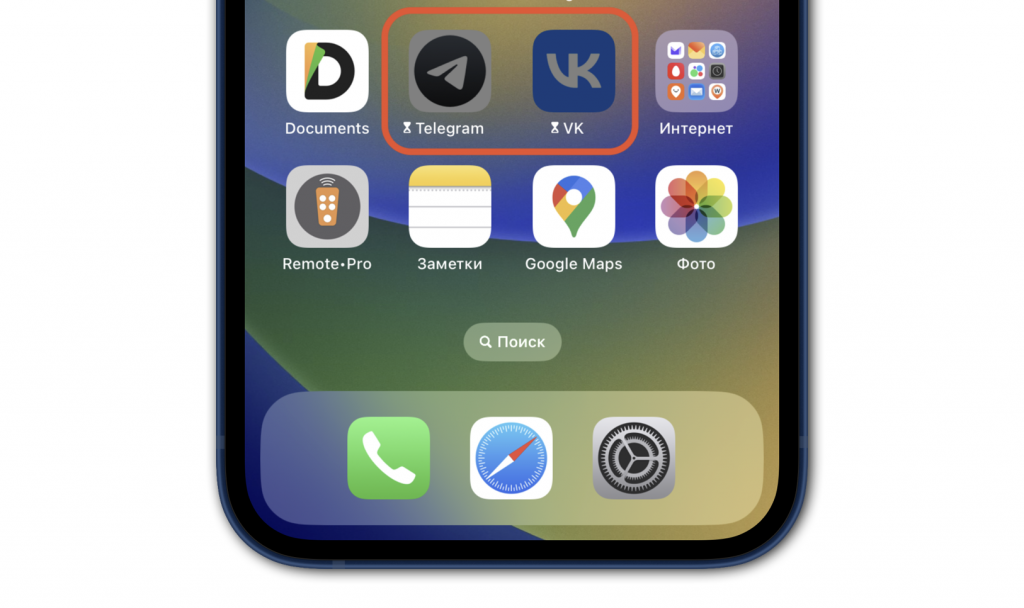
Чтобы открыть приложение, нажмите на иконку, выберите «Попросить больше времени» → «Ввести код-пароль».
Разумеется, метод не самый удобный, поскольку требует ряда действий для входа. Однако в iOS на данный момент это единственный способ запаролить любое приложение, если вам это необходимо.
Как поставить пароль на папку в iPad: пошаговая инструкция
Защита конфиденциальных данных на наших устройствах является одной из насущных задач. Ведь в наше время смартфоны и планшеты содержат множество личной информации, включая фотографии, контакты, документы и другие данные, которые не должны попасть в чужие руки. Если вы являетесь владельцем iPad и хотите защитить отдельные папки от посторонних глаз, то вам понадобится установить пароль на папку.
Установка пароля на папку в iPad может быть полезна, например, если вы храните в ней финансовые документы, личные фотографии или другие конфиденциальные данные. В случае утери или кражи устройства, данные в защищенной папке будут недоступны злоумышленникам.
Для установки пароля на папку в iPad вам понадобится использовать стороннее приложение, так как iOS не предоставляет встроенной функции для этого. Существует множество приложений в App Store, которые позволяют создавать защищенные паролем папки. В этой статье мы рассмотрим одно из таких приложений и пошагово объясним, как поставить пароль на папку в iPad.
Почему важно поставить пароль на папку в iPad
В наше время персональная информация играет огромную роль. Мы храним в наших устройствах множество личных данных: фотографии, контакты, документы, пароли и многое другое. Очень важно обеспечить защиту этой информации от посторонних глаз.
Постановка пароля на папку в iPad является одним из эффективных способов защиты. Пароль позволяет ограничить доступ к конкретной папке или файлу только авторизованным пользователям, что повышает уровень безопасности вашего устройства.
Кроме того, постановка пароля на папку в iPad дает вам контроль над вашими личными данными. Вы сами решаете, кому и когда давать доступ к определенной информации. Это особенно полезно, если вы делитесь устройством с другими людьми или используете его в общественных местах.
Пароль на папку в iPad также помогает предотвратить несанкционированное использование вашей информации в случае утери или кражи устройства. Если у вас установлен пароль на папку, злоумышленнику будет гораздо сложнее получить доступ к вашим личным данным, что может существенно уменьшить риск утечки информации.
В целом, постановка пароля на папку в iPad — это простой и эффективный способ обеспечить безопасность вашей личной информации. Не стоит пренебрегать этой возможностью, ведь она может помочь вам избежать множества проблем и сохранить конфиденциальность вашей информации.
Защита личной информации
В наше время, когда все больше и больше наших данных хранится и передается через электронные устройства, защита личной информации становится особенно важной. Мы все храним различные данные на наших устройствах, таких как фотографии, документы, персональные сообщения и многое другое. Важно обеспечить надежную защиту этих данных от несанкционированного доступа.
Одним из способов защитить свою личную информацию является установка пароля на папку или файлы. Это позволяет предотвратить доступ к вашим данным без вашего разрешения. Например, если вы храните личные фотографии на своем iPad, установка пароля на папку с фотографиями обеспечит конфиденциальность и защиту от случайного доступа.
Для установки пароля на папку в iPad вы можете использовать различные приложения, доступные в App Store. Некоторые из них предлагают функции шифрования данных и возможность установки пароля для входа в приложение или папку. Важно выбрать приложение, которое обеспечивает надежную защиту данных и соответствует вашим потребностям.
Когда вы устанавливаете пароль на папку или файлы, помните о нескольких важных моментах. Во-первых, выберите надежный пароль, который состоит из различных символов, цифр и букв. Избегайте использования очевидных паролей, таких как дата рождения или простые комбинации. Во-вторых, регулярно обновляйте свои пароли и не используйте один и тот же пароль для разных папок или приложений. Это поможет предотвратить несанкционированный доступ к вашим данным, даже если один из ваших паролей будет взломан.
В итоге, защита личной информации должна быть приоритетом для каждого. Установка пароля на папку или файлы в iPad является одним из способов обеспечить безопасность ваших данных. Но не забывайте, что пароль — это только одна из мер защиты, и также важно обеспечить общую безопасность вашего устройства, например, установить обновления программного обеспечения и использовать надежные приложения.
Предотвращение несанкционированного доступа
В современном мире, когда все больше информации передается и хранится в электронном виде, защита данных становится все более важной задачей. Безопасность данных – это неотъемлемая часть работы с электронными устройствами, включая планшеты.
Одним из способов обеспечить безопасность данных на планшете, включая iPad, является установка пароля на папку. Пароль на папку позволяет предотвратить несанкционированный доступ к личной информации или конфиденциальным документам.
Установка пароля на папку на iPad довольно проста. Сначала необходимо перейти в настройки устройства и выбрать раздел «Защита данных». Затем следует создать новую защищенную папку и установить ей пароль. После этого папка будет недоступна без ввода пароля.
Важно помнить, что пароль на папку должен быть надежным, чтобы исключить возможность его угадывания или взлома. Желательно использовать комбинацию букв, цифр и символов, а также не использовать очевидные пароли, такие как даты рождения или простые последовательности.
Таким образом, установка пароля на папку на iPad является важной мерой предотвращения несанкционированного доступа к личной информации и защиты конфиденциальных данных. Это простой и эффективный способ обеспечить безопасность данных на вашем устройстве.
Как поставить пароль на папку в iPad: пошаговая инструкция
1. Зайдите в настройки iPad.
Для того чтобы поставить пароль на папку в iPad, необходимо открыть настройки устройства. На главном экране найдите иконку с настройками (шестеренку) и нажмите на нее.
2. Выберите пункт «Face ID и код-пароль» или «Touch ID и код-пароль».
В открывшемся меню настройки найдите раздел «Face ID и код-пароль» или «Touch ID и код-пароль» в зависимости от модели вашего iPad. Нажмите на этот пункт.
3. Установите пароль на папку.
В разделе «Face ID и код-пароль» или «Touch ID и код-пароль» найдите опцию «Код-пароль настройка». Нажмите на нее и выберите пункт «Включено». Затем введите новый пароль и подтвердите его.
4. Откройте папку, которую хотите защитить паролем.
На главном экране найдите папку, которую хотите защитить паролем. Нажмите на нее, чтобы открыть ее содержимое.
5. Установите пароль на папку.
В открытой папке найдите иконку с тремя точками в правом верхнем углу экрана. Нажмите на нее и выберите опцию «Установить пароль».
6. Введите пароль для доступа к папке.
После выбора опции «Установить пароль» вам будет предложено ввести пароль для доступа к папке. Введите пароль и подтвердите его.
7. Закройте папку и проверьте пароль.
После установки пароля закройте папку и вернитесь на главный экран iPad. Затем откройте папку снова и попробуйте ввести установленный пароль. Убедитесь, что доступ к папке ограничен и требует ввода пароля.
8. Изменение или отключение пароля.
Если вам необходимо изменить пароль на папке или отключить его, повторите шаги 4-6, но вместо установки нового пароля выберите опцию «Изменить пароль» или «Отключить пароль».
Теперь вы знаете, как поставить пароль на папку в iPad и обеспечить безопасность своих личных данных на устройстве.
Откройте приложение «Настройки»
Чтобы поставить пароль на папку в iPad, первым шагом откройте приложение «Настройки». Для этого найдите иконку с зубчиками на главном экране вашего устройства и нажмите на нее. Обычно приложение «Настройки» находится в нижней части экрана, вместе с другими встроенными приложениями.
При открытии приложения «Настройки» вы увидите список различных настроек и опций, доступных для вашего iPad. В этом списке вы можете найти и изменить различные параметры устройства, включая безопасность и конфиденциальность.
Чтобы продолжить и поставить пароль на папку, пролистайте список настроек вниз и найдите раздел «Face ID и код доступа» или «Touch ID и код доступа», в зависимости от модели iPad, которую вы используете.
В этом разделе вы можете установить пароль или использовать функцию распознавания лица или отпечатка пальца для входа в вашу папку. Для установки пароля нажмите на опцию «Код-пароль» или «Пароль» и следуйте инструкциям на экране для создания уникального и безопасного пароля.
Выберите вкладку «Face ID и код-пароль» или «Touch ID и код-пароль»
Чтобы поставить пароль на папку в iPad, вы должны выбрать соответствующую вкладку в настройках устройства. Для этого откройте приложение «Настройки» на главном экране iPad.
После открытия приложения «Настройки», прокрутите вниз и найдите вкладку «Face ID и код-пароль» или «Touch ID и код-пароль». Вариант вкладки зависит от модели вашего iPad и доступных методов аутентификации.
Нажмите на вкладку «Face ID и код-пароль» или «Touch ID и код-пароль», чтобы открыть соответствующие настройки.
На этом экране вы можете настроить код-пароль для доступа к вашей папке. Нажмите на опцию «Код-пароль», чтобы ввести новый код-пароль.
Введите желаемый код-пароль, состоящий из четырех или шести цифр, в зависимости от настроек безопасности вашего устройства. После ввода кода-пароля подтвердите его повторным вводом.
Теперь, когда вы установили код-пароль, ваш iPad будет запрашивать его при попытке открыть папку, к которой вы применили пароль. Это поможет защитить вашу личную информацию и предотвратить несанкционированный доступ к вашим файлам и данным.
Введите текущий код-пароль
Для постановки пароля на папку в iPad необходимо ввести текущий код-пароль, который был установлен ранее. Это необходимо для подтверждения вашей личности и предотвращения несанкционированного доступа к папке.
Код-пароль — это комбинация цифр или символов, которую вы установили при создании кода-пароля для вашего устройства. Если вы забыли свой код-пароль, вам придется выполнить сброс устройства до заводских настроек, что приведет к удалению всех данных на iPad.
При вводе текущего кода-пароля следует быть внимательным и небрежным. Если вы ввели неправильный код-пароль несколько раз подряд, ваш iPad будет заблокирован на некоторое время. Пожалуйста, убедитесь, что вы вводите правильный код-пароль, чтобы избежать такой ситуации.
Нажмите на «Параметры папки»
Чтобы поставить пароль на папку в iPad, вам понадобится нажать на «Параметры папки». Это даст вам доступ к возможностям управления и защиты папки.
После того, как вы нажмете на «Параметры папки», появится окно с различными настройками. Здесь вы сможете выбрать пароль для папки и определить уровень безопасности.
Нажмите на «Пароль» и введите желаемый пароль для папки. Убедитесь, что пароль сложный и надежный, чтобы обеспечить максимальную защиту файлов.
Если вы хотите добавить дополнительные настройки безопасности, вы можете выбрать опцию «Дополнительные настройки». Здесь вы сможете установить таймер блокировки папки или настроить восстановление пароля через электронную почту.
После того, как вы введете пароль и выполните все необходимые настройки, нажмите на кнопку «Готово» или «Применить» для сохранения изменений. Теперь ваша папка будет защищена паролем и недоступна для посторонних лиц.
Установите пароль на папку и подтвердите его
Установка пароля на папку в iPad позволяет защитить важные файлы и документы от несанкционированного доступа. Для этого следуйте подробной инструкции:
- Откройте приложение «Настройки» на вашем iPad.
- Прокрутите вниз и выберите раздел «Общие».
- В разделе «Общие» найдите и нажмите на опцию «Пароль».
- На экране появится окно с предложением установить пароль. Введите желаемый пароль и нажмите «Далее».
- Для подтверждения пароля введите его повторно и нажмите «Готово».
После успешной установки пароля на папку, все файлы и документы, находящиеся в этой папке, будут защищены. При попытке открыть папку, система попросит вас ввести пароль.
Чтобы изменить пароль или отключить его, повторите первые три шага инструкции и выберите соответствующую опцию в настройках пароля.
Защитите свою конфиденциальность и установите пароль на папку в iPad уже сегодня!