Как поставить аватарку в Ватсапе
Для быстрой и удобной идентификации пользователей в социальных сетях было придумано множество функций. Владелец аккаунта может указать свое имя, выставить никнейм и поставить аататарку. Последний пункт позволяет опознать пользователя, даже если он не укажет все остальные данные.
Что такое аватар
Аватар (avatar) – это картинка, личная фотография или любое другое изображение, которое пользователь выставляет в своем профиле. Аватарки отличаются небольшим размером и позволяют быстро идентифицировать владельца аккаунта.
Аватар позволяет сделать общение более персонализированным. Если у пользователя не указаны никакие данные, то некоторым людям будет некомфортно с ним общаться. Особенно это касается подростков и молодых людей, которые нередко ищут себе друзей посредством интернета.
Если пользователь редко меняет аватарки или использует одну и ту же картинку в разных социальных сетях, то его можно быстро узнать даже без указания имени. Изображение начинает прочно ассоциироваться с конкретным человеком.
Данный фактор возник благодаря особенностям человеческой памяти. Изображения всегда быстрее запоминаются, чем имена и номера телефонов.
Использование личной фотографии позволяет сразу же дать понять, что на другом конце сети общается живой человек, а не бот. С помощью аватарки человека легко вычислить в социальных сетях и мессенджерах. Друзья, родственники и знакомые быстро найдут пользователя и не ошибутся.
Как установить аватарку в Вотсапе на Андроиде
Использование аватарки в WhatsApp крайне удобно. Аккаунт сразу делается более живым, его легко опознать среди других профилей.
Процесс смены аватарки занимает не более пары минут. С данной задачей сможет справиться даже неопытный пользователь, который лишь недавно зарегистрировался в мессенджере.
Все действия осуществляются через само приложение Вотсап.
Порядок будет следующим:
- Необходимо открыть приложение Ватсап и выбрать пункт «Настройки».
- Затем потребуется кликнуть по своей фотографии или по пустой иконке для фото, если ранее у пользователя не было установлено картинок.
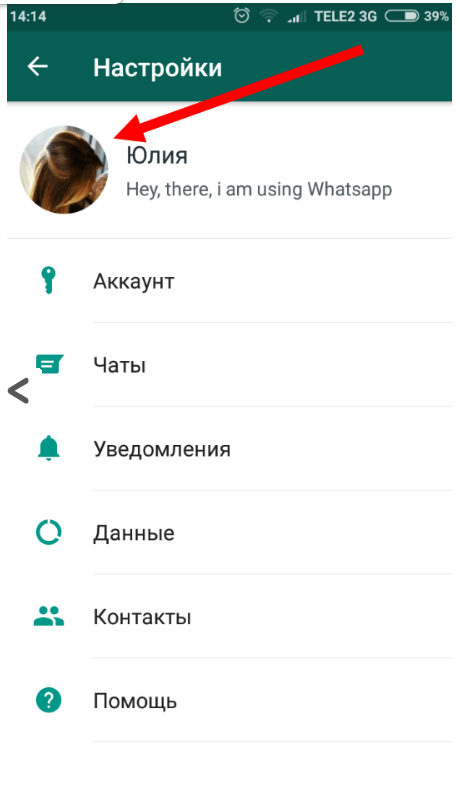
- Далее потребуется нажать на значок с фотоаппаратом или выбрать пункт «Изменить».
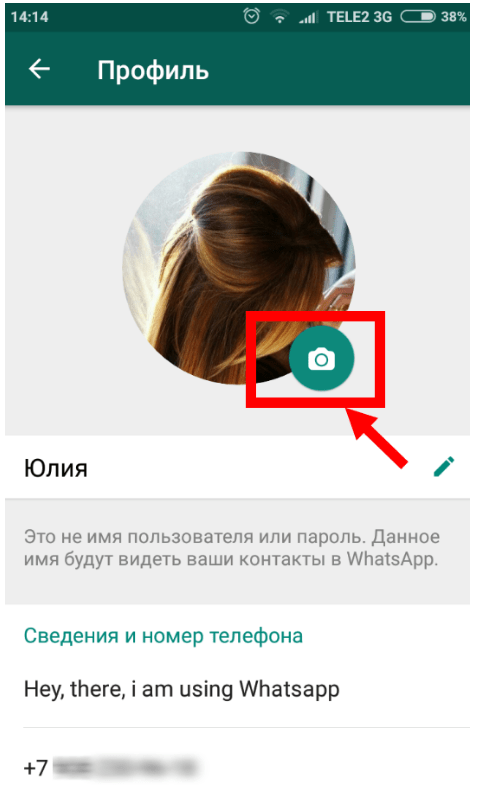
- Необходимо выбрать в галерее желаемое фото и подтвердить свои действия. Смена картинки происходит моментально, без дополнительных требований.
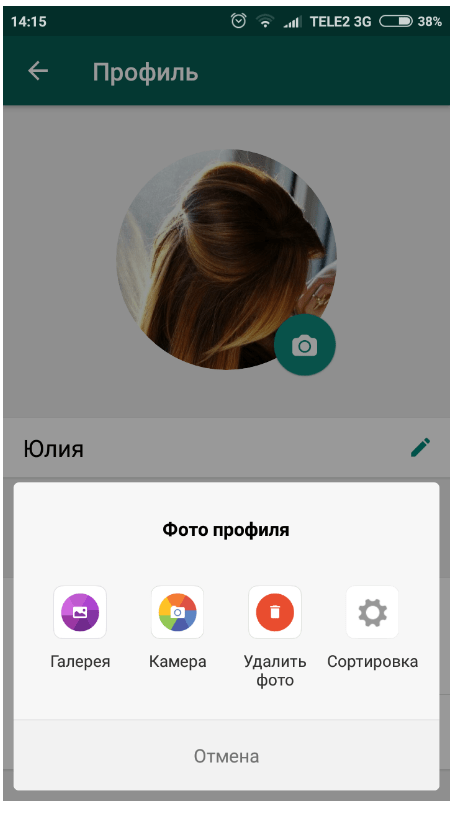
Следует учитывать, что нужная картинка должна быть заранее сохранена в галерее. Ведь только оттуда можно выбрать подходящий снимок для аватарки в Вотсапе.
Как сменить аватарку в Ватсапе
Процесс смены аватарки в Ватсапе практически не отличается от процедуры установки данного фото. Перед началом процедуры необходимо найти в интернете или в своей галерее подходящий снимок. В качестве аватарки можно установить любое изображение, не нарушающее внутренних правил и регламента данной социальной сети.
Инструкция по смене будет следующей:
- Пользователь должен открыть Ватсап и кликнуть на три точки в правом верхнем углу экрана.
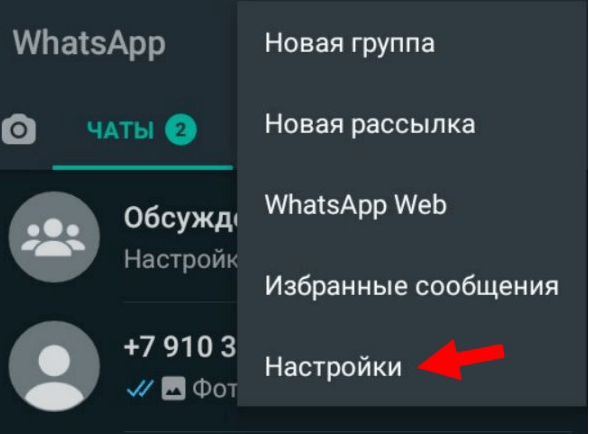
- Затем нужно перейти к «Настройкам» и кликнуть по уже имеющейся картинке на аватаре.
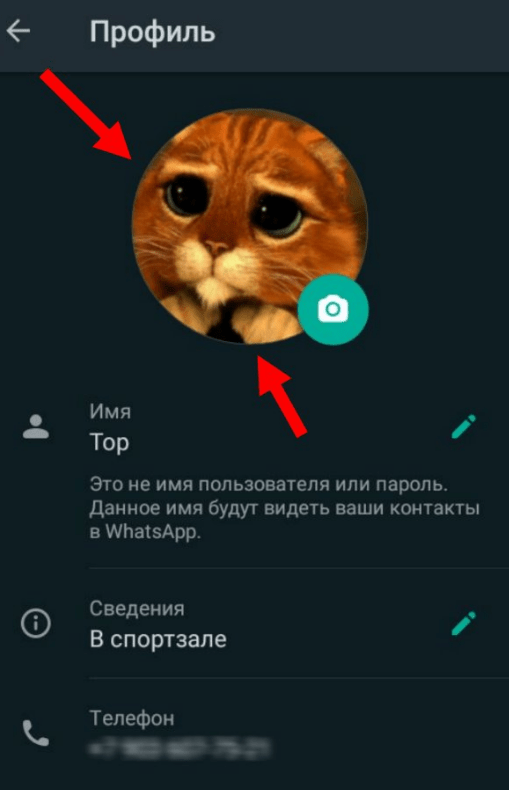
- Далее пользователю будет предложено выбрать подходящее изображение из галереи или сделать новый снимок с камеры.
- В конце потребуется лишь подтвердить свои действия и аватарка будет моментально изменена.
Следует учитывать, что пользователь может сменить только свой аватар в личном аккаунте. Изменения параметров в других учетных записях недоступно. Даже если пользователю не нравится чужая аватарка, он никак не сможет повлиять на данный фактор.
Как поставить и сменить фото на Айфоне
Ватсап является универсальным приложением, доступным на разных операционных системах. Поэтому владельцы iPhone тоже порой задаются вопросом, как сменить аватарку в своем профиле. Процесс смены изображения довольно прост и стандартен.
Выглядит он следующим образом:
- Необходимо открыть WhatsApp на айфоне и выбрать «Настройки».
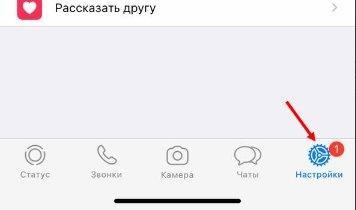
- Затем в профиле коснуться иконки для изображения.
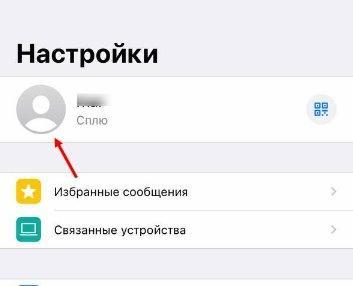
- Система предложит сделать снимок камерой или выбрать уже готовую картинку из галереи.
- Сразу после выбора подходящего изображения, нужно подтвердить свои действия.
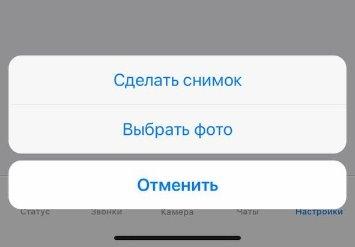
Установка или смена картинки производится моментально.
Как поменять фото на компьютере
Развитие приложений и утилит не стоит на месте, поэтому теперь Ватсапом можно пользоваться не только с телефона, но и с компьютера. WhatsApp был модернизирован под Windows, поэтому его можно установить за пару минут.
В компьютерной версии программы доступны те же действия, что и в мобильной. В том числе и смена аватарки.
Инструкция выглядит следующим образом:
- Первым делом потребуется открыть приложение и кликнуть на аватарку (она находится в левом верхнем углу).
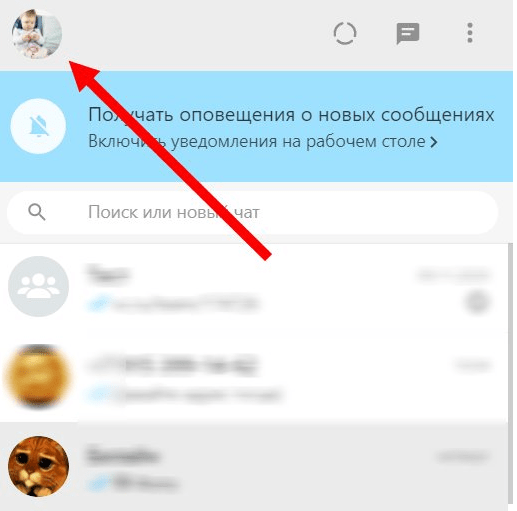
- Затем следует в открывшемся окне навести курсор на изображение и кликнуть по нему.
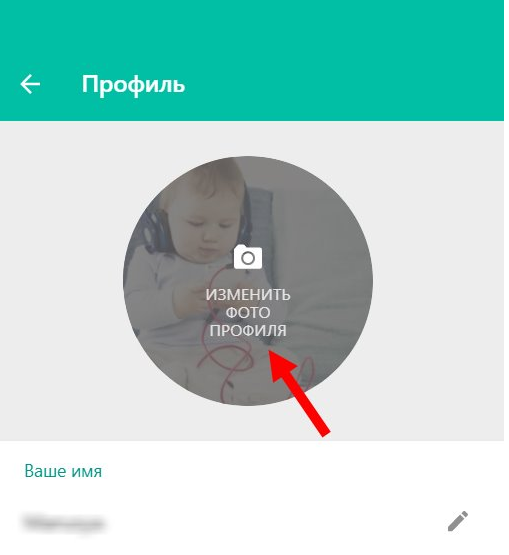
- Далее выбрать пункт «Загрузить фото» или «Сделать фото».
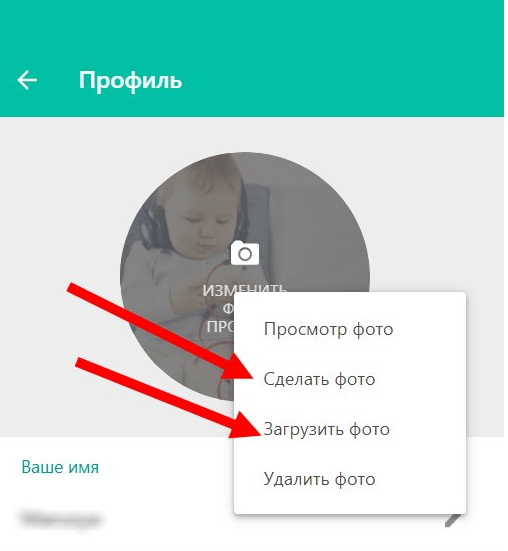
- В открывшемся окне выбрать подходящее изображение.
- Далее потребуется выбрать ту область картинки, которая будет отображаться в профиле.
- В конце необходимо подтвердить свои действия.
Инструкция по смене аватарки проста для любых видов утилиты. Поэтому изображения можно легко менять как со смартфона, так и с компьютера.
Можно ли изменить чужую аватарку в Вотсапе
Некоторые пользователи желают гармонично украсить не только свои аккаунт, но и страницы других людей.
Можно сразу сказать, что никаких функций, позволяющих менять чужие аватарки, в Ватсапе нет. Поэтому пользователь может действовать только в рамках своей учетной записи.
Аватар предназначен для идентификации пользователя. С помощью выбранного изображения человек может самовыражаться, рассказывать о себе и делиться своими интересами. Поэтому невозможно самовольно менять данные других людей.
Данный нюанс также касается личных прав человека. Поэтому создание подобной функции не рассматривается. Каждый владелец учетной записи в Ватсапе должен иметь возможность хранить свои личные данные без чужого вмешательства.
Требования к фото для аватара
Картинка в профиле играет большую роль. Ведь аватарки устанавливаются не только в личных, но и в рабочих аккаунтах. Многие руководители и бизнесмены обзаводятся персональными аккаунтами в WhatsApp для связи с клиентами.
Загружая изображение в мессенджер, необходимо учитывать, что оно будет отображаться в двух вариантах:
- круглая картинка возле имени пользователя, отображается во время переписки;
- квадратное изображение в самой учетной записи, его можно увидеть лишь зайдя в профиль.
Редактируя фотографию, следует позаботиться о том, чтобы она выглядела презентабельно в обоих форматах. Особенно это касается бизнес-аккаунтов, которым нужно рекламировать свой продукт.
Также следует учитывать, что чем больше формат фотографии, тем лучше она будет выглядеть на аватарке. Использование полномасштабных снимков позволяет сделать аватарку более четкой и качественной. Некоторые пользователи предварительно обрабатывают аватарку в Photoshop.
Как часто можно менять фото
Создали WhatsApp не предусмотрели никаких ограничений по количеству смен аватарки. Пользователь может менять снимки ежедневно или даже ежечасно. Следует учитывать, что подобный подход усложняет процесс идентификации пользователя.
Если пользователь обычно ставит на аватар картинки из интернета, то частая замена изображений приведет к тому, что его будет крайне сложно опознать. Многие владельцы смартфонов привыкают распознавать пользователей и чаты по изображению, это гораздо проще, чем вычитывать и запоминать никнеймы.
Откуда скачать новую аватарку
Для поиска новой аватарки у пользователя в распоряжении все поисковые сети и сайты. Следует учитывать, что некоторые изображения нельзя сохранять и использовать без указания автора. В противном случае, это будет нарушением авторских прав.
Специалисты рекомендуют выбирать картинки, которые отражают род деятельности человека. логичнее всего ставить свою фотографию, но при необходимости также можно найти картинку, передающую суть увлечений или характера.
Что еще можно изменить в Вотсап
Когда пользователь впервые устанавливает Вотсап, ему дается возможность сменить следующие параметры:
- изображение профиля;
- юзернейм;
- статус.
Также можно выставить настройки приватности и запретить просмотр данных для определенных пользователей.
Как добавить несколько фото в Ватсап на аватарку
В Ватсапе аватарка — это изображение, которое отображается возле имени пользователя. Изменение фото профиля может быть полезно, если вы хотите привести свой аккаунт в порядок или использовать свою фотографию для идентификации. В этой статье будет описано как добавить несколько фотографий на аватарку, как правильно объединить две фотографии, как создать анимированную аватарку и как добавить фото профиля.
Как добавить несколько фото в Ватсап на аватарку
Некоторые пользователи Ватсапа могут задаться вопросом — можно ли добавить несколько фото в профиль? Да, можно. Вот как это сделать:
- Откройте Ватсап и выберите раздел «Профиль».
- Нажмите на значок «Камера» и выберите несколько фото или видео, нажав на «Добавить» в нижнем левом углу экрана.
- Отредактируйте все выбранные фото, если необходимо.
- Нажмите на «Сохранить» и готово!
Как установить фото в Ватсапе на аватарку из галереи
Если вы хотите изменить свой профильное фото и использовать изображение из галереи, вот что нужно сделать:
- Откройте Ватсап и выберите раздел «Профиль».
- Нажмите на свою текущую аватарку.
- Выберите «Галерея» и найдите нужное фото. Или воспользуйтесь камерой, чтобы сделать новую фотографию.
- Отредактируйте изображение, если необходимо.
- Нажмите на «Сохранить» и готово!
Как правильно объединить 2 фото
Для создания уникального профильного фото можно использовать двойную экспозицию, то есть наложение двух фотографий на друг друга. Вот пошаговая инструкция:
- Откройте приложение, которое позволяет создать двойную экспозицию.
- Выберите первую фотографию, которую вы хотите использовать, и загрузите ее в приложение.
- Нажмите на иконку добавления второго изображения и выберите второе фото из галереи.
- Используйте инструменты приложения, чтобы настроить наложение двух фото и создайте новое уникальное изображение.
- Сохраните изображение и установите его в качестве своей аватарки.
Как в Ватсапе сделать анимированную аватарку
Создание анимированного профильного фото может сделать ваш аккаунт более интересным и уникальным. Вот как это сделать:
- Откройте чат в Ватсапе с нужным пользователем.
- Нажмите на значок «Камера» и выберите фото или видео, которое будет являться анимированной аватаркой.
- Зажмите изображение, пока не появится контекстное меню.
- Выберите «Выбрать как GIF».
- Добавьте подпись, если это необходимо, и отправьте сообщение с анимированной аватаркой.
Как добавить фото профиля
В Ватсапе вы также можете добавить и свою фото-профиль. Вот как это сделать:
- Откройте приложение Gmail на своем устройстве Android.
- Нажмите на свою текущую аватарку в правом верхнем углу экрана.
- Выберите «Камера» или «Добавить фото профиля».
- Выберите фотографию или сделайте новую.
- Расположите нужный фрагмент изображения в квадратной рамке.
- Нажмите «Сохранить как фото профиля».
Полезные советы и выводы
- Помните, что ваша аватарка — это то, что другие пользователи видят первым при общении с вами в Ватсапе.
- Используйте хорошо освещенные и четкие изображения для своей аватарки. Избегайте использования слишком ярких и насыщенных цветов, которые могут выглядеть раздражающими.
- Если вы не хотите загружать свое настоящее фото, вы можете использовать любое другое изображение — например, ваш любимый цветочный букет, место, город, страну, герой книги или фильма и т. д. Главное, чтобы оно было интересным и отражало вашу личность.
- Если вы хотите сделать свою анимированную аватарку, выберите краткие видео или GIF-анимации, которые имеют высокое качество и интригующий сюжет.
- Экспериментируйте, используйте несколько изображений, играйте с настройками и создавайте свои уникальные фото профиля!
Используя эту статью, вы сможете легко настроить свой профиль в Ватсапе. Выберите лучшее изображение, настройте его и запомните — ваша аватарка может быть небольшой, но она говорит многое о вашей личности.
Можете ли вы установить разные изображения профиля для разных людей в WhatsApp
WhatsApp позволяет пользователям устанавливать собственное имя профиля и фотографию. Однако, если ваш контакт не установил фотографию профиля, вы не сможете добавить ее для этого контакта. Это означает, что разные изображения профиля для разных людей в WhatsApp установить нельзя. Тем не менее, можно изменять фотографию профиля в любое время. Для изменения фотографии профиля необходимо зайти в Настройки, выбрать свой профиль, нажать на свою фотографию, затем выбрать «Изменить фото». Затем вы можете загрузить новое изображение из своей галереи или сделать новое фото непосредственно с помощью камеры телефона. Важно помнить, что все ваши контакты видят одно и то же изображение профиля, поэтому лучше выбрать универсальное изображение, подходящее всем.
Как подписать фото в Вотсапе
Для того чтобы добавить подпись к фотографии или видео в приложении Вотсап, необходимо выполнить несколько простых действий. Во-первых, выберите в верхней части экрана опцию «Текст». Затем введите нужный текст в соответствующее текстовое поле. Чтобы завершить процесс, нажмите на кнопку «Готово». Теперь вы можете отправлять вашу фотографию или видео с добавленной подписью контактам в вашем списке друзей или в групповых чатах. Подпись может использоваться для описания событий на фото, приведения цитаты или просто для добавления комментария, если это необходимо. Этот простой функционал позволяет расширить возможности общения и делиться важными моментами с друзьями и близкими.
Как в Ватсапе сделать кружок
Для того чтобы создать кружок в приложении WhatsApp, необходимо нажать на кнопку микрофона. Если кнопка изменится на видеокамеру, то ее нужно зажать, чтобы начать запись короткого видеосообщения. Процесс создания кружка довольно прост и не займет много времени. Кружок — это новая функция в WhatsApp, которая позволяет отправлять забавные и оригинальные видеосообщения короткой длительности. Создание кружка может быть полезно для тех, кто хочет выразить свои эмоции и настроение в виде видео. В целом, кружок — это интересный и удобный способ общения в этом популярном мессенджере.
Как в Вотсапе изменить картинку группы
Если вы хотите изменить картинку группы в WhatsApp, то для этого нужно выполнить несколько простых действий. Откройте групповой чат в мессенджере WhatsApp и нажмите на тему группы. Также вы можете нажать на Меню (иконка три точки) в верхнем углу и выбрать пункт «Данные группы», чтобы перейти к настройкам группы. Наведите курсор на иконку картинки группы и нажмите кнопку «Изменить картинку группы». Далее вам будет предложено выбрать новую картинку из галереи или сделать новую фотографию. После выбора новой картинки ее можно обрезать и настроить под нужный размер. По завершению изменения нажмите на кнопку «Сохранить» и новая картинка станет общей для всех участников группы.
Если вы хотите добавить несколько фотографий в качестве аватарки в мессенджере WhatsApp, то вам следует выполнить следующие действия. Сначала выберите нужные изображения на вашем устройстве. Затем откройте приложение WhatsApp и перейдите в настройки профиля. После этого нажмите на кнопку «Редактировать профиль», и вы увидите значок в виде камеры. Нажав на него, выберите опцию «Добавить фото» с помощью соответствующей кнопки. Выберите несколько фотографий, удерживая палец на каждой из них, а затем нажмите кнопку «Добавить», расположенную в нижнем левом углу экрана. Кроме того, вы можете использовать опцию «Документ» для выбора изображений из облачных хранилищ, таких как iCloud Drive, Google Диск, Dropbox и другие приложения. После выбора нужных фотографий нажмите кнопку «Готово», и ваш новый аватар будет добавлен в WhatsApp без проблем.
Все права защищены © 2023.
WhatsApp — это мгновенные сообщения и голосовая связь, которые позволяют пользователям обмениваться сообщениями и звонить по всему миру. Он предоставляет простой и удобный способ связи с друзьями, семьей и коллегами через интернет, и позволяет обмениваться текстовыми сообщениями, фотографиями, видео и документами. Благодаря своей широкой популярности и доступности на различных платформах, WhatsApp стал одним из самых популярных мессенджеров в мире.
Как сделать фото в ватсапе WhatsApp

Ватсап
Привет! Сегодня я покажу вам как сделать фото в ватсапе. Вы можете сделать фото в приложении WhatsApp и отправить его любому пользователю в сообщении. Можно сделать фото профиля и изменить его. Вы узнаете как сделать фото сообщения в ватсапе. Как отправить фото по ватсапу? Всё очень просто и быстро! Смотрите далее!
Откройте на своём телефоне приложение WhatsApp. Перейдите в чат, в котором вы хотите сделать и отправить фото. Внизу, в поле ввода текста, нажмите на значок Прикрепить .

У вас откроется окно. Здесь вы можете выбрать, что прикрепить к сообщению:
- Документ (можно добавить любой документ, типа PDF и т.д.);
- Камера (можно сделать фото на телефоне);
- Галерея (можно выбрать фото на телефоне);
- Аудио (можно добавить музыку);
- Место (можно указать место);
- Контакт (можно добавить в сообщение контакт).

В поле ввода сообщения, вы можете нажать на значок фотоаппарата, чтобы сделать фото на своём телефоне.

На вашем телефоне активируется камера. Чтобы сделать фото, нажмите на большой кружок внизу экрана. Можно изменить камеру, на селфи или фронтальную.

Далее, ваше фото отобразится на экране. Вы можете добавить подпись к фото. Чтобы отправить фото по ватсапу, нажмите внизу справа, на круглую кнопку Отправить .

Можно добавить фильтр к фото.

Можно добавить значки, смайлики, стикеры, на фото в ватсапе. Обратите внимание, на редактор, вверху справа!

Можно добавить любой текст на изображение. Можно изменить цвет текста.

Всё готово! Вот так просто и быстро вы можете сделать фото в ватсапе.
Как поменять фото в WhatsApp

На восприятие человека собеседниками в популярном мессенджере WhatsApp существенно влияет отображаемая информация о нем: имя пользователя, статус, аватарка. Иногда возникает необходимость в корректировке данных профиля пользователя и, в частности, фото в нем.
Назначение аватарки в мессенджере
В приложениях для общения — социальных сетях и мессенджерах в профиле пользователя предусмотрено место для размещения миниатюрного фото вместо стандартной серой иконки с человеческим силуэтом.
Установленный аватар выделяет собеседника или группу на фоне других в контактном перечне. Это уникальный графический элемент, по которому быстрее и легче найти нужного человека для связи.
| Вид аватара | Фото профиля пользователя |
| Аватар группы |
Установить аватарку в Whatsapp пользователь приложения может по своему желанию. Обязательности в вопросе использования изображения в качестве аватарки нет. Также в Вацапе поддерживается возможность смены графического элемента, устанавливаемого пользователем.
Как поставить и сменить фото в профиле
Приложение Ватсап работает на всех популярных платформах: Android, iOS, Windows. Принцип настройки профиля мессенджера одинаков, незначительные различия только в навигации по пунктам настройки клиентских приложений для разных ОС. Подробнее порядок установки изображения в качестве аватара, а также как поменять фото в Ватсапе в телефоне или на компьютере рассмотрим далее.
На Андроид-телефоне
Последовательность манипуляций на Андроид — смартфоне следующая:
- Зайдите на устройстве в мессенджер. Нажмите на ярлычок в виде трех точек в верхнем углу экрана.
- В открывшемся контекстном меню перейдите на пункт «Настройки».
- Нажмите на свое имя. Откроется окно, где можно вместо серого поля с силуэтом человечка установить фото. Также просто поменять аватарку, установленную ранее.
- Нажмите на зеленый кружок с иконкой камеры внутри. В окне выбора определитесь с изображением. Можно сделать свежий снимок, тапнув по ярлычку камеры или найти подходящее фото в галерее, нажав по иконке в виде картинки.


На устройстве iOS
Чтобы установить/сменить фото на Айфоне, нужно выполнить следующую последовательность действий:

Читайте также:
Как присоединиться к группе в Ватсапе
В компьютерной версии мессенджера
В компьютерной версии мессенджера последовательность манипуляций ничем не отличается. Также нужно открыть клиентское приложение. Чтобы заменить закрепленное за аккаунтом изображение, нужно перейти в настройки профиля. Для этого кликните по аватарке в левом углу экрана. Альтернативный вариант — нажмите на иконку в виде трех точек и в контекстном меню откройте пункт «Профиль».

В новом окне кликните по аватару. Система предложит изменить фото профиля и пару вариантов: «Сделать фото» и «Загрузить фото».

Как поставить аватарку на группу в Ватсапе
В мессенджере востребованы групповые чаты, тематики и назначения которых различные: для приема заказов и отслеживания доставки, оповещение членов ТСЖ, для проведения совещаний, объединения по интересам и т. п. Чтобы ваша групповой чат выделялся в общем списке бесед, администратор/организатор группы может добавить в описание сообщества тематическое или яркое изображение.
На Андроиде в мессенджере откройте групповой чат и нажмите на иконку в виде трех точек в правом верхнем углу экрана. В контекстном меню выберите пункт «Данные группы». Нажмите на область с тремя человеческими силуэтами, чтобы поставить изображение в качестве аватара группового чата. Его можно выбрать из галереи или воспользоваться камерой устройства.

На Айфоне чтобы открыть профиль группы, нужно кликнуть по наименованию группового чата. Далее следует тапнуть по области для аватара и определиться с вариантом: «Сделать снимок» или «Выбрать фотографию из галереи», а также есть возможность загрузить картинку из интернета.
В версии мессенджера для компьютера также просто устанавливать аватарку для группы. Достаточно кликом по кнопке в виде трех точек открыть контекстное меню, выбрать пункт «Данные группы». В открывшемся профиле чата тапнув по области для аватара, установите/измените картинку, выбрав один предлагаемых вариантов получения изображения: камера устройства, галерея или загрузка из интернета.
Полезные советы
Совет №1
Удаление аватарки осуществляется через профиль в аналогичной описанной выше и последовательности манипуляций. Только выбирать в меню нужно опцию «Удалить фото».
Совет №2
В качестве аватарки пользователь может использовать собственную фотографию или любое подходящее изображение.
Совет №3
Планируемое в качестве графической миниатюры в профиле изображение должно укладываться в обозначенные разработчиками приложения параметры: не более 600 пикселей. В противном случае перед сохранением изображение будет автоматически обрезаться.
Частые вопросы
Почему у собеседника перестал отображаться аватар?
Причин отсутствия отображения может быть несколько:
- Собеседник в настройках конфиденциальности/приватности установил ограничения на отображение информации из профиля, в том числе графической миниатюры.
- Собеседник удалил из своей телефонной книги ваш контакт.
- Если контактное лицо занесено вами в черный список, или, наоборот, визави блокировал ваш номер.
- Пользователь удалил автарку.
Могу ли я посмотреть фото профиля собеседника?
Однозначного ответа нет. Зачастую такая возможность есть. Достаточно открыть профиль собеседника, чтобы ознакомиться его персональной страницей, включая и фотоминиатюру. Но если пользователь настроил ограничения на отображение персональной информации, то возможности увидеть фото профиля у вас не получится.