Как сделать скриншот на iPhone 12, 11, XS, XR, X, 8, 7 и других моделях

Если вам потребовалось сделать снимок экрана (скриншот) на вашем iPhonе для того чтобы поделиться с кем-то или других целей, сделать это не сложно и, более того, существует более одного способа для создания такого снимка.
В этой инструкции — подробно о том, как сделать скриншот на всех моделях Apple iPhone, включая iPhone 12, 11, XS, XR и X. Эти же способы подойдут и для создания снимка экрана на планшетах iPad. См. также:3 способа записи видео с экрана iPhone и iPad.
Как сделать скриншот на iPhone 12, 11, XS, XR, X
Новые модели телефона от Apple, iPhone 12, 11 XS, XR и iPhone X, лишились кнопки «Домой» (которая на предыдущих моделях задействуется для снимков экрана), а потому способ создания слегка изменился.
Многие функции, которые были закреплены за кнопкой «Домой» теперь выполняет кнопка включения-выключения (на правой грани устройства), она же используется и для создания скриншотов.
Чтобы сделать скриншот на iPhone XS/XR/X нажмите одновременно кнопку включения/выключения и кнопку прибавки громкости.

Не всегда это удается сделать с первого раза: обычно проще нажимать кнопку увеличения громкости на долю секунды позже (т.е. не совсем одновременно с кнопкой включения), также, если слишком долго держать кнопку вкл/выкл то может запуститься Siri (её запуск назначен на удержание этой кнопки).
Если у вас вдруг ничего не получается, есть еще один способ создания снимков экрана, подходящий и для iPhone 12, 11, XS, XR и iPhone X — AssistiveTouch, описываемый далее в этой инструкции.
Создание снимка экрана на iPhone 8, 7, 6s и других
Для создания скриншота на моделях iPhone с кнопкой «Домой» достаточно нажать одновременно кнопки «вкл-выкл» (на правой грани телефона или вверху на iPhone SE) и кнопку «Домой» — это сработает и на экране блокировки и в приложениях на телефоне.

Также, как и в предыдущем случае, если у вас не получается одновременное нажатие, попробуйте нажать и удерживать кнопку вкл-выкл, и через долю секунды нажать кнопку «Домой» (лично у меня так получается проще).
Скриншот с помощью AssistiveTouch
Есть способ создания скриншотов и без использования одновременного нажатия физических кнопок телефона — функция AssistiveTouch.
- Зайдите в Настройки — Основные — Универсальный доступ и включите AssistiveTouch (ближе к концу списка). После включения на экране появится кнопка для открытия меню Assistive Touch.

- В разделе «Assistive Touch» откройте пункт «Меню верхнего уровня» и добавьте кнопку «Снимок экрана» в удобное расположение.

- При желании, в разделе AssistiveTouch — Настройка действий вы можете назначить создание снимка экрана на двойное или долгое нажатие по появившейся кнопке.
- Чтобы сделать скриншот, используйте действие из п.3 или откройте меню AssistiveTouch и нажмите по кнопке «Снимок экрана».

На этом всё. Все сделанные скриншоты вы сможете найти на вашем iPhone в приложении «Фото» в разделе «Снимки экрана» (Screenshots).
Как сделать скриншот на iPhone X
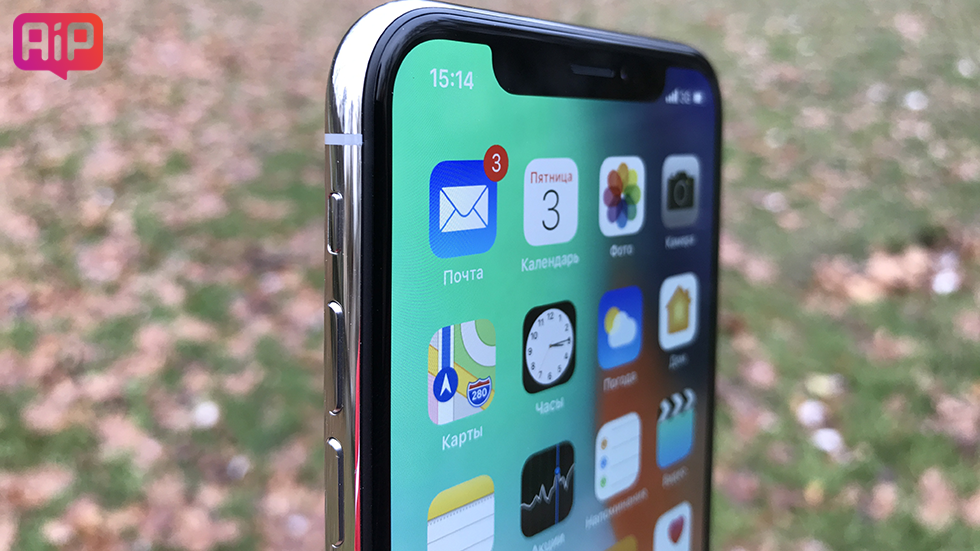
iPhone X лишился традиционной для смартфонов Apple кнопки «Домой». Как в ее отсутствии делать скриншоты на iPhone X? Рассказали в этой инструкции.
Как сделать скриншот на iPhone X
Для того, чтобы сделать скриншот на iPhone X необходимо одновременно нажать на боковую кнопку и кнопку увеличения громкости.
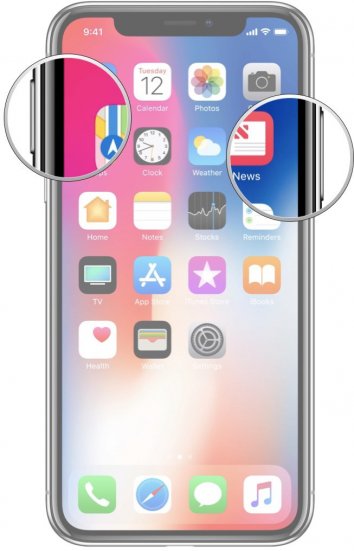
Нестандартным по сравнению с предыдущими моделями iPhone будет только сам жест. После нажатия кнопок экран iPhone X традиционно на долю секунды окрасится в белый цвет и смартфон оповестит об успешном снятии скриншота звуком спуска затвора камеры.
Когда скриншот будет сделан, его миниатюра отобразится в левом нижнем углу экрана iPhone X. Отметим, что у вас имеется возможность быстро отправить скриншот без необходимости запускать приложение «Фото».
Как сделать скриншот на iPhone X (10), XR, XS и XS Max
Пользователи новых iPhone X (Айфон 10), XR, XS и XS Max сталкиваются со сложностями при снятии скриншотов. Дело в том, что начиная с iPhone X компания Apple перестала использовать кнопку «Домой», которая раньше размещалась под экраном. Это решение позволило увеличить экран без увеличения размеров корпуса, но создало некоторые неудобства. Поскольку теперь, все операции, которые до этого выполнялись с помощью кнопки «Домой», выполняются другими способами.
Например, в предыдущих моделях iPhone для того чтобы сделать скриншот использовалась комбинация клавиш «Домой + Кнопка блокировки». В iPhone X и более новых моделях, из-за отсутствия кнопки «Домой», воспользоваться данным способом невозможно. Поэтому здесь используется другой способ снятия снимков экрана. В этой статье мы расскажем, как сделать скриншот на iPhone X (iPhone 10), XR, XS и XS Max.
Скриншот на iPhone X (10), XR, XS и XS Max
Не смотря на отсутствие кнопки «Домой», снимок экрана на iPhone X делается почти также, как и на предыдущих моделях Айфона. Как и раньше для создания снимка нужно зажать две клавиши и подержать из около секунды. Единственное отличие – сами кнопки.
В новом iPhone X для того чтобы сделать снимок экрана нужно одновременно нажать и сразу отпустить:
- Боковую кнопку (на правой грани устройства);
- Кнопку увеличения громкости (на левой грани устройства).
Этот способ создания скриншотов работает не только в iPhone X (iPhone 10), но и в последующих моделях от Apple, которые оснащались FaceID. Например, на iPhone XR, iPhone XS и XS Max.
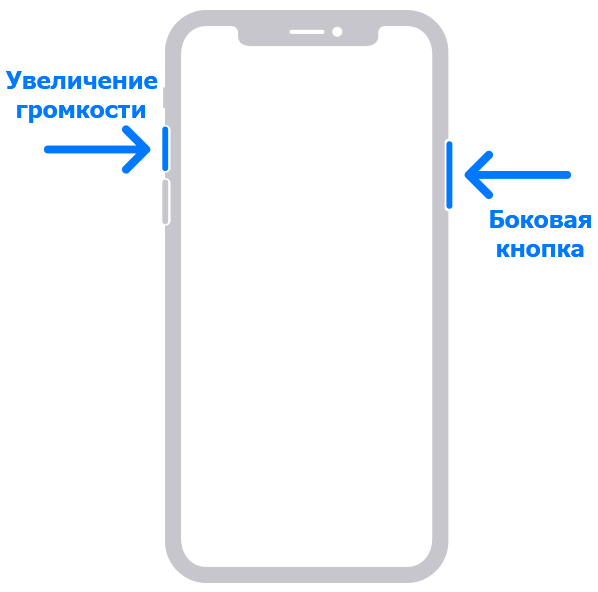
После получения снимка экран iPhone X подсветится белым и появится звук фотокамеры, сигнализирующий что скриншот сделан. При этом в нижнем правом углу экрана появится миниатюра полученого скриншота. Вы можете нажать на миниатюру для того чтобы отредактировать изображение либо смахнуть миниатюру влево, для того чтобы скрыть ее с экрана и сохранить картинку в исходном виде.
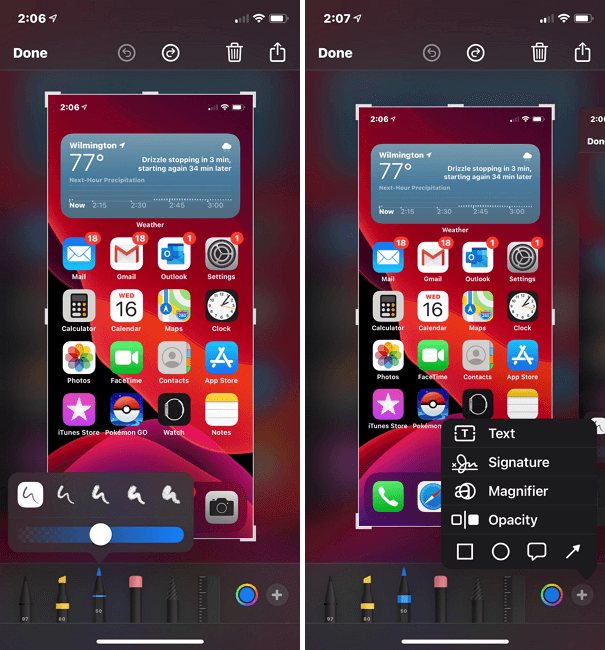
При нажатии на миниатюру откроется редактор скриншотов. Здесь можно добавить надписи, фигуры, применить лупу или нарисовать что-то от руки. После завершения редактирования нужно нажать на кнопку «Готово» и сохранить файл.
Как сделать снимок с помощью AssistiveTouch
Как и в остальных моделях iPhone, в iPhone X есть функция AssistiveTouch, которая используется для выполнения различных действий без использования кнопок. Среди прочего с помощью AssistiveTouch можно делать фото экрана. Для того чтобы воспользоваться этой функцией ее нужно сначала включить. Для этого откройте меню «Настройки» и перейдите в «Основные – Универсальный доступ».
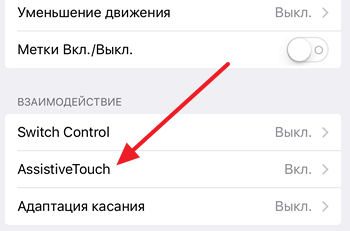
Здесь вы найдете функцию AssistiveTouch. После ее включения на экране вашего iPhone X появится плавающая кнопка, с помощью которой можно выполнять различные операции. Для того чтобы сделать фото экрана нажмите на эту кнопку и выберите «Аппарат – Еще – Снимок экрана». После этого кнопка на мгновение исчезнет и iPhone X сделает снимок экрана.
Как сделать скриншот на iPhone X
То, как надо делать скриншоты на iPhone, iPad или iPod touch для многих уже стало инстинктом. Этой функцией пользуются так часто, что в iOS 11 Apple даже добавила превью скриншотов, чтобы с ними было легче и быстрее работать. У iPhone X нет кнопки Home, а значит способ делать скриншоты пришлось изменить.

Ниже мы расскажем, как делать скриншот на iPhone X.
Как сделать скриншот на iPhone X
1) Откройте на экране то, что хотите запечатлеть на скриншоте.
2) Зажмите боковую кнопку (которая раньше называлась «Sleep/Wake») на правой стороне телефона.
3) Одновременно с этим быстро нажмите на кнопку громкости вверх.
Вы услышите характерный звук, а на экране появится белая вспышка, означающая, что скриншот сделан. Он появится в левом нижнем углу экрана перед тем, как исчезнуть.

СОВЕТ: Нажмите на превью скриншота, чтобы отредактировать его и сразу же поделиться им в разных приложениях и сервисах.
Зажмите превью, чтобы сразу же им поделиться.
Чтобы найти свои скриншоты, зайдите в приложение Фото, нажмите Альбомы и выберите альбом Скриншоты.
Альтернатива: используйте AssistiveTouch
Некоторым будет сложно нажать сразу на две кнопки большого iPhone.

Есть альтернативный способ с использованием функции AssistiveTouch. Зайдите в Настройки -> Основные -> Универсальный доступ -> AssistiveTouch и включите функцию. Затем добавьте значок «Снимок экрана» в меню. После этого вы сможете где угодно нажать на кнопку AssistiveTouch и сделать скриншот.