Sorry, you have been blocked
This website is using a security service to protect itself from online attacks. The action you just performed triggered the security solution. There are several actions that could trigger this block including submitting a certain word or phrase, a SQL command or malformed data.
What can I do to resolve this?
You can email the site owner to let them know you were blocked. Please include what you were doing when this page came up and the Cloudflare Ray ID found at the bottom of this page.
Cloudflare Ray ID: 811789bd3a2cb34d • Your IP: Click to reveal 45.84.122.39 • Performance & security by Cloudflare
Как делать запись экрана на самсунг а51

Запись происходящего на экране самсунга а51 — видео со звуком может быть очень полезной для выполнения учебного пособия или для ознакомления знакомых с выполнением определенных задач.
На многих смартфонах есть экранная запись, вот только производитель не удосужился внедрить такой инструмент на а51.
Впрочем, есть один трюк, но он работать во всех случаях не будет. С его помощью можно записывать лишь игры.
Вы также на самсунг галакси а51 можете использовать беспроводную зарядку. Комфорт обеспечен — подробнее здесь.
В параметрах (настройках) есть функция специальный лаунчер. Вам понадобится активировать ее (можно сейчас, можно в конце).
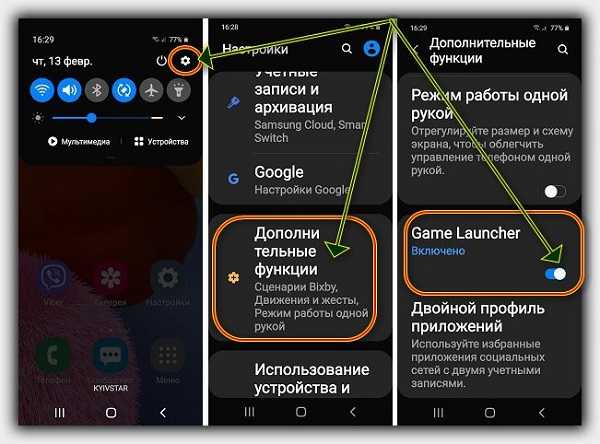
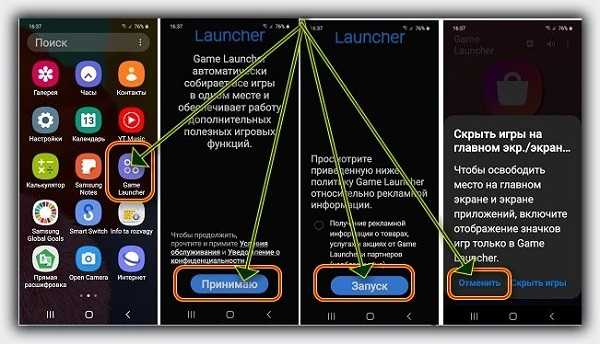
Затем запустить «Game Launcher», принять условия использования и предоставить требуемые разрешения.
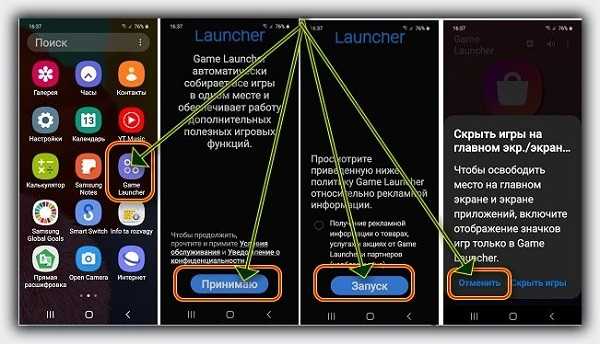
Затем желательно перейти в настройки и настроить под свои предпочтенья. Тогда сможете делать запись экрана.
Там есть условие — можно сделать запись экрана самсунг а51 только тех программ, которые будут в «Galaxy Store».
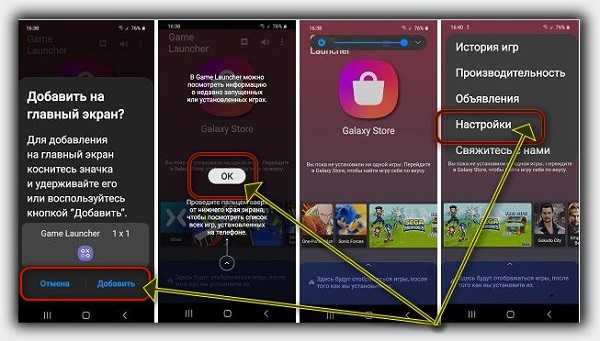
После установки Game Tool с лева в низу и на навигационной панели будет значок приложения лаунчера.
Далее просто жмите на него (можно опустить шторку) и выбирайте «Запись», чтобы приступить.
Как на самсунг а51 сделать любую запись экрана
ВНИМАНИЕ: информация ниже уже устарела. Намного лучше проще делать запись экрана как на самсунге а51, показано на видео внизу этой страницы.
[info]Также можете на а51 включить световой индикатор уведомлений, что безусловно улучшит вам удобство — читать полностью.[/info]
Есть только один способ, через установку просторней программки. Лично я всегда устанавливаю вот это, но если вам часто такие действия не потребуются, то ставьте с маркета Recorder.
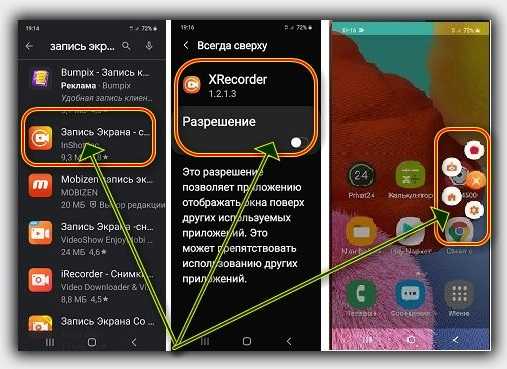
Там особо настраивать нечего дать разрешение и можно приступать к записи. Правда в нем есть реклама.
Мое по ссылке выше (без рекламы) имеет немного лучшие возможности. Так что если писать будете много, то рекомендую его.
Перейдя по ссылке, там же найдете подробную инструкцию как правильно настроить (чтобы было высокое качество и не мелькало перед глазами, когда не требуется).
Вот, собственно, и все. У вас есть 3 варианта делать на а51 запись. Встроенным инструментом некоторые, с маркета если не часто или моим если понадобится на постоянной основе. Успехов.
Как сделать запись с экрана Samsung а51?
Еще одна хорошая программа, собравшая множество положительных отзывов. Чтобы записать экран, нужно: Установить DU Recorder через Play Market. Запустить утилиту.
Как записать видео с экрана самсунг а 51?
Метод записи экрана:Сначала проведите по экрану сверху вниз.После этого нажмите на значок программы записи экрана.Затем разрешите этому приложению делать снимки и записывать видео.Вы должны разрешить Samsung Capture записывать звук.Определитесь с настройками звука.
Как записать видео с экрана самсунг?
Как записать видео с экрана телефонаДважды проведите вниз от верхнего края экрана.Нажмите на значок «Запись экрана» . . Выберите, что вы хотите записать, и нажмите кнопку Начать. . Чтобы остановить запись, проведите вниз от верхнего края экрана и нажмите на уведомление со значком записи видео .
Как сделать скриншот на Samsung Galaxy 51?
Чтобы сделать скриншот, одновременно нажмите и подержите одну-две секунды кнопки Домой и Питание.
Как сделать запись экрана на телефоне Samsung Galaxy A51
Обладателям смартфона порой требуется сделать подсказку другому пользователю, если он не может найти ту или иную функцию. Для этого нужно сделать запись экрана Samsung Galaxy A51. Данная функция позволяет записать все происходящее на дисплее, сохранив в конце видеоролик. Операция выполняется одним из двух способов.
Встроенные средства
Включить запись экрана на телефоне Samsung Galaxy A51 можно без сторонних программ, так как разработчики предусмотрели специальную функцию. Она активируется через шторку уведомлений. Пользователю достаточно кликнуть по значку с изображением видеокамеры.
После клика фиксация происходящего начнется автоматически. Если этого не произошло, то понадобится нажать еще одну характерную кнопку «Rec», которая появится на дисплее. Для остановки нужно еще раз кликнуть по красному значку, но теперь он будет представлен в виде квадратика, а не кружка.
Также смартфон Samsung Galaxy A51 позволяет точечно отрегулировать функцию. Все необходимые параметры располагаются в настройках устройства в пункте «Запись экрана». Так, есть возможность изменить частоту кадров, разрешение и способ ввода, то есть записи звука (микрофон или система).
Специальные программы
Если встроенное средство записи не работает, а зафиксировать происходящее на экране нужно здесь и сейчас, рекомендуется обратиться к помощи стороннего ПО.
AZ Screen Recorder
Простое приложение, которое обязательно нужно поставить на телефон Samsung Galaxy A51, так как AZ Screen Recorder не только записывает происходящее на экране, но и позволяет делать скриншоты. Взаимодействие с программой происходит следующим образом:
- Установите AZ Screen Recorder через официальный магазин приложений Андроид.
- Запустите программу.
- После запуска вы не увидите привычный интерфейс Android-приложения, зато в шторке уведомлений появится функциональное окно.
- Для начала видеофиксации достаточно нажать на кнопку «Записать».
- Также из шторки уведомлений видео ставится на паузу или полностью останавливается.
По окончании записи пользователь увидит всплывающее окно, которое позволит отправить видеоролик или предварительно его отредактировать. Чтобы закрыть приложение, нужно выгрузить AZ Screen Recorder из оперативной памяти.
DU Recorder
Еще одна хорошая программа, собравшая множество положительных отзывов. Чтобы записать экран, нужно:
- Установить DU Recorder через Play Market.
- Запустить утилиту.
- Разрешить ей работать поверх других окон.
- Нажать на кнопку записи, которая высветится на экране, или сделать то же самое, но через шторку уведомлений.
- Чтобы завершить процесс, нажать на кнопку «Стоп» или поставить запись на паузу для дальнейшего продолжения.
Видеоролик автоматически сохранится и будет готов для редактирования и отправки. Все указанные операции выполняются через всплывающее окно, которое появляется по окончании записи.