Как использовать смартфон в качестве сканера документов
Что мы чаще всего делаем, если нужна копия чека, справки, квитанции, паспорта? Правильно, фотографируем их на смартфон. Правда, чтобы нормально снять документ — четко, без лишних элементов в кадре, c максимальным приближением результата к прямоугольнику — приходится попотеть, а потом еще обрабатывать в фоторедакторе. Но с помощью того же смартфона всё можно сделать гораздо быстрее и эффективнее.
Отсканировать документ — полдела. Важно его сохранить так, чтобы доступ к нему был отовсюду, где вам удобно — с любого смартфона или ПК. Заведите себе правило сохранять важные документы в облаке при помощи простого приложения Вторая память.
Мы подробно рассмотрим процесс сканирования на примере Android и приложения «Google Диск», а после дадим советы для владельцев iPhone.
Сканирование документов на Android-смартфоне
Ключевое достоинство приложения «Google Диск» — его бесплатность, доступность и универсальность. В нём нет рекламы и скрытых платежей. Оно предустановлено на каждом Android-смартфоне. К слову, на iPhone функция сканирования в этой программе недоступна.
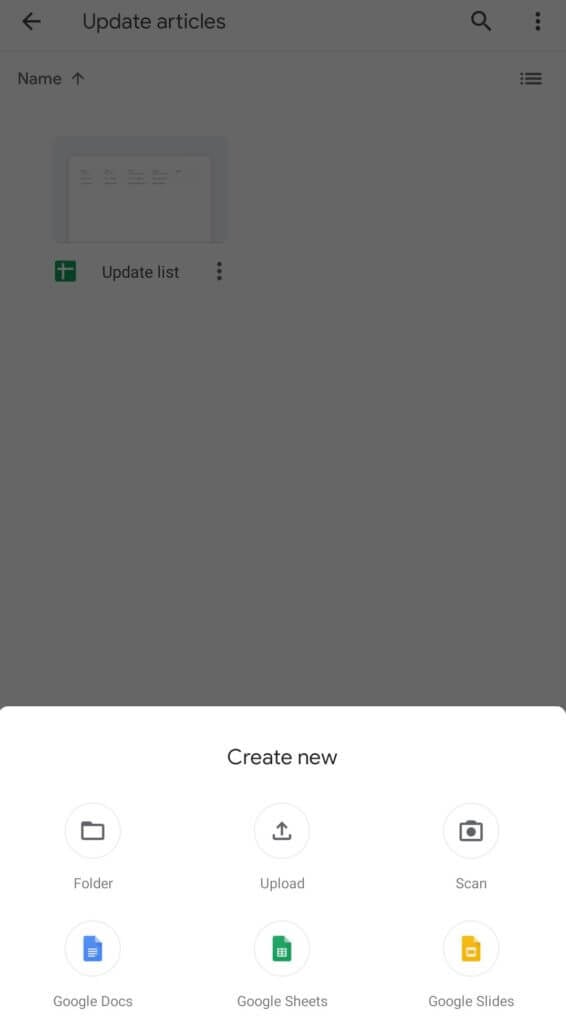
Итак, откройте «Google Диск» и нажмите на кнопку с плюсом в правом нижнем углу экрана.
Как сделать скан-копию документа на смартфонах Honor и Huawei
При посещении государственных учреждений, во время работы и учебы часто возникает необходимость отсканировать документ. Ксерокопия, которая сейчас на каждом углу, позволит получить бумажную копию, но не перенести документ в электронный вид. С задачей отлично справляется сканер, но, вероятней всего, под рукой его не окажется. На выручку, как всегда, придут смартфоны Huawei и Honor.

Чтобы сфотографировать документ на смартфоне Huawei или Honor, открываем камеру и заходим в раздел «Режимы съемки». В открывшемся меню, среди параметров съемки, выбираем «Сканер». Наводим камеру на документ и фотографируем.

На несколько секунд появится картинка будущего документа в электронном виде. Дальше можно фотографировать остальные страницы, если это необходимо или перейти в режим «Просмотр снимка» для дальнейшей работы с документом. Выровнять картинку, если часть не попала в выделенную зону, перенастроить формат можно в настройках — значок «Сканер» в правом верхнем углу.

После внесения всех изменений, в верхнем правом углу нажимаем галочку, отсканированный документ сохраняется в галерее. Открыв, его можно не только использовать для работы, но и отредактировать заново.
 Поделиться ссылкой:
Как сделать скан на телефоне хуавей
Все современные смартфоны оснащены фотокамерой, а чаще всего и двумя: основной и фронтальной, для съёмки автопортрета (селфи).
Возможности камеры смартфона очень даже приличные и режимов съёмки тоже много – они могут удовлетворить все наши запросы.
Но частенько возникает необходимость получить ксерокопию документа, который висит на стенде, переписать объявление с забора, или снять то, что демонстрируется на экране. Но если снять просто на фотокамеру, то документ на фотографии получится вытянутым и перекошенным.
Обычно копирование документов принято осуществлять с помощью сканера. Он идеально приспособлен для сканирования документов с текстом. На выходе сканера получается «документ» с ровной освещенностью и его формат пропорционален оригиналу.
Но у нас с собой только смартфон HUAWEI. И оказалось, что он с этой задачей справится на отлично. Производители смартфонов Huawei и Honor учли такие ситуации и реализовали их для камеры телефона в специальном режиме съёмки. Этот режим способен выровнять сфотографированные под углом документы и обрезать вокруг него всё лишнее. В результате получается фотография документа как из-под настольного сканера: документ прямоугольной формы, пропорциональный оригиналу, обрезанный строго под край листа.
Теперь, попробовав раз с помощью смартфона «отсканировать» таким способом документ, многие начинают использовать этот автоматический режим для съёмки уже любую интересующую их информацию: будь то расписание работы какой-либо службы, висящей на двери; объявления на стенде; собственные заявления в ЖЭК и прочие.
Это удобно и тем, что теперь вся информация будет храниться у вас под рукой в вашем телефоне, и вам не придётся возиться с поиском бумаги и ручки, чтобы запомнить её – вы просто сфотографировали её на смартфон.
А вдобавок к этому, наш смартфон, будучи наделённым искусственным интеллектом, может ещё и «прочитать» текст с любой фотографии. Эта технология называется оптическое распознавание символов (c англ. Optical Character Recognition – сокращенно OCR ). Она удобна тем, что слова с любой фотографии смартфон может распознать и «превратить» его обратно в текст для последующего её редактирования или создания нового документа, либо для его перевода на русский язык.
Более подробная информация по данной теме изложена в статье на основном сайте . Для перехода к статье нажмите здесь .
А как правильно сфотографировать документ с помощью смартфона HUAWEI (honor)?
Далее мы приведём порядок фотографирования любого документа на примере редакционного смартфона Huawei P smart с ОС Android 9 Pie .
Порядок фотографирования документов на смартфоне HUAWEI (honor):
1. Включаем камеру на смартфоне, для этого запускаем приложение «Камера» на Главном экране.
Есть ещё несколько вариантов включения фотокамеры, которые описаны на основном сайте в статье «Как быстро включить камеру для фото- и видеосъёмки на смартфоне HUAWEI (honor)?»
Как отсканировать документы
Отсканировать документы через телефон Хонор – очень простой и удобный процесс. Благодаря хорошим камерам девайса вы получите разборчивый текст, а системы телефона улучшат качество картинки. Каждая отсканированная страница выглядит чёткой и выравнивается автоматически. Причём весь этот функционал встроен в смартфон. Вам придётся только менять страницы и следить, не обрезались ли какие-то их части.
Вот все шаги, которые нужно сделать, чтобы отсканировать документ:
- Включите Камеру телефона. Это стандартное приложение, встроенное в прошивку EMUI Андроид.

- Откройте «Режимы съёмки» в самой камере. Из всех иконок на экране выберите «Сканер».

- В некоторых версиях прошивки Андроид, вместо предыдущего шага нужно выбрать «Ещё», а затем, среди значков – «Документ».

- Теперь просто сфотографируйте бумагу. Она может быть неидеально выровнена. Сканировать на Хонор 20, 8х или 8а таким образом – это именно фотографировать бумаги с текстом. Остальное за вас сделает сама программа.

- После того, как снимок сделан, вы на несколько секунд увидите отсканированную страницу на экране. Если она вам кажется неправильно выровненной или обрезанной, то нажмите значок сканера в верхней части экрана, и исправьте это вручную. Обязательно сохраните изменения, нажав на галочку – она может быть и сверху, и снизу экрана.

- Можете продолжать сканирование, чтобы сохранить все страницы, или перейдите к просмотру и редактированию снимка, как при обычной фотосъёмке на Андроид.
Если функции, «вшитые» в стандартную камеру Хонор, вам не нравятся или не подходят, вы всегда можете отсканировать бумаги другим способом: скачать на Андроид стороннее приложение из AppGallery или Плей Маркета, если последний есть на вашем телефоне. Сканировать документы на Honor можно сразу как многостраничный pdf, или же с распознаванием картинки в текст – всё благодаря дополнительным программам из магазинов приложений, которые вы можете установить.

Среди таких способов, как сканировать на Хонор 10, 10 Лайт и других моделях – Adobe Scan, Clear Scanner, PDF Creator и другое бесплатное и мощное ПО. На некоторых телефонах Хонор могут не работать отдельные программы из-за санкций против Хуавей, но вы всё равно можете подобрать и установить для себя оптимальное приложение.
Где хранится скан и как его просмотреть
Если вы решили отсканировать документ встроенными инструментами Хонор на Андроиде, то все изображения находятся в Галерее. Поскольку сканирование – это то же фотографирование, вы найдёте файлы там же, где и фото. При просмотре в файловом менеджере система может создать папку Scan в Pictures, или сохранить фото в DCIM.
Если вы выбрали способ, как отсканировать документ на Хонор 9х, 20, 40 или другой модели при помощи сторонней программы, то всё зависит от конкретного приложения. Картинки могут быть как в галерее или каталоге Scan, так и в папке данного ПО. Чтобы найти их, перейдите в файловый менеджер и проверьте оба расположения.
Теперь вы знаете несколько способов, как сканировать документы на телефон Андроид Хонор. Если вы работаете с книгами и бумагами, это просто незаменимая функция. Надеюсь, моя инструкция вам поможет освоить данный инструмент, и вы получите от него максимальную пользу.
Хотя у нас появляется все больше и больше цифровых документов, мы продолжаем сталкиваться с билетами или счетами, которые находятся у нас в печатном виде. Чтобы избежать сохранения всей этой бумажной работы, мы можем выбрать сканировать документы на Huawei телефоны с функцией, которая присутствует в EMUI и это без затруднений будет большим подспорьем.
Мы уже видели этот метод на некоторых смартфонах, таких как Samsung сканер в последних версиях уровня настройки. Инструмент, который, как только вы его попробуете, вы добавите новую опцию в свой смартфон и в конечном итоге убедитесь, насколько он полезен. Далее мы покажем вам все, что мы должны сделать, чтобы использовать его в Huawei, проблемы и различные вопросы, которые могут возникнуть.
Пошаговое сканирование документов на Huawei
Весь процесс начинается с приложения камеры Huawei, которое имеет множество интегрированных опций, к которым мы можем получить доступ, просто проведя пальцем по экрану, пока не дойдем до раздела «Еще». Это приведет нас к вкладке, на которой у нас есть несколько возможностей для творческой фотографии или получения большего от наших мобильных камер, и среди этих вариантов мы увидим Режим документов EMUI который предлагает нам то, что мы ищем.

Как только мы коснемся этой опции, нам просто нужно поставить мобильный телефон вертикально с желаемыми документами. Придется помочь себе с квадратом, который накладывается на лист на экране мобильного, и в нужный момент прикоснуться к взятию фото для сканирования с помощью мобильного телефона всего за несколько секунд происходит очень быстрый процесс, в результате которого мы сохраняем документ в мобильном телефоне.
Правильные отсканированные документы
Как только мы завершим сканирование с предыдущими шагами, у нас будет окончательный результат в галерее. Мы можем согласиться с тем, что предлагает нам искусственный интеллект Huawei, или выбрать улучшить вырезку документов , то, что у нас есть в галерее, просто нажав кнопку, которая появляется вверху рядом с информацией.

При нажатии на этот значок появятся невидимые линии, которые Huawei выбрала для вырезания документа, и мы можем перемещать их вручную, пока не сможем настроить их наилучшим образом. В случае, если они не убедят нас, у нас есть возможность восстановить его до предыдущего состояния, и после завершения нам нужно будет только коснуться проверки, чтобы она была сохранена таким образом. Важно знать, что мы можем сделать это только на исходном мобильном телефоне, с которого мы сделали фотографию для сканирования.
Чтобы продолжить улучшение сканирования, у нас есть возможность войти в редактор изображений Huawei, где мы можем увеличить контраст, насыщенность и яркость в зависимости от того, что мы видим на экране. Не рекомендуется слишком сильно его модифицировать, поскольку в этих случаях искусственный интеллект ведет себя хорошо, хотя бывают случаи, когда к нему трудно не прибегать, если у нас плохой свет.
Организуйте документы с помощью EMUI
Как только документ появится на нашем устройстве, он появится в галерее вместе с остальными фотографиями. Чтобы сделать его более узнаваемым, мы увидим, что в наборе изображений его можно легко распознать, включив символ, который ссылается на документ. Чтобы разместить модель и упорядочить все отсканированные документы, мы можем удерживать на ней палец, а затем выбрать вариант перемещения ее в новый альбом.

Если мы коснемся дополнительных параметров в документе, мы также увидим, что можем добавляйте заметки, которые помогут нам точно помните, о чем этот документ, и, таким образом, держите все в порядке. В любое время, когда он нам понадобится, мы также можем экспортировать его в формате PDF для отправки по e-mail или любой другой необходимости.
Возможные проблемы при сканировании документов
Среди всех ситуаций, которые могут возникнуть при попытке сканировать документы на телефонах Huawei, мы обнаруживаем, что у нас недостаточно света, и поэтому уровень детализации, которого мы достигаем, не указывается. Очень важно иметь хорошее освещение, чтобы не создавать шума на изображении, и хотя лучшим решением всегда является естественный свет, в некоторых случаях нам придется выбрать искусственный свет, чтобы не мешать и гарантировать, что тексты можно хорошо читать. .

Чтобы включить фонарик на нашем мобильном телефоне, нам просто нужно коснуться лампочки, которая появляется над экраном при переходе к сканировать бумагу с помощью мобильного телефона Таким образом, мы видим, что теперь результат — это то, что мы искали, и который предлагает нам сканер, более похожий на то, что мы могли бы сделать с традиционным сканером.
Почему эта опция не отображается на моем мобильном телефоне?
Вероятно, вы пытались использовать эту опцию на своем мобильном телефоне Huawei, но у вас не было возможности ее использовать, что может быть связано с тем, что у вас нет необходимой версии EMUI, хотя она работает уже много лет. Все смартфоны с EMUI 9 и новее интегрируйте эту опцию, но если ваш смартфон не поддерживает ее, вы всегда можете попытаться найти ее среди системных приложений HiVision, которые также предлагают возможность сканирования документов очень похожим способом.
Сканирование фотографий с помощью телефонов Huawei
Поскольку мы уже видели, как мы можем использовать наш мобильный телефон Huawei и эту полезную функцию с документами, на ум приходит также возможность использовать его для сканирования фотографий. Инструмент не предназначен для этого, но, тем не менее, работает очень хорошо. Поэтому нам будет полезно сохранить в цифровом виде аналоговые фотографии что мы не хотим терять навсегда.

Придется повторить предыдущий процесс, войдя в камеру и перейдя к опции документов. При попытке отсканировать фотографию углы могут не ограничивать то, что мы видим на экране, но если мы нажмем кнопку, мы увидим после галереи, как будто она способна это сделать, и мы получим хороший результат, который, как и раньше мы также можем настраивать и улучшать вручную.

Создать PDF-документ при помощи Android-смартфона можно в два счета!
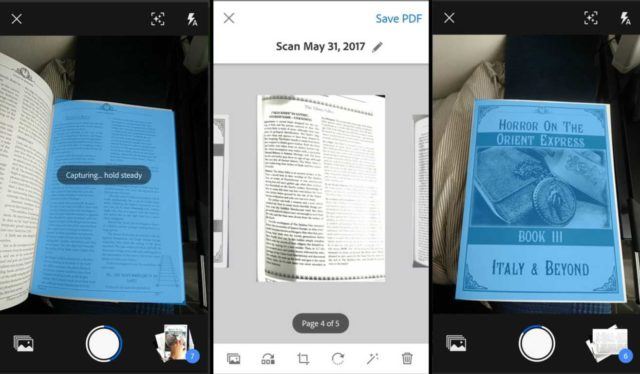
Adobe Scan позволяет сканировать любые заметки, визитки, документы, квитанции, чеки и изображения, превращая их в PDF-файлы. Adobe Scan прост в использовании и работает довольно шустро. Как только вы наведете камеру телефона на документ, который вы хотите отсканировать, приложение автоматически распознает границы и отсканирует его. Также вы можете сделать серию снимков и составить из них один большой PDF-файл. А еще есть возможность настройки цвета фона страницы. Как говорится, мелочь, а приятно.
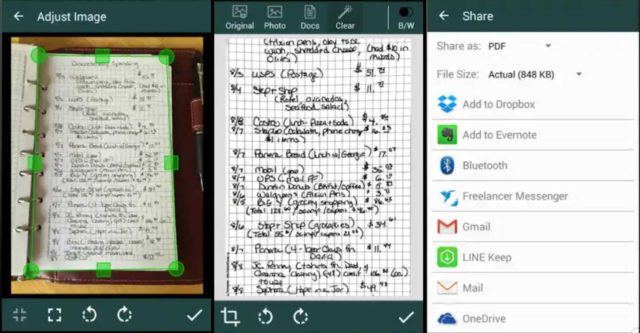
Clear Scanner для Android позволяет сканировать любые документы или изображения прямо с вашего телефона. Причем вам не обязательно иметь документ под рукой. Вы можете сфотографировать его на камеру (или просто иметь изображение в вашей Галерее) и на его основе приложение создаст документ. Также имеется возможность перевода формата PDF в JPEG. Отсканированные документы или изображения можно распечатать с помощью функции облачной печати, если смартфон и принтер подключены к одной беспроводной сети.
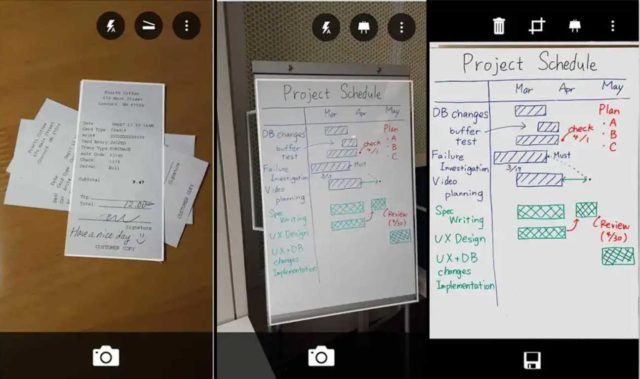
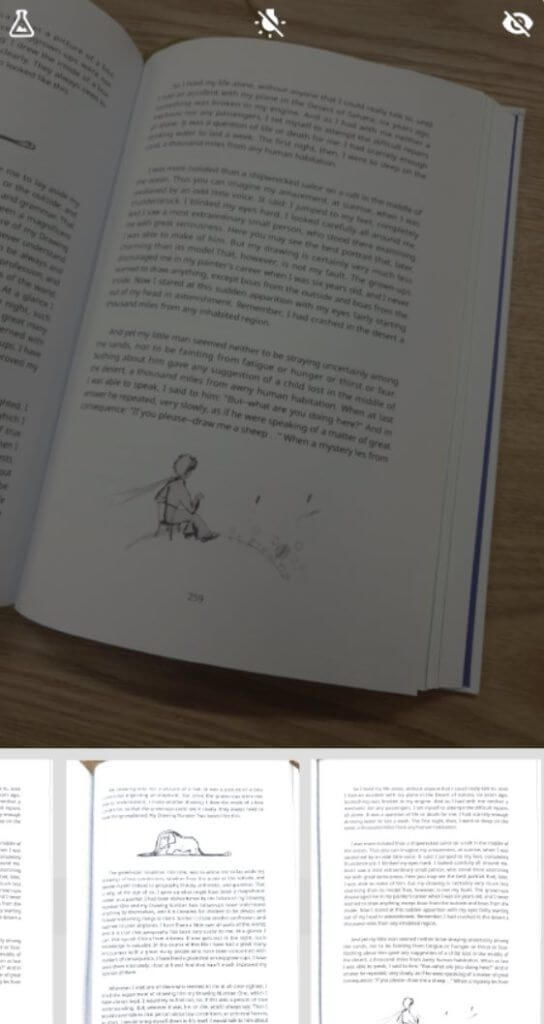
vflat можно по праву назвать самым минималистичным решением для создания PDF-документов. При этом не лишена программа и особенностей, которые отличают ее от конкурентов. Наиболее удобной кажется функция установки 3-секундного таймера. Она будет удобна, если вам нужно отсканировать много страниц за раз. Просто выбираете ее и vFlat каждые 3 секунды будет производить съемку, избавляя вас от обязанности снова и снова нажимать на кнопку затвора камеры. Останется лишь подставлять листы под объектив.
Как сканировать документы на Huawei
Сканирование документов может оказаться практичным для различных целей: деловые документы, учебные материалы, фотографии и многое другое. Однако, иногда процесс отсканирования может быть неудобным и требовать специальных приложений. В случае с Huawei, все просто и доступно.
Функция сканирования в приложении Huawei
В приложении Заметки на телефонах Huawei предусмотрена функция сканирования, с помощью которой можно фотографировать документы и сохранять их в качестве сканов. Следуйте этим шагам для использования функции:
- Откройте приложение Заметки
- Перейдите в раздел Заметки > > > Сканирование документа
- Наведите камеру на фото или документ, которые вы хотите отсканировать
- Нажмите на значок для начала сканирования
- Отсканированные страницы будут сохранены в приложении Заметки
Как использовать AI Lens для сканирования QR кодов
Кроме функции сканирования в приложении Заметки, также можно использовать AI Lens для сканирования QR-кодов. Следуйте этим шагам:
- Откройте приложение Камера
- Нажмите значок « Разделы
Для того чтобы сканировать документы на телефоне Huawei, необходимо открыть приложение «Заметки» и перейти в раздел «Сканирование документа». Затем необходимо навести камеру телефона на документ, который хотите отсканировать, и нажать на значок сканирования. После этого телефон начнет сканирование документа, а отсканированные страницы автоматически сохранятся в приложении «Заметки». Этот метод сканирования позволяет быстро и удобно оцифровывать документы и фотографии на вашем смартфоне, в любом месте и в любое время. Это особенно полезно, если вы хотите быстро поделиться важной информацией со своими коллегами или сохранить электронную копию важного документа на вашем телефоне.