Папки и Архивы в Telegram: как это работает + скрытые функции, о которых вы могли не знать
Telegram стал важным рабочим инструментом для многих из нас. Для того, чтобы не запутаться в списке многочисленных чатов и не пропустить важные сообщения в Telegram появилась возможность создания папок с чатами. Теперь есть возможность отделить рабочие каналы от развлекательных или семейных, учебы.

Как создавать папки с чатами в Телеграм
Инструкция идентична для версий Telegram на iPhone, Android, macOS и Windows.
1. Откройте приложение Телеграм и перейдите в Настройки.
2. Выберите раздел Папки с чатами. По умолчанию предлагается настроить две папки – Личные и Новые. В первую попадут все беседы с вашими друзьями, а во вторую – непрочтенные сообщения.
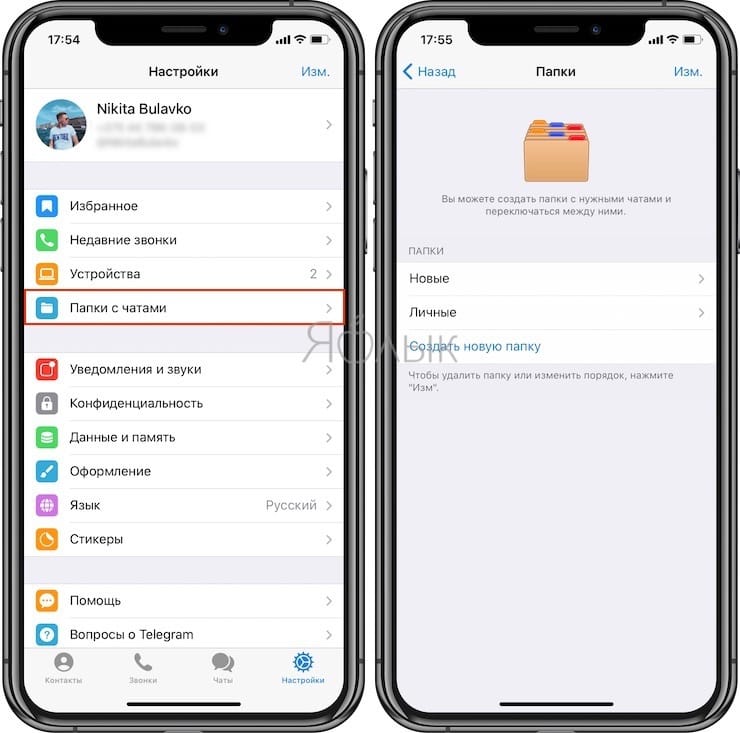
3. Для создания новой папки, нажмите на соответствующую кнопку.
4. Созданные папки появятся в самом верху вкладки «Чаты».
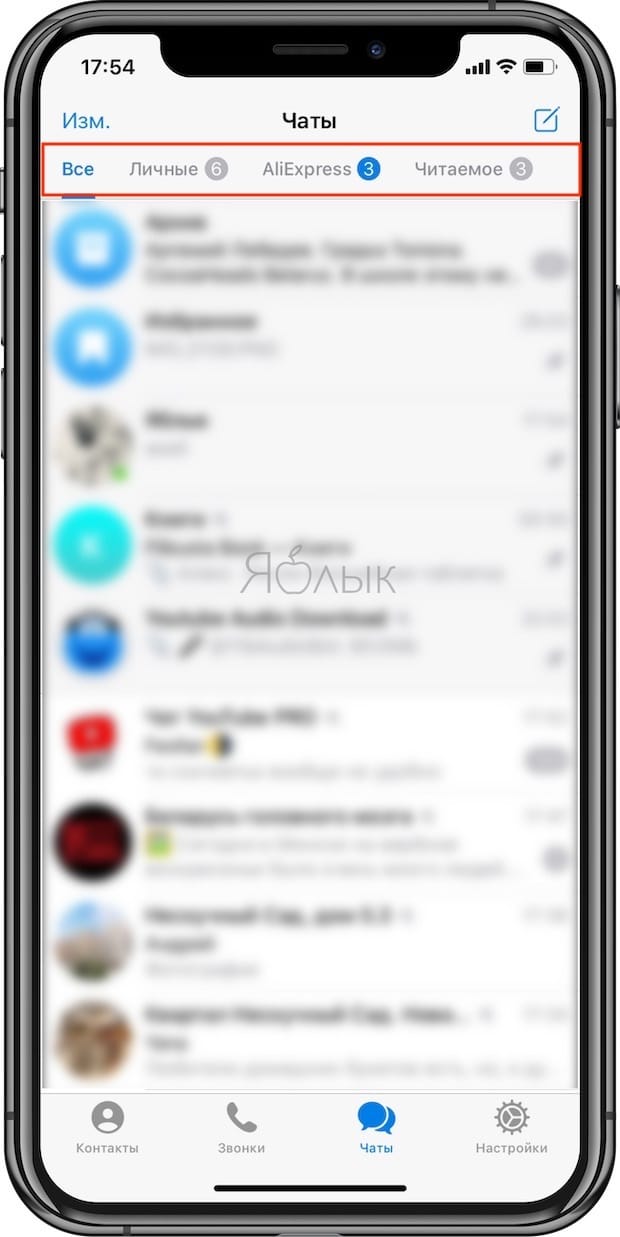
5. Создать новую папку или настроить существующие можно при помощи нажатия и удерживания вкладки «Чаты» до появления всплывающего меню.

или нажатием и удержанием самой папки.

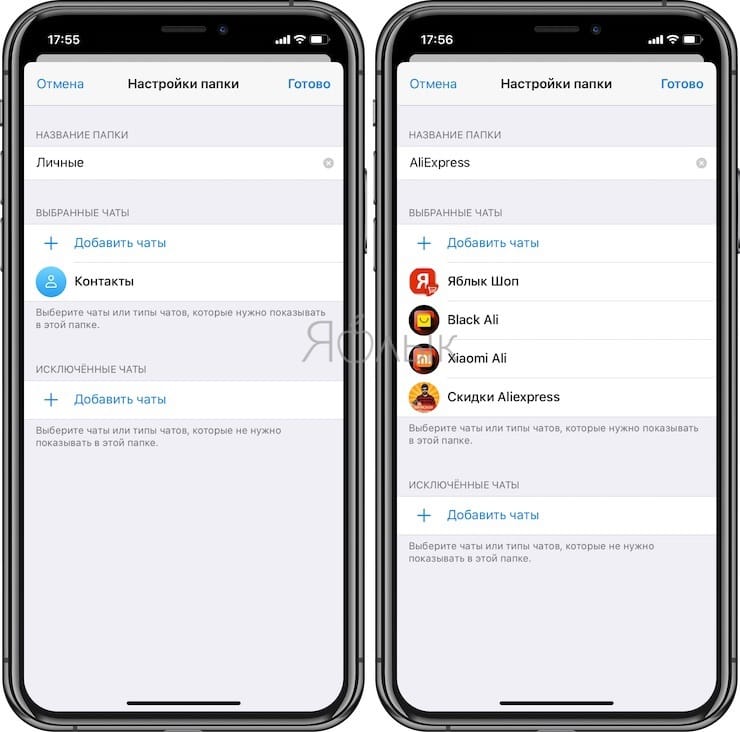
В папки можно включить и исключить все чаты определенного типа, например, каналы, группы или непрочтенные. Папки становятся доступными в интерфейсе, когда список чатов окажется достаточно длинным и начинается нагромождение.
Сколько чатов можно закрепить в каждой папке?
В каждой из папок можно закрепить неограниченное число чатов.
Как удалить папку с чатами в Telegram?
Для удаления папки с чатами,
1. Перейдите по пути Настройки → Папки с чатами и нажмите кнопку Изменить.
2. Нажмите на значок «–» напротив папки, которую необходимо удалить и подтвердите действие.
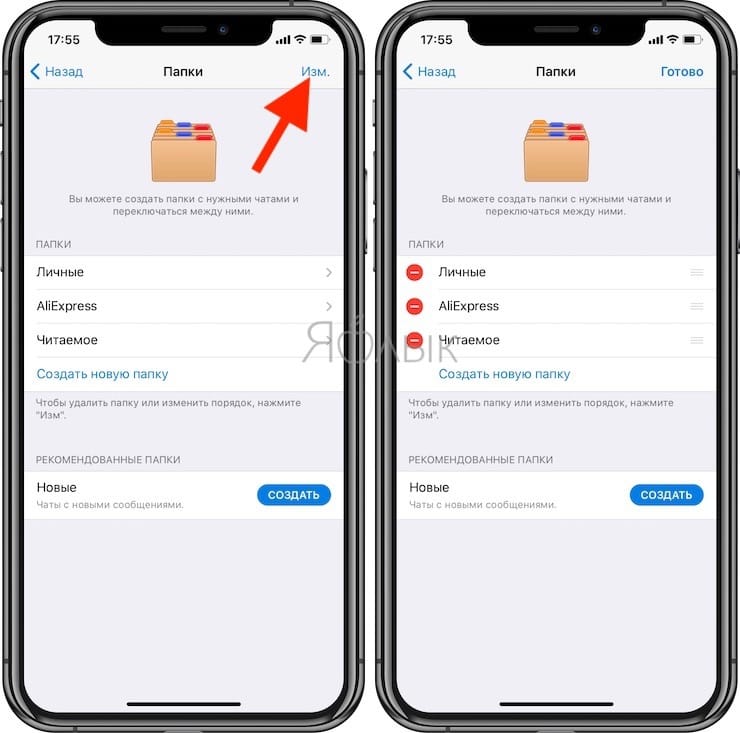
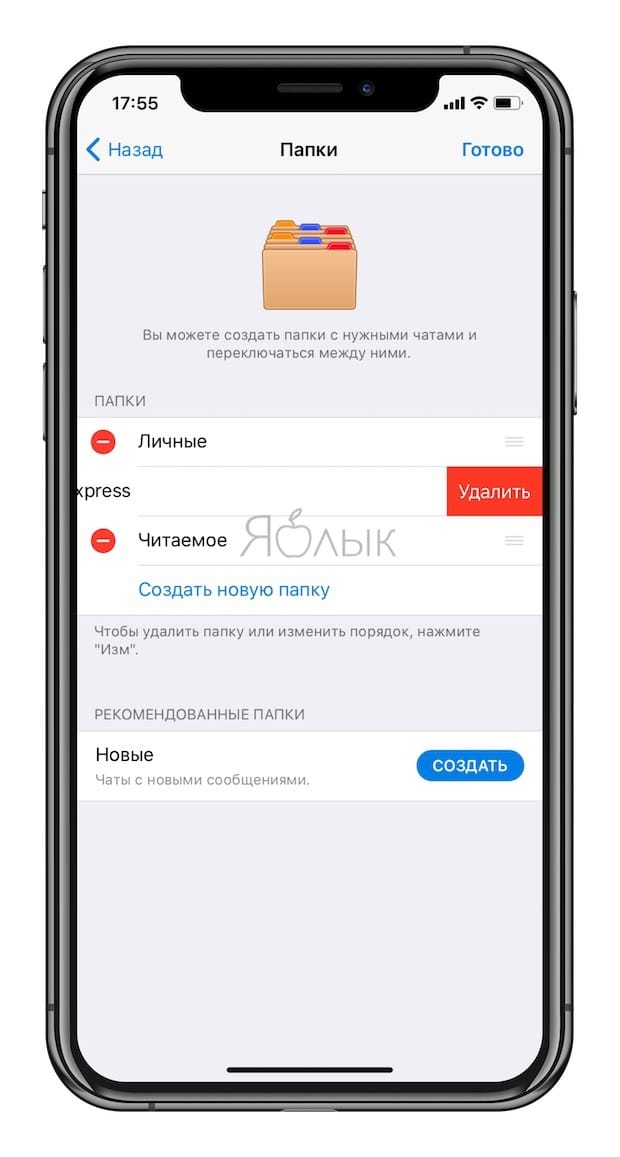
Кроме того, папки можно удалять прямо из вкладки Чаты. Для этого необходимо нажать и удерживать палец на наименовании папки (в компьютерной версии Telegram используйте правую кнопку мыши). В появившемся меню выберите Убрать (Удалить).
При удалении папки с чатами сами чаты не удаляются.
Архив, или как скрывать выборочные чаты в Telegram?
Папки с чатами лучше всего подходят для создания тематических подборок, чтобы сделать некоторые темы более видимыми. Но если какой-то чат не является для вас очень важным, но в то же время вы не хотите его удалять, то можно отправить его в Архив.

Архив в Telegram представляет собой папку с чатами в общем списке чатов. Здесь можно хранить не самые важные для вас чаты, но которые могут оказаться вновь полезными в будущем.
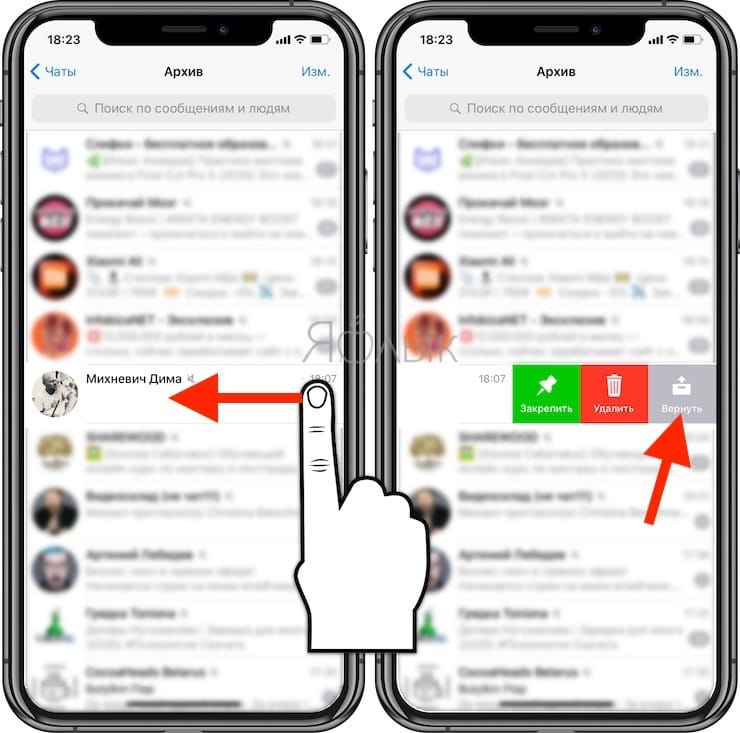
Для того чтобы добавить чат в Архив на iPhone, проведите свайпом справа налево по чату и нажмите кнопку Архив (на Android используйте длительное нажатие, а в компьютерной версии – правую кнопку мыши).
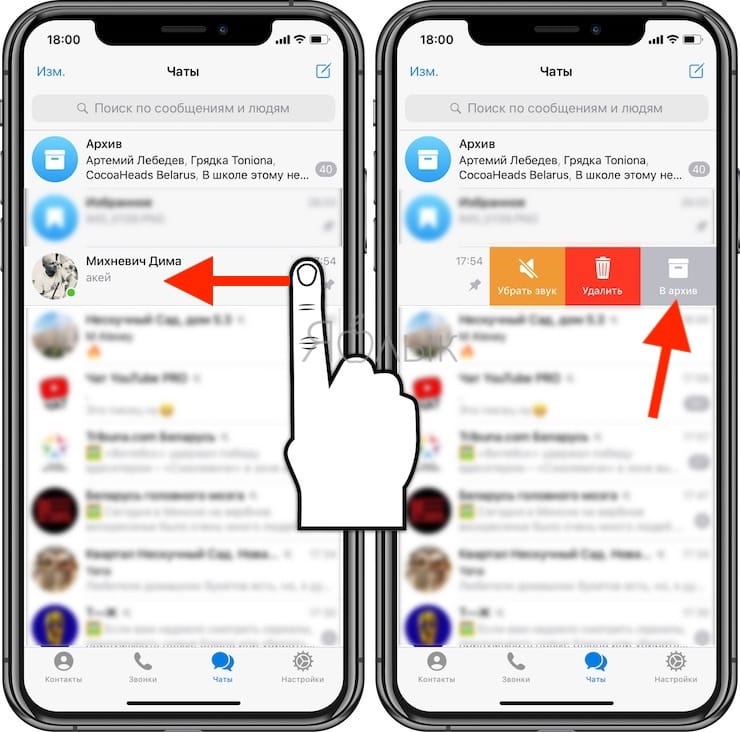
Однако, имейте ввиду, что когда в этой беседе появится новое сообщение, этот архивный чат покинет папку и вернется в обычный список чатов.
Для того чтобы чат всегда оставался в Архиве необходимо отключить его уведомления. Для этого, откройте чат, коснитесь его наименования в самом верху и нажмите кнопку Звук.
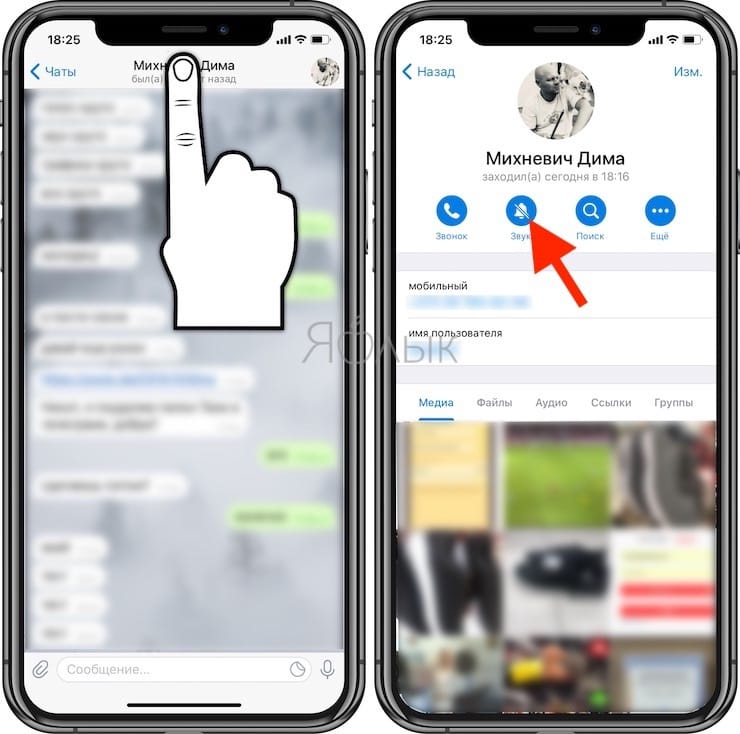
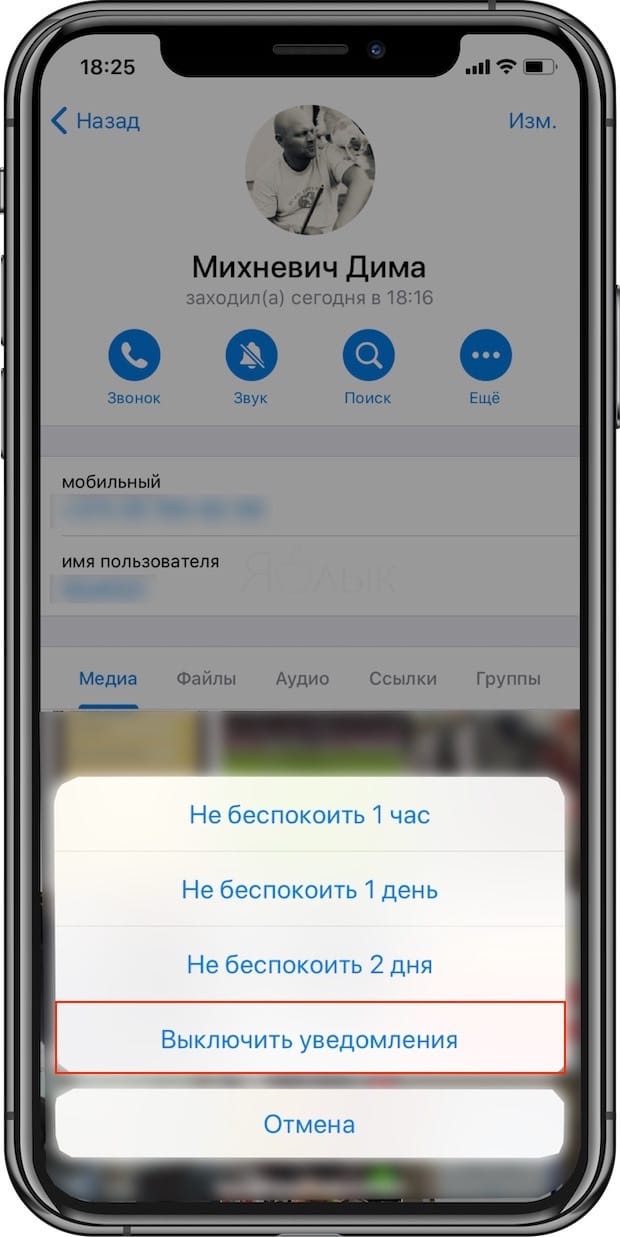
В появившемся меню выберите вариант Выключить уведомления.
Для возврата чата в общий список чатов, проведите по беседе справа налево и нажмите Вернуть.
Телеграм для Windows, Mac и Linux
Как и все в Telegram (кроме секретных чатов), папки с чатами будут естественным образом синхронизироваться со всеми другими подключенными приложениями, в том числе и с настольными. Более того, наличие свободного места на экране компьютера позволило добавить боковую панель с папками и некоторые значки, для повышения узнаваемости этих элементов.
Мы рекомендуем использовать мультиплатформенное приложение Telegram Desktop для Windows, Mac и Linux. В противном случае вы будете использовать лишь половину функций сервиса.
Как смотреть подробную статистику канала в Telegram
Если у вас есть канал с более чем 1000 подписчиками, теперь вы можете просмотреть подробную статистику о его росте и эффекте его постов.
С помощью этой информации можно узнать, что работает, и что работает действительно хорошо.

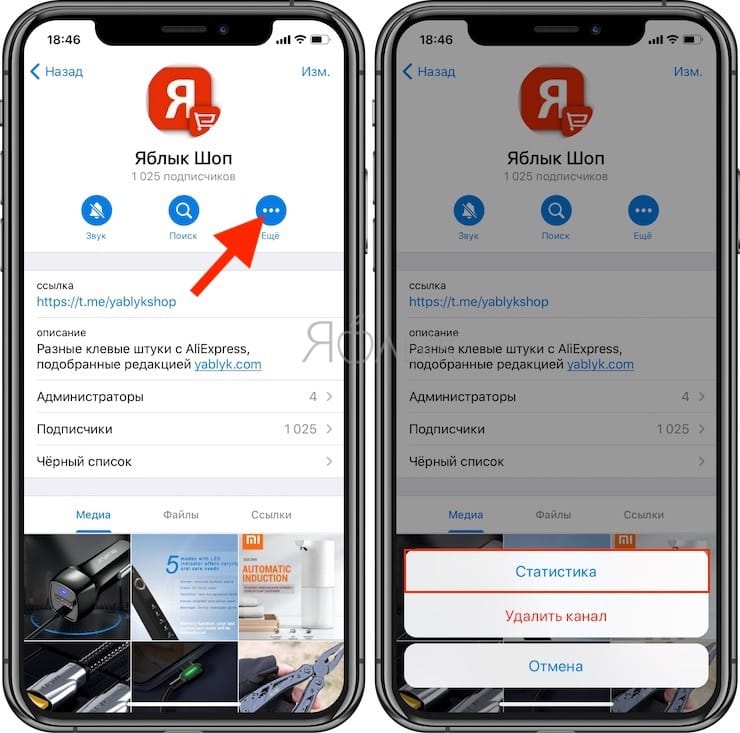
Для доступа к статистике канала, нажмите на кнопку Еще и выберите пункт Статистика во всплывающем меню.
Как открыть меню скрытых настроек в Telegram
Любопытные пользователи обнаружили недокументированные возможности клиента, которые нетрудно при желании активировать. Чтобы попасть в скрытое меню с настройками, необходимо быстро 10 раз (5 раз в клиенте для компьютера) нажать на иконку с настройками. Перед вами появится меню для разработчиков.
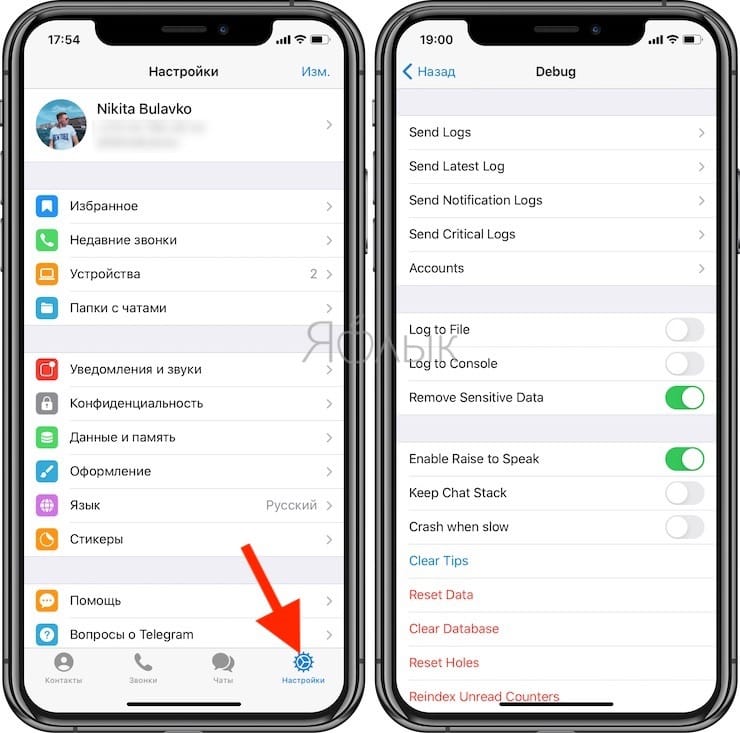
С помощью опции Alernative Tabs можно поменять местоположение вкладок, отправив их сверху вниз. И это действительно удобно. Но вот темной темы в меню ждать не стоит – разработчикам она просто не понадобилась тут. Активация Photo Preview позволит увидеть картинку в ее миниатюре, не открывая сам чат. Функция Keep Chat Stack автоматически вернет вас в просматриваемый чат, даже если в другом появится уведомление. Полезным будет отключить Enable Raise to Speak – это позволит отказаться от предложений Telegram обязательно ответить на аудиосообщение.
Можно попробовать активировать и деактивировать другие функции, но делать это на свой страх и риск. Все же данные вещи не предназначены для релизов и в зависимости от версии клиента могут работать не всегда стабильно.
Анимация при записи голоса на Android
Дизайнеры Telegram добавили несколько причудливых анимаций в виде волны под пальцем при записи голосового или видеообращения.
Совет дня: Знаете ли вы, что можете двинуть пальцем вверх, чтобы зафиксировать запись и продолжать говорить, не удерживая кнопку?
Как подбросить игральный кубик в Telegram
Вы вынужденно ведете домашний образ жизни и вам не хватает ваших друзей и партнеров по играм? Отправьте смайлик эмодзи игровой кости в любой чат, чтобы увидеть анимацию с брошенным кубиком и выпавшим действительно случайным числом.
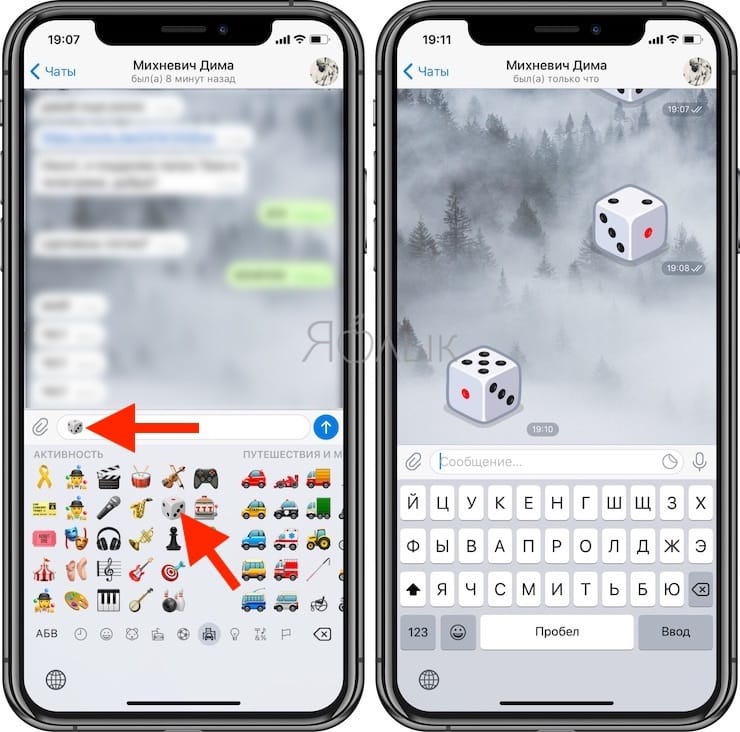
Помимо того, что вы попытались проверить свою удачу, вы можете использовать этот прием в качестве помощника, если групповой опрос или дружеские дебаты заканчиваются раздельным решением. Выберите номер – победит тот, кто ближе всего оказался к результату!
Как сделать скрытую папку в телеграмме
Telegram — один из самых популярных мессенджеров в мире, который позволяет пользователям создавать личные и групповые чаты, обмениваться файлами и медиа-контентом. Однако, не все функции Telegram так очевидны и известны. В этой статье мы расскажем, как сделать скрытую папку, личную папку, скрыть файлы и чаты с другими пользователями.
Как сделать скрытую папку в Telegram
Скрытая папка в Telegram позволяет скрыть некоторые чаты и архивировать их. Чтобы создать скрытую папку, Вам нужно выполнить следующие шаги:
- Нажмите на папку и удерживайте палец.
- Когда внизу появится меню, нажмите «Скрыть над списком чатов».
- Папка с архивом исчезнет.
Как сделать личную папку в Telegram
Личная папка в Telegram позволяет пользователю создать папку с отдельным списком чатов, каналов и групп. Эта функция может быть полезна, если у Вас много контактов и чатов, а Вы хотите заранее отсортировать их в удобном порядке. Чтобы создать личную папку, Вам нужно выполнить следующие шаги:
- Зайдите в настройки Telegram.
- Выберите пункт «Папки с чатами»
- Нажмите «Создать папку».
- Придумайте название папки и добавьте в нее нужные чаты и каналы.
- В каждую папку можно помещать до 200 чатов, и один и тот же чат можно добавить в различные папки.
Как скрыть файлы в Telegram
Telegram позволяет также скрыть файлы от глаз других пользователей. Для этого следует:
- Выбрать нужные файлы в меню вложений.
- Открыть дополнительное меню (три точки) и нажать на «Скрыть под спойлер».
- Файлы будут отображаться за полупрозрачной обложкой с анимацией искр, которая исчезнет при нажатии файла.
Как сделать личную папку личной
Telegram предлагает пользователям создать папку «Новые» для всех чатов с непрочитанными сообщениями и «Личные» для всех личных чатов с другими людьми. Чтобы сделать личную папку, следуйте этим инструкциям:
- Откройте настройки Telegram.
- Нажмите на пункт «Папки».
- Создайте папку «Личные».
Как скрыть чат в Telegram без архива
Вы можите создать секретный чат в Telegram, который не будет виден другим пользователям. Для этого необходимо:
- Откройте профиль человека, с которым Вы хотите начать секретную переписку.
- Нажмите на «три точки».
- Выберите «Начать секретный чат».
- Нажмите на «Создать».
Полезные советы и выводы
Telegram — это мощный инструмент для общения в мессенджере, который предлагает множество функций, открытые и скрытые. Создание личной папки, скрытие файлов, скрытых папок и чатов делает Telegram более удобным, безопасным, и легким для использования. Будьте осторожны и не разглашайте персональных данных в социальных сетях и мессенджерах, следуете правилам конфиденциальности и наслаждайтесь миром общения в Telegram!
Как создать скрытую папку с фото
Вы можете создать скрытую папку с фотографиями, следуя простой инструкции. Сначала откройте приложение Google Фото и перейдите на вкладку «Библиотека». Нажмите «Инструменты» и выберите «Личная папка». Нажмите «Настраиваемую личную папку» и следуйте инструкциям, чтобы создать и разблокировать новую папку. Кроме того, если вы сразу включите копирование в облако для объектов в личной папке, вы сможете сохранить свои фотографии в безопасности. Этот простой способ поможет защитить ваши личные фотографии и сделает их недоступными для кого-либо без вашего разрешения. Если вы хотите сохранить свои личные фотографии в безопасности, просто создайте скрытую личную папку и наслаждайтесь простотой и безопасностью.
Как сделать скрытую папку не скрытой
Чтобы сделать скрытую папку видимой, нужно выполнить несколько простых действий. В поле поиска введите слово «папка» и выберите опцию «Параметры папок» из списка результатов поиска. Откроется вкладка «Вид». В разделе «Дополнительные параметры» установите флажок «Показывать скрытые файлы, папки и диски» и нажмите кнопку «ОК». Теперь все скрытые файлы и папки станут видимыми на компьютере. Найдите нужную скрытую папку, щелкните на нее правой кнопкой мыши и выберите опцию «Свойства». В открывшемся окне снимите флажок «Скрытый» в разделе «Атрибуты» и нажмите кнопку «ОК». Теперь ваша скрытая папка стала видимой и доступной для использования. Не забудьте после этого вернуть настройки видимости файлов и папок на компьютере в исходное состояние, если это необходимо для вашей защиты данных.
Можно ли сделать невидимую папку
В интернете курсирует информация о том, что можно создать невидимую папку на компьютере. Чтобы это сделать, нужно нажать правой кнопкой мыши на выбранную папку и выбрать пункт «Свойства». Затем нужно перейти в раздел «Настройки» и выбрать «Сменить значок». После этого нужно выбрать изображение иконки, которое будет похоже на прозрачный квадратик. Таким образом, папка станет невидимой для пользователя, но будет находиться на компьютере и доступна для работы. Однако, стоит учитывать, что это не полноценный способ скрыть информацию, так как можно использовать специальное программное обеспечение для поиска скрытых файлов на компьютере. Поэтому, если важна безопасность данных, лучше использовать более надежные способы защиты.
Как скрыть папку с файлами
Когда на компьютере хранится большое количество файлов, многие люди хотят найти способ скрыть некоторые из них. Это может быть сделано, чтобы сохранить конфиденциальность информации или просто сделать файлы более организованными. Наиболее распространенным способом скрыть файл или папку является использование опции «Скрытые». Чтобы скрыть папку или файл, сначала необходимо щелкнуть правой кнопкой мыши на нем и выбрать опцию «Свойства». Затем выберите опцию «Скрытые» и нажмите «OK». Это скроет ваш файл или папку в проводнике, но они все еще будут доступны, если кто-то знает их полное имя. Если вам нужно больше безопасности, вы можете зашифровать файлы или использовать парольную защиту для доступа к ним.
Чтобы сделать скрытую папку в Телеграмме, нужно нажать на нужную папку и удерживать палец. После этого появится меню, в котором нужно выбрать «Скрыть над списком чатов». Папка будет автоматически перенесена в архив и исчезнет из общего списка. Такой способ позволяет скрыть от посторонних глаз нужные документы, скрины и другие файлы, которые могут быть хранены в папке. Обратиться к скрытой папке можно в любое время, перейдя в архив. Этот метод особенно полезен для тех, кто использует Телеграмм для работы, так как позволяет убрать ненужные чаты и документы из поля зрения. Кроме того, скрытые папки находятся под защитой от посторонних пользователей и не попадут в руки злоумышленников.
Создаём папки в Телеграм
Создание папок является одной из удобных и нужных опций в Телеграм. Можно разделить рабочие, личные переписки и чаты по интересам и создать порядок в своём аккаунте. Разберём сегодня как эти папки создавать, настраивать и в чём их прелесть.
Творческий беспорядок в комнате или в голове – это одно, но если он в вашей учётной записи в Телеграм, то ситуацию нужно срочно спасать. Особенно, если у вас очень много разных чатов и каналов в которых вы путаетесь. Тут на помощь придут «Папки». Работать с ними несложно, как только вы с ними познакомитесь, поймёте что такое комфорт.
Настройка опции «Папки» на разных гаджетах отличается друг от друга. Поэтому, мы рассмотрим как создавать и настраивать папки на компьютере и смартфонах с ОС iOS и Android.
· Откройте Телеграм и запустите меню, нажав на три горизонтальные полосы в левом верхнем углу;
· Зайдите в «Настройки» и кликните на раздел «Папки»;
· Щёлкните на «Создать новую папку»;
· Дайте имя папке. В названии должно быть не более 12 знаков;
· Добавьте туда чаты, группы, каналы, в зависимости от того, как их хотите разделить;
· Созданную папку вы можете найти под меню и у неё будет свой значок, который можно поменять, нажав правой клавишей мыши на него и кликнуть на «Настроить папку»;
· Далее рядом с названием папки будет значок, кликните по нему и выйдет пункт «Выбрать иконку» и из представленных ставите ту, которая вам нравится.
На смартфоне с ОС Android
· Вызовите меню Телеграм на вашем смартфоне и перейдите в «Настройки»;
· Выберите раздел «Папки»;
· Кликните на «Создать новую папку», назовите её и включите в неё группы, каналы и беседы;
· Если необходимо, используйте исключения;
· Щёлкните на «Сохранить» в верхнем правом углу.
На смартфоне с ОС iOS
· Запустите мессенджер и нажмите на свой аватар в нижнем правом углу;
· В меню кликните на «Папки с чатами» и щёлкните на «Создать новую папку»;
· Назовите папку и настройте её по своему предпочтению.
Вы также можете удалять папки, если они вам не нужны. Есть несколько способов это сделать. Первый: сверху в меню чатов выбрать нужную папку, удерживать её пальцем, пока не выйдет меню, и выбрать «Удалить».
Второй способ зависит от ОС.
На ПК нужно открыть «Папки» и щёлкнуть на корзину.
На ОС Android также зайти в «Папки», но сначала кликнуть на три точечки рядом с необходимой папкой и только потом выбрать «Удалить».
На ОС iOS в меню выбрать «Папки с чатами» и сделать свайп папки влево и нажать «Удалить».
Ещё запомните, что вы не сможете создать более 10 папок и в каждую папку добавить более 100 групп, каналов и бесед.
Сегодня мы рассказали вам об особенностях папок, их важности и удобстве в использовании. Применяйте полученные знания и упростите себе пребывание на просторах Телеграм.
Материал подготовила команда LinkBaza — каталог каналов и инструментов для Телеграм.
Как в телеграмме сделать скрытую папку
Telegram отличается от других мессенджеров своими возможностями для организации чатов и групп. Одна из них — возможность создания папок для чатов и их архивирования. Иногда бывает желание скрыть некоторые диалоги от посторонних глаз. В этой статье мы подробно расскажем, как сделать папку скрытой, личной и защищенной паролем.
Как скрыть папку с чатами в телеграмме
Если вы часто переписываетесь в Telegram и хотите скрыть некоторые чаты, можно перевести их в архив. Однако, архивные чаты всё ещё видны на главном экране, и могут быть просмотрены другими людьми, имеющими доступ к вашему телефону или компьютеру.
Есть ещё один способ скрыть чаты в Telegram — сделать их частью скрытой папки. Для этого нужно открыть чат, удерживая пальцем на нём, и нажать «Скрыть над списком чатов». Папка с архивом исчезнет и станет частью скрытой папки.
Как использовать вкладку «Архив» для важных диалогов
Первая вкладка в Telegram будет отображать все чаты и архив как отдельную папку. Убрать её невозможно, поэтому использовать ее можно для важных диалогов и групп, которые вы не желаете помещать в архив. Открыть вкладку «Архив» можно просто нажатием на иконку архива (заархивированные чаты можно вернуть, проведя пальцем по ним вправо и нажав на «Извлечь»).
Как в телеграмме сделать папку личное
Telegram предлагает пользователю простое решение для сортировки чатов по категориям, для этого нужно создать свои папки. Если вы хотите сохранить все личные диалоги в одном месте, создайте отдельную папку «Личные».
Для создания папки нужно открыть «Настройки», затем нажать на пункт «Папки» и создать папку «Личные». Теперь, все переписки с другими людьми будут автоматически попадать в эту папку.
Почему нужно делать личную папку в Telegram
Создание личной папки поможет упорядочить переписку и эффективно управлять диалогами. В личной папке Вы всегда быстро найдете нужный чат и знаете, что никто другой не сможет посмотреть на его содержимое.
Как запаролить папку в Telegram
Защитить свои личные диалоги можно, установив на папку пароль. Для этого нужно зайти в настройки Telegram и открыть меню «Конфиденциальность» → «Код-пароль». Затем нажмите «Включить код-пароль» и введите пароль для разблокировки папки. В случае необходимости, можно включить автоблокировку, установив нужное время.
Как использовать код-пароль в Telegram
Код-пароль — хороший выбор для тех, кто хочет сохранить личную информацию под защитой. Но не стоит использовать слабые пароли, которые могут быть взломаны. Постарайтесь выбрать длинный и сложный пароль, который будет невозможно угадать.
Где в телеграмме конфиденциальность
В Telegram есть несколько функций для обеспечения конфиденциальности ваших переписок. Для их настройки нужно открыть меню настроек и перейти в раздел «Конфиденциальность». В этом разделе можно настроить запароленный вход в приложение, блокировку приложения, скрытие номера телефона, и многое другое.
Настройки конфиденциальности в Telegram
Одна из самых полезных функций в меню конфиденциальности — запароленный вход в приложение. Это поможет защитить вашу переписку, если кто-то получил доступ к вашему телефону. Также, рекомендуется использовать современный и надежный пароль или пин-код для блокировки приложения.
Полезные советы и выводы
Telegram — это мощный и удобный мессенджер с рядом инструментов для сохранения конфиденциальности переписок. Мы рассмотрели основные методы скрытия и защиты папок в Telegram. Вот некоторые полезные советы:
- Используйте скрытые папки для создания отдельных категорий,
- Создайте папку «Личные», где будут собраны все переписки с другими людьми (один на один),
- Защитите важные папки паролем, чтобы никто другой не смог просмотреть их содержимое,
- Не используйте слабые пароли для защиты ваших переписок,
- Используйте настройки конфиденциальности для дополнительной защиты вашей переписки.
Telegram предоставляет широкий спектр функций, чтобы помочь сохранить конфиденциальность ваших переписок. Мы надеемся, что этот гид поможет вам защитить важную информацию от посторонних глаз.
Как посмотреть куда ты подал заявку в телеграмме
В телеграмме появилась возможность проверить статус заявки. Для этого нужно перейти на вкладку «Медиа», где появился календарь. Здесь можно увидеть даты отправки или получения объектов. Для того, чтобы выбрать нужную дату необходимо открыть меню «Медиа» или нажать на блок с датой. Кроме того, на данной вкладке можно выбрать, какие материалы будут показаны — только фотографии, только видеозаписи или всё вместе. Таким образом, процесс отслеживания статуса заявки стал более удобным и доступным для пользователей телеграмма.
Как сохранить чужую аватарку в телеграмме
Для сохранения чужой аватарки в телеграмме необходимо нажать на имя контакта, расположенное в верхней части экрана, затем на фото профиля пользователя. После этого нужно нажать на меню, которое представляет из себя три точки и находится в правом верхнем углу изображения. В меню откроются несколько вариантов, среди которых нужно выбрать опцию «Сохранить в галерею». После этого изображение аватарки будет сохранено в галерее телефона, и вы сможете легко найти его, если возникнет необходимость. Сохранение чужой аватарки может пригодиться в различных случаях, например, для хранения информации о пользователе или для того, чтобы использовать его фото в социальных сетях.
Почему в телеграмме не видно когда был в сети
В мессенджере Телеграмм не отображается точное время последнего входа пользователя в сеть. Если написано «был онлайн недавно» или «был давно», то узнать, когда именно это было, нельзя. Несмотря на то, что существует множество сервисов и ботов, которые обещают раскрыть эту информацию за деньги, это все обман, и точного времени не будет. Если в профиле пользователя написано, что он не заходил в мессенджер более месяца, то «был давно» означает именно это. Таким образом, Телеграмм не предоставляет возможности узнать точное время последнего входа пользователей в сеть, что является ограничением данного мессенджера.
Почему не меняется имя пользователя в телеграмме
Многие пользователи мессенджера Telegram сталкиваются с ситуацией, когда они не могут сменить свое имя пользователя. Чтобы это сделать, нужно зайти в раздел «Настройки», искать там пункт «Изменить профиль» и нажать на него. Однако даже при выполнении всех этих действий имя пользователя остается прежним. Это может быть связано с тем, что Telegram фиксирует имя пользователя при регистрации в системе и даёт возможность изменить его только один раз. Если вы уже сменили имя пользователя в Telegram, то в дальнейшем это было бы возможно сделать лишь с помощью создания нового аккаунта. Так что, если вы уже сменили имя пользователя и хотели бы сменить его еще раз, то, к сожалению, вам придется создать новый аккаунт.

Если вы хотите создать скрытую папку в Телеграмме, то для начала нужно нажать на необходимую папку и удерживать палец на ней. При этом снизу появится меню, в котором нужно выбрать опцию «Скрыть над списком чатов». Таким образом архив папки будет скрыт и исчезнет из списка. Чтобы его восстановить, нужно нажать на значок настроек в правом верхнем углу, выбрать «Скрытые чаты» и найти нужную папку в списке. Теперь вы сможете легко управлять своими папками в Телеграмме и скрывать те, которые вам не нужны на текущий момент. Это удобно и помогает сохранять порядок в чатах, особенно если их очень много.