Как очистить историю поиска и местоположения в Google Картах на Android
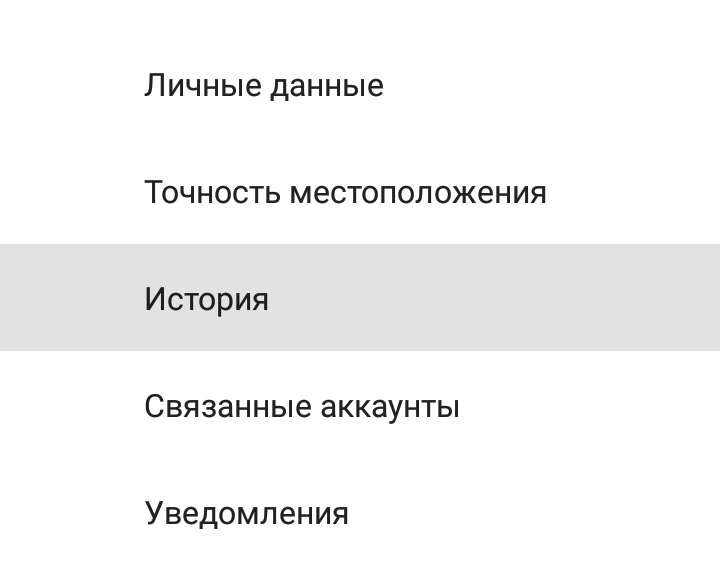
Мы все ищем много дурацких мест в Картах Google, а он сохраняет эти поиски и потом постоянно предлагает их как важные запросы. Так же часто гуляем по городу с навигатором и посещаем кучу мест куда больше никогда не вернемся, и нет причин, чтобы они хранились в истории приложения.
Вы можете быстро удалить конкретные поисковые запросы и местоположения, которые вы недавно просматривали прямо с Карт на вашем телефоне. Давайте покажем вам, как это сделать.
Как очистить историю Google Карт на телефоне
Если вы хотите удалить отдельные элементы в своем поиске или истории местоположений на Картах Google, это займет всего несколько минут:
- Откройте Google Карты, проведите пальцем по левому краю и нажмите «Настройки».
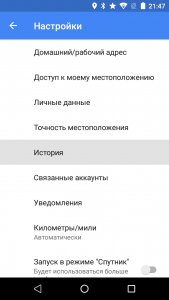
- Нажмите «История», чтобы просмотреть список прокрутки каждого выполненного вами поиска и адреса, который вы искали.
- Чтобы удалить элемент, просто нажмите значок крестика справа от записи.
- Появится поле, подтверждающее элемент, который вы собираетесь удалить, вы можете нажать «Удалить» для подтверждения.
- Если вы удалили поиск, он больше не будет отображаться в качестве рекомендуемой записи, когда вы переходите на новый поиск.
И если вы удалили маршрут, он больше не будет отображаться при прохождении направления к ближайшему месту.
Конечно, этот вариант актуальный, если у вас есть только несколько недавних мест для удаления — вы не захотите бесконечно прокручивать и удалять отдельные элементы со своего телефона. Для более полного просмотра истории местоположений для всех устройств, подключенных к вашей учетной записи Google, обязательно зайдите в панель мониторинга истории Google Карт в Интернете и соответствующим образом настройте параметры своего местоположения на своем телефоне.
Как очистить историю поиска в Google Картах
Google Карты — очень полезный инструмент для поиска мест и навигации. Однако, во время использования этого сервиса, он сохраняет вашу историю поиска, что может вызвать некоторые проблемы с конфиденциальностью и безопасностью. Если вы хотите удалить вашу историю поиска в Google Картах, следуйте нашей подробной инструкции.
Первым шагом является открытие веб-сайта Google Карты и вход в свою учетную запись Google. Как только вы вошли в свою учетную запись, нажмите на значок «Меню», который выглядит как три горизонтальные линии в верхнем левом углу экрана. В открывшемся меню выберите «История».
После этого вы увидите список всех мест, которые вы искали в Google Картах. Чтобы удалить историю поиска, нажмите на значок «Меню» рядом с элементом и выберите «Удалить из истории». Вы также можете выбрать «Удалить всё», чтобы удалить всю вашу историю поиска. Когда вы сделали выбор, подтвердите свое решение в появившемся диалоговом окне.
Теперь ваша история поиска в Google Картах будет удалена. Пожалуйста, имейте в виду, что эта процедура не может быть отменена, поэтому будьте осторожны при удалении вашей истории поиска.
Подробная инструкция по удалению истории поиска в Google Картах
История поиска в Google Картах может быть полезной, но иногда вы можете захотеть удалить свои предыдущие запросы. Вот подробная инструкция о том, как удалить историю поиска в Google Картах на компьютере или мобильном устройстве:
На компьютере:
- Откройте свой браузер и перейдите на сайт Google Карты.
- В правом верхнем углу нажмите на значок меню (три горизонтальные линии) и выберите раздел «История».
- В левой панели выберите «Очистить историю» и подтвердите действие.
- Теперь ваша история поиска в Google Картах будет полностью удалена.
На мобильном устройстве:
- Откройте приложение Google Карты на своем мобильном устройстве.
- В правом нижнем углу нажмите на значок меню (три горизонтальные линии) и выберите раздел «История».
- В верхней части экрана нажмите на значок корзины, чтобы удалить всю историю поиска.
- Подтвердите действие, и ваша история поиска в Google Картах будет полностью удалена.
Теперь вы знаете, как удалить историю поиска в Google Картах как на компьютере, так и на мобильном устройстве. Это позволит вам управлять своими предыдущими запросами и сохранить больше конфиденциальности в использовании данного сервиса.
Откройте Google Карты
Чтобы начать процесс удаления истории поиска в Google Картах, вам необходимо открыть приложение или веб-версию Google Карты. Вот несколько способов сделать это:
- Откройте приложение Google Карты на своем устройстве. Обычно его значок выглядит как карта мира в круге. Если у вас нет приложения, вы можете загрузить его с App Store (для устройств на iOS) или Google Play (для устройств на Android).
- Зайдите в браузер и перейдите по адресу www.google.com/maps. Вы откроете веб-версию Google Карты прямо в браузере на своем устройстве.
Независимо от того, что вы выбрали — приложение или веб-версию, вам потребуется войти в свою учетную запись Google. Если у вас уже есть учетная запись, введите свой адрес электронной почты и пароль. Если у вас нет учетной записи, создайте новую, следуя указаниям Google.
Нажмите на меню
Чтобы удалить историю поиска в Google Картах, вам необходимо открыть приложение и найти пункт меню. Для этого выполните следующие действия:
| 1. | Откройте приложение Google Карты на своем устройстве. |
| 2. | На верхнем левом углу экрана вы увидите иконку меню – это три горизонтальные линии. Нажмите на нее. |
| 3. | После нажатия откроется выпадающее меню. Прокрутите его вниз и найдите пункт «История». |
| 4. | Когда вы обнаружите пункт «История», нажмите на него. Откроется новое окно с вашей историей поиска. |
Выберите «Настройки»
Чтобы удалить историю поиска в Google Картах, вам понадобится открыть приложение Google Карты на своем устройстве и выбрать настройки. Следуйте этим простым инструкциям, чтобы найти эту функцию:
- Откройте приложение Google Карты на своем устройстве.
- Нажмите на значок меню в левом верхнем углу экрана. Обычно это значок с тремя горизонтальными линиями.
- Прокрутите вниз в открывшемся меню и выберите «Настройки».
- В открывшемся окне «Настройки» пролистайте вниз и найдите раздел «Поиск и сейчас».
- Нажмите на «История поиска».
- В этом разделе вы увидите список всех ваших предыдущих поисковых запросов.
Теперь, чтобы удалить историю поиска, вы можете поочередно нажать на каждый запрос и выбрать «Удалить» или выбрать «Удалить всю историю поиска», чтобы удалить все разом. После этого ваша история поиска в Google Картах будет полностью удалена.
Нажмите на «Очистить историю поиска»
Чтобы удалить историю поиска в Google Картах, вы можете нажать на опцию «Очистить историю поиска». Для этого следуйте указанным ниже инструкциям:
- Откройте приложение Google Карты на своем устройстве.
- Нажмите на значок «Меню», который обычно представлен тремя горизонтальными линиями, расположенными в верхнем левом углу экрана.
- Прокрутите вниз и выберите «Настройки».
- Выберите «Очистить историю поиска».
- Подтвердите свое действие, нажав на «Очистить историю».
После выполнения этих шагов вся ваша история поиска будет полностью удалена и больше не будет доступна в приложении Google Карты.
Как просматривать и удалять историю Google Карт на Android и iOS

Если Вы часто используете Google Карты, то наверняка знаете (а может и нет), что они хранят подробную историю обо всех местах, где Вы были, независимо от того, используете ли Вы навигацию или нет. Мы расскажем, как удалить эти данные.
Google Карты сохраняют Вашу историю путешествий в нескольких разных местах: «Хронология» и «История карт». «Хронология» — это очень подробное описание того где Вы были, даже если Вы не использовали навигацию, чтобы добраться туда (да, Ваш телефон отслеживает каждый Ваш шаг). «История карт» — это только те места, которые Вы использовали для навигации.
Как изменить или удалить отдельные записи из хронологии Google Карт
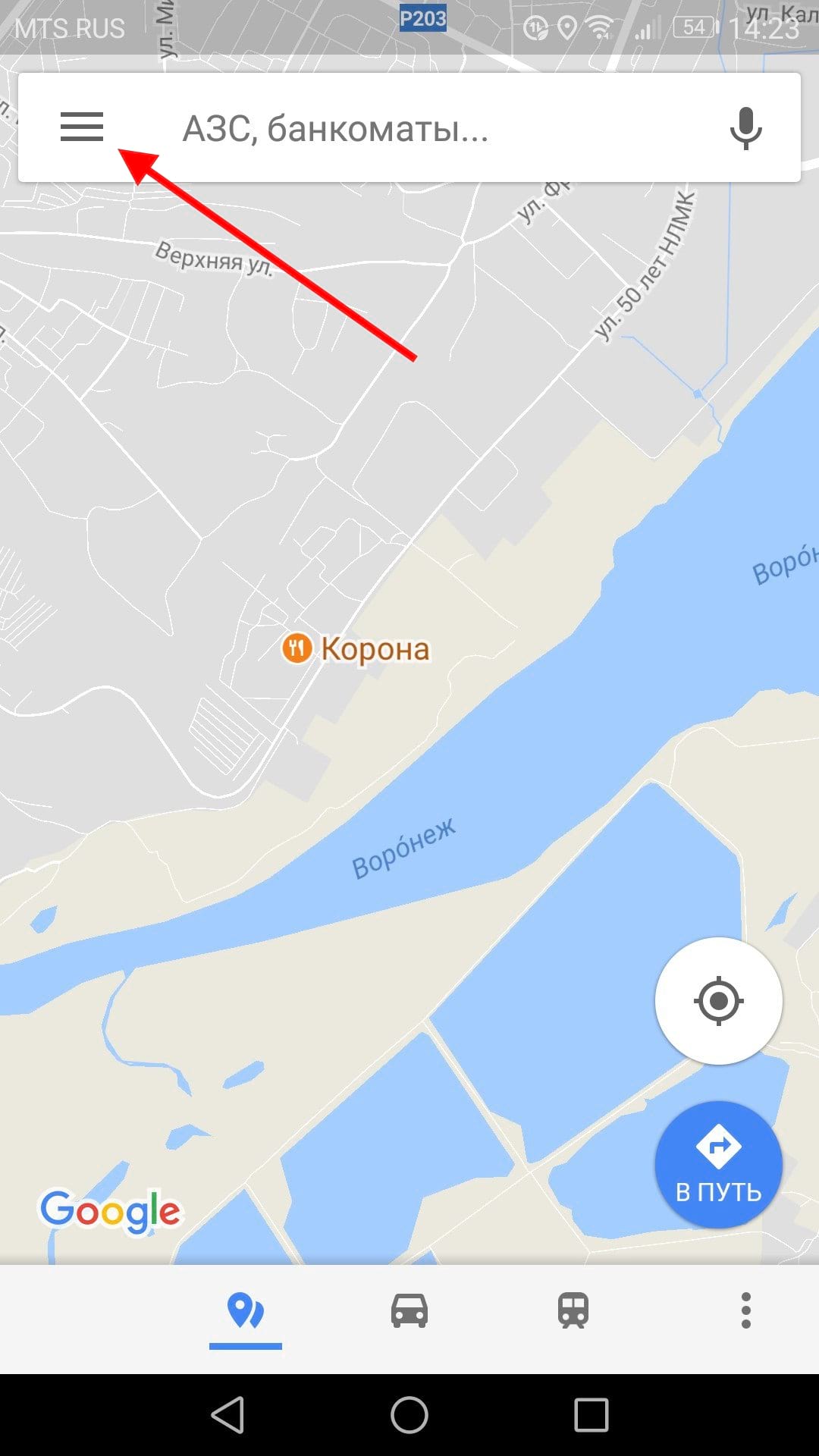
В данной статье я использую Android, но шаги для iOS точно такие же. Чтобы получить доступ к хронологии запустите Google Карты и сделайте свайп вправо или нажмите на три полосы в верхнем левом углу, чтобы открыть меню. Выберите «Хронология».
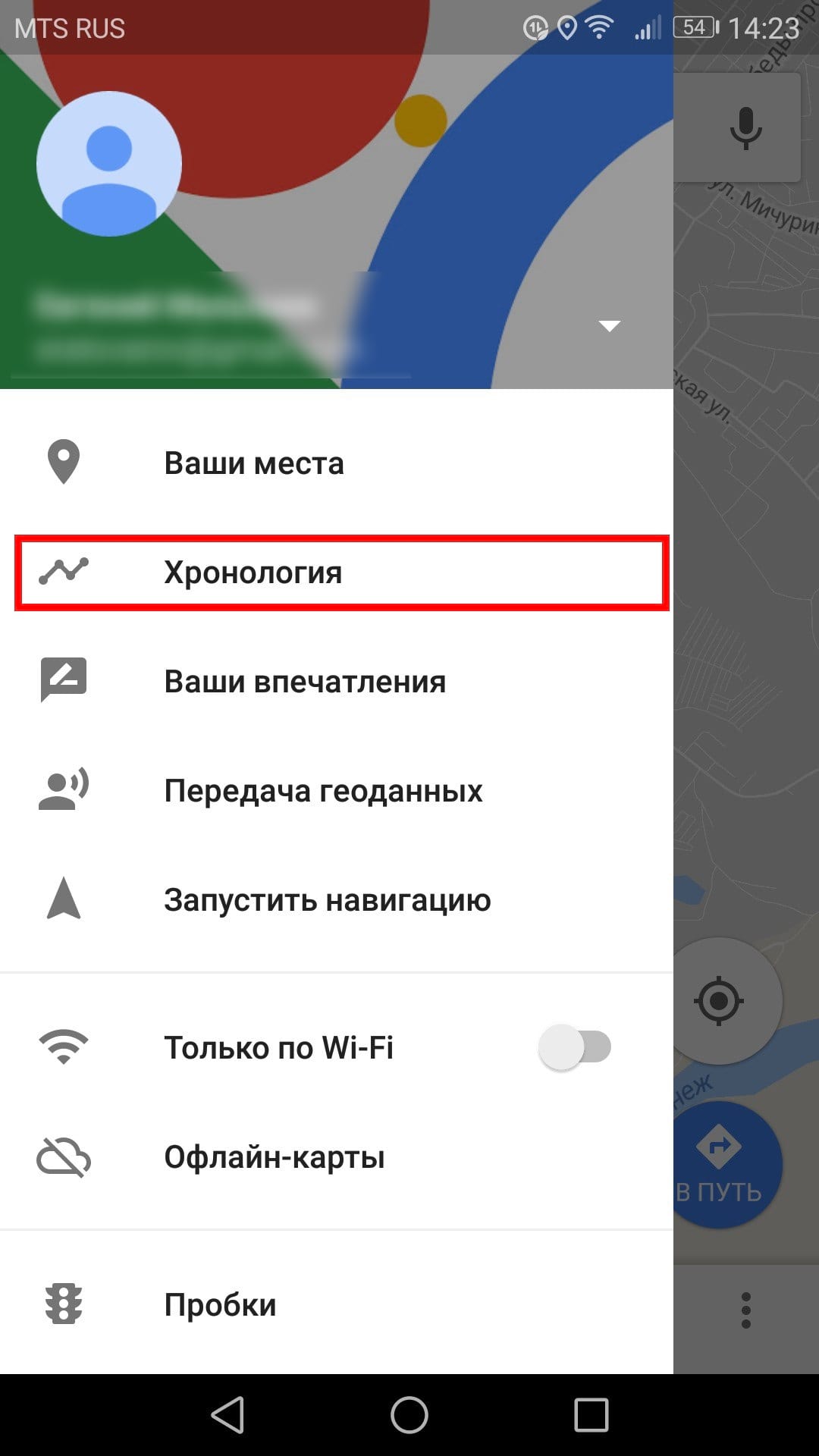
Представление по умолчанию — это мини-карта в верхней части экрана и просмотр Ваших последних мест внизу. Чтобы отредактировать (или удалить) любое из этих местоположений, просто нажмите на запись.
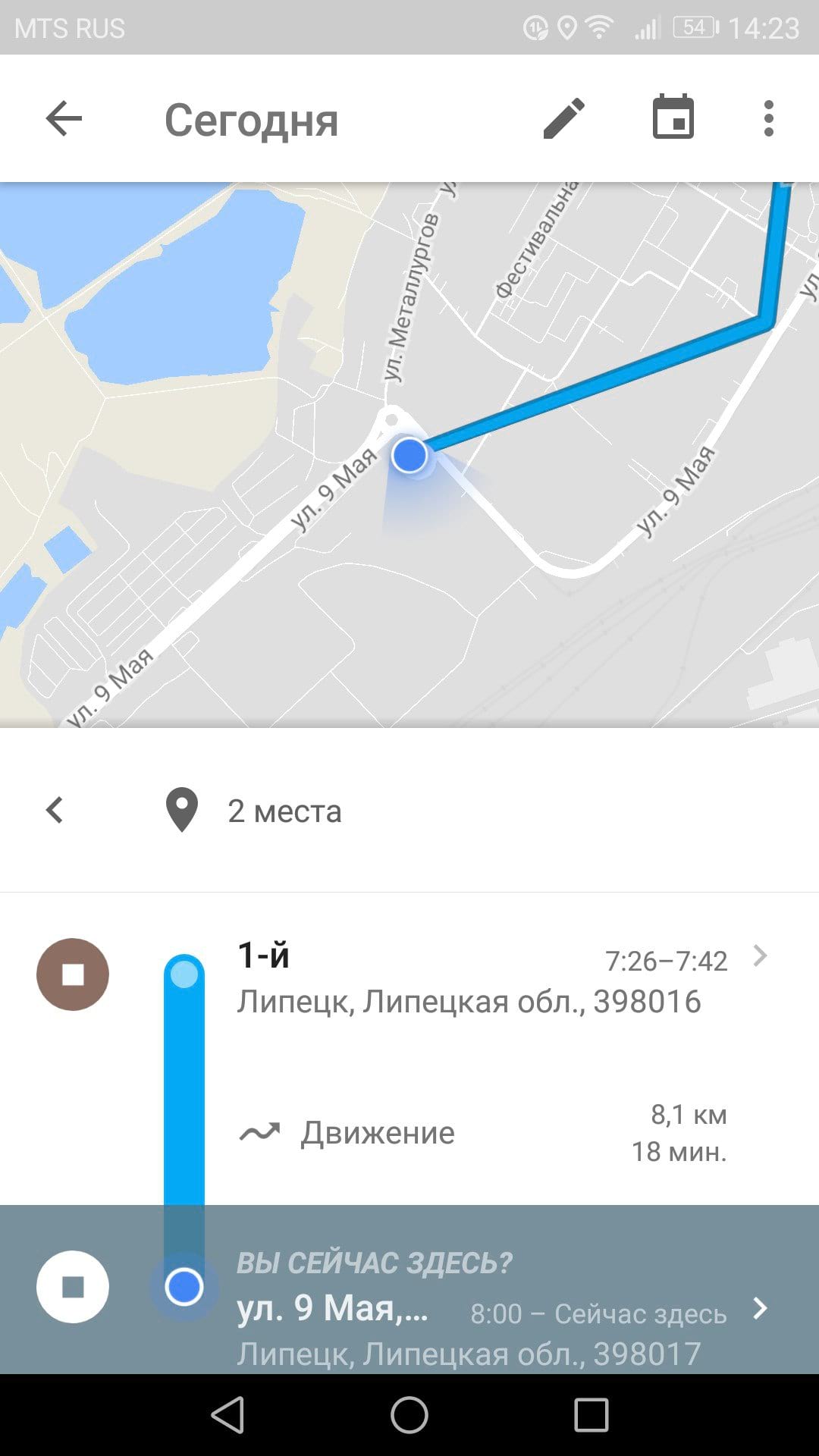
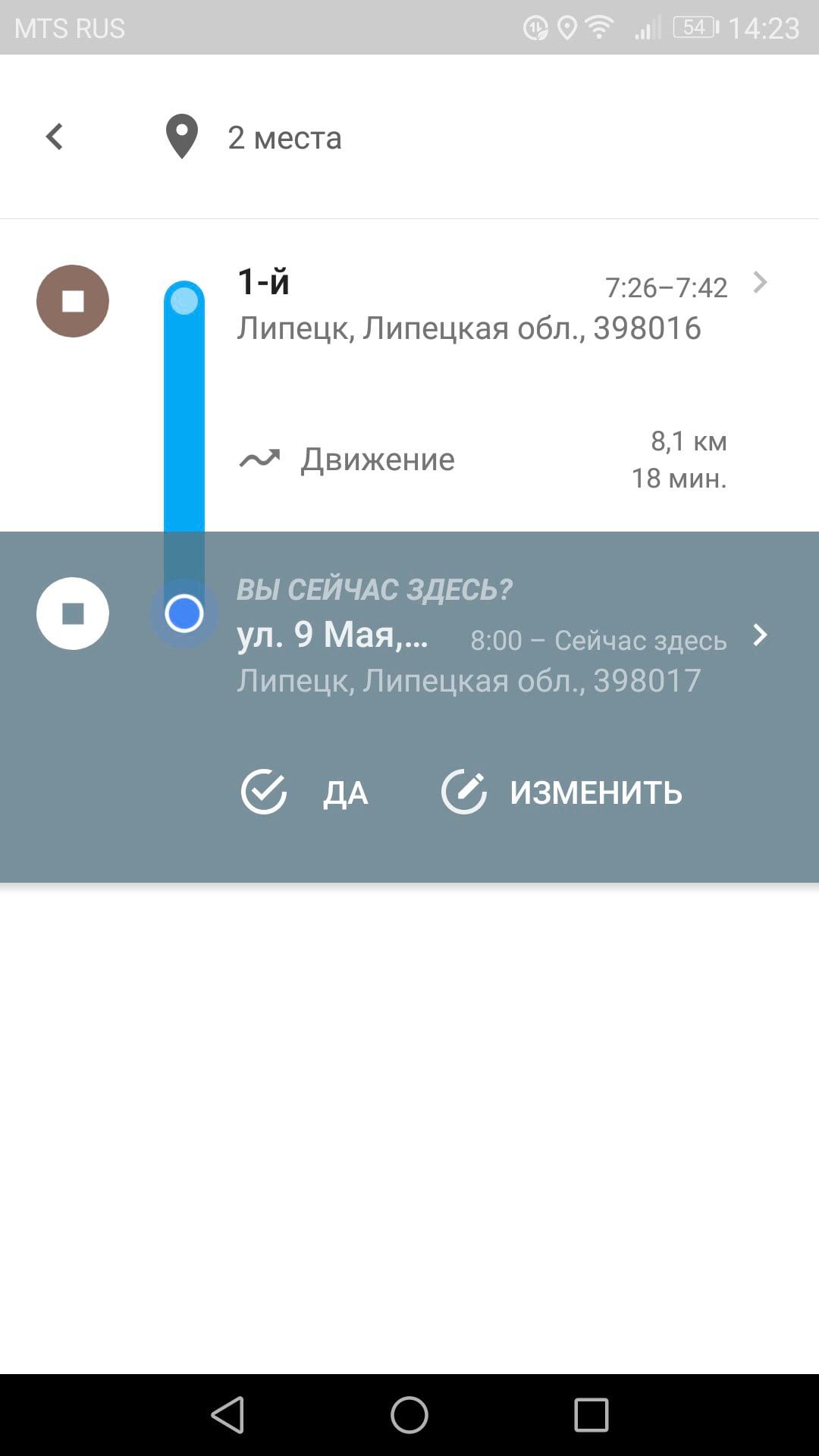
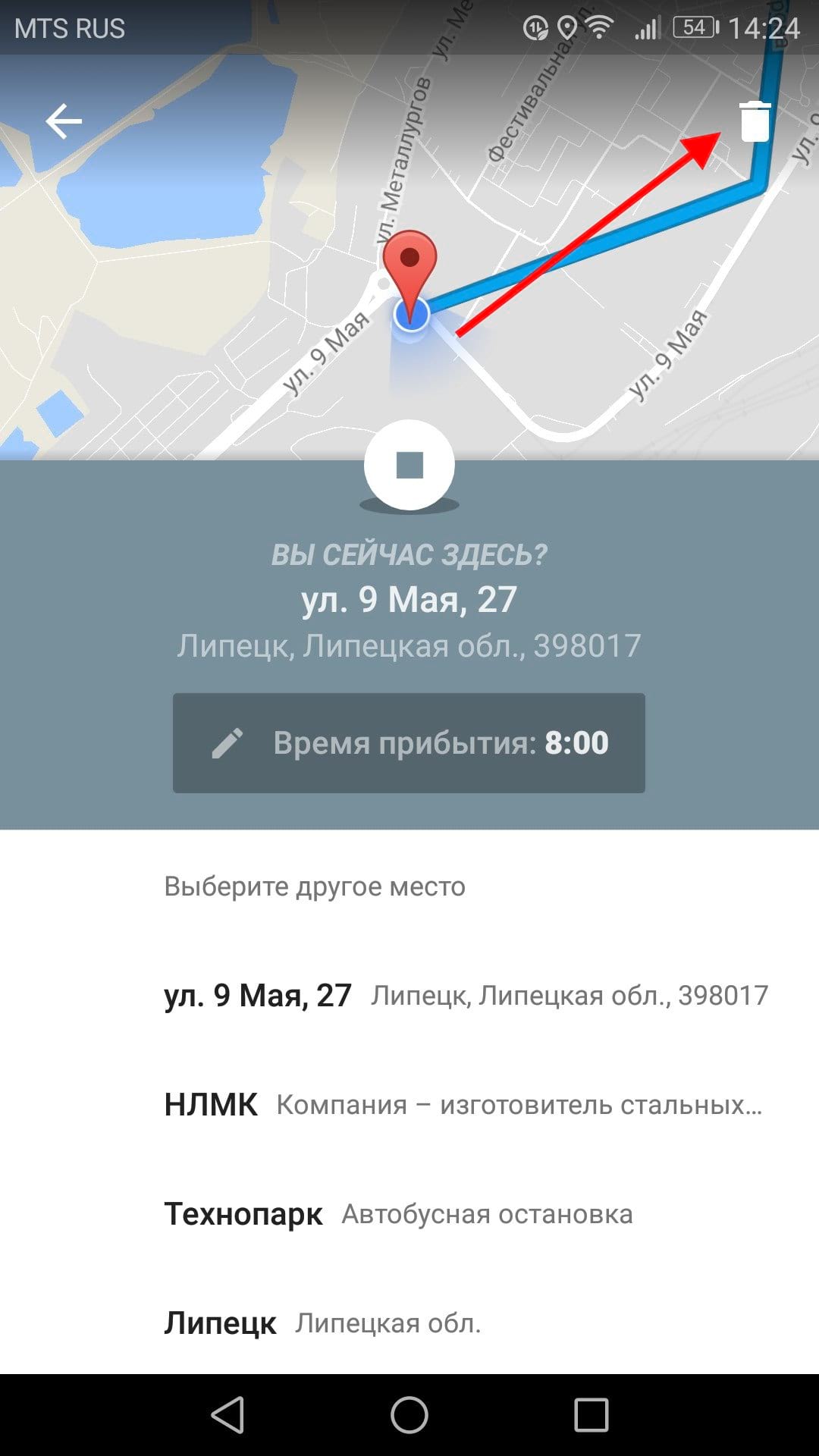
Отсюда Вы можете отредактировать запись, нажав кнопку «Изменить», что позволит Вам изменить время и указать точное местоположение, если оно неточно.

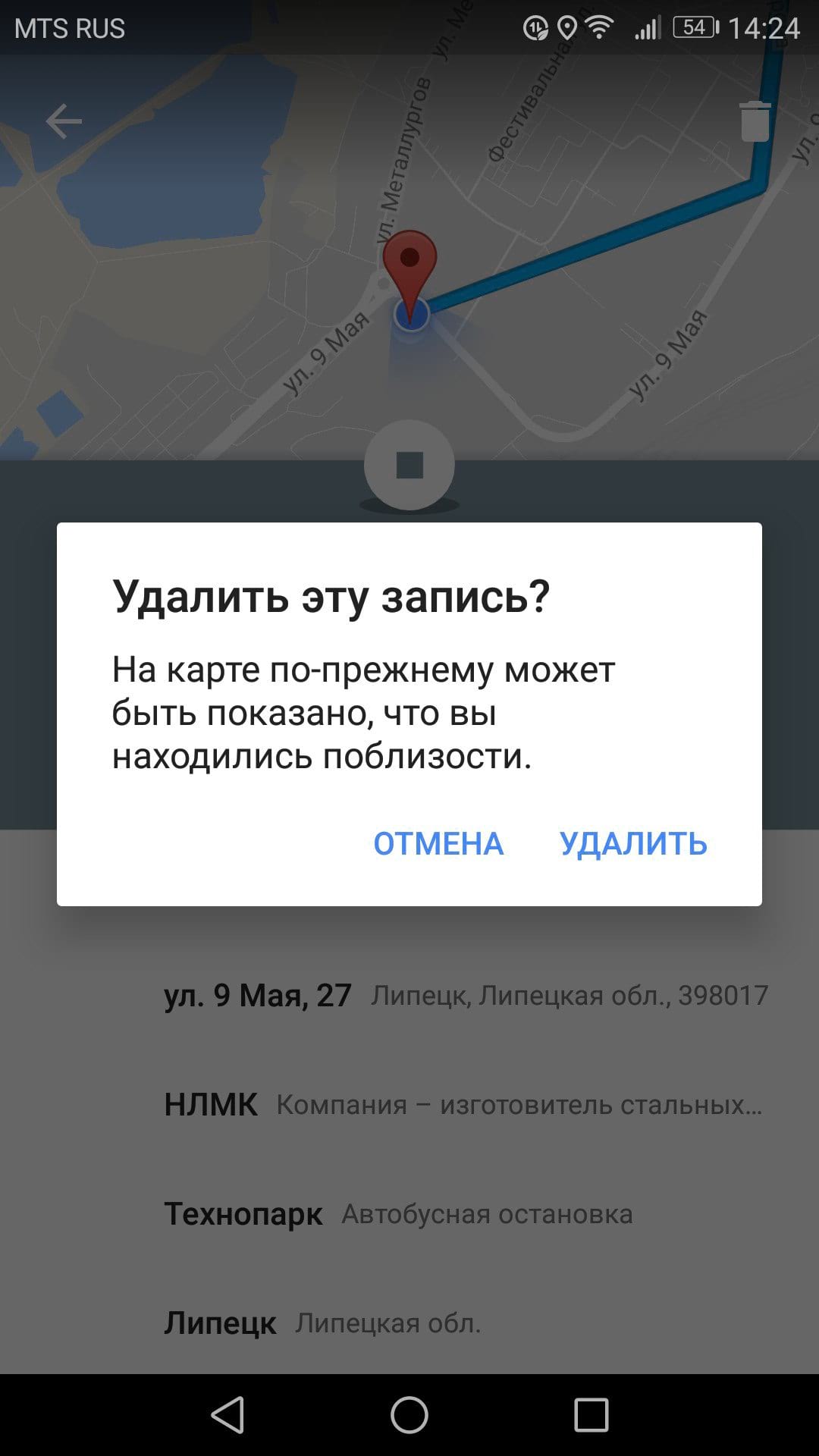
Чтобы удалить запись нажмите на иконку корзины в правом верхнем углу. Появится всплывающее окно в котором необходимо подтвердить удаление записи.
Как остановить (и удалить все) отслеживание истории местоположений в Google Картах
Вам не обязательно удалять каждую запись отдельно. Вы можете удалить все Ваши данные из хронологии.
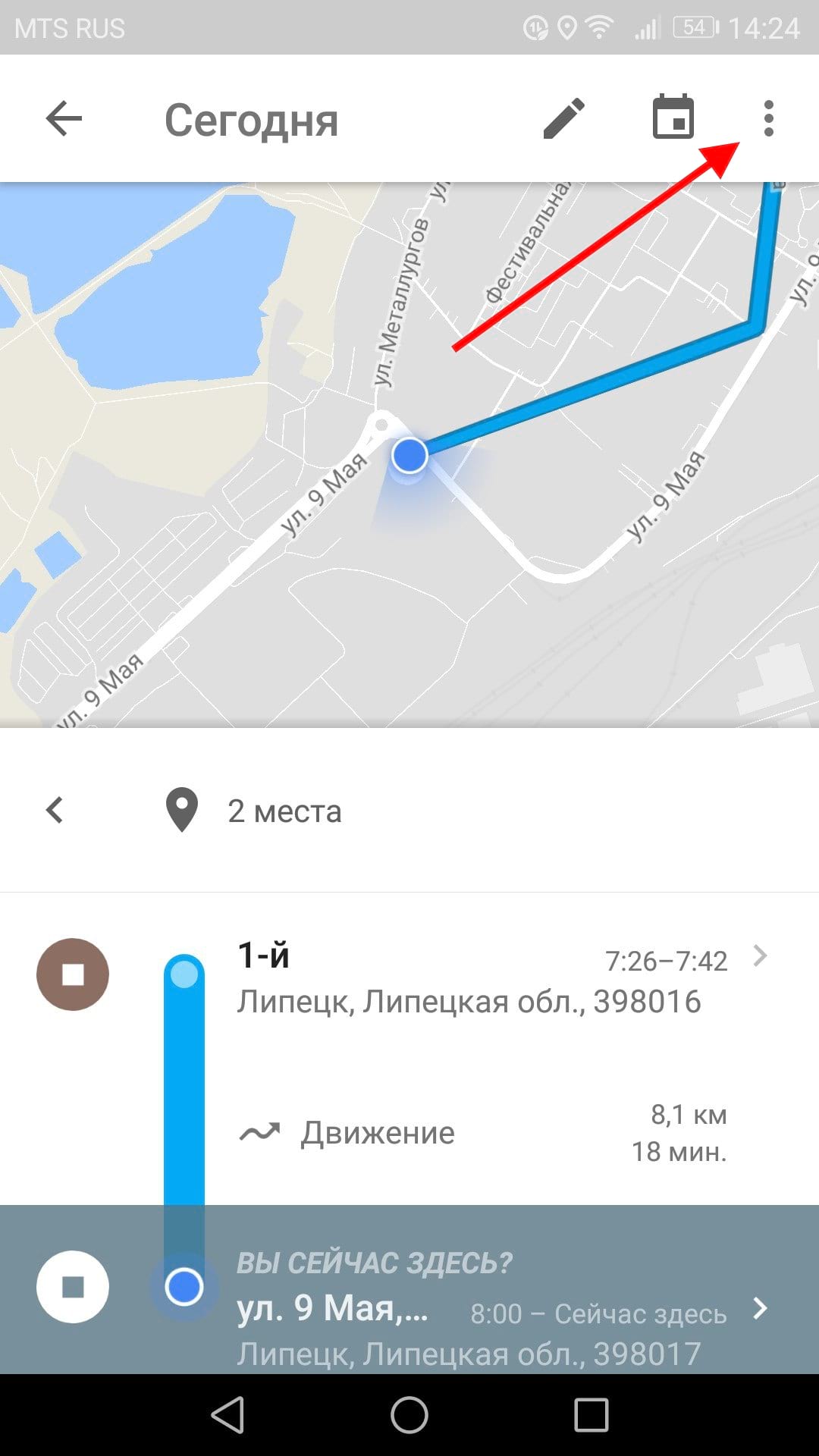
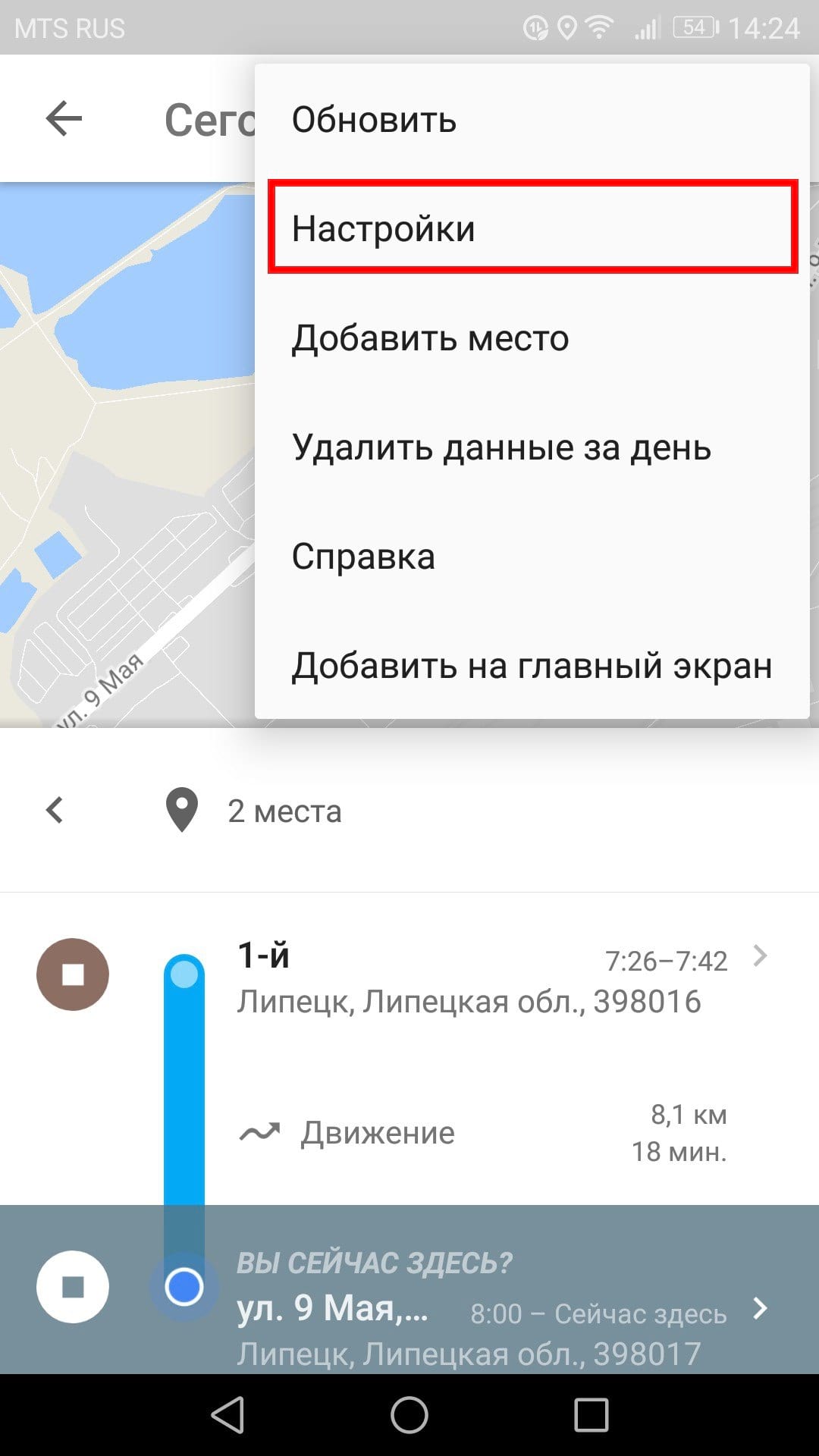
Находясь в «Хронологии» нажмите три точки в правом верхнем углу, затем выберите «Настройки».
На самом деле довольно сложно полностью отключить хронологию, потому что это может негативно повлиять на другие аспекты навигации. Но если Вы хотите убрать записи из хронологии, то перейдите к нижней части страницы настроек хронологии и отключите опцию «История местоположений включена».
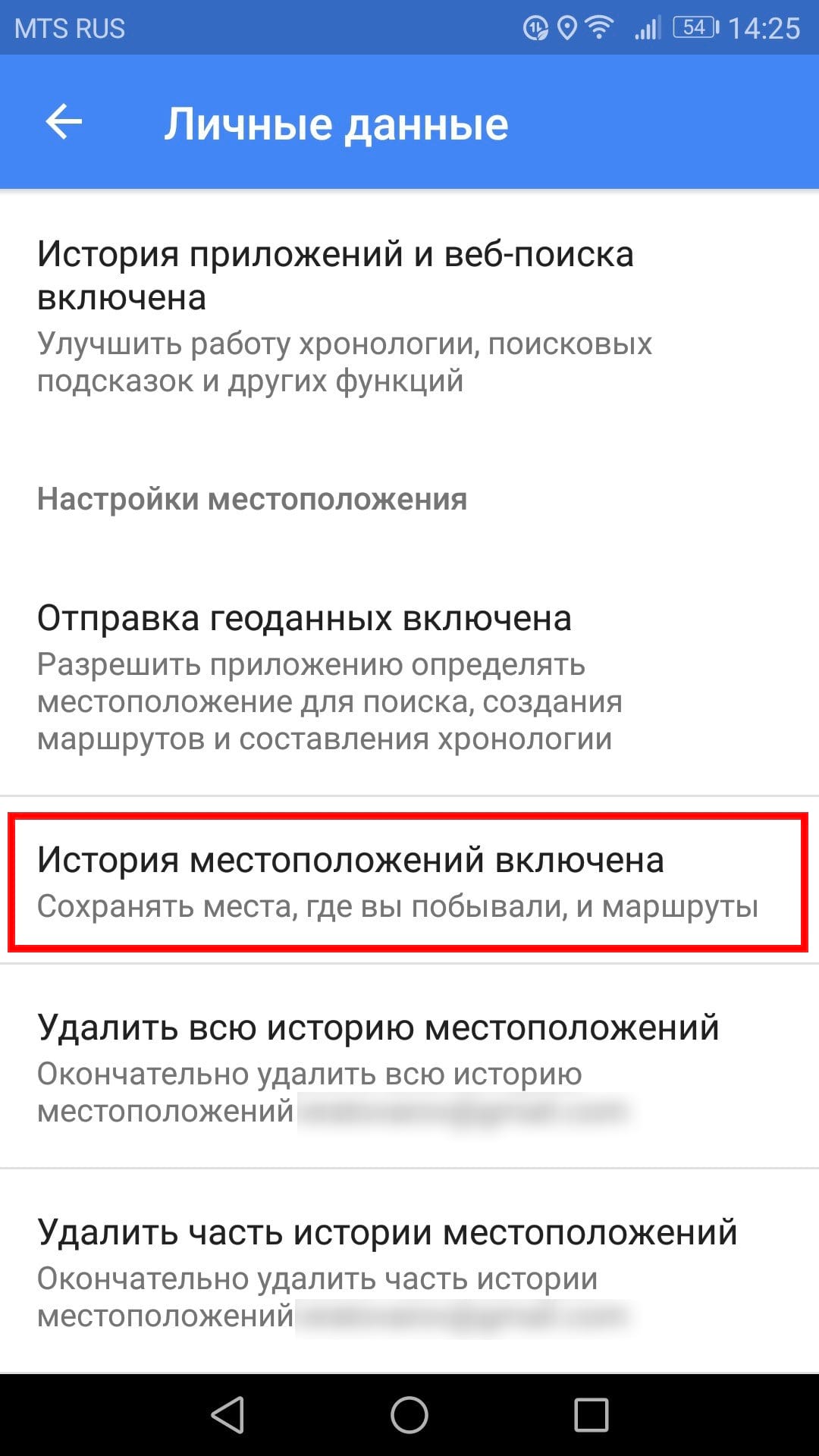
Вы можете отключить историю местоположений для конкретного устройства или совсем — просто нажмите соответствующий переключатель. Верхний переключатель отключит отслеживание истории местоположений на всех устройствах, а переключатель рядом с именем устройства просто отключит его на этом конкретном устройстве.
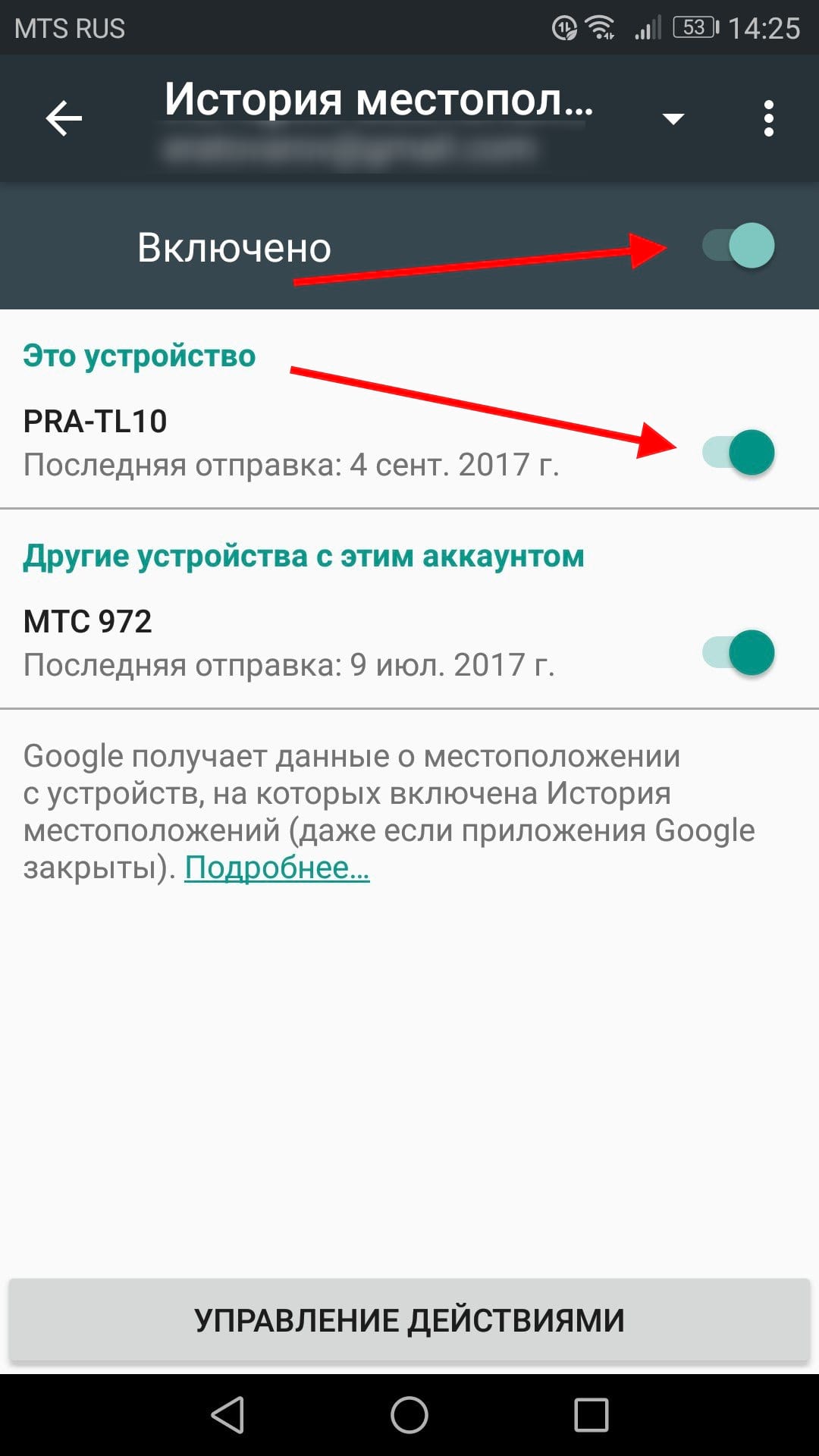
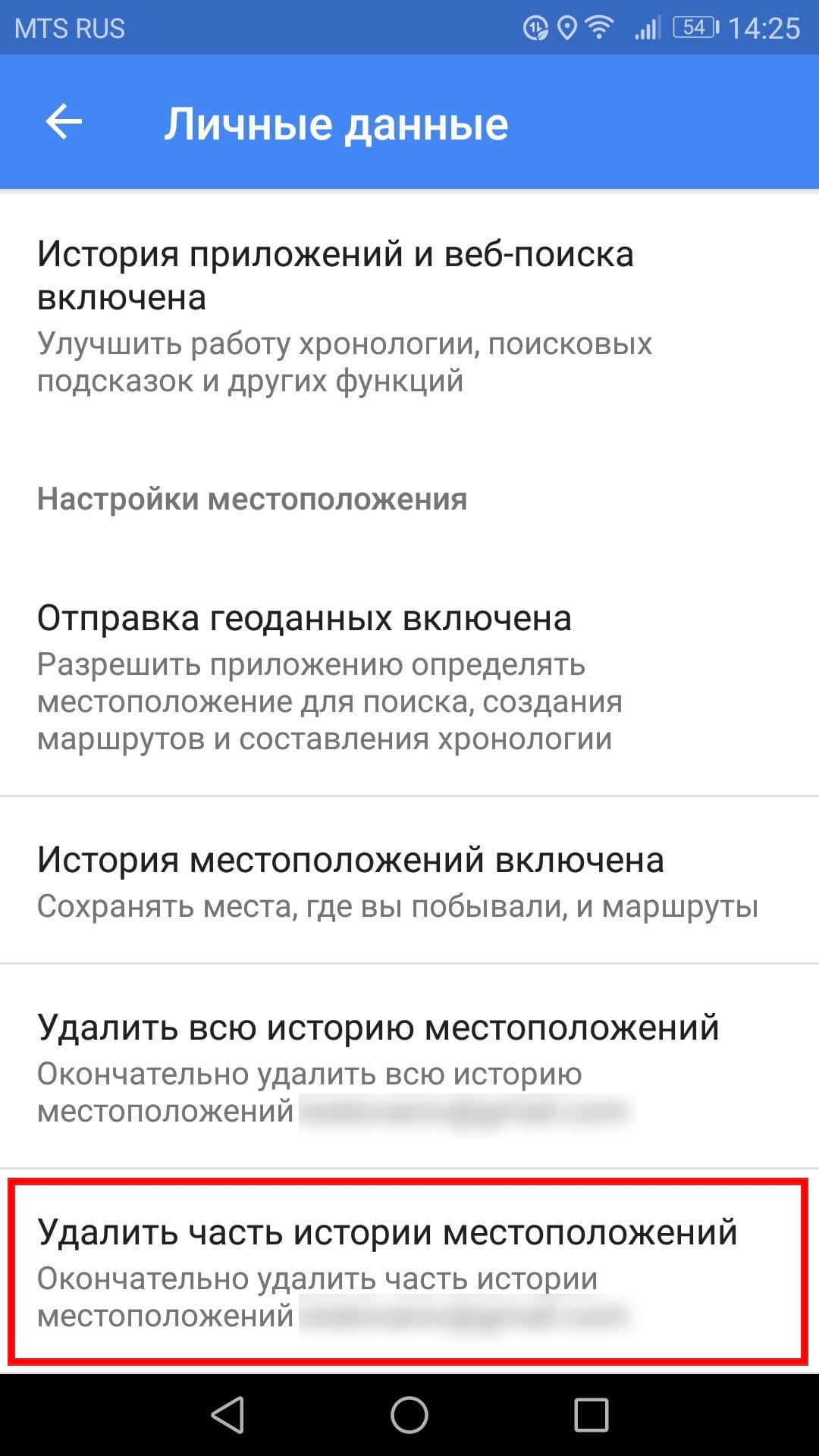
Вы также можете удалить свою историю местоположений, если хотите. Это можно сделать двумя способами: «Удалить всю историю местоположений» или «Удалить часть истории местоположений». Это два последних параметра на странице настроек хронологии.
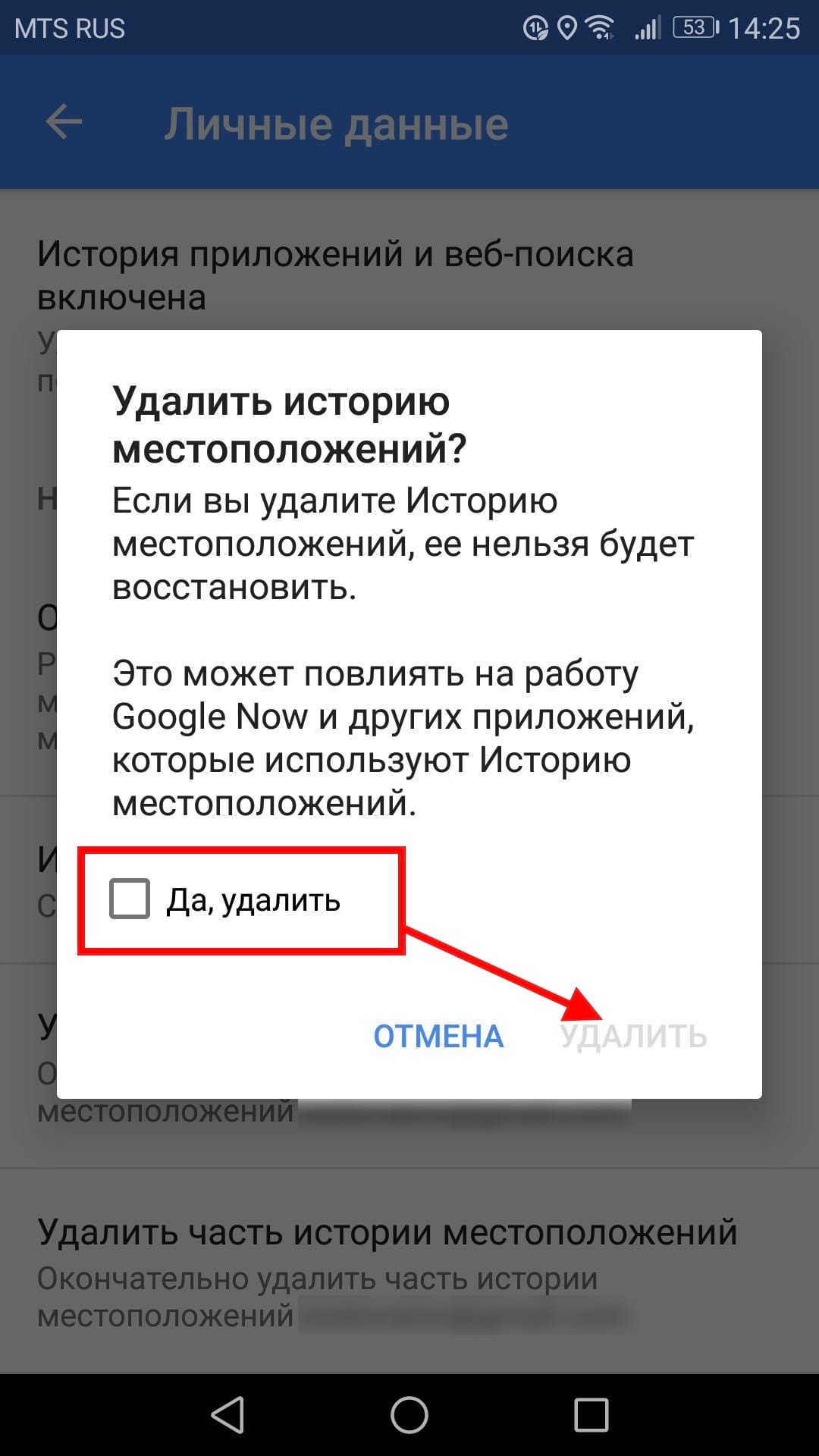
Чтобы удалить всю историю местоположений нажмите на этот пункт. Появится предупреждение о том, что это действие нельзя отменить, и это может повлиять на приложения, которые используют Вашу историю местоположений. Если Вы согласны, то поставьте галочку в поле «Да, удалить» и нажмите «Удалить».

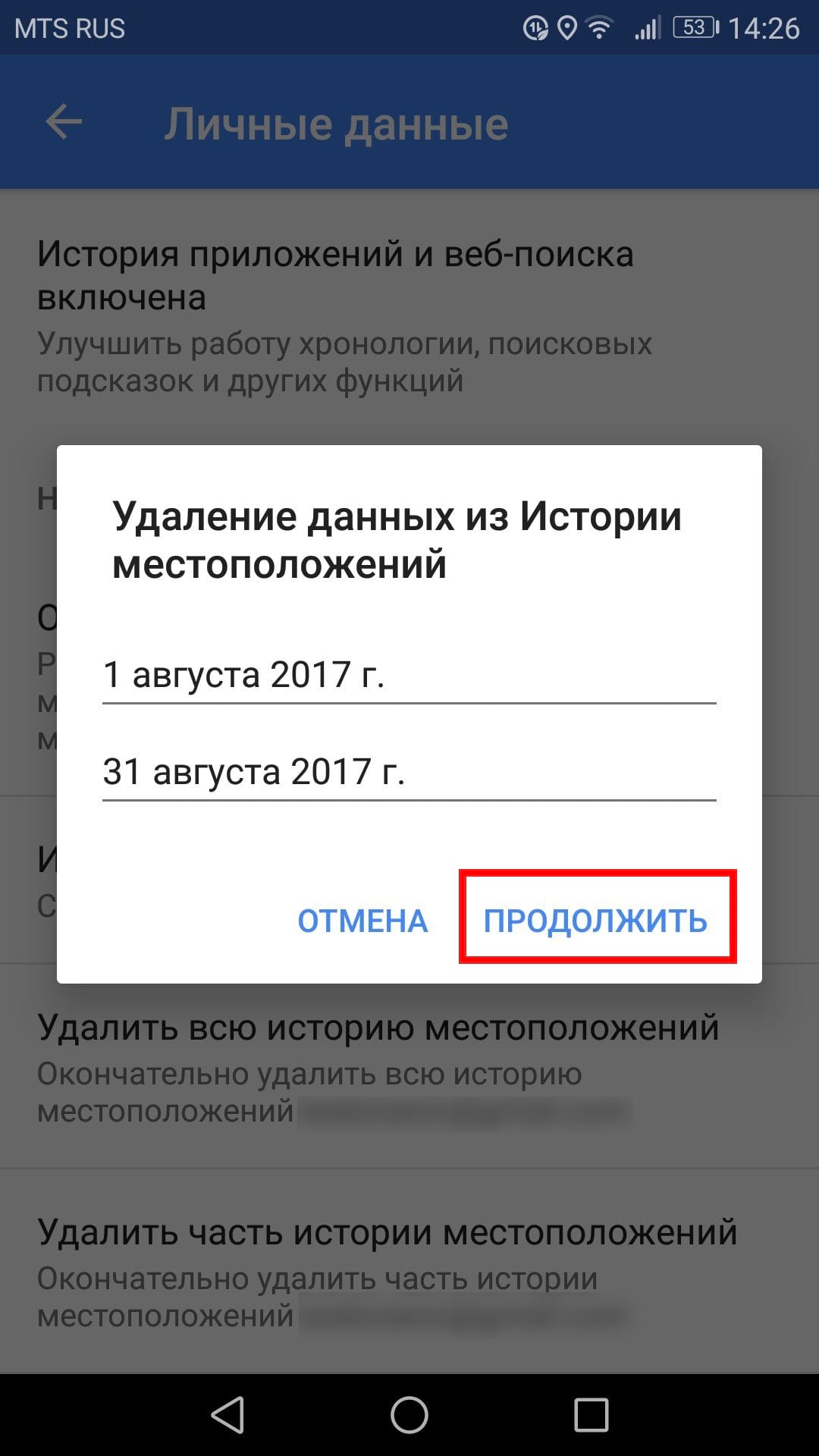
Если Вы хотите удалить историю местоположений только за период, то выберите пункт «Удалить часть истории местоположений». Укажите дату начала периода и дату окончания и нажмите «Продолжить».
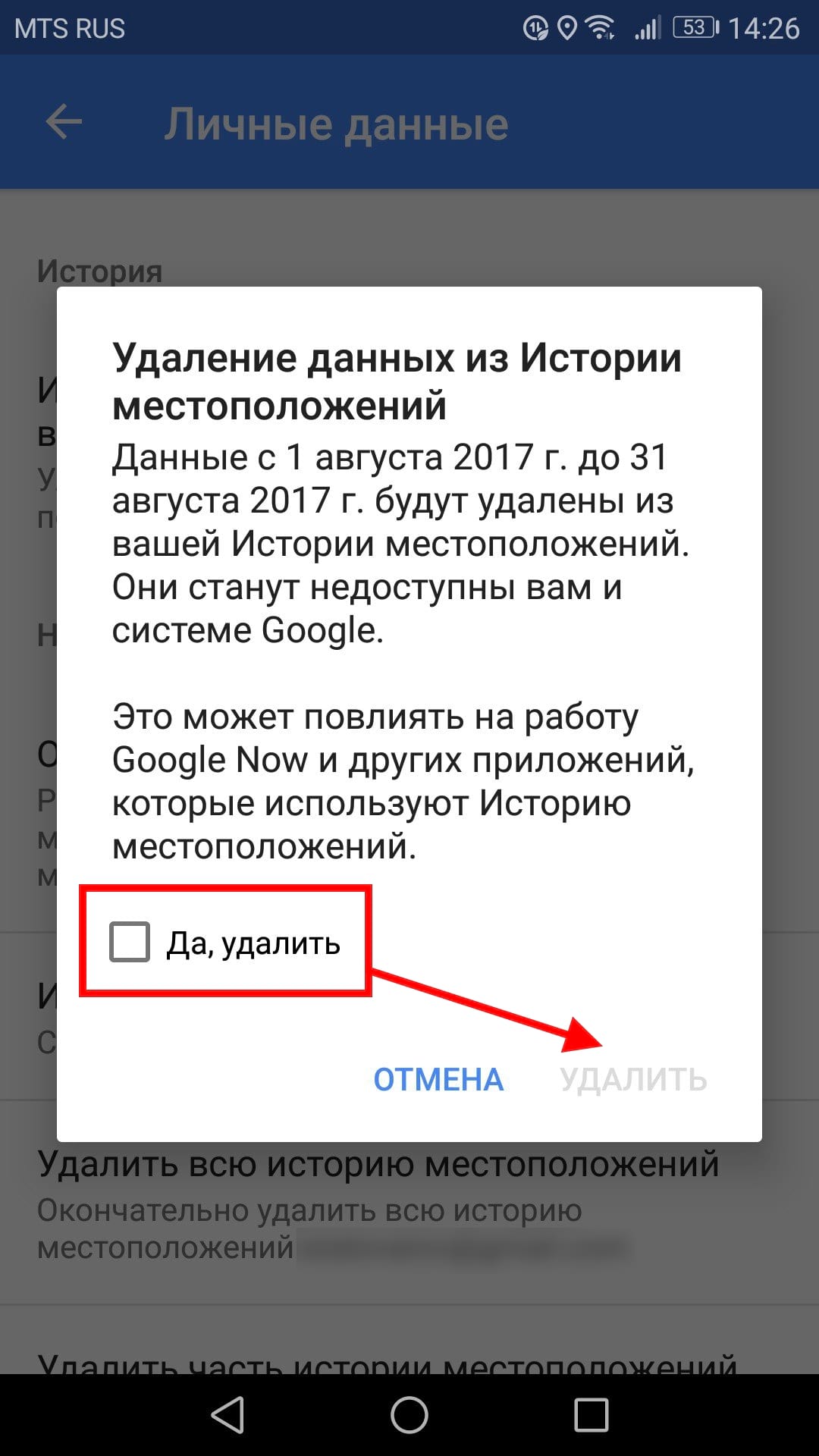
Снова появится предупреждение, поставьте галочку в поле «Да, удалить» и нажмите «Удалить».
Как удалить историю навигации
Удаление истории навигации немного сложнее, потому что нет возможности удалить все одним нажатием — Вы можете удалять только отдельные записи.
Сначала запустите Google Карты. Откройте меню, сделав свайп вправо или нажав три полоски в левом верхнем углу. Прокрутите меню вниз, там Вы увидите пункт «Настройки», нажмите на него.
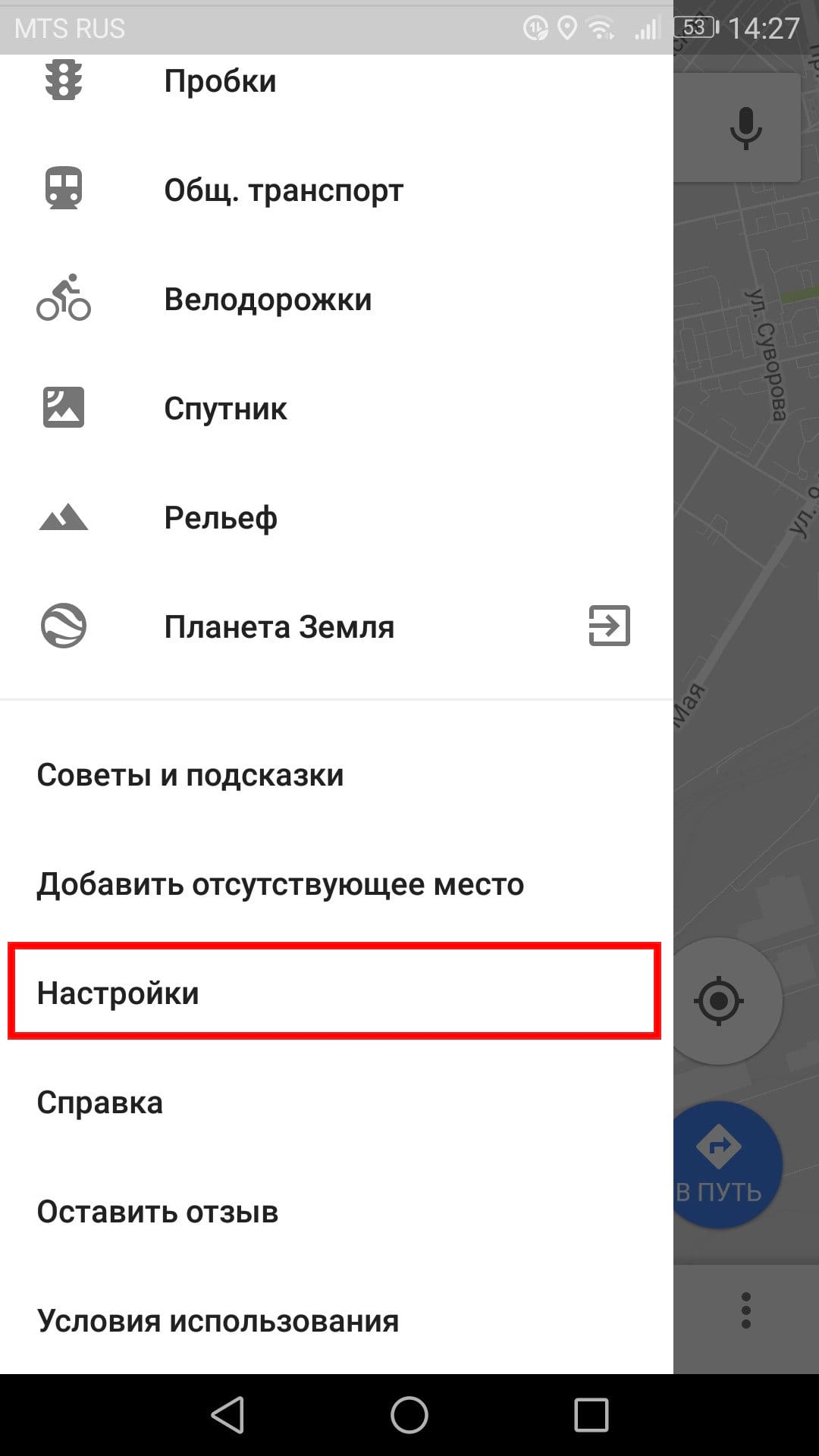
Здесь найдите и нажмите на пункт «История».

Здесь Вы увидите все маршруты, которыми пользовались при навигации. Невозможно сразу очистить все данные, поэтому Вам придется удалять их по отдельности, нажимая X с правой стороны.
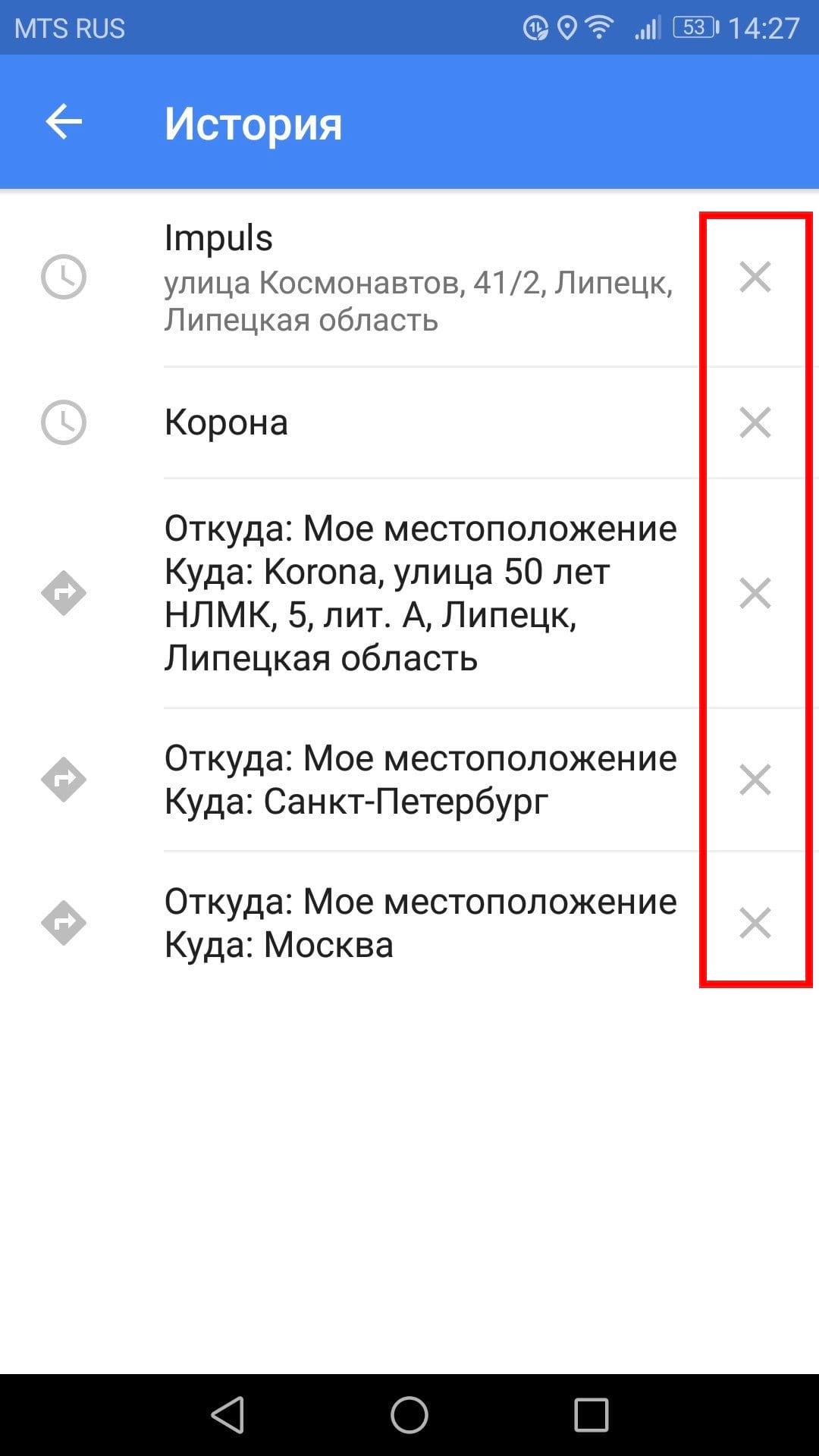
После нажатия на X Вы получите небольшое предупреждение о том, что эта запись будет удалена из истории Карт. Подтвердите удаление, нажав на кнопку «Удалить».
Как очистить историю Google Карт
Узнайте, как удалить историю поиска и хронологию местоположений в Google Картах для защиты своей конфиденциальности.
Google Карты стали незаменимым помощником в путешествиях благодаря обилию полезных функций. Однако вам, возможно, неизвестно, что они сохраняют историю всех ваших поисковых запросов и мест, которые вы посетили (при условии, что вы включили функцию определения местоположения). Это может быть полезным, если вам требуется отследить что-то, что вы искали ранее, но если вас беспокоит приватность, у вас есть возможность удалить историю поиска в Google Картах.
В данной инструкции вы узнаете, как удалить историю поиска в Google Картах как на устройствах с Android и iPhone, так и в настольных браузерах. Google синхронизирует вашу историю поиска на всех устройствах, где вы вошли в систему с одной и той же учетной записью, поэтому не стоит беспокоиться, если у вас под рукой нет вашего лучшего планшета, чтобы удалить свою историю; вы всегда можете сделать это с вашего смартфона!
Какие последствия после удаления истории поиска Google Карт?
Удаление истории поиска в Google Картах препятствует отображению результатов ваших предыдущих поисков в недавно искали. Вы можете выборочно удалять результаты или поискать за определенный период (или даже за все время).
Удалив результат из истории поиска Google Карт, вы не удаляете его из ваших сохраненных списков. Оставленные вами отзывы о местах также не удаляются. Если вы хотите удалить эти данные, вы должны сделать это вручную.
Как очистить историю поиска на телефоне или планшете Android
С помощью Android-устройства вы можете легко очистить историю поиска, выполнив несколько шагов в приложении Google Карт:
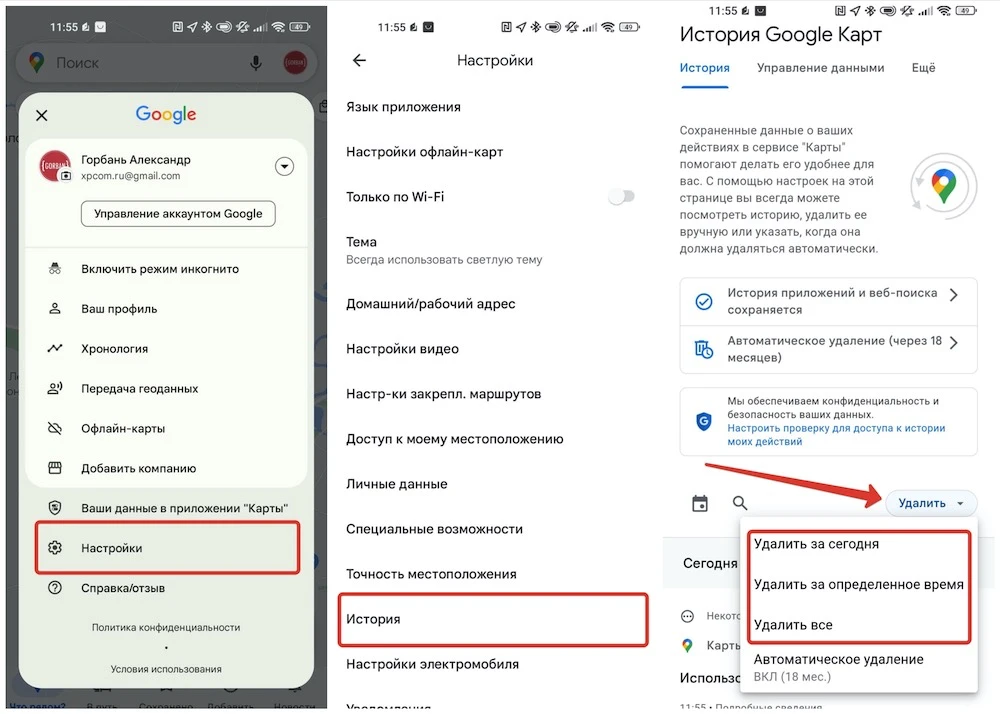
- Откройте Карты Google на своем телефоне.
- Нажмите на изображение своего профиля в правом верхнем углу.
- Коснитесь Настройки .
- Прокрутите вниз и коснитесь История Карт .
- Чтобы удалить сразу, нажмите кнопку удаления в правой части экрана.
- Чтобы удалить одно действие поиска, прокрутите вниз и коснитесь X рядом с ним.
- Чтобы автоматически удалить свою активность через определенное время, нажмите «Автоудаление» .
Очистите историю поиска Google Maps на своем iPhone или iPad.
Удалить историю поиска Google Maps на iOS так же просто, как и на Android.
- Откройте приложение Google Карты .
- Коснитесь фотографии своего профиля в правом верхнем углу приложения.
- Нажмите «Настройки».
- Нажмите История карт .
- Выберите Удалить активность в строке поиска в верхней части экрана.
- Выберите Удалить по дате , чтобы удалить часть истории Google Карт.
- Выберите «За все время» , чтобы удалить все поисковые запросы Google Maps.
- Нажмите «Удалить» , чтобы подтвердить свой выбор.
Места, которые вы сохранили, поделились или просмотрели, не удаляются при очистке истории поиска Google Maps.
Как очистить историю поиска через браузер на ПК
Несмотря на то, что Google Карты отлично работают в качестве помощника в пути, вероятно, вы будете использовать сервис на настольном компьютере при планировании поездки. Ниже приведены инструкции по удалению истории поиска с помощью браузера на компьютере.
- Откройте Карты Google с помощью веб-браузера и войдите в свою учетную запись Google.
- Щелкните меню гамбургера в верхнем левом углу.
- Нажмите «Активность на картах» в нижней части меню.
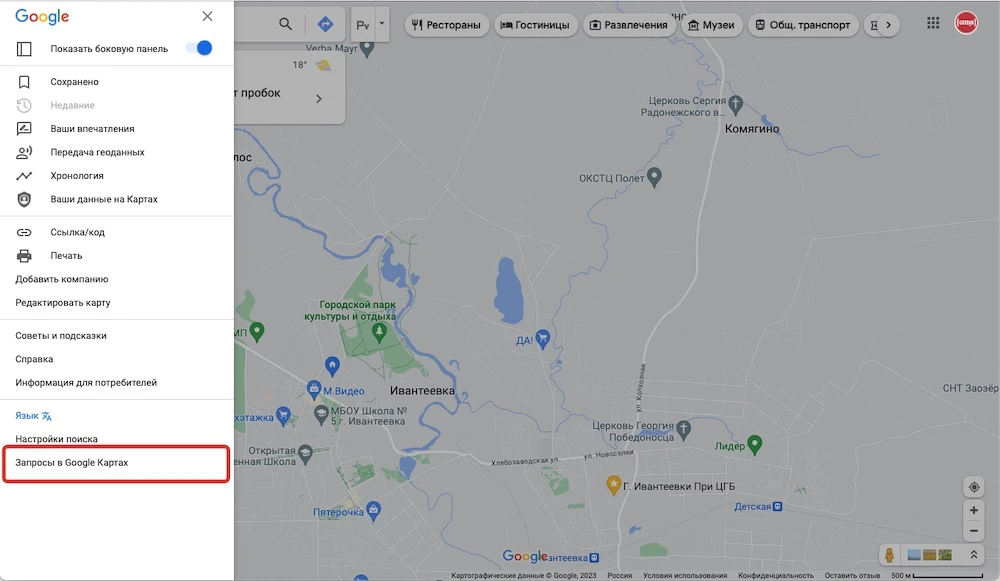
- Подтвердите свою личность, нажав кнопку «Подтвердить» .
- На экране отображаются ваши недавние взаимодействия с Картами, независимо от того, искали ли вы место, делились маршрутами или выполняли другие действия.
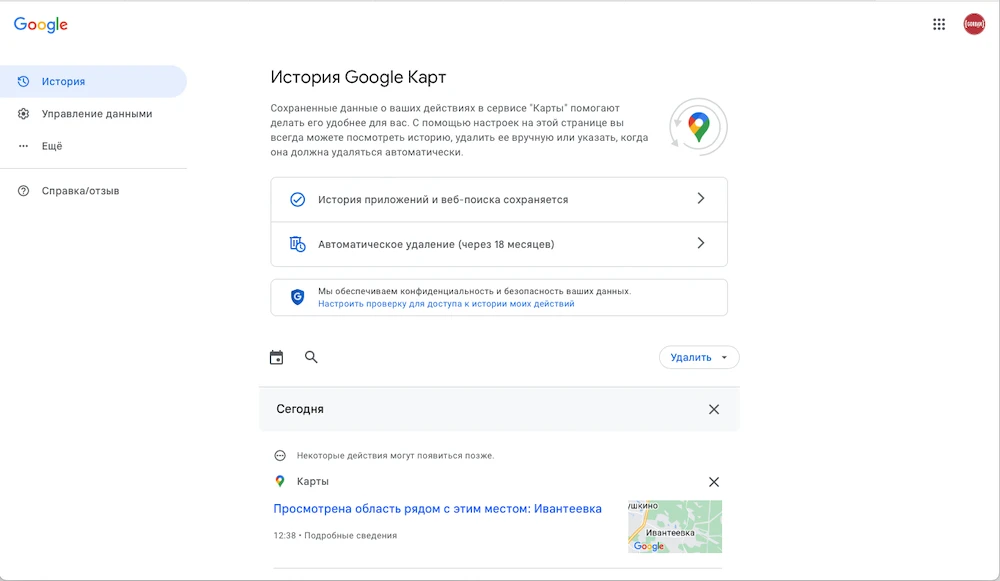
- Коснитесь значка календаря в верхнем левом углу, чтобы удалить историю за определенную дату.
- Нажмите X рядом с записью, чтобы удалить ее.
- Чтобы массово удалить записи, нажмите кнопку «Удалить» в правой части экрана и выберите период времени, за который вы хотите, чтобы ваша активность исчезла.
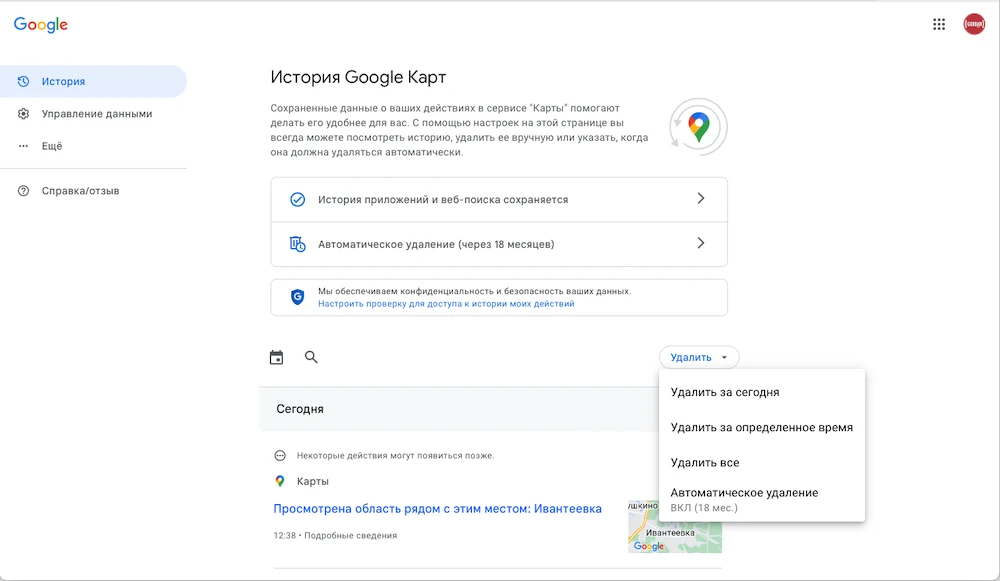
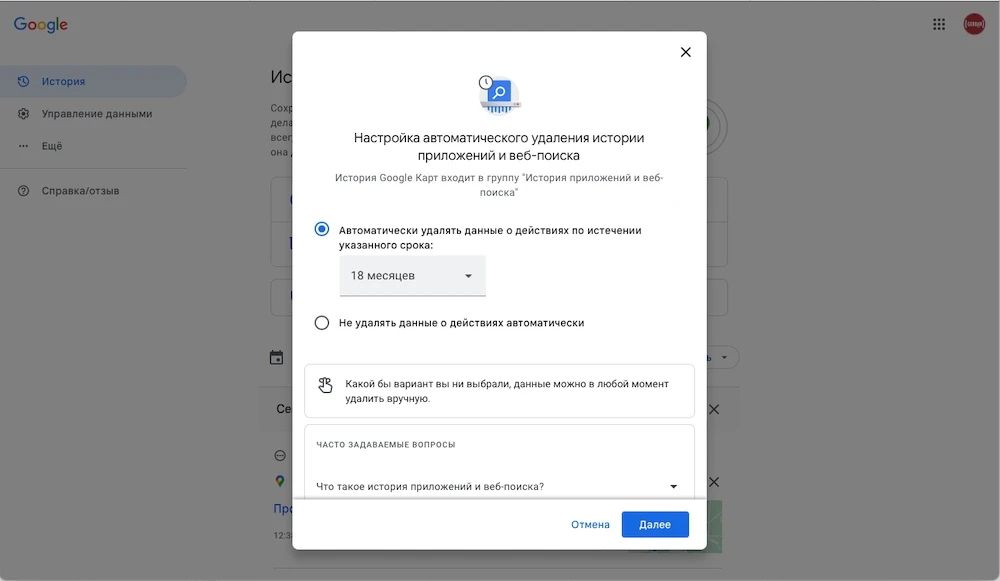
- Выберите Автоудаление , чтобы автоматически удалить вашу активность через определенное время.
Удаление хронологии и отметок о местоположении
Google Карты способны отслеживать ваше местоположение, сохраняя данные на вашей временной шкале внутри сервиса. Это может пригодиться, когда хотите вспомнить, где вы побывали, но при необходимости удалить историю местоположений не составит труда.
Как удалить временную шкалу и хронологию с помощью Android-телефона.
Просмотр и редактирование временной шкалы с помощью Android-устройства довольно просты и удобны.
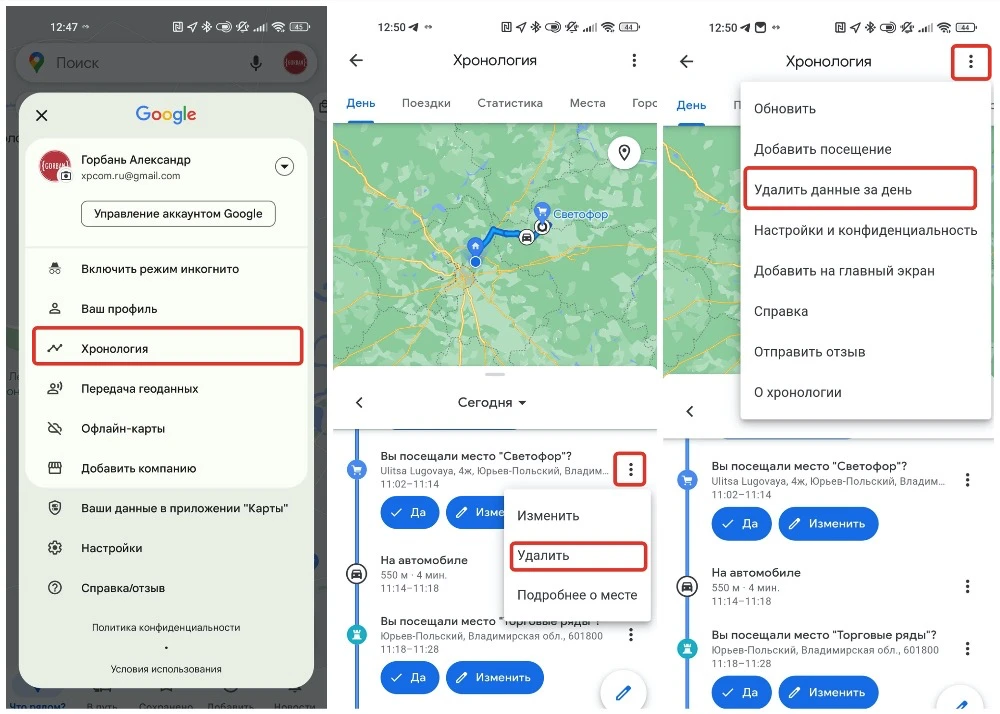
- Откройте Карты Google на своем телефоне или планшете.
- Нажмите на изображение своего профиля в правом верхнем углу.
- Нажмите Ваша хронология .
- Чтобы удалить посещение из вашей хроники, найдите его, используя один из вариантов выше. Самый простой — найти его на вкладке «День» .
- Коснитесь дополнительного меню ( ⋮ ) рядом с записью, которую вы хотите удалить или отредактировать, затем выберите соответствующее действие.
- Чтобы удалить целый день из временной шкалы, коснитесь раскрывающегося меню ( ⋮ ) в правом верхнем углу и выберите Удалить день .
Google также позволяет очистить историю местоположений или автоматически удалить ее через некоторое время. Процесс прост.
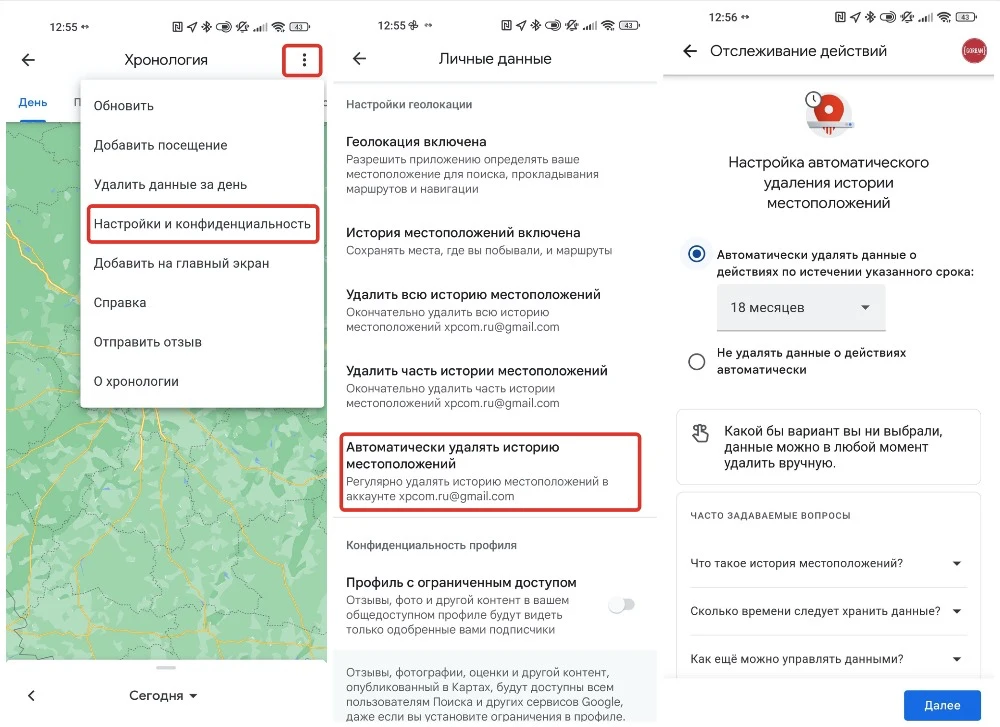
- Откройте Карты Google на своем телефоне или планшете.
- Нажмите на изображение своего профиля в правом верхнем углу.
- Нажмите Ваша хронология .
- Коснитесь дополнительного меню ( ⋮ ) в правом верхнем углу.
- Нажмите Настройки и конфиденциальность .
- Чтобы удалить всю историю местоположений, нажмите «Удалить всю историю местоположений» .
- Чтобы удалить определенный период времени из истории местоположений, нажмите «Удалить диапазон истории местоположений » .
- Нажмите «Автоматически удалять историю местоположений» , чтобы автоматически удалить историю местоположений через 3, 18 или 36 месяцев.
Удалите свою временную шкалу и хронологию на iPhone или iPad.
Процесс удаления вашего местоположения и местоположения в приложении Google Maps для iOS немного отличается, и руководство Google устарело. Вот что вы будете делать:
- Откройте приложение Google Карты .
- Коснитесь фотографии своего профиля или инициала в правом верхнем углу и выберите «Ваша хронология» .
- Нажмите значок переполнения (три точки) и нажмите «Настройки» .
- Выберите «Вся история местоположений» на вкладке «Настройки местоположения»:
- Чтобы удалить определенную дату или временной диапазон, выберите «Удалить диапазон истории местоположений » .
- Чтобы удалить все данные поиска за один день, выберите Удалить день .
- Чтобы удалить конкретную остановку, выберите «Показать календарь» , найдите остановку и нажмите «Удалить» .
- Следуйте инструкциям, чтобы подтвердить свой запрос.
Как стереть свою временную шкалу и историю перемещений с помощью браузера на компьютере
На настольном компьютере также возможно удалить историю местоположений, хотя функционал здесь несколько ограничен по сравнению с мобильным устройством. Вы сможете просматривать и удалять конкретные элементы из вашей временной шкалы, но детализация информации будет не такой высокой, как при использовании мобильного телефона.
- Откройте Карты Google с помощью веб-браузера и войдите в свою учетную запись Google.
- Нажмите меню-гамбургер в правом верхнем углу и нажмите Ваша хронология .
- Используйте фильтры в правом верхнем углу, чтобы узнать, где вы были в определенный день.
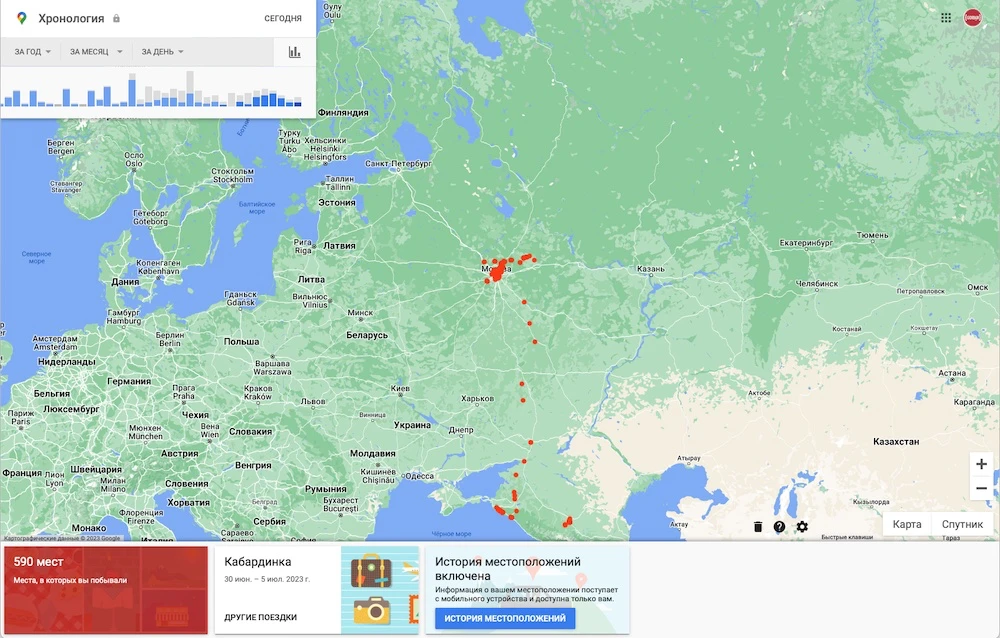
- Когда вы найдете место, которое хотите удалить из истории местоположений, коснитесь раскрывающегося меню ( ⋮ ) рядом с ним и выберите «Удалить из дня» .
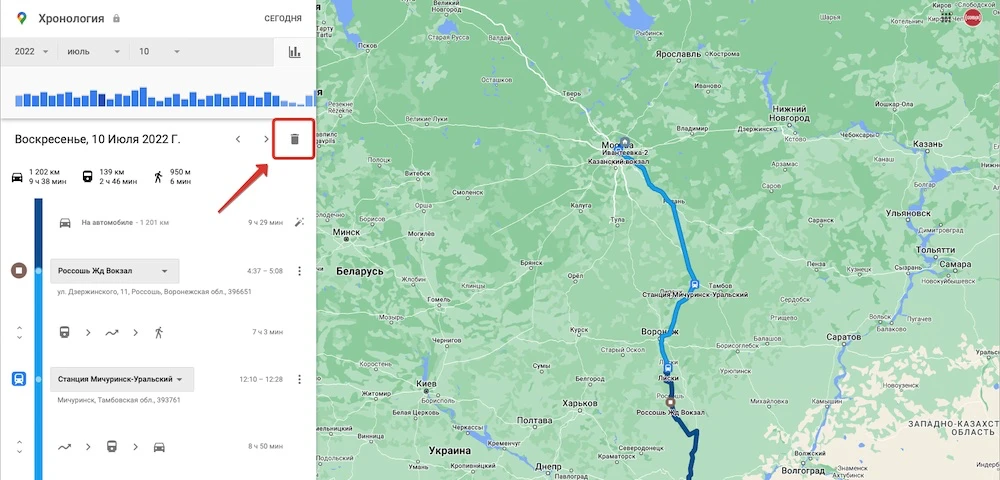
- Коснитесь значка корзины рядом с датой, чтобы удалить целый день из временной шкалы.
Используя настольную версию вашей временной шкалы, вы также можете удалить всю свою историю или установить параметры автоматического удаления.
- Откройте Карты Google с помощью веб-браузера и войдите в свою учетную запись Google.
- Нажмите меню-гамбургер в правом верхнем углу и нажмите Ваша хронология .
- Коснитесь значка корзины в правом нижнем углу, чтобы удалить всю временную шкалу.
- В противном случае коснитесь значка шестеренки в правом нижнем углу и выберите « Автоматически удалять историю местоположений» .
Приведенные выше действия не предотвращают продолжение Google записи истории ваших перемещений. Если вы хотите прекратить эту запись и стереть историю, отключите функцию «История местоположений».
Ограничьте доступ к своим персональным данным в облаке
Google Карты собирают массу информации, часть из которой может оказаться полезной для вас. Однако, очень важно обеспечить сохранность вашей цифровой конфиденциальности. Это означает необходимость ограничения доступа Google Карт к вашим данным. Возможно, вам будет полезно ознакомиться с материалом о том, как сделать фиктивное местоположение GPS на Android, что может помочь в обеспечении вашей приватности.