Как удалить лишние экраны блокировки на айфоне с iOS 16
 В закладки
Обновился на iOS 16 ещё летом, когда в сети появились первые тестовые сборки. Сейчас, спустя столько месяцев, вдруг обнаружил слишком большое количество «локскринов» на своём iPhone 13 Pro Max.
Действительно, как только решаешь сменить обои на своём гаджете, тут же новая картинка автоматически пополняет коллекцию экранов блокировки, между которыми можно переключаться свайпами. Но что делать, если захочешь удалить какой-то из них?
Я задался этим вопросом, когда случайно трижды создал одинаковые локскрины с динамически меняющейся погодой. Создать-то создал, а вот как убрать лишние два, чтобы они не мозолили глаза при прокручивании вариантов – непонятно. В настройках экрана такой опции нет.
Признаться, пришлось даже немного подумать. Но решение есть, правда не совсем очевидное.
Вместо пункта меню – свайпы
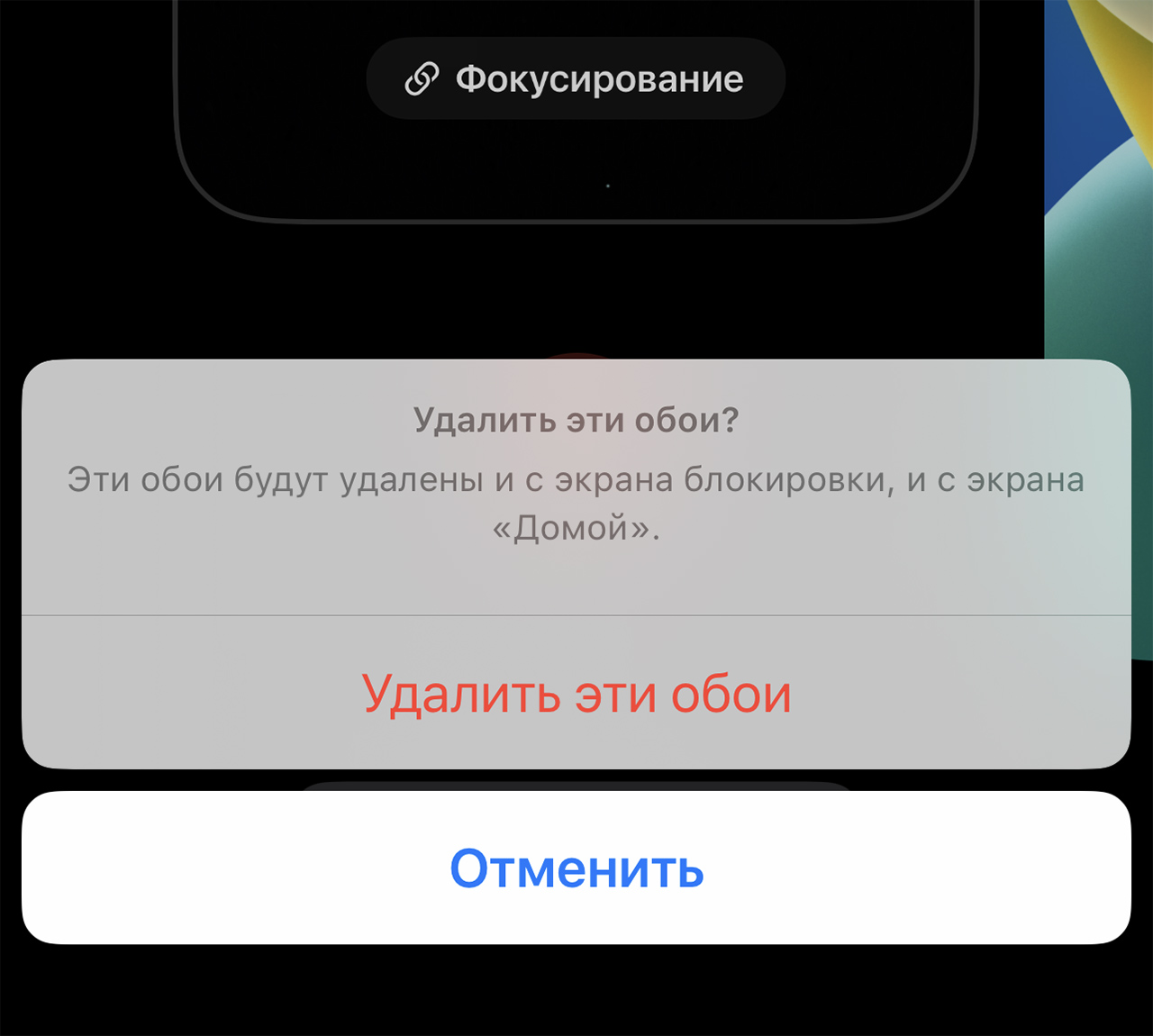
Итак, чтобы удалить лишние экраны блокировки, нужно сделать следующее:
1. Нажмите на экран блокировки и не отпускайте палец, пока не войдёте в режим редактирования
2. Выберите тот, который хотите удалить, свайпами влево или вправо по экрану
3. Когда на экране появится ненужная картинка, проведите пальцем по экрану вверх
4. Нажмите на появившуюся пиктограмму корзины и подтвердите удаление
Как видите, всё достаточно просто, хоть и не совсем очевидно.
Важно помнить, что общее количество сохранённых экранов блокировки не может превышать 200 штук.
Так что, если вы часто любите менять обои, рекомендую проверить и поудалять ненужные прямо сейчас, чтобы не забивать память своего айфона ненужными картинками.
В тему:
В закладки
Guide-Apple
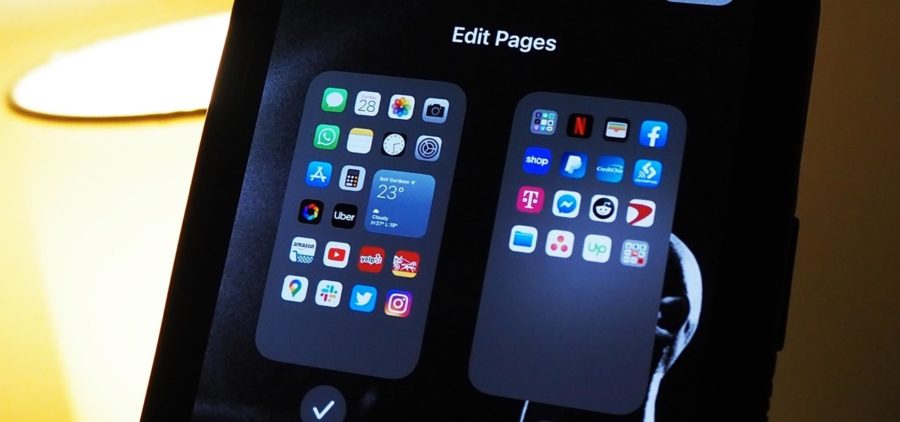
На презентации iOS 14, Apple показала новую возможность убирать лишние рабочие столы.
Количество приложений на iPhone только увеличивается и поэтому, организовывать их становится всё сложнее и сложнее.
Как скрыть рабочий стол в iOS 14?
Чтобы не было 10 рабочих столов или больше, Apple придумала несколько новых фич, чтобы решить эту проблему.
Во-первых, появилась Библиотека приложений, где собраны все программы и игры по категориям.
Во-вторых, теперь вы можете скрывать лишние рабочие столы буквально за пару кликов.
Вот как это происходит:
- зажимаем пальцем, где нет ярлыков (или зажимаем на иконке — Изменить экран домой), чтобы начали трястись все иконки;
- нажимаем на точки, обозначающие количество рабочих столов;
- снимаем галочки с нужных пунктов.
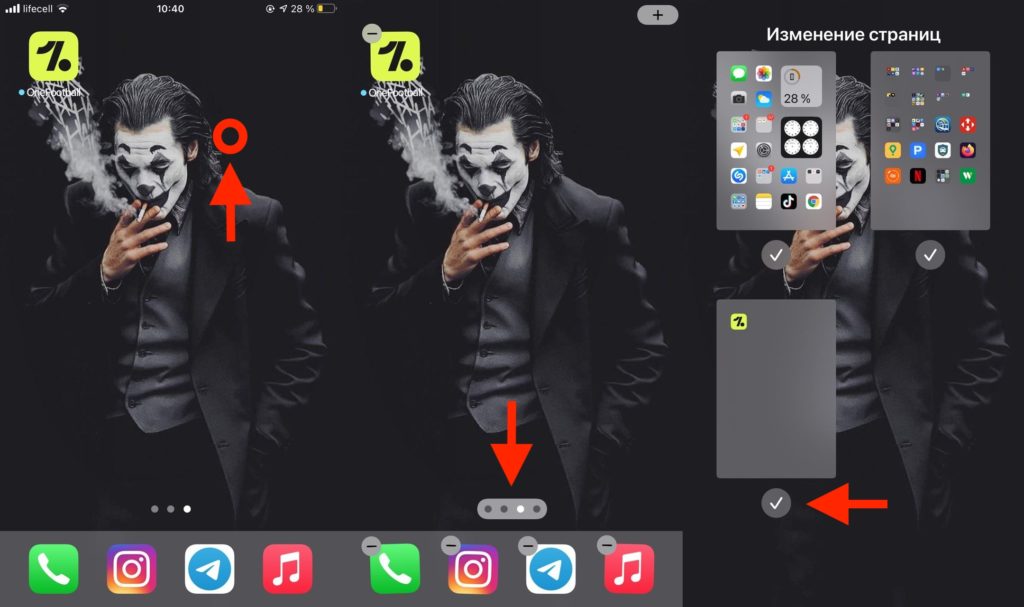
Таким образом, убираем лишние страницы и получаем полный доступ к нужным программах через App Library.
Или, как вариант, ещё можно использовать поиск Spotlight. Это тоже быстро и удобно.
Как скрыть и удалить домашний экран в iOS 15

В iOS 14 (и в грядущей iOS 15) есть множество элегантных и изысканных способов настройки вашего iPhone, независимо от того, хотите ли вы сделать его более удобным в использовании или просто лучше удовлетворить ваши потребности. Одна из таких полезных функций – возможность скрыть домашний экран от посторонних глаз. Возможно, вы захотите запретить друзьям, членам семьи, коллегам или детям просматривать или запускать ваши приложения, или вы можете сохранить конфиденциальность своей коллекции приложений на главном экране по другим личным причинам.
У вас есть возможность переставлять значки приложений на главном экране или настраивать виджеты, чтобы сделать домашний экран более полезным и привлекательным. Вы можете перемещать целые страницы, чтобы изменить их порядок, скрыть или полностью избавиться от них.
С iOS 14 вы можете скрыть или изменить порядок своей домашней страницы. С iOS 15 вы можете пойти дальше, полностью удалив главные экраны вместо того, чтобы скрывать их. Вот как выполнить эту простую задачу.
Скрыть свой домашний экран
- Перейдите на главный экран, нажмите и удерживайте значок или фон страницы, чтобы войти в режим покачивания, или нажмите на Редактировать главный экран из всплывающего меню «Быстрое действие» – для настройки покачивания значков. Кроме того, вы можете долго нажимать на виджет или стек виджетов, пока он не начнет покачиваться.
- Коснитесь точек страницы внизу экрана под значками главного экрана, чтобы войти в режим редактирования страниц. Это указывает, сколько экранов приложений доступно.
- На экране редактирования страницы выберите страницу, которую вы хотите скрыть.
- Нажмите на галочку под предварительным просмотром страницы, чтобы отключить и скрыть эту страницу, а затем нажмите Сделанный.
- Вы также можете удалить страницу главного экрана, чтобы удалить ее навсегда, нажав на знак минус в верхнем левом углу предварительного просмотра страницы. Когда вы это сделаете, приложения, отображаемые на этой странице, автоматически сохранятся в Библиотека приложений.
Изменить порядок страниц главного экрана
Возможность переупорядочивать элементы на главном экране iOS всегда упрощала перемещение значков, и вы можете легко изменить, какие приложения вы видите первыми при включении телефона. Вот как изменить порядок страниц на домашних экранах.
- Разблокируйте свой iPhone, чтобы получить доступ к главному экрану.
- Нажмите и удерживайте любой значок или фон страницы, чтобы войти в режим покачивания, или нажмите Редактировать главный экран чтобы значки шатались.
- Нажмите на точки страницы, расположенные под значками главного экрана.
- На экране редактирования страницы нажмите и удерживайте страницу, которую хотите переместить.
- Удерживая нажатой значок страницы, перетащите его в нужное место.
Эта удобная функция для iOS и iPadOS значительно упрощает настройку домашнего экрана по мере необходимости и на лету.
Как убрать лишний рабочий стол на айфоне
iOS предоставляет пользователям возможность кастомизировать свои главные экраны, добавляя и удаляя рабочие столы. Но что делать, если вы добавили слишком много экранов и вам нужно избавиться от них? Ниже мы предоставляем подробный гид, который поможет вам убрать лишние рабочие столы на айфоне.
Как вернуть обычный рабочий стол на айфоне
Если вы хотите вернуть главный экран iOS в его первоначальный вид, то вам нужно:
- Открыть настройки на вашем айфоне
- Выбрать «Основные»
- Выбрать «Сброс»
- Выбрать «Сбросить настройки домой»
После этого ваш главный экран вернется к первоначальному виду, без новых рабочих столов или изменений в расположении значков.
Как убрать лишний рабочий стол
Если же вы хотите удалить конкретный рабочий стол, то вам нужно:
- Нажать и удерживать его изображение на экране, пока сверху экрана не появится значок «Удалить».
- Перетащить изображение на значок «Удалить».
После этого рабочий стол будет скрыт, но все иконки, находившиеся на нем, будут доступны в списке приложений.
Как вернуть стандартный рабочий стол на айфоне
Если вы случайно удалили рабочий стол и хотите вернуть его к первоначальному виду, то вам нужно:
- Открыть настройки на вашем айфоне
- Выбрать «Основные»
- Выбрать «Перенос или сброс iPhone»
- Коснуться «Сбросить»
- Коснуться «Сбросить настройки »Домой«»
- Затем коснуться «Сбросить экран »Домой«»
Это вернет ваш главный экран к начальному состоянию.
Советы и выводы
- Если вы объединили несколько приложений в папку на удаленном рабочем столе, то эта папка переместится на рабочий стол, на который вы хотите поместить иконки приложений из этой папки.
- Вы можете перемещать приложения между рабочими столами, удерживая палец на значке приложения и перетаскивая его на нужный рабочий стол.
- Избегайте слишком многих рабочих столов, так как это может стать причиной путаницы и затруднить поиск нужных приложений. Оставляйте только те рабочие столы, которые нужны вам для упрощения работы с вашим айфоном.
- Не забывайте регулярно чистить свой главный экран от неиспользуемых приложений и файлов, чтобы сохранить его чистым и упорядоченным.
- Следуйте нашему гиду, чтобы легко удалять и добавлять рабочие столы на айфоне.
Почему удаленные приложения остаются на айфоне
При удалении приложения с iPhone или iPad многие пользователи думают, что оно полностью исчезает с устройства. Но это не так. Когда приложение удаляется, его иконка пропадает с домашнего экрана, однако все данные, связанные с ним, остаются в памяти устройства. Это могут быть сохраненные игры, фото, документы и многое другое. Поэтому, если вы захотите вернуть приложение в будущем, все его данные будут сохранены и вам не придется начинать все заново. Чтобы использовать приложение снова, его нужно загрузить из App Store и восстановить все сохраненные данные. Но если вы не планируете использовать удаленное приложение, то лучше удалить и все его данные, чтобы освободить память устройства.
Как сделать чтобы ребенок не мог удалить приложение
Существует возможность защитить устройство от случайного удаления приложений ребенком. Для этого следует использовать приложение Family Link. После установки нужно открыть это приложение и выбрать профиль ребенка. Затем открываем Настройки и переходим к Ограничениям приложений. Далее выбираем необходимое приложение, которое нужно либо одобрить, либо заблокировать. Если нужно блокировать, то просто нажимаем кнопку «Заблокировать» и готово. Теперь приложение будет не доступно для ребенка. У данного метода нет никаких минусов, он позволяет родителям контролировать использование тех или иных приложений на устройстве ребенка. Не доверяйте ребенку полностью и настройте для него систему ограничений, которая поможет ему сохранять безопасность и налаживать продуктивную работу в сети.
Как удалить историю переводов в приложении тинькофф
Приложение Тинькофф — это удобный инструмент для управления финансами. Однако, на многих устройствах возникает задача удаления истории переводов в нем. Это может быть полезным, если вы хотите обезопасить свои данные от посторонних глаз, или просто очистить пространство на устройстве. Во-первых, нужно открыть приложение и перейти в раздел «История переводов». Затем необходимо выбрать нужный перевод и провести пальцем слева направо. После этого появится кнопка «Удалить». Нажав на неё, вы удалите выбранный перевод из истории. Если же вы хотите удалить всю историю переводов, то нужно нажать на значок шестеренки в правом верхнем углу и выбрать «Очистить историю». Подтвердите удаление и всё — история переводов удалена. Теперь вы можете спокойно пользоваться приложением без опасения за вашу конфиденциальность.
Как очистить ненужное приложение
Для удаления ненужных приложений на своем телефоне необходимо пройти несколько простых шагов. Сначала необходимо открыть приложение Google Play. Далее, в правом верхнем углу экрана нужно нажать на значок профиля, после чего выбрать пункт «Управление приложениями и устройством Управление». Затем необходимо нажать на название того приложения, которое нужно удалить, и выбрать пункт «Удалить». После этого на экране появится сообщение, подтверждающее удаление приложения. Отметим, что удаление приложения не повлечет за собой потерю личных данных пользователя, так как они хранятся на серверах производителей приложений. Таким образом, очистить ненужное приложение на своем телефоне не составляет труда, и пользователь может легко освободить место на своем устройстве.
Если у вас есть лишние экраны блокировки на вашем iPhone, то вы можете с лёгкостью избавиться от них. Для этого нужно провести несколько простых действий. Сначала нажмите на экран блокировки и удерживайте пальцы на нём, пока не появится режим редактирования. После этого вы можете выбрать необходимый экран, который хотите удалить, и провести свайп влево или вправо по экрану. После того, как на экране появится ненужный рабочий стол, проведите пальцем по экрану вверх, чтобы убрать его. Таким образом, вы можете легко и быстро убрать все лишние экраны, которые вам не нужны на вашем iPhone. Это поможет вам более удобно использовать своё устройство и позволит быстрее находить необходимые приложения и функции.
Все права защищены © 2023.
Удаление приложений — это процесс, при котором с компьютера удаляются ненужные или неработающие программы или приложения. Удаление приложений может освободить место на диске, повысить производительность системы и избавить от ошибок. В Windows 11 есть несколько способов удалить приложения: через панель управления, через параметры или через меню Пуск. Для удаления приложения нужно выбрать его в списке и нажать кнопку Удалить, а затем подтвердить действие. Некоторые приложения могут запускать свой собственный деинсталлятор, который может потребовать дополнительных шагов.