Добавление и удаление стикеров в «Telegram»
Стикеры — смешные картинки, пришедшие на смену обычным смайлам, которые можно использовать в какой-угодно переписке. С их помощью можно передавать абсолютно любые эмоции, которые невозможно выразить с помощью текста, да и просто скрасить общение и немного поднять настроение никогда не бывает лишним.

Мессенджер «Telegram», как и любые другие подобные приложения и сервисы, имеет отличную поддержку таких картинок. Их можно устанавливать практически неограниченно. В одной из наших статей (кстати, её можно найти здесь) мы писали, как можно создать набор рисунков самостоятельно. Если же вы не хотите сильно углубляться, а вас вполне устраивают уже существующие наборы, то внимательно ознакомьтесь с инструкцией в этой статье. Здесь мы расскажем, как быстро и легко найти любую картинку, как добавить стикеры в «Telegram» для последующего использования, а также как удалить ненужный или неиспользуемый пакет.
Как найти и сохранить наклейки в «Telegram»
Для того чтобы найти и добавить любой понравившийся новый стикер к себе в «Телеграм», можно воспользоваться одним из перечисленных способов:
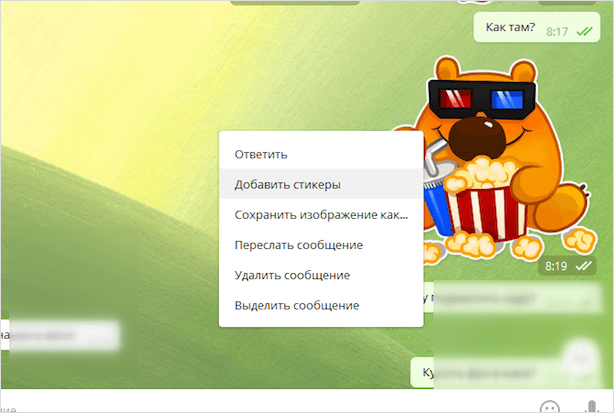
- Когда кто-то из друзей присылает вам какие-нибудь новые изображения, вы с лёгкостью можете скопировать весь пакет. Что для этого нужно? Нажимаем на саму картинку, после чего добавляем, выбрав «Добавить стикер». Программа загрузит его в вашу учётную запись, после чего он будет отображаться в меню выбора смайлов.
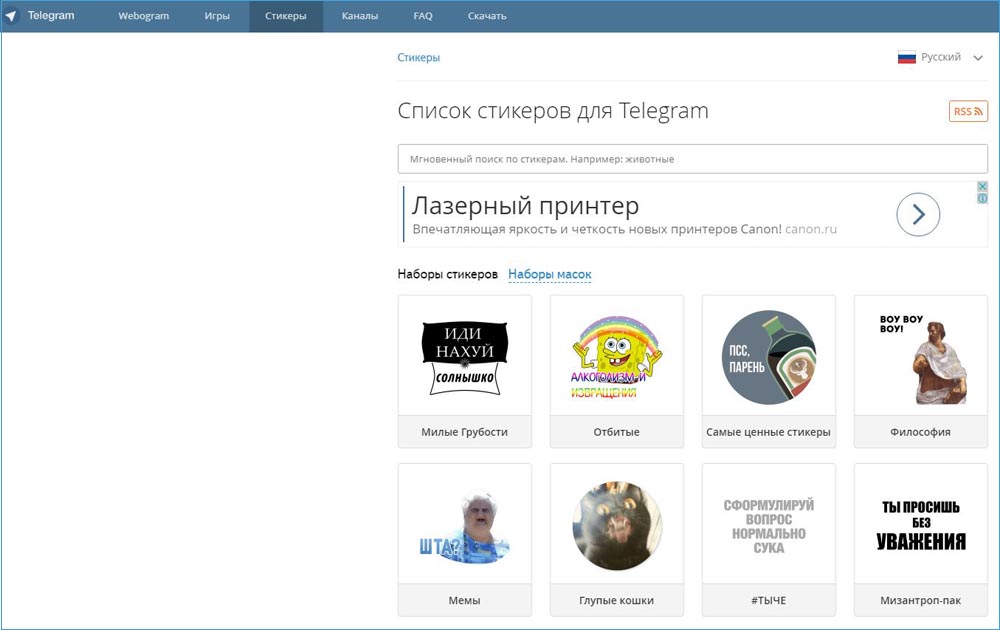
- Воспользоваться специальным онлайн-каталогом. Самым крупным русскоязычным ресурсом на данный момент является https://tlgrm.ru/stickers. Выберите понравившийся набор, нажмите кнопку «ДОБАВИТЬ В TELEGRAM», после чего в открывшемся мессенджере кликните кнопку «Установить стикеры».
- Самый простой и быстрый способ — с использованием встроенного бота @sticker. Ни в коем случае не путайте его со @Stickers, который предназначен, чтобы создавать свои наборы с изображениями. Внутри переписки «Телеграм» введите @sticker и поставьте пробел, после чего вставьте какой-то смайлик. Бот автоматически ищет все доступные картинки, ассоциированные с выбранным эмодзи. Весь поиск занимает считанные секунды.
Как удалить наклейки в «Телеграм»
Если вы хотите управлять своим наклейками, а также вам нужно убрать в «Телеграм» какой-то из пакетов с ненужным изображением, сохранённые в своём мессенджере, перейдите в список наклеек, после чего удалите её оттуда. Для этого:
-
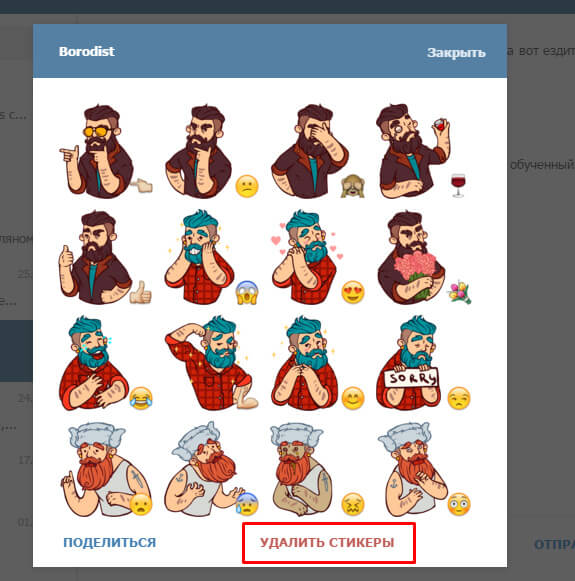
с правой стороны экрана перейти во вкладку «Стикеры», внизу нажмите кнопку настроек, которая имеет форму зубчатого колеса, откройте вкладку «Ваши» и удалите ненужный пакет рисунков.
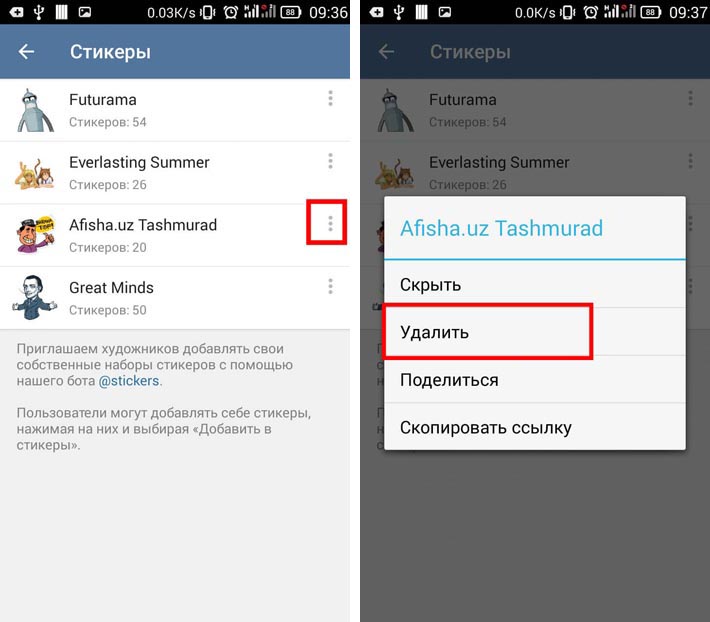
- На телефоне в строке ввода текста перейдите к меню поиска наклеек, пролистайте вправо до зубчатого колёсика, кликните по нему, после чего увидите все сохранённые наборы. Кстати, последние использованные наборы, а также несколько новых отображаются в самом верху. Напротив имени того пакета, который вы хотите подвергнуть удалению, тапните три вертикальных кнопки и выберите соответствующую из них.
Нравится ли вам использовать стикеры для «Telegram»? Расскажите нам в комментариях, какие ваши самые любимые.
Все способы как удалить набор стикеров в Телеграме в 2023 году
Мобильный формат общения привел к появлению новых инструментов в эпистолярном жанре. В кратком мессендже трудно передать эмоции, и на помощь приходят стикеры, заменяющие слова. В Telegram пользователям доступны различные наборы картинок. Но иногда их становится слишком много, и тогда возникает вопрос — как убрать лишнее, чтобы не путаться в стикерпаках.
Что такое стикеры, их разновидности и назначение
Люди начали использовать в переписки символы еще до появления сети Интернет. Первопроходцем стал Скотт Фламан — пользователь Arpanet — предтечи глобальной паутины. Это он в сентябре 1982 г. начал добавлять в сообщения эмоции с помощью смайликов, нарисованных из текстовых знаков (двоеточия, минуса и открывающейся или закрывающейся скобки).
Идея быстро нашла последователей. А с появлением графики, значки из символов заменили маленькие или большие смайлы и наборы эмодзи. Следующим шагом стало изобретение стикеров — небольших картинок, вклеиваемых в текстовые мессенджи, на изображения, или встраиваемых в видео. Сегодня миниатюры создаются с использованием рисунков, фото или коллажей. Для усиления смысла их дополняют надписями. Такая миниатюра может быть использована «вместо тысячи слов».

Картинки-эмодзи не только помогают лучше передать чувства и мысли в кратких сообщениях, но выполняют также информационную или даже рекламную роль. Так, многие компании создают свои наборы стикеров, внедряя в изображение фирменный логотип или его элементы.
Удаляем стикеры в приложение Телеграме
Со временем у пользователей накапливается много наборов стикерпаков — наборов картинок, объединенных тематикой или героем сюжета. Тогда встает вопрос, как удалить лишние, чтобы они не мешали искать актуальные эмодзи. К тому же, некоторые подборки встают криво. При использовании таких пакетов приложение начинает тормозить. Тогда появляется необходимость удалить стикеры, из-за которых вылетает телеграм.
На Андроиде и Айфоне
В мобильном приложении, чтобы удалить стикеры в Телеграме , которые больше не нужны, действуют следующим образом:
- Открывают любой чат и в окне отправки тапают на иконку смайла.

- В открывшемся окошке пролистывают нажимают на пиктограмму в виде шестеренки.

- Возле набора наклеек тапают на 3 точки для вызова меню.

- Выбирают «Удалить».

Есть и второй вариант удаления стикеров — напрямую из сообщения. Он удобен, когда надо удалить стикер пак из недавних, применявшихся в последнее время. Схема действий:
- Открывают диалог. Тапают на наклейку.

- Нажимают «Удалить».

На заметку!
Чтобы случайно не отправить собеседнику стикер в процессе удаления, удобнее чистить стикерпаки из «Избранного». Это своеобразный чат с самим собой. Владельцы профиля часто используют его для заметок и хранения информации, которая нужна постоянно. Найти диалог можно через меню «Настройки».
На компьютере
В десктопной версии приложения для очистки лишних стикеров действуют почти так же, как с телефона:
- Открывают чат. Кликают на смайлик в окне отправки.

- Выбирают подборку и нажимают на крестик в углу возле пака.


Еще один вариант — сначала кликнуть на иконку в виде шестеренки. Так удобнее удалять сразу несколько наборов.
Оба способа достаточно простые. Второй удобнее, если требуется глобальная чистка стикерпаков. Первый подойдет, когда нужно убрать только один набор.
На заметку!
Через встроенные инструменты мессенджера можно удалить только наборы стикеров или наклейки, отправленные как сообщения. Убрать смайлик с фотографии или видео не удастся. Это возможно только с помощью графических редакторов.
Как удалить стикеры в Телеграме которые сам создал
Встроенные инструменты мессенджера позволяют не только пользоваться готовыми наборами наклеек, но и самому рисовать наборы эмодзи. Загрузить на платформу созданные самостоятельно стикеры можно через бот @stickers. Если возникла необходимость удалить свои стикеры в Телеграме у всех пользователей, необходимо так же воспользоваться помощью автоматического помощника.
- Заходят в чат с ботом.

- Отправляют команду «/delsticker» и картинку, которую хотят убрать.

В случае, если желают полностью удалить свой набор у всех пользователей мессенджера, посылают боту @stickers ссылку на него. Так можно удалить только собственные стикерпаки.
Использовать стикеры для изображения очень удобно. А чтобы не запутаться в многочисленных наборах, пользователи легко могут убирать стикерпаки и добавлять их заново.
Как удалить стикер из набора телеграмм
Стикеры стали особенно популярными в приложении Telegram. Они помогают выразить эмоции и часто заменяют слова. Но что делать, если вы сделали ошибку и хотите удалить некоторые стикеры? В этой статье мы расскажем, как удалить стикер из набора Telegram, а также как удалить набор стикеров и запретить стикеры в чате.
Как удалить стикер из набора Telegram
Для начала необходимо обратиться к роботу @stickers, который будет осуществлять все операции с вашим набором. Чтобы удалить стикер из набора Telegram, отправьте роботу команду /delsticker, а затем отправьте сам стикер, который вы хотели бы убрать. Этот процесс прост и понятен, но если у вас возникнут трудности, обратитесь к FAQ на сайте Telegram.
Как удалить набор стикеров
Когда вы работаете с многими наборами стикеров, они могут нарушать вашу работу или забирать место на диске. Не беспокойтесь, вы можете легко и быстро удалить набор стикеров в Telegram. Вот как это сделать:
- Откройте переписку на вкладке Чаты.
- Нажмите на значок в текстовом поле.
- Нажмите в правом нижнем углу и откройте раздел Ваши стикеры.
- Нажмите кнопку Редактировать в правом верхнем углу экрана.
- Выберите ненужные наборы стикеров и нажмите Готово.
Как удалить стикер из избранных
Если вы хотите убрать стикер из раздела «Избранные», вам нужно выполнить следующие действия:
- Нажмите и удерживайте стикер, который вы хотите удалить.
- Нажмите на кнопку «Удалить из Избранного».
Как запретить стикеры в чате
Некоторые пользователи могут чувствовать себя неудобно при использовании стикеров в чатах. Если вы один из них, Telegram позволяет вам запретить стикеры в чате. Для этого выполните следующие действия:
- Откройте настройки приложения.
- Перейдите в раздел «Основные».
- Выберите «Стикеры».
- Там вы можете включить или отключить подсказки стикеров в полях ввода текста.
Как запретить сохранять стикеры в Telegram
Если вы не хотите автоматически сохранять все новые медиафайлы из личных чатов, групп и каналов в галерею вашего телефона, Telegram дает вам возможность изменить эту настройку. Следуйте этим шагам:
- Выберите «Настройки».
- Перейдите в раздел «Данные и память».
- Выберите «Сохранять в галерее».
- Если вы не хотите автоматически сохранять все новые медиафайлы, включая стикеры, из личных чатов, групп и каналов в галерею вашего телефона, то необходимо передвинуть ползунок каждого пункта влево.
Полезные советы
- Если у вас возникли трудности с удалением стикеров в Telegram, обратитесь к FAQ на сайте приложения.
- Вы можете загрузить свои собственные стикеры, чтобы они отображались в вашем наборе.
- Стикеры могут быть забавными и использоваться для выражения эмоций, но будьте осторожны, когда отправляете их в корпоративных или официальных чатах.
Выводы
Использование стикеров в Telegram делает общение более эмоциональным и удобным. Удаление ненужных стикеров или настройка приложения для сохранения данных может помочь вам более эффективно использовать Telegram. Следуйте нашим простым советам, чтобы настроить Telegram по своему вкусу и улучшить свой опыт общения.
Как снова включить вай фай на ноутбуке
Чтобы снова включить Wi-Fi на ноутбуке, нужно перейти в меню «Пуск» и выбрать «Панель управления». В ней нужно щелкнуть категорию «Сеть и Интернет» и затем выбрать «Центр управления сетями и общим доступом». В параметрах, которые появятся слева, нужно выбрать «Изменить настройки адаптера». После этого нужно щелкнуть правой кнопкой мыши значок «Беспроводное подключение» и выбрать пункт «Включить». Теперь Wi-Fi на вашем ноутбуке снова включен, и вы можете использовать беспроводное соединение с Интернетом. Это простая и быстрая процедура, которая позволит вам вернуться к работе с Интернетом. Если же вы по какой-то причине не можете включить Wi-Fi, стоит обратиться к инструкции на вашем ноутбуке или же к специалисту, который поможет вам решить эту проблему.
Как удалить свой регион в майнкрафте
Для удаления региона (привата) на сервере Minecraft можно воспользоваться специальной командой: /rg delete region_name, где вместо region_name нужно указать имя созданного региона. Для вызова консоли, чтобы ввести эту команду, нужно нажать клавишу T. Этот способ является одним из самых простых и эффективных. После выполнения команды регион и все его данные будут удалены. Если же вы не знаете имя своего региона, то можно воспользоваться специальной командой /rg info, которая позволяет посмотреть информацию о регионе, включая его имя. Знание этих простых методов помогает легко и быстро разобраться с созданными регионами и удалить те, которые больше не нужны.
Как удалить свой приват
Чтобы удалить свой приват на сервере, можно воспользоваться стандартной командой /rg remove, после которой нужно указать название привата. Если это действие не дала результатов, можно попробовать команду /rg delete вместо remove. Часто обе команды предоставляют одни и те же возможности, но иногда на некоторых серверах только одна из них будет работать правильно. Дополнительно, перед удалением привата, можно получить информацию о нем, чтобы быть уверенным в том, что это действительно то, что нужно удалить. В любом случае, следует быть осторожным при удалении приватов и не забывать про сохранение игрового прогресса, чтобы в случае необходимости можно было вернуть удаленную территорию.
Как отключить загрузку стикеров в Телеграм
Если вы не хотите тратить свои мегабайты на загрузку стикеров в Телеграм, то есть простой способ отключения автозагрузки. Для этого зайдите в приложение, нажмите на три горизонтальных полоски в левом верхнем углу и перейдите в раздел «Настройки». Затем выберите «Данные и память». Здесь вы найдете раздел «Автозагрузка медиа», где можно отключить автоматическую загрузку фотографий, видео и других типов файлов. Для этого нужно просто отключить ползунки напротив этих пунктов. Таким образом, вы сможете значительно сэкономить трафик и избежать неприятных сюрпризов в виде неожиданных списаний денег за интернет-трафик.

Чтобы удалить стикер из набора Телеграмм, необходимо обратиться к роботу с ником @stickers. Это можно сделать для любых операций с вашим набором. Если вы хотите удалить определенный стикер, то отправьте роботу команду /delsticker и после этого — сам стикер, который вам нужно убрать. Робот автоматически удалит этот стикер из вашего набора. Теперь вы можете быть уверены, что набор стикеров на вашем аккаунте состоит только из тех, которые вам действительно нужны и подходят для общения с друзьями. Удаление стикера из своего набора легко и быстро, и может быть использовано всеми пользователями Телеграмм, желающими сохранить свой набор актуальным и релевантным для своих потребностей.
Как удалить стикер в Телеграм
Телеграм — одно из самых популярных мессенджеров в мире, который предлагает широкие возможности для общения и обмена информацией. В приложении есть множество функций и инструментов, одним из которых является возможность отправки стикеров. Стикеры помогают выразить эмоции и передать настроение в сообщениях. Однако, иногда может возникнуть необходимость удалить отправленный или полученный стикер.
Удаление стикера в Телеграме достаточно просто. Вам потребуется всего несколько шагов, чтобы избавиться от нежелательного стикера. Перед удалением стикера, убедитесь, что у вас обновлённая версия мессенджера, так как некоторые функции могут быть недоступны в старых версиях приложения.
Для удаления стикера в Телеграме, откройте чат, где был отправлен стикер. Найдите сообщение с нежелательным стикером и выполните длительное нажатие на него. Появится контекстное меню с различными опциями. Нажмите на опцию «Удалить» или «Удалить для всех». Очень важно учесть, что удаление стикера будет применено ко всем участникам чата, а не только к вам.
Шаги по удалению стикера в Телеграме
Стикеры в Телеграме могут быть прекрасным способом выражения эмоций и общения с друзьями. Однако, иногда бывает необходимо удалить стикер, например, если вы случайно добавили его или больше не хотите использовать.
- Откройте приложение Telegram на своем устройстве.
- В нижнем меню выберите раздел «Стикеры» (иконка с улыбкой).
- В открывшемся разделе вы увидите список доступных стикеров.
- Найдите стикер, который вы хотите удалить, и нажмите на него.
- Откроется окно с увеличенным изображением стикера и некоторыми дополнительными опциями.
- В правом верхнем углу окна нажмите на иконку с тремя точками (меню).
- В появившемся меню выберите опцию «Удалить».
- Подтвердите удаление стикера, нажав на кнопку «Удалить» в диалоговом окне.
Поздравляем, вы успешно удалили стикер в Телеграме. Теперь стикер больше не будет отображаться в разделе «Стикеры».
Обратите внимание, что удаление стикера применяется только к вашей личной коллекции стикеров. Если кто-то отправил вам стикер в чате, он все равно будет видеть его.
Откройте Телеграм
Для того чтобы удалить стикер в Телеграме, вам необходимо открыть мессенджер на вашем устройстве. Это можно сделать следующим образом:
- Запустите приложение «Телеграм» на вашем смартфоне или компьютере.
- Если у вас уже есть аккаунт, введите свой номер телефона и пароль для входа. Если у вас нет аккаунта, зарегистрируйтесь, следуя инструкциям на экране.
- После успешного входа в приложение вы попадете на главный экран Телеграма.
Теперь вы готовы приступить к удалению стикера в Телеграме. Следующие шаги помогут вам выполнить это действие.
Найдите чат или группу с ненужным стикером
Прежде чем удалить стикер, вы должны найти чат или группу, в котором этот ненужный стикер был отправлен. Вам потребуется быть участником или администратором этой чата или группы.
Следующие шаги помогут вам найти чат или группу с ненужным стикером:
- Откройте приложение Телеграм на своем устройстве.
- На главном экране найдите список чатов и групп.
- Прокрутите список и найдите чат или группу, в котором был отправлен ненужный стикер.
- Нажмите на название чата или группы, чтобы открыть его.
Теперь вы нашли чат или группу с ненужным стикером и готовы удалить его. Переходите к следующему шагу в инструкции для удаления стикера в Телеграме.
Нажмите на стикер
Чтобы удалить стикер в Телеграме, средствами мессенджера нужно выполнить несколько простых шагов. Во-первых, необходимо нажать на сам стикер, который вы хотите удалить. При этом, стикер должен располагаться в диалоге или чате. Вы можете нажать на стикер, как при отправке сообщений, так и при просмотре уже отправленных.
Нажатие на стикер откроет его в увеличенном размере и позволит вам выполнить различные действия, включая удаление или копирование. Возле стикера появится набор иконок, позволяющих выполнять эти действия.