How to Install macOS Catalina on an Unsupported Mac
Each year that Apple releases a major new version of macOS, a few older Mac models that ran the previous version usually fail to make the new list of officially supported Macs. In the case of Catalina, the latest macOS version, the operating system doesn’t work on models released before mid-2012 (and Mac Pros before late 2013).
alt=»Catalina» width=»1560″ height=»780″ />
Apple’s official list of Macs supporting macOS Catalina:
- MacBook (Early 2015 or newer) (Mid 2012 or newer)
- MacBook Pro (Mid 2012 or newer) (Late 2012 or newer) (Late 2012 or newer)
- iMac Pro (2017) (Late 2013)
To check if your Mac is compatible, open the Apple () menu in the upper left corner of your Mac’s screen and select About This Mac. Look just below the OS X version number in the Overview tab – if the Mac model name is the same or a later model year than the one shown in the compatibility list above, your Mac is compatible with macOS Catalina.
What You Can Do if You Have an Unsupported Mac
If your Mac is too old to make it onto the above list, Apple has decided that it lacks the hardware required to meet the demands of Catalina. But that doesn’t mean there’s no way that you can get it running.
alt=»macos catalina patcher» width=»835″ height=»161″ />
DosDude Catalina Patcher is a popular third-party tool that allows users to patch the MacOS Catalina installer on otherwise unsupported Macs. Of course, just because you can do this, doesn’t mean you should, as there’s a good chance that performance will be sub-optimal, while Catalina features may depend on modern Mac hardware (Sidecar, for example) and likely won’t work at all.
Despite these risks, if for whatever reason you’re still interested in installing macOS 10.15 Catalina on older unsupported hardware, these steps should get you up and running. You can find a compatible list of unsupported Macs for Catalina Patcher on the DosDude website.
How to Use Catalina Patcher on Older Macs
Before you proceed with these steps, ensure that you have an up-to-date backup of your Mac. Attempting to install Catalina on an unsupported Mac is in no way supported by Apple, and you are doing so at your own risk. MacRumors cannot be held liable for any data loss or damage as a result.
-
Download the latest version of the Catalina Patcher by DOSDude1.
alt=»macos catalina patcher url» width=»900″ height=»321″ />
Apple could always release a future update to macOS 10.15 that prevents the unofficial Catalina Patcher from working, so bear in mind that this could turn out to be a time-limited hack.
For more help on installing macOS Catalina on an unsupported machine, or for general macOS Catalina help, make sure to check out our macOS Catalina forum where MacRumors readers are discussing the latest Mac software.
Как установить macOS Catalina на старые Mac
В начале июня Apple анонсировала свою новую настольную операционную систему — macOS Catalina. Обновление вышло на редкость удачным — компания избавилась от iTunes, представила проект универсальных приложений, а также улучшила взаимодействие Mac и iPad. Всё это, конечно, круто — но что делать владельцам неподдерживаемых Mac?
Решение простое — воспользоваться неофициальным способом установки macOS Catalina. Благо, такой уже есть.
Согласно Apple, macOS Catalina поддерживается только этими компьютерами:
- MacBook (начало 2015 или новее);
- MacBook Air (середина 2012 или новее);
- MacBook Pro (середина 2012 или новее);
- iMac (конец 2012 или новее);
- Mac Mini (конец 2012 или новее);
- Mac Pro (середина 2010 или новее);
- iMac Pro (конец 2017).
Все остальные компьютеры поддержку macOS Catalina не получили. Впрочем, теперь это не проблема. Силами энтузиаста Dosdude1 была разработана специальная утилита для установки системы на старые компьютеры. Заявлена поддержка следующих Mac:
Как установить macOS Big Sur на старый неподдерживаемый Mac

Apple обновляет свою операционную систему macOS для настольных компьютеров и ноутбуков раз в год, как часы, добавляя новые функции и улучшения. Это все очень хорошо, но самая последняя версия macOS от Apple — Monterey — не будет работать на моделях MacBook Air, MacBook Pro или iMac, выпущенных до конца 2015 года. MacBook 2016 года поддерживается, и если у вас есть Mac mini 2014 года или Mac Pro 2013 года вам повезло, но это в основном самые старые Mac, которые могут поддерживать macOS Monterey. Что делать, если ваш Mac или MacBook старше 2014 или 2015 года выпуска? Официально это означает, что ваш Mac не может быть официально обновлен до Monterey, если вы не будете следовать этому руководству.
Это не новинка. Когда Big Sur был запущен в 2020 году, он был ограничен аналогичным набором компьютеров Mac, хотя тогда в списке было еще несколько Mac, в том числе: iMac 2014 года, MacBook Air 2013 и 2014 годов, MacBook Pro 2013 и 2014 годов и MacBook 2015 года. .
Программы для Windows, мобильные приложения, игры — ВСЁ БЕСПЛАТНО, в нашем закрытом телеграмм канале — Подписывайтесь:)
Прежде чем вы продолжите и последуете приведенным ниже советам, предупредите: есть причина, по которой Apple предпочитает не поддерживать новую операционную систему Mac на старых компьютерах Mac. У старых компьютеров Mac просто нет необходимых компонентов или мощности, необходимой для удовлетворения требований более современных систем. Поэтому, если вы устанавливаете Monterey, Big Sur, Catalina или любую последнюю версию macOS на неподдерживаемый Mac, не ожидайте, что все будет работать гладко.
У нас есть средство проверки совместимости с macOS, поэтому вы можете увидеть, какие версии macOS должны работать на вашем Mac.
Вот обзор компьютеров Mac, на которых будет работать Monterey, согласно Apple:
- Модели MacBook начала 2016 года или позже
- Модели MacBook Air начала 2015 года или позже
- Модели MacBook Pro начала 2015 года или позже
- Модели Mac mini 2014 года выпуска или новее
- iMac 2015 года выпуска или новее
- iMac Pro (все модели)
- Модели Mac Pro конца 2013 года и позже
Вот обзор компьютеров Mac, на которых будет работать Big Sur, согласно Apple:
- Модели MacBook начала 2015 года или позже
- Модели MacBook Air 2013 года выпуска или новее
- Модели MacBook Pro 2013 года выпуска или новее
- Модели Mac mini 2014 года выпуска или новее
- Модели iMac 2014 года выпуска или новее
- iMac Pro (все модели)
- Модели Mac Pro 2013 года выпуска или новее
Apple сообщает, что macOS Catalina будет работать на следующих компьютерах Mac:
- Модели MacBook начала 2015 года или позже
- Модели MacBook Air середины 2012 года или позже
- Модели MacBook Pro середины 2012 года или позже
- Модели Mac mini конца 2012 года или позже
- Модели iMac конца 2012 года или позже
- iMac Pro (все модели)
- Модели Mac Pro конца 2013 г.
Apple сообщает, что macOS Mojave будет работать на следующих компьютерах Mac:
- Модели Mac 2012 года выпуска или новее
- iMac Pro (с 2017 г.)
- Модели MacBook 2015 года выпуска или новее
- Модели MacBook Pro 2012 года выпуска или новее
- Модели MacBook Air 2012 года выпуска или новее
- Модели Mac mini 2012 года выпуска или новее
- Модели Mac Pro конца 2013 г. (плюс модели середины 2010 и середины 2012 г. с рекомендуемым графическим процессором с поддержкой Metal)
У более старой macOS High Sierra было немного больше возможностей. Apple заявила, что он будет успешно работать на MacBook или iMac конца 2009 года или новее, а также на MacBook Air 2010 года или новее, MacBook Pro, Mac mini или Mac Pro.
Если Apple считает, что ваш Mac устарел для запуска Monterey (или любой другой версии macOS, о которой мы упоминали выше), обновление не простое, но возможное.
Вы можете запускать более новые версии macOS на старых компьютерах Mac с помощью патчера.
Однако не ожидайте, что все пойдет гладко — на самом деле вы должны ожидать возникновения проблем. Будьте готовы к тому, что ваш Mac будет работать неоптимально и вы можете потерять данные. (По этой причине мы рекомендуем сначала сделать полную резервную копию вашего Mac ).
Например, у многих старых компьютеров Mac были проблемы с подключением к Wi-Fi после установки macOS Big Sur. Если вам нужен Wi-Fi, установка предварительной версии Big Sur или Monterey не рекомендуется.
Запуск Monterey или другой macOS на неподдерживаемом Mac также может рассматриваться как нарушение условий Apple.
Как установить Monterey на неподдерживаемый Mac
Если вашему Mac больше нескольких лет, и вы попытаетесь установить на него Monterey, вы столкнетесь с несколькими препятствиями — первое из них — это то, что обновление программного обеспечения не позволит вам установить новую версию macOS.
Однако это не означает, что установка Monterey на старый Mac невозможна. Так и есть — нужен только патч. К счастью, есть патчер для установки macOS Monterey на старые компьютеры Mac — OpenCore Legacy Patcher. Скачать и инструкции можно здесь.
Просто помните, что Boot Camp Assistant может быть поврежден обновлением, а другие элементы, к которым вы привыкли, могут не работать.
Обратите внимание, что патчеры macOS не могут творить чудеса, и не все компьютеры Mac будут совместимы. Перед установкой Monterey на старый Mac убедитесь, что ваш Mac совместим с патчером. Вы можете найти список всех поддерживаемых компьютеров Mac здесь .
Процедура обновления до новой версии macOS на несовместимых компьютерах Mac выглядит следующим образом:
- Прежде чем что-либо делать, сделайте резервную копию своего Mac, на всякий случай.
- Сначала вам нужно будет получить установочные файлы для нужной вам версии macOS — в данном случае Monterey. Вам нужно будет получить их с помощью совместимого Mac. Если они не отображаются в обновлении программного обеспечения, вы можете получить установочные файлы из Mac App Store. Они 12 ГБ, так что ожидайте, что это займет некоторое время.
- Теперь вам нужно загрузить эти установочные файлы на USB-накопитель и подготовить USB-накопитель для установки macOS Monterey. Вы сможете найти установочные файлы в Приложениях.
- Затем вам нужно получить программное обеспечение для исправления, которое, по сути, обманет установочные файлы версии macOS, которую вы хотите установить, заставив поверить, что Mac совместим. Скачать последнюю версию патчера, о котором мы упоминали выше, можно здесь. Нажмите на кнопки «Код» и «Загрузить Zip».
- После извлечения архива из загрузки вы найдете файл «OpenCore-Patcher.app».
- Запустите приложение OpenCore-Patcher.
- Выберите «Сборка OpenCore» (если вы не хотите запускать патчер на другом Mac, в этом случае выберите «Сменить модель»).
- В Build OpenCore процесс должен быстро собраться, после чего вы вернетесь в главное меню.
- Следующим шагом будет выбор «Установить OpenCore на USB/внутренний диск» из вариантов. (Рекомендуется устанавливать на диск FAT32.
- После того, как это будет создано, вам нужно перезагрузить Mac, удерживая нажатой клавишу Option (Alt).
- Когда Mac запустится, появится черный экран с несколькими вариантами дисков. Выберите загрузку EFI.
- Это загрузит OpenCore. Затем вам нужно выбрать «Установить macOS», вы должны увидеть опцию «Установить macOS Big Sur» в средстве выбора OpenCore.
- Теперь установите macOS Monterey.
Мы рекомендуем вам выполнить шаги, описанные здесь, если у вас возникнут какие-либо проблемы. Ожидайте, что обновление займет несколько часов.
Как установить обновления macOS на неподдерживаемый Mac
После того, как вы установили macOS Monterey (или любую другую версию, которую вы выберете), обновления появятся в разделе «Обновления программного обеспечения», как только они станут доступны. Однако не стоит их устанавливать, а в идеале снова создать флешку с текущими установочными файлами и таким образом установить обновление.
Как установить Big Sur на неподдерживаемый Mac
Установить Big Sur на неподдерживаемый Mac также сложно, но, опять же, это не означает, что установка Big Sur на более старый Mac невозможна. Доступен патчер для установки macOS Big Sur на старых компьютерах Mac — big-sur-micropatcher можно загрузить с GitHub.
Убедитесь, что патчер совместим с вашим Mac — вы должны найти эту информацию на странице патча (ссылка выше).
Процедура обновления несовместимого Mac с Big Sur выглядит следующим образом:
- Сначала вам нужно будет получить установочные файлы для операционной системы. Вам нужно будет получить их с помощью совместимого Mac. Если они не отображаются в обновлении программного обеспечения, вы можете получить установочные файлы из Mac App Store.
- Теперь вам нужно загрузить эти установочные файлы на USB-накопитель и подготовить USB-накопитель для установки macOS Big Sur.
- Затем вам нужно получить программное обеспечение, которое может обмануть установочные файлы версии macOS, которую вы хотите установить, заставив поверить, что Mac совместим. Вы можете скачать упомянутый выше патчер с GitHub. Нажмите на кнопки «Код» и «Загрузить Zip».
- После извлечения архива из загрузки вы найдете файл «micropatcher.sh».
- Откройте окно терминала и перетащите файл в терминал. Затем запустите команду.
- Теперь установите macOS из загрузочного установщика.
- В некоторых случаях остаются задачи, которые необходимо выполнить после установки. Их можно найти в инструкциях к big-sur-micropatcher. После подготовки Mac с USB-накопителем запустите терминал и введите «/ Volumes / Image Volume / set-vars.sh». Скрипт является частью патча для macOS Big Sur и изменяет важные параметры загрузки и системных файлов.
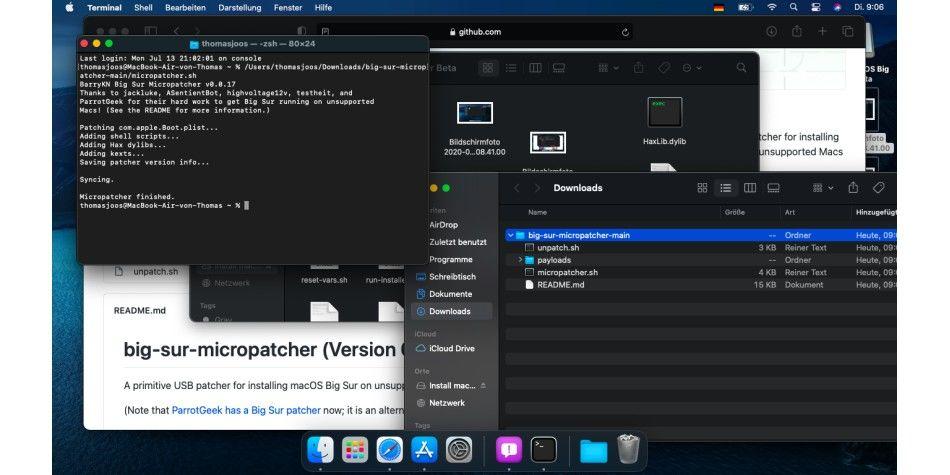
Обновление может занять несколько часов. В нашем случае иногда казалось, что программа установки зависла во время обновления. В этом случае следует подождать, так как установка обычно еще продолжается. Со временем могут быть найдены лучшие способы обновления машины. В настоящее время наиболее безопасным подходом является обновление с помощью загрузочного USB-накопителя.
Как запустить Catalina на старом Mac
Вы можете скачать macOS Catalina Patcher от разработчика, известного как DOSDude1. Патч позволит вам установить Catalina на старый Mac.
Взлом Catalina работает не с каждым Mac, но многие из них защищены. Вы можете увидеть, поддерживается ли ваш Mac.
DDDude1 предлагает видеоурок на своем сайте, здесь. Мы упростили приведенные ниже шаги, но рекомендуем вам следовать его руководству.
- Загрузите последнюю версию патча Catalina здесь. (Вы можете сделать пожертвование).
- Откройте приложение Catalina Patcher.
- Нажмите «Продолжить».
- Выберите «Загрузить копию».
- Начнется загрузка (Catalina) — поскольку она занимает почти 8 ГБ, это, вероятно, займет некоторое время.
- Вставьте флешку.
- Выберите «Создать загрузочный установщик» из вариантов.
- Подключите загрузочный установщик к Mac, который вы хотите обновить.
- Перезагрузите Mac, удерживая клавишу Option/Alt. Это заставит Mac открыться в Startup Manager.
- Выберите загрузочный установочный диск и нажмите Enter.
- Теперь ваш Mac должен открыться в Recovery.
- Выберите «Переустановить macOS» и дождитесь установки новой версии macOS.
- После завершения установки следует снова перезагрузить Mac в режиме восстановления, выбрав диск, содержащий загрузочный установщик.
- Теперь выберите macOS Post Install, и необходимые исправления будут установлены на вашем Mac, чтобы Catalina могла работать.
- После применения исправлений выберите Force Cache Rebuild.
- Начать сначала.
- Когда он перезагрузится, ваш Mac теперь должен загрузиться в полностью работающую копию macOS Catalina.
Если вы используете версию macOS, предшествующую High Sierra или Mojave, вам необходимо отформатировать жесткий диск в APFS.
Как запустить Mojave на старом Mac
Как и в случае с Catalina, был написан инструмент исправления DOSDude1, который позволяет установить macOS Mojave на более старый Mac.
Как запустить High Sierra и старше на старом Mac
DOSDude1 написал аналогичный патч для High Sierra и до него. С установленным патчем вы можете вернуться к моделям начала 2008 года. Это вряд ли будет работать как сон, поэтому Apple советует не делать этого. Но вы должны быть в состоянии достичь приемлемой производительности.
Почему не стоит устанавливать новую macOS на старый Mac
Мы бы посоветовали начинающим техническим специалистам не пытаться использовать этот обходной путь: он требует умеренной степени технических знаний.
Помните, что мы идем против официального совета Apple по этому поводу, а это означает, что если что-то пойдет не так — а это всегда возможно при установке ОС, даже если вы используете официальное программное обеспечение — ваша гарантия вряд ли вас спасет. Конечно, маловероятно, что на ваш Mac 2008 года распространяется какая-либо гарантия, так что это может вас не слишком беспокоить.
Сделайте резервную копию вашего Mac, прежде чем идти дальше. И учтите еще две оговорки.
В какой-то момент Apple может исправить этот взлом и предотвратить его работу в будущем. Так что, если вы заинтересованы и счастливы, что риски и трудности того стоят для вас, тогда прыгайте, пока еще можете.
Программы для Windows, мобильные приложения, игры — ВСЁ БЕСПЛАТНО, в нашем закрытом телеграмм канале — Подписывайтесь:)
Как установить macOS Big Sur или Catalina на старый Mac или MacBook
Apple обновляет свою операционную систему macOS (ранее Mac OS X) для настольных ПК и ноутбуков раз в год, как часы, привнося новые функции и улучшения. Это все очень хорошо, но самая последняя версия macOS от Apple – Big Sur – не будет работать ни на одном Mac старше 2013 года, а в некоторых случаях и 2014 года. Это может означать, что ваш Mac не может быть официально обновлен – если вы не выполните следующие действия. этот учебник.
Прежде чем продолжить и следовать приведенному ниже совету, сделайте предупреждение: есть причина, по которой Apple предпочитает не поддерживать новую операционную систему Mac на старых компьютерах Mac. У старых компьютеров Mac просто нет необходимых компонентов или мощности, необходимых для удовлетворения требований более современных систем. Поэтому, если вы устанавливаете Big Sur, Catalina или любую последнюю версию macOS на неподдерживаемый Mac, не ожидайте, что она будет работать гладко.
Мой Mac слишком стар для обновления?
Вот обзор компьютеров Mac, на которых будет работать Big Sur , по словам Apple:
- Модели MacBook начала 2015 года или новее
- Модели MacBook Air 2013 года выпуска или новее
- Модели MacBook Pro 2013 года выпуска или новее
- Модели Mac mini 2014 года выпуска или новее
- модели iMac 2014 года выпуска или новее
- iMac Pro (все модели)
- Модели Mac Pro 2013 года выпуска или новее
Apple сообщает, что macOS Catalina будет работать на следующих компьютерах Mac:
- Модели MacBook начала 2015 года или новее
- Модели MacBook Air середины 2012 г. или новее
- Модели MacBook Pro середины 2012 г. или новее
- Модели Mac mini конца 2012 г. или новее
- модели iMac конца 2012 г. или новее
- iMac Pro (все модели)
- Модели Mac Pro с конца 2013 г.
Apple сообщает, что macOS Mojave будет работать на следующих компьютерах Mac:
- Модели Mac 2012 года выпуска или новее
- iMac Pro (с 2017 г.)
- Модели MacBook 2015 года выпуска или новее
- Модели MacBook Pro 2012 года выпуска или новее
- Модели MacBook Air 2012 года выпуска или новее
- Модели Mac mini 2012 года выпуска или новее
- Модели Mac Pro с конца 2013 г. (плюс модели середины 2010 г. и середины 2012 г. с рекомендованным графическим процессором с поддержкой Metal)
У более старой macOS High Sierra было немного больше возможностей. Apple заявила, что будет успешно работать на MacBook или iMac конца 2009 года или новее, или на MacBook Air, MacBook Pro, Mac mini или Mac Pro 2010 года выпуска или новее.
Если ваш Mac поддерживается, прочтите: Как выполнить обновление до Big Sur.
Это означает, что если ваш Mac старше 2012 года, он официально не сможет запускать Catalina или Mojave. В случае Catalina, который включает в себя все модели Mac Pro в старом стиле, предварительно «мусорный бак». Если вы хотите работать , но ваш Mac старше 2013/2014 годов, новая macOS не для вас, в любом случае, насколько это касается Apple.
Однако, несмотря на это, можно запускать более новые версии macOS на старых компьютерах Mac благодаря патчеру.
Однако не ожидайте, что все будет гладко – на самом деле вы должны ожидать столкновения с проблемами. Будьте готовы к тому, что ваш Mac не будет работать оптимально, и вы можете потерять данные. (По этой причине мы рекомендуем сначала сделать полную резервную копию вашего Mac).
Например, у многих старых компьютеров Mac возникают проблемы с подключением Wi-Fi после установки macOS Big Sur. Если вам нужен Wi-Fi, устанавливать предварительную версию не рекомендуется.
Запуск Big Sur на другой macOS на неподдерживаемом Mac также может рассматриваться как нарушение положений и условий Apple.
Как установить Big Sur на неподдерживаемый Mac
Если вашему Mac больше нескольких лет, и вы попытаетесь установить на него Big Sur, вы столкнетесь с несколькими препятствиями, первое из которых заключается в том, что Обновление программного обеспечения просто не позволит вам установить новую версию macOS.
Однако это не означает, что установка Big Sur на более старый Mac невозможна. Это – просто нужен патч. К счастью, есть патчер для установки macOS Big Sur на старые доступные Mac – big-sur-micropatcher можно скачать с GitHub.
Обратите внимание, что патчеры для macOS не могут творить чудеса, и не все Mac будут совместимы. Перед установкой Big Sur на старый Mac убедитесь, что ваш Mac совместим с патчером. На странице патча (ссылка выше) вы найдете некоторые примечания с указанием различных лет производства. Перед обновлением до macOS Big Sur ознакомьтесь с примечаниями о совместимости.
Процедура обновления до новой версии macOS на несовместимых компьютерах Mac следующая:
- Сначала вам нужно будет получить установочные файлы для операционной системы. Вам нужно будет получить их на совместимом Mac.
- Теперь вам нужно загрузить эти установочные файлы на USB-накопитель и подготовить USB-накопитель для установки macOS Big Sur. Мы объясним, как создать загрузочный установщик macOS, в отдельной статье.
- Затем вам нужно получить программное обеспечение, которое может обмануть установочные файлы версии macOS, которую вы хотите установить, и убедить ее в том, что Mac совместим. Вы можете скачать упомянутый выше патчер с GitHub . Нажмите кнопки «Код» и «Загрузить почтовый индекс».
- После извлечения архива из загруженного файла вы найдете файл «micropatcher.sh».
- Откройте окно терминала и перетащите файл в терминал. Затем запустите команду.
- Теперь установите macOS из загрузочного установщика.
- В некоторых случаях после установки еще есть задачи, которые нужно выполнить. Их можно найти в инструкции к big-sur-micropatcher. После подготовки Mac с USB-накопителем запустите терминал и введите «/ Volumes / Image \ Volume / set-vars.sh». Скрипт является частью патча для macOS Big Sur и изменяет важные настройки загрузки и системные файлы.
Обновление может занять несколько часов. В нашем случае иногда выглядело так, будто во время обновления установщик вылетел. В этом случае вам следует подождать, поскольку установка обычно все еще продолжается. Со временем могут быть найдены более эффективные способы обновления машины. В настоящее время наиболее безопасным подходом является обновление с помощью загрузочного USB-накопителя.
Как установить обновления Big Sur на неподдерживаемый Mac
После установки macOS Big Sur обновления будут отображаться в разделе «Обновления программного обеспечения», как только они станут доступны. Однако вам не следует устанавливать их, а в идеале снова создать USB-накопитель с текущими установочными файлами и установить обновление таким образом.
Эти шаги были переведены из статьи наших коллег из Macwelt .
Как запустить Catalina на старом Mac
Вы можете загрузить macOS Catalina Patcher от разработчика, известного как DOSDude1. Патч позволит вам установить Catalina на более старый Mac.
Хакерство Catalina работает не со всеми Mac, но многие из них покрыты. Здесь вы можете увидеть, поддерживается ли ваш Mac .
DODDude1 предлагает видеоурок на своем веб-сайте здесь . Мы упростили описанные ниже шаги, но рекомендуем вам следовать его руководству.
- Загрузите последнюю версию патча Catalina здесь . (Вы можете сделать пожертвование).
- Откройте приложение Catalina Patcher.
- Щелкните Продолжить.
- Выберите Загрузить копию.
- Начнется загрузка (Catalina) – поскольку это почти 8 ГБ, это, вероятно, займет некоторое время.
- Подключите флешку.
- Выберите из вариантов «Создать загрузочный установщик».
- Подключите загрузочный установщик к Mac, который хотите обновить.
- Перезагрузите Mac, удерживая клавишу Option / Alt. Это приведет к открытию Mac в диспетчере запуска.
- Выберите загрузочный установочный диск и нажмите Enter.
- Теперь ваш Mac должен открыться в Recovery.
- Выберите «Переустановить macOS» и дождитесь установки новой версии macOS.
- После завершения установки вам следует снова перезагрузить Mac в режиме восстановления, выбрав диск, содержащий загрузочный установщик.
- Теперь выберите macOS Post Install, и необходимые исправления будут установлены на вашем Mac, чтобы Catalina могла работать.
- Когда исправления будут применены, выберите Force Cache Rebuild.
- Рестарт.
- После перезагрузки ваш Mac должен загрузиться в полностью рабочую копию macOS Catalina.
Если вы используете версию macOS, предшествующую High Sierra или Mojave, вам необходимо отформатировать жесткий диск в APFS.
Как запустить Mojave на старом Mac
Как и в случае с Catalina, был написан инструмент исправления DOSDude1, который позволяет вам установить macOS Mojave на старый Mac.
Как запустить High Sierra и старше на старом Mac
DOSDude1 написал аналогичный патч для High Sierra и до этого Sierra. С установленным патчем можно вернуться к моделям начала 2008 года. Маловероятно, что это произойдет, как во сне, поэтому Apple не рекомендует такой образ действий. Но вы сможете добиться приемлемой производительности.
Почему не следует устанавливать новую macOS на старый Mac
Мы бы посоветовали новичкам не пытаться использовать этот обходной путь: он требует умеренного уровня технических знаний.
Помните, что мы идем вразрез с официальным советом Apple по этому поводу, а это означает, что если что-то пойдет не так – а это всегда возможно при установке ОС, даже если вы используете официальное программное обеспечение – ваша гарантия вряд ли вас спасет. Конечно, маловероятно, что на ваш Mac 2008 года будет распространяться какая-либо гарантия, так что это может вас не слишком беспокоить.
Прежде чем продолжить, сделайте резервную копию своего Mac. И имейте в виду еще два предостережения.
В какой-то момент Apple может исправить этот взлом и предотвратить его работу в будущем. Так что, если вы увлечены и счастливы, что риски и трудности того стоят, тогда приступайте к делу, пока еще можете.