Как пользоваться встроенным блокировщиком рекламы в Google Chrome
На самом деле рекламный фильтр в Google Chrome не является типичным представителем подобных утилит, ведь Google изначально не планировал создавать классический антибаннер. Таким способом компания лишь пытается сделать веб-ресурсы в Интернете более дружественными для посетителей, вынуждая вебмастеров отказываться от агрессивной и мешающей просмотру контента рекламы.
Рассмотрим подробнее, как пользоваться новым инструментом для блокировки рекламы.
Встроенная блокировка рекламы в Google Chrome
Меню настройки доступно на странице chrome://settings/content/ads (скопируйте и вставьте в адресную строку) в секции Реклама. Или вы можете перейти в меню Настройка и управление Google Chrome > Настройки > Дополнительные > Конфиденциальность и безопасность > Настройки контента > Реклама .

По умолчанию фильтрация включена — переключатель напротив Заблокировано на сайтах, на которых много навязчивой рекламы (рекомендуется) отключен.

Включение переключателя меняет его значение на Разрешены, и фильтрация не будет работать.
Для блокировки и обнаружения неуместной рекламы инструмент использует общедоступный фильтр EasyList, который загружается в Chrome на сетевом уровне. Если сайт занесен в черный список, то браузер будет блокировать абсолютно все рекламные объявления на нем.
Пользователи могут самостоятельно включать или отключать блокировщик для каждого отдельного сайта. Для этого во всплывающем окне “Сведения о сайте” выберите ссылку Настройки сайтов.

В разделе реклама выберите один из доступных вариантов: “Блокировать (по умолчанию)”, “Блокировать” или “Разрешить”.

Когда блокировщик активен, Chrome будет показывать отдельное уведомление о блокировки неуместной рекламы на сайте. Аналогичное уведомление показывает встроенный в браузер блокировщик всплывающих окон.
Если вы устали от навязчивой рекламы, но хотите отблагодарить создателей качественных ресурсов, то можете смело пользоваться встроенный в Chrome фильтр рекламы. Однако, блокировщик вам нужен исходя из вопросов безопасности, например, для блокировки веб-майнеров, то вам нужно поискать другое решение. Блокировщик Chrome не разрабатывался для этих целей.
Как включить блокировку рекламы в Google Chrome
В Google Chrome можно включить блокировку рекламы с помощью модуля «Управление трафиком» или установив соответствующее расширение.
Включение блокировки рекламы через модуль «Управление трафиком»
- Перейдите в раздел «Управление трафиком» и выберите свойства кампании.
- Откройте меню Настройки проверки.
- Установите флажок «Разрешить блокировку объявлений на этом сайте», чтобы включить функцию блокировки рекламы, или снимите его, чтобы отключить.
Поиск и установка AdBlock или аналогичного расширения
- Запустите Google Chrome.
- Нажмите на значок «. » в правом верхнем углу окна браузера.
- В открывшемся меню выберите пункт «Дополнительные инструменты» и затем «Расширения».
- В списке расширений найдите блокировщик, такой как AdBlock, Ublock или Adblocker Ultimate.
- Снимите галочку с выбранного расширения, если оно уже установлено и включено.
Блокировка рекламы через настройки браузера
- Откройте меню браузера, нажав на значок с тремя горизонтальными линиями в правом верхнем углу окна.
- Выберите пункт «Настройки».
- Прокрутите страницу вниз и найдите раздел «Дополнительные».
- В разделе «Личные данные» выберите «Настройки контента».
- Перейдите в раздел «Всплывающие окна» и заблокируйте возможность отображения всплывающих окон.
- Подтвердите изменения, нажав кнопку «Готово».
Использование AdBlock в Google Chrome
AdBlock является одним из самых популярных блокировщиков рекламы для Google Chrome. Чтобы установить AdBlock, выполните следующие действия:
- Войдите в свою учетную запись Chrome или отправьте себе напоминание.
- Перейдите в Chrome Web Store и найдите расширение AdBlock.
- Нажмите кнопку «Добавить в Chrome» и подтвердите установку.
- После установки AdBlock будет доступен на панели инструментов браузера.
- AdBlock блокирует рекламу на различных сайтах, включая YouTube, Facebook, Twitch и другие.
Блокировка рекламы в Google Chrome на телефоне
Для того чтобы включить блокировку рекламы в Google Chrome на телефоне, выполните следующие действия:
- Откройте приложение Google Chrome на своем телефоне.
- Найдите и откройте настройки приложения.
- В разделе «Настройки сайта» или подобном разделе найдите меню «Реклама».
- В описании опции «Реклама» будет указано, что она блокирует объявления на сайтах с навязчивой рекламой.
- Активируйте эту опцию, чтобы включить блокировку рекламы на своем телефоне.
Полезные советы
- Если вы не хотите устанавливать расширение блокировки рекламы, вы можете использовать функции блокировки рекламы, встроенные в браузер Google Chrome.
- В некоторых случаях, особенно на мобильных устройствах, дополнительные настройки могут быть доступны в других разделах меню приложения или браузера.
- Рекомендуется регулярно обновлять выбранное расширение блокировки рекламы или проверять наличие обновлений в магазине приложений Chrome для улучшения эффективности блокировки рекламы.
Выводы
Блокировка рекламы в Google Chrome может быть включена через модуль «Управление трафиком», установкой соответствующего расширения или настройками браузера. AdBlock является популярным блокировщиком рекламы для Chrome и может быть легко установлен и настроен. Независимо от выбранного способа блокировки рекламы, рекомендуется регулярно обновлять выбранное расширение или проводить проверку обновлений, чтобы обеспечить оптимальную блокировку рекламы.
Как сделать блокировку экрана нажатием на экран
Для того чтобы сделать блокировку экрана нажатием на сам экран, вам нужно выполнить несколько действий. Сначала сведите два пальца вместе на рабочем экране, чтобы открыть режим редактирования экрана. Далее, найдите и нажмите на раздел «Виджеты». В этом разделе вам нужно будет найти и выбрать функцию «Блокировка экрана». После этого переместите значок этой функции на рабочий экран. После всех этих действий, вы сможете блокировать экран нажатием на значок функции «Блокировка экрана». Теперь, когда вам понадобится заблокировать экран, вам просто нужно будет нажать на этот значок, и экран будет заблокирован. Это удобное решение, позволяющее вам безопасно использовать устройство и защищать вашу конфиденциальность.
Как разблокировать сим-карту Билайн самостоятельно
Если вам нужно разблокировать SIM-карту Билайн, вы можете сделать это самостоятельно, следуя простым шагам. Во-первых, откройте закладку «Управление контрактом» на вашем мобильном устройстве. Затем выберите номера, которые хотите заблокировать или разблокировать, поставив галочку напротив них. Далее, нажмите кнопку «Заблокировать» или «Разблокировать». Появится окно, где нужно выбрать дату, с которой будет выполнен запрос. После этого нажмите кнопку «Подтвердить». Вам может потребоваться ввести пароль или подтверждение для завершения операции. Если все шаги выполнены правильно, ваша SIM-карта будет разблокирована или заблокирована в соответствии с вашим выбором. Этот способ позволяет вам самостоятельно управлять состоянием своей SIM-карты без необходимости обращаться в службу поддержки оператора.
Что идет после бана на 7 дней
После 7-дневного бана в CS:GO следует учесть возможные последствия. Правила предусматривают наложение временного бана за такие нарушения, как выход из игры или случайная стрельба по своим. Если игрок повторно совершает подобные проступки после истечения 7-дневного бана, то его наказание может быть усилено. Система реагирует на нарушения игровой этики и стремится сделать игровой процесс более справедливым и комфортным для всех участников. Поэтому важно быть осторожным и не нарушать правила игры, чтобы избежать негативных последствий, таких как временные и даже постоянные баны. Игровая команда разработчиков постоянно работает над улучшением системы банов, чтобы обеспечить честность и баланс в игре.
Можно ли обойти блокировку активации iPhone
Для этого продавец должен зайти в свою учетную запись iCloud и удалить устройство из списка своих устройств. Если продавец не сможет сделать это самостоятельно, то можно обратиться в службу поддержки Apple с просьбой о разблокировке. Они могут потребовать документальное подтверждение покупки устройства, чтобы убедиться, что оно не является украденным. Если блокировка активации iCloud не будет удалена, то устройство будет бесполезным для вас, так как вы не сможете активировать его или сменить учетную запись iCloud без необходимой информации. Поэтому важно быть внимательным при покупке подержанного устройства и удостовериться, что блокировка активации iCloud была успешно снята перед покупкой.
Для того чтобы включить блокировку рекламы в Google Chrome, нужно перейти в раздел «Управление трафиком».
Далее откройте меню «Настройки проверки».
В этом меню установите флажок «Разрешить блокировку объявлений на этом сайте», чтобы активировать данную функцию.
Если, наоборот, вам нужно отключить блокировку рекламы, снимите флажок.
После этого, реклама на выбранном сайте будет заблокирована или разблокирована в зависимости от вашего выбора.
Таким образом, включение или отключение блокировки рекламы осуществляется путем установки или снятии флажка в настройках проверки в модуле «Управление трафиком» в Google Chrome.
Как заблокировать рекламу в Google Chrome
Рекламы стало слишком много, и не только на телевидении, но и в интернете. Интернет-площадки сейчас стали удобным и доступным способом для продвижения рекламы. Но в большинстве случаев, если вы зашли на конкретный сайт для поиска информации, назойливая реклама отвлекает вас от работы, а иногда и перекрывает часть контента. Разработчики Google Chrome позаботились о своих пользователях и встроили в программу настройки, позволяющие отключить рекламные окна. Если вы хотите заблокировать контекстную рекламу и всплывающие рекламные окна в браузере, то сделать это очень просто. Подобная функция является стандартной и бесплатной.
Можно ли заблокировать рекламу в Гугл Хром
Еще несколькими версиями ранее управлять рекламой в браузере было невозможно, и если она появлялась на ваших рабочих сайтах, то приходилось ее закрывать или обходить. А сейчас, благодаря постоянному усовершенствованию браузера, есть возможность поставить блокировку на рекламный контент. Преимуществом Гугл Хрома является то, что вы сможете по своему желанию отключить:
- всплывающие рекламные окна;
- регулярные уведомления от сайтов;
- контекстную рекламу.
Причем многие пользователи думают, что воспользоваться блокировкой рекламы можно только на платной основе или при помощи специальных дополнительных программ. Однако это не так. Вы можете применять любые функции в настройках Chrome – включать их или отключать. И если вы подробнее с ними ознакомитесь, то найдете специальные пункты в разделе «Конфиденциальность и безопасность», где можно деактивировать не только рекламу, но и другие навязчивые окна, запросы, уведомления.
Варианты блокировки
Теперь подробнее о том, как Гугл Хром блокирует рекламу. Ниже представлено несколько простых и удобных способов, с помощью которых вы сможете навсегда избавиться от назойливой бесполезной рекламы. Применять их стоит не по отдельности, а в совокупности.
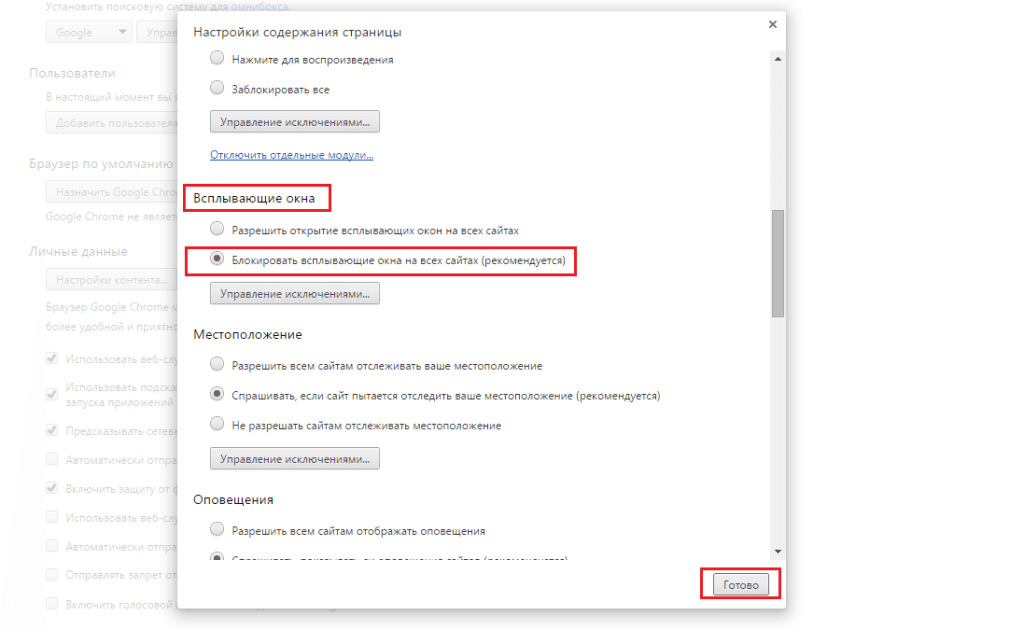
Отключить всплывающие окна через настройки Google Chrome
Отключение всплывающих окон через настройки браузера
Стандартным способом изменения работы Google Chrome – это обращение к его настройкам. Поэтому избавиться от рекламы в браузере можно через соответствующий пункт в меню. Для этого выполните следующие действия:
- Откройте Гугл Хром.
- Нажмите на кнопку меню (в правом верхнем углу).
- В открывшемся списке доступных опций, выбираете «Настройки».
- Переходите на страницу с настройками, опускаетесь в самый низ и нажимаете «Дополнительные».
- В разделе «Конфиденциальность и безопасность», нужно перейти в «Настройки сайта».
- Здесь будет представлен целый список пунктов, которые будут полезны при работе обозревателя. Чтобы избавиться от рекламы и всплывающих окон, нужно выбрать два пункта «Реклама» и «Всплывающие окна», в каждом из этих окон деактивировать функцию.
Вот так просто реклама, которая не несет никакой пользы, заблокирована. Дополнительно перезагружать компьютер не нужно, браузер можете перезапустить, чтобы настройки вступили в работу.
Инструмент очистки Chrome
Реклама может продолжать появляться в браузере, даже когда соответствующие настройки применены. Это не значит, что Chrome некорректно работает, просто иногда рекламу посылают сторонние утилиты, установленные на компьютере. Чтобы обнаружить эту проблему и применить необходимые меры, нужно воспользоваться следующей специальной программой, разработанной для Гугл Хром. Называется она «Инструмент очистки Chrome».
Что вам нужно сделать? Во-первых, скачать и установить данную программу, а после произвести сканирование браузера на предмет сторонней рекламы. Итак, после того, как вы скачаете «Инструмент очистки Chrome», работа его выглядит следующим образом:
- Запускаете программу.
- Начинается процесс сканирования с отображением его прогрессивности.
- По окончании результата проверки утилита обнаружит проблему и предложит ее устранить или выдаст противоположный результат «Ничего не найдено».
- Если никаких сторонних действий не найдено, но реклама остается в браузере, то вы можете нажать «Продолжить» и тогда вас перенесет на страницу со сбросом настроек браузера. Это позволит откорректировать работу веб-обозревателя.
- В случае сброса настроек браузер возвращается к своим первичным параметрам, но при этом не затрагивает историю посещений, сохраненные закладки и пароли к учетным записям.
Расширения
Для браузера Гугл Хром представлено большое количество расширений в интернет-магазине Google WebStore. При помощи установки расширений вы можете добавить в свой браузер дополнительные функции и программы. Расширения устанавливаются непосредственно в Гугл Хром. Преимуществом использования расширений является то, что они более надежные и обладают большим функционалом, чем стандартные функции по блокировке рекламы. Чтобы добавить в браузер соответствующую программу, необходимо выполнить следующую инструкцию.
- Запускаете
- Переходите в меню.
- Выбираете «Дополнительные инструменты», а далее «Расширения».
- Вас перенесет на страницу с установленными расширениями и популярными, чтобы найти блокировщика, нужно нажать на три вертикальные линии слева, возле названия «Расширения» и внизу перейти в «интернет-магазин Chrome».
- Слева появится строка поиска, куда вы можете вписать название программы для блокировки рекламы, нажать Enter и установить расширение. Мы предлагаем вам «AdBlock» или «AdGuard».
AdBlock считается популярным дополнительным инструментом для отключения рекламы в браузере. Это плагин номер 1 среди блокировщиков для Гугл Хром. Преимуществом установки такого расширения является не только его надежная работа и блокировка любой рекламы, но и полностью бесплатное использование, так как у многих утилит бесплатный режим предоставляется только в тестовом периоде.
AdGuard – эффективное и удобное приложение для Chrome, которое помогает защитить пользователя не только от назойливой, но и вредоносной рекламы. Он устраняет до 90% ненужных окон и оставляет только полезный контент на сайте. Дополнительно AdGuard обладает рядом и других важных функций, которые вы можете активировать, а также потребляет небольшое количество оперативной памяти, что не отображается на скорости работы в интернете. Однако ввиду большого количества преимуществ следует отметить, что программа платная.
После установки программы ее иконка будет отображаться справа на верхней панели инструментов. Вы можете нажать на нее и произвести необходимые настройки, а также отключить или включить.
Проверка на вирусы
Дополнительное действие для окончательного избавления от рекламы – это проверка компьютера на предмет вирусов. Дело в том, что атака вирусов может распространяться не только на действие отдельных файлов системы, но и на работу программ, от чего браузер Гугл Хром не защищен. И как результат – появление рекламных окон продолжается даже после блокировки их стандартными инструментами, так как вирус самостоятельно посылает вредоносные рекламные баннеры в браузер. Поэтому обязательно включите антивирус и проверьте, есть ли угроза со стороны интернета.
Что делать, если обычные способы не помогают
Обычно, установив ограничение на рекламу и всплывающие окна, проблема сразу решается. Но некоторые пользователи жалуются на то, что иногда реклама все равно появляется, даже после установки дополнительного расширения. Почему так происходит. Здесь может быть две причины:
- Во-первых, наличие вирусов создает вредоносный рекламный контент.
- Во-вторых, устаревшая версия браузера может не справляться с новыми рекламными окнами, которые разрабатываются по усовершенствованным веб-стандартам.
Исходя из основных причин, решить проблему абсолютно несложно. Если у вас нет антивирусной программы, то обязательно установите и просканируйте компьютер. Это поможет не только убрать недочеты в работе браузера, но и исключить угрозу для других программ. А если вы давно не обновляли Гугл Хром, то обязательно сделайте это, а после повторите все пункты блокировки рекламы через стандартные настройки.
Как заблокировать рекламу в Google Chrome, FireFox и других браузерах

Реклама в Интернете процветает, с каждым годом ее становится все больше. Многочисленные навязчивые объявления приносят дискомфорт пользователям, потребляя излишний трафик, отвлекая внимание и мешая просмотру контента. Практически у каждого человека рано или поздно возникает желание избавиться от них навсегда. Для этого существуют расширения, функции браузеров и альтернативные решения. Избавиться от проблемы помогают специальные плагины с блокировкой рекламы, реже — VPN/DNS-сервисы (<1%). С их помощью можно как минимум проредить многочисленные рекламные блоки, а в идеале — полностью очистить страницу от рекламы.

Как работают блокировщики рекламы
Отсеять рекламные блоки от полезного контента — непростое мероприятие, но вполне осуществимое усилиями энтузиастов и отдельных компаний. Для этого используют фильтры, на основе правил. Как это выглядит на примере расширения (Extension), показано на схеме:

Расширения могут блокировать как алгоритмическую, так и спонсорскую рекламу. VPN/DNS-сервисы работают проще, блокируя запросы на известные рекламные серверы. Со спонсорскими блоками этот вариант не работает.
Как блокировщики различают рекламу? Для этого существуют списки правил, целью которых является блокировка любого нежелательного содержимого на странице. Самым обширным из этих списков является EasyList. Вебмастера изучают блокировщики рекламы, ведь от этого зависит их доход, и стараются замаскировать рекламные блоки, чтобы обойти ограничения, а рекламодатели создают новые рекламные сервера. Энтузиасты сообщества снова заносят все это в списки. На текущий момент в базе набралось более 70 тысяч правил.
Какие списки используются в блокировщиках рекламы, и каково их назначение.
- EasyList — блокировка рекламы во всех ее проявлениях. Блокирует и скрывает рекламные блоки. База регулярно расширяется благодаря активному сообществу.
- EasyPrivacy — аналогичный список, но предназначен для блокировки систем слежения.
Множество региональных списков, например, RUAdlist. - Fanboy's SocialList — фильтр кнопок и виджетов соцсетей.
- AdGuard Annoyances — специальный фильтр, созданный разработчиками AdGuard. Предназначен для борьбы с всплывающими окнами, включая запросы cookie, чат с оператором сайта и другими раздражителями.
- AdGuard Filters имеет около 40 тыс. правил. Чуть ли не единственный разработчик блокировщика рекламы с собственным репозиторием.
- Acceptable Ads Standards — список разрешенной рекламы. Если пользователь не отключил функцию в блокировщике рекламы, то рекламные объявления от компаний из списка будут отображаться, даже если включена блокировка.

К плюсам блокировщиков рекламы можно отнести:
- блокировку рекламы;
- фильтрацию нежелательного контента;
- снижение времени загрузки страницы;
- снижение потребляемых ресурсов и трафика;
- защиту конфиденциальности;
- защиту от вредоносного софта (особенно для устройств на Android).
Реализовать плагины с блокировкой рекламы для мобильных устройств сложнее, поэтому чаще встречаются готовые браузеры со встроенным блокировщиком или отдельные приложения.
Какая реклама не блокируется
Стандартные способы избавляют не от всей рекламы. Во-первых, на крупных площадках может использоваться собственная реклама, например, платная подписка, акции, скидки и другие предложения. В этом случае могут помочь собственные фильтры.

На сайте может использоваться антиблокировщик рекламы, который, обнаружив плагины или приложения категории AdBlock, попросит отключить защиту, подменит внешнюю рекламу внутренней, попытается заблокировать доступ к контенту или замаскирует рекламный контент. В борьбу с ними могут вступить блокировщики антиблокировщиков рекламы. В общем, битва энтузиастов и рекламодателей в самом разгаре.
Еще одна категория рекламы, с которой довольно сложно бороться, — нативная реклама. Это могут быть спонсорские блоки (блокируются), но статьи или видео со скрытой рекламой скрыть просто невозможно. В качестве примера можно привести платные обзоры. Некоторые компании заходят дальше и создают действительно креативные вирусные ролики.
Также здесь будет уместно вспомнить про «надежных букмекеров», реклама которых отзывается болью в сердцах многих любителей сериалов. Истошные вопли героев рекламы вряд ли можно назвать приятными, особенно, когда громкость вставки намного выше громкости сериала, и слова персонажей просто не слышно.
Увы, блокировщики тут не помогут, ведь реклама «вшита» в само видео. Там, где вставка записана в начале серии, можно просто отключить звук и перемотать на нужное место. В таких случаях можно отключить автовоспроизведение, а о том, как это сделать говорилось в этой статье. Еще один вариант — скачать серию, и используя видеоредакторы, отредактировать фрагмент. Это долго и сложно — не у всех хватает терпения. Альтернатива — перейти на платные сервисы, и забыть о букмекерах, как о страшном сне.

А можно ли заблокировать рекламу в видео, например, на Ютубе? Как правило, это отдельные вставки в начале ролика. С ними без труда справляются блокировщики для YouTube, которые пользуются таким же спросом, как и расширения для сайтов. В популярных дополнениях блокировщики рекламы для сайта и Ютуба идут в комплекте.
Война рекламодателей с разработчиками блокировщиков
Первый блокировщик появился еще в 1980-х годах, и был разработан специально для сервиса Prodigy. К 2010 году появились практически все популярные сейчас решения, но востребованы они стали уже в 2015 году, когда Apple внедрила функцию блокировки рекламы. Всего за год количество пользователей, установивших расширения или приложения, выросло на 70% и продолжает стремительный рост.
Самый популярный браузер Хром принадлежит Google, львиная доля доходов которой поступает от рекламы. Сейчас, когда продукт находится на пике популярности, корпорация собирается ограничить блокировщики рекламы, мотивируя это снижением производительности, угрозами конфиденциальности и другими причинами.
Речь идет о Manifest v3, который анонсирован еще в 2018 году и в будущем будет внедрен в браузер. Интеграция изменений затянулась, во многом благодаря шумихе, которую подняли разработчики блокировщиков рекламы. Если коротко, то Manifest v3 ограничит количество фильтров. Изначально было объявлено о 5000 правил. Этого не хватит даже для региональных списков, не говоря уже об их совмещении. Сейчас Google обещает расширить поддержку до 100-150 тысяч позиций, но это еще ничего не означает.

В защиту разработчиков браузеров и поисковых систем нужно сказать, что алгоритмы отсеивания сайтов с нежелательным контентом постоянно совершенствуются. Поисковики занижают рейтинг площадок с обилием рекламы, а в браузерах, включая Chrome и его аналоги, вводятся новые алгоритмы блокировки нежелательного содержимого. Собственно, так и появились внутренние блокировщики.
Новые алгоритмы блокировки разрешают отображение рекламы из белого списка. Кстати, такая же функция есть и в Adblock Plus, где по умолчанию должны отображаться объявления от доверенных источников.
Примечательно, что Google и Adblock Plus сотрудничают. Чтобы попасть в белый список рекламодателей, нужно заплатить комиссию и соответствовать требованиям. Кстати, создателем списка Acceptable Ads является AdBlock Plus.
Еще один интересный момент: Manifest v3 уже реализован в Safari от Apple. Список правил Safari имеет ограничение в 50 КБ. Для сравнения, список EasyList «весит» 70 КБ.
Обзор популярных плагинов блокировки рекламы
Учитывая популярность этой категории, в магазинах браузеров можно встретить огромное количество решений. Чтобы перейти в интернет-магазин Chrome, перейдите по этой ссылке, а чтобы открыть Дополнения для Firefox, перейдите по этой ссылке. Рассмотрим самых популярных из них, и заодно проверим функциональность в деле.
Adblock Plus

Считается самым популярным расширением для борьбы с надоедливой рекламой. Пользователь может настроить работу блокировщика под себя.
Используемые списки для фильтрации представлены на скриншоте ниже

Что блокирует при базовой настройке:
- рекламные объявления во всех проявлениях;
- баннеры;
- всплывающие окна;
- отслеживание через кнопки соцсетей;
- рекламное видео на YouTube.
Разработчики также обещают дополнительную защиту от вредоносных элементов на сайтах, а также существенное ускорение скорости загрузки.
При тестировании с базовой настройкой не замечено ни одно рекламное объявление. Пример — ролик с Ютуба. Для сравнения представлен скриншот экрана со включенным и отключенным блокировщиком.
Для настройки работы дополнения нужно нажать значок расширения, выбрать шестеренку в появившемся окне, а дальше выбрать нужное. На скриншоте ниже приведен пример того, как отключить отслеживание и доверенную рекламу.

AdBlock

Несмотря на схожее название, это разные продукты от разных разработчиков. В магазине Chrome он так и называется «AdBlock», а для браузера Mozilla предложен «AdBlock for Firefox».
Количество автоматически подгружаемых списков по умолчанию больше:

Исходя из этого, можно сказать, что функциональность блокировщика выше. На деле оказалось, что это не так. Во-первых, реклама Яндекс.Директ все-таки периодически пробивалась, а автовоспроизведение видео на сайте не отключалось. Также появлялись всплывающие окна с предложением подписаться на рассылку. В Ютубе все работает отлично.

Не помогла даже активация всех доступных фильтров в настройке расширения.
AdGuard Антибаннер

Расширение от Adguard Software Ltd. По заявлению разработчиков, эффективно справляется с любыми видами рекламы. Отдельное преимущество удобный современный интерфейс и многообразие настройки.

- текстовую, анимированную и видеорекламу;
- баннеры и всплывающие окна;
- инсталляторы программ-шпионов;
- трекеры;
- фишинговые сайты.
С функциями блокировки справляется на отлично. Не отключает автовоспроизведение видео на страницах, за исключением рекламы.

Разработчики также предлагают приложения для ПК, iOS и Android.
uBlock Origin

Один из ярых борцов с внедрением Manifest v3. Преимущество uBlock Origin — гибкость настройки и огромный потенциал.

Для удобства пользователя в меню расширения предложена быстрая настройка работы расширения, которая в развернутом виде выглядит так:

Отключив все лишнее, можно заметить, как с сайта исчезла вся реклама и даже прикрепленное видео.

Таким образом у пользователя есть выбор того, что нужно заблокировать на сайте. Функциональность решения оценят продвинутые пользователи.
Ghostery

Блокировщик интересен интеллектуальными функциями блокировки. В бесплатной версии расширения сразу после установки хорошо блокирует рекламу на страницах, не мешая автовоспроизведению и отображению блоков с соцсетей. Поигравшись с настройкой, можно заблокировать и это.

Как видим на примере скриншота, хорошо справляется со своими задачами после внесения корректировок.

И напоследок, небольшой лайфхак. Если блокировщик неожиданно начал пропускать рекламу — удалите его, перезапустите браузер, и заново установите расширение. Во многих случаях это решает проблему.