Как добавить вторую SIM-карту в любой iPhone
 В закладки
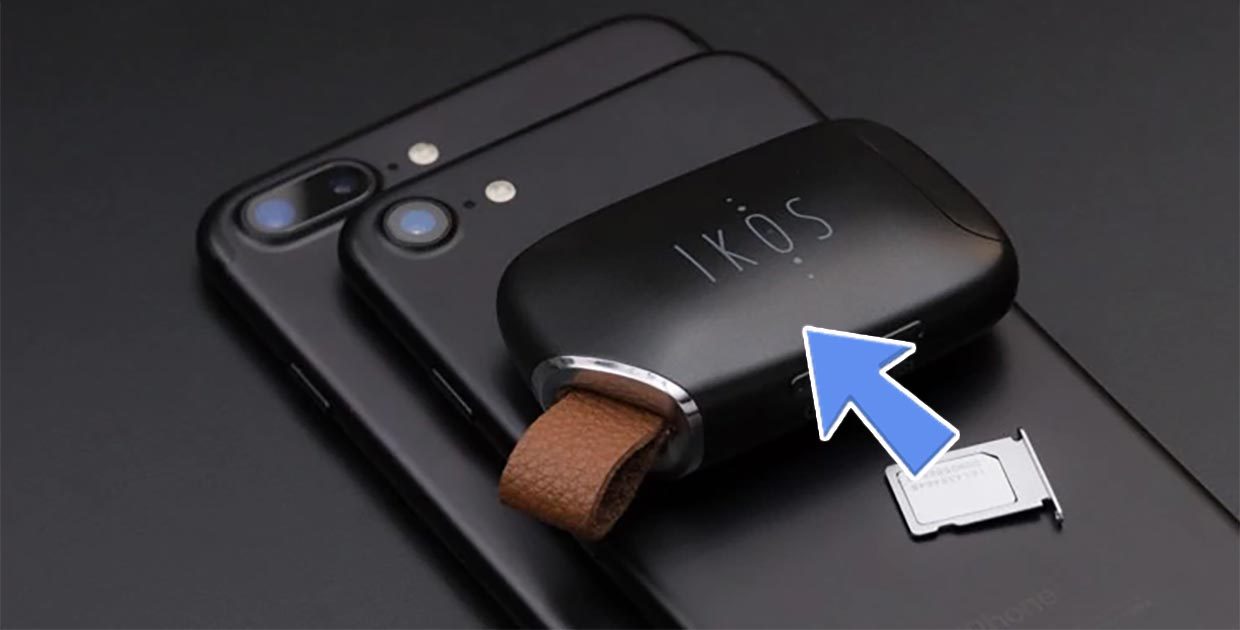
Одной из отличительных особенностей iPhone Xs и iPhone Xr является поддержка двух физических SIM-карт. Правда, пока такие аппараты официально продаются только в Китае.
Если вы не планируете брать айфон с двумя «симками», есть варианты добавить поддержку второй карты в любой iPhone. Их много, у каждого свои подводные камни.
Держите четыре самых популярных способа «подружить» iPhone со второй и даже третьей SIM-картой. Здесь нет никаких ограничений, как, например, у стандарта eSIM. Вторая карточка будет без проблем работать как в России, так и за границей.
1. Переходник на 2 SIM-карты
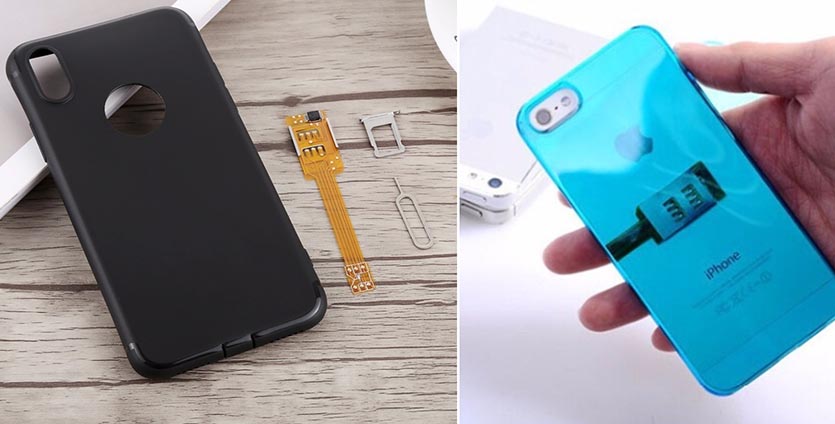
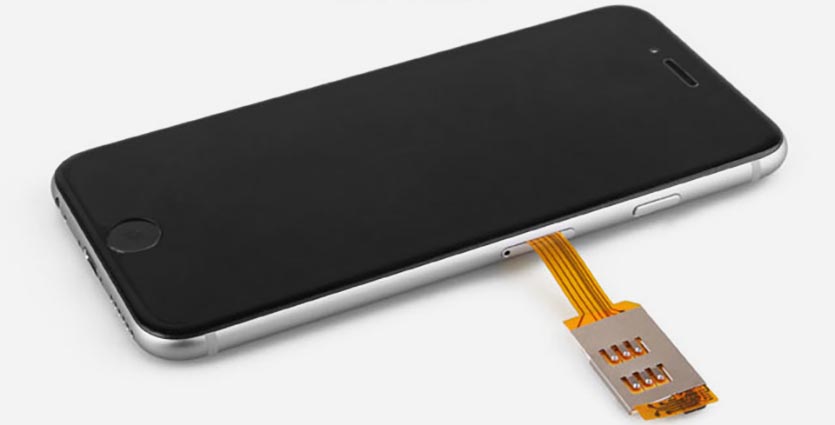
Самый доступный способ – простой адаптер на две карточки. Подложка размещается в родном слоте SIM-карты, а от неё тянется тонкий шлейф, на конце которого есть порт второй «симки».
Подложка напоминает «прокладку» TurboSIM (R-SIM), которая ранее активно применялась для работы с заблокированными на оператора смартфонами. Иногда в комплекте поставляется более тонкий лоток для карточки, чтобы уместился чип и прошел шлейф.
Чтобы всё это выглядело более эстетично, шлейф с лотком заворачивается на заднюю грань смартфона и закрывается плотным чехлом.
Переключение между карточками осуществляется в SIM-меню по пути Настройки – Телефон.
Преимущества:
Это самый дешёвый способ использовать вторую SIM-карту на iPhone. Модуль можно использовать практически на любом смартфоне, не только на айфоне.
Вторую SIM-карту легко вынимать и вставлять, не выключая смартфон. Наконец, на второй «симке» полностью доступны звонки, сообщения и интернет.
Недостатки:
Лишь одна из карточек является активной. Дозвониться на неактивную не получится! Без чехла такой переходник неудобно использовать, да и некоторые не подойдут: например, металлические и совсем тугие, с жёсткой задней панелью.
А если айфон уроните в воду или попадёте под сильный дождь, есть риск попадания влаги в слот для SIM-карты. Последствия знаете.
В итоге этот вариант для тех, кому лишь периодически нужно звонить со второй SIM-карты. Переключился, сделал дело и сменил назад.
▪️ Купить переходник для iPhone X + лоток + чехол: 920 руб.
▪️ Переходник для iPhone 8/8 Plus + лоток + чехол: 863 руб.
▪️ Переходник для iPhone 7/7 Plus + лоток + чехол: 812 руб.
▪️ Переходник для iPhone 6/6s/6 Plus/6s Plus + лоток + чехол: 748 руб.
▪️ Переходник для SIM-карты без чехла: 270 руб.
2. Bluetooth-брелок с SIM-картой внутри
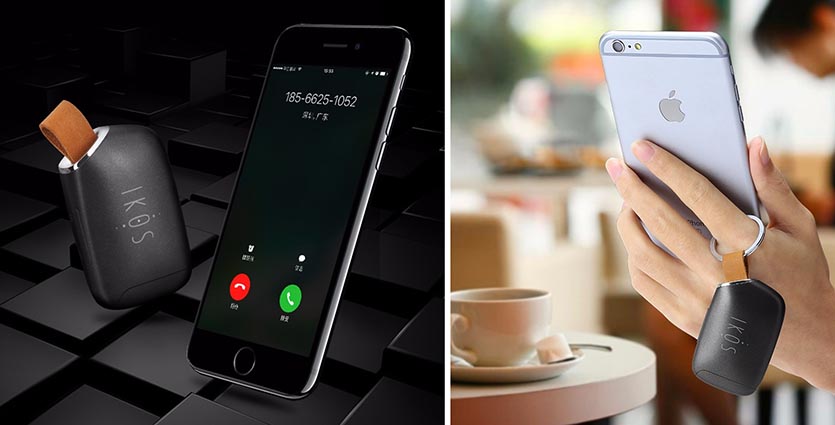
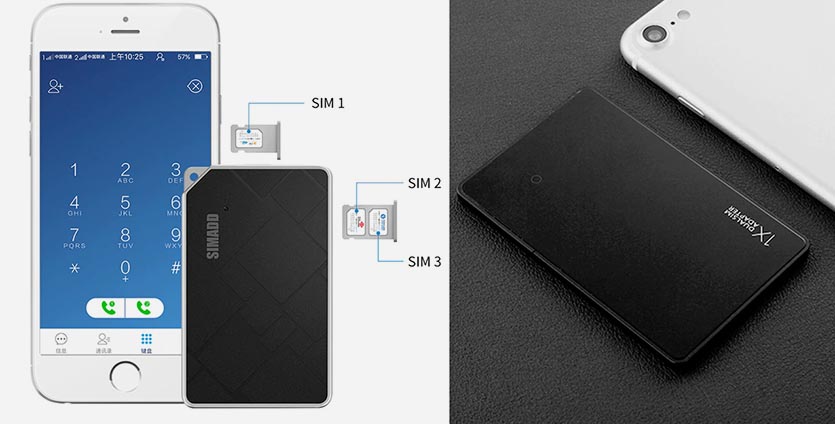
Если портить внешний вид устройства не хочется, можно воспользоваться Bluetooth-блоком. Это очень компактный телефон без устройства ввода и дисплея.
Такой брелок подключается к iPhone и через специальное приложение можно осуществлять звонки, отправлять и принимать сообщения.
iPhone превращается лишь в беспроводную гарнитуру для девайса. Некоторые модели имеют пару слотов для карточек, позволяя подключать не одну, а сразу две SIM-карты.
Преимущества:
Брелок подойдет к любому современному смартфону. Не требуется ничего вставлять в iPhone, как было с прошлым вариантом. Все вызовы будут вынесены в отдельное приложение (иногда очень удобно разделять звонки по разным карточкам).
Обе SIM-карты будут активны, на каждую из них можно будет дозвониться даже во время вызова на второй. В приложении для звонков может присутствовать запись разговоров!
Кстати, этот брелок позволяет осуществлять звонки даже с iPad или iPod touch.
Недостатки:
Со второй SIM-карты не получится использовать мобильный интернет. А отдельное приложение для звонков не очень удобное.
Получаем вариант для тех, кому нужен второй номер исключительно для звонков, но не для интернета. Можно найти брелок с парой SIM-карт и получить три номера в одном устройстве.
▪️ Купить Bluetooth-брелок IKOS K1S: 3096 руб.
▪️ Модуль iShere K2: 3367 руб.
▪️ Модуль SIMADD с поддержкой двух SIM-карт: 3638 руб.
3. Чехол со слотом для SIM-карты
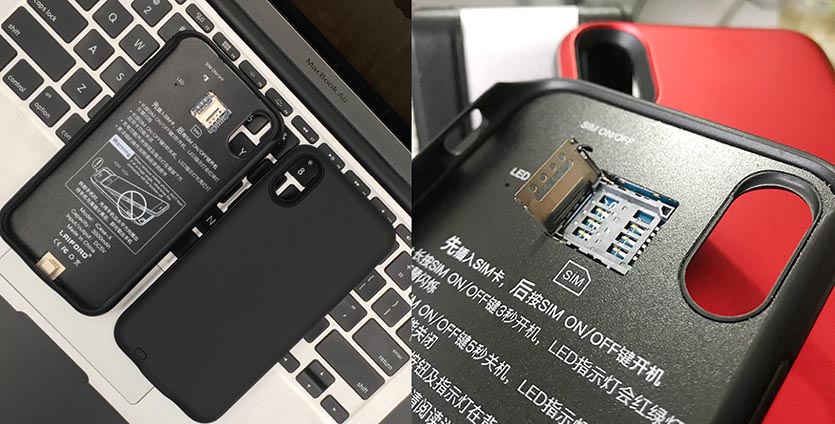
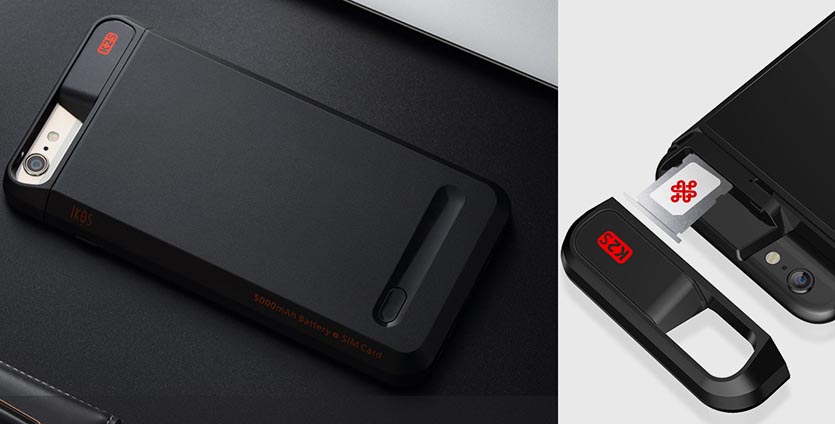
Логичное развитие идеи из предыдущего пункта. Модуль для звонков спрятали в чехол и оснастили большой батареей.
Такой кейс выглядит массивно, но он защищает смартфон при падениях и подпитывает гаджет встроенным аккумулятором. Места на батарею меньше, чем в классических кейсах с зарядкой.
Обычно удается вместить аккумулятор по емкости схожий с родной батареей iPhone. Не забывайте, что от него питается и радиомодуль для второй SIM-карты.
Так не придется отдельно заряжать блок с карточкой (смартфон и кейс заряжаются транзитом через один порт), а автономность гаджета вырастет пусть не в два раза, но в полтора точно.
Преимущества:
Всё умещается в чехол без дополнительных устройств. Блок со второй SIM-картой не нужно заряжать отдельно. Достаточно родного Lightning-кабеля от айфона.
Чехол добавляет защиту и увеличивает автономность смартфона. Все вызовы будут вынесены в отдельное приложение, которое имеет функцию записи разговоров.
Обе SIM-карты будут активны, на каждую из них можно будет дозвониться даже во время вызова на второй.
Недостатки:
Неэстетичный внешний вид. Заряжать гаджет придется реже, но зарядка будет происходить дольше. Приложение для звонков по второй SIM-карте не всегда удобное.
Невозможно использовать мобильный интернет со второй SIM-карты. Чехол подойдет только на конкретную модель смартфона.
Вариант получается интересный с точки зрения автономной работы: это как чехол-аккумулятор, только со второй SIM-картой.
▪️ Купить чехол для iPhone X с аккумулятором 3150 мАч: 4925 руб.
▪️ Чехол для iPhone 6/6s/7/8/Plus с аккумулятором 1800/2500 мАч: 3773 руб.
▪️ Чехол для iPhone 6/6s/7/8/Plus с аккумулятором 5000 мАч: 4654 руб.
4. Wi-Fi роутер с SIM-картой внутри
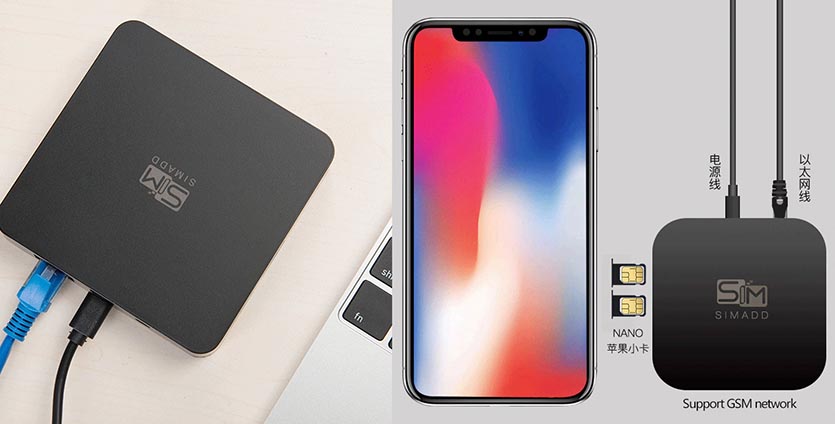
Данный класс устройств произошел от внешних модемов, которые относительно недавно пользовались большой популярностью.
Внешний блок с подключенной SIM-картой превращается в роутер, раздающий мобильный интернет по Wi-Fi. Такие блоки стоят дороже, но имеют поддержку LTE и могут оснащаться слотом для нескольких SIM-карт.
В наших условиях получится лишь раздавать интернет, а некоторые заграничные операторы таим образом предоставляют возможность осуществлять Wi-Fi звонки через свое приложение.
Некоторые модели умеют раздавать проводной интернет или оснащены аккумулятором для зарядки смартфона.
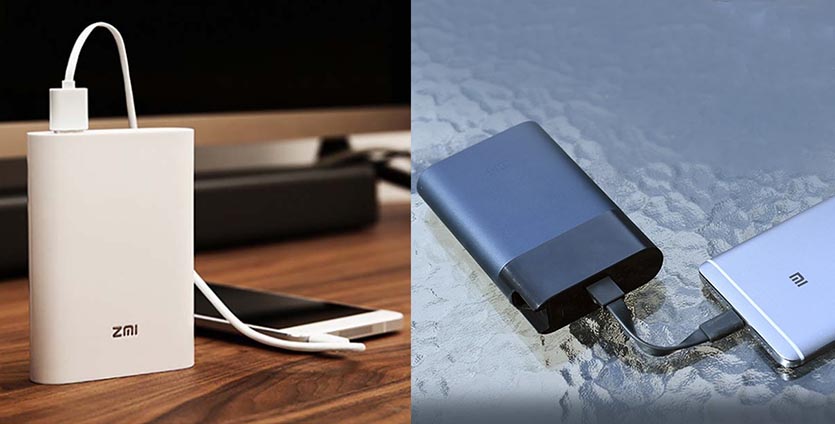
Преимущества:
К такой точке доступа можно подключать несколько устройств, даже ноутбуки. Есть модели со встроенным аккумулятором для подзарядки смартфона.
Радиус дальности Wi-Fi будет больше, чем у Bluetooth – такой модуль не нужно держать очень близко к смартфону. Также модем удобно использовать в автомобиле, подключив к источнику питания.
Недостатки:
В большинстве случаев со второй SIM-карты получится только раздавать интернет. Из всех вариантов добавить «симку» в айфон, роутеры стоят дороже всего.
Модем с карточкой надо заряжать раз в несколько дней. А для использования мобильного интернета со второй карточки придется отключаться от Wi-Fi сети и подключаться к модему.
Поэтому роутер с «симкой» я рекомендую в поездках или тем, кому со второй карточки нужен лишь скоростной интернет.
▪️ Купить маршрутизатор с поддержкой LTE и двух SIM-карт: 9268 руб.
▪️ PowerBank Xiaomi на 10 000 мАч с LTE-модемом: 5085 руб.
▪️ PowerBank Xiaomi на 7 800 мАч с LTE-модемом: 3166 руб.
Какой вариант выбрать
Каждый из способов добавления второй карточки имеет свои ограничения и особенности, выбирать подходящий приходится исключительно под свой сценарий эксплуатации второй «симки».
Если вторая карточка нужна очень редко для исходящих звонков или резервного доступа в интернет, можно взять доступный переходник и чехол, переключаясь между картами при необходимости.
Когда вторая карточка нужна регулярно только для звонков (без интернета) или для звонков с iPad/iPod touch, смело берите брелок со слотом для SIM-карты. Этот вариант подойдет и тем, кто не любит прятать девайс в уродливые чехлы.
Лучший вариант получить чехол, дополнительный аккумулятор и вторую SIM-карту – это кейс со встроенным радиомодулем. К сожалению, вторая карточка тут тоже только для звонков (без интернета).
Если же от второй карточки требуется только доступа в сеть, проще всего поместить её в специальный модем и раздавать сигнал при необходимости.
В закладки
Как поставить две SIM-карты в iPhone 12
Из-за отсутствия двойного слота под SIM, некоторым любителям Apple приходится покупать сразу два iPhone. Но есть и более дешевый путь — можно заказать китайскую версию смартфона или самостоятельно установить нужный модуль
Если вам приходится часто летать заграницу (или приходилось это делать до пандемии) или перемещаться из одной области в другую, у вас наверняка возникала потребность установить в телефон сразу две SIM-карты, ведь это позволяет снизить расходы на связь. К тому же, использовать две карты может быть необходимо, если телефон вам нужен для работы — тогда одна симка будет личная, а другая рабочая.
На устройствах Apple функции Dual SIM никогда не было предусмотрено (и вряд ли когда-то будет). Поэтому обычно потребители, которым нужна такая функция, выбирают смартфоны других брендов, например, Honor. Но что делать, если вы предпочитаете продукцию американского гиганта, а Dual SIM нужен позарез?
Рассмотрим флагманский iPhone 12. Получить такой телефон с двумя симками можно двумя путями. Первый способ заключается в покупке китайской версии смартфона — в ней сразу есть лот для двух карт. Если же у вас международная версия устройства, китайский модуль можно установить в него. Энтузиаст Хью Джеффрис показал, как это можно сделать, потратив всего 500 рублей.
Двойной слот для SIM-карт можно прибрести на AliExpress — он практически идеально подходит по размерам к международной версии. На своем канале Джеффрис показал, как можно легко и самостоятельно заменить стандартный модуль iPhone 12 на тот, что стоит в китайской версии смартфона. Никаких дополнительных телодвижений, кроме непосредственной установки модуля, не требуется — телефон сразу же сам начинает видеть две симки. Прежде чем вы решите провести такой эксперимент, загляните в гарантийный талон, который вам выдали с устройством — вероятнее всего, после такой манипуляции вы лишитесь бесплатного гарантийного ремонта. Поэтому призываем вас оценивать все риски от вмешательства во внутреннее устройство смартфона.
Как добавить 2 симку на айфон 13
iPhone 13 — это последняя модель смартфона от Apple, которая позволяет использовать две сим-карты. Одна из них является физической, а другая — виртуальной eSIM, их можно использовать одновременно. Если вы хотите подключить 2 сим-карты к вашему iPhone 13, будь то физическая и виртуальная, есть несколько шагов, которые нужно следовать.
Шаг 1. Добавление физической сим-карты
- Вставьте специальный инструмент или скрепку в отверстие для сим-карты, чтобы выдвинуть лоток сим-карты из вашего iPhone 13.
- Обратите внимание на выемку на вашей новой сим-карте, ориентируйтесь по этой метке. Вставьте новую сим-карту в лоток мобильного устройства. Убедитесь, что сим-карта вставлена в нужном положении.
- После того, как вы убедились, что сим-карта правильно вставлена, вставьте лоток обратно в iPhone 13.
- Включите телефон и дождитесь его перезагрузки. После этого вы должны увидеть, что ваш iPhone 13 распознал эту сим-карту.
Шаг 2. Добавление виртуальной сим-карты
- Настройте интернет-соединение на вашем iPhone 13.
- Выберите «Настройки» и перейдите к разделу «Сотовая связь».
- Нажмите на «Настроить сотовые данные», или «Добавить eSIM».
- Выберите номер телефона с физической сим-картой, к которому вы хотите привязать виртуальную сим-карту.
- Нажмите на «Преобразовать в eSIM» и следуйте инструкциям на экране для создания виртуальной сим-карты.
- После того, как вы создали виртуальную сим-карту, она будет автоматически добавлена в ваш iPhone 13.
Шаг 3. Настройка двух сим-карт
- Если ваш iPhone 13 работаетна Андроид, перейдите к «Подключениям» в основных настройках смартфона.
- Найдите и откройте «Диспетчер SIM-карт», после чего нажмите на параметр «Добавить мобильный тариф».
- Выберите виртуальную сим-карту, которую вы создали в Шаге 2.
- Теперь ваш iPhone 13 должен работать на двух сим-картах.
Как понять, что iPhone 13 поддерживает две сим-карты
- iPhone 13 и iPhone 13 mini поддерживают одну физическую сим-карту и одну виртуальную eSIM-карту.
- iPhone 13 Pro и iPhone 13 Pro Max поддерживают две физические сим-карты, которые вставляются в лотки на боковой стороне телефона.
- Чтобы понять, что ваш iPhone 13 поддерживаетдве сим-карты, проверьте лоток для сим-карт. Обратите внимание на пару пазов с разных сторон для установки основной и дополнительной сим-карт.
Полезные советы
- Перед тем, как вставлять новую сим-карту в iPhone 13, обязательно выключите телефон.
- Проверьте, что вы выбрали правильный номер телефона при добавлении виртуальной сим-карты.
- Если вы хотите удалить сим-карты, перейдите к разделу «Сотовая связь» и выберите «Удалить сим-карты».
Вывод
Добавление двух сим-карт на iPhone 13 может быть полезным, если вы путешествуете часто или нуждаетесь в разных номерах телефона для личного и делового пользования. Если вы следуете этим инструкциям, вы сможете вставить две сим-карты в ваш новый iPhone 13 и управлять ими легко. Но помните, что использование нескольких сим-карт может повлиять на продолжительность работы батареи вашего смартфона.
Чем отличается iPhone 13 Dual SIM от обычного
iPhone 13 Dual SIM отличается от обычной версии наличием возможности использования двух сим-карт. Данный функционал позволяет принимать звонки и сообщения с двух разных номеров на одном девайсе. К примеру, на отдыхе можно использовать карту, купленную в другой стране, чтобы снизить расходы на роуминг. Это также удобно для тех, кто использует несколько номеров, например, деловой и личный. Также стоит отметить, что Dual SIM не требует от пользователя переключения между сим-картами, что упрощает подключение к различным операторам связи. В целом, наличие двойной симкой в iPhone 13 является выгодной опцией для тех, кто нуждается в дополнительной гибкости и экономии ресурсов.
Как использовать 2 сим карты на iPhone 13
Для использования двух SIM-карт на iPhone 13 необходимо выполнить несколько простых шагов. Сначала нужно вставить новую SIM-карту в один из лотков, расположенных на боковой стороне устройства. Она вставляется только одной стороной, не перепутайте ее направление. Далее следует вставить вторую SIM-карту во верхний лоток. Оба лотка предназначены для nano-SIM. После установки обеих карт необходимо вставить лоток SIM-карты обратно в устройство, полностью всунуть его туда, где он находился изначально. Если все было сделано правильно, то на экране появится информация о доступности обеих карт. Теперь вы легко можете управлять работой двух номеров одновременно, не переключаясь между устройствами.

Для того, чтобы добавить две SIM-карты на айфон 13, нужно вставить скрепку или инструмент для извлечения SIM-карты в небольшое отверстие лотка SIM-карты и надавить, чтобы лоток выдвинулся. Отметьте выемку в углу новой SIM-карты и вставьте новую SIM-карту в лоток. Обращаем внимание, что из-за выемки она вставляется только одной стороной. Повторите эту процедуру для второй SIM-карты. После этого откройте настройки и перейдите в меню «SIM-карты». Здесь вы сможете выбрать необходимый номер SIM-карты для звонков, сообщений и использования данных. Готово! Теперь вы можете использовать две SIM-карты на своем айфоне 13.
Как вставить вторую симку в айфон 11: пошаговая инструкция
iPhone 11 – это мощный смартфон, который позволяет использовать две SIM-карты одновременно. Установка второй сим-карты позволяет быть доступным на двух номерах одновременно или использовать разные тарифы для разных нужд.
Важно отметить, что iPhone 11 поддерживает использование одной физической SIM-карты и одной электронной SIM-карты (eSIM). Если у вас есть подписка на eSIM, вы сможете легко активировать ее на своем устройстве, следуя инструкциям оператора связи.
Вставка второй SIM-карты в iPhone 11 происходит следующим образом:
- Используйте сим-открытку или иголку, чтобы разблокировать лоток для сим-карт на боковой стороне iPhone.
- Поместите лоток для сим-карт в гнездо и аккуратно вытащите его из устройства.
- Вставьте вторую SIM-карту в открытый лоток так, чтобы контакты совпадали и сим-карта была правильно направлена. Затем аккуратно вставьте лоток с обеими сим-картами обратно в iPhone.
- После этого устройство автоматически распознает вторую сим-карту, и вам будет предоставлена возможность настроить ее параметры.
Теперь вы можете наслаждаться использованием двух SIM-карт на вашем iPhone 11 и всеми преимуществами, которые это предоставляет.
Проверка совместимости
Перед тем как вставить вторую симку в айфон 11, необходимо убедиться в совместимости устройства с двумя сим-картами.
В айфоне 11 доступна функция Dual SIM, которая позволяет использовать две сим-карты одновременно. Одна из сим-карт может быть физической, а другая – электронной, они работают в разных режимах и выполняют разные функции.
Чтобы удостовериться, что ваш айфон 11 поддерживает функцию Dual SIM, можно проверить это в настройках устройства. Зайдите в меню «Настройки», затем выберите раздел «Сотовая связь». Если в списке есть пункт «Dual SIM, Dual Standby», значит ваш айфон 11 совместим с двумя сим-картами.
Если в списке отсутствует пункт «Dual SIM, Dual Standby», значит ваш айфон 11 не поддерживает функцию Dual SIM и вторую сим-карту вставить невозможно. В этом случае вам придется использовать только одну сим-карту.
Откройте лоток для сим-карт
Вставка второй сим-карты в iPhone 11 может показаться сложной задачей, но на самом деле это довольно просто. Прежде всего, вам потребуется открыть лоток для сим-карт. Лоток находится на правой стороне устройства.
Для открытия лотка вам понадобится штифт или специальный инструмент, поставляемый в комплекте с вашим iPhone. Если у вас нет инструмента, вы можете использовать обычную булавку или скрепку.
У вас должен быть плотный и прочный предмет для вставки в отверстие на лотке. Вставьте инструмент в отверстие и надавите немного, чтобы лоток вышел из корпуса устройства.
Когда лоток выдвинется, вы сможете увидеть два отделения для сим-карт. Они обозначены номерами 1 и 2. Вставьте вторую сим-карту в отделение номер 2.
Убедитесь, что сим-карта вставлена правильно и плотно. Затем аккуратно вставьте лоток обратно в устройство, нажмите на него, пока он не встанет на место.
Теперь у вас есть возможность использовать две сим-карты одновременно на вашем iPhone 11. Не забудьте включить устройство и настроить настройки для второй сим-карты, если это необходимо.
Установка второй сим-карты
Вторая сим-карта позволяет использовать два номера на одном устройстве. Установка второй сим-карты в айфон 11 происходит следующим образом:
- Перед началом установки убедитесь, что ваш айфон выключен.
- С помощью встроенного инструмента, который поставляется в комплекте с айфоном, откройте слот для сим-карт на боковой стороне устройства.
- Вставьте вторую сим-карту в слот, обратив внимание на правильную ориентацию контактов.
- Плотно закройте слот для сим-карты, чтобы избежать его случайного открытия.
- Включите айфон 11 и дождитесь его полной загрузки.
- После включения устройства откройте меню «Настройки» и выберите раздел «Мобильная связь».
- В разделе «Мобильная связь» вы увидите настройки для обеих сим-карт. Настройте предпочтительные параметры для каждой сим-карты, например, выберите основную сим-карту для звонков или установите разные цвета для индикации входящих звонков.
- Теперь вы готовы использовать две сим-карты на своем айфоне 11.
Установка второй сим-карты в айфон 11 довольно проста и занимает всего несколько минут. Следуйте инструкциям и наслаждайтесь возможностью использовать два номера на одном устройстве.
Вставьте сим-карту в лоток
Для использования двух сим-карт на iPhone 11, вам понадобится вставить вторую сим-карту в специальный лоток.
1. Возьмите инструмент для извлечения сим-карты, который поставляется в комплекте с iPhone 11.
2. Откройте лоток для сим-карты, который находится на правой стороне устройства.
3. Вставьте инструмент для извлечения сим-карты в отверстие на лотке и нажмите на него, чтобы выдвинуть лоток.
4. Выньте лоток из устройства и поместите первую сим-карту в одну из его гнезд.
5. Если у вас есть вторая сим-карта, вставьте ее во второе гнездо лотка.
6. Убедитесь, что сим-карты находятся в правильном положении и легко перемещаются.
7. Вставьте лоток обратно в устройство, убедившись, что он входит плотно и безупречно.
Теперь вы можете использовать две сим-карты на своем iPhone 11 и настраивать их на свое усмотрение.
Верните лоток на место
После того, как вы успешно вставили вторую сим-карту в iPhone 11, не забудьте вернуть лоток на свое место. Лоток — это специальный отсек на боковой стороне устройства, предназначенный для хранения сим-карт. Верните лоток на место, чтобы зафиксировать сим-карты внутри iPhone.
Для того чтобы вернуть лоток на место, сначала убедитесь, что он находится в правильном положении. Затем аккуратно вставьте лоток обратно в отверстие на боковой стороне iPhone. Убедитесь, что лоток плотно входит в отверстие и не выступает из корпуса устройства.
Если вам сложно определить правильное положение лотка, обратитесь к руководству пользователя, прилагаемому к iPhone 11. В руководстве вы найдете подробную информацию о том, как правильно установить лоток на место.
После того, как лоток вернут на свое место, убедитесь, что он надежно зафиксирован и не двигается. Внимательно проверьте, что сим-карты находятся внутри лотка и не выступают из него.
Теперь, когда вы успешно вставили вторую сим-карту в iPhone 11 и вернули лоток на место, вы можете закрыть заднюю крышку устройства. Убедитесь, что она надежно зафиксирована и не двигается. Теперь ваш iPhone 11 готов к использованию с двумя сим-картами одновременно.
Проверьте наличие сети
Перед тем, как вставить вторую сим-карту в iPhone 11, убедитесь, что у вас есть доступ к сети. Для этого можно воспользоваться функцией поиска сети на устройстве. Откройте настройки и выберите раздел «Сотовая связь».
В этом разделе вы найдете информацию о доступных операторах и уровне сигнала. Убедитесь, что сигнал сильный и стабильный. Если вы находитесь в зоне плохого покрытия, возможно, вставка второй сим-карты не принесет вам преимущества.
Также обратите внимание на настройки мобильных данных. Убедитесь, что они включены и что у вас есть достаточное количество трафика для использования интернета. Если у вас ограниченный трафик или отключены мобильные данные, вставка второй сим-карты может быть бесполезной.
Если вы планируете использовать вторую сим-карту для звонков и сообщений, проверьте, что у вас есть достаточно минут и сообщений в вашем плане. В противном случае, вставка второй сим-карты может привести к дополнительным расходам.
Активируйте вторую сим-карту
После того, как вы успешно вставили вторую сим-карту в ваш iPhone 11, следующим шагом будет активация этой сим-карты. Для этого вам потребуется:
- Открыть приложение «Настройки» на вашем iPhone 11.
- Прокрутить вниз и найти раздел «Сотовая связь».
- В разделе «Сотовая связь» выберите «Сим-карты» или «Две сим-карты и данные».
- В меню «Сим-карты» выберите вторую сим-карту, которую вы только что вставили.
- Нажмите на кнопку «Активировать сим-карту».
Вам может потребоваться ввести пин-код, предоставленный вашим оператором связи.
После активации второй сим-карты, вы сможете выбирать, с какой сим-карты осуществлять звонки, отправлять сообщения и использовать мобильные данные. Это можно настроить в разделе «Сотовая связь» или в уведомлениях на главном экране.
Настройте предпочтительные настройки
После установки второй сим карты в iPhone 11 необходимо настроить предпочтительные настройки для работы с двумя номерами. Для этого откройте настройки вашего устройства и найдите раздел «Телефон».
В разделе «Телефон» вы сможете выбрать, какой номер будет использоваться для звонков, сообщений и мобильных данных по умолчанию. Вы можете выбрать номер для каждой отдельной функции или использовать один номер для всех действий.
Также в настройках «Телефон» вы сможете настроить функцию «Ожидание вызова» для второй сим карты. Она позволяет вам принимать входящие звонки на обоих номерах одновременно. Вы сможете выбрать, какие вызовы принимать, а какие перенаправлять на голосовую почту или отклонять.
Если вы часто путешествуете и используете роуминг, вам может быть интересна функция «Автоматический выбор сим-карты». Она позволяет вашему iPhone 11 автоматически выбирать наиболее подходящую сим карту для работы в роуминге, основываясь на сигнале и стоимости услуг.