Как выключить звук приветствия на Mac
 В закладки

В компьютерах Mac программисты стараются продумать каждую мелочь. К звуку запуска системы здесь также отнеслись со всей ответственностью. Вот только этот самый звук привлекает слишком много внимания и о том, что вы включили Mac будет знать вся библиотека, аудитория или уснувшие домочадцы.
Звук приветствия в операционной системе OS X создан с целью подтверждения, что основной этап загрузки прошел успешно. Увы, если вы полностью выключили компьютер, а поздней ночью, когда супруга и дети уснули, вы решили еще немного поработать поиграть в любимый шутер, незаметно включить Mac вряд ли выйдет. Громкий звук приветствия в условиях однокомнатной квартиры – злейший враг.
Проблема существует давно и в стандартных настройках Mac пункта «отключить звук приветствия системы» так и не появилось. К счастью, нам поможет всемогущий Терминал.
-
1. Открываем Терминал.
2. Вводим следующую строку:
-
sudo nvram SystemAudioVolume=%00
-
3. Нажимаем Enter и вслепую вводим пароль администратора.
4. Перегружаем Mac.
Звук приветствия вас больше не беспокоит. Для того, чтобы включить мелодию вновь, в терминале введите следующую команду:
-
sudo nvram SystemAudioVolume=%80
Значение %80 может варьироваться от 00 до 99 и контролирует соответствующий уровень громкости системного «та-дам».
В закладки
Как отключить звук приветствия при загрузке Mac OS X
Тихо включить Mac, особенно, чтобы случайно не разбудить домочадцев, не получится, потому как вас встретит «чудесная» мелодия приветствия Mac OS X. В этом материале мы расскажем, как отключить звук при запуске компьютера без использования каких-либо сторонних утилит.
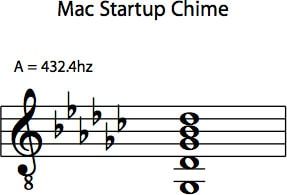
Как эволюционировал звук год от года:
Часто в Сети предлагают установить утилиты сторонних разработчиков, требующие права администратора. Использование той же StartNinja в основном решает проблему. Но всё равно иногда (примерно в 10% случаев) приветствие всё-таки прорывается “в эфир”. Именно поэтому мы предлагаем вам более простую и действенную схему при помощи штатных средств OS X, а в частности — Терминала.
Как отключить звук приветствия на Mac OS X
1. Откройте Терминал (Finder → Программы → Утилиты или через поиск Spotlight).
2. Введите следующую строку и нажмите Return (Enter).
sudo nvram SystemAudioVolume=%00
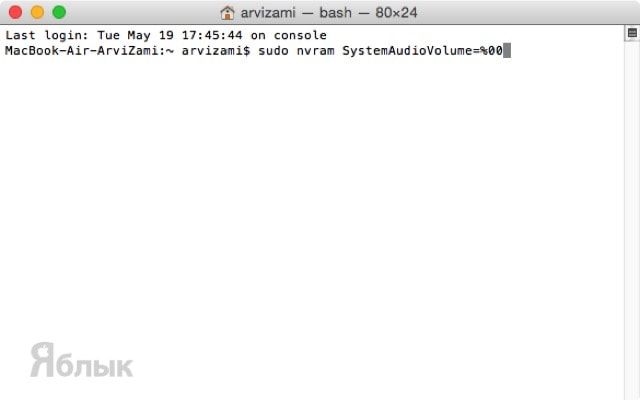
3. Введите пароль администратора и нажмите клавишу ввода Return.
4. Перезагрузите Mac.
Как включить звук приветствия на Mac OS X
Выполните вышеперечисленные действия и введите в Терминале команду:
sudo nvram SystemAudioVolume=%80
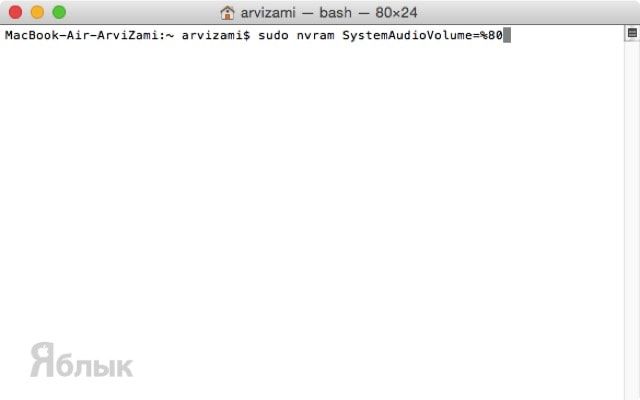
Таким образом мы будем регулировать громкость звука приветствия. Диапазон может быть настроен в пределах 0—99.
5 способов избавиться от звука при включении Mac
 По-началу, звук включающегося Макинтоша заставлял сердце биться тревожнее, но спустя пару недель он меня стал немного напрягать. Особенно неудобство чувствуется, если глубокой ночью нужно перезагрузить компьютер и при этом, желательно, никого не разбудить. А если нам это мешает, то мы можем попытаться это отключить. Я подготовил для наших читателей как минимум 5 способов убрать назойливый аккорд при включении или перезагрузке компьютера.
Немного теории
В зависимости от типа модели, «Startup Chime» — именно так называется этот звук — представляет собой одну ноту (на очень старых Макинтошах) или аккорд, который воспроизводится при включении. Он означает, что диагностические тесты, выполняющиеся сразу при запуске Mac’a, не обнаружили проблем с оборудованием или программным обеспечением.
Впервые этот звук появился в Macintosh II с подачи Марка Лецнера (Mark Lentczner), создавшего программный код для имитации аккорда. А уже после, Джим Рикс (Jim Reekes) — программист, проработавший в Купертино больше 12 лет — создал звук запуска, который в небольшой интерпретации используется во всех Макинтошах по сей день. В своих воспоминаниях Рикс писал, что запись была сделана в домашней студии на Korg Wavestation: это был аккорд До мажор (C), который Джим сыграл обеими руками, стараясь захватить как можно больше нот.
Нынешний звук является практически идентичным оригинальному аккорду Рикса, только его транспонировали в тональность F# мажор при помощи обычного эффекта «pitch-shift».
Кстати, на относительно старых Маках был еще и «Chime of Death», свидетельствующий о неполадках в системе, но до нашего времени он не сохранился, потому что был упразднен в 1998 году с выпуском iMac.
Так вот, возвращаемся к нашей проблеме. В Google можно найти достаточно большое количество просьб таких же как и я «страдальцев», которые просят помочь им отключить этот надоевший аккорд.
Все решения, насколько я понял, построены по одному принципу и 100% подходят для Intel-based Маков: перед выключением компьютера нужно уменьшать громкость системы до минимума, тогда пользователь ничего не услышит.
Самый простой способ
Естественно, самый простой способ лежал на поверхности. Однако, при этом он самый сложный, сейчас объясню почему: ведь перед каждой перезагрузкой Макинтоша нужно не забыть отключить звук через панель меню или клавиатуру. Именно в этом и состоит сложность — не забыть ��
Примерно так в английском языке изображают более привычный нашему уху звук «тссс!». Разработчик программы как бы намекает, что при помощи его утилиты можно заглушить Мак. Однако после старта программы, установки необходимых параметров и перезапуска компьютера ничего не произошло — повторное включение Mac mini ознаменовалось знакомым аккордом. В принципе, автор программы честно сказал, что Psst работает не для всех моделей.
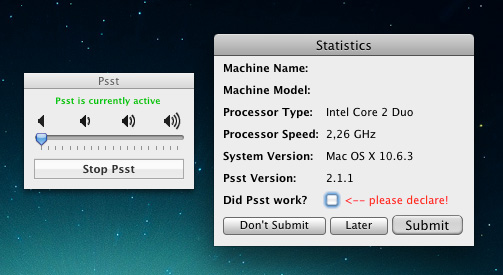
Во время следующего запуска приложения вылезло дополнительное окно Statistics, в котором мне было предложено отправить на сайт разработчика информацию о компьютере и отметить галочкой работоспособность Psst.
Мне же осталось только нажать на кнопку «Stop Psst», чтобы остановить фоновый сервис, и удалить утилиту.
Выключаем звук программно
Честно говоря, я не проверял этот способ, но раз уж нашел — готов поделиться. Может быть для кого-то это станет единственным возможным решением, особенно при учете того, что некоторые модели сбрасывают значение громкости загрузочного звука после выключения.
Итак, первым делом в Терминале создаем каталог:
$ sudo mkdir -p /Library/StartupItems/DebongIntel
Теперь там же создаем два файла. Помните, что при их создании тоже нужно пользоваться командой sudo , чтобы иметь возможность редактировать и сохранять их.
Первый файл называем DebongIntel . Он должен быть такого содержания:
#!/bin/bash
[ «z$1» == «zstop» ] && nvram SystemStartupSound=» «
Второй файл нужно назвать StartupParameters.plist и написать в него две строки:
<
Description = «DebongIntel»;
Provides = («DebongIntel»);
>
Третьим действием «чиним» права:
$ sudo chown -R root:wheel /Library/StartupItems/DebongIntel
$ sudo chmod -R 755 /Library/StartupItems/DebongIntel
$ sudo chmod 644 /Library/StartupItems/DebongIntel/StartupParameters.plist
Если вы все сделали правильно, то после перезагрузки «аккорд включения» исчезнет.
TinkerToolSystem
В своей второй статье на Маководе я описывал утилиты для тонкой настройки Mac OS X, среди которых была бесплатная программа TinkerTool. Однако у разработчиков есть еще и платное приложение под названием TinkerTool System 2, которое делает еще больше. Среди многочисленных функций есть и возможность заглушить звук при включении компьютера.
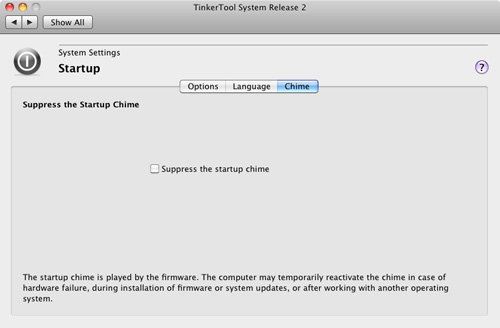
Проблема в том, что в режиме демо-версии приложение практически ничего не умеет, поэтому для нас оно не представляет совершенно никакого интереса.
Однако если вы являетесь владельцем лицензионной версии, то выключение звука сводится к установке всего лишь одной галочки в меню System Settings > Startup >Chime.
Startup Sound
И на «закуску» я припас последний вариант, которым пользуюсь на данный момент. StartupSound.prefPane представляет собой дополнительную панель к Системным настройкам, которая позволяет управлять громкостью при включении компьютера.
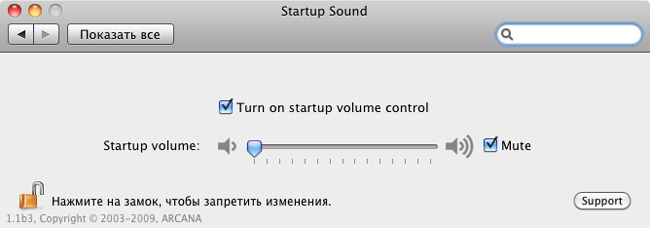
Настраиваем галочки по вкусу, перезагружаемся и наслаждаемся звуками всего чего угодно, только не аккордом, придуманным Джимом Риксом почти 20 лет назад.
Как отключить звук при включении макбука — Как отключить звук при запуске MacBook: подробная инструкция и полезные советы

— Если вы хотите временно отключить звук при запуске, удерживайте клавишу «Mute» (беззвучный) на клавиатуре MacBook во время загрузки системы.
— Если вы хотите включить звук при запуске MacBook, повторите описанные выше шаги, снимите галочку «Включать звук при входе в систему» и перезагрузите MacBook.
— Если вы не можете изменить настройки звука, убедитесь, что у вас есть права администратора на MacBook. Чтобы отключить звук при включении Macbook, нужно выполнить несколько простых действий. Во-первых, необходимо перейти в меню «Настройки системы» и выбрать раздел «Звук». В этом разделе нужно найти опцию «Звук загрузки» и снять галочку рядом с этой опцией. Теперь при включении Macbook звук не будет проигрываться.
Кроме того, есть еще один способ отключить звук при включении Macbook. Для этого нужно зажать клавишу «Mute» на клавиатуре и не отпускать ее до тех пор, пока компьютер не загрузится полностью. При этом звук загрузки также не будет проигрываться.
Если же в будущем захочется включить звук загрузки обратно, то нужно просто вернуть галочку в соответствующей опции или отпустить клавишу «Mute» при следующем включении компьютера.
Надеемся, что эти советы окажутся полезными и помогут вам настроить Macbook в соответствии с вашими предпочтениями. Чтобы отключить звук при включении Макбука, нужно выполнить несколько простых шагов. Сначала необходимо зайти в меню «Параметры системы» на своем компьютере. Далее нужно выбрать вкладку «Звук» и открыть раздел «Входной сигнал». Здесь следует отключить флажок «Звук загрузки», чтобы выключить звук, который проигрывается при старте Макбука.
Также можно использовать команду в терминале для отключения звука при включении компьютера. Для этого нужно открыть программу «Терминал» и ввести следующую команду: sudo nvram SystemAudioVolume=» «
После ввода команды необходимо нажать клавишу «Enter» и ввести пароль администратора. Когда команда будет выполнена успешно, звук при включении Macbook будет отключен.
Если же вы захотите вернуть звук при включении компьютера, то необходимо повторить первый способ и включить флажок «Звук загрузки». Также можно использовать команду в терминале, только заменить » » на значение «80» или любое другое, чтобы изменить уровень звука.
Существует несколько способов отключения звука при включении Macbook. Первый и самый простой способ — зажать клавишу «Mute» (беззвучный режим) на клавиатуре перед нажатием кнопки включения компьютера.
Если вы хотите, чтобы звук при включении компьютера был всегда отключен, можно изменить настройки звука в меню «Звук» на вашем Macbook. Перейдите в меню «Системные настройки», выберите вкладку «Звук», затем снимите флажок «Включить звук при включении компьютера».
Также возможно изменить звук при включении компьютера на более тихий или другой звук. Чтобы это сделать, перейдите в папку «Звуки» в разделе «Библиотека» вашего компьютера и найдите файл «Начало основной темы. aiff». Кликните правой кнопкой мыши на этом файле и выберите «Показать информацию». Здесь вы можете выбрать другой звук или уменьшить громкость текущего звука.
Кроме того, если вы предпочитаете не слышать звук при включении компьютера, можете регулировать звук с помощью специальных программ, например, Boom или Soundflower. Эти приложения помогут вам подавить звук или изменить его настройки в зависимости от ваших предпочтений.