Как зайти в настройки через браузер андроид
Настройки на устройствах с операционной системой Android важны для обеспечения оптимальной работы и безопасности. Однако, иногда необходимо изменить определенные параметры, и настройки телефона доступны только через интерфейс операционной системы. В этой статье мы исследуем, как изменять настройки на Android через браузер и дадим полезные советы.
Как открыть настройки через браузер
Изменение настроек на Android может производиться и через браузер. Для этого выполните следующие действия:
- Откройте браузер Google Chrome на своем устройстве Android.
- Нажмите на кнопку «Настройка и управление Google Chrome» в правом верхнем углу.
- Выберите «Настройки» из меню.
Как изменить настройки поиска
Если необходимо изменить настройки поиска на устройстве Android, сделайте следующее:
- Откройте страницу google.com в браузере.
- Нажмите значок меню Настройки в левом верхнем углу экрана.
- Установите нужные параметры.
- Сохраните изменения, нажав на кнопку «Сохранить» внизу страницы.
Как зайти в настройки телефона через гугл
Следующий способ изменить настройки на Android — через приложение Google. Для этого необходимо:
- Откройте приложение Google на своем устройстве.
- Коснитесь значка профиля в правом верхнем углу.
- Выберите «Настройки поиска».
- Введите название нужной настройки и измените параметры.
Как просмотреть настройки браузера
В большинстве браузеров доступ к настройкам можно получить через адресную строку. Для этого необходимо:
- Откройте браузер на устройстве Android.
- Введите «about:settings» или «chrome://settings» в адресную строку.
- Нажмите Enter.
- Вы окажетесь на странице настроек браузера.
Как вернуть настройки браузера
Иногда требуется вернуть настройки браузера к заводским значениям. Для этого используйте следующие инструкции:
- Запустите браузер Google Chrome на своем устройстве.
- В правом верхнем углу окна нажмите значок с тремя точками.
- Выберите «Настройки».
- Выберите «Сбросить настройки».
- Нажмите «Восстановление настроек по умолчанию».
- Нажмите «Сбросить настройки».
Полезные советы и выводы
Изменение настроек на Android может быть довольно простым, но некоторые функции настройки могут быть скрыты, если вы не знаете, куда смотреть. Использование браузера может помочь вам получить доступ к некоторым параметрам, которые не доступны в меню Android.
Важно помнить, что изменение настроек может касаться безопасности и приводить к проблемам, если вы не знаете, что делаете. Перед изменением настроек, обязательно прочитайте руководства или находите советы в интернете. И не забывайте, что неправильные изменения могут привести к сбою системы.
Как зайти в меню на самсунге
С помощью «секретного» меню пользователи Samsung GALAXY могут проверить работоспособность сенсоров на своих устройствах. Чтобы попасть в это меню, нужно запустить приложение «Телефон» и набрать комбинацию «*#0*#» на клавиатуре. Появится меню с простым дизайном, где можно выбрать нужный тест для проверки тачскрина, сенсоров вибрации, светодиодного дисплея и других функций. Тестовые режимы позволяют убедиться в отсутствии дефектов устройства и быстро выявить возможные проблемы. Это удобно для тех, кто только что приобрел новое устройство, а также для тех, кто столкнулся с неожиданной неисправностью или не ставит на кон использование сенсорной панели своего смартфона.
Как разблокировать рабочий профиль на телефоне
Для разблокировки рабочего профиля на телефоне важно приложить палец к экрану и нарисовать графический ключ. В случае, если вы не помните графический ключ, вы можете ввести код из 4 или более цифр для его разблокировки. Помимо этого, стоит отметить, что PIN-коды большей длины обычно являются более надежными. Они могут помочь защитить ваш телефон от посторонних людей, которые могут иметь доступ к вашим персональным данным. Не забывайте изменять графический ключ и PIN-код для вашей безопасности, особенно если вы чувствуете, что ваш телефон мог быть скомпрометирован. В целом, защита вашего рабочего профиля на телефоне — это важный шаг для сохранения конфиденциальности вашей информации.
Как зайти в настройки телефона через хром
Если вы хотите зайти в настройки своего телефона, то это можно сделать через браузер Google Chrome. Для этого нужно открыть приложение Google на телефоне и коснуться значка профиля в правом верхнем углу экрана. Затем нужно выбрать пункт «Настройки поиска» и ввести в строку поиска название настройки, которую вы хотите изменить. Таким образом, вы можете легко и быстро получить доступ к нужной настройке и настроить ее по своему усмотрению. Важно помнить, что доступ к некоторым настройкам может быть ограничен в зависимости от модели и производителя вашего устройства.
Как зайти в настройки телефона через Google
Для многих пользователей Android телефонов быстрый и простой доступ к настройкам является крайне важным. Одним из способов управления настройками вашего телефона может быть использование Google, которое позволит вам быстро получить доступ к нужным вам параметрам. В этой статье мы рассмотрим, как открыть меню настроек, настроить устройство и найти настройки в Google.
Как открыть приложение настройки телефона
Прежде чем начать изменять настройки телефона через Google, вам нужно открыть приложение настройки телефона. Чтобы это сделать, выполните следующие шаги:
- Запустите Google Play.
- Тапните по значку профиля в правом верхнем углу экрана.
- Перейдите в раздел «Настройки».
- Раскройте вкладку «Настройки подключения».
Как настроить устройство через гугл
Если вы хотите настроить устройство Android, используя аккаунт G Suite или Cloud Identity, выполните следующие шаги:
- Включите устройство.
- Следуйте инструкциям на экране, пока вам не будет предложено войти в аккаунт Google.
- Введите адрес электронной почты и пароль аккаунта G Suite или Cloud Identity.
- Следуйте инструкциям на экране до завершения установки.
Как найти настройки в Google
Если вы хотите изменить настройки Google, вам нужно зайти в ваш аккаунт Google. Для этого войдите в приложение Google и выполните следующие шаги:
- Нажмите на ваше фото профиля, которое расположено в верхнем правом углу экрана.
- Выберите «Управление аккаунтом Google» в открывшемся меню.
- Вы сможете изменить настройки, связанные с вашим аккаунтом, посмотреть информацию о вашей активности, управлять приложениями и устройствами и многое другое.
Полезные советы
- Если вы не можете найти нужную настройку в Google, попробуйте воспользоваться поиском. Для этого введите название настройки, которую хотите изменить, в строку поиска Google, чтобы быстро найти нужную страницу.
- Если вы забыли свой пароль от аккаунта Google, попробуйте воспользоваться опцией восстановления пароля. Для этого перейдите на страницу входа в Google, выберите опцию «Забыли пароль?», и следуйте инструкциям на экране.
Выводы
Зная, как управлять настройками телефона через Google, вы сможете более эффективно использовать свой телефон и получать максимальную пользу от всех его возможностей. Не забывайте, что вы всегда можете найти нужную настройку, используя поиск Google или обращаясь за помощью к разделу «Управление аккаунтом Google». Пользуйтесь этими инструментами для более продуктивной работы с вашим телефоном!
Как запустить начальную настройку андроид
Если вы хотите настроить свое устройство на Андроид, вам нужно выбрать пункт меню «Настройки». Затем следует выбрать раздел «Настройки устройства», а уже из них «Первоначальная настройка». Если у вас Android 9, вы можете найти также опцию «Автозапуск». В случае, если ваш Андроид имеет версию не выше 8.0, то вам потребуется выбрать «Первоначальную настройку». Этот процесс поможет вам установить необходимые параметры устройства и настроить его наиболее эффективным образом. В этом разделе вы сможете задать все главные настройки, включая подключения Wi-Fi и Bluetooth, настройки безопасности и т.д. Если вы запустили автоматический режим запуска, то все указанные настройки будут проведены автоматически и без вашего участия.
Как узнать имя пользователя и пароль роутера МТС
Для того чтобы узнать имя пользователя и пароль роутера МТС в случае, если они были утеряны или забыты, есть несколько способов. Первый из них — получение нового пароля на электронную почту, указанную в вашем профиле на сайте оператора связи. Второй вариант — отправка заявления на восстановление реквизитов по почте. И третий — обращение в один из салонов-магазинов МТС. Конечно, наиболее удобным и быстрым способом будет обратиться лично в салон-магазин, который находится ближе всего к месту вашего проживания. В результате приложенных усилий Вы получите новый пароль, который даст возможность вновь пользоваться услугами оператора МТС.
Как запустить андроид ТВ
Для запуска андроид ТВ необходимо сначала включить телевизор или монитор. Затем на пульте управления нажмите кнопку Source или Input, чтобы выбрать источник сигнала для Android ТВ. Найдите источник, который отображает картинку телевизора, пульта и таймера. Далее, следуйте инструкциям, которые появятся на экране, чтобы подключить пульт. Обычно, это происходит автоматически при первом включении андроид ТВ. Если же пульт не подключился автоматически, то нужно выполнить инструкции на экране, или вручную подключить пульт через настройки андроид ТВ. После подключения пульта можно начать использование андроид ТВ и наслаждаться просмотром фильмов, сериалов, игр и другого контента, доступного на платформе.
Как зайти в меню настроек роутера
Если вы хотите настроить свой роутер, необходимо знать, как зайти в его меню настроек. Это может быть довольно просто, если вы следуете определенным инструкциям. В первую очередь, посмотрите на наклейку на корпусе маршрутизатора, которая содержит адрес, по которому вы сможете получить доступ к настройкам. Обычно этот адрес находится в диапазоне 192.168.1.1 или 192.168.0.1, однако бывают другие варианты. После того, как вы найдете этот адрес, просто наберите его в адресной строке своего веб-браузера и нажмите клавишу Enter. После этого вы попадете в меню настроек своего роутера, где сможете настроить его так, как вам нужно. Не забудьте сохранить ваши изменения, чтобы ваш роутер работал правильно.

Чтобы зайти в настройки телефона через Google, необходимо выполнить несколько простых шагов. Сначала нужно открыть приложение Google на своем мобильном устройстве. Затем необходимо коснуться значка профиля, который расположен в правом верхнем углу экрана. После этого откроется меню Настройки «Поиск», в котором нужно ввести название нужной настройки. При появлении соответствующей опции в списке, можно выполнить ее настройку, выбрав необходимое значение и сохраняя изменения. Таким образом, доступ к настройкам телефона через Google является достаточно удобным и быстрым способом для любого пользователя, который желает изменить параметры своего устройства.
Как зайти в настройки телефона через браузер
Проблема, как сбросить Google аккаунт после сброса настроек, рано или поздно возникает у всех пользователей телефонов Андроид. Все версии ОС выше 5 имеют механизм защиты FRP. Смысл технологии заключается в том, что данные для входа (логин и пароль) известны только владельцу аппарата. Но вот если и он забыл защитные комбинации, то доступ будет закрыт. Хотя все же есть несколько способов, как сбросить настройки Гугл Хром на Андроиде.

Как обойти блокировку аккаунта Google
Из-за непонятных сбоев техника иногда отказывается принимать даже корректно написанные шифры. Тогда не стоит искать, как сбросить свой Google аккаунт после произведенного сброса настроек. Проще подождать 24 часа и повторить попытку. Иногда вход открывается только через 48 или 72 часа. Если доступа все также нет, берите все документы смартфона и идите в салон, что продал его. Техники должны справиться с блоком.
Как отвязать устройство от профиля через браузер
Как сбросить настройки Гугл Хром, чтобы он на Андроиде не запрашивал логин и пароль — удалить устройство из учетной записи. Все получится, если есть возможность войти через браузер в личный кабинет.
- запустите Google Chrome;
- в поисковой строке напечатайте «аккаунт Google»;
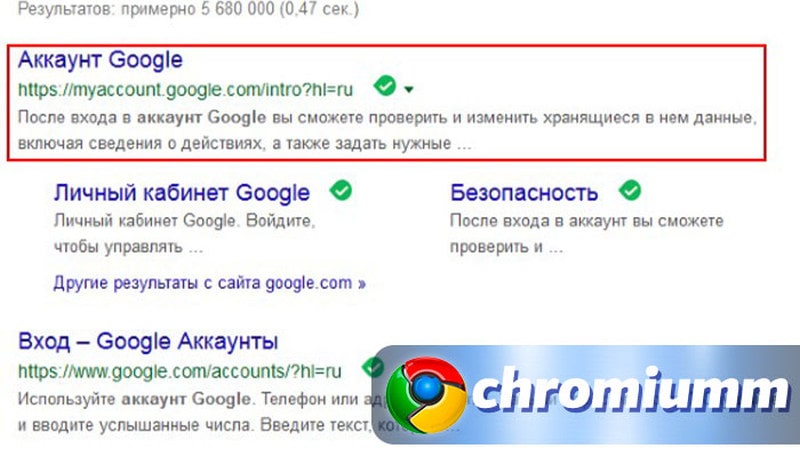
- откроется главная страница меню настроек аккаунта. Слева будет «Безопасность». Зайдите в этот раздел;
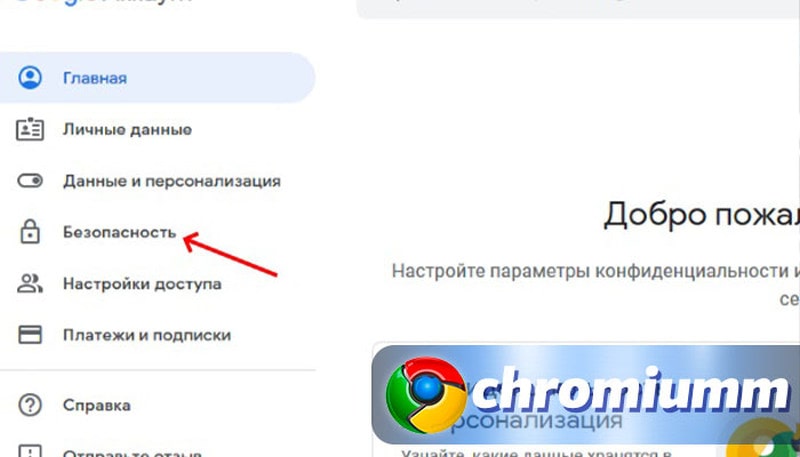
- прокрутите бегунок вниз до формы «Ваши устройства»;
- кликните «Управление устройствами»;
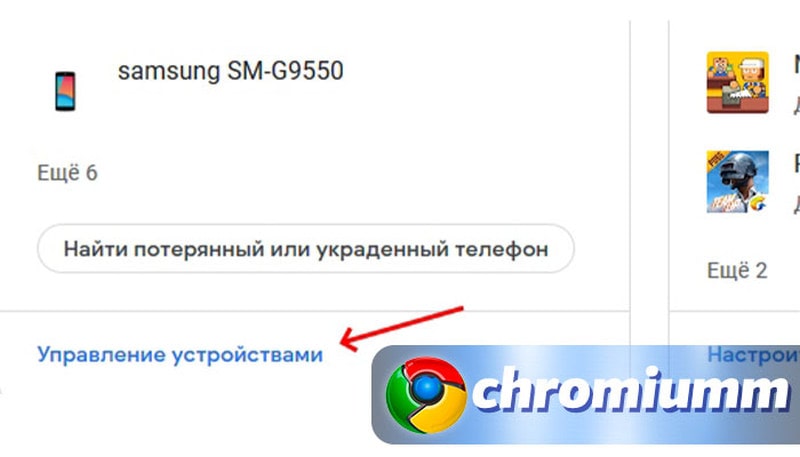
- отыщите в списке свой телефонный аппарат;
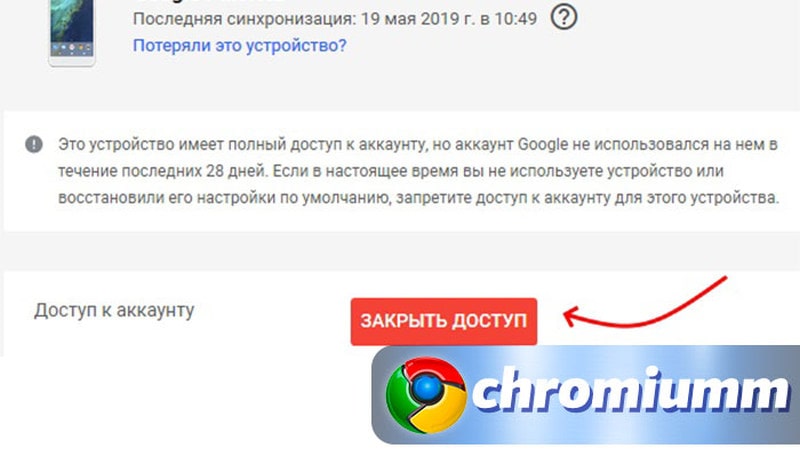
- жмите «Закрыть доступ»;
- подтвердите;
- попробуйте пройти в учетную запись со смартфона.
Секретный способ сброса Гугл аккаунта после сброса настроек
Есть интересный метод, как сбросить Google аккаунт после выполненного сброса настроек, используя ошибку, допущенную в коде. Алгоритм будет работать, пока разработчики не узнали о бреши в защите, и не устранили ее. Механизм позволяет заходить в систему, а потом либо удалять учетную запись, либо авторизоваться под новым логином.
Как обойти защиту:
- извлеките SD-карту. Если ее нет, пропустите эту фазу;
- начните авторизацию;
- дойдите до стадии появления сообщения о том, что параметры выставлены по умолчанию, что необходимо войти, и демонстрации кнопки «Далее». Нажмите ее;
- поскольку данные ввести невозможно, на этом этапе и начинается обход. Телефон должен работать. Вставьте в него SD-карту. Если для установки нужно снять аккумулятор, поставьте смартфон на зарядку от компьютера или от сети;
- на телефонном экране появится новое сообщение «Изменить память для записи…». Нажмите «Ок»;
- выйдет окно «Настройки хранилища». Отыщите здесь «Данные приложений…»;
- зайдите в этот раздел;
- потом идите в «Настройки»;
- внизу в блоке «Запуск приложений» нажмите «Запустить»;
- укажите «Восстановление и сброс»;
- жмите «Удаление DRM…»;
- идите назад;
- произведите «Сброс настроек»;
- подтвердите.
Иногда в процессе указанных манипуляций удается уничтожить учетную запись. Вскоре система перезагрузится, а аккаунт будет сброшен. Останется только создать новый.
QuickShortcutMaker
Еще один способ как на Андроиде сбросить текущие настройки Гугл Хром предполагает работу на английском языке:
- инициируйте вход;
- на этапе, когда станут запрашивать данные, чтобы войти, измените язык интерфейса на English;
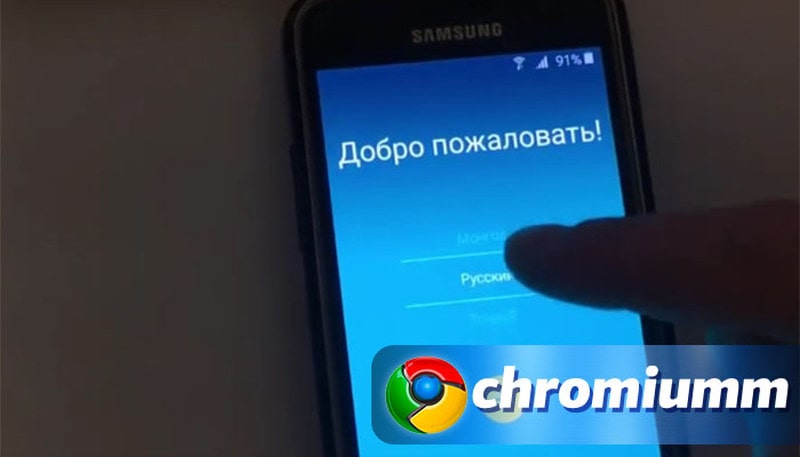
- трижды быстро нажмите на Home. Это кнопка, расположенная на панели телефона. Она центральная среди трех самых главных кнопок аппарата. Подтверждением, что все получилось, станет голосовое сообщение об активации TalkBack;
- вертите русскоязычную версию, проведя пальцем по экрану по диагонали или прямо. Если с первого раза не получится, можно повторить движение снова;
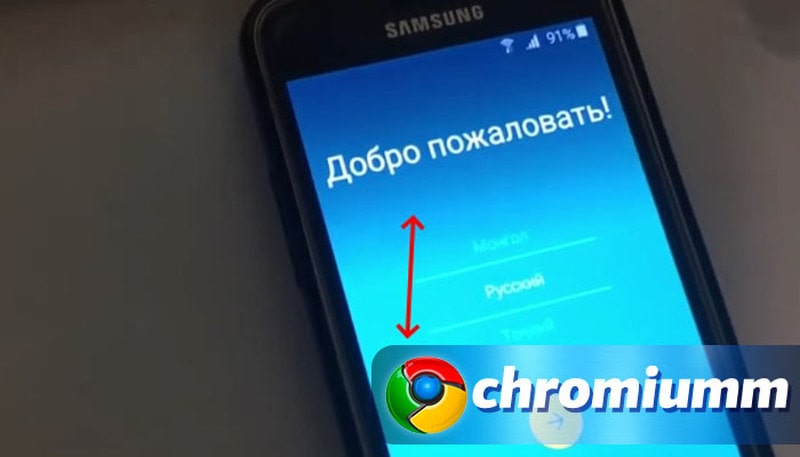
- откроется контекстное меню. Найдите в нем «Настройки TalkBack»;
- когда всплывет вызываемое меню, вновь 3 раза как можно быстрее нажмите Home;
- кликните по «Политика конфиденциальности»;
- укажите любой браузер;
- запустите интернет-соединение;
- в поисковой строке наберите QuickShortCutMaker;
- прожмите «Поиск». Необходимо отыскать ресурс, на котором можно скачать APK файл данного ПО, но так, чтобы не было перехода на Google Play. Удостоверьтесь в безопасности источника;
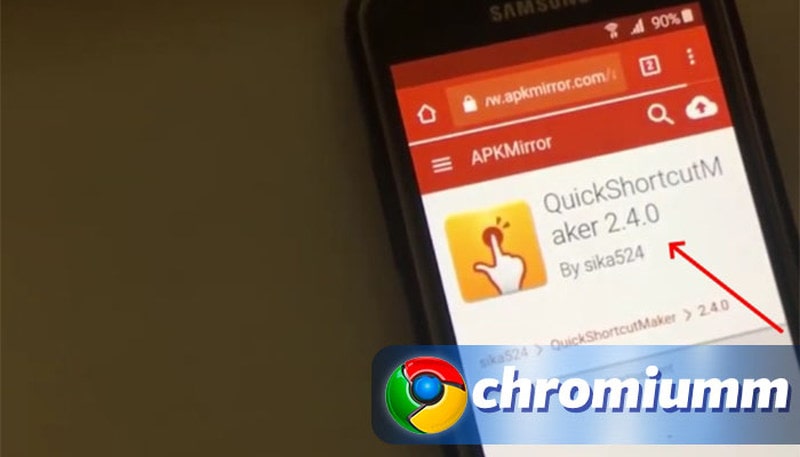
- закачайте приложение и установите его. Инсталляция запускается автоматически;
- запустите утилиту;
- зайдите во вкладку «Расширенный поиск»;
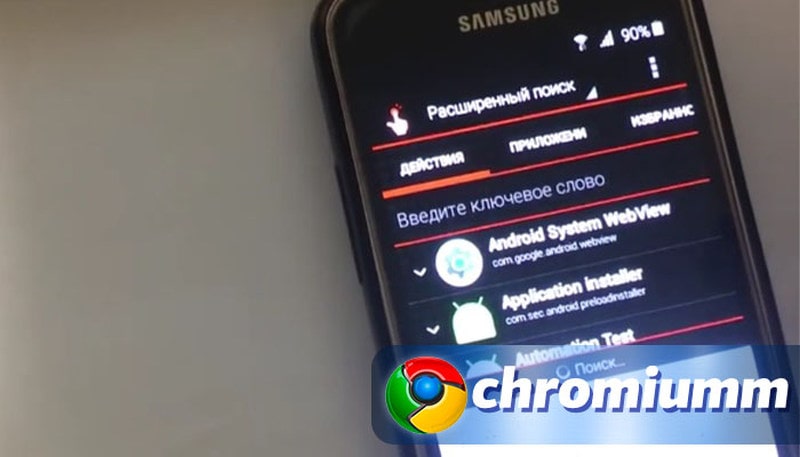
- напечатайте TouchWiz;
- надпись появится сверху. Тапните по ней;
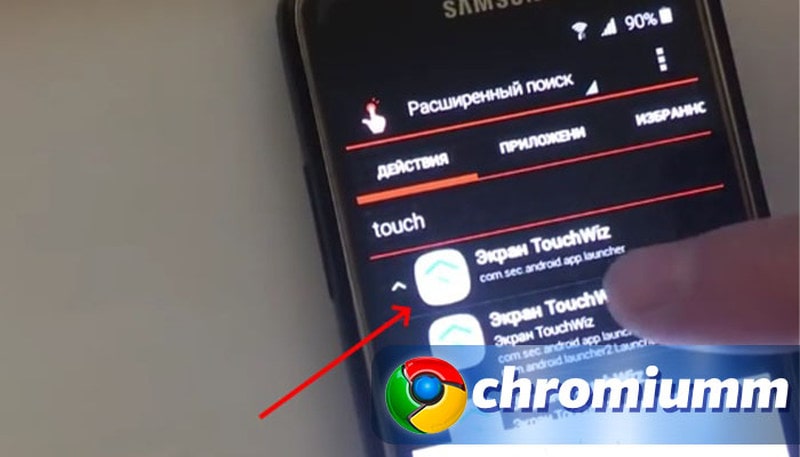
- активируйте «Просмотреть»;
- появится рабочий стол Андроид. Следует перейти в настроечное меню;
- дотроньтесь до «Об устройстве»;
- переместитесь в «Сведения ПО»;
- прокрутите до «Номер сборки» и нажмите на него 8-10 раз;
- заработает режим разработчика. Теперь в этом же разделе выберите «Параметры разработчика»;
- переведите тумблер на «Разблокировка…» и «Сброс данных» в активное положение;
- подтвердите команду;
- ждите завершения выполнения алгоритма;
- создайте новый аккаунт или выберите другой.
Другие способы сброса
Помимо основных вышеперечисленных способов сброса аккаунта, есть дополнительные, которые так же будет полезно знать.
Сброс аккаунта при помощи SIM-карты
Как после произведенного сброса настроек сбросить Google аккаунт посредством SIM — пользователь должен:
- поместить карточку в смартфон или планшет;
- выполнить дозвон;
- принять звонок на реанимируемом аппарате;
- добавить исходящий звонок;
- на клавиатуре набрать рандомную комбинацию;
- дать команду «Добавить номер…»;
- перезагрузить аппарат.
Второй вариант того, как сбросить на Андроиде настройки Гугл Хром, предусматривает повтор первых 4-х пунктов предыдущего алгоритма, но потом следует:
- на клавиатуре набрать *#*#4636#*#* ;
- благодаря команде телефон направит пользователя в расширенное меню. Здесь нажмите «Назад», чтобы переместиться в настроечное меню;
- провалитесь в «Восстановление…» («Архивация…»);
- выключите «Резервирование данных» и прочие команды, призванные восстанавливать базу;
- сбросьте параметры до заводских;
- вновь войдите под своей учетной записью.
Сбрасываем аккаунт при помощи флешки
Еще один вариант:
- разместите SD-карту в гнезде;
- скачайте и инсталлируйте TWRP Recovery;
- закачайте FRP-False.zip;
- переместите его на SD-карту;
- переведите аппарат в состояние Recovery;
- прошейте FRP-False.zip.
Сброс аккаунта для устройств с чипом Mediatek
Следующий полезный алгоритм:
- закачайте официальную прошивку чипа MTK (Mediatek);
- инстраллируйте приложение Notepad++ на ПК;
- в директории с ПО MTK отыщите scatter.txt;
- откройте его в Notepad++;
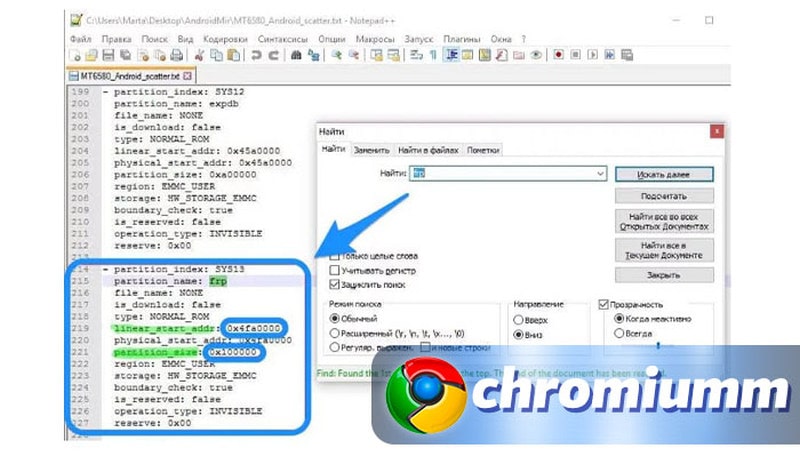
- в тексте найдите строку, содержащую, и скопируйте числовые комбинации, расположенные на уровнях linear_start_addr и partition_size;
- закройте документ;
- активируйте ПО для прошивки SP Flash Tool;
- укажите ему местоположение scatter.txt;
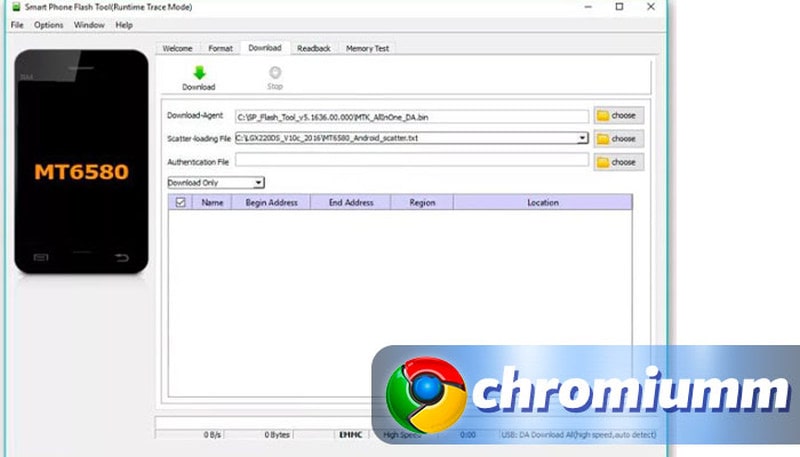
- переместитесь в закладку Format;
- выберите «Manual Format Flash»;
- укажите в качестве Region — «EMMC_USER» , а в Begin Adress [HEX] — linear_start_addr, в Format Length[HEX] — partition_size;
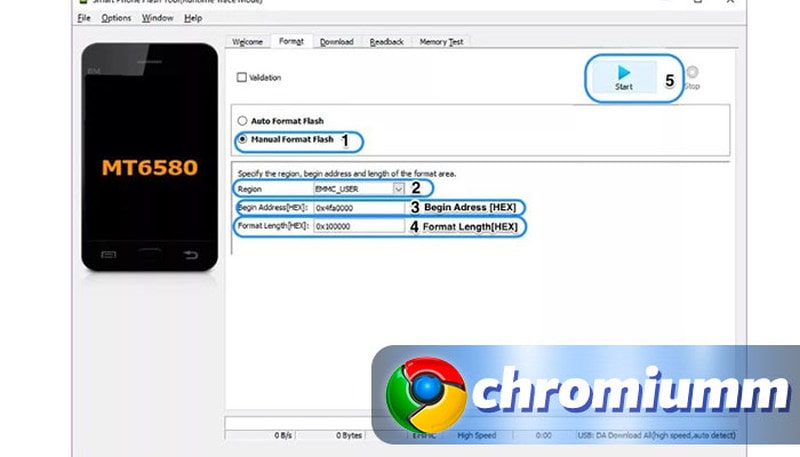
- проводом соедините телефонный аппарат с ПК;
- нажмите Start.
Как войти в настройки телефона через браузер: подробная инструкция
Настройки телефона являются важной частью его функционала и позволяют пользователям тонко настроить различные параметры устройства. Однако не всем пользователям удобно искать иконку «Настройки» на главном экране или в списке приложений. Чтобы облегчить доступ к настройкам, существует простой способ зайти в них через браузер на телефоне.
Чтобы войти в настройки телефона через браузер, необходимо открыть веб-браузер на устройстве. Из адресной строки вводим «about:config» и нажимаем Enter. Это приведет к открытию страницы с расширенными настройками браузера.
На открывшейся странице будут перечислены различные настройки браузера, управляющие его функциональностью. Для доступа к настройкам телефона мы ищем строку «iphone.settings» или «android.settings» в списке настроек. Щелкаем по этой строке дважды, чтобы открыть страницу настроек телефона.
Теперь вы попадаете в настройки телефона через браузер. Здесь вы можете настроить различные параметры устройства, включая сеть, звук, уведомления и многое другое. Отредактировав необходимые настройки, не забудьте сохранить изменения, чтобы они вступили в силу.
Откройте браузер на вашем телефоне
Для того чтобы зайти в настройки телефона через браузер, вам необходимо открыть браузер на вашем мобильном устройстве. В основном, все телефоны уже имеют предустановленный браузер, который можно найти на главном экране или в списке приложений.

Если вы не можете найти браузер на вашем телефоне, вам нужно открыть магазин приложений (Google Play или App Store) и установить браузер, например, Google Chrome или Safari, в зависимости от операционной системы вашего устройства.
Как только у вас появится браузер на вашем телефоне, вы можете открыть его и приступить к вводу нужного адреса в адресной строке.
Если вы хотите зайти в Google, просто введите «google.com» в адресной строке браузера.
Теперь вы успешно открыли браузер на вашем телефоне и готовы приступить к настройкам устройства через браузер.
Введите адрес в строке поиска
Чтобы зайти в настройки телефона через браузер, вам необходимо ввести адрес в строке поиска браузера. Следуйте инструкциям ниже, чтобы узнать, как это сделать:
- Откройте браузер на вашем телефоне. Обычно браузер предустановлен на устройстве и находится на главном экране или в папке «Приложения».
- При помощи пальца нажмите на строку поиска, расположенную вверху экрана браузера. Эта строка обычно имеет надпись «Поиск» или «URL».
- В появившейся клавиатуре введите адрес страницы, куда вы хотите попасть. Например, если вы хотите зайти в настройки телефона, введите «settings» или «настройки». Если вы знаете точный адрес страницы, вы также можете ввести его.
- Нажмите на кнопку «Перейти» или клавишу «Ввод» на клавиатуре. Браузер перейдет на введенную вами страницу.
После того, как вы введете адрес в строке поиска и нажмете «Перейти», браузер откроется на странице, соответствующей введенному адресу. Теперь вы можете войти в настройки телефона и внести необходимые изменения.

Найдите выбор «Настройки» в меню браузера
Если вы хотите зайти в настройки телефона через браузер, вам потребуется найти соответствующий пункт меню. Как правило, такой пункт находится в верхнем правом углу браузера и представляет собой иконку в виде трех горизонтальных точек или трех вертикальных точек.
Чтобы открыть меню, нажмите на эту иконку. В результате появится выпадающий список с различными пунктами.
Найдите в этом списке пункт с названием «Настройки». Обычно он располагается ближе всего к концу списка, но может быть в разных местах в зависимости от используемого браузера.
Если вы не уверены, где именно находится пункт «Настройки», вы можете воспользоваться функцией поиска по меню. Для этого просто начните вводить слово «Настройки» в строке поиска, которая обычно находится в верхней части списка или по бокам.
Выберите пункт «Настройки» из выпадающего списка, нажав на него левой кнопкой мыши или тапнув по нему пальцем, если у вас сенсорный экран. В результате откроется страница с настройками вашего браузера.
На этой странице вы можете настроить различные параметры браузера, такие как язык интерфейса, домашняя страница, сохранение паролей и многое другое.

Таким образом, вы успешно вошли в настройки телефона через браузер и можете настроить его по своему усмотрению.
Перейдите в настройки телефона через браузер
Для того чтобы зайти в настройки телефона через браузер, вам потребуется выполнить несколько простых шагов. Используя браузер, доступный на вашем устройстве, вы сможете легко получить доступ к различным настройкам.
- Откройте браузер на вашем телефоне. Обычно это значок с изображением глобуса или буквы «G» (от Гугл) на главном экране или в списке приложений.
- Введите в адресной строке адрес «settings» или «настройки» (в зависимости от предпочтений и языка устройства).
- Нажмите на кнопку «Enter» или стрелку для перехода по указанному адресу.
- Вас перенаправит на страницу с настройками телефона. Здесь вы сможете изменить различные параметры и настроить устройство по своему вкусу.
Обратите внимание, что доступные настройки могут немного отличаться от устройства к устройству и от операционной системы к операционной системе. Некоторые производители могут изменить интерфейс и расположение настроек в соответствии со своим дизайном. Однако, обычно основные настройки доступны на любом устройстве.
Используя эту простую инструкцию, вы легко сможете попасть в настройки телефона через браузер, чтобы настроить устройство по своему усмотрению.
Как Зайти в Настройки Телефона Через Гугл
Иногда вам может потребоваться получить доступ к настройкам вашего телефона, но не хотеть заниматься этим на самом устройстве. С помощью Гугл вы можете войти в настройки вашего телефона через браузер на любом компьютере или другом мобильном устройстве.
Вот пошаговая инструкция о том, как зайти в настройки телефона через Гугл:
- Откройте браузер на компьютере или другом устройстве.
- Перейдите на сайт Гугл по адресу: www.google.com.
- Выполните вход в свою учетную запись Гугл, используя свои учетные данные.
- В поисковой строке введите «настройки телефона» и нажмите Enter.
- На странице результатов поиска вы найдете ссылки на различные настройки вашего телефона.
- Выберите нужную ссылку, которая соответствует тому, что вы хотите настроить.
- Следуйте инструкциям на экране, чтобы войти в конкретные настройки и внести необходимые изменения.
Итак, используя Гугл, вы можете легко зайти в настройки вашего телефона через браузер и провести все необходимые изменения, не доставая само устройство. Это очень удобно, когда вы находитесь не рядом со своим телефоном или хотите сэкономить время и использовать более удобную клавиатуру и экран компьютера или другого устройства.
Откройте браузер на вашем телефоне
Чтобы зайти в настройки телефона через браузер, вам нужно открыть браузер на вашем мобильном устройстве. Браузер — это приложение, которое позволяет вам просматривать и открывать веб-страницы.
В большинстве случаев браузер предустановлен на вашем телефоне и обычно имеет значок, похожий на синий шарик или название браузера, например, Google Chrome или Safari.
Чтобы открыть браузер на вашем телефоне, найдите его значок на рабочем столе или в списке приложений. Нажмите на значок, чтобы запустить браузер.
Если у вас установлен браузер от Google, такой как Google Chrome, вы можете использовать удобную функцию голосового поиска. Просто произнесите фразу «Открыть Google» или «Открыть Google Chrome», и браузер автоматически запустится.
После открытия браузера вы увидите поле ввода адреса в верхней части экрана. Здесь вы можете вводить URL-адреса веб-страниц или использовать поиск в Интернете.
Теперь, когда вы открыли браузер на вашем телефоне, перейдите к следующему шагу, чтобы узнать, как войти в настройки телефона через браузер.
Интернет-помощник собрал в данном разделе публикации, чтобы помочь вам найти ответы на любые вопросы, связанные с сотовой связью и мобильными устройствами
Установка приложения
После выполнения входа можно приступать к установке. Для этого в строке поиска введите название приложения или игры. Для примера найдем программу LINK Messenger.
Нажав на иконку найденного приложения, вы попадете на страницу с описанием программы. Если вы не в первый раз устанавливаете приложения из Google Play, то наверняка знаете, что здесь можно почитать описание, отзывы, а нажав кнопку «Подробнее», узнать дату последнего обновления, количество установок и т.д.
Если вы используете учетную запись Google на нескольких устройствах, то на странице программы также можно узнать с каким из ваших устройств совместимо приложение. Для этого под названием программы есть специальная ссылка, нажав на которую вы получите необходимую информацию.
Чтобы установить приложение вернитесь к началу страницы и нажмите кнопку «Установить». Выберите устройство, на которое будет производиться установка, прочитайте необходимые разрешения и опять нажмите кнопку «Установить».
После выполнения вышеописанных действий, если все прошло успешно должно появиться сообщение о том, что приложение скоро будет установлено на вашем устройстве.
Через некоторое время на вашем смартфоне или планшете будет автоматически установлено нужное приложение при наличии активного Интернет-соединения.
Теперь вы знаете еще один способ установки приложений на Андроид. Этот метод подойдет для людей, которым комфортнее работать с большим монитором компьютера и классическими клавиатурой и «мышью» нежели с сенсорным экраном смартфона или планшета.
Браузер Chrome можно установить на компьютерах с Microsoft Windows, macOS и Linux, а также на устройствах под управлением Android и Apple iOS.
…
В macOS
Вход в аккаунт Google
Для начала нужно открыть магазин приложений Google Play. Для этого перейдите по следующему адресу: play.google.com.
Для того чтобы у вас была возможность установить приложение или игру, нужно войти в учетную запись Google, которую вы использовали при регистрации на вашем андроид-устройстве. Для этого нажмите на кнопку «Войти» в правом верхнем углу.
Затем введите адрес электронной почты и нажмите кнопку «Далее». В следующем окно введите пароль и нажмите кнопку «Войти».
После входа в правом верхнем углу должны отображаться данные вашего пользователя. Еще раз убедитесь, что это именно те данные, которые вы использовали при входе в android-устройство. Иначе у вас просто не получиться установить приложение с помощью этого способа.
Как скопировать файл с компьютера на Android-устройство
Отметьте файлы, которые вы хотите скопировать с сетевого диска на Android-устройство.
Нажмите кнопку Ещё и выберите Копировать в:
Выберите папку на Android-устройстве, куда вы хотите скопировать файлы из сетевой папки, и нажмите ОК:
Создайте в папке ещё одну папку или просто нажмите ОК для копирования файлов прямо в текущую папку:
Недостаточно сильный сигнал
Даже в Центральной России много мест, где отсутствует любая связь. Мёртвые зоны могут встречаться прямо посреди городов — сигнал зачастую пропадает на магистралях, длинных мостах, в туннелях, возле стратегических объектов вроде плотин и т. п.
Определить, что мощности сигнала недостаточно для передачи мобильных данных, можно по значку сети. Обычно он состоит из четырех делений. Если отмечено одно деление, то сигнал слабый. А если он пропадает, то индикатор сети на телефоне перечеркивается крестиком.
Рядом с индикатором сети может быть символ, который говорит о доступности интернета. Вот его распространённые значения:
- LTE, 4G — это самая быстрая скорость соединения, которая теоретически может достигать 100 Мб/с.
- H+ — HSDPA Plus, достигает скорости от 21 до 42 Мб/с.
- H — HSDPA, его скорость составляет около 7,2 Мб/с.
- 3G — сеть третьего поколения, скорость около 2 Мб/с.
- E — EDGE, скорость 384 Кб/с, ее может не хватить для загрузки тяжёлых сайтов.
- G — GPRS, скорость около 115 Кб/с. При таком подключении практически ничего не загружается.
Если вы видите на индикаторе низкий сигнал или сеть E/G, то единственный способ решения проблемы — перебраться поближе к населённым пунктам или вышкам оператора.
Чтобы проверить наличие обновлений, откройте на компьютере с Windows приложение Apple Software Update. Если вы хотите получать уведомления о новых обновлениях с помощью приложения Apple Software Update, выберите «Правка» > «Настройки» и укажите, как часто нужно проверять обновления. Можно выбрать вариант «Ежедневно», «Еженедельно», «Ежемесячно» или «Никогда».
Использование собственных настроек веб-обозревателей
В настройках каждого браузера есть параметры, которые позволяют сделать его приложением по умолчанию на Android. Давайте посмотрим, как это работает, на примере популярных веб-обозревателей.
Готово, теперь все ссылки открываются через обозреватель от Яндекса.
В обоих случаях вы в итоге попадаете в системные настройки Android. Поэтому можно вполне обойтись без лишних переходов и воспользоваться универсальными способами из первого раздела нашей инструкции.
В некоторых приложениях вовсе нет параметров, которые позволяют перейти к настройке браузера по умолчанию. Например, вы не сможете так сделать в Google Chrome. Если вы хотите его выбрать, то тоже придётся пользоваться универсальными способами.
Здравствуйте помогите пожалуйста настроить тор браузер грузит грузит и ошибку выдаёт
Спасибо за полезную статью. Но у меня проблема в том, что везде установлен яндекс браузер по умолчанию, а когда открываю ссылки с приложении, почему-то в хром направляет и при этом нет окошек запрашивающих какой браузер выбрать. Подскажите пожалуйста.
Возможно, так настроено приложение, из которого вы открываете ссылки. Проверьте его настройки.
Выбор приложения при переходе по ссылке
Если вы нажмёте «Всегда», то выбранный браузер станет таковым по умолчанию.
На некоторых версиях и прошивках Android нет кнопок «Только сейчас» и «Всегда». Вместо них — чекбокс «Запомнить выбор». При установке в нем флажка выбранный браузер также будет использоваться для открытия всех ссылок по умолчанию.
Затем введите адрес электронной почты и нажмите кнопку «Далее». В следующем окно введите пароль и нажмите кнопку «Войти».
Как зайти в настройки роутера с компьютера
Берем сетевой кабель, который как правило идет в комплекте с роутером (можно использовать свой кабель) и подключаем один конец в сетевой разъем вашего стационарного компьютера, или ноутбука. Фото для наглядности:
Второй конец сетевого кабеля подключаем к роутеру в один из 4 (как правило) LAN разъемов. Они желтые. Для примера:
Как правило, доступ к настройкам можно получить по адресу 192.168.1.1, или 192.168.0.1. Адрес конкретно вашего роутера и логин с паролем, которые понадобятся дальше, можно посмотреть на самом роутере. Обычно, они написаны снизу на наклейке. Так же там может быть указан адрес типа tplinkwifi.net. Для примера:
Задали нужные параметры и нажимаем кнопку Вход в систему, или просто Вход, не важно. Само окно у вас может выглядеть иначе, это так же не важно.
Если нет, то сейчас постараемся выяснить в чем может быть проблема. Пролистайте страницу ниже.
Только альбомный вид Выберите этот параметр для отображения страниц на экране в альбомной (горизонтальной) ориентации независимо от фактической ориентации телефона.