Облако в Телеграм — как бесплатно хранить бесконечное количество файлов

Облачное хранилище в Телеграм — это удобная альтернатива Google Диску, iCloud и другим подобным интернет-платформам, где можно хранить свои файлы. Зачем нагружать память компьютера или использовать физические носители, которые нужно таскать с собой, если все можно хранить на онлайн-серверах, в частности, на удобном облаке Телеграм.
Благодаря облачному хранилищу Телеграм вы сможете воспользоваться нужными файлами в любой точке мира.
Сохраняйте на онлайн-сервера мессенджера фотографии, видеозаписи, архивы, заметки и любую другую информацию. Все что нужно будет для доступа к сохраненным материалам — это интернет.
Рекомендуем также заглянуть в наш огромный каталог Телеграм каналов.
Как технически устроено облако в Телеграм
«Облако», где вы можете хранить файлы без физического носителя, представляет собой краткое, так скажем « народное » , определение разработки « cloud storage ». Она базируется на технологии хранения материалов пользователя на удаленном сервере.
Где находится облако Телеграм
В этом мессенджере как облачное хранилище реализован раздел «Избранное» (« Saved messages »). Он представляет собой обычный чат, в котором вы можете писать самому себе сообщения и отправлять бесконечное количество материалов для хранения.
Также в раздел «Избранное» вы сможете сохранять текстовые послания и отправленные вам материалы от других пользователей.
Вы можете получить доступ к облачному хранилищу, залогинившись в Телеграм с компьютера, планшета или смартфона.
Преимущества облачного хранилища Телеграм
У облака Телеграм есть четыре главных плюса:
За него не нужно платить.
Объем памяти облачного хранилища неограничен.
Получить доступ к нему можно с любого устройства (даже при одновременном использовании аккаунта с нескольких гаджетов, например, на компьютере и смартфоне).
Поиск — вы можете ввести название файла в поисковую строку, чтобы быстрей его найти.
С плюсами разобрались, а что на счет минусов этого облачного хранилища?
Минусы облачного хранилища Телеграм
Можно выделить 2 недостатка, с которыми вы можете столкнуться при использовании облака в Телеграм:
- Н еструктурированное хранение информации (в облаке общего чата этой проблемы нет) . Разложить все по полочкам, по папочкам не получится. Медиафайлы и текстовые месседжи сохраняются сообщениями в ряд. Зато есть поиск по всем сохраненным материалам.
- Размер сохраняемого файла не должен превышать 1,5 гигабайта. То есть, с сохранением некоторых фильмов могут возникнуть проблемы. Правда, зачем хранить их в облаке, если можно в любое время найти нужное кино в интернете?
Если вы хотите сохранить несколько файлов общим размером свыше 1,5 гигабайта, можно разделить загрузку на несколько сообщений.
Недостатки облачного хранилища от Телеграм не критичны. Особенно, если учитывать тот факт, что использование сервиса не будет вам стоит ни копейки.
Лайфхак, как уменьшить размер медиафайлов
Как правило, проблемы с сохранением материалов в облаке Телеграм встречаются только при попытке загрузить фильмы или видео высокого качества. Ниже мы поделимся лайфхаком, который поможет уменьшить размер медиафайла.
Для уменьшения размеров видео используйте специальные видеоконверторы, помогающие добиться нужного результата, слегка снизив качество фильма/видеозаписи.
Как использовать облако Телеграм

Возможности использования облачного хранилища Телеграм ограничиваются лишь вашей фантазией.
Предложим вам несколько вариантов для вдохновения — что можно делать с облачным хранилищем Телеграм:
Организовать корпоративный чат, в котором сотрудники компании смогут бесплатно сохранять файлы.
Записать в виде заметок название понравившихся песен, цитат и выражений.
Создать личный фото- и видеоархив.
Загрузить любимые песни и сохранять неограниченное количество плейлистов.
Создать свою онлайн-библиотеку из электронных книг.
Попробовать все возможности облачного хранилища Телеграм вы можете в разделе «Избранное».
Как зайти в облако Телеграм
Ниже мы расскажем, как попасть в облачное хранилище Телеграм с компьютера и смартфона.
Как зайти в облако Телеграм с компьютера
Через десктоп-версию мессенджера попасть в то место, где бесплатно могут храниться ваши картинки, видео и другие веб-документы вы можете следующим путем:
- Запустите мессенджер.
- Перейдите на меню (3 полоски в левом верхнем углу).
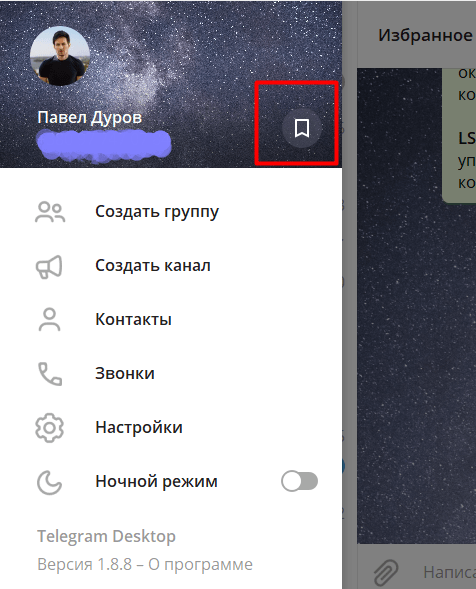
- Нажмите на специальный значок, который расположен рядом с вашим именем и номером телефона.
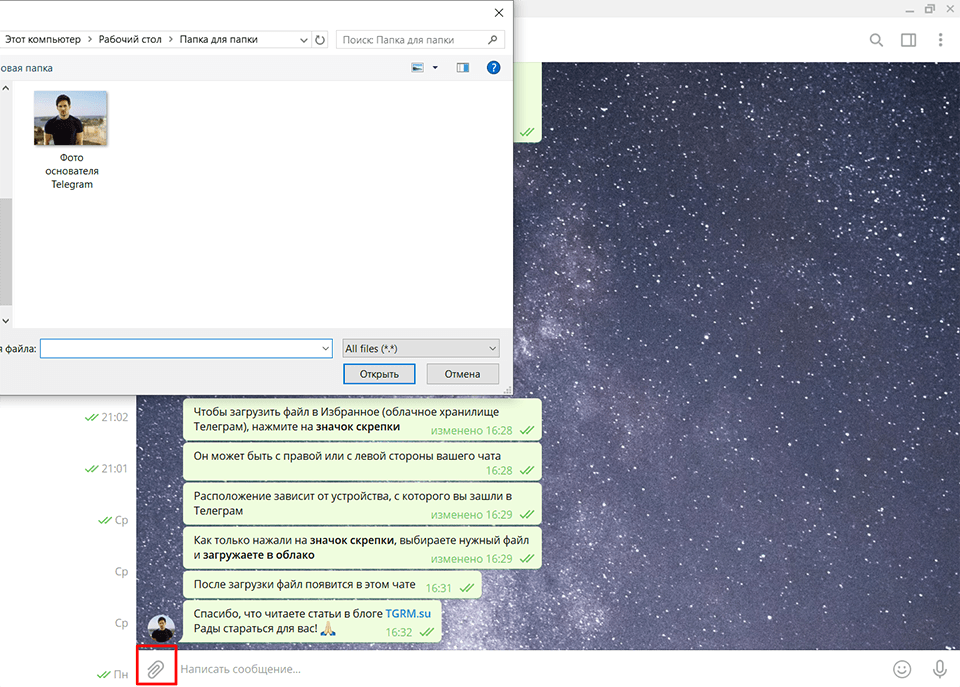
Чтобы загрузить что-нибудь на ваш онлайн-диск, нажмите на значок скрепки, выберите нужный файл и нажмите на действие «Открыть».
Как зайти в облако Телеграм со смартфона

Для перехода в облачное хранилище Telegram со смартфона инструкция следующая:
Зайдите в мобильное приложение Telegram.
Перейдите в «Настройки».
Зайдите в раздел «Избранное».
Вы на месте! Теперь загружаете то, что вам нужно:
Нажимаете на значок скрепки.
Выбираете нужные файлы.
Нажимаете «Отправить».
Как пользоваться облаком совместно
Вы можете хранить картинки, видео, аудиофайлы и веб-документы в одном месте не только сами, но и с другими людьми.
Облако в совместном чате работает по тому же принципу: можно хранить бесконечное количество материалов и выполнять с ними те же действия, что и при работе в разделе «Избранное».
Ограничение по максимальному размеру загружаемого файла в общем чате то же — 1,5 гигабайта.
Вы уже знаете, что в Telegram можно отправлять голосовые сообщения? Как их записывать, отправлять и сохранять мы рассказали в этой статье.
Как очистить облако Телеграм

Как удалить сохраненные материалы или выполнить с ними другие действия в облачном хранилище Telegram на компьютере или телефоне? Для этого нужно:
Перейти в «Избранное».
Нажать правой кнопкой мыши на нужный файл или зажать палец на файле.
Выбрать необходимое действие.
Загрузки можно: посмотреть детальней (если вы храните их в облаке общего чата), удалить, переслать другому человеку или сохранить на свой гаджет.
Вы можете сохранить файлы с облака на ваш компьютер или смартфон. Как это делается читайте в нашей специальной статье.
Если нужная вам картинка, видео, аудио или веб-документ хранится в общем чате, тогда:
Выберите нужный чат.
Нажмите на имя пользователя или его аватарку в чате.
Выберите категорию материалов.
Нажмите правой кнопкой мыши на нужный файл.
Как удалить/переслать/ сохранить файлы в облаке общего чата со смартфона
Для решения этой задачи следуйте несложной инструкции:
- З айдите в чат.
- Нажмите на аватарку собеседника.
- Зайдите в «Общие материалы».
- Нажмите на действие «Выбрать».
- Поставьте галочки, какие материалы хотите выбрать.
- Нажмите на иконку, отвечающую за нужное действие: удалить/сохранить/переслать.
Ну вот и все! Теперь вы лучше разбираетесь в том, как пользоваться облачным хранилищем в Telegram.
Читайте наш блог чаще и вы откроете для себя еще более интересные возможности этого мессенджера , о которых пока не знаете.
Кстати, вы слышали, что в Telegram можно скрыть статус своей активности от других пользователей?
Подробное руководство по тому, как стать невидимкой вы можете найти в этой статье.
Облачное хранилище Telegram
Редкий пользователь сети не использует Google Диск, iCloud или Яндекс.Диск, не говоря уже о десятках других подобных сервисов. Это действительно удобно: нет необходимости хранить большие объемы данных на физических носителях, а доступ к информации есть везде, где есть выход в интернет.
Одним словом, таким хранилищем сейчас практически никого не удивишь, но наличие облака в Telegram, безусловно, добавляет очков в пользу мессенджера, постепенно становящегося универсальным инструментом для самых разных задач.
Особенности технической реализации
Что такое пресловутое «облако» и как оно работает? Это упрощенное название технологии «облачного хранения», которая позволяет хранить данные на удаленном сервере, в нашем случае на серверах Telegram.
Возможность отправки информации в облачное хранилище реализована в Telegram просто и незатейливо. Для этого есть раздел «Сохраненные сообщения», который выглядит как обычный чат, только у вас диалог с самим собой.
Помимо сохранения отдельных постов из других бесед в этом чате, вы можете загружать в него файлы, после чего они будут доступны с любого устройства, на котором вы авторизуетесь.
Данные облачного хранилища доступны со всех устройств
Основные преимущества облака Telegram:
- Это бесплатно;
- Объем хранилища не ограничен;
- Доступно на любой платформе.
Пожалуй, единственным недостатком является ограничение на размер одного файла — он не должен превышать 1,5 ГБ. Нельзя назвать это критичным недостатком, потому что трудности могут возникнуть только с фильмами.
Другие типы данных могут быть разбиты на несколько файлов. Это ограничение распространяется не только на сохраненные сообщения, но и на другие чаты.
Как зайти в облако Телеграм
Множество вариантов применения. Можно просто хранить личные данные, создать корпоративный чат, который также станет заменой Dropbox или Google Drive. В целом варианты применения зависят исключительно от ваших потребностей и ограничиваются только вашей фантазией.
Как войти в собственное облако Telegram через десктопную версию приложения? Вы должны найти специальную иконку рядом с вашим ником.
В открывшемся чате вы можете сбросить все, что вам нужно. Для этого можно нажать на значок клипа или просто перетащить файлы в окно программы.
Нажмите на этот значок в главном меню, чтобы войти в облако Telegram
В версии для смартфона нужно зайти в главное меню и тапнуть по пункту «Избранное».
Для доступа к облаку в мобильной версии (слева для iOS, справа для Android) зайдите в главное меню и выберите «Избранное»
Будет неплохо, если у вас будет свободное место для закрепления «Избранного». Telegram по-прежнему имеет ограничение в 5 закрепленных диалогов.
Щелкните правой кнопкой мыши на «Избранное» и выберите «Закрепить»
Совместное использование облака
Облачное хранилище можно использовать не только в одиночку. И в обычных диалогах, и в группах есть совместная медиабаза, которая также хранится в облаке.
Войти в общее облако очень просто. В мобильной версии:
- Нажмите на аватарку собеседника/название группы, откроется меню;
- Перейдите в «Общие медиа» («Общие материалы» в iOS);
- Готовы, вы там!
База данных удобно классифицирована по типам: медиа, файлы, ссылки, аудио, голос.
Неважно, общий это чат или личный разговор — вы можете получить доступ к облаку через пункт «Общие медиа» («Общие материалы»)
В версии для ПК последовательность действий следующая:
- Заходим в профиль собеседника (нажав на его аватарку в диалоге, например);
- Выберите нужный тип данных.
Вводим информацию о пользователе и находим список общих медиафайлов, которые хранятся в облаке
В случае с группой есть два варианта:
- Нажмите на три точки в правом верхнем углу диалогового окна. Меню открывается;
- Далее: «Информация о группе», где вам также будет предложено выбрать нужный тип данных.
Войти в общее хранилище очень просто: нажмите на «трехточечное меню», а затем нажмите «Информация о группе»
Второй способ аналогичен обычному чату: достаточно нажать на название группы в диалоге.
Нажмите на название группы, чтобы открыть информацию о ней
Как управлять данными в облаке Телеграм
Файлами, которые находятся в хранилище Telegram, очень легко управлять. И совершенно неважно, где они: в диалоге или в «Избранном».
Какие действия здесь доступны:
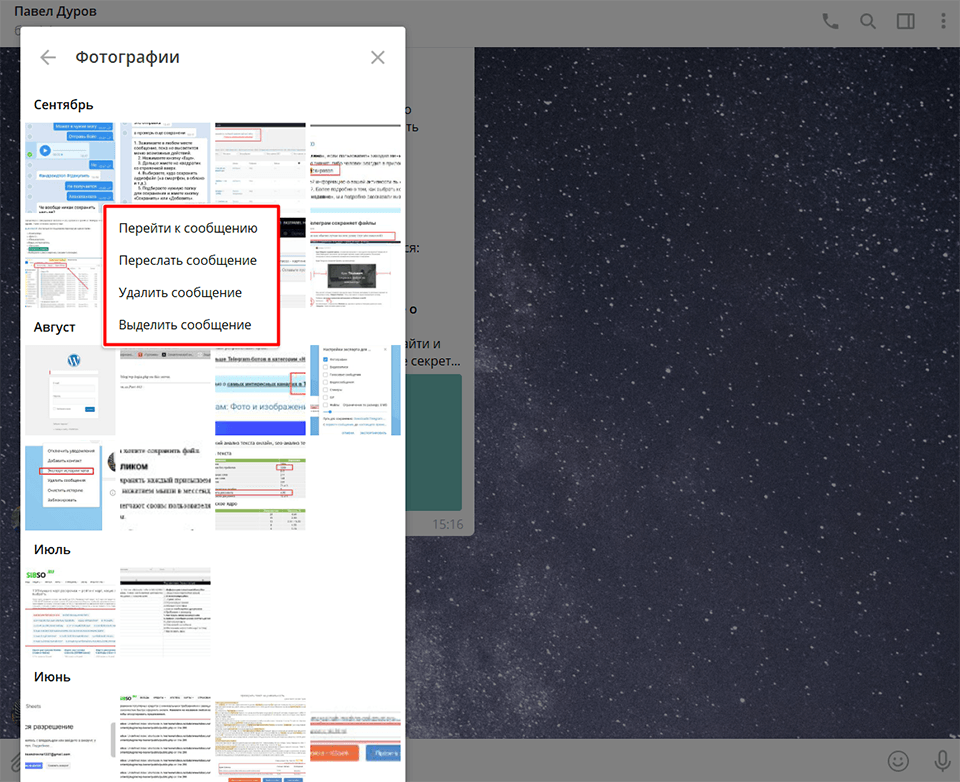
- Перейти к сообщению в диалоге. Вы можете видеть, когда и кто отправил медиафайл (в случае общего чата);
- Переслать это сообщение в любой другой разговор;
- Удалить сообщение;
- Выберите одно или несколько сообщений. После этого будут доступны три вышеуказанных действия.
Щелкните правой кнопкой мыши медиафайл в настольной версии, чтобы открыть подменю действий
Для управления облачными данными в мобильной версии Telegram нужно нажать и удерживать пальцем медиафайл. Вы также можете нажать один раз на файл, чтобы открыть его, и коснуться меню «три точки» в правом верхнем углу
» Телегид рекомендует: узнайте, как навести порядок в чатах с отключенными уведомлениями на десктопе Telegram.
Как видим, ничего сложного в использовании облачного хранилища Telegram нет. За исключением ограничения размера отправляемого медиафайла, недостатков мы не обнаружили, поэтому смело можем рекомендовать его для работы или повседневного использования.
А еще, как показывает практика, пользоваться Телеграм становится намного проще и интереснее, если прочитать Телегид! Присоединяйтесь к нам, и вы узнаете еще много полезного о Telegram.
Создаем свое уникальное облако в Telegram

Заменяем простое избранное чатиком с топиками!Если не все, то почти все используют либо Избранное в Телеграмме, либо создает свой приватный чатик и пытается там хранить то, что ему нужно! Но даже хештеги не очень помогают когда инфо много! Недавно телеграм ввел функционал топиков к чатам и вот этим на много удобней пользоваться чем просто избранным!
Важно — для создание топиков в чате нужно минимум 200 человек которые уже состоят в чате, если столько аккаунтов или друзей нет, ботов можно купить скажем на iRyadom.social!
После того как вы включите «топики» в чате это будет просто аналогом папок в разы приятнее и удобнее пользоваться «Облаком», где можно создавать неограниченное количество «папок» под свои нужды. Как раз-таки в этой статье вы обучитесь тому, как это сделать.
Что такое облако в Телеграм?
Облачное хранилище представляет собой удаленный сервер, который позволяет хранить информацию, медиа-файлы, данные отдельных приложений и любую другую информацию.
Cоздание основы облака
Первым делом стоит создать саму основу для нашего облака, для этого просто создаем группу в самом Telegram.
<img src=»https://telegra.ph/file/21bf815963e6aa9d1a694.png» itemprop=»contentUrl» width=»272″ height=»432″>
Придаем какое-нибудь имя для нашего «облака» и по желанию ставим аватарку.
<img src=»https://telegra.ph/file/4bbd51f9cd9447818958d.png» itemprop=»contentUrl» width=»356″ height=»167″>
Добавляем один любой контакт в группу, чтобы ее создать, а затем можем кикнуть этого человека.
<img src=»https://telegra.ph/file/813fc24459f3cda8fe04e.png» itemprop=»contentUrl» width=»359″ height=»593″>
Мы создали саму основу, но теперь нам нужно сделать из обычной группы само облако.
<img src=»https://telegra.ph/file/d42b174b485b310d800ed.png» itemprop=»contentUrl» width=»1213″ height=»1025″>
Создание облака
Чтобы открылись нужные нам функции в группе, для использования в виде «облака» — нужно иметь в группе 200 и более участников. Для этого просто покупаем накрутку, которая обойдется нам в 5–10 рублей через тот же iRyadom.Social
Настройка облака
После того, как наша группа имеет 200 или более участников — просто удаляем их, оставляем только свой аккаунт.
Telegram превратили в облачное хранилище с минимальными ограничениями
Разработчик из Италии Pato05 создал облачный сервис Uploadgram, позволяющий пользователям загружать файлы на серверы мессенджера Telegram. Сервис полностью бесплатный, и на него можно загружать файлы любых объемов без ограничений по времени хранения.
«Облачный» Telegram
Мессенджер Павла Дурова Telegram превратился в полноценное и полностью бесплатное облачное хранилище, работающее почти без ограничений. Такую возможность реализовал пользователь GitHub с никнеймом Pato05 – он запустил сервис Uploadgram, позволяющий загружать файлы на серверы Telegram и хранить их там.
В профиле Pato05 не сказано, является ли он разработчиком Telegram, бывшим или нынешним. В его Twitter говорится, что он проживает в Италии и зарабатывает на жизнь веб-дизайном и программированием на PHP.
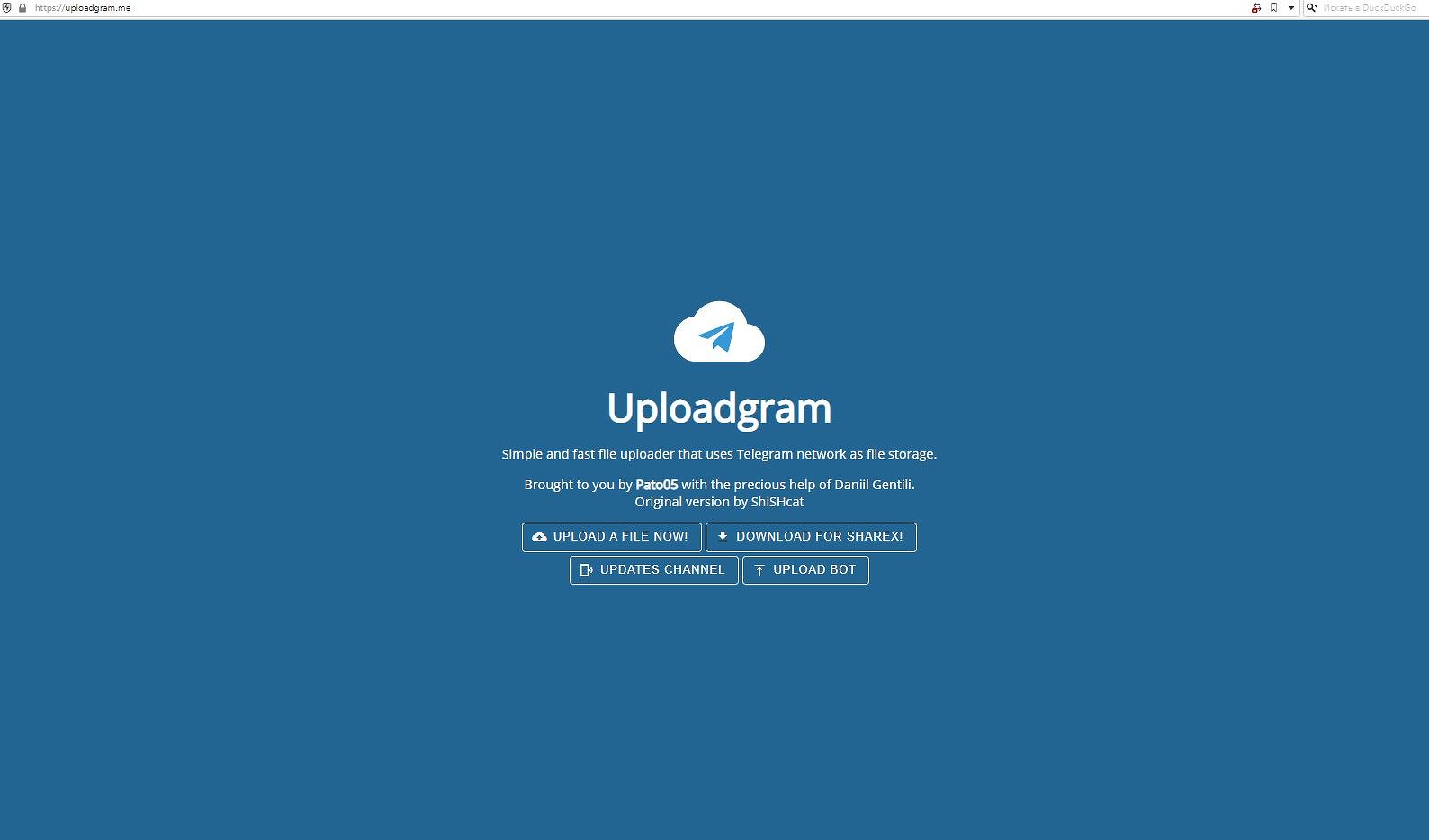
На момент публикации материала Uploadgram существовал в виде Android-приложения и Telegram-бота, плюс Pato05 запустил фирменный веб-сайт, позволяющий загружать файлы на серверы мессенджера через браузер с настольного ПК, ноутбука или мобильного устройства.
Выпускать Uploadgram в виде отдельного приложения для Apple iOS разработчик сервиса пока не планирует. Он объясняет это тем, что, помимо прочего, не может потянуть расходы на публикацию приложения в App Store. Pato05 опубликовал в своем GitHub-репозитории весь исходный код проекта и не возражает против того, чтобы кто-нибудь другой написал ПО для iPhone и iPad вместо него.
В магазине Google Play приложения Uploadgram для Android на момент публикации материала тоже не было. Пока неизвестно, планирует ли Pato05 загружать его туда, но скачать готовый к установке дистрибутив он позволяет из своего GitHub-репозитория. На 20 апреля 2021 г. утилита была доступна в версии 1.0.0. beta.6 и «весила» 12 МБ. Для ее установки на смартфон или планшет на базе Android не нужны дополнительные манипуляции с гаджетом – достаточно будет скопировать дистрибутив в его память и запустить.
Как работает «облако»
Редакция CNews протестировала работоспособность всех существующих версий Uploadgram. Интерфейс проекта выполнен полностью на английском языке, но сводится к всего лишь одной основной кнопке – Upload («загрузить»). По ее нажатию появляется окно файлового менеджера, в котором можно выбрать необходимые для загрузки файлы.
При этом сервис не накладывает никаких ограничений ни на «вес» загружаемого файла, ни на время его хранения – Uploadgram позволил закачать на сервер Telegram документы объемом от нескольких килобайтов до нескольких сотен мегабайтов.
Для работы с Uploadgram наличие профиля в Telegram не требуется – к примеру, если загружать файлы с ПК, то можно закрыть программу мессенджера, а сам Uploadgram никакой авторизации, как и регистрации, пока не потребует.
После загрузки файлов каждому из них будет присвоены дата его появления на сервере и прямая ссылка на загрузку. Ею можно делиться в любом сервисе общения – социальных сетях, других мессенджерах, в электронной почте и др.
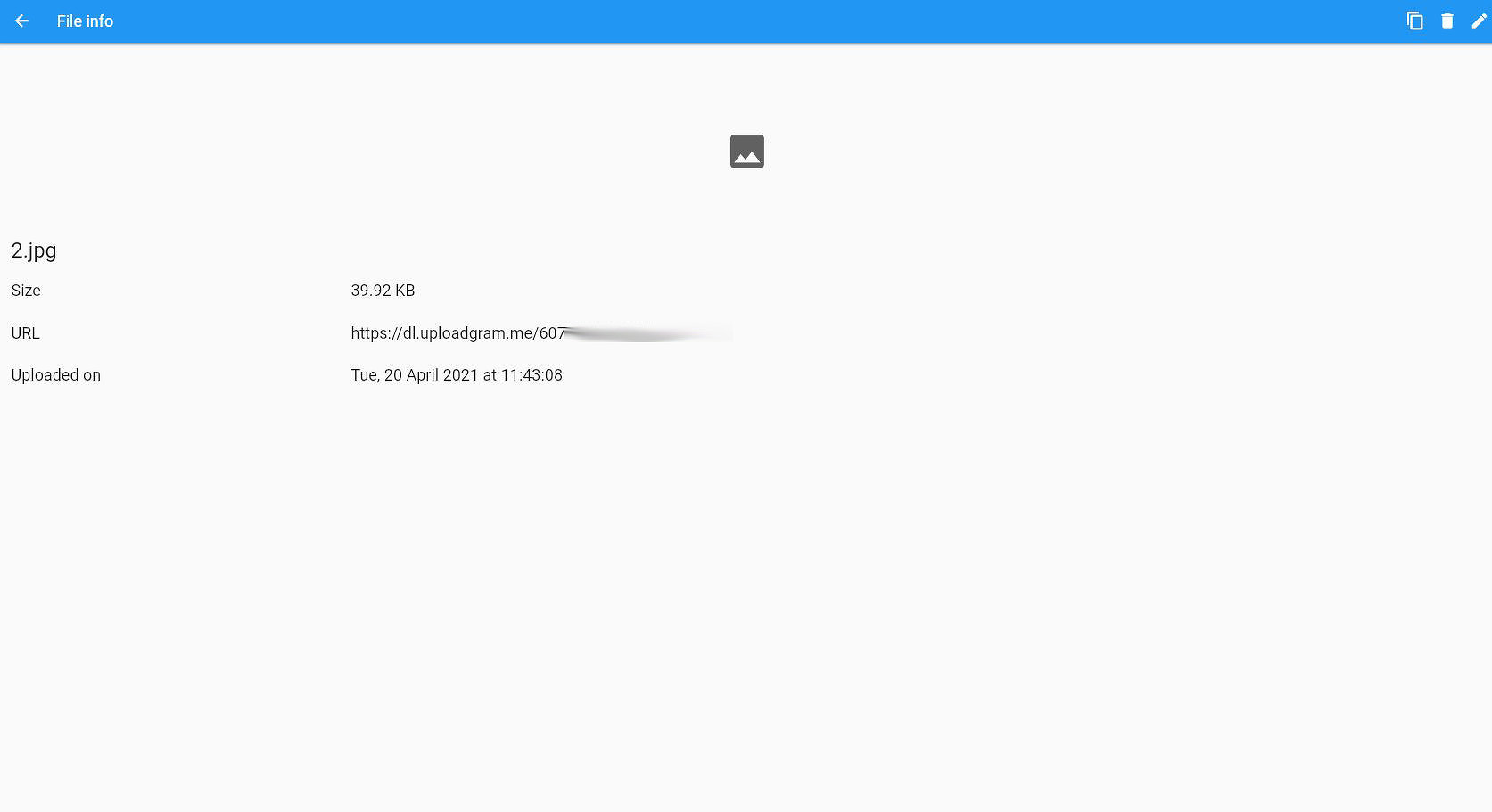
Название любого из закачанных файлов можно редактировать. Также пользователю доступна возможность их удаления с серверов Telegram, например, если надобность в нем пропала, или если он был загружен по ошибке. Функции переименования или удаления будут доступны пользователю ровно до момента очищения им cookie-файлов в своем браузере.
Мобильное ПО и бот Uploadgram
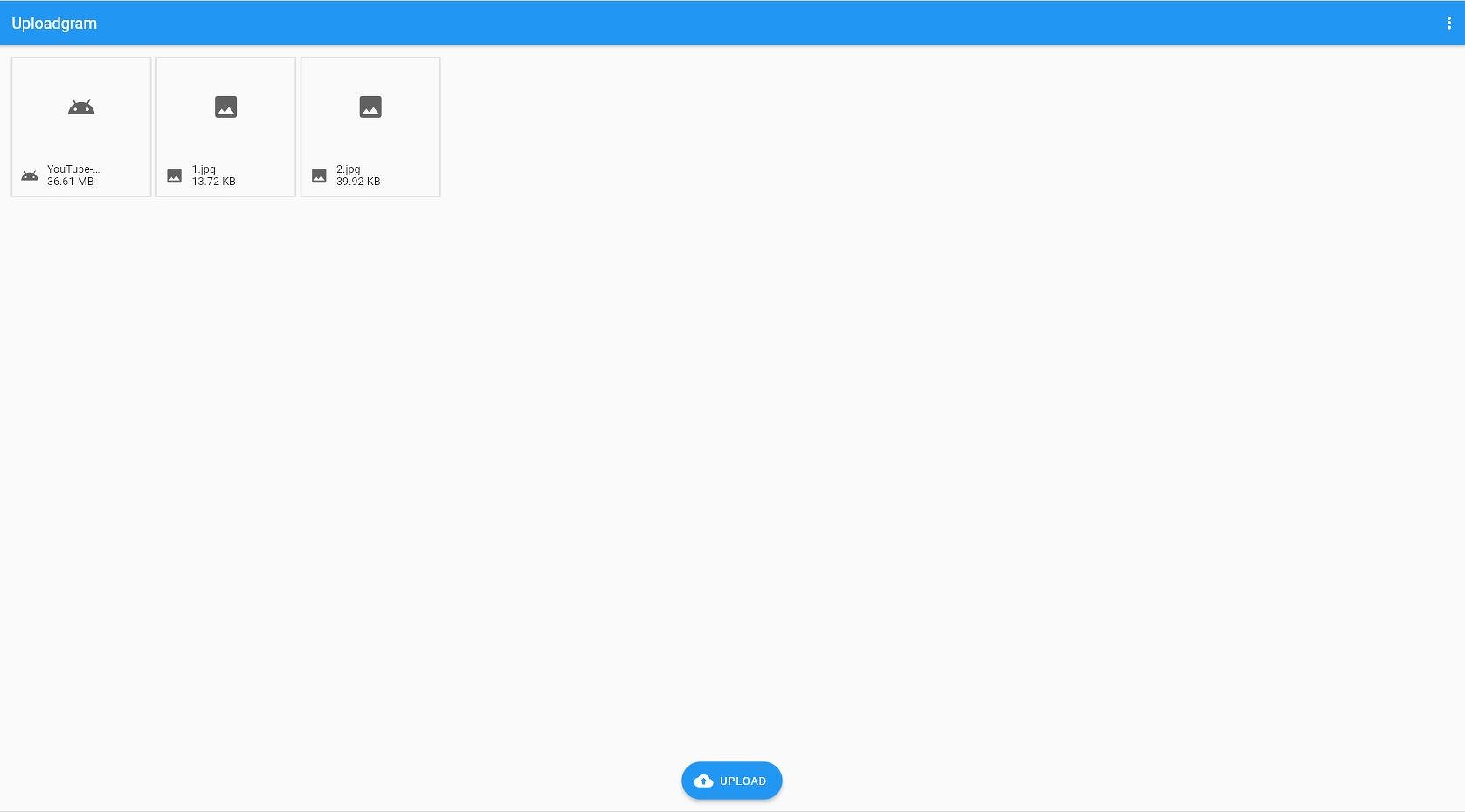
Android-приложение Uploadgram работает по схеме, аналогичной той, что используется в веб-версии сервиса. Сразу после установки оно запросит доступ только к файловой системе, чтобы иметь возможность «видеть» хранящиеся в памяти устройства файлы – доступ к контактам, SMS и другим персональным данным утилите не требуется.
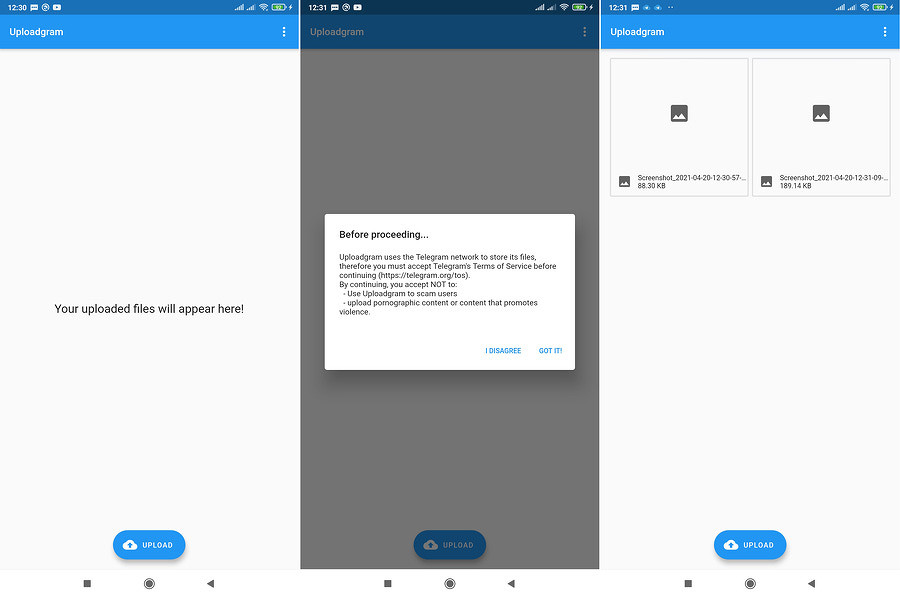
Основной экран содержит всю ту же единственную кнопку Upload, и загруженные файлы будут появляться на нем же. Касание к любому из них выдаст меню с прямой ссылкой на файл, а также с кнопками переименования и удаления. Авторизацию в Telegram приложение, как и веб-версия, не требует.
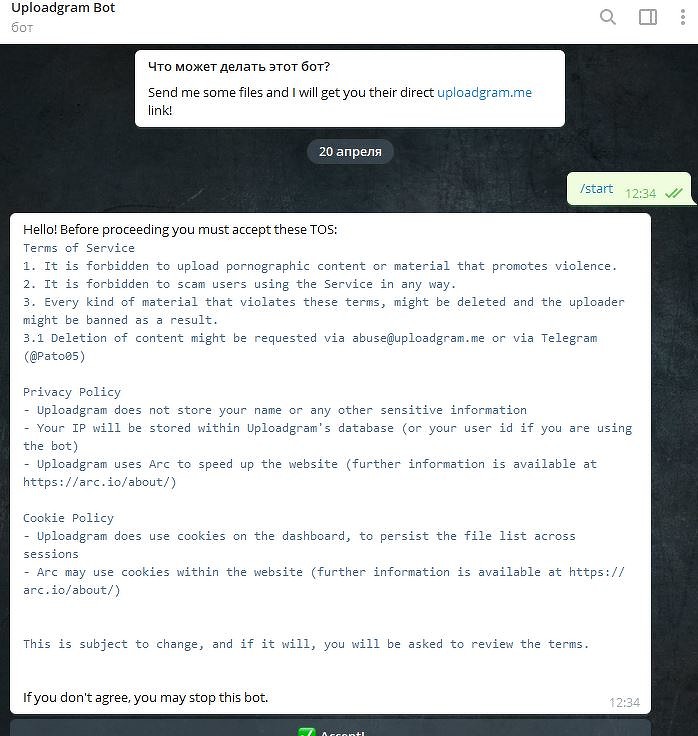
По тому же принципу функционирует и бот в Telegram. Разница лишь в том, что бот более детально расписывает правила сервиса и то, как он работает с cookies и IP-адресом пользователя.
Что нельзя загружать
Автор Uploadgram установил несколько ограничений на загрузку, которые могут привести к удалению файлов, а также к блокировке пользователя. Последнее, стоит отметить, обходится отчисткой cookies в браузере.
В первую очередь Pato05 запрещает загружать при помощи его сервиса порнографию и/или материалы, в том или ином виде пропагандирующие насилие. Второе правило запрещает использовать Uploadgram для обмана пользователей тем или иным способом. Оба эти правила разработчик не конкретизировал, то есть пока неясно, что именно он имеет в виду под «обманом» или «пропагандой насилия».