На экране телефона появился черный экран, а телефон работает
С появлением сенсорных смартфонов отказ в работе дисплея стал довольно частым случаем. В зависимости от причины поломки мы можем устранить её сами или обратиться в сервис. Поход к специалистам, как правило, является методом, к которому прибегают в последнюю очередь. В этой статье вы узнаете, что делать, если экран телефона стал чёрным, но при этом телефон продолжает работать.
Распространенные причины Black Screen поломки дисплея смартфона
Есть популярное мнение о том, что чёрный экран смартфона является серьёзной поломкой. Он возникает в случае дефекта шлейфов, связывающих экран и главную плату . И этот случай требует обращения к специалистам. Возможно, так оно и есть. Но существует несколько хороших способов устранить проблему. Тем самым сэкономить на ремонте мобильного устройства. Деньги лишними не бывают.
Проблемы с дисплеем тревожат пользователей уже более 10 лет. Чёрный экран в смартфоне может появляться из-за нескольких причин:
| Причина: | Особенности: |
|---|---|
| Повреждение устройства | При ударах или сильных сотрясениях, также может произойти сгорание деталей на микросхеме устройства. |
| Попадание конденсата | При попадании влаги под корпус телефона, при резком перепаде температур воздуха. |
| Сбой на уровне системы | Неполадки с прошивкой, результат неправильной установки ПО. |
Есть и другие причины этой неполадки, но перечисленные выше чаще всего приводят к тому, что смартфон не реагирует на нажатие кнопок.
Что делать, если ваш телефон работает, но экран стал чёрным
Для начала используйте простые методы устранить чёрный экран на вашем смартфоне. Выполните перезагрузку, нажав на кнопку « Power » и удерживая её до выключения.

Теперь достаньте аккумулятор смартфона и поставьте его на место. Снова включите. Если проблема повторяется, попробуйте использовать кнопки создания скриншота.
Если вы ранее не создавали скриншот:
-
Нажмите кнопку « Power » и кнопку уменьшения громкости и удерживайте их более 5 секунд;
Если эти способы не работают, переходим к более серьёзным. Попробуем заглянуть под тыловую крышку вашего смартфона и найти неисправность самостоятельно.
Что делать, если смартфон и не реагирует на прикосновения
Переходим к более серьёзным методам решения чёрного экрана на мобильном. Не на всех смартфонах есть возможность быстро и легко снять заднюю крышку. Возможно вам понадобится выкрутить несколько болтов, которые её держат.
-
Когда крышка будет снята, вытащите аккумулятор из ячейки в корпусе смартфона;


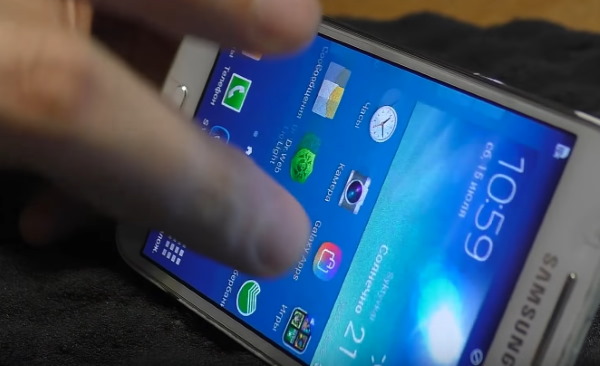
Окисление контактов платы мобильного телефона может происходить только из-за попадания внутрь влаги. Если вам удалось оживить смартфона — его детали можно собрать. Но если вы нашли нагар на каких-либо частях платы, устройство нужно отнести в ремонт. Самостоятельно вы вряд ли справитесь без необходимых знаний и инструментов.
Исправляем чёрный экран смартфона при помощи сброса настроек
Добраться до главной платы мобильного телефона совсем не сложно. Для этого вам нужно открутить всего несколько винтов . Но если вы не нашли поломки при открытии крышки и, добравшись до платы, скорее всего причина чёрного экрана в программном сбое смартфона. Сейчас мы с вами его решим.
Для моделей с системой Android действия будут следующими:
-
Чтобы попасть в меню Recovery, необходимо удерживать специальные для этого кнопки. Перед нажатием их смартфон нужно выключить. Если не выходит это сделать через кнопку, удалите аккумулятор на время;


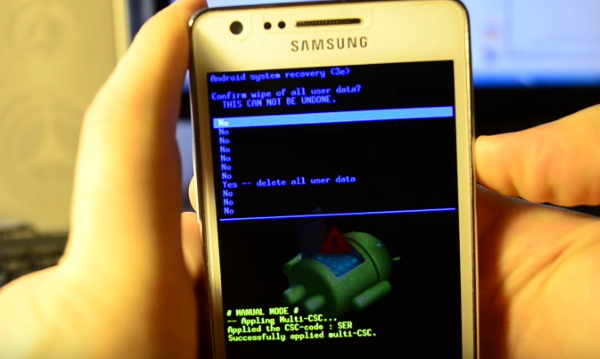
Чтобы вы смогли продолжить пользоваться мобильным устройством, вы должны знать логин и пароль от учётной записи Google . Когда процесс восстановления завершится, нажмите кнопку «Power», чтобы включить устройство. Если сброс настроек до заводских помог решить ошибку, вам также нужно будет ввести логин и пароль для входа.
Другие способы починить дисплей телефона, если он не работает
Продолжим исправлять поломки мобильного устройства, когда он вроде бы работает, но при этом на экране нет картинки он черный. Иногда такое происходит, когда смартфон случайно попадает в ёмкость с водой или другой жидкостью. При этом он может ещё некоторое время работать. Когда вы достаёте устройство из воды — каждая минута на счету. От вас требуются немедленные действия. Иначе телефон можно потерять навсегда. И не только телефон, но и все данные, которые были сохранены в его памяти.
-
Не нужно жать на все кнопки подряд в надежде на то, что вода таким образом из него выкачается. Сразу же снимите заднюю крышку как можно скорее;


Это необходимо для того, чтобы в будущем металлические детали микросхем на плате не окислились. Так как при окислении будут разрушаться важные детали микросхем. Телефон может не включаться вообще. Таким образом, мы разобрали, что делать, если на вашем телефоне чёрный экран, но сам смартфон продолжает работать.
Что делать, если телефон работает, но экран черный — варианты решения
Сенсорный экран, который перестал включаться или не отвечает на команды пользователя – это распространенная проблема. В основном, когда люди попадают в такую ситуацию, они сразу же расстраиваются, так как думают, что смартфон полностью вышел из строя. Однако починить экран не так уж и сложно, главное правильно диагностировать неполадку.
Не работает дисплей на телефоне, что делать
После того, как сенсорный экран перестает корректно работать, многие люди интересуются, как исправить неполадку. Но перед этим важно знать, из-за чего дисплей мог сломаться.

Распространенные причины заключаются в следующем:
- Физические повреждения – Возможно, ваш телефон поврежден или сломан. Или, может быть, это связано с проблемами с попаданием влаги, высокой температурой, статическим электричеством, холодом и прочим.
- Неиспользуемые программы и приложения, снижающие производительность, также могут сделать сенсорный экран невосприимчивым.
Как работать с телефоном, если экран не функционирует
Телефоном можно управлять с помощью голоса или жестами лица. Это временное решение, но вы можете использовать его до тех пор, пока не найдете фактическую причину или не устраните проблему неработающего экрана окончательно. Вы можете попробовать сторонние приложения, однако этот трюк сработает только в том случае, если дисплей хотя бы частично работает, чтобы вы могли загрузить приложение.

- Для управления телефоном с помощью голоса, вы можете использовать утилиту «Google Ассистент». Это приложение будет прослушивать и выполняет ваши голосовые команды.
- Приложение «EVA Facial Mouse» – это виртуальный курсор, который позволяет управлять телефоном с помощью технологии распознавания лиц.
Как исправить технические неполадки
Для начала стоит проверить устройство на наличие неполадок, связанных с работой ОС или сторонних приложений.
Перезагрузка
Перезагрузка телефона – самый простой способ, который в некоторых случаях способен вернуть работоспособность дисплею. Если экран не отвечает из-за какой-либо несерьезной проблемы с ОС, этот метод может вам помочь. Вот как вы можете это сделать:
- Выключите свой телефон. Это можно сделать даже с неработающим дисплеем. Для этого зажмите клавишу питания секунд на пять, телефон или выключится, или перезагрузится.
- После того как погас экран, подождите несколько минут.
- Затем нажмите и удерживайте кнопку питания, чтобы включить устройство.
Теперь проверьте, работает ли сенсорный экран или нет.
Извлечение карты памяти и SIM-карты
Иногда повреждение экрана не является фактической причиной неисправности. Возможно, возникла какая-то проблема с картой памяти или SIM-картой. В этой ситуации вам следует попробовать извлечь SD или SIM-карту из вашего телефона:
- Для этого выключите свой телефон.
- Затем извлеките карту памяти и SIM-карту.
- Вставьте их на место и снова включите смартфон.

Безопасный режим (если экран просто глючит)
Вы можете попробовать загрузить свой телефон в безопасном режиме, чтобы устранить проблему. Это поможет вам определить, вызвана ли проблема с сенсорным экраном каким-либо из недавно установленных приложений.
Чтобы запустить смартфон в безопасный режим:
- Удерживайте кнопку питания до тех пор, пока не появится меню параметров выключения.
- Кликните «Перезагрузить» и поставьте галочку напротив «Загрузиться в безопасном режиме». Или, если не сработает, нажмите и удерживайте «Выключить» пока не появится диалоговое окно о подтверждении перехода в безопасный режим.
- После того как экран потух, устройство автоматически включится в безопасном режиме.
- Это приведет к отключению всех установленных вами сторонних приложений. Они будут восстановлены при повторной перезагрузке.
Если ваш сенсорный экран работает корректно после загрузки устройства в безопасный режим, это означает, что причиной этой проблемы стало недавнее стороннее приложение. Как только вы найдете проблемную программу, просто удалите ее и перезагрузите телефон.
Извлечение аккумулятора
Не все устройства оснащены функцией съемной батареи. Если в вашем устройстве предусмотрена возможность извлечь аккумулятор, то вам необходимо:
- Снять заднюю крышку мобильного устройства и извлечь аккумулятор.
- Подождать 1-2 минуты, а затем снова вставьте батарею и включить телефон.
Если ваш смартфон не поддерживает функцию съема батареи, попробуйте другие советы описанные выше и ниже.
Сделать Hard Reset
Если полностью не работает экран на телефоне, пришло время выполнить сброс до заводских настроек. Поскольку это приведет к удалению всех данных на вашем устройстве, вы должны использовать эту опцию только в том случае, если другие способы не помогают.
Внимание! После этой процедуры с телефона будут удалены все ваши фотографии, видео, контакты и т.д. Перед сбросом настроек обязательно сделайте резервную копию файлов, например, через компьютер.
Хард ресет делается следующим образом:

- Во-первых, выключите свой телефон.
- Нажмите и удерживайте кнопки питания и увеличения громкости (у разных моделей кнопки могут отличаться).
- Эта комбинация откроет специальное заводское меню, похожее на BIOS компьютера.
- Теперь активируйте опцию «Recovery Mode» из списка. Используйте кнопки увеличения и уменьшения громкости для навигации и кнопку питания для выбора.
- Затем выберите опцию «wipe data/factory reset» и подтвердите ее нажатием кнопки питания.
- Дождитесь завершения процесса.
- После окончанию процедуры, выберите опцию «reboot system now», чтобы перезагрузить устройство как обычно.
Калибровка дисплея сторонними программами
В Play Store доступны различные приложения, которые могут откалибровать сенсорный экран вашего устройства и повысить его точность и отзывчивость. Эти утилиты очень эффективны, особенно когда ваш дисплей реагирует на команды неточно или слишком медленно.
Откройте Маркет, введите «Калибровка сенсорного экрана» в строке поиска, и вы получите несколько результатов. Проверьте рейтинги и внимательно прочитайте обзоры, прежде чем устанавливать программы.

Установка антивирусного ПО
Если проблема с сенсором не влияет на способность загружать приложения из Play Маркета, скачайте и установите антивирусное приложение и просканируйте свое устройство. Может быть, именно вредоносные программы мешают корректной работе экрана.
Приложение Touchscreen Repair
Вам также следует попробовать сторонние приложения для устранения проблем с отображением дисплея. В магазине Google Play есть много утилит, которые могут диагностировать проблему с сенсорным экраном.
Эти программы помогут точно определить, что не так с экраном вашего телефона. Например, вы можете воспользоваться приложением Touchscreen Repair.

Далее будет инструкция как им пользоваться:
- Сначала загрузите и установите приложение на свое устройство.
- Откройте его и перейдите на вкладку «Тесты».
- В меню выбора вы увидите множество вариантов для идентификации проблем. С помощью инструментов вы можете обнаружить выгорание на OLED-экране, мертвые пиксели, точность насыщенности и контрастности изображения, состояние мультитача, сократить время отклика и прочее.
- Запустите все тесты и посмотрите результаты.
На основе полученной статистики, вы можете точно диагностировать и устранить проблему.
Что делать с физическим повреждением экрана
Дисплей смартфона может быть физически поврежден. Это могло произойти в случае, если ваш телефон упал на пол с большого расстояния или оказался погруженным в воду. Это означает, что сенсорный экран сломался и, следовательно, перестал отвечать на запросы. Чтобы исправить эти неполадки, воспользуйтесь следующими методами.
Устранить загрязнения стекла
Проблему неработающего сенсорного экрана смартфона можно решить, сняв защитную пленку и очистив экран мягкой, слегка влажной тканью без ворса. В процессе эксплуатации, дисплей устройства покрывается жирными пятнами и разводами. Загрязнения могут ухудшить электростатический сигнал от пальца или стилуса. Поэтому не забывайте регулярно протирать поверхность экрана.
Просушить
В некоторых случаях, черный экран на телефоне может появиться после того, как устройство попало в воду, или по какой-либо причине капли просочились в корпус.
Тем не менее вы все еще можете устранить эту проблему и вернуть дисплей в нормальное рабочее состояние. Для этого вы должны:
- Выключить смартфон.
- Снимите чехол и вытащите аккумулятор.
- Положите устройство в теплое место на двое суток.
Простучать по периметру
Если вы уронили или ударили свой телефон, в таком случае дисплей может перестать отвечать на команды. Это может быть связано с тем, что нарушился контакт шлейфа тачскрина с гнездом.
В этом случае вы можете попробовать один трюк. Просто постучите по каждому углу сенсорного экрана 2-3 раза, а затем посмотрите, решена ли проблема с дисплеем, не отвечающим на запросы. Если он все еще не работает, вы можете попробовать другие методы.
Заменить защитное стекло
Сенсорный экран может не работать из-за защитного экрана. Несмотря на то, что стекло защищает дисплей вашего телефона от повреждений, ударов, пыли, царапин и капель воды, оно также может вызвать проблемы с откликом.
Если на защитном стекле есть царапины или оно полностью повреждено, сенсорный экран вашего телефона не будет реагировать на прикосновения. В этом случае лучшим решением было бы снять протектор.
Поменять тачскрин
Если ни одно из перечисленных выше способов вам не помог и у смартфона все-еще темный экран, то остается только заменить тачскрин вашего устройства на новый. Если у вас достаточно опыта и квалификации, вы можете провести замену в домашних условиях, но лучше отнести телефон в сервисный центр.
Если ничего не помогло
В случае, если после тестирования и применения всех этих методов экран телефона так и не заработал, тогда вы должны отнести свой телефон в сервисный центр. Если причина крылась в незначительной поломке, сенсорный экран будет быстро исправлен. В противном случае вам придется доплатить, чтобы вам заменили дисплей на новый.
Не включается экран смартфона. что делать?
В первую очередь нужно уяснить, что причины, по которым обычно происходят неполадки с экраном и сенсором, можно условно разделить на две группы – механические повреждения и программные сбои. Думаю, очевидно, что включается в первую группу. Уронили планшет, случайно пролили на него воду или чай – это механические повреждения. Их легче всего опознать (трещины на дисплее или вытекающую жидкость тяжело не заметить), и именно в этих случаях лучше всего доверить ремонт мастерам.
Совершенно другое дело, когда не включается экран на планшете после зарядки, установки каких-либо игр и новых приложений или после посещения определенных сайтов. Перед нами программные сбои, и бороться с ними можно следующим образом:
Во-первых, убедитесь, что дисплей не пострадал от механических повреждений, после чего отключите батарею вашего устройства. Примерно через минуту верните ее обратно и попытайтесь перезапустить планшет. Это мероприятие дает операционной системе возможность перезагрузиться, и в большинстве случаев этого оказывается достаточно, чтобы вновь заставить гаджет нормально функционировать.
Если же это действие не помогло, попробуйте сбросить все настройки планшета до заводских. У большинства современных моделей подобная операция проводится одновременным зажатием кнопки включения и кнопки регулирования громкости. После этого, ваше устройство должно завибрировать и выдать меню, в котором (с помощью клавиш на гаджете) нужно выбрать строку «Настройки», а затем – «Форматирование системы / Перезагрузить систему». Устройство при этом запустится по новой, но при этом удалятся все установленные программы и приложения. Если же ваш планшет изначально не отреагировал на нажатие двух клавиш, покопайтесь в инструкциях к нему – там должен быть описан его собственный уникальный способ аварийной перезагрузки. Также рекомендуется извлекать из устройства карты памяти и сим-карты перед сбросом всех настроек.
Планшет по-прежнему отказывается работать? Попробуйте отнести его в мастерскую на перепрошивку (несмотря на необычное название, это, по сути, обычная переустановка операционной системы), которая должна, наконец, решить ваши проблемы. Но ни в коем случае не пытайтесь перепрошить свое устройство сами, это может закончиться плачевно.
Как исправить черный экран на телефоне Android
Иногда владельцы Android смартфонов сталкиваются с проблемой черного экрана, когда телефон работает, но картинка не отображается. В статье мы рассмотрим наиболее частые причины возникновения черного экрана, а так же способы устранения неполадки.
Почему появляется проблема черного экрана
Отсутствие изображения возникает по нескольким причинам:
-
. или определенное приложение.
- Наличие вируса или программный сбой.
- Аппаратная поломка.
Стоит отметить, что далеко не каждый случай связан с поломкой экрана. В большинстве случаев черный экран возникает по причине ошибки, сбоя при вмешательстве в работу системы, вирусы или неудачная установка системного обновления.
Решение 1: зарядка батареи
Отсутствие любой реакции на разблокировку, включение или принудительную перезагрузку системы – признак разряженной батареи. Поэтому стоит поставить телефон на зарядку и оставить на 15-20 минут, а после попробовать снова запустить аппарат.
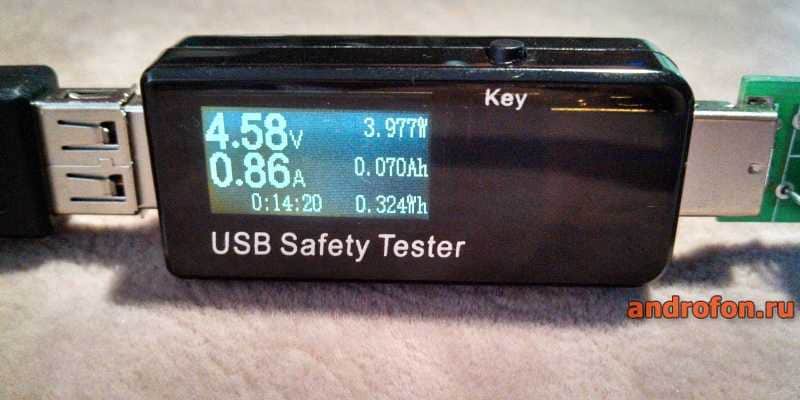 USB тестер с индикацией напряжения, силы тока и мощности.» > USB тестер с индикацией напряжения, силы тока и мощности.
В некоторых случаях полностью разряженный аккумулятор перестает заряжаться, что помогает определить USB-тестер с индикацией зарядки. В таком случае требуется подзарядить батарею внешним источником. А если учесть, что большинство моделей с неразборным аккумулятором, поход в мастерскую гарантирован. Впрочем, стоит попробовать и другие способы описанные далее.
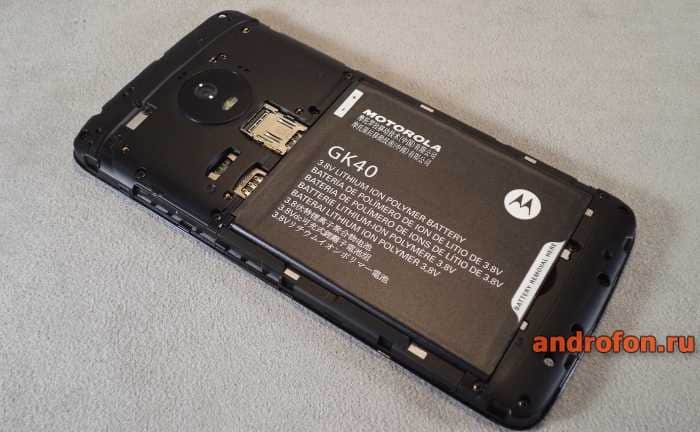
Смартфон со сменной батареей заметно упрощает зарядку полностью севшей батареи.
Решение 2: принудительная перезагрузка
Часто система зависает или не отвечает определенное приложение, что приводит к зависанию смартфона. В таком случае следует перезагрузить телефон. Поскольку вынуть батарею для экстренной перезагрузки на многих моделях не возможно, на всех смартфонах со встроенным аккумулятором предусмотрена функция принудительной перезагрузки. Для этого требуется одновременно удерживать кнопки питания и громкости. Через 10-15 секунд произойдет перезагрузка.
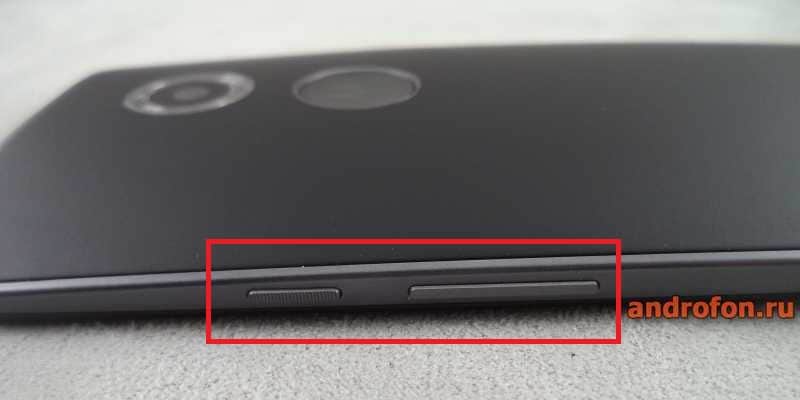
Решение 3: сброс настроек
Переполненная память, некорректно установленные обновления или вирусы часто вызывают сбой системы. В результате приложения виснут или система зависает в процессе загрузки, что проявляется в виде статической картинки или чёрного экрана. В таком случае поможет очистка всей памяти смартфона путем сброса настроек.
Для форматирования требуется войти в раздел recovery, после чего стереть данные. Подробнее читайте из описания «Аппаратный сброс в режиме recovery». Учтите, что сброс настроек сотрет все данные на внутренней памяти.
Решение 4: поход в мастерскую
Если предыдущие способы не помогли исправить наличие чёрного экрана, вероятно, имеется аппаратная проблема. В результате сильной тряски или удара при падении, реально повредить – шлейф, SMD компоненты или токопроводящие дорожки на плате. В таком случае точно диагностировать и устранить неполадку помогут только в сервисном центре или ремонтной мастерской.
Видео инструкции
Вывод
В статье подробно описано, как исправить черный экран на телефоне Android. Большинство случаев – результат зависшего приложения, или при нехватке ресурсов утилита вовремя не запустилась, что и привело к появлению черного экрана. Поэтому часто проблема решается обычной перезагрузкой, чаще принудительной или сбросом настроек. Аппаратные проблемы, как и производственный брак, встречаются редко. При этом неисправности такого плана чаще устраняются только в сервисном центре.
А вы сталкивались с проблемой с черного экрана? Поделитесь в комментариях, как вам удалось решить проблему.