Как найти потерянные или украденные наушники Galaxy Buds в любой ситуации
Мы дадим вам несколько практических советов о том, как найти потерянные наушники Galaxy Buds, независимо от того, подключены они или нет.
Как настоящие беспроводные наушники, Galaxy Buds также могут внезапно выпасть из ушей пользователя во время движения или просто потеряться из-за их небольшого размера. И если ты здесь, значит, ты понял это на собственном горьком опыте.
К сожалению, найти потерянные наушники Galaxy Buds непросто, особенно из-за различных переменных, таких как различные доступные сопутствующие приложения, совместимость моделей и даже текущий статус наушников (независимо от того, подключены они или нет).
Вот почему мы составили список решений, которые помогут вам найти Samsung Галактика Почки, Бутоны+, Почки Про, Бутоны живыеили Бутоны 2 в любой ситуации. Кроме того, несколько дополнительных советов о том, как предотвратить повторную потерю ваших наушников Buds. Давайте приступим!
Как найти Galaxy Buds при подключении
Если ваши наушники Galaxy Buds подключены к вашему смартфону, их случайное перемещение не должно быть головной болью, особенно с Галактика Носимая и Приложение SmartThings.
Хотя приложение Galaxy Wearable предназначено для подключения смартфонов к носимым устройствам, таким как наушники и смарт-часы, оно также может помочь найти потерянные наушники Galaxy Buds, подобно приложению Apple Find My.
С другой стороны, основная цель приложения SmartThings — синхронизируйте и контролируйте все свои умные домашние устройства. Это включает в себя SmartThings Найти особенность, а улучшенная версия функции «Найти наушники» Galaxy Wearable, которая может помочь вам найти ряд устройств, совместимых со SmartThings.
Использование функции «Найти наушники»
Это удобная функция, которая поможет вам легко найти свои наушники Galaxy Buds — так же, как вы используете приложение «Найти меня» на своем iPhone, чтобы найти потерянные или украденные наушники AirPods.
Если ваши наушники Galaxy Buds потеряны или украдены, вы можете найти их, выполнив следующие действия:
-
Откройте приложение Galaxy Wearable на мобильном устройстве.

Коснитесь значка приложения Galaxy Wearable на экране.
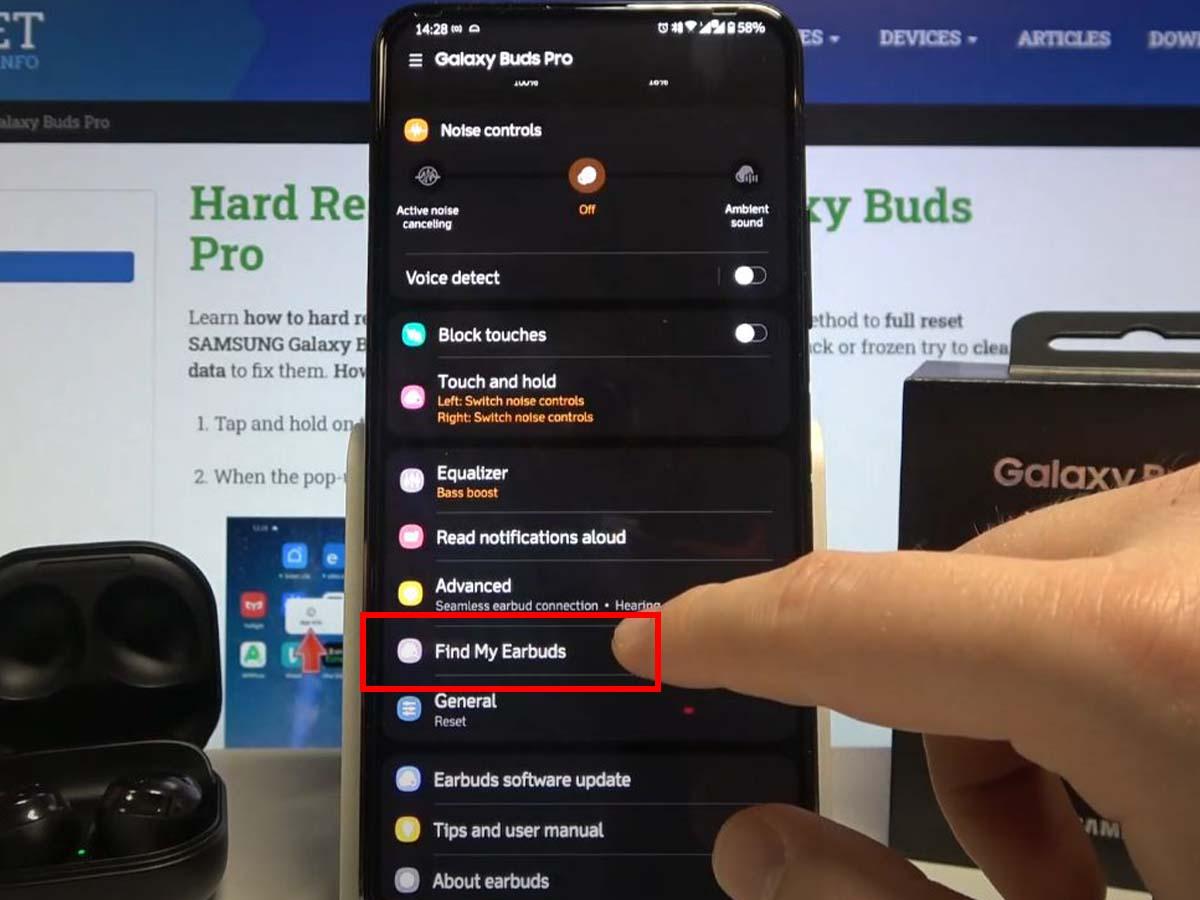
Нажмите на опцию «Найти мои наушники».

Нажмите «Пуск», чтобы начать поиск наушников.

Нажмите «Стоп» после того, как найдете их.
Функция Find My Earbuds находит наушники Galaxy Buds с помощью инфракрасного (ИК) датчика. Если наушники находятся среди таких предметов, как мусор или другие посторонние вещества, они могут заблокировать ИК-датчик. Это, в свою очередь, может повлиять на звуковой сигнал Buds и даже на функцию автоматического отключения звука.
Использование функции поиска SmartThings
В отличие от функции «Найти мои наушники», функция поиска SmartThings использует как ИК-датчик, так и GPS для определения местоположения наушников. Это позволяет приложению более точно находить наушники и предлагать больше функций, чем функция «Найти мои наушники» в приложении Galaxy Wearable.
Однако это совместимо только с Buds+, Buds Live и Buds Pro.
Вот как использовать SmartThings Find, чтобы найти пропавшие наушники Galaxy Buds:
-
На мобильном устройстве откройте приложение Galaxy Wearable.

Откройте приложение Galaxy Wearable на телефоне.

Нажмите «Найти мои наушники», чтобы увидеть последнее обнаруженное местоположение ваших наушников.
Функция «Кольцо» лучше всего подходит, когда наушники находятся поблизости, а «Навигация» лучше всего подходит, когда наушники находятся далеко.

Выберите вариант «Кольцо» или «Навигация».
Если отсутствует только один из наушников, вы можете нажать значок динамика под другим наушником, чтобы отключить его и услышать звук потерянного.
Как найти Galaxy Buds, когда они не подключены
Ваши Galaxy Buds будут необнаруживаемый или отключен, если:
- Аккумулятор разрядился
- Они находятся за пределами установленного диапазона Bluetooth 32 фута.
- они внутри корпуса
- ИК датчик заблокирован
Когда Buds недоступны для вашего мобильного устройства, звуковой сигнал не будет воспроизводиться, когда вы попытаетесь найти их.
Значит ли это, что вы не сможете их найти? Нет. Даже при отключении последнее известное местоположение Buds будет по-прежнему активно, и вы также увидите, когда оно в последний раз обновлялось.
Вот несколько простых шагов, чтобы найти ваши Galaxy Buds, когда они не подключены:
-
Откройте приложение Galaxy Wearable на планшете или телефоне.

Запустите приложение Galaxy Wearable на смарт-устройстве.

Нажмите «Найти мои наушники».

Используйте опцию «Навигация», чтобы открыть Карты Google и выполнить поиск в своих Buds.

Нажмите «Искать рядом», чтобы приложение сканировало близлежащие районы.
Поскольку они не в сети, последнее записанное местоположение может не совпадать с их текущим, особенно если их кто-то подобрал или оставил в движущемся транспортном средстве.
Можете ли вы найти потерянный чехол Galaxy Buds?
Нет, вы не можете найти потерянный чехол Galaxy Buds с помощью SmartThings Find или Find My Earbuds.
В отличие от Galaxy Buds, он не имеет Bluetooth-соединения с вашим телефоном или планшетом. Следовательно, приложения SmartThings или Galaxy Wearable не смогут его найти.
Единственный способ найти чехол Galaxy Buds, если вы его потеряли, — это повторить свои шаги. Если в последний раз вы использовали чехол Buds в офисе, в машине или у друга, лучше всего вернуться и попытаться поискать чехол более тщательно.
Однако, если вы не можете найти свой чехол, вам придется приобрести замену у Samsung. за плату.
При получении сменного футляра вы также должны принести свои наушники ближайший сервисный центр так что они могут помочь вам соединить их.
Вот разбивка того, что вы должны ожидать:
Модель Galaxy BudsЗапасной чехолЗапасной бутонЗапасной бутон и чехол Galaxy Buds$80$120$185 Galaxy Buds+$100$120$180 Galaxy Buds Live$100$110$170 Galaxy Buds Pro$140$160$190 Galaxy Buds2$95$100$155
Плата за замену Bud и замену Buds и футляра действует только в том случае, если вы потеряли хотя бы один наушник. Если вы потеряли две, вам придется заплатить за новую замену.
Кроме того, вы можете получить отремонтированный по более низкой цене из сторонних источников, таких как eBay. Но, хотя вы можете сэкономить немного денег, выбрав сторонние альтернативы, нет никакой гарантии качества сменного чехла, который вы можете получить.
Как НЕ потерять свои Galaxy Buds
Лучший способ убедиться, что вы найдете свои Galaxy Buds там, где вы в последний раз их использовали, — это вообще не потерять их! Вы можете сделать это, купив смарттег или активировать Сообщите, когда оставлены позади особенность.
Благодаря этим функциям вам не придется беспокоиться о потере наушников Buds. Если вы потеряете свои наушники Buds, вы сразу же получите уведомления, предупреждающие вас об этом, и вы сможете легко их отслеживать.
Давайте посмотрим, как работают обе эти функции:
Включите функцию «Уведомлять, когда вас оставляют позади»
Функция «Уведомлять, когда вас оставляют позади» позволяет наушникам Galaxy Buds отправлять уведомления на ваш мобильный телефон каждый раз, когда вы их оставляете. Поэтому, если вы случайно забудете или уроните их, вы сразу же получите предупреждение, чтобы вы могли их найти.
Чтобы настроить и использовать эту функцию, выполните следующие действия:
- Подключите Galaxy Buds к вашему устройству.
- Откройте приложение SmartThings на своем смартфоне, затем выберите «Устройства»> «Galaxy Buds»> «Найти устройство».
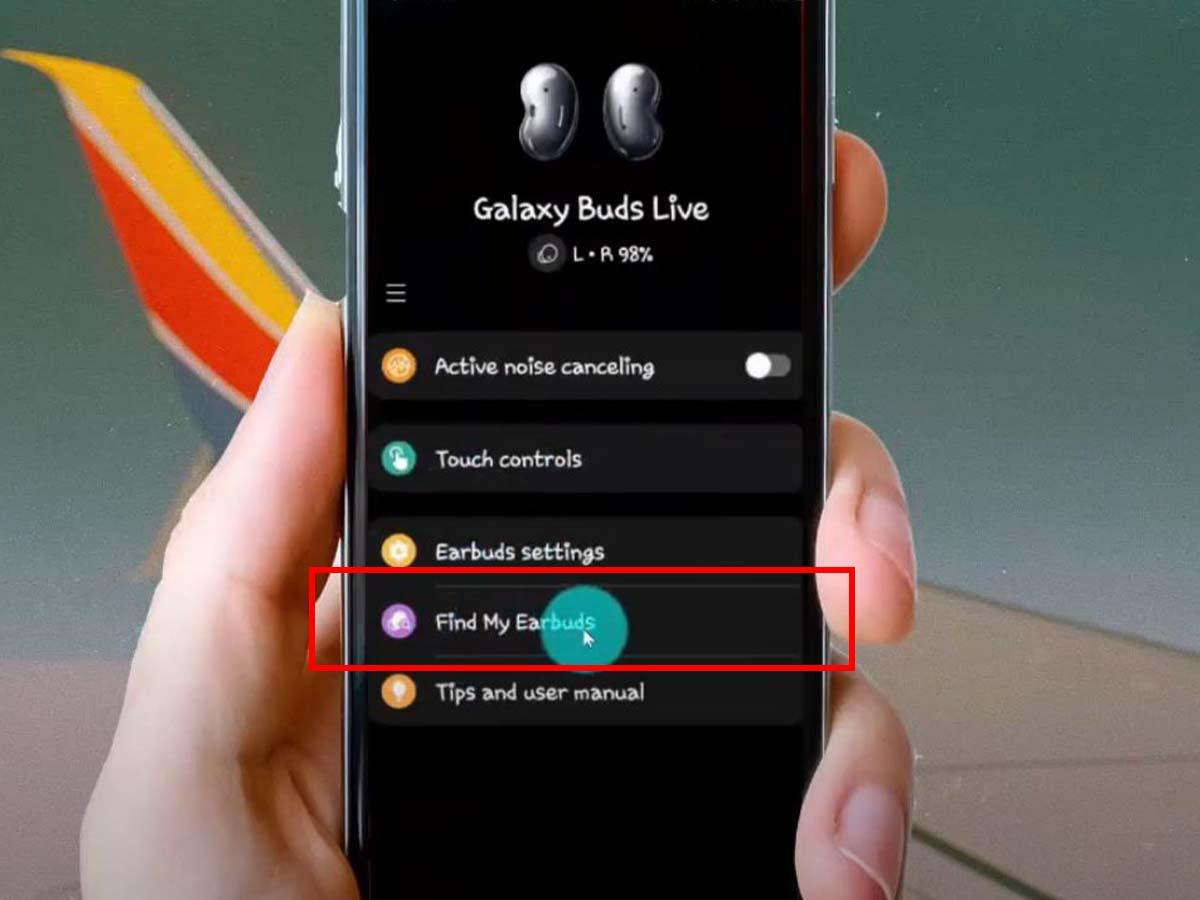
В приложении SmartThings перейдите в «Найти устройство».

Установите и настройте функцию «Уведомлять, если вас оставили».
Безопасное место — это то место, где вы не хотите получать уведомления, если оставите там наушники — например, дома или в офисе.
Приобрести смарт-тег
Смарт-тег Samsung Galaxy Bluetooth-совместимый отслеживающие устройство. Вы можете найти все, что подключено к этому устройству, используя функцию поиска SmartThings на вашем смартфоне.
Как с AirTags от Apple, вы можете прикрепить SmartTags к футляру Galaxy Buds, ключам от машины, сумке или сумке для ноутбука, а затем найти предметы с помощью смартфона, если вы их потеряли. Это устройство поможет вам не потерять чехол Buds.
SmartTag использует Bluetooth 5.0 и находится в радиусе 120 м. Если вы потеряете чехол с трекером, вы можете найти его, нажав на Кольцо в приложении SmartThings на своем смартфоне, и он издаст звуковой сигнал.
Если кейс находится за пределами радиуса 120 м, вы можете добраться до его местоположения с помощью функции навигации Google Maps. Вот как настроить и использовать SmartTag:
Прежде чем вы начнете отслеживать свой случай Buds, вам необходимо синхронизировать SmartTag с приложением SmartThings на вашем мобильном устройстве. Настройка проста и занимает всего несколько минут.
Убедитесь, что ваше мобильное приложение обновлено, выбрав «Меню»> «Настройки»> «О SmartThings». Если есть новое обновление, нажмите «Обновить», чтобы установить последние обновления.
После обновления приложения выполните следующие простые шаги для подключения SmartTag:
-
Откройте приложение SmartThings на своем смартфоне, затем включите новый SmartTag, нажав на его кнопку.
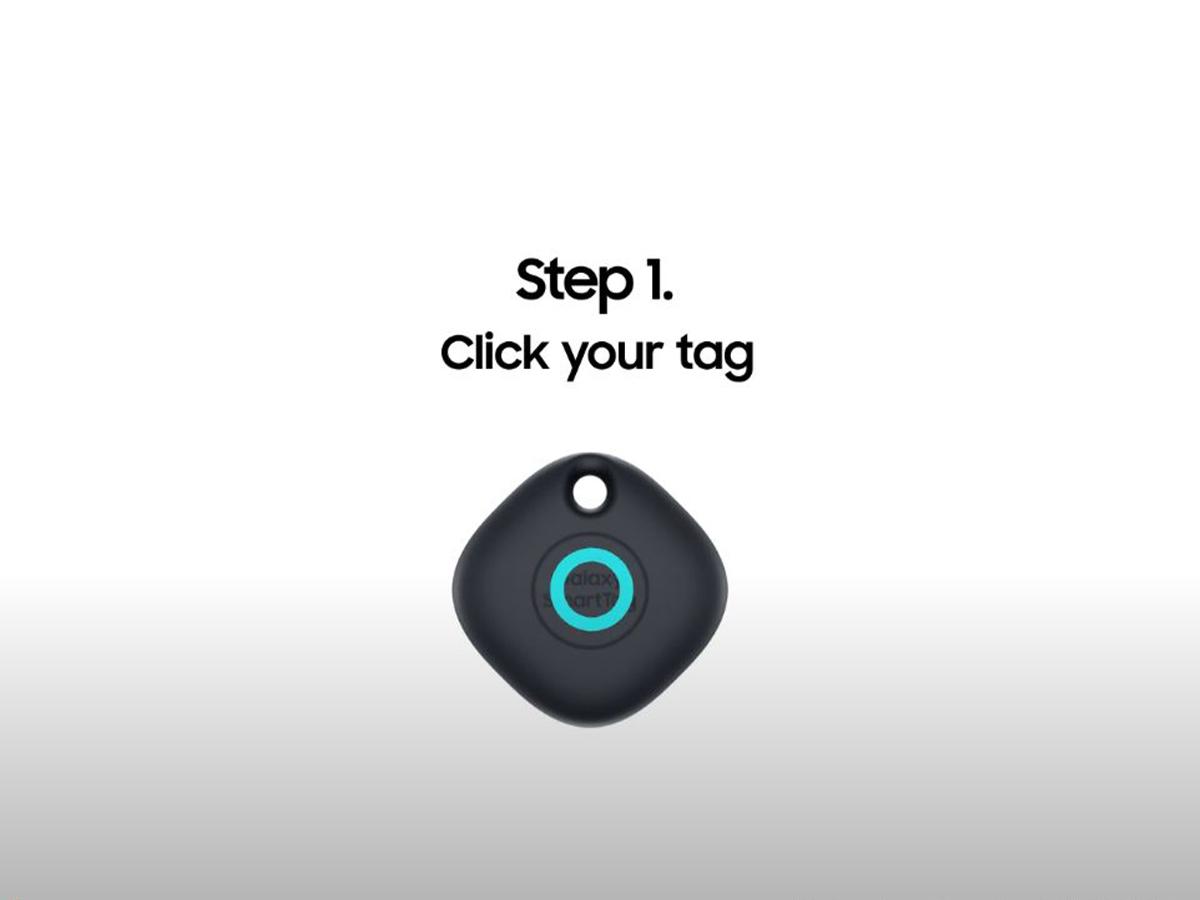
Нажмите круглую зеленую кнопку, чтобы добавить смарт-тег на свое устройство.
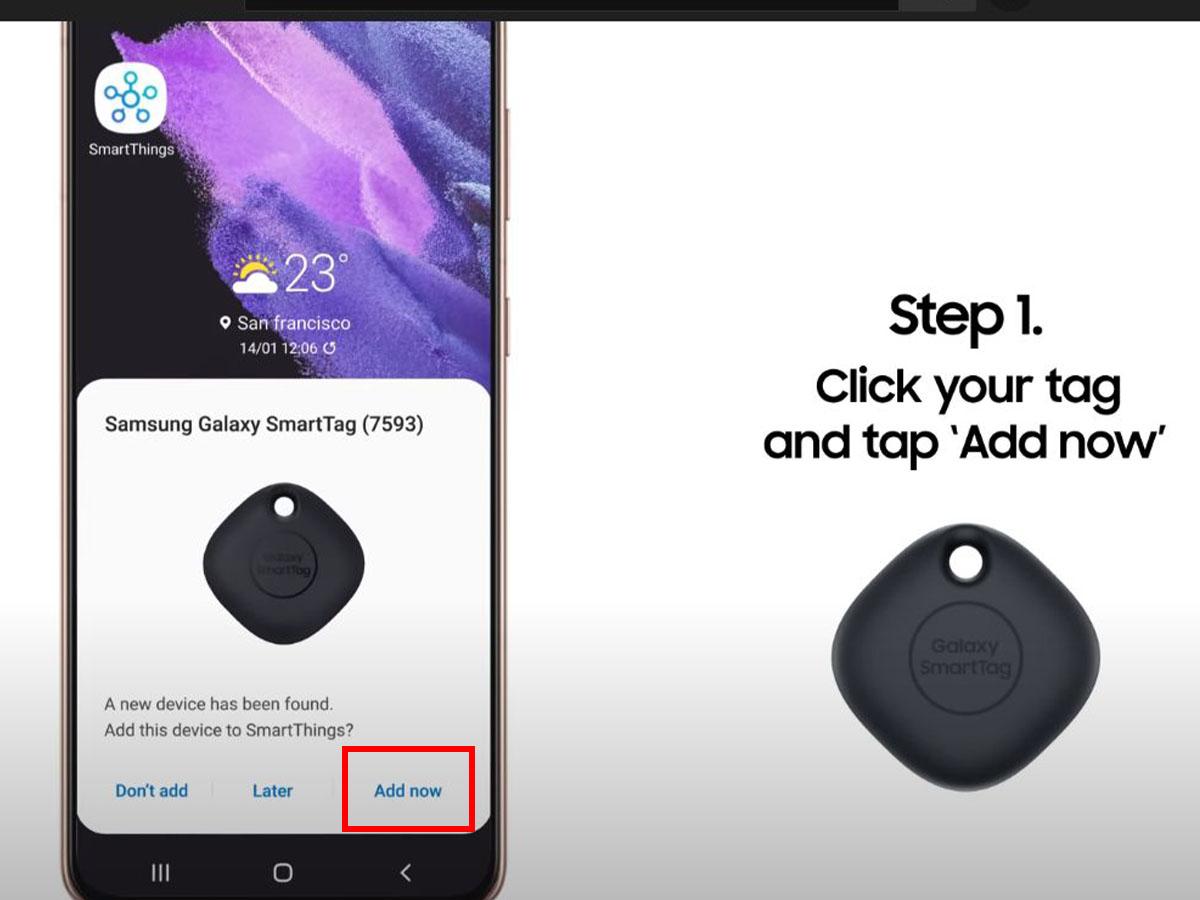
Нажмите «Добавить сейчас» после того, как тег станет доступным для обнаружения.

Выберите выбранное место и комнату.
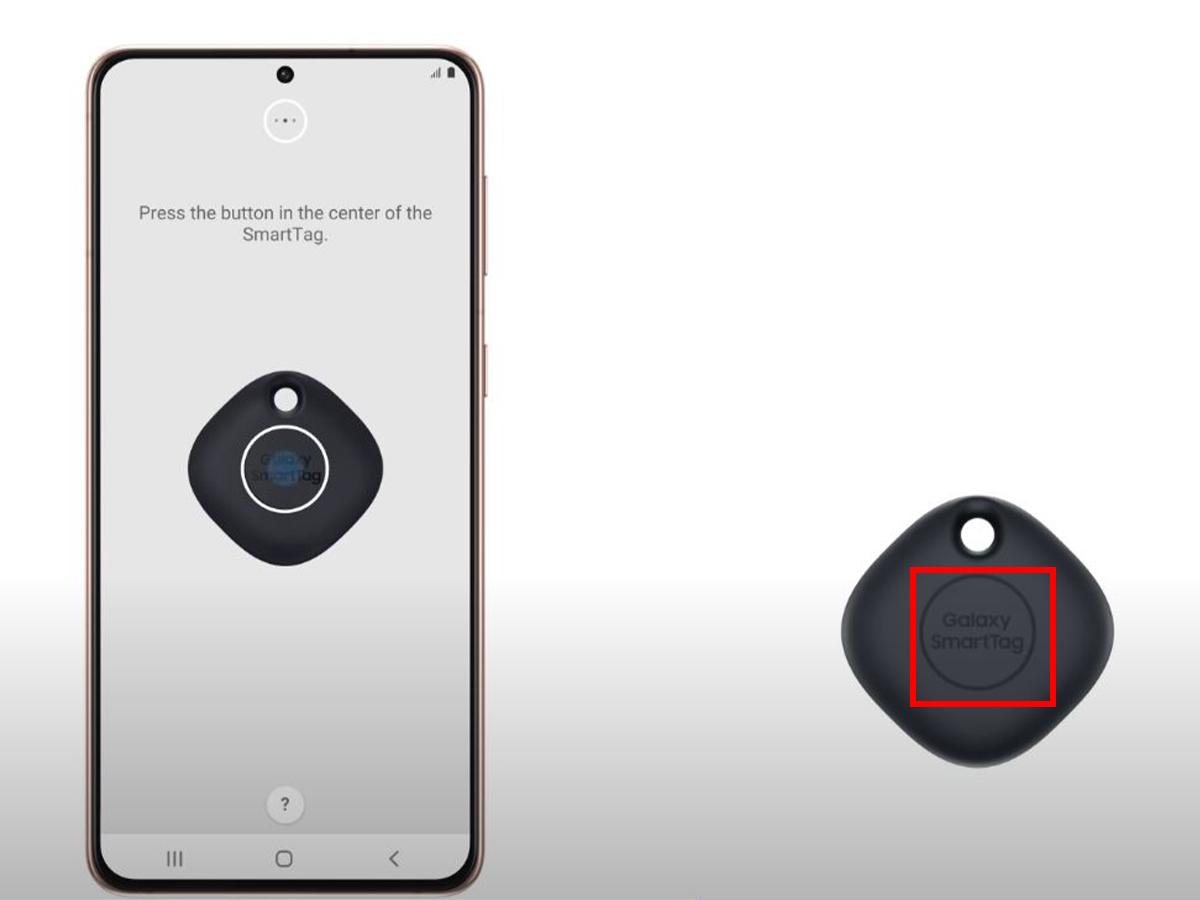
Завершите процесс, нажав кнопку SmartTag.

Назовите свой SmartTag так же, как вы назвали свои наушники Buds.

Нажмите «Готово», чтобы завершить настройку SmartTag.
В следующий раз, когда вы потеряете футляр Buds со смарт-тегом, не паникуйте. Вы сможете найти его с помощью своего смартфона в несколько шагов следующим образом:
-
Запустите приложение SmartThings на мобильном устройстве.
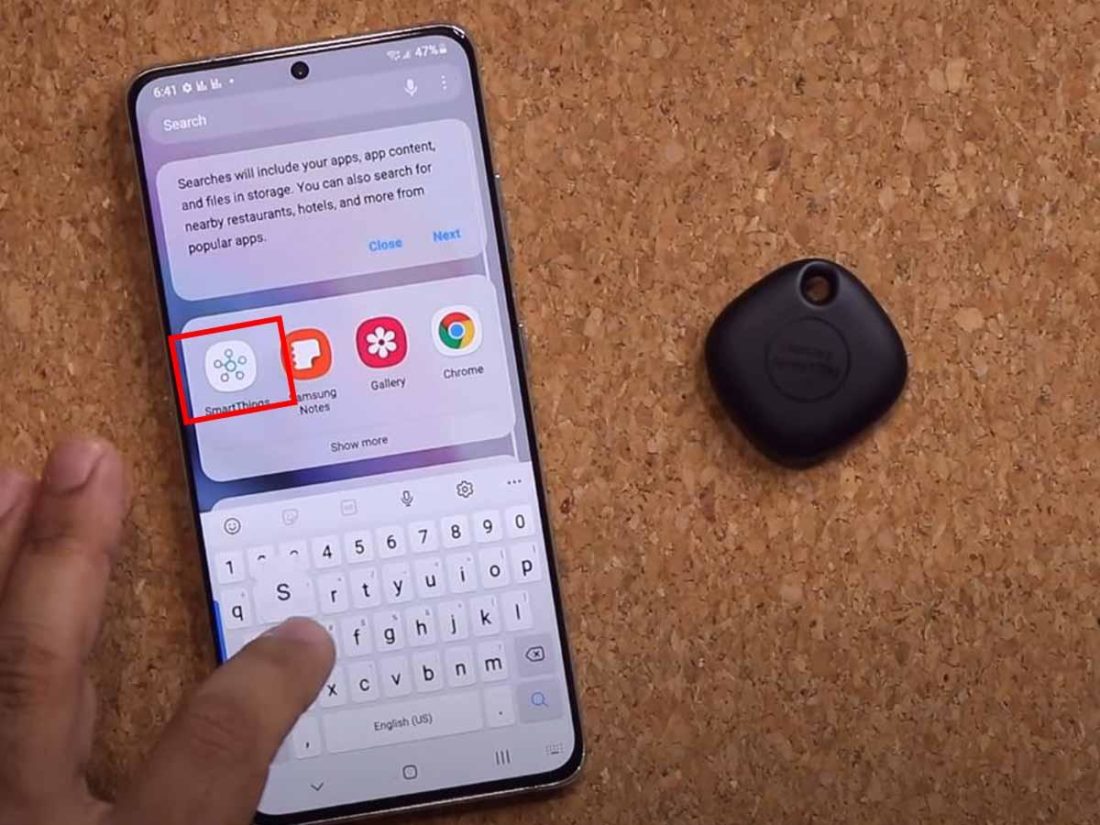
Откройте приложение SmartThings на своем телефоне.

Нажмите на отсутствующий SmartTag.
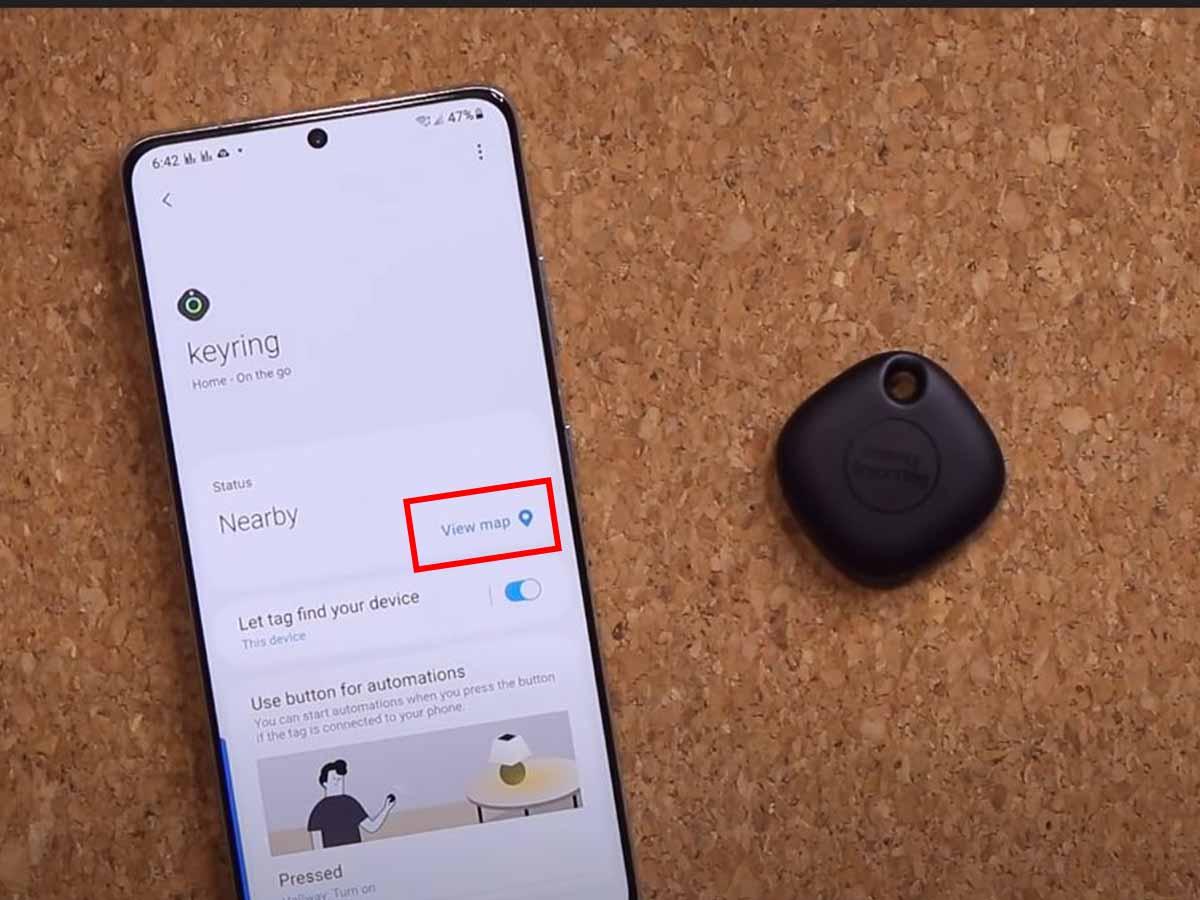
Нажмите «Просмотреть карту», чтобы открыть Карты Google и найти тег.
Теперь вы можете использовать эти параметры:
- Поиск поблизости: если вы находитесь недалеко от смарт-тега, нажмите «Поиск поблизости», и приложение просканирует и найдет тег.
- Навигация: если местонахождение вашего SmartTag на карте находится далеко от вас, нажмите «Навигация». Карты Google автоматически откроются и проведут вас туда, где находится ваш чехол Buds, с помощью GPS-навигации.
- Кольцо: как только вы доберетесь до места, вы можете нажать «Звонок». SmartTag начнет издавать звуковой сигнал. Послушайте звук, чтобы найти чехол Galaxy Buds, и нажмите «Стоп», чтобы завершить поиск.
Если у вас есть Смарттег+, отследить ваш неуместный случай будет веселее и проще. Он использует технологии сверхширокополосной связи (UWB) и дополненной реальности (AR), которые дают более точное направление к пропавшему предмету.
Заключение
Без проводов наушники Galaxy Buds могут легко потеряться, пока вы занимаетесь своими повседневными делами. Таким образом, возможность найти их с помощью интеллектуальных инструментов и функций может принести большое облегчение любому владельцу Galaxy Buds.
Будь то функция «Найти наушники», функция «Найти SmartThings» или даже функция «Уведомить, если вы забыли», у Samsung есть действительно эффективные варианты для пользователей iOS и Android, стремящихся лучше защитить и найти свои потерянные или украденные наушники.
Итак, в следующий раз, когда вы потянетесь к своим наушникам Galaxy Buds и не сможете их найти, не переживайте. Убедитесь, что у вас есть приложение Galaxy Wearables или SmartThings (в зависимости от вашего устройства), и просто следуйте инструкциям в руководстве.
Какое из предложенных нами решений показалось вам наиболее полезным? Каков ваш опыт с утерянными наушниками Galaxy Buds и заменами? Расскажи нам больше!
Что делать если потерял кейс от наушников Samsung?
При утере футляра из комплекта Samsung Galaxy Buds рекомендуем Вам обратиться в ближайший сервисный центр Samsung , либо воспользоваться Единой службой поддержки по телефону 8-800-555-55-55 для уточнения дальнейших возможных действи
Как найти наушники Galaxy BUDS Live в кейсе?
Попробовать отследить местоположение Samsung Galaxy Buds Live , если они были привязаны к учетной записи Samsung , можно через приложение SmartThings, с помощью функции SmartThings Find . Новый сервис SmartThings Find позволяет быстро и легко находить устройства Galaxy .
Как найти беспроводные наушники Samsung?
Отслеживайте их с помощью функции SmartThings Find . Просто откройте приложение SmartThings и нажмите «SmartThings Find », чтобы найти свои наушники или часы.
Как найти один наушник самсунг?
- Зайдите в настройки.
- Найдите пункт «Bluetooth → Гарнитура Bluetooth → Наушники и колонки».
- Найдите ваше устройство в списке.
- Нажмите «Подключиться».
- После подключения дайте команду издать сигнал — так вы их быстро найдете.
Можно ли купить один наушник Samsung Galaxy BUDS?
Да, вы можете использовать один наушник . Второй наушник лучше поместить в чехол для зарядки, чтобы он не потерялся или не разрядился.
Как найти наушники Samsung BUDS в кейсе?
Samsung . Отслеживайте их с помощью функции SmartThings Find . Просто откройте приложение SmartThings и нажмите «SmartThings Find », чтобы найти свои наушники или часы.
Что делать если потерял наушники Galaxy BUDS?
При утере футляра из комплекта Samsung Galaxy Buds рекомендуем Вам обратиться в ближайший сервисный центр Samsung , либо воспользоваться Единой службой поддержки по телефону 8-800-555-55-55 для уточнения дальнейших возможных действий.
Как подключить наушники BUDS Live?
Для начала включите bluetooth на ноутбуке и откройте настройки блютуз. Откройте кейс беспроводных наушников , а за тем выберите их в списке доступных устройств bluetooth. Нажмите «создать пару», и начните прослушивание через galaxy buds , plus или live .
Как найти наушник Samsung?
Отслеживайте их с помощью функции SmartThings Find . Просто откройте приложение SmartThings и нажмите «SmartThings Find », чтобы найти свои наушники или час
Как найти второй наушник Samsung?
- Зайдите в настройки.
- Найдите пункт «Bluetooth → Гарнитура Bluetooth → Наушники и колонки».
- Найдите ваше устройство в списке.
- Нажмите «Подключиться».
- После подключения дайте команду издать сигнал — так вы их быстро найдете.
Можно ли найти беспроводные наушники?
Отследить устройство дома или на улице можно , отправив звуковой сигнал на гарнитуру. Это делается через специальные приложения – “ Find Bluetooth Devices” или другие подобные. На платформе “Google Play” выбора достаточн
Как найти потерянные наушники Galaxy Buds 2 Pro с помощью SmartThings Find
Люди теряют наушники. Это случается все время, но вам не придется страдать от того же беспокойства по поводу того, куда вы их в последний раз поместили. Samsung разработала свою платформу SmartThings, включив в нее функцию «Найти», способную отслеживать ваши Galaxy Buds 2 Pro.
SmartThings — это подключенная экосистема Samsung, которая позволяет совместимым устройствам видеть друг друга, и собственные устройства компании занимают первое место в списке. Все, что вам нужно, чтобы начать поиск, — это ваш телефон или планшет, и это не обязательно должен быть Samsung.
Как настроить поиск SmartThings
SmartThings Find использует Bluetooth LE (Low Energy) и Ultra-Wideband (UWB) для поиска сигналов, исходящих от наушников. Основная загвоздка в том, что Galaxy Buds 2 Pro нельзя закрыть в чехле для зарядки. В свободном состоянии или при открытом футляре их становится легче отслеживать и определять их местонахождение.
Приложение SmartThings не является эксклюзивом Samsung. Вы можете использовать его на любом совместимом телефоне Android. Технически это должно быть любое устройство под управлением Android 8 или более поздней версии, но, поскольку SmartThings работает с широким спектром продуктов, вы можете проверить совместимость, загрузив приложение из Google Play Store или Galaxy Store (на свое устройство Samsung).
Другой ярлык проходит через приложение Galaxy Wearable. Раздел «Найти наушники» в приложении имеет прямой доступ к тому же интерфейсу SmartThings.
1. При первом открытии приложения SmartThings вам необходимо будет принять условия использования.
2. Вам также нужно будет включить службы определения местоположения, чтобы приложение могло отслеживать ваши Galaxy Buds 2 Pro.
3. Если вы решите пройти через приложение Galaxy Wearable, перейдите в раздел «Найти наушники» и выполните процесс оттуда.
4. Нажмите «Устройства» в нижнем меню.
5. Затем вы увидите список подключенных и совместимых устройств. Выберите Galaxy Buds 2 Pro, и вы увидите набор доступных функций.
6. Нажмите «Найти мое устройство», и вы увидите карту с указанием примерного местоположения наушников.
Как настроить другие функции поиска SmartThings
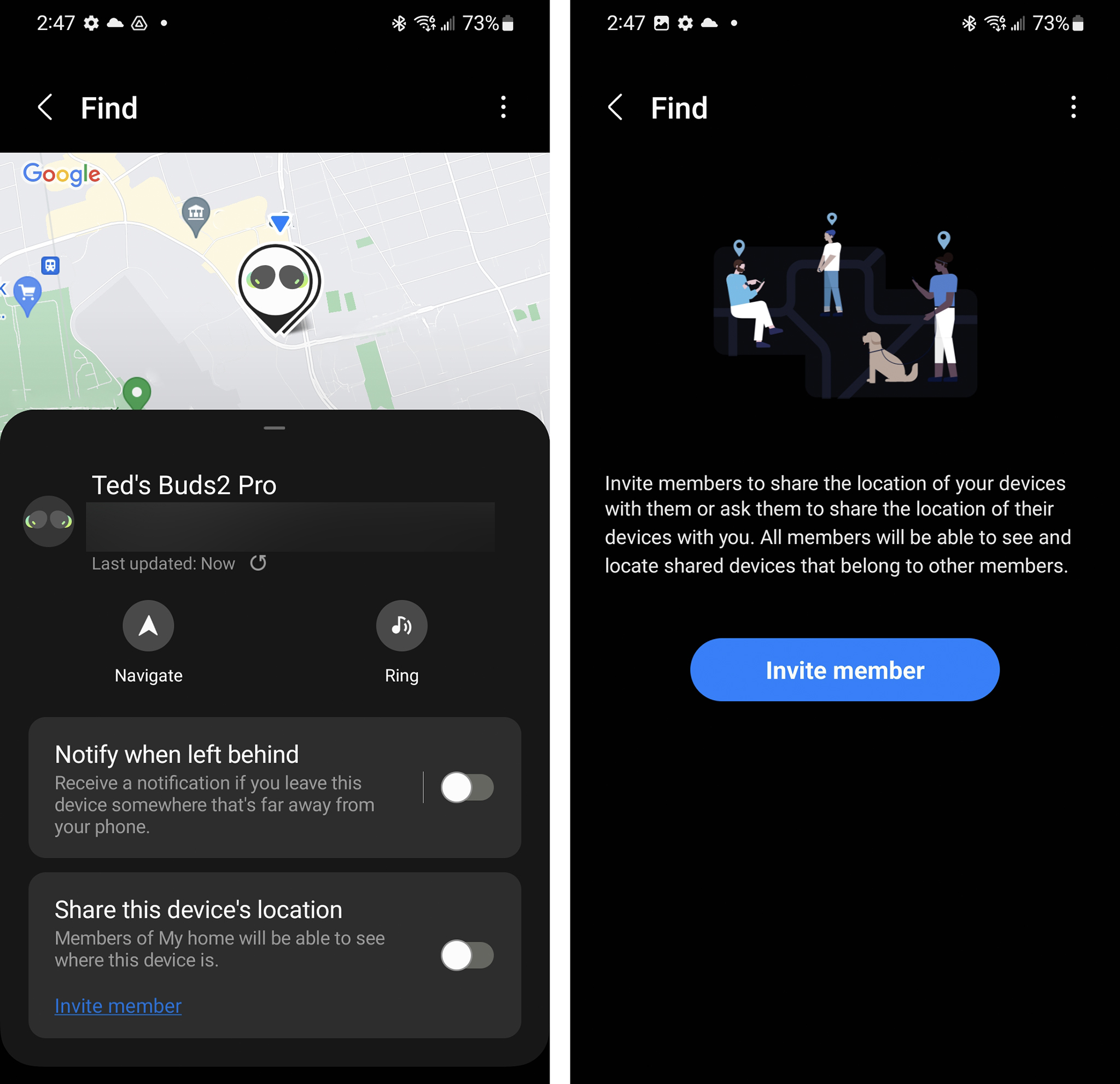
В SmartThings Find есть несколько ключевых функций, которые помогут вам найти пропавшие наушники. Если у вас есть местоположение, но вы еще не видели его, нажмите «Навигация», чтобы подобраться как можно ближе. Затем вы можете нажать «Звонок», чтобы наушники издали звуковой сигнал, чтобы помочь вам услышать, где они могут быть.
У вас также есть возможность получать уведомления, если вы забудете взять с собой наушники. Включите это, и вы получите предупреждение, как только вы выйдете за пределы досягаемости, что может снизить вероятность потери или неправильного размещения ваших Galaxy Buds 2 Pro.
Вы также можете поделиться местоположением наушников с другими участниками вашей настройки SmartThings My Home, пригласив их присоединиться. Вы увидите эту опцию, нажав на устройства участников, а затем включив параметр «Поделиться местоположением этого устройства».
Не теряйте и не теряйте Galaxy Buds 2 Pro.
Как упоминалось ранее, SmartThings Find работает только тогда, когда чехол Galaxy Buds 2 Pro открыт или наушники не закреплены. Если вы потеряли или потеряли закрытый чехол для наушников, приложение покажет вам последнее известное местоположение. Это также работает с другими наушниками Samsung, поэтому не является эксклюзивным для этой пары.
Если их снова открывает кто-то, кто их находит, может начаться краудсорсинговый поиск, а это означает, что SmartThings использует свое сообщество пользователей, чтобы помочь триангулировать местоположение в реальном времени, аналогично тому, как работают Tile и Apple AirTags. Пока другие устройства Samsung находятся в пределах досягаемости, местоположение наушников снова становится активным.
Как найти утерянные беспроводные наушники Samsung Buds?

Выбор беспроводных наушников является одним из самых популярных и востребованных решений для тех, кто ценит комфорт и свободу передвижения. Особенно в последнее время, когда музыка и звуки стали неотъемлемой частью нашей жизни. Samsung Buds, представленные компанией Samsung, являются одними из самых популярных наушников на рынке. Но что делать, если они потерялись или случайно остались где-то на улице? Как отследить их местонахождение и вернуть обратно?
Самсунг Бадс беспроводные наушники оснащены специальным механизмом отслеживания, который позволяет пользователям быстро находить утерянный аксессуар. Для этого необходимо открыть приложение Galaxy Wearable на своём устройстве Samsung и найти функцию “Отслеживание наушников”. Далее, приложение покажет на экране карту, на которой будет отображаться последнее известное местоположение наушников.
Однако, существует несколько предварительных условий для успешного отслеживания акустики. Во-первых, наушники должны быть включены и находиться в пределах радиуса действия Bluetooth. Если вы не видите наушники на карте, попробуйте включить или перезагрузить приложение, а также убедитесь, что Bluetooth на вашем устройстве включен.
Отслеживание наушников Samsung Buds стало настоящим спасением для многих пользователей, которые случайно потеряли свои любимые беспроводные наушники. Теперь, благодаря этой уникальной функции, можно быстро и эффективно найти утерянный аксессуар и восстановить свою радость от музыки и звуков.
Как выбрать и установить наушники Samsung Buds в беспроводном режиме?
Наушники Samsung Buds представляют собой беспроводные наушники, которые позволяют наслаждаться отличным качеством звука без проводов. Они подключаются к устройству по Bluetooth и могут работать с различными устройствами, включая смартфоны и планшеты Samsung.
Шаг 1: Подготовка наушников
Перед установкой наушников Samsung Buds в беспроводном режиме необходимо их сначала подготовить. Для этого поместите наушники в их зарядный футляр, чтобы они начали заряжаться.
Шаг 2: Подключение наушников к устройству

Когда наушники полностью зарядятся, можно приступить к их подключению к устройству. Включите Bluetooth на своем устройстве и найдите наушники Samsung Buds в списке доступных устройств. После этого нажмите кнопку подключения и дождитесь, пока наушники успешно спарятся.
Шаг 3: Настройка наушников

После успешного подключения наушников Samsung Buds к устройству можно приступить к их настройке. В настройках Bluetooth выберите наушники Samsung Buds и установите различные параметры, такие как уровень громкости, эффекты звука и другие настройки, в зависимости от ваших предпочтений.
Теперь вы готовы пользоваться наушниками Samsung Buds в беспроводном режиме. Наслаждайтесь отличным качеством звука и удобством беспроводного подключения!
Определение совместимости ваших устройств
Перед покупкой беспроводных наушников Samsung Buds важно убедиться в их совместимости с вашими устройствами. Для этого можно воспользоваться несколькими способами.
1. Проверка совместимости по операционной системе
Первым шагом стоит убедиться, что ваша операционная система поддерживает работу с беспроводными наушниками Samsung Buds. Для этого можно ознакомиться с официальной документацией производителя или обратиться к инструкции к вашему устройству.
2. Проверка совместимости по Bluetooth-версии

Для успешного подключения беспроводных наушников Samsung Buds также необходимо, чтобы ваше устройство поддерживало соответствующую Bluetooth-версию. Обычно информация о версии Bluetooth указана в настройках устройства или в его спецификациях.
3. Проверка совместимости по модели устройства
Кроме совместимости по операционной системе и Bluetooth-версии, также важно убедиться, что наушники Samsung Buds поддерживают работу с вашей моделью устройства. Рекомендуется внимательно изучить информацию о совместимых устройствах на официальном сайте производителя или обратиться к инструкции наушников.
В случае сомнений или вопросов о совместимости беспроводных наушников Samsung Buds с вашими устройствами, рекомендуется обратиться к официальному сервисному центру или связаться с технической поддержкой производителя для получения дополнительной информации и консультации. Внимательное изучение совместимости поможет избежать неприятных ситуаций и обеспечить комфортное использование наушников Samsung Buds с вашими устройствами.
Шаги по установке наушников Samsung Buds
1. Зарядка наушников
Перед использованием наушников Samsung Buds необходимо убедиться, что они полностью заряжены. Для этого подключите зарядный кабель к порту на корпусе наушников и вставьте другой конец кабеля в USB-порт компьютера или зарядное устройство. Зарядка наушников обычно занимает около 2 часов.
2. Подключение к устройству
Чтобы установить связь между наушниками Samsung Buds и вашим устройством, откройте настройки Bluetooth на устройстве. В списке доступных устройств найдите и выберите наушники Samsung Buds. Нажмите кнопку “Подключить”.
3. Настройка наушников
После успешного подключения вам может показаться удобным настроить определенные параметры наушников Samsung Buds. Для этого откройте приложение Galaxy Wearable на вашем устройстве и выберите наушники Samsung Buds в списке подключенных устройств. В приложении вы сможете настроить громкость, уровень шумоподавления, присвоить разные функции кнопкам на наушниках и многое другое.
4. Использование наушников
После установки и настройки наушников Samsung Buds вы можете начать их использовать. Вставьте наушники в уши, убедитесь, что они надежно фиксируются и комфортны в использовании. Затем включите музыку или другое медиа на вашем устройстве и наслаждайтесь качественным звуком от Samsung Buds.
Настройка и научение пользоваться функциями наушников

Наушники Samsung Buds предлагают множество функций, которые могут быть настроены и использованы пользователем. Для начала использования всех возможностей наушников необходимо правильно настроить их с помощью специального приложения.
Установка приложения и парирование наушников с устройством

Для начала настройки необходимо скачать и установить приложение Samsung Galaxy Wearable на свое устройство. После установки приложения, следуйте инструкциям на экране для парирования наушников с вашим устройством.
При процессе настройки выберите язык, который будет использоваться на наушниках, а также настройте доступ к функциям, таким как подсказки и уведомления. После завершения настройки, у вас будет возможность управлять различными функциями наушников через приложение.
Изучение функций и их использование
Наушники Samsung Buds имеют множество полезных функций, которые могут быть настроены и использованы в зависимости от ваших потребностей. Например, вы можете настроить функцию управления жестами, чтобы работать с различными командами без использования устройства.
Вы также можете использовать функцию автоматического включения или выключения наушников при одевании или снятии их, чтобы сохранить заряд батареи. Кроме того, наушники оснащены функцией активного шумоподавления, которая позволяет заблокировать окружающие звуки и сосредоточиться на прослушиваемой музыке или звонках.
Также вы можете использовать голосовой помощник Bixby для управления различными функциями наушников, такими как музыкальное воспроизведение или отправка сообщений. Используйте голосовые команды, чтобы контролировать наушники без использования рук.
Исследуйте все доступные функции наушников и настройте их в соответствии с вашими предпочтениями. Они могут значительно облегчить вашу жизнь и улучшить ваше впечатление от использования наушников Samsung Buds.
Как отследить наушники Samsung Buds через приложение?
Для отслеживания наушников Samsung Buds вам понадобится специальное приложение – Samsung Galaxy Wearable. С помощью этого приложения вы сможете не только отследить местоположение своих наушников, но и осуществлять другие функции управления.
После установки приложения на ваш телефон, откройте его и войдите в свою учетную запись Samsung. Затем вы увидите список подключенных к вашему устройству аксессуаров, включая ваши наушники Samsung Buds.
Чтобы отследить местоположение наушников, вам необходимо найти раздел “Мои устройства” или “Аксессуары” в приложении. В этом разделе будет отображаться список ваших подключенных аксессуаров. Выберите свои наушники Samsung Buds и перейдите на страницу управления.
На странице управления вы можете узнать последнее известное местоположение ваших наушников Samsung Buds. Если ваши наушники находятся в пределах Bluetooth-диапазона вашего устройства, вы сможете выполнить функцию “Позвонить наушникам” и услышать звуковой сигнал, который поможет вам их найти.
Если ваши наушники вышли за пределы диапазона Bluetooth, приложение покажет последнюю известную локацию на карте. Однако, отследить точное местоположение в этом случае будет невозможно. В такой ситуации рекомендуется связаться с службой поддержки Samsung для получения дополнительной помощи.
Как решить возможные проблемы с беспроводными наушниками Samsung Buds?

Наушники Samsung Buds – это удобное и стильное решение для прослушивания музыки и приема звонков. Однако, как и любая другая техника, они могут столкнуться с некоторыми проблемами. В этой статье мы рассмотрим несколько распространенных проблем, которые могут возникнуть с беспроводными наушниками Samsung Buds, а также предложим решения для их устранения.
Проблема 1: Плохое качество звука
Если вы замечаете, что звук в ваших наушниках Samsung Buds стал плохого качества или искаженным, прежде всего проверьте, находятся ли наушники в пределах дальности действия Bluetooth. Убедитесь, что устройство, с которого вы слушаете музыку или принимаете звонки, находится рядом и не имеет преград для сигнала. Также стоит проверить, не запачкались ли динамики наушников, и если да, то очистите их от пыли и грязи.
Проблема 2: Отсутствие звука в одном наушнике
Если в одном из наушников Samsung Buds вы перестали слышать звук, возможно проблема в механическом повреждении. Проверьте, не загнулся ли контакт или не сломался провод, соединяющий наушник с корпусом. Если вы обнаружили повреждение, обратитесь в сервисный центр Samsung для замены наушников или проведения ремонта.
Проблема 3: Плохое соединение с Bluetooth
Если ваше устройство не подключается к наушникам Samsung Buds через Bluetooth или прерывается связь, попробуйте выполнить следующие действия. Во-первых, убедитесь, что наушники полностью заряжены. Затем попробуйте перезагрузить свое устройство и наушники. Если проблема не устранена, попробуйте удалить наушники из списка устройств на вашем устройстве и повторно подключить их. Если все еще возникают проблемы, обратитесь к руководству пользователя или свяжитесь с технической поддержкой Samsung для получения дополнительной помощи.
В заключение, если у вас возникли проблемы с беспроводными наушниками Samsung Buds, не отчаивайтесь. В большинстве случаев проблемы можно решить самостоятельно, следуя указанным выше рекомендациям. Если же проблема остается неразрешенной, не стесняйтесь обратиться за помощью к производителю или в авторизированный сервисный центр Samsung.
Вопрос-ответ:
Каким образом можно отследить беспроводные наушники Samsung Buds?
Существует несколько способов отследить беспроводные наушники Samsung Buds. Во-первых, вы можете воспользоваться функцией “Найти мои наушники” в приложении Samsung Wearable. Откройте приложение, найдите в нем свои наушники в списке устройств, нажмите на них и затем на кнопку “Найти мои наушники”. Также, вы можете воспользоваться функцией Bluetooth-трекера, которая позволяет определить расстояние до наушников с помощью силы сигнала Bluetooth. Существуют специальные приложения для этой цели, которые вам помогут отследить вашу утрату. Кроме того, если вы в последний раз использовали наушники с каким-либо устройством, вы можете проверить его историю подключений, чтобы выяснить, где вы их оставили.
Могу ли я отследить наушники Samsung Buds, если они перестали быть подключенными к моему устройству?
Да, вы можете отследить наушники Samsung Buds, даже если они больше не подключены к вашему устройству. Если ваши наушники были сопряжены с вашим устройством Samsung, последнее местоположение наушников учетная запись Samsung может быть записана в облаке. В этом случае, вы можете найти свои наушники, зайдя в вашу учетную запись Samsung на сайте Samsung и отследить их через специальный раздел поиска устройств.
Можно ли отследить наушники Samsung Buds, если они были утеряны в общественном месте?
Да, можно попробовать отследить наушники Samsung Buds, если вы их потеряли в общественном месте. В таком случае, рекомендуется обратиться в службу безопасности или персоналу общественного места, чтобы узнать, есть ли у них система видеонаблюдения. Часто камеры наблюдения устанавливаются в местах с большим скоплением людей, таких, как торговые центры, аэропорты, станции метро и т.д. При наличии записей с камер видеонаблюдения, можно попытаться выяснить место и время, где вы видели наушники в последний раз. Информацию, полученную от службы безопасности, можно использовать как отправной пункт для дальнейшего расследования.
Если я потерял наушники Samsung Buds и не могу найти их с помощью специальных функций, что мне делать?
Если вы не можете найти свои наушники Samsung Buds с помощью специальных функций, то можно попробовать выполнить следующие действия. Во-первых, перепроверьте все места, где вы могли оставить наушники, такие как дом, место работы, автомобиль и т.д. Порой наушники могут оказаться в неожиданных местах. Попросите также своих близких или коллег проверить их владения. Если наушники нигде не найдены, стоит обратиться в полицию или консультироваться с профессионалами в сфере поиска утерянных вещей. Они могут оказать вам помощь в поиске ваших наушников с помощью специального оборудования.