Видеосъёмка на Xiaomi: полезные настройки и скрытые возможности
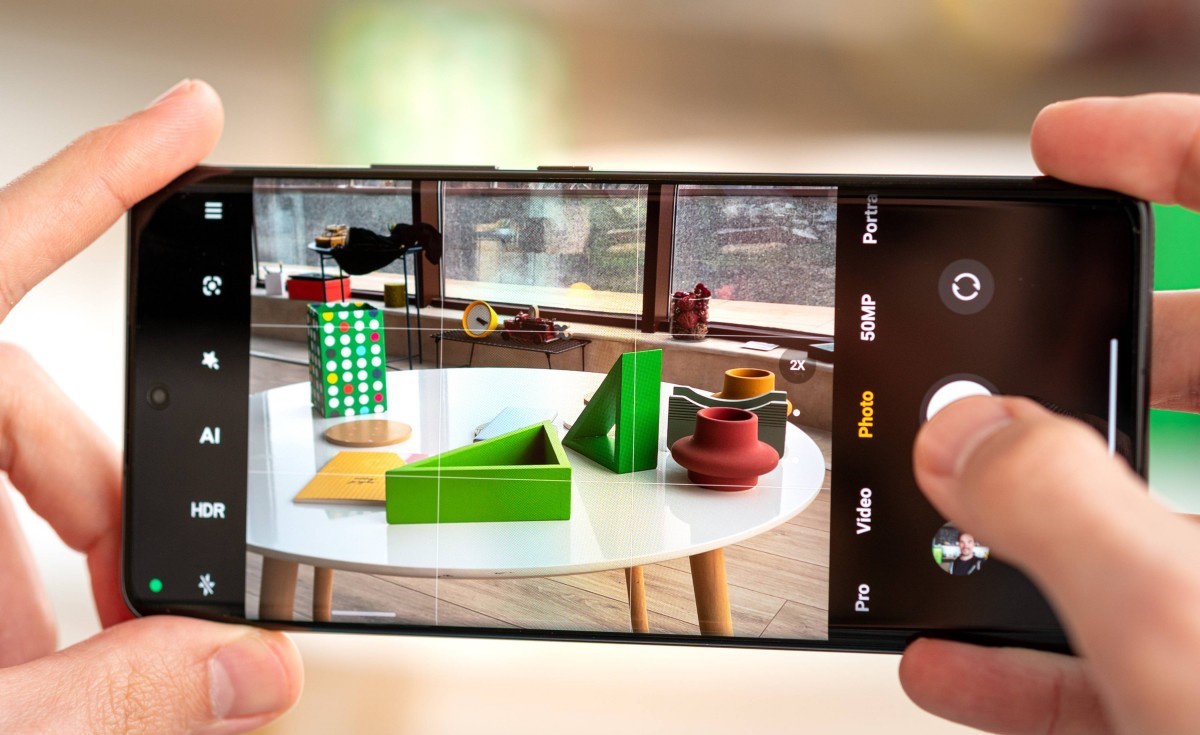 На смартфонах Xiaomi есть встроенный видеоредактор, который позволяет монтировать видео без сторонних приложений. Фото: gsmarena.com
Даже недорогие смартфоны Xiaomi (в том числе Redmi и Poco) оснащены достойными камерами. Они способны записывать качественные видеоролики. Но настройки, установленные по умолчанию, не всегда оптимальные. Они снижают качество картинки. В сегодняшней статье рассказываем, как настроить камеру на смартфон Xiaomi, какие есть режимы и как редактировать видео без сторонних приложений.
Как настроить камеру
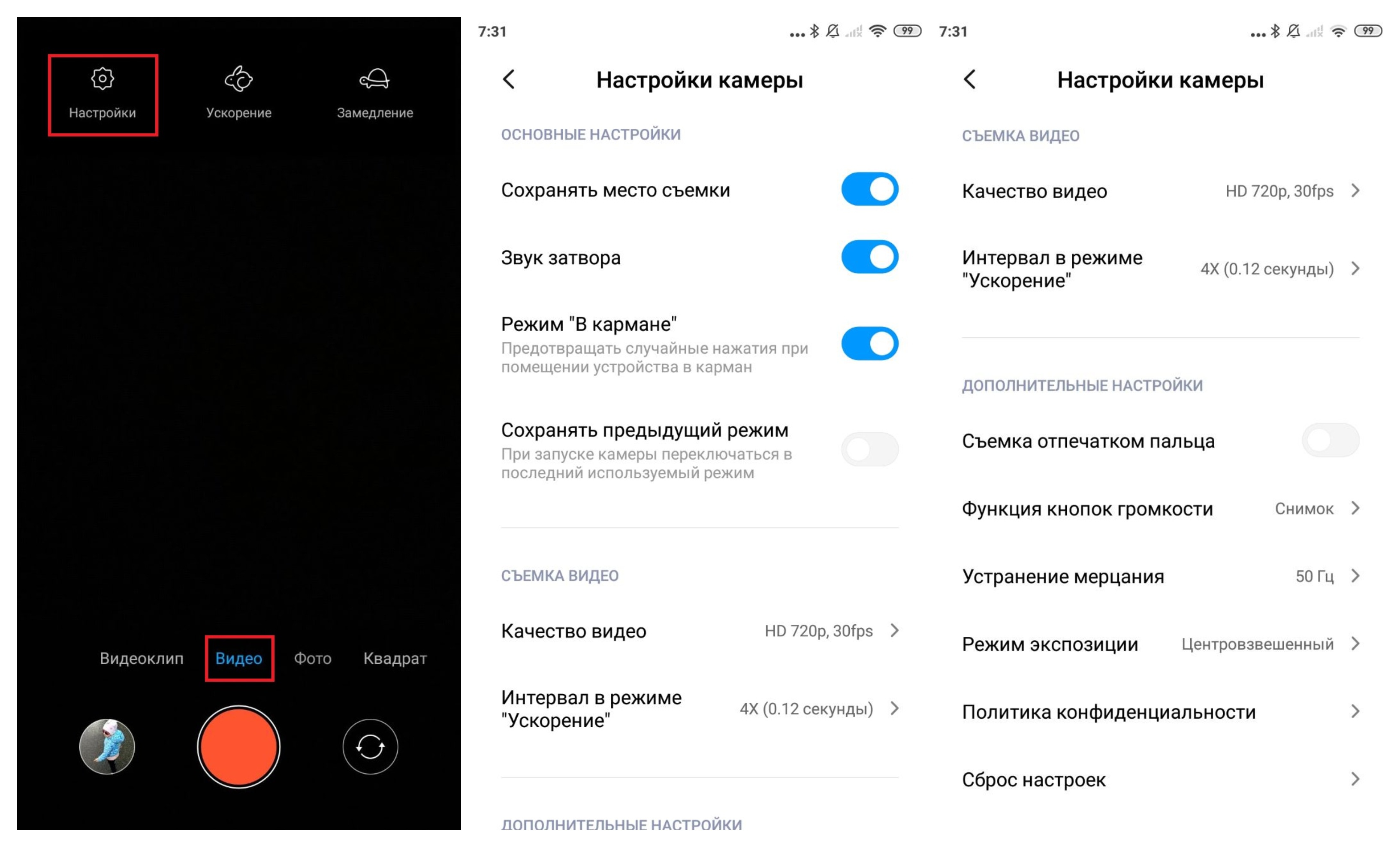 Доступные настройки могут незначительно отличаться на разных моделях. Например, на Xiaomi Mi Max 2, работающим на MIUI Global 11.0.2, нет зеркального режима. Фото: Дарья Голубкова, xi.express
Для того чтобы настроить видеозапись на смартфоне Xiaomi:
- Зайдите в установленное по умолчанию приложение «Камера».
- Внизу перечислены доступные режимы съёмки, выберите «Видео».
- Нажмите на три горизонтальные полоски в правом верхнем углу → «Настройки».
В открывшемся меню 3 основных раздела: основные настройки, съёмка видео и дополнительные настройки. Подробно остановимся только на тех пунктах, которые влияют на качество видео.
Основные настройки:
- «Сохранять место съёмки» — эта функция включена по умолчанию; видеоматериалы в «Галерее» можно отсортировать по локации;
- «Звук затвора»
- «Режим “В кармане”» — предотвращает случайные нажатия при помещении смартфона в карман;
- «Сохранять предыдущий режим» — при запуске камеры включает последний используемый режим;
- «Зеркальный режим» — полезная функция при съёмке селфи. Если она выключена, то на фотографии правая и левая сторона лица будут поменяны местами.
Первые три включаются/выключаются переключением ползунка.
Съёмка видео:
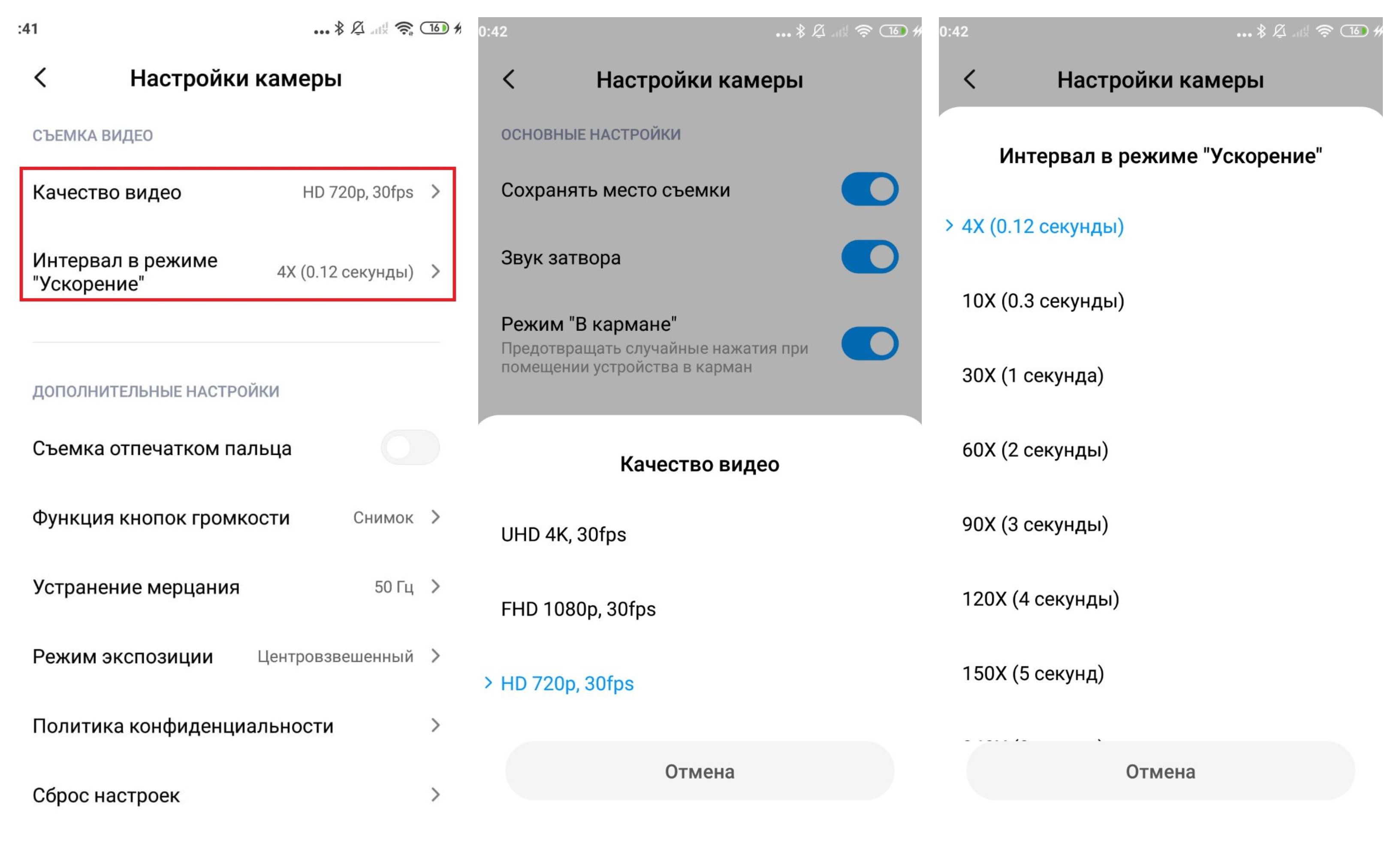 Настройки зависят от модели смартфона. Фото: Дарья Голубкова, xi.express
– «Стабилизация видео» переключается ползунком. Активация этой функции позволяет минимизировать дрожь в руках во время записи видео.
– «Качество видео» — позволяет выбрать разрешение и количество кадров в секунду, доступные варианты зависят от конкретной модели смартфона. Например, на Xiaomi Mi Max 2 2017 года выпуска — UHD 4K, 30 fps; FHD 1080p, 30 fps, HD 720p, 30 fps. Новом Xiaomi 12 — 8K, 24fps; 4K, 30/60fps; 1080p, 30/120/240/960fps; 720p, 1920fps. Чем выше разрешение, тем выше чёткость картинки. Чем выше частота кадров, тем плавнее видео. Оптимальный вариант «FHD 1080p, 60 fps». Если ваш компьютер, телевизор или другое устройство для просмотра отснятых клипов не поддерживает 4К, смысла снимать в этом разрешении нет. Если в вашем смартфоне ограниченный объём внутреннего хранилища, частоту кадров лучше выбирать 30 fps, а не 60.
– «Видеорекордер» — способ кодирования данных в клипе. Можно выбрать один из двух кодеков: H.264 или H.265. Последний более новый, качество видео лучше, при этом ролик занимает меньше памяти. Однако не все устройства его поддерживают. Если вы планируете смотреть отснятый материал на других гаджетах, но не уверены поддерживают ли они этот кодек, рекомендуем использовать более распространённый H.264.
– «Интервал в режиме “Ускорение”» — позволяет выбрать продолжительность съёмки в режиме таймлапс. Благодаря ему можно записать видеролик длительностью 30 секунд, который фактически будет длиться 30 минут. Например, вы хотите записать восход солнца продолжительностью 30 минут, а длина самого клипа будет составлять 30 секунд. Расчёт необходимого интервала происходит по следующему принципу — нужную длину клипа (30 секунд) умножаем на выбранную частоту кадров (например, 30). Получается 900 кадров в 30 секундах. В 30 минутах 1800 секунд, значит 1800 делим на 900. Получается интервал 2 секунды.
Дополнительные настройки:
- «Съёмка отпечатком пальца»
- «Функция кнопок громкости»
- «Устранение мерцания» — благодаря этой функции частота кадров подстраивается под мерцание ламп в помещении. Оно может быть 50 или 60 раз в секунду. Рекомендуем использовать режим Авто.
- «Режим экспозиции» — способ вычисления экспозиции для каждого кадра в клипе алгоритмами камеры. Экспозиция — количество света, которое попало на матрицу камеры за определённое время. Если света недостаточно, фотография будет слишком тёмной, если много — пересвеченной. В смартфонах Xiaomi доступно 3 режима экспозиции:
- усреднённый — учитывается весь кадр. Подходит для студийной съёмки со специальным освещением и фоном, для повседневной съёмки лучше не использовать;
- центровзвешенный — рекомендуем использовать этот метод. Экспозиция вычисляется по точке фокусирования камеры;
- точечный — подходит для профессионалов, которые разбираются в принципах экспозиции и её влиянии на кадр. В этом случае экспозиция вычисляется по очень маленькой точке фокуса.
- «Политика конфиденциальности»
- «Сброс настроек».
Режимы
Режимы видеосъёмки включают:
стандартный — в зависимости от конкретной модели доступна съёмка в разрешении 720p (HD), 1080p (FullHD), 4K или 8K на продвинутых смартфонах (например, Xiaomi 12 Pro).
Замедленная съёмка — в этом режиме можно записать видео со скоростью ниже, чем действия происходящие в реальности. При этом понижается разрешение и увеличивается частота кадров. В целом качество замедленного ролика хуже, чем снятого в стандартном режиме.
Таймлапс — позволяет записать медленный процесс (например, восход солнца), и потом посмотреть его на большой скорости (например, за 15 секунд).
Улучшение — автоматически применяется ретушь и цветокоррекция.
Редактирование видео
Смартфоны на MIUI 12 и выше
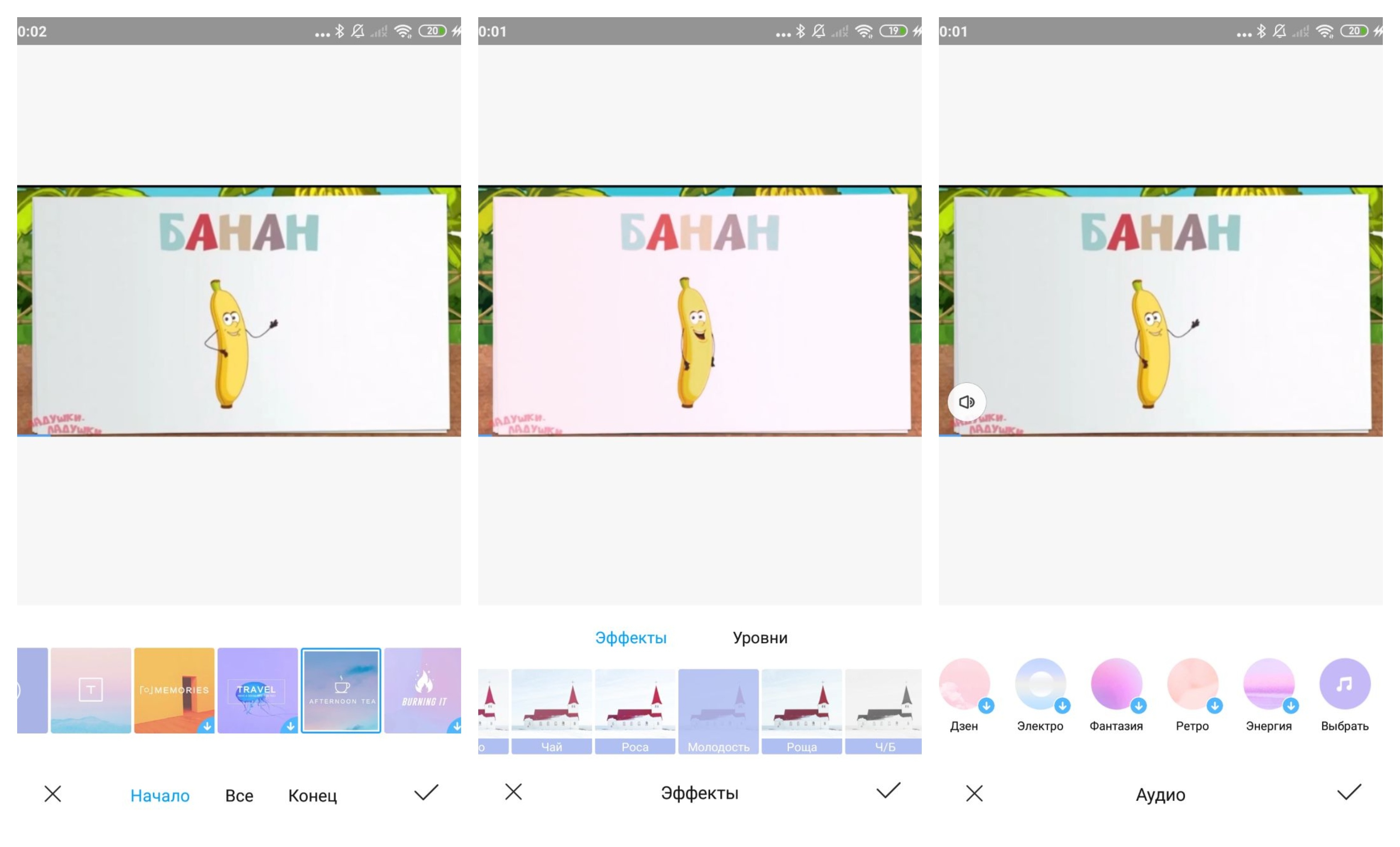 Можно добавлять фильтры, музыку, текст без сторонних приложений. Фото: Дарья Голубкова, xi.express
На смартфонах под управлением MIUI 12 и более свежих версий есть встроенный видеоредактор, который позволяет объединить несколько видеороликов в один, наложить музыку и различные эффекты. Для того чтобы получить доступ к редактированию необходимо:
- Открыть приложение «Галерея»
- Выбрать папку «Видео»
- Нажать на три точки в верхнем правом углу и выбрать «Видеоредактор»
- Отметить клипы, которые вы хотите изменить.
После выполнения этих действий откроется программа для монтажа видео. В ней доступно несколько разделов:
– шаблоны — если вы не хотите тратить много времени на редактирование видео, можно выбрать один из пресетов с фильтрами, эффектами, текстом и музыкой. Шаблон можно редактировать (в том числе удалить текст или музыку).
– редактор — в этом пункте меню можно самостоятельно обрезать видео, добавить переходы или склеить несколько клипов в один (для этого нужно тапнуть по кнопке «+» справа). Если нажать на какой-то отрезок видео, появятся опции для его редактировать (обрезка, изменение скорости, реверс или удаление). После окончания редактирования отрезка, нужно нажать «Назад».
– фильтры — доступно большое количество различных вариантов. Их можно настраивать, для этого нажмите на выбранный фильтр ещё раз и передвиньте ползунок влево или вправо.
– надписи — позволяет добавлять заголовки или надписи. Нажмите на нужную кнопку (текст или заголовок)
- Выберете промежуток, на котором будет отображаться надпись и нажмите на кнопку «+» внизу.
- Введите нужный текст.
После этого он появится на видео. Если вам необходимо удалить или отредактировать надпись, нажмите на неё над лентой. Шрифт также можно настроить.
Заголовки добавляются аналогичным способом. Однако они имеют индивидуальный дизайн и эффекты, их изменить нельзя.
– саундтрек — позволяет наложить на видео музыку из предустановленных или собственных файлов из своей медиатеки. Для выбора собственной музыки нажмите на значок мелодии в самом конце списка звуковых пресетов. После этого откроется медиатека с музыкой. Добавленный звуковой шаблон можно редактировать — изменить громкость, задать точку начала проигрывания музыки. Полученный результат можно предварительно проверить, нажав на кнопку Play.
Есть возможность изменить соотношение сторон — соответствующая кнопка находится сверху. Можно выбрать исходное, 16:9, 9:16, указать нужное значение. Для оценки результата доступен предварительный просмотр.
После окончания монтажа видео, его необходимо сохранить —.нажмите соответствующую кнопку справа внизу. После этого запустится процесс экспорта видео. Он занимает некоторое время и зависит от длительности видеоролика и мощности телефона. После окончания экспорта откроется клип.
Если вы хотите поделиться или загрузить ролик, нажмите на левую нижнюю кнопку и выберете нужный вариант.
Смартфоны на MIUI 11
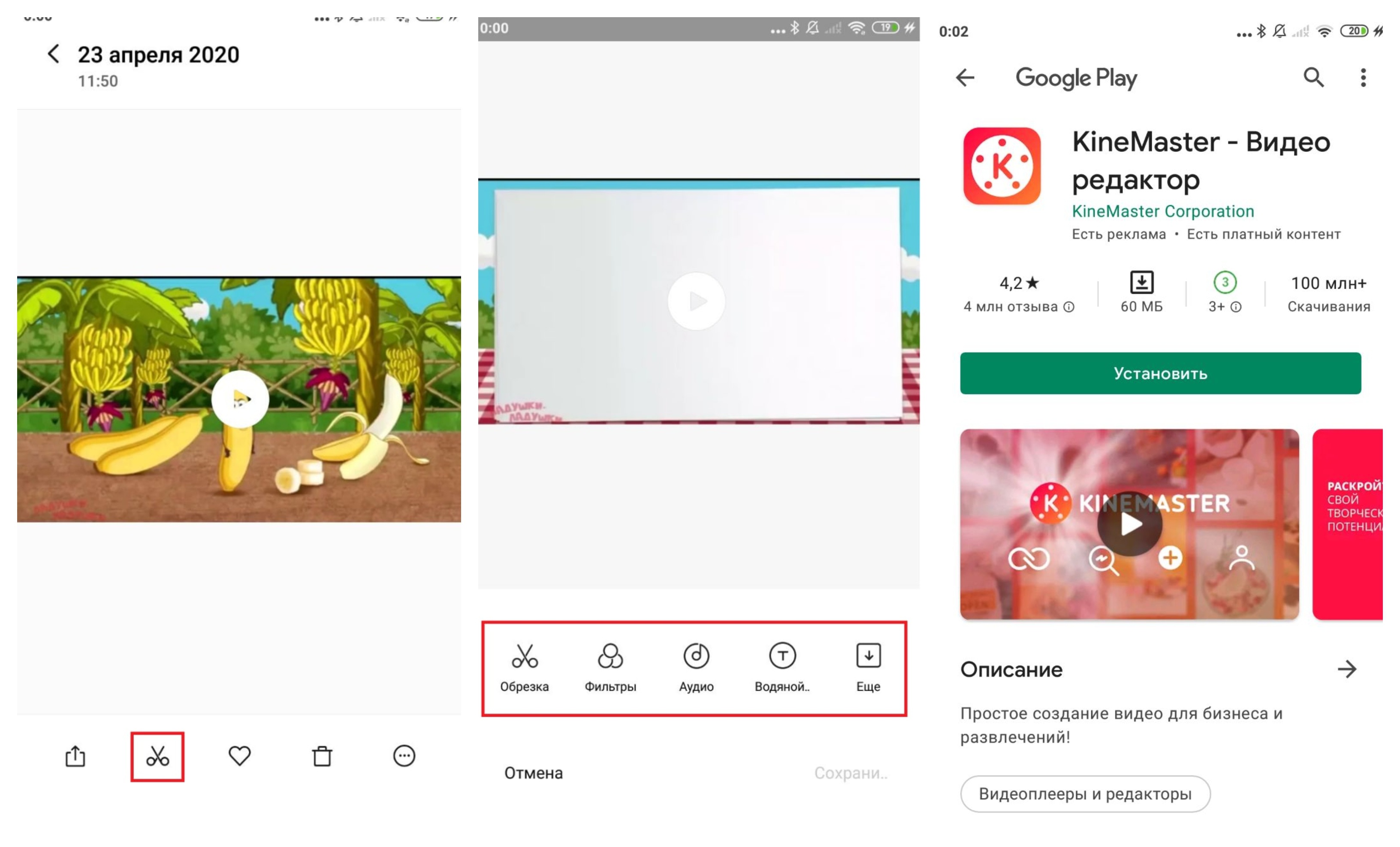 Возможности редактирования видео на смартфоне под управлением MIUI 11. Фото: Дарья Голубкова, xi.express
На старых смартфонах Xiaomi также можно редактировать видео без сторонних приложений. Для этого:
- Откройте приложение «Галерея»
- Выберете нужный видеоролик
- Нажмите на иконку «Ножницы».
После этого в нижней части экрана отобразятся доступные опции редактирования:
- Обрезка — позволяет укоротить ролик, выбрать его начало и конец.
- Фильтры
- Аудио — к видео можно добавить сопроводительный текст.
- Водяной знак — аналог заголовков
- Ещё — при нажатии открывается магазин приложений Google Play с предложением загрузить видеоредактор KineMaster.
Смартфоны Xiaomi позволяют не только снимать качественные видео, но и накладывать различные спецэффекты и делать монтаж. Главное — продолжать экспериментировать и пробовать новые варианты монтажа.
Как настроить камеру на Xiaomi Redmi 10s
Камера является одной из главных особенностей смартфона Xiaomi Redmi 10S. Она позволяет создавать высококачественные фотографии и видео, захватывать яркие моменты вашей жизни. Однако, чтобы получить максимум от камеры вашего устройства, вам может потребоваться настроить ее правильно.
Начнем с основных шагов. В первую очередь, откройте приложение «Камера» на вашем смартфоне Xiaomi Redmi 10S. Затем, убедитесь, что у вас установлены последние обновления для приложения и операционной системы. Это позволит вам использовать все последние функции и исправления.
Важно также позаботиться о правильной экспозиции и фокусе. Для этого, рекомендуется использовать функцию автофокусировки камеры. Просто нажмите на объект, на который хотите сфокусироваться, и камера автоматически настроит фокусировку и экспозицию.
Подсказка: если вам нужно сделать более точное фокусирование на объекте, просто коснитесь экрана в месте, где вы хотите сфокусироваться, и задержите палец на экране. Камера Xiaomi Redmi 10S установит фокусировку в это место и не изменит ее, пока вы не отпустите палец.
Кроме того, вы можете использовать расширенные настройки камеры для получения еще более качественных снимков. Например, вы можете задать баланс белого, регулировать контрастность и насыщенность цветов. Это особенно полезно при съемке в условиях сложного освещения.
В конце, обратите внимание на индивидуальные настройки камеры Xiaomi Redmi 10S. Вы можете выбрать разрешение и частоту кадров для видеозаписи, задать качество и формат фотографий, а также настроить функции HDR и сцены. Используйте эти возможности, чтобы наслаждаться высококачественными снимками и видео с помощью камеры вашего смартфона Xiaomi Redmi 10S.
Как настроить камеру на Xiaomi Redmi 10S
Настройка камеры на смартфоне Xiaomi Redmi 10S достаточно проста и позволяет получить отличные фотографии и видео. В этом руководстве мы расскажем, как настроить камеру на этой модели, чтобы получить наилучший результат.
Шаг 1: Откройте приложение «Камера» на вашем устройстве Xiaomi Redmi 10S.
Шаг 2: Нажмите на значок шестеренки в правом верхнем углу экрана, чтобы открыть настройки камеры.
Шаг 3: В разделе настроек камеры вы можете внести такие изменения, как выбор разрешения фотографий, режима съемки, режима видео и других параметров. Выберите нужные настройки в соответствии с вашими предпочтениями.
Шаг 4: После того, как вы внесли все необходимые изменения, нажмите на значок «Готово», чтобы сохранить настройки и вернуться к режиму камеры.
Шаг 5: Теперь вы можете использовать камеру, чтобы делать фотографии и видео с новыми настройками.
Помимо основных настроек, на смартфоне Xiaomi Redmi 10S также есть ряд дополнительных функций, которые можно настроить, таких как обнаружение улыбки, HDR, фокусировка, баланс белого и другие. Вы можете изучить эти функции и настроить их по своему усмотрению, чтобы получить наилучшие результаты при съемке.
| Режим съемки | Описание |
| Фотография | Стандартный режим съемки для фотографий. |
| Видео | Режим съемки для записи видео. |
| Панорама | Режим съемки для создания панорамных фотографий. |
Идеальные настройки для лучших снимков
Настройка камеры на Xiaomi Redmi 10S может сделать огромную разницу в качестве ваших снимков. В этом разделе мы рассмотрим несколько ключевых параметров, которые помогут вам добиться идеальных настроек для лучших фотографий.
1. Разрешение: Определите, какое разрешение вам необходимо для ваших снимков. Высокое разрешение приведет к более детальным снимкам, но может занимать больше места на устройстве. Вы можете изменить разрешение в настройках камеры.
2. Режим HDR: HDR (High Dynamic Range) позволяет сделать снимок с более широким динамическим диапазоном. Включите этот режим, чтобы сделать яркие и детализированные снимки при съемке в условиях высокого контраста.
3. Баланс белого: Настройка баланса белого позволяет установить правильный цветовой баланс на снимке. Вы можете выбрать автоматический режим или регулировать его вручную, чтобы снимки выглядели естественно.
4. Экспозиция: Регулировка экспозиции позволяет управлять яркостью изображения. Попробуйте увеличить экспозицию для осветления темных областей или уменьшить ее для более контрастных снимков.
5. Режимы съемки: Xiaomi Redmi 10S предлагает различные режимы съемки, такие как портрет, пейзаж, ночной режим и другие. Используйте эти режимы, чтобы адаптировать камеру к конкретной съемке и получить наилучшие результаты.
Это только некоторые из параметров, которые вы можете настроить на Xiaomi Redmi 10S. Экспериментируйте с настройками и находите оптимальные варианты для различных условий съемки. Запомните, что настройка камеры может сделать ваши снимки намного лучше, поэтому не бойтесь экспериментировать!
Как активировать профессиональный режим
1. Запустите камеру на своем Xiaomi Redmi 10S.
2. Найдите на экране иконку «Режимы» (обычно находится в верхней части экрана). Нажмите на нее.
3. В списке доступных режимов найдите и выберите «Профессиональный режим».
4. После выбора режима профессиональной съемки вы увидите несколько новых настроек, которые позволят вам полностью контролировать параметры фотографии или видео.
5. Чтобы настроить параметры профессионального режима, нажмите на значок шестеренки в правом верхнем углу экрана. Вы увидите доступные настройки, такие как выдержка, баланс белого, фокусировка, ISO и другие.
6. Измените настройки на свое усмотрение, чтобы достичь необходимого эффекта и качества снимка.
7. После настройки параметров нажмите на значок камеры для снятия фотографии или начала записи видео.
8. После съемки вы можете редактировать полученные фотографии или видео с помощью редактора, который предоставляется встроенными инструментами Xiaomi.
- Примечание: профессиональный режим позволяет пользователю полностью контролировать настройки камеры, что может потребовать некоторых знаний о фотографии и основных понятиях в профессиональной съемке.
Настройка режима HDR для более ярких и контрастных фотографий
В Xiaomi Redmi 10S доступна возможность настройки режима HDR (High Dynamic Range), которая позволяет создавать более яркие и контрастные фотографии. HDR сочетает различные экспозиции одного кадра, чтобы достичь максимальной детализации и качества изображения.
Для настройки режима HDR вам потребуется открыть приложение Камера на своем устройстве Xiaomi Redmi 10S. Далее следуйте инструкции ниже:
- Откройте приложение Камера на вашем устройстве.
- На главном экране камеры сверху найдите иконку смайлика (HDR). Она расположена слева от кнопки съемки.
- Нажмите на иконку смайлика (HDR).
- Выберите режим HDR из представленных вариантов: «Auto» (автоматический режим), «On» (включенный режим) или «Off» (выключенный режим).
В режиме HDR «Auto» камера сама определит, нужно ли использовать HDR для текущей съемки. Режим «On» можно использовать, если вы хотите всегда фотографировать с использованием HDR, а режим «Off» позволит вам отключить HDR.
Когда вы выберете нужный вам режим HDR, вы сможете снимать фотографии с улучшенной детализацией, яркостью и контрастом. HDR особенно полезен в условиях низкого освещения или при съемке с высоким контрастом между светлыми и темными областями.
Не забывайте экспериментировать с разными режимами HDR для достижения наилучших результатов в зависимости от условий съемки. Также рекомендуется проконтролировать состояние батареи, так как использование режима HDR может немного сократить время автономной работы устройства.
Оптимальные настройки для съемки в ночное время
Съемка в ночное время может представлять определенные трудности из-за ограниченного освещения. Однако, с правильными настройками камеры на Xiaomi Redmi 10S, вы сможете получить качественные и яркие фотографии даже в условиях слабого освещения.
Вот несколько рекомендаций для оптимальных настроек камеры в ночное время:
| Настройка | Описание |
| Режим ночной съемки | Включите режим ночной съемки (Night mode), который позволяет значительно улучшить качество фотографий в условиях низкой освещенности. Данный режим позволяет камере сделать несколько экспозиций и объединить их, чтобы получить более яркое и детальное изображение. |
| ISO | Установите более высокое значение ISO для увеличения чувствительности матрицы к свету. Однако не стоит ставить слишком высокое значение, чтобы избежать шумов на фотографии. |
| Экспозиция | Увеличьте время экспозиции, чтобы дать камере больше времени для сбора света. Это позволит сделать более яркое изображение в ночное время. |
| Снижение шума | Включите режим снижения шума (Noise reduction), чтобы уменьшить шумы на фотографии, которые могут появиться при съемке в условиях низкой освещенности. |
| Стабилизация изображения | Включите опцию стабилизации изображения (Image stabilization), чтобы избежать размытости фотографий из-за встряхиваний рук во время съемки. В ночное время стабилизация изображения особенно важна, так как время экспозиции может быть длительным. |
Применяйте эти настройки камеры на Xiaomi Redmi 10S и наслаждайтесь качественными и яркими фотографиями даже в ночное время!
Как настроить камеру на Xiaomi Redmi 10S
Сяоми Редми 10S — это современный смартфон, который предлагает множество возможностей для любителей фотографии. Одной из главных особенностей этой модели является качественная камера, которая позволяет сделать прекрасные снимки в любых условиях.
Однако, чтобы максимально раскрыть потенциал камеры Редми 10S, необходимо учесть несколько важных настроек. В этой подробной инструкции мы расскажем вам, как правильно настроить камеру на Сяоми Редми 10S для получения высококачественных фотографий.
В первую очередь, необходимо обратить внимание на разрешение камеры. Редми 10S поставляется с четырьмя задними камерами, такими как основная камера, широкоугольная камера, макро-камера и датчик глубины. Чтобы настроить разрешение каждой камеры, зайдите в меню «Настройки камеры» и выберите соответствующий пункт.
Важно учитывать, что высокое разрешение обеспечивает более детализированные снимки, но может занимать больше места на вашем устройстве. Поэтому рекомендуется выбирать разрешение, исходя из ваших предпочтений и потребностей.
Кроме разрешения, следует обратить внимание на режимы съемки. Сяоми Редми 10S предлагает широкий выбор режимов, таких как «Портрет», «Ночная съемка», «Панорама» и многие другие. Выберите подходящий режим в зависимости от ситуации и условий освещения, чтобы получить наилучший результат.
Также стоит обратить внимание на функции и настройки камеры, такие как HDR (High Dynamic Range), AI (Artificial Intelligence), режимы ISO и баланс белого. Эти функции помогут оптимизировать качество и цветопередачу снимков, делая их еще более привлекательными.
В заключение, правильная настройка камеры на Сяоми Редми 10S позволит вам получать потрясающие фотографии с этого устройства. Следуйте нашей подробной инструкции, экспериментируйте с различными настройками и наслаждайтесь качественными и яркими снимками с вашего смартфона.
Как настроить камеру на Сяоми Редми 10S: подробная инструкция
Сяоми Редми 10S оснащен мощной камерой, которая позволяет делать качественные фотографии и видео. Однако, чтобы получить идеальные снимки, необходимо правильно настроить камеру. В этой инструкции мы рассмотрим основные настройки камеры на Сяоми Редми 10S.
- Откройте приложение «Камера» на вашем Сяоми Редми 10S.
- На главном экране камеры вы увидите режимы съемки, такие как «Фото», «Видео», «Панорама» и т. д. Выберите нужный режим, чтобы начать настройку.
- Настройте разрешение снимков. В меню настроек камеры вы можете выбрать разрешение фотографий. Обычно рекомендуется выбирать самое высокое разрешение, чтобы получить более детализированные снимки.
- Настройте режим экспозиции. Экспозиция отвечает за яркость и контрастность снимков. В меню настроек камеры вы можете регулировать экспозицию вручную или выбрать автоматический режим.
- Установите баланс белого. Баланс белого позволяет улучшить цветопередачу на снимках. Вы можете выбрать предустановленный режим баланса белого или настроить его вручную, основываясь на условиях освещения.
- Настройте другие параметры, такие как фокусировка, ISO и режим HDR. В меню настроек камеры вы можете настроить эти параметры в соответствии с вашими предпочтениями.
- После настройки всех параметров камеры, вы можете начать съемку. Постарайтесь держать камеру стабильно и избегать движения во время съемки.
Теперь вы знаете, как правильно настроить камеру на Сяоми Редми 10S. Следуя этой подробной инструкции, вы сможете получать качественные снимки с вашего устройства.
Изучите основные функции камеры
Прежде чем начать настраивать камеру на Сяоми Редми 10S, важно изучить основные функции, которые она предлагает. Это позволит вам лучше понимать, как использовать камеру и получать высококачественные фотографии.
Вот несколько основных функций, которые доступны на камере Сяоми Редми 10S:
- Режимы съемки: Камера предлагает различные режимы съемки, такие как автоматический режим, портретный режим, ночной режим и другие. Каждый режим имеет свои особенности и может быть полезным в разных ситуациях.
- Разрешение: Вы можете настроить разрешение камеры, чтобы получить фотографии с высоким качеством. Выбирая более высокое разрешение, вы получите более детализированные изображения.
- Экспозиция: Камера позволяет настроить экспозицию, что позволит вам контролировать яркость фотографий. Вы можете увеличить или уменьшить экспозицию в зависимости от условий освещения.
- Фокусировка: Камера поддерживает автофокус, который позволяет сфокусироваться на объекте съемки автоматически. Однако вы также можете вручную установить фокус, если хотите контролировать глубину резкости в изображении.
- Режимы HDR: Режим HDR (High Dynamic Range) позволяет создавать фотографии с более широким диапазоном яркости. Он особенно полезен в ситуациях с высоким контрастом, когда есть яркие и темные области в одном кадре.
- Фильтры и эффекты: Камера предлагает множество фильтров и эффектов, которые позволяют вам придавать уникальный стиль вашим фотографиям. Вы можете экспериментировать с различными эффектами и настроить фотографии по вашему вкусу.
Изучение и понимание этих основных функций поможет вам получить максимальную отдачу от камеры на Сяоми Редми 10S и сделать высококачественные фотографии в любых условиях.
Настройте параметры камеры перед использованием
Прежде чем приступить к использованию камеры на устройстве Сяоми Редми 10S, рекомендуется настроить несколько важных параметров, чтобы получить наилучшее качество изображения:
1. Разрешение и соотношение сторон
Выберите желаемое разрешение и соотношение сторон для камеры. Это позволит вам настроить качество изображения и сохранять файлы с оптимальными параметрами. В меню настроек камеры найдите соответствующий раздел и выберите нужные параметры.
2. Фокусировка и автофокус
Убедитесь, что функция автофокуса включена. Она позволяет камере автоматически настраивать фокусировку в зависимости от объекта съемки. Если вы хотите сфокусироваться на конкретном объекте, просто нажмите на него на экране смартфона.
3. Баланс белого
Настройте баланс белого в соответствии с съемочными условиями. Это позволит камере правильно учитывать освещение и давать наиболее реалистичные цвета. Выберите предустановленный режим, который наиболее соответствует освещению вашей съемки, или настройте его вручную.
4. Экспозиция и контрастность
Настройте экспозицию и контрастность для достижения оптимального уровня контрастности и яркости в ваших фотографиях. Вы можете регулировать эти параметры как в ручном, так и в автоматическом режиме.
Настройте указанные параметры камеры перед использованием, чтобы получить наилучшее качество изображений и полностью насладиться возможностями камеры на Сяоми Редми 10S.
Исследуйте режимы съемки камеры
Камера Сяоми Редми 10S предлагает широкий выбор режимов съемки, которые позволяют вам создавать фотографии и видео различного стиля и настроения. Вот некоторые из самых популярных режимов:
| Режим | Описание |
|---|---|
| Фото | Стандартный режим съемки фотографий. Используйте его, когда вам нужно сделать обычное фото. |
| Портрет | Идеальный режим для создания портретов людей. Он создает эффект размытого заднего плана, что делает портреты более выразительными. |
| Пейзаж | Этот режим оптимизирует настройки камеры для съемки пейзажей и панорамных фотографий. |
| Макро | Режим, который позволяет делать снимки объектов с близкого расстояния, чтобы подчеркнуть мелкие детали. |
| Ночной режим | С помощью этого режима вы сможете сделать качественные фотографии даже в низком освещении. |
| Профессиональный режим | Этот режим предоставляет вам полный контроль над параметрами съемки, такими как выдержка, диафрагма, баланс белого и другие. |
| Видео | Режим, предназначенный для съемки видео. Вы можете записывать видео различного разрешения и фреймрейта. |
| Суперширокий | Этот режим позволяет сделать снимки с увеличенным углом обзора, чтобы запечатлеть больше деталей в кадре. |
| Селфи | Режим для съемки селфи. Камера автоматически применяет оптимизированные настройки для создания красивых портретов. |
Исследуйте различные режимы съемки камеры Сяоми Редми 10S, чтобы найти подходящий для каждой ситуации. Экспериментируйте с разными настройками и наслаждайтесь созданием неповторимых фотографий и видео.
Освойте экспозицию и баланс белого
Экспозиция отвечает за яркость и контрастность фотографии. В большинстве случаев автоматическая экспозиция работает хорошо, но в некоторых ситуациях вам может потребоваться ручная настройка. Например, если объект съемки находится в сильном контрасте, автоматическая настройка может привести к потере деталей в темных или светлых областях изображения. В этом случае вам нужно будет уменьшить или увеличить экспозицию вручную для более точного отображения всех деталей.
Баланс белого определяет, как камера воспринимает оттенки белого, чтобы получить правильные цвета на фотографиях. Автоматическое определение баланса белого работает достаточно хорошо, но в некоторых ситуациях может быть полезна ручная настройка. Например, при съемке в помещении с искусственным освещением цвета могут выглядеть слишком теплыми или холодными. В таком случае вручную настроенный баланс белого позволит вам получить более точные и естественные цвета.
Для настройки экспозиции и баланса белого на Сяоми Редми 10S вам потребуется открыть приложение камеры и перейти в режим ручной настройки параметров. Обычно это делается путем прокручивания меню настроек или нажатием на значок настройки с экспозицией и балансом белого. Затем вы сможете регулировать экспозицию и выбирать наиболее подходящий баланс белого для вашей съемки.
Важно проводить некоторые эксперименты с настройками экспозиции и баланса белого, чтобы лучше понять их влияние на качество фотографий. Опыт и практика позволят вам достичь наилучших результатов в различных съемочных условиях.
Используйте дополнительные функции камеры
Камера на Сяоми Редми 10S обладает рядом дополнительных функций, которые позволяют расширить возможности съемки и создавать более интересные и качественные фотографии. Вот некоторые из них:
| Функция | Описание |
|---|---|
| Режим Панорама | Позволяет сделать широкоформатные фотографии, объединяя несколько снимков в одно изображение. |
| Режим Ночная съемка | Позволяет снимать в условиях недостаточной освещенности, улучшая качество фотографий при слабом свете. |
| Режим HDR | Позволяет создавать фотографии с более широким динамическим диапазоном, улучшая детализацию и контрастность изображения. |
| Режим Профессиональная съемка | Позволяет настроить параметры съемки вручную — выдержку, ISO, баланс белого и другие, что позволяет получить полный контроль над процессом создания фотографий. |
| Режим Красивое лицо | Позволяет автоматически сглаживать мелкие дефекты кожи и улучшать внешний вид портретных фотографий. |
Используйте эти функции в зависимости от ситуации и своих предпочтений, чтобы создавать красивые и качественные фотографии с помощью камеры Сяоми Редми 10S.
Как правильно настроить камеру на Xiaomi Redmi 10C
Смартфон Xiaomi Redmi 10C приобретается не только ради общения с близкими людьми и коллегами, но и для мобильной фотографии. Устройство оснащено неплохой фотокамерой, позволяющей запечатлеть важные моменты из жизни. И, чтобы получить качественные снимки, нужно правильно настроить камеру на Xiaomi Redmi 10C.
Особенности приложения «Камера»
Для мобильной съемки фото и видео на любом смартфоне Андроид, включая Xiaomi Redmi 10C, используется стандартное приложение «Камера». Его иконка располагается на главном экране, а после нажатия на нее вы попадете в интерфейс управления фотокамерой.
Стандартный режим камеры
После запуска приложения вы попадаете в режим автоматической съемки. Он может называться «Авто» или «Фото». Этот режим предназначен для создания снимков с оптимальным балансом всех настроек, чтобы у них была хорошая четкость и цветопередача. Создание фотографии происходит нажатием круглой кнопки затвора.
Как правило, камера Xiaomi Redmi 10C сама хорошо фокусируется на объекте съемки. Но, если фокус оставляет желать лучшего, вы можете принудительно сфокусироваться на нужном объекте, тапнув по экрану смартфона.
В верхней части экрана будут отображаться дополнительные опции, которые могут пригодиться в процессе съемки. В частности, вы можете активировать HDR для более точной цветопередачи слишком светлых и темных участков кадра, применить эффекты искусственного интеллекта (AI) или, например, включить вспышку.
Чтобы приблизить картинку, можно воспользоваться функцией зума. Сделайте движение пальцами от центра экрана к его краям, после чего в интерфейсе отобразится удобная шкала, позволяющая регулировать степень приближения.
Переключение на фронталку
Вы можете снимать не только на основную камеру, но и на фронтальную. Для переключения на лицевой объектив нужно нажать кнопку в виде кружка со стрелками, которая находится справа от кнопки затвора. Здесь вы также сможете настроить фронтальную камеру для оптимальной съемки, выбрав дополнительные эффекты или активировав AI.
Переключение между режимами
Камера Xiaomi Redmi 10C помогает снимать не только фото, но и видео. Для переключения между режимами съемки используйте меню, расположенное над кнопкой затвора. Здесь представлены основные режимы, количество которых напрямую зависит от версии прошивки вашего телефона.
Так, вы можете перейти в режим «Ночь», чтобы в вечернее время суток фотографии получались более светлыми, или в режим «Портрет» для создания снимков с эффектом размытия заднего фона (боке). Тапнув по вкладке «Видео», вы попадете в окно видеосъемки. Для начала записи просто нажмите красную кнопку «Rec».
Слева вы можете увидеть раздел «Профи», где собраны опции для ручной настройки для фото. Здесь пользователь сам настраивает такие параметры, как баланс белого, фокусировка изображения, ISO и другие.
Переключение между объективами
Если ваша версия Xiaomi Redmi 10C оснащена несколькими камерами, то вы можете переключаться не только между задним и лицевым объективами. Так, для переключения на широкоугольный модуль нужно тапнуть по кружку со значением 0.6X.
Если же вам потребуется включить режим макросъемки, то придется залезть в дополнительное меню, которое вызывается нажатием кнопки в виде трех полосок.
Здесь вас будет ждать режим «Макро» и другие параметры вроде активации линии горизонта или сетки. Кроме того, в данном окне представлена кнопка перехода в режим настроек.
Настройки
В настройках вы можете включить или выключить отображение водяного знака, отрегулировать качество изображения и задать горячие клавиши для быстрой съемки.
Этот раздел очень большой, поэтому не поленитесь его внимательно изучить, чтобы сделать фото и видео, снятые на Xiaomi Redmi 10C, максимально привлекательными.
Как настроить камеру на Xiaomi, Redmi и Poco?
Многие пользователи андроид считают что их камера на телефоне не достаточно хороша. Однако вы просто не настроили свою камеру правильно! На примере Redmi Note 10 Pro мы покажем, как может снимать смартфон и какие настройки для этого нужны!
Настройка камеры для фото
1. Запустите приложение «Камера» на вашем рабочем столе смартфона.
2. Нажмите на кнопку с тремя горизонтальными линиями в правом верхнем углу:
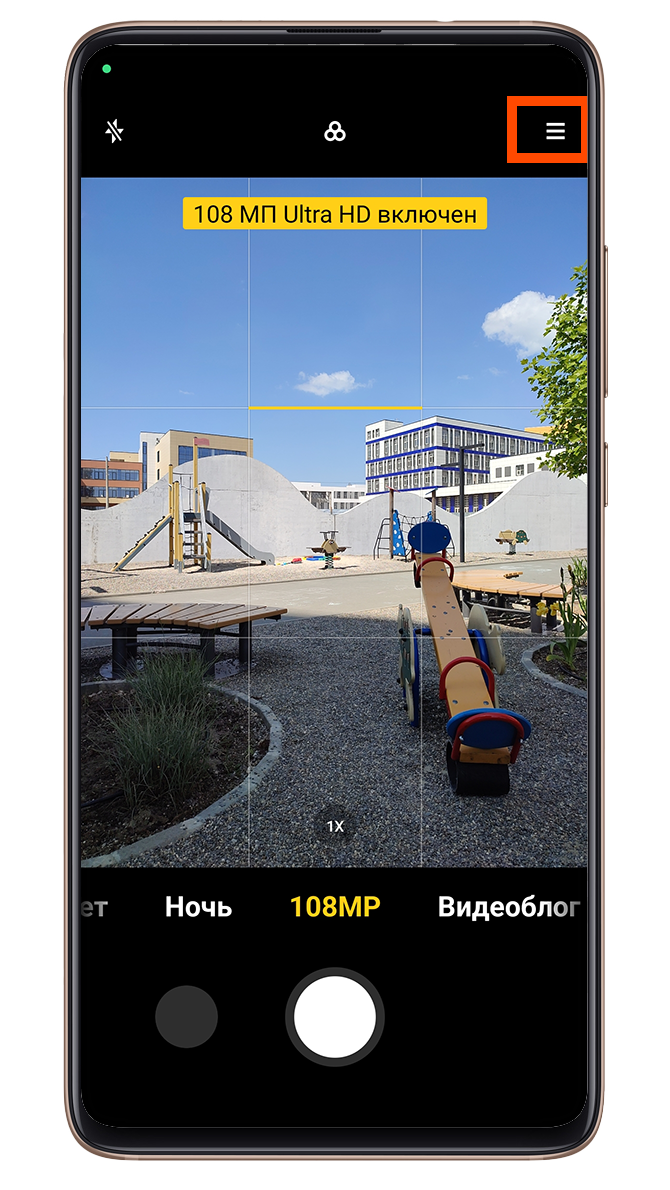
3. Выберите формат съемки 3:4 и включите режим сетки. Далее зайдите в настройки:

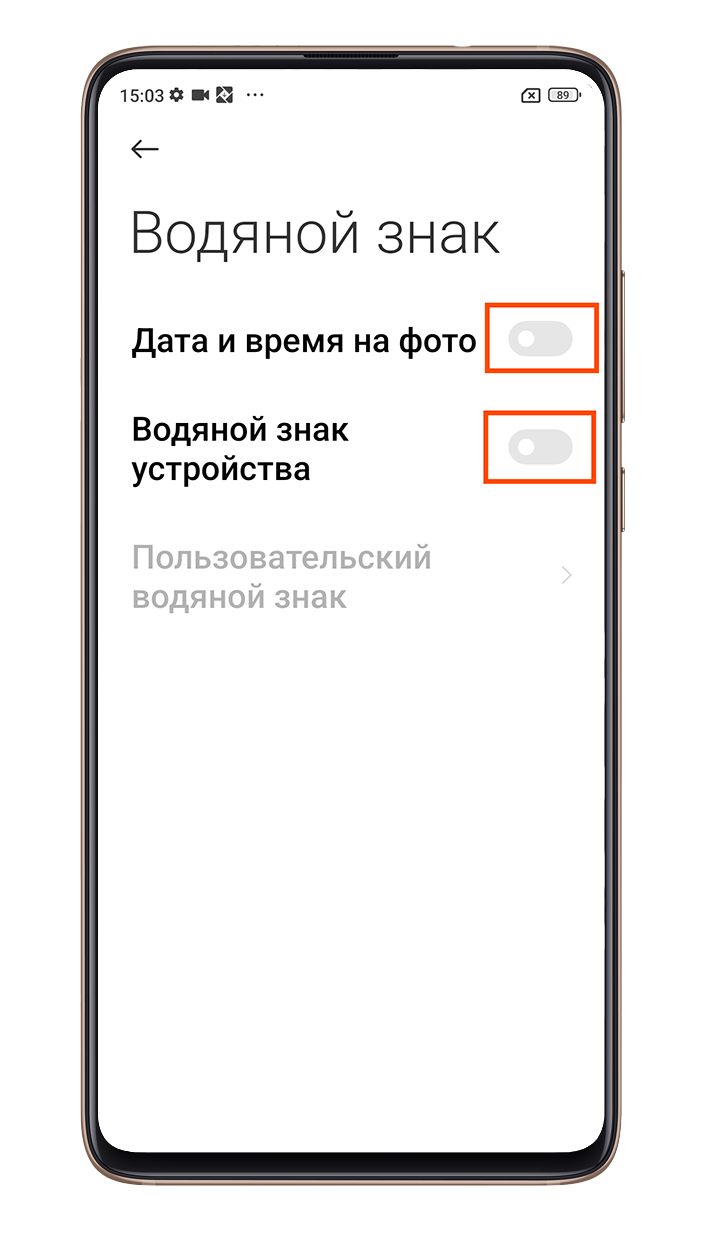
4. В вкладке «Водяной знак» отключаем отображение водяного знака, даты и времени:
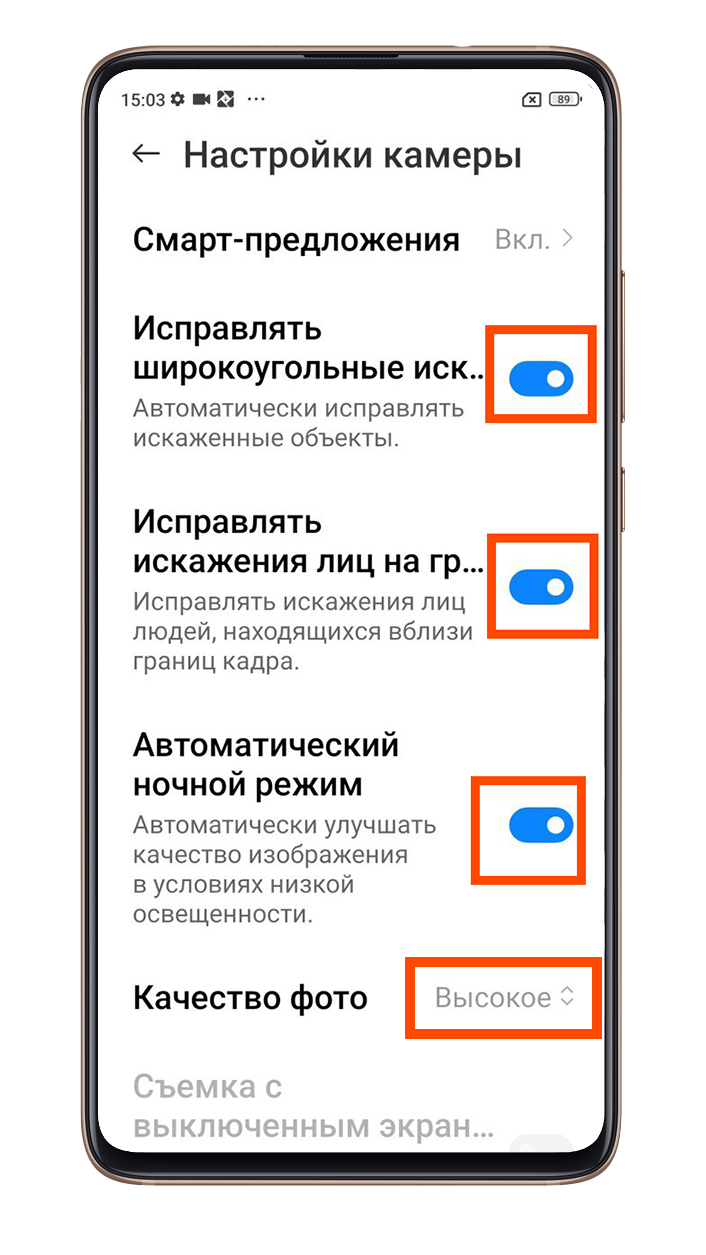
5. Включаем функции исправления широкоугольного искажения и исправления искажения лиц, так же активируйте автоматический ночной режим, для улучшения фото в темное время суток. Качество фото меняем на высокое:
6. Выбираем автоматическое устранение мерцания:
Настройка камеры для записи видео
1. Нажмите на кнопку с тремя горизонтальными линиями в правом верхнем углу и выбираем качество видео 1080р 60 FPS или 4К 30 FPS (если у вас большой объем памяти на телефоне) :
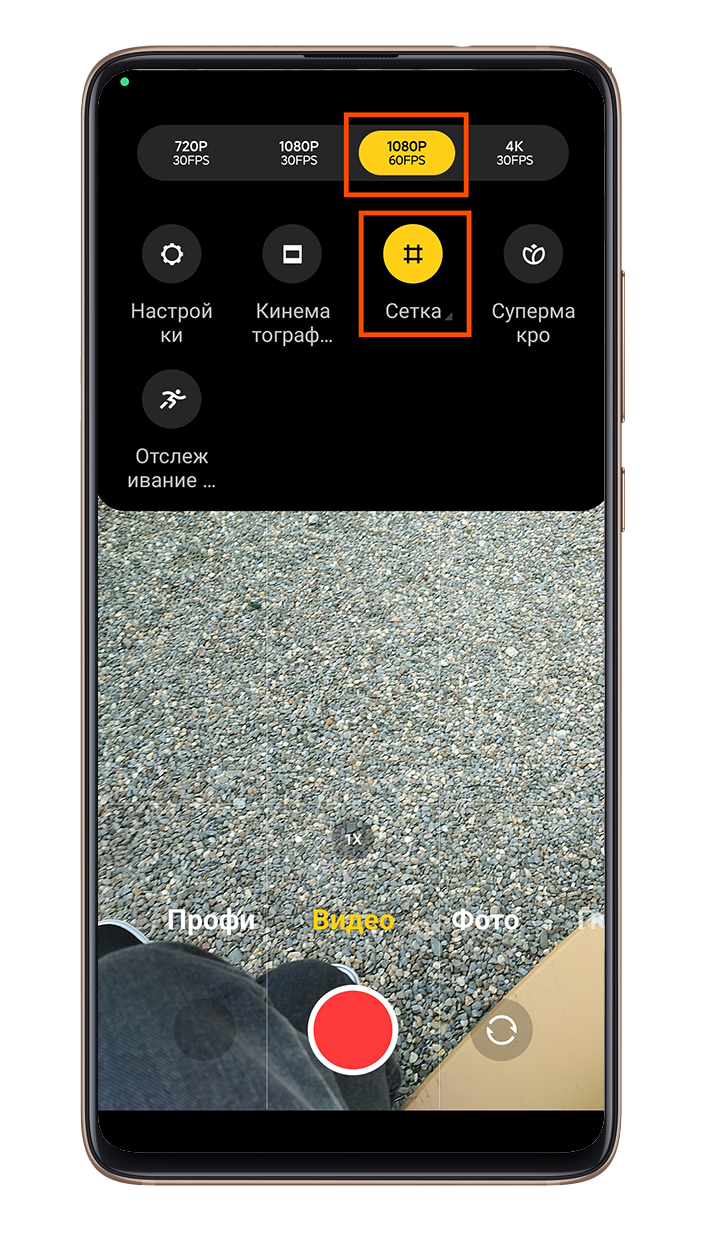
2. Перейдите в настройки и выберите формат видеокодера на Н.265 (производительность:)
3. Устранение мерцания, как и в режиме фото, поставьте автоматическое:
Готово! Теперь вы можете снимать на смартфон качественные фото и видео.
Подробный видеообзор с настройкой камеры смотрите в нашем ролике в ВКонтакте (по ссылке) .