Как вернуть всплывающие окна на Android
Всплывающие окна – одна из самых полезных функций операционной системы Андроид, позволяющая отображать информацию или уведомления поверх других приложений. Они могут быть очень удобными для быстрого доступа к контенту или выполнения определенных задач, не прерывая текущую работу. Однако, иногда всплывающие окна могут быть отключены по умолчанию или пользователи могут случайно отключить эту функцию.
В этой статье мы подробно рассмотрим, как включить всплывающие окна на Андроиде. В зависимости от версии операционной системы, процедура может отличаться, но мы охватим основные шаги, которые смогут помочь вам включить эту функцию на большинстве устройств.
Шаг 1: Откройте меню «Настройки». Для этого нажмите на иконку «Настройки», обычно расположенную на главном экране или в списке приложений.
Шаг 2: Прокрутите вниз по списку настроек и найдите раздел «Дополнительные настройки» или «Личная информация и учетные записи». Нажмите на эту категорию, чтобы открыть дополнительные параметры.
Шаг 3: Внутри раздела «Дополнительные настройки» найдите пункт меню «Доступность». Нажмите на эту категорию, чтобы открыть дополнительные параметры доступности для пользователя.
Шаг 4: Внутри раздела «Доступность» найдите переключатель «Всплывающие окна» или «Разрешить всплывающие окна». В этом разделе может быть также описание функции и список приложений, для которых вы можете настроить всплывающие окна.
Шаг 5: Включите переключатель «Всплывающие окна» или «Разрешить всплывающие окна», чтобы активировать данную функцию на вашем Андроид-устройстве.
Не забудьте проверить настройки каждого приложения, так как некоторые из них могут иметь собственные настройки всплывающих окон.
Поздравляем! Вы успешно включили всплывающие окна на Андроиде. Теперь вы сможете наслаждаться всеми преимуществами, которые предоставляет эта функция.
Основы всплывающих окон на андроиде
Всплывающие окна (или pop-up окна) в приложениях на андроиде могут быть полезным инструментом для отображения дополнительной информации или выполнения определенных задач. Они могут появляться поверх основного содержимого экрана и предлагать пользователю дополнительные варианты действий.
Чтобы включить всплывающие окна на андроиде, вам потребуется выполнить несколько простых шагов:
- Откройте настройки вашего устройства.
- Прокрутите вниз и найдите раздел «Системные настройки».
- Нажмите на «Дополнительные» или «Дополнительные возможности».
- Выберите «Всплывающие окна».
- Включите переключатель рядом с опцией «Всплывающие окна».
Теперь ваше устройство андроид будет отображать всплывающие окна. Вы можете настроить их поведение и внешний вид в соответствующих настройках.
Всплывающие окна могут быть использованы в различных приложениях, например, для отображения уведомлений, предупреждений, запросов подтверждения или для показа дополнительной информации без переключения на другой экран.
Некоторые приложения могут предлагать дополнительные настройки всплывающих окон, такие как их размер, позицию или анимацию. Вы можете настроить эти параметры в настройках каждого конкретного приложения.
Всплывающие окна могут также некоторым образом ограничивать интеракцию с основным содержимым экрана, поэтому важно использовать их разумно, чтобы не создавать неудобство для пользователей.
В целом, включение всплывающих окон на андроиде является простым процессом, который позволяет расширить функциональность и удобство использования вашего устройства.
Как настроить всплывающие окна на телефоне
Всплывающие окна — неотъемлемая часть современных мобильных устройств. Они позволяют быстро получать уведомления о новых сообщениях, звонках или других событиях, не прерывая текущее действие на экране. Знание, как настроить всплывающие окна на телефоне, может облегчить жизнь и повысить удобство пользования устройством.
Настройка всплывающих окон на телефоне доступна через операционную систему, которую использует ваше устройство. В этом руководстве мы рассмотрим основные шаги для настройки всплывающих окон на разных операционных системах.
Для пользователей Android: вам понадобится зайти в «Настройки» и найти пункт «Уведомления». Затем выберите «Всплывающие окна» и включите требуемые опции. Некоторые приложения могут также иметь индивидуальные настройки для всплывающих окон, которые можно найти в их собственных настройках.
Для пользователей iOS: перейдите в «Настройки» и выберите «Уведомления». Затем найдите нужное приложение в списке и включите опцию «Всплывающие окна». Если вы хотите изменить тип или стиль всплывающего окна, вы можете нажать на приложение в списке и настроить требуемые параметры.
Используйте свою мобильную операционную систему
Перед тем, как начать настраивать всплывающие окна на своем телефоне, важно иметь понимание о том, какая операционная система у вас установлена. Разные мобильные платформы имеют свои уникальные настройки и функции для работы с всплывающими окнами.
- Если у вас установлена операционная система Android, вам потребуется найти и открыть настройки уведомлений. Обычно они расположены в разделе «Настройки» или «Уведомления». Внутри этого раздела вы сможете найти настройки для всплывающих окон и включить или отключить их по своему усмотрению.
- Если вы пользователь iOS, то вам нужно зайти в раздел «Настройки» на вашем iPhone или iPad. Затем выберите «Уведомления» и найдите соответствующие настройки всплывающих окон. В этом разделе вы сможете регулировать фоновые обновления и оповещения приложений.
Кроме того, не забывайте проверять наличие обновлений для вашей операционной системы и приложений. Иногда разработчики выпускают обновления, которые содержат исправления для проблем, связанных с всплывающими окнами.
Не стесняйтесь экспериментировать с настройками и находить самый удобный и безопасный вариант для себя. Вы можете разрешить всплывающие окна для определенных приложений или полностью запретить их использование. Имейте в виду, что блокирование всех всплывающих окон может повлиять на функциональность некоторых приложений.
Надеемся, что эти рекомендации помогут вам настроить всплывающие окна на вашем телефоне и сделают ваш опыт использования мобильных приложений более комфортным и безопасным.
Найдите встроенные настройки попапов
Когда настраиваете всплывающие окна на своём телефоне, первым шагом будет поиск и изучение встроенных настроек попапов. Эти настройки могут отличаться в зависимости от операционной системы вашего телефона.
Вот несколько примеров того, как найти встроенные настройки попапов для различных операционных систем:
- Android: Зайдите в настройки своего телефона и найдите раздел «Приложения» или «Управление приложениями». В этом разделе вы должны найти список всех установленных приложений на вашем телефоне. Вам нужно будет прокрутить список, чтобы найти пункт «Попапы» или «Всплывающие окна». Там вы сможете настроить разрешение для каждого приложения на отображение всплывающих окон.
- iOS: Откройте «Настройки» на вашем телефоне и прокрутите вниз, чтобы найти пункт «Уведомления». В этом разделе вы сможете настроить уведомления для каждого приложения на вашем телефоне. Некоторые приложения могут иметь отдельную настройку для всплывающих окон. Просто найдите приложение, для которого вы хотите настроить всплывающие окна, и включите или отключите эту опцию.
- Windows: Откройте «Настройки» на вашем телефоне и найдите раздел «Уведомления и действия». В этом разделе вы сможете настроить уведомления и действия для каждого приложения на вашем телефоне. Прокрутите список приложений, чтобы найти нужное вам приложение, и включите или отключите опцию для всплывающих окон.
Когда вы найдёте встроенные настройки попапов на своём телефоне, вы сможете легко настроить их по своему усмотрению. Просто следуйте указаниям в настройках для каждого приложения, чтобы включить или отключить всплывающие окна или установить дополнительные параметры, такие как время отображения или размер окна. Не забудьте сохранить настройки после внесения изменений.
Изучите доступные опции и настройки
Перед тем как начать настраивать всплывающие окна на своем телефоне, важно ознакомиться с доступными опциями и настройками. Каждая модель телефона может иметь свои собственные возможности и параметры, поэтому рекомендуется изучить инструкцию пользователя или обратиться к руководству по вашему конкретному устройству.
Некоторые из наиболее распространенных опций и настроек, связанных с всплывающими окнами на телефоне, включают:
1. Разрешение на всплывающие окна: На некоторых устройствах разрешение на использование всплывающих окон может быть отключено по умолчанию. Проверьте настройки своего телефона и убедитесь, что разрешение на всплывающие окна включено.
2. Разрешение на уведомления: Некоторые приложения могут требовать разрешение на отправку уведомлений через всплывающие окна. Проверьте настройки каждого приложения и установите разрешение на уведомления, если необходимо.
3. Настройка фильтрации и блокировки: Многие современные телефоны предлагают возможность настроить фильтрацию и блокировку всплывающих окон. Вы можете указать определенные приложения или источники, которые следует блокировать, или настроить уровень фильтрации, чтобы избежать нежелательных всплывающих окон.
4. Параметры поведения и отображения: Некоторые устройства позволяют настраивать различные параметры поведения и отображения всплывающих окон. Например, вы можете изменить время задержки перед появлением окна, настроить размер или расположение окна, а также выбрать способ его закрытия.
5. Резервное копирование и сохранение настроек: Если вы нашли идеальные настройки всплывающих окон, полезно создать резервную копию или сохранить их, чтобы восстановить настройки в случае сбоя или сброса устройства.
Изучение доступных опций и настроек поможет вам лучше понять возможности вашего устройства и настроить всплывающие окна в соответствии с вашими предпочтениями. Если у вас возникнут дополнительные вопросы или проблемы, обратитесь к инструкции пользователя или обратитесь в службу поддержки производителя.
Настройте время появления попапов
Если вам необходимо настроить время появления всплывающих окон на вашем телефоне, вы можете следовать следующим инструкциям:
1. Откройте приложение «Настройки» на вашем телефоне.
2. Пролистайте вниз до раздела «Уведомления» или «Звук и уведомления».
3. В разделе «Уведомления» найдите настройки для всплывающих окон или «Поверх всех окон».
4. Установите показатель времени для попапов:
— Выберите «Всегда» или «Открывать с задержкой», чтобы попапы всегда открывались или открывались после определенного времени.
— Если доступно, установите интервал времени задержки перед открытием попапов.
5. Сохраните настройки и закройте приложение «Настройки».
6. Теперь всплывающие окна будут открываться в соответствии с выбранными настройками времени.
Персонализируйте содержимое попапов
Вы можете использовать различные элементы, такие как изображения, текст, ссылки или видео, чтобы создать уникальное содержание для каждого всплывающего окна. Например, вы можете добавить логотип или фотографию, чтобы сделать попап более узнаваемым для пользователей, или вставить видео с описанием вашей акции или предложения.
Также вы можете настроить текст и кнопки внутри попапа, чтобы привлечь внимание пользователей и максимально удовлетворить их потребности. Рассмотри возможности добавления персональных приветствий, предложений или скидок, которые будут четко показывать, какую выгоду пользователь получит, если закажет ваше предложение.
Не забудьте о форме обратной связи, которую можно также добавить в попап. Это позволит пользователям оставлять свои контактные данные или задавать вопросы, что полезно для получения обратной связи и улучшения взаимодействия с пользователями.
Используйте CSS для настройки цветов, шрифтов и размеров текста, чтобы создать согласованный дизайн и атмосферу, отражающую вашу компанию. Красивый и стильный попап сделает его более привлекательным и поможет привлечь внимание пользователей к вашему предложению или акции.
Ограничьте или блокируйте показ попапов на некоторых страницах
Чтобы предотвратить показ всплывающих окон на определенных страницах вашего веб-сайта, вам потребуется немного кода JavaScript. Вот несколько способов сделать это:
1. Ограничение показа по URL
Вы можете проверить текущий URL страницы и показывать или скрывать всплывающие окна на основе этой информации. Вот пример:
2. Ограничение показа по классу или идентификатору элемента
Если у ваших страниц есть определенные элементы с уникальными классами или идентификаторами, вы можете использовать их для определения, нужно ли показывать всплывающие окна. Вот пример:
Помните, что вам может потребоваться настроить селекторы классов или идентификаторов в соответствии с вашими страницами.
3. Блокирование показа на мобильных устройствах
Если вы хотите ограничить показ всплывающих окон только на мобильных устройствах, вы можете использовать медиа-запросы CSS для проверки размера экрана и применять стили, скрывающие всплывающие окна. Вот пример:
В этом примере все элементы с классом «popup» будут скрыты на устройствах с шириной экрана менее или равной 768 пикселям.
Выберите метод, который лучше всего подходит для ваших потребностей и настройте его в соответствии с вашими страницами и требованиями. Помните, что показ всплывающих окон может быть раздражающим для пользователей, поэтому важно обеспечить им хороший пользовательский опыт.
Проверьте настройки на примере
Чтобы проверить, как работают всплывающие окна на вашем телефоне, вы можете использовать пример ниже. Процедура может немного различаться в зависимости от операционной системы.
1. Откройте браузер на вашем телефоне и введите в адресной строке «www.example.com».
2. Попробуйте открыть разные страницы на этом сайте и посмотрите, появляются ли всплывающие окна.
3. Если всплывающие окна не появляются, значит на вашем телефоне отключены соответствующие настройки.
4. Чтобы включить всплывающие окна, откройте настройки браузера.
5. Найдите опцию «Всплывающие окна» и включите ее.
6. После изменения настроек, повторите шаги 1-3, чтобы убедиться, что всплывающие окна теперь работают.
7. Если после включения опции всплывающих окон, они все равно не появляются, возможно, причина в другой программе или настройке вашего устройства.
Что такое всплывающие или адаптивные уведомления на телефоне Андроид
Не представляю, как люди пользовались первыми смартфонами с выходом в интернет. Приходилось самим проверять почту, открывать сайты социальных сетей и вручную проверять наличие новых новостей. Это ведь нестерпимые мучения, учитывая скорость интернета того времени. К счастью, настало время, когда эта проблема решилась появлением уведомлений. Мы расскажем, как настроить приоритеты для этих уведомлений и сделать их всплывающими на телефонах с Андроид.
Что такое всплывающие уведомления
В первых версиях Android настраивать уведомления было проблематично. Одна настройка меняла отображение сообщений от всех приложений сразу. Не было персонализации под каждую программу. Такая проблема существовала примерно до версии Android 6, а после она решилась добавлением отдельного меню настроек для каждого файла на телефоне.
В этом меню особенный пункт. При его включении все приходящие сообщения не только отображаются в шторке, на экране блокировки и в строке состояния, но и на несколько секунд всплывают в верхней части экрана. Отсюда пошло и название – всплывающие уведомления. При нажатии на них открывалось само приложение, а порой и раздел, на который ведет ссылка.
Как включить
Скажем сразу, нельзя одной кнопкой включить всплывающие сообщения для всех приложений сразу. Да и делать так не нужно, иначе верхняя часть экрана всегда будет закрыта. Рассмотрим алгоритм действий на примере популярной фирменной оболочки от Xiaomi – MIUI. Алгоритм действий:
- Откройте настройки. Для этого проведите пальцем сверху вниз для открытия шторки, а после кликните по значку шестеренки.

- Выберите раздел «Приложения», а после подраздел «Все приложения».
- Выберите нужную программу и кликните по ней. В нашем примере это «Яндекс».

- На открывшейся странице выберите «Уведомления».
- Переключите параметр «Разрешить всплывающие уведомления».

Акцентируем внимание на слове «Разрешить». Это значит, что разработчик сам решает, сделать сообщения в своей программе обычными или проявляющимися. А мы только допускаем возможность второго варианта. То есть даже после включения параметра сообщения могут не всплывать в верхней части, это вполне нормальное поведение.
Как настроить
Проблема с проявлением сообщений решилась. Однако порой эта функция начинает раздражать.
Это происходит, когда, например, блок приложения застывает долгое время либо любое сообщение сопровождается раздражающим звуком. К счастью, последняя проблема легко решается через настройки.
Наиболее простой способ – это снять галочку с параметра «Разрешить воспроизведение звука» в настройках приложения. Однако, если звук нужно оставить, но заменить, то предлагаем выполнить следующие действия:
- Откройте настройки.
- Перейдите в раздел «Звук и вибрация», а после выберите вкладку «Уведомления».

- Откройте подраздел «Выбор мелодии на устройстве» либо поищите подходящий звук среди предустановленных мелодий. Обычно во втором разделе лежат стандартные арфы, гитары и звуки природы.
- Выберите подходящий звук. В нашем примере это флейта.

- После нажатия настройки изменятся автоматически.
Описание адаптивных уведомлений
Время идет, а телефоны умнеют. Теперь они могут даже анализировать важность уведомлений и решать, какие из них показать первыми (то есть поместить в самый верх), а какие закинуть куда подальше. К слову, эта функция даже решает, сделать сообщение всплывающим или нет. Предупредим сразу, включение этой функций повышает расход аккумулятора, так как программа постоянно работает в фоновом режиме. Потому, если вам приходит по 20 уведомлений в час, то это значит, что функцию стоит выключить.

Как включить
О том, как включить или выключить эту функцию, подробно описано ниже (снова на примере MIUI):
- Перейдите в настройки.
- Найдите раздел «Защита конфиденциальности», а после откройте в нем вкладку «Специальные разрешения».

- Откройте подраздел «Адаптивные уведомления».
- Выберите из списка «Адаптивные уведомления для Android».

Учтите, что в некоторых моделях существуют свои приложения для адаптивности. Порой они могут быть плохо настроены, из-за чего сообщения попросту исчезают из шторки. Потому, если вы заметили, что какие-то приложения перестали отправлять уведомления, то проверьте один из трех возможных случаев:
- Не закрыто ли это приложение принудительно. О том, как это делается, читайте здесь.
- Есть ли у него нужные разрешения. О них мы говорили в первом подразделе нашего материала.
- Не включен ли случайно адаптивный режим.
Если все настроено верно, то рекомендуем также попробовать способы решения, описанные здесь.
А на этом все, рады были поделиться полезной информацией. Благодарим за прочтение.
Пропали всплывающие уведомления — 3 рабочих способа включить на Андроид-телефонах
Смартфоны уже давно перестали быть чем-то необычным, являясь нашими повседневными помощниками, без которых как без рук. Гаджеты помогают нам держать связь с внешним миром. Многие в течение дня только и ждут, что придет заветное уведомление о сообщении. Но что делать, если такие уведомления вдруг ни с того, ни с сего перестали приходить? Давайте разбираться.
Что такое всплывающие уведомления на Андроид?
ОС Android имеет систему уведомлений о различных событиях. Все они преследуют одну цель – оповестить пользователя о чем-либо – пришедшем сообщении (SMS или в мессенджере), об изменениях в приложениях, выходе новых апдейтных патчей и так далее.
Появляющиеся окна – это часть вышеупомянутой системы. Как несложно догадаться из названия, они «всплывают» на дисплее. Это происходит, например, в то время, когда телефон заблокирован, чтобы юзер был в курсе всех событий.

Такие индикаторы являются очень важным элементом взаимодействия между пользователем и смартфоном.
Были и пропали — включаем всплывающие уведомления на вашей версии Андроид
Появляющиеся сообщения – очень удобная опция, позволяющая в даже в неактивном режиме устройства узнать о чем-либо. Более того, в некоторых случаях на такие индикаторы даже можно реагировать, не открывая само уведомление.
Однако иногда пользователи сталкиваются с проблемой, когда появляющиеся месседжи были включены и работали по умолчанию, но в какой-то момент перестали. Как быть в такой ситуации владельцам девайсов от различных производителей? Мы расскажем об этом ниже.

Как сделать восстановление вручную
В целом для того, чтобы появляющиеся сообщения вернулись, необходимо восстановить прежние настройки смартфона.
Для большинства аппаратов это делается стандартным способом:
- Заходим в «Настройки» телефона.
- Переходим по пути «Уведомления»> «Уведомления на заблокированном экране».
- Здесь следует выбрать один из вариантов: «Показывать все», «Скрывать беззвучные чаты и уведомления» или, если требуется, избавиться от сообщений вовсе, выбрав опцию «Не показывать уведомления».

Кроме того, через раздел «Общие» доступны другие способы кастомизации:
- скрыть беззвучные сообщения в строке состояния;
- разрешить откладывать месседжи;
- видеть значок уведомления на значке утилиты;
- получать улучшенные уведомления.

Изменение настроек адаптивных уведомлений
Разработчики Android стремятся сделать жизнь пользователей комфортнее, а смартфоны – «умнее». Поэтому была создана функция адаптивных уведомлений, условно фильтрующая все месседжи, начиная с их сортирования и заканчивая отображения наиболее важных.
Если данная функция включена, то возможны проблемы с появляющимися сообщениями, поэтому следует попробовать изменить параметры адаптивных уведомлений.
- Переходим по пути «Настройки»> «Приложения и уведомления»> «Дополнительно»> «Доступ к специальным приложениям».
- Выбираем «Адаптивные уведомления».
- Отмечаем вариант «Нет».

Как сделать, очистив кэш и память устройства
Возможно, причина исчезновения появляющихся сообщений кроется не в сбитых настройках, а в том, что память вашего гаджета порядком «засорилась», и его пора почистить от ненужного мусора.
Если смартфону станет «легче дышать», то он в целом станет работать быстрее, и все функции должны будут прийти в норму.
Для полной очистки кэша и памяти девайса требуется:
- Заходим в «Настройки» смартфона.
- Нажимаем «Хранилище» или «Накопители».
- Затем переходим на «Внутреннее хранилище».
- Выбираем «Данные кэша».
- Подтверждаем операцию.

Чтобы почистить девайс выборочно, требуется:
- Зайти в «Настройки».
- Открыть «Хранилище».
- Нажать «Другие приложения».
- В появившемся списке приложений выбираем необходимое.
- Жмем «Очистить кэш».
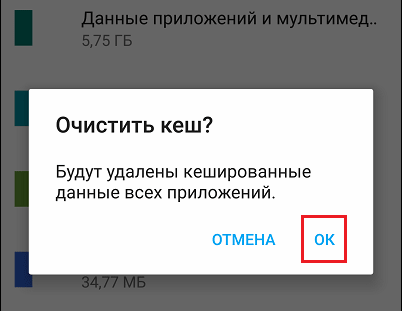
Также память смартфона можно очистить, удалив ненужный контент (фото, видео, аудио) и программы, которые давно не использовались, но занимают много места.
Отключаем всплывающие окна на Samsung, Xiaomi и Huawei
Не всегда всплывающие месседжи могут быть полезными. Бывают случаи, когда их следует отключить. К примеру, такая надобность может появиться в случае захвата экрана или в ряде других ситуаций.
Поэтому теперь давайте рассмотрим обратный механизм, когда нужно наоборот избавиться от назойливых появляющихся сообщений. В целом отключить все всплывающие окна можно одним махом, активировав режим «Не беспокоить». Но все же лучше избавляться от них системно.

Как убрать на Самсунг
Для телефонов Samsung предусматривается следующая инструкция:
- Открываем шторку.
- Задерживаем палец на сообщении.
- Выбираем «Показ без звука».
- Чтобы добиться полного выключения, требуется отключить «Разрешение уведомлений».

Сяоми
Владельцы Xiaomi должны сделать следующее:
- Заходим в «Настройки».
- Открываем «Приложения»> «Все приложения».
- Выбираем нужную программу, месседжи которой вы хотите выключить.
- Жмем «Другие разрешения».
- Напротив строки «Всплывающие окна» выбираем отключить или включить.

Хуавей
На Huawei появляющиеся окна программ отключаются так:
- Заходим в «Настройки» аппарата.
- Выбираем «Приложения и уведомления»> «Приложения».
- Находим в списке желаемую программу.
- Выбираем «Уведомления» и отключаем их.

Хонор
Схожим образом обстоит дело и на гаджетах Honor:
- Переходим в «Настройки».
- Открываем «Приложения и уведомления».
- Проваливаемся в «Приложения» и выбираем программу, для которой вы хотите отключить сообщения.
- Находим «Уведомления» и выключаем их.

Техно
Смартфоны Техно также можно избавить от всплывающих окон.
Делается это следующим образом:
- Заходим в настройки вашего девайса.
- Открываем «Уведомления».
- Выбираем из списка утилиту, месседжи от которой нужно заблочить.
- Жмем на ползунок напротив «Разрешить уведомления», деактивируя опцию.

Как вы могли заметить, для смартфонов разных производителей алгоритмы, позволяющие добиться нужного результата, схожи. Теперь в целом вы можете действовать интуитивно через установки вашего гаджета, вне зависимости от того, о какой модели идет речь.