9 способов заставить iPhone меньше отвлекать вас от жизни. Результат поразил
 В закладки
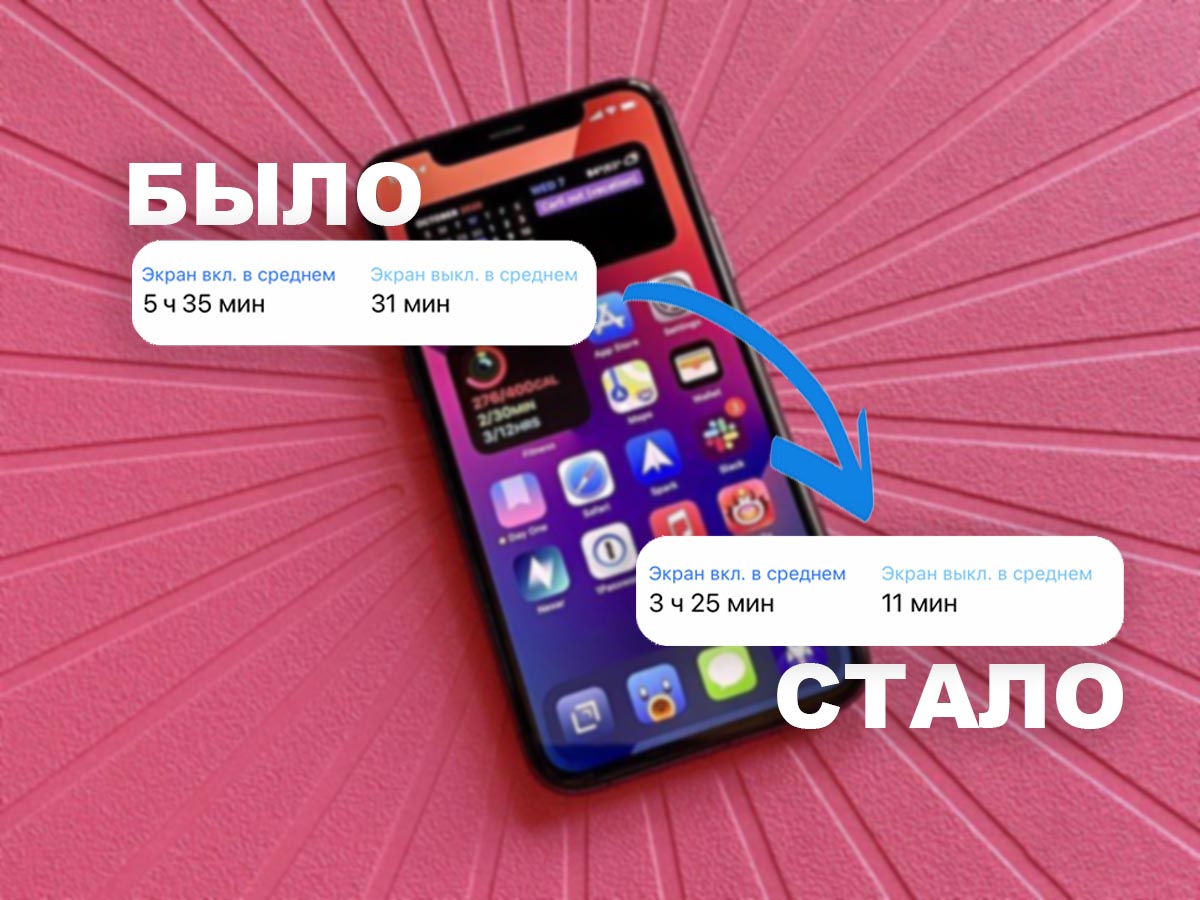
Смартфон в последнее время стал все больше приковывать к себе внимание и заставлять проводить с ним большую часть дня.
Часто он помогает решать рабочие или бытовые вопросы, но нередко просто отвлекает и засасывает в мир прокрастинации. Все мы там были.
Я решил ограничить проводимое с гаджетом время, в чём мне помогли некоторые фишки и настройки iOS. Сейчас расскажу, как смог снизить экранное время гаджета практически в два раза и освободил себе время для других дел.
�� Спасибо re:Store за полезную информацию. ��
1. Отключил ненужные уведомления
Главными раздражителями в современных смартфонах являются уведомления. Если не контролировать ситуацию и выдавать разрешение на вывод баннеров всем установленным приложениям, придется отвлекаться на экран iPhone каждые несколько минут.
Разработчики практически всех программ и игр стараются добавить уведомления, регулярно напоминая о своем приложении. Это не только отвлекает пользователя, но и потребляет заряд батареи.
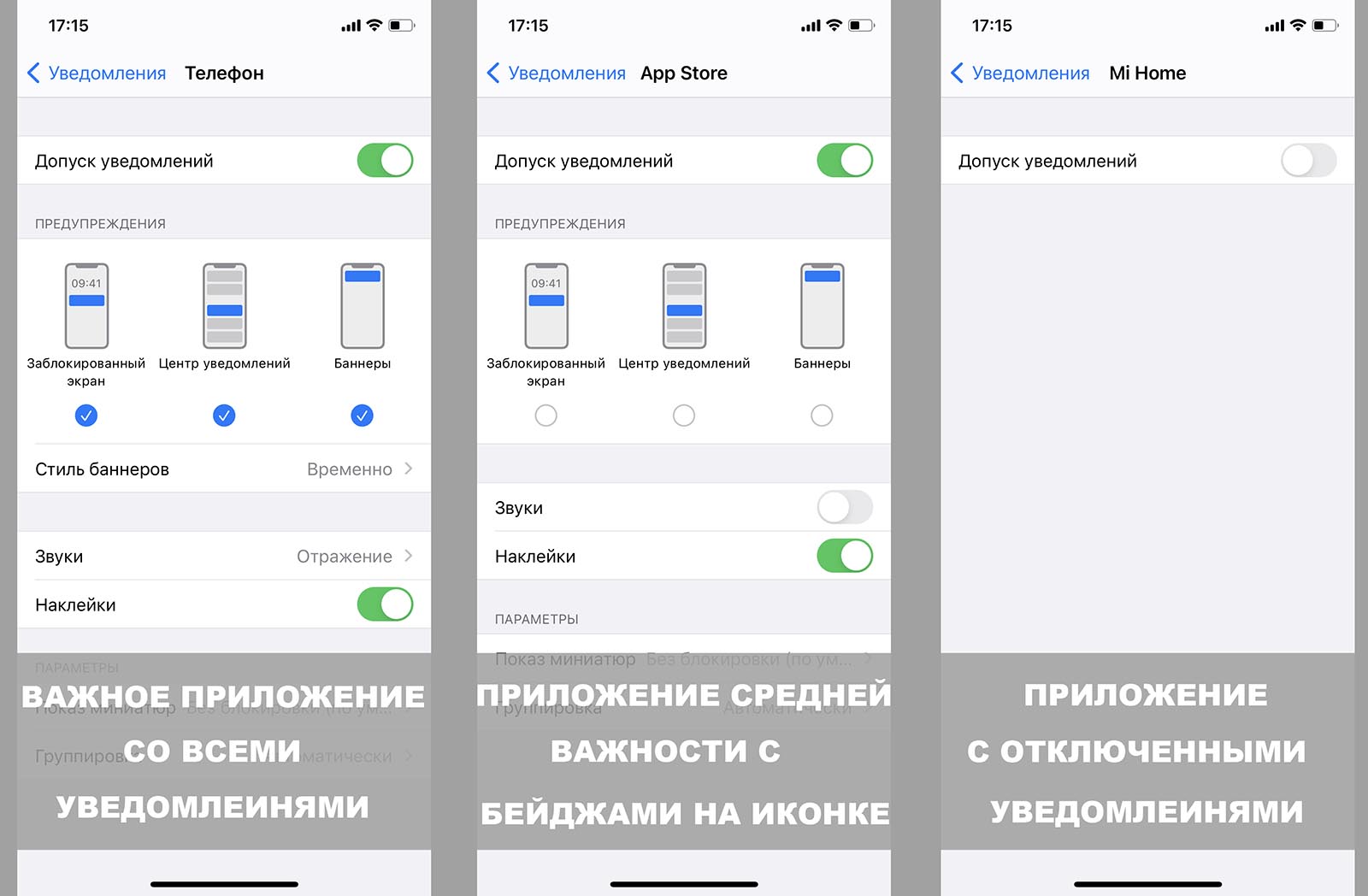
Для лучшей продуктивности разделил приложения на три группы:
▶ без уведомлений – это самая многочисленная группа программ и игр, которые должны просто жить на смартфоне и не тревожить постоянными баннерами и сигналами.
▶ с бейджами – сюда переместил приложения, уведомления от которых нужны, но не особо важны. Например, социальные сети, которые постоянно отвлекают от работы или мессенджеры без рабочих чатов и дел.
▶ с полноценными уведомлениями – здесь оставил только самые важные приложения, уведомления от которых нужно получать моментально.
Теперь переходим в Настройки – Уведомления и отключаем уведомления для первой группы программ.
Для второй группы оставляем включенные уведомления, но отключаем все виды предупреждений. Можно настроить только Наклейку (красный кружок с количеством уведомлений) или добавить к этому Звуки. Так будете узнавать о поступивших сообщения только тогда, когда сами захотите их проверить и перейдете к иконкам приложения на рабочем столе.
Для важных приложений оставляйте нужные уведомления, можете настроить только баннеры на экране блокировки, записи в центре уведомления или вовсе включить постоянное отображение уведомления до реакции пользователя. Так не пропустите сообщение в самых важных для вас программах.
Ограничив количество уведомлений я снизил частоту использования смартфона, стал реже отвлекаться на него и залипать в ненужные приложения вместо работы.
2. Заглушил неважные чаты и каналы в мессенджерах
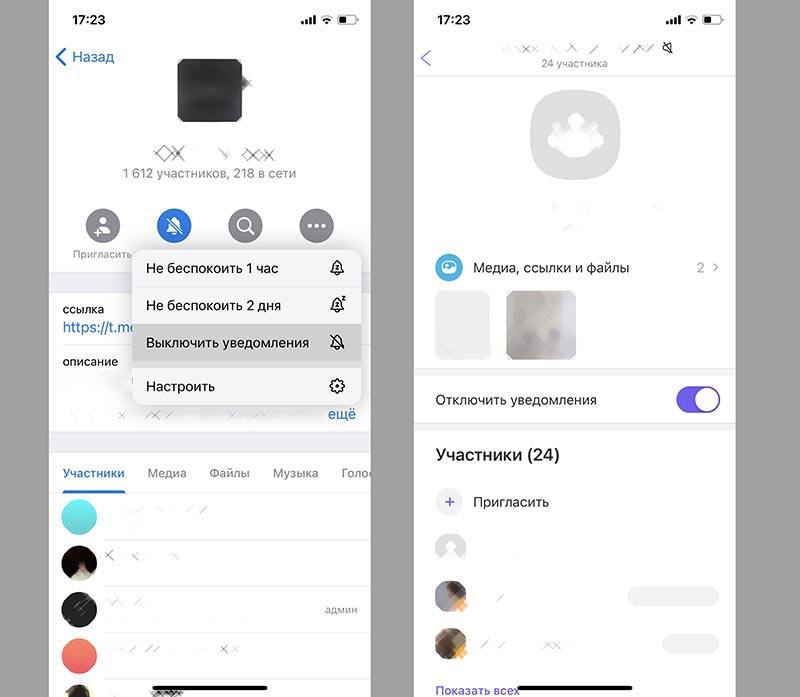
Вряд ли любой активный пользователь смартфона сможет вовсе отказаться от уведомлений для любого мессенджера. Вместо этого можно сократить количество чатов с уведомлениями.
Все современные мессенджеры умеют отдельно управлять уведомлениями для чатов, групп и каналов, нужно просто все это верно настроить.
Для начала я временно отключал уведомления от ненужных чатов, а потом и вовсе отказался от необязательных групп и каналов. В итоге стал обращать внимание только на важные сообщения, а остальные просматриваю в конце дня или при необходимости.
3. Собрал приложения с бейджами в одну папку
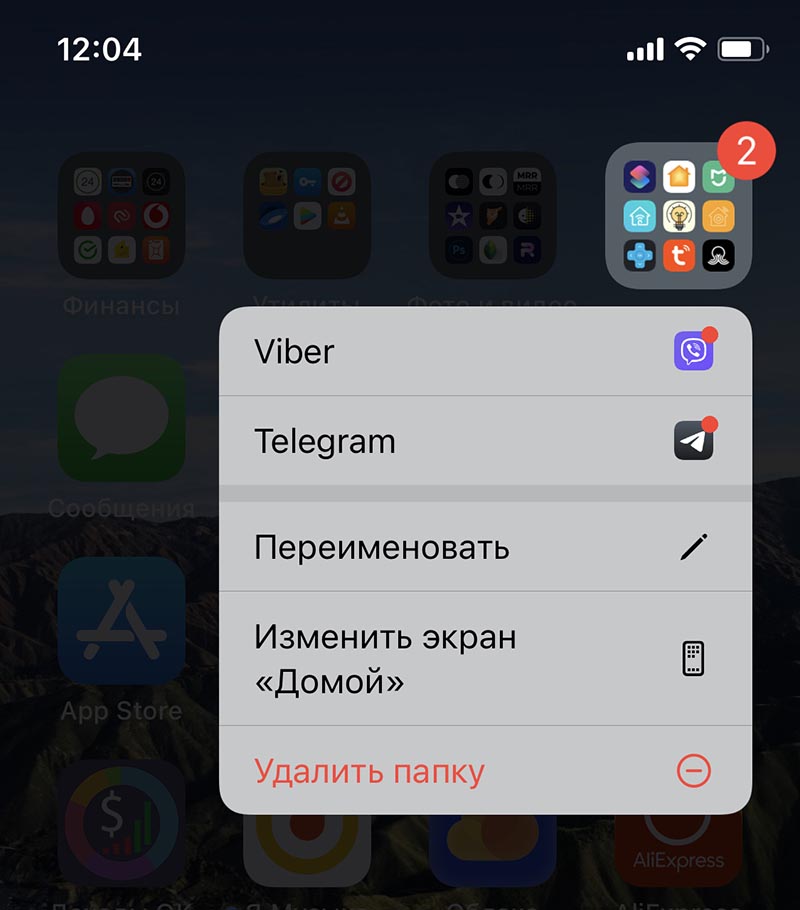
Если программ средней важности, от которых мы хотим получать только бейджи, две или три, можете запросто расположить их на рабочем столе. Однако, если их больше – удобнее будет поместить их в одну папку.
Когда соберете все приложения с бейджами, получите универсальную папку с уведомлениями. Задержали на ней палец и увидели, в каких приложениях есть уведомление. Переместив палец на название программы – сразу же откроете ее.
Так можно хорошо сэкономить место на рабочем столе, спрятав в большое количество иконок. Проверяю папку при появлении на ней бейджа и сразу разбираюсь с пропущенными уведомлениями.
4. Удалил неиспользуемые приложения
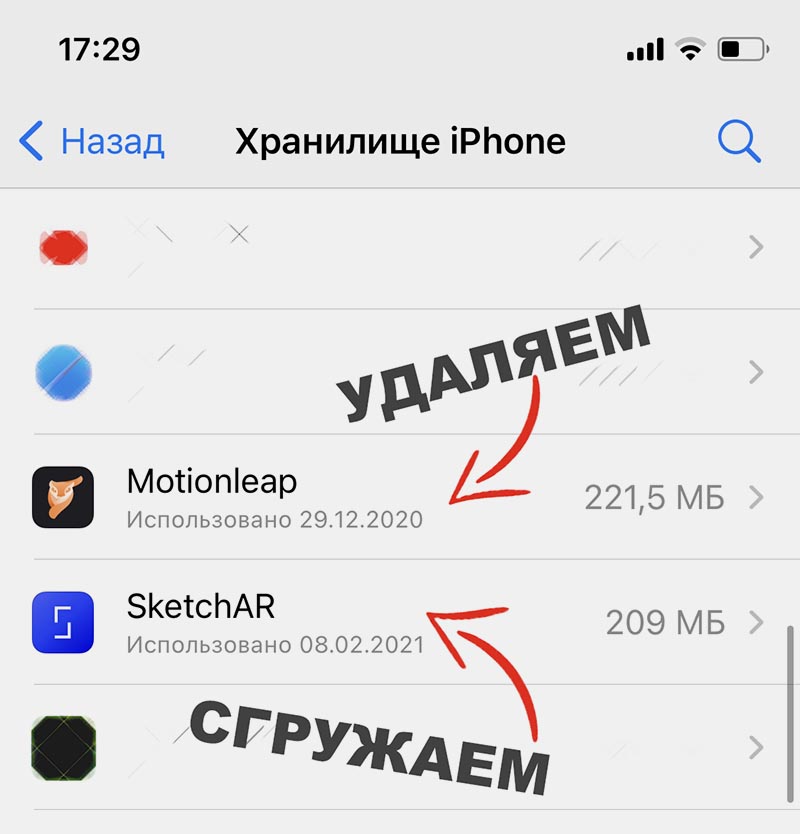
Практически все пользователи смартфона страдают “накопительством” загружая потенциально полезные приложения впрок. Сколько раз мы скачивали игру или программу со словами “когда-то пригодится” или “поиграю на досуге”. В итоге эти приложения просто занимают дальние рабочие столы и место на смартфоне.
Оставил на iPhone нужные только регулярно используемые программы и игры. Сейчас загрузить нужное приложение можно за пару минут хоть по Wi-Fi, хоть через мобильный интернет.
Перейдите в Настройки – Основные – Хранилище iPhone, здесь увидите дату последнего запуска каждой из программ. Смело удаляйте программы, которые не использовали больше полугода, а те, которыми не пользовались несколько месяцев, можете временно сгрузить с iPhone.
Сгруженные программы не будут занимать место на смартфоне, но сохранят настройки и пользовательские данные. Возле иконки таких программ появится индикатор облака. Если после сгрузки не воспользуетесь ими еще пару месяцев – удаляйте.
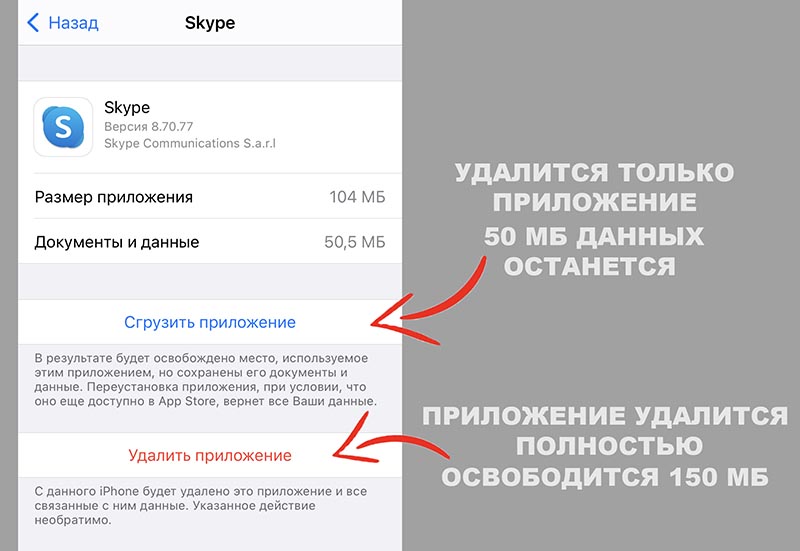
Так сразу удалил 20-30 приложений, которые давно не использовал и еще столько же сгрузил и удалю в ближайшие месяцы.
Только не нужно включать функцию автоматической выгрузки неиспользуемых приложений. Алгоритмы iOS работают не всегда объяснимо. Некоторые приложения будут вечно висеть на iPhone, а другие после нескольких дней простоя отправятся в облако. Лучше проконтролировать это процесс вручную.
5. Убрал большинство виджетов, а оставшиеся собрал в стопку
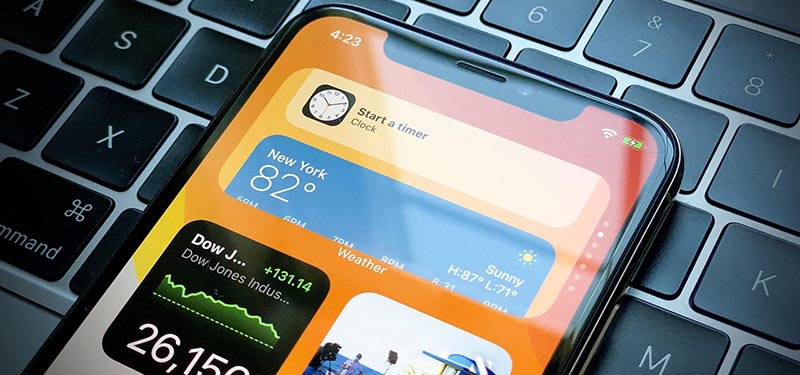
Большая часть виджетов, который появились в iOS 14, до сих пор являются бесполезными и только отвлекают внимание при работе со смартфоном. Простой пример, ответьте на вопрос: сколько раз в день вы проверяете погоду? Так зачем ради одной или двух проверок прогноза держать на рабочем столе целый виджет, который занимает место четырех или восьми иконок. Аналогичная ситуация и с другими виджетами.
Действительно полезных информеров, держать которые на рабочем столе выгоднее, чем запускать соответствующие приложения, практически не нашел. Так от большинства виджетов в iOS можно отказаться.
Если вы и наберете несколько полезных плиток с информацией – обязательно соберите их в стопку. Для этого перейдите в режим редактирования рабочего стола перетяните один виджет на другой. Переключать виджеты в стопке можно простым свайпом вверх или вниз. Так на месте одного виджета получите сразу несколько плиток с информацией.
В таком случае размещайте стопку с виджетами в верхней части экрана, до которой не сможете дотянуться пальцем, сдвигая таким образом иконки приложений вниз.
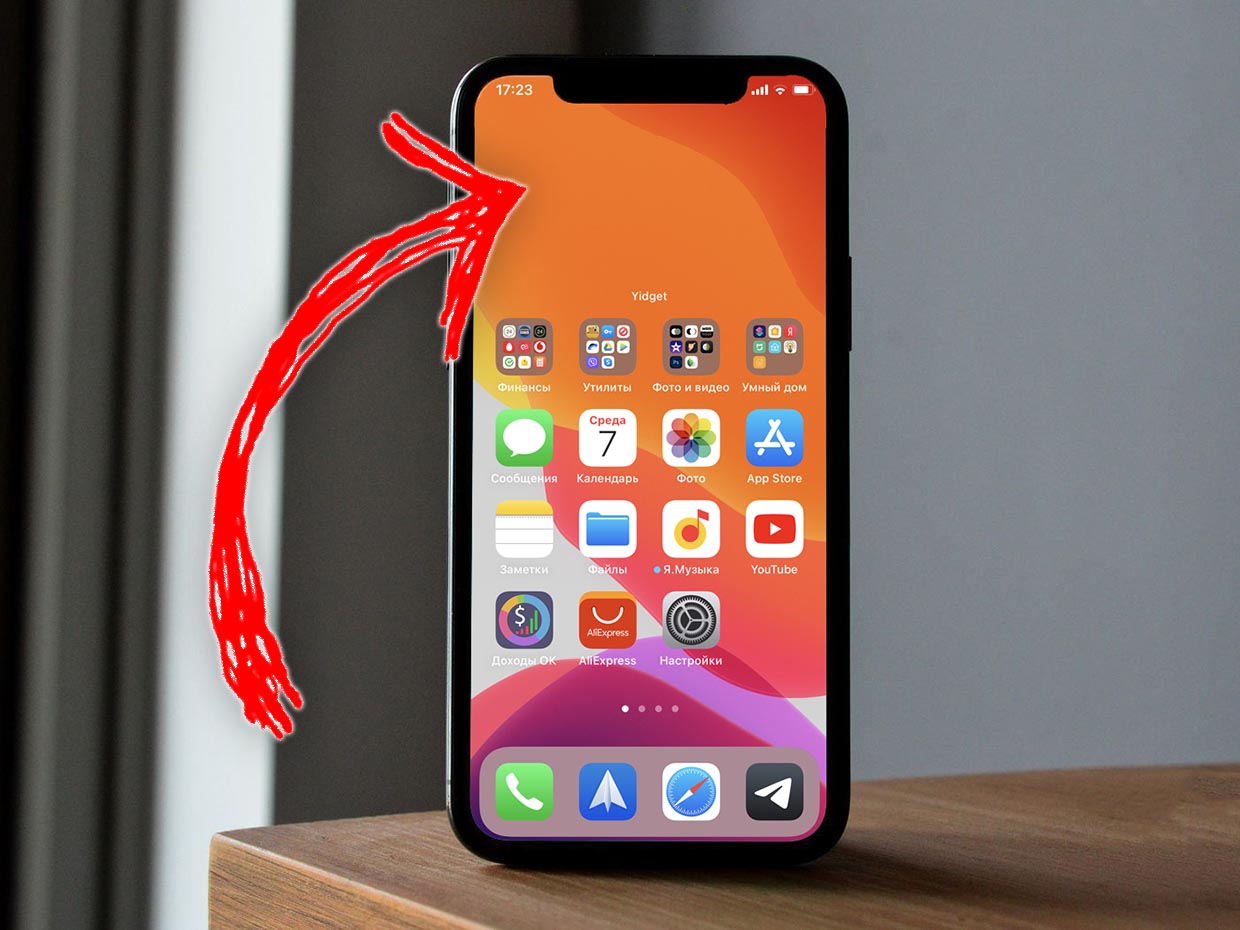
Если нужный виджет вы так и не нашли, а сдвинуть иконки хочется – можете воспользоваться этой фишкой.
6. Избавился от лишних рабочих столов
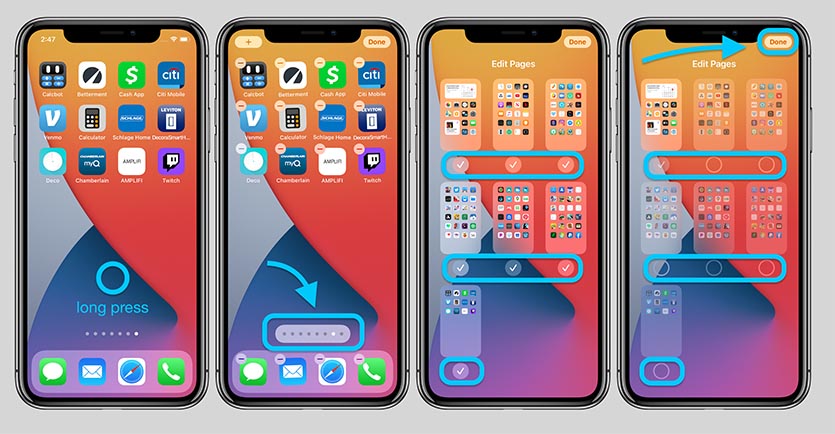
Много времени при работе со смартфоном у меня занимала постоянная прокрутка рабочих столов. Примерное расположение иконки наш мозг запоминает легко, но вот поиск нужного рабочего стола с этой иконкой происходит небыстро.
Решил оставить один единственный рабочий стол только с самыми нужными и используемыми ежедневно приложениями. Остальные программы скрыл с рабочего стола.
Искать редко используемые программы и игры после этого возможно тремя способами: через Spotlight, в библиотеке программ (на самом правом рабочем столе) или в алфавитном перечне (в той же библиотеке после свайпа экрана вниз).
7. Привык к библиотеке приложений
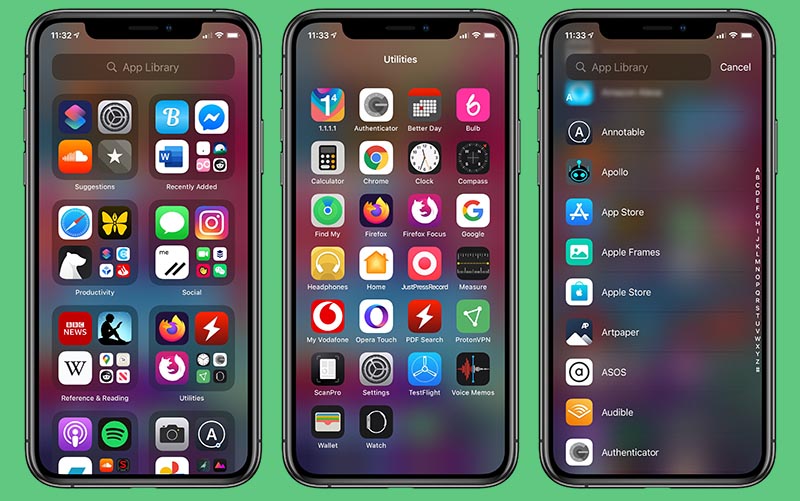
Поначалу запуск приложений таким способом показался мне долгим и непривычным, но в итоге так же запомнил расположение иконок в библиотеке, как помнил их место на рабочих столах или в папках. В библиотеке добраться к нужной программе или игре получится в разы быстрее.
Три часто запускаемые программы из каждой категории будут доступны по одному тапу, а остальные расположатся в папке. Вот только папка в библиотеке может вывести сразу более 20 иконок на одном экране, в то время как обычная папка выводит всего девять программ.
Всего за пару недель запомнил категории и расположение программ и начал добираться к ним всего за один свайп и два тапа.
8. Начал использовать режим Не беспокоить каждый день
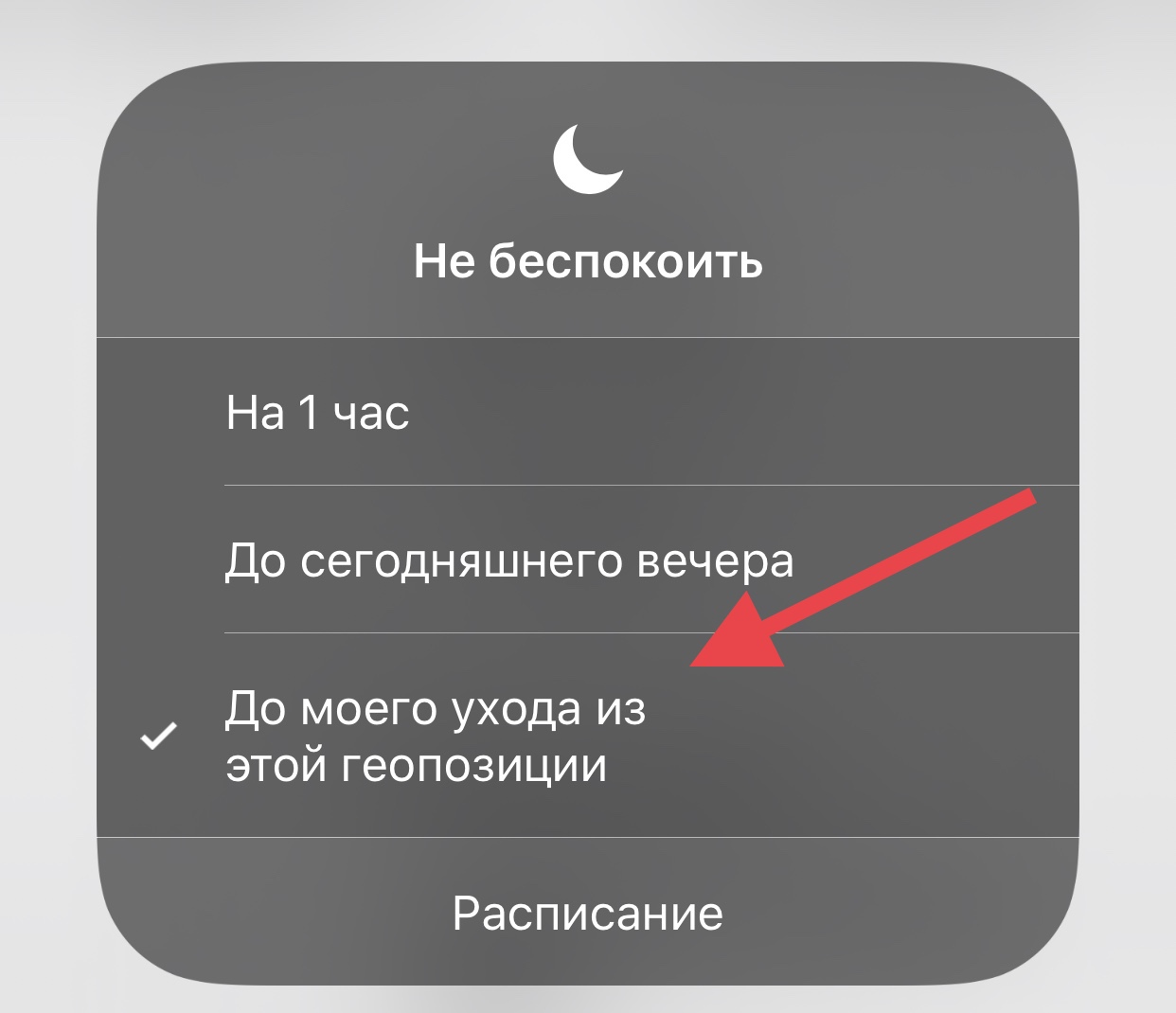
Этот полезный режим теперь ограждает меня уведомлений не только в ночное время, но и днем.
Во-первых, использую стандартные возможности режима Не беспокоить в iOS (отключаю уведомления на час, до вечера или до ухода из текущей геопозиции);
Во-вторых, добавил кнопку с настраиваемыми таймерами для автоматического отключения режима Не беспокоить.
В-третьих, разрешил избранным контактам “пробиваться” через режим Не беспокоить.
Теперь запросто отключаю уведомления на смартфоне на время срочной работы, занятий или совещаний, а затем они включаются автоматически.
9. Контролирую время, которое тратится на ненужные приложения

Еще в iOS 12 разработчики добавили целый набор фишек и возможностей, упаковав их в отдельный раздел параметров под названием Экранное время. Решил использовать его для напоминания о проведенном в некоторых приложениях времени.
Так уже не получится часами напролет прокручивать ленту ВК, лайкать фотки в Instagram или залипать в ролики с TikTok.
Для настройки переходим в раздел параметров Экранное время и активируем главный переключатель. В разделе Лимиты приложений задаем новое ограничение и отмечаем “паразитические” программы. Это могут быть социальные сети, не используемые для работы мессенджеры, любимые танки или фермы.
После этого устанавливаем доступный лимит времени для данной категории приложений на сутки. Достигнув предела, увидим соответствующее уведомление. Разумеется, никто не запретит продлить время работы с приложениями и контролировать себя сможете только вы сами. iOS здесь может лишь учитывать проведенное в приложениях время и напоминать о лимите.
Все советы кратко
Для любителей кратких итогов собрал все советы в одном месте без лишних рассказов и описаний. Вот так можно повысить продуктивность работы с iPhone и перестать залипать в экран смартфона:
◎ отключите уведомления для большинства приложений на iPhone, а для некоторых оставьте только бейджи на иконках;
◎ в используемых мессенджерах заглушите уведомления для неважных каналов, чатов и пабликов;
◎ спрячьте все иконки с включенными бейджами в одну папку для удобного и быстрого просмотра;
◎ просмотрите время последнего использования всех приложений и удалите те, которыми не пользовались очень давно;
◎ постарайтесь использовать минимум виджетов, а при использовании собирайте их в стопку, чтобы занимали меньше места;
◎ скройте все ненужные рабочие столы оставив только один с самыми важными программами;
◎ запоминайте расположение иконок в Библиотеке приложений, так запускать программы быстрее всего;
◎ начинайте использовать режим Не беспокоить не только в ночное время, но и на совещаниях, лекциях или важных встречах;
◎ устанавливайте лимит на использование “паразитических” приложений и социальных сетей на iPhone.
Разумеется, это не все советы по продуктивности и не истина в последней инстанции. Это всего лишь действия, которые помогли мне реже обращать внимание на iPhone и меньше времени проводить со смартфоном.
Будет интересно узнать ваши способы повышения продуктивности и избавления от гаджетомании.
В закладки
Как навести порядок на рабочих столах iPhone
То, что iPhone одно из самых полезных устройств всех стран, времен и народов, факт давно установленный и сомнению не подлежит. Но, чтобы устройство приносило максимум эффективности от его использования, им неплохо бы уметь грамотно пользоваться.
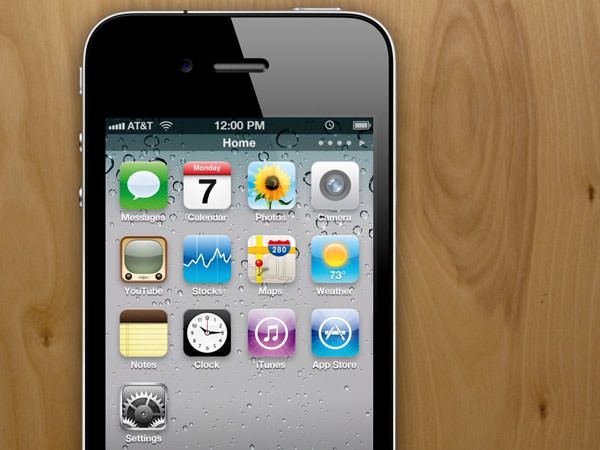
А потому давайте обсудим, как лучше сделать так, чтобы и все нужные приложения оставались в устройстве, и чтобы в случае необходимости, ими можно было воспользоваться.
Приоритетные функции
Для начала давайте вспомним, что наш телефон «умеет» и выделим для себя главные приоритеты. Предлагаем Вам примерный «набор джентльмена» для организации рабочих столов приложений на iPhone.:
1. Общение (звонки, сообщения, социальные сети);
2. Органайзер (Календарь, Погода …);
3. Чтение (новостные сайты, Shortbook, сервисы отложенного чтения и т.д.);
4. Взаимодействие с Mac (удаленный доступ и обмен файлами);
5. Музыка;
6. Фото, видео;
7. Игры.
Минимизируем приложения
Проведите ревизию имеющихся приложений, обратив при этом особое внимание на дублирование функций. Оставьте только лучшее. Не факт, что самым лучшим и удобным окажется совсем новенькое или даже платное приложение.
Постраничное расположение иконок
На первой странице предлагаем разместить наиболее используемое. Тут как раз и пригодится перечень только что отобранных приложений. Детально продумайте порядок их расположения. Подойдите к этому вопросу под углом практической точки зрения. Дальше – сортируем оставшиеся иконки.
На второй странице можно разместить чуть менее важные приложения. На третьей – игры. На четвертой – редко использующиеся, не исключаем, что в это число могут попасть и некоторые стандартные приложения.
Иконотворчество
Приходилось видеть, как некоторые одержимые своим экраном, творческого плана натуры, сортируют иконки строго по цвету, утверждая, что так красивей. Что тут скажешь? Не вопрос, как говорится, хозяин – барин. Эстетика – вещь важная и очень даже применимая и в нашем рассматриваемом вопросе. Но на свой вкус, я бы придал ей немного иной вектор. Предлагаю лучше использовать её при определении наиболее гармонично-подходящей палитры цвета фонового рисунка и цвета иконок. Важность этого, надеюсь, никто оспаривать не станет. Мелочей здесь нет. К примеру, бывает, что в качестве фонового рисунка используют фотографию себя любимого или иного дорогого сердцу человека. Спорный вопрос насколько это приемлемо с эстетической точки зрения, когда сквозь сетку разноцветных иконок кое-где проглядывает любимое лицо.
Не очень удачное, на мой взгляд, и решение, когда на первой же страничке экрана среди иконок располагаются и папки с мини-иконками. Я бы посоветовал отвести место для папок, как минимум, начиная со второго экрана.
И, если уж мы коснулись вопроса способов размещения иконок, то считаю уместным сказать, что совсем не лишним было бы определиться и с геометрией их расположения. То есть, будут они иметь вертикальный или горизонтальный вид размещения. Вполне возможно, что на это решение лично меня натолкнуло то, что я левша, но неплохо владею и правой рукой. Четыре ряда иконок моего девайса по-братски поделены на две колонки иконок слева для левой руки и на две колонки справа для правой. Поскольку чаще всего держу iPhone все-таки в левой руке, то и наиболее важные иконки у меня расположены в двух вертикальных рядах слева. Попробуйте, может этот способ порядного размещения и Вам подойдет. И уж точно для всех этот вариант отлично подойдет в случае размещения в нескольких вертикальных рядах колонок с иконками, а в оставшихся – колонок с папками. Некоторые, кстати, предпочитают вообще держать нижнюю строку пустой, считая это аккуратной альтернативой загроможденности экрана.
Но вернемся к эстетике. Иногда при размещении иконок удачным решением их вертикального или горизонтального соседства вдруг оказывается игра на контрастах, когда разные строки или столбцы разного цвета. Экспериментируйте. Играйте с цветом.
В заключении хотелось бы обратить внимание на маленький нюанс. Чаще всего мы запускаем приложения большим пальцем, учтите это, когда будете искать законное место иконке. Как и то, что среди множества вариантов способов расположения иконок обязательно следует учесть и расположение их по группам в зависимости от функциональности. Включите логику.
Желаем Вам найти свой способ нахождения факториала среди всех возможных вариантов размещения иконок домашнего стола iPhone. А, впрочем, почему только iPhone! И для iPad, конечно, тоже. То, что их домашние экраны могут быть идентичными, может оказаться для Вас очень удачным решением.
5 способов навести порядок на рабочем экране iPhone или iPad
В iOS и iPadOS 14 навести порядок на рабочем столе устройства просто — достаточно скрыть редко используемые или все страницы с главного экрана, оставив одну — с важными приложениями. В iOS и iPadOS 13 и более ранних версиях такой возможности нет, зато доступны другие способы упорядочивания рабочего пространства, актуальные и для ОС 14-го поколения.

Структуризация поможет не только визуально избавиться от визуального хлама на рабочем экране, но и упростить взаимодействие с устройством.
Как навести порядок на рабочем экране iPhone или iPad
Сгруппировать приложения по папкам
Один из самых вероятных сценариев сортировки приложений — сгруппировать программы в папки по категориям: например, соцсети, фото, игры, деньги. Количество страниц на домашнем экране с папками сократится в разы в сравнении с несортированными приложениями. Конечно, чтобы сгруппировать уже установленные приложения понадобится время — но сделать это достаточно один раз. В дальнейшем, чтобы поддерживать порядок, каждое новое приложение нужно не забывать переносить в соответствующие папки.
Папки можно формировать и не по тематическому принципу, а, например, по цвету иконок приложений.
Внутри папок иконки тоже можно упорядочить: по частоте использования, алфавиту, цвету.


Чтобы создать папку на домашнем экране iOS- или iPadOS-устройств, зажмите иконку приложения и переносите ее в иконку программы, с которой хотите объединить. Папка создастся автоматически, название папки можно менять.
Упорядочить приложения по алфавиту
Не самый популярный, но тем не менее доступный способ организации рабочего пространства — расположить все приложения по алфавиту. Такой способ может быть удобен в навигации по экрану для поиска нужного приложения. Но и поддерживать такую структуру не так просто: каждое новое приложение нужно располагать в алфавитном порядке.

Сортировать иконки приложений по цвету
Хороший вариант для визуалов — объединять иконки приложений на рабочем столе устройства по цвету. Так приложения будет проще искать (если, конечно, вы помните логотипы всех программ). Кроме того, рабочий экран, организованный таким способом, будет выглядеть эстетично, особенно если группировать сочетающиеся между собой цвета.
Порядок на таком рабочем столе тоже придется поддерживать.

Один экран — одна категория
Еще один способ сортировки приложений — по экранам. Если, например, у вас много игр и вам неудобен доступ к ним через папки или поиск Spotlight, можно расположить все игры на одной странице (в папках и/или отдельно). Еще одну страницу посвятить рабочим инструментам (например, приложениям, для работы с фото и видео) и так далее.
Группировать страницы домашнего экрана можно и не по тематике приложений, а по частоте их использования. Например, на первой странице удобно разместить приложения, которые вы используете ежедневно: погода, календарь, почта, нужные соцсети, заметки, фото, настройки и так далее. На второй и далее — менее используемые программы.
Комбинированный подход
Подходящим для многих вариантом сортировки приложений может быть комбинированный подход: сочетание сразу нескольких типов группировки по вашим предпочтениям. Такой метод использую и я.
На первой странице экране у меня расположены приложения, которые я использую ежедневно. Причем самые необходимы находятся в нижней части экрана, поскольку до них проще дотянуться пальцем. Часть из них — почту, Телеграм, Safari и звонки — я расположила в доке.
На второй странице все приложения сгруппированы в папки по категориям. На последней странице — забытые или только что скаченные приложения, которые еще никуда не отнесены.
Gizmodo: Как навести порядок с фотографиями на iPhone раз и навсегда
Если у вас есть iPhone или практически любой другой смартфон, он, скорее всего, является вашей основной камерой, которая всегда лежит в кармане и готова к работе. Камера iPhone быстра и проста в использовании, и вам не составит труда сделать десятки снимков при любой возможности — но проблемы начнутся, когда вы захотите упорядочить накопившуюся кучу цифровых фотографий.
С учетом того, что камеры телефонов становятся все лучше, цены на накопители снижаются, а обмениваться снимками в социальных сетях стало проще, чем когда-либо, количество фотографий практически не ограничено. Однако если вы не будете осторожны, ваша фототека на iPhone быстро превратится в бардак и хаос. Именно это мы и хотим предотвратить.
Вы, вероятно, не хотите терять дни на упорядочивание фотографий (и видео) iPhone, но есть несколько простых и относительно быстрых шагов, которые можно предпринять, чтобы содержать все в порядке. Для целей данного руководства мы будем считать, что вы используете программу Фото iCloud от Apple для хранения резервных копий, хотя, конечно, существуют и альтернативные варианты (включая Dropbox и Google Photos).
Мы также сосредоточимся на действиях, которые можно выполнить на телефоне. В Фото iCloud вы можете выполнять те же задачи более или менее аналогичным образом на macOS или iPadOS, если вы предпочитаете работать на большом экране. Вы также можете получить доступ к ограниченному числу функций iCloud в Интернете.
Проверьте свою библиотеку
Прежде всего, убедитесь, что все работает штатно: откройте «Настройки» на iPhone, нажмите на ваше имя в верхней части, затем нажмите «iCloud» и «Фото», чтобы убедиться, что все синхронизируется как положено (тумблер «Фото iCloud» должен быть включен). Вы получаете 5 ГБ бесплатно, за все остальное нужно платить.
Откройте приложение «Фото» и просмотрите свою библиотеку, которая может быть весьма обширной. Если вы заметили отдельные изображения, без которых вы можете жить, нажмите и удерживайте на них палец и выберите в появившемся меню пункт «Удалить из библиотеки». Чтобы стереть сразу несколько фотографий, нажмите «Выбрать» (справа вверху), сделайте выбор, а затем нажмите на значок корзины.
Чтобы облегчить просмотр фотографий, от которых вы, возможно, захотите избавиться, нажмите три точки (справа вверху), затем выберите Фильтры. Например, вы можете скрыть все видео, чтобы на экране были только фотографии. Также можно показать только отредактированные фотографии, если вы хотите убрать все, кроме оригинальных изображений. В том же меню есть опция Показать карту, если вы хотите удалить фотографии по геопозиции.
Создайте несколько альбомов
Альбомы могут значительно упростить работу с вашей фотобиблиотекой, а Фото iCloud фактически автоматически создает альбомы за вас. Нажмите «Альбомы» и прокрутите вниз, чтобы увидеть их: скриншоты — это папка с фотографиями, которые вы, возможно, захотите регулярно стирать, например, если вы не хотите хранить хлам для потомков.
Чтобы создать собственный альбом, нажмите значок + (плюс) в левом верхнем углу, а затем выберите Новый альбом. Вам будет предложено дать название альбому, а затем выбрать изображения для размещения в нем. Вместо «Новый альбом» вы также можете выбрать «Новая папка»: папки могут содержать несколько альбомов, поэтому они позволяют придать вашей фотобиблиотеке дополнительную структуру и правильную иерархию.
Добавление фотографий в альбомы означает немного больше работы в плане организации (либо когда вы делаете снимки, либо позже), но это может сэкономить вам много времени, когда вам понадобится снова найти фотографии или удалить определенную группу изображений. Чтобы удалить альбом (при этом фотографии в нем не удаляются), нажмите Альбомы, затем Посмотреть все, затем Редактировать.
Поиск определенных людей
Приложение «Фото» на вашем iPhone пытается распознать лица на фотографиях, что может сэкономить вам значительное количество времени и усилий при поиске определенных фотографий — независимо от того, хотите ли вы их сохранить или стереть. В приложении «Фотографии» нажмите «Альбомы», а затем «Люди», чтобы увидеть лица, распознанные приложением.
Нажмите на лицо, чтобы просмотреть все фотографии человека, хранящиеся в вашей библиотеке. Вы можете дать человеку конкретное имя, нажав на кнопку Добавить имя в верхней части экрана. Вы также можете нажать на три точки (справа вверху), а затем просмотреть подтвержденные фотографии, чтобы убедиться, что данному лицу соответствуют правильные изображения.
Вы можете отмечать лица на фотографиях, если приложение Фото не сделало это за вас. Откройте нужное изображение в приложении «Фото», нажмите кнопку «Информация» внизу (буква «i» внутри круга), выберите лицо, которое вы хотите пометить, а затем выберите «Пометить именем». Лица, которые приложение идентифицировало, должны отображаться в виде серии небольших миниатюр, готовых к выбору.
Освободите внутреннюю память
Поскольку ваши драгоценные фотографии надежно синхронизируются с облаком, вам вовсе не обязательно, чтобы их полноразмерные версии занимали место на вашем iPhone. Откройте «Настройки» в iOS, затем выберите пункт «Фото» и «Оптимизировать хранилище iPhone», чтобы разрешить смартфону хранить на устройстве только копии фотографий с низким разрешением.
Эта настройка начнет действовать только тогда, когда на iPhone закончится место во внутренней памяти, а оригинальные копии фотографий в полном разрешении останутся в целости и сохранности на серверах iCloud. Когда вам понадобится вернуть оригинальные фотографии, их можно быстро загрузить.
Ваш iPhone на самом деле довольно умен, когда дело доходит до выбора фотографий (и видео) для сжатия. Как только место начинает заканчиваться, он оптимизирует файлы, к которым вы обращаетесь в первую очередь — возможно, вы даже не заметите, что некоторые фотографии больше не хранятся локально в полном разрешении.
Проверьте настройки отдельных приложений
Возможно, вы не хотите, чтобы изображения из других приложений занимали место в вашей библиотеке iCloud Photos, особенно GIF, которые вы разместили в групповых чатах, или фотографии, которые вы сделали, а затем отправили через стороннее приложение — в результате у вас может оказаться две копии одного и того же изображения.
Не лишним будет просмотреть различные приложения, установленные на вашем iPhone, чтобы убедиться, что изображения и видео не сохраняются, если вы этого не хотите. Мы не можем охватить все отдельные приложения, которые вы могли установить, но найти настройки не должно быть слишком сложно: начать стоит с приложений для редактирования изображений и обмена мгновенными сообщениями.
Например, в WhatsApp нажмите «Настройки», затем «Чаты», затем выключите тумблер «Сохранить в Camera Roll» — это гарантирует, что фотографии, отправленные через приложение, не будут автоматически сохраняться на вашем устройстве, а оттуда загружаться в iCloud (где они могут быстро захламить вашу тщательно отобранную библиотеку).
Синхронизируйте фотографии отовсюду
Вы, скорее всего, захотите синхронизировать фотографии с iPhone, поскольку именно на это устройство приходится большая часть фотосъемки, но могут возникнуть ситуации, когда вы захотите добавить фотографии из других источников. Если у вас есть Mac, вы можете импортировать фотографии из других мест (например, с карт памяти), выбрав «Файл» и «Импорт». Эти файлы затем синхронизируются и с iPhone.
Если вы часто работаете с фотографиями в Windows, попробуйте воспользоваться iCloud для Windows: Это довольно базовое приложение, но оно позволяет легко перетаскивать фотографии в библиотеку iCloud Photos и синхронизировать их с остальными устройствами. Изображения также могут автоматически загружаться из определенных папок.
Изображения можно загружать практически из любого места через iCloud в Интернете, а также есть возможность импорта прямо на iPhone: Вам просто нужно подключить адаптер камеры или кардридер к разъему Lightning на телефоне, и при следующем открытии приложения «Фото» появится опция импорта.