Как обновить Android на смартфоне: после этого ваш девайс станет работать шустрее
Вне зависимости от масштабов обновления игнорировать их не рекомендуется.
Как обновить Android до последней версии / фото ua.depositphotos.com
Обновление операционной системы Android – важный процесс, который позволяет исправить множество проблем в работе вашего смартфона, а также привносит новые возможности и лучшую оптимизацию. От простого изменения дизайна интерфейса до закрытия дыр в защите, которые могут способствовать утечке персональных данных пользователя.
Как правило, бесполезных обновлений не бывает, поскольку каждое из них – это улучшение существующей версии системы. Даже если разница не заметна на первый взгляд, поверьте, она есть и может в дальнейшем спасти как ваши данные, так и в целом смартфон.
Как обновить Android автоматически
По умолчанию все телефоны на Android проверяют наличие актуальных обновлений. Регулируется эта функция специальной галочкой. Проверить, включена ли она, можно по пути:
«Система» → «Об устройстве» → «О телефоне» → «Версия MIUI».
Путь может варьироваться в зависимости от производителя смартфона, однако его логическая составляющая остается неизменной.
Если производитель выпустит свежий апдейт, высветится уведомление. Вам нужно лишь нажать по всплывающему уведомлению и подтвердить действие. В случае, когда подтверждения долго нет, смартфон обновится самостоятельно, пока вы им не будете пользоваться. Обычно такой процесс происходит ночью.
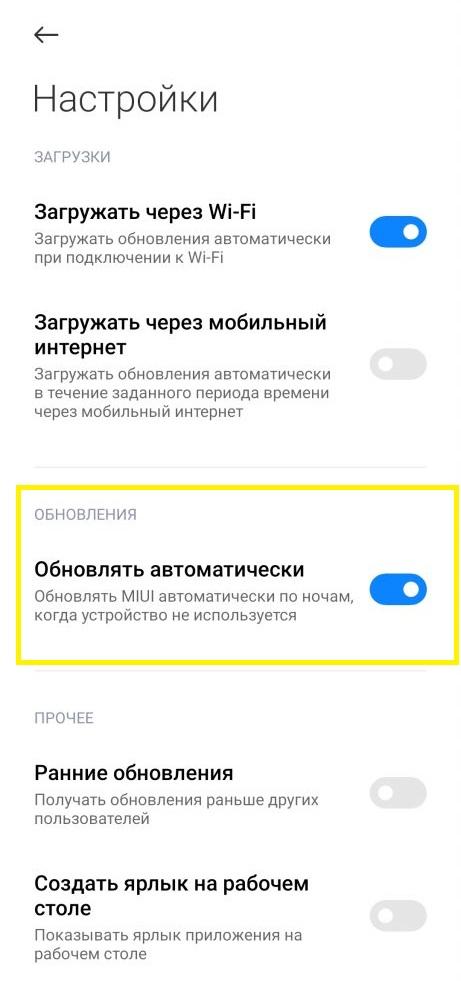
Скриншот
Как обновить Android вручную
В случаях, когда рассылка обновлений версии операционной системы по каким-то причинам задерживается, его можно установить в ручном режиме. Проверить наличие обновления можно по тому же пути:
«Система» → «Об устройстве» → «О телефоне» → «Версия MIUI».
Подчеркнем, что разные устройства имеют свой путь к проверке обновлений, который, впрочем, очень похож у всех моделей смартфонов. Когда откроется соответствующее окно, нажмите на проверку, подождите немного и обновитесь в ручном режиме, если установка прошивки доступна.
Пару важных моментов
- Стоит помнить, что для начала установки обновления Android аккумулятор вашего смартфона должен быть заряжен более чем наполовину, а у некоторых производителей – не менее чем на 80%.
- Загрузку обновления рекомендуется осуществлять через Wi‑Fi, поскольку прошивка может весить несколько гигабайт и потратить таким образом весь мобильный Интернет.
- Во время установки смартфон лучше не трогать – тогда все пройдет быстро, гладко и без проблем. Бывают случаи, когда прерванный процесс обновления негативно сказывался на работе смартфона.


Ранее УНИАН делился советами, как ускорить процесс печати на смартфоне. Ничего скачивать или устанавливать не нужно: все необходимые инструменты уже встроены в систему по умолчанию.
А если вы в поисках нового смартфона, но не следите активно за рынком, рекомендуем список лучших устройств 2022 года по соотношению «цена-качество». Традиционно, лучшее соотношение цены и качества демонстрирует китайский техногигант Xiaomi и ее суббренд Redmi.
Как узнать версию Android на телефоне и обновить его
Рассказываем не только о том, как узнать установленную на вашем смартфоне версию Android и программной оболочки, но и как их обновить.

Поддержание программного обеспечения телефона в актуальном состоянии — это не только доступ к самым свежим функциям Android, но и банальный вопрос безопасности. Зачастую телефоны без проблем обновляются почти без участия пользователя, просто уведомляя о выходе новой прошивки и предлагая установить ее. Но иногда этого события приходится ждать достаточно долго, и куда проще и быстрее проверить наличие доступных обновлений и установить их самостоятельно.
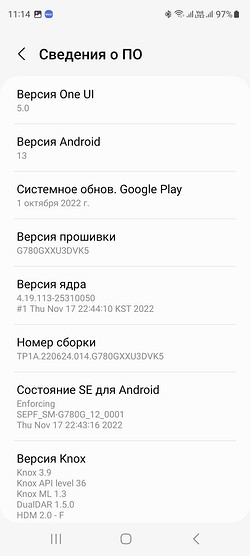
При этом учтите, что при обновлении смартфона важна даже не версия самой Android, а программная оболочка производителя. К примеру, иногда производители не спешат обновлять Android, предпочитая добавлять новые функции в свои фирменные надстройки. Да и номера версий Android и оболочек никак не связаны друг с другом. У той же Samsung самая свежая версия интерфейса имеет название One UI 5.0, тогда как построена она на базе Android 13.
Содержание

Как узнать версию Android на телефоне
Для этого откройте Настройки телефона и найдите там пункт Мой телефон (Об устройстве или О телефоне).
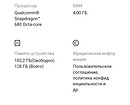


Но учтите, что этот путь может отличаться в зависимости от производителя. К примеру, в смартфонах Samsung ее можно найти в Сведения о телефоне -> Сведения о ПО.
Как обновить Android
Собственно, думаем, вы уже поняли, что единого рецепта здесь не существует. Зачастую для обновления системы нужно открыть настройки телефона и выбрать Система -> обновление системы -> Онлайн-обновление, после чего тапнуть на кнопку Проверить обновление.
Как обновить Android на телефоне до последней версии, и когда это не надо делать ни в коем случае?
В приложении «Настройки» можно посмотреть номер версии Android, установленной на вашем устройстве, а также дату обновления системы безопасности и дату установки системного обновления Google Play.
Когда именно для вашего устройства будет доступна новая версия ПО, то вы получите уведомление, которое будет отражено на экране системным образом. То есть это будет отдельное уведомление, которое будет закреплено в выпадающем сверху экрана окне, которое, скорее всего, нельзя будет скрыть.
Также вы можете проверить наличие обновление системы самостоятельно.
Как скачать последние обновления Android
Когда вы получите уведомление, то просто откройте его и нажмите «Обновить». Система сама загрузить нужный пакет данных из Интернета, поэтому необходимо, чтобы устройство имело подключение к сети.
Чтобы проверить наличие обновлений самостоятельно, сделайте следующие действия:
- Откройте настройки телефона.
- Прокрутите экран вниз и нажмите Система> Обновление системы.
- Вы увидите статус обновления. Следуйте инструкциям на экране.
Большинство системных обновлений и обновления системы безопасности устанавливается автоматически. Вы также можете проверить это вручную:
- Откройте настройки вашего устройства.
- Выберите Безопасность.
- Проверьте наличие обновлений, если вас интересует именно безопасность, то нажмите Проверка безопасности Google, а есть надо проверить обновление системы, то нажмите Обновление системы через Google Play.
- Следуйте инструкциям на экране.
При установке обновления многие смартфоны и планшеты перезапускаются автоматически, и новая версия ПО вступает в работу после завершения установки.
Когда не стоит запускать процесс обновления
Первое правило
Перед тем, как решить обновить систему, сделайте бэкап устройства и сохраните конфигурацию в облаке. Это можно сделать при помощи резервного копирования в аккаунте Google. Только после того, как хранящиеся в телефоне данные и другая системная информация будут сохранены в надежном месте, можно устраивать скачивание и установку последней версии.
Так надо делать потому, что бывают случаи конфликтов железа в некоторых моделях с программным обеспечением, и тогда ваш телефон в лучшем случае просто не будет работать в новой программной среде и информация будет потеряна. В худшем случае могут выйти из строя радиомодули или системная плата устройства, что означает дорогостоящий ремонт. Само собой, все несохраненные данные будут утеряны.
Вирусы
Крайне не рекомендуется нажимать на всплывающие окна в браузере, в которых написано что-то типа «Ваше устройство под угрозой, немедленно нажмите здесь, чтобы скачать обновление безопасности» или «Версия ПО устарела, перейдите по ссылке, чтобы скачать последнюю версию».
Так обычно злоумышленники обычно атакуют устройства пользователей, чтобы заставить их перейти по незащищенной ссылке, а там уж в смартфон может проникнуть вредоносная программа. Очень часто такое происходит во время или после посещения малоизвестных порносайтов или других страниц в интернете, где находится какой-то странный или даже запрещенный контент.
Спам и фишинг
Не открывайте также письма от неизвестных адресатов, которые вам приходят в почту, и уж тем более не переходите по ссылкам, которые есть в этих Мейлах, а равно и не открывайте файлы, которые могут быть приложены, даже если вас вовсю убеждают, что это официальный релиз последней версии Android, который подготовлен лично для вас.
Скорее всего, это уловки хакеров и прочих мошенников, которые только и ждут момента, когда вредонос окажется в вашем телефоне. Не дайте злоумышленникам обвести вас вокруг пальца, не открывайте непроверенные файлы.
Чужой Wi-Fi
Также не рекомендуем скачивать даже официальные обновления при помощи публичного доступа в интернет, например, используя Wi-Fi в аэропорте, на вокзале или в друго открытом пространстве, например, в кафе, ресторане или в городском парке. В этот момент продвинутые злоумышленники могут получить доступ в ваш телефон и использовать его в криминальных целях, своровав ваши логины, пароли или даже доступ к аккаунту Goggle.
Как обновить Android, если нет официальных обновлений?

Рынок смартфонов разных марок функционирует так, что по мере того, как выходят новые версии операционной системы Android, компании, которые делают телефоны на этой операционной системе, обновляют версию ОС на телефонах, которые вышли и внедряют новую прошивку на те устройства, которые разрабатываются. Некоторые пользователи не знают, почему это так работает.
Дело в том, что когда человек покупает телефон, на нем стоит базовая версия операционной системы, она доступна по умолчанию. Но через некоторое время Google выпускает новую версию прошивки Андроид, в которое совершенствует старое, убирает какие-то баги, большие и маленькие неполадки. И когда проходит некоторое время и новая версия проходит все необходимые проверки и становится стабильной, ее можно установить на свой телефон. Время проверки зависит от региона и обычно занимает около полугода.
После того, как стала доступна новая версия и вы установили ее на свой телефон, то можете получить новый интерфейс, поддержку новых приложений и больше настроек. Также избавитесь от некоторых неполадок, которые были в прошлой серии Андроида. В некоторых случаях обновление системы само приходит на телефон и смартфон обновляется без участия хозяина через магазин приложений, а потом уведомляет вас о новой версии прошивки. Но иногда обновлений нет. Тогда у пользователя, который хочет более удобно использовать свой телефон, возникает вопрос о том, как обновить андроид если нет обновлений. В этой статье мы разобрали детально, как это сделать, а также рассказали, как наоборот – откатить обновление, если с новой версией у вас есть проблемы.
Что нужно знать перед обновлением системы
Помните, что если вы обновляете программное обеспечение на телефоне или наоборот – откатываете обновление до предыдущей версии, данные, которые хранятся непосредственно на телефоне, будут потеряны. В случае автоматического обновления, телефон делает резервную копию самостоятельно и потом восстанавливает данные с нее. Если вы делаете обновление или откат вручную – то и резервную копию придется делать самостоятельно.
Также можно просто перенести все фотографии, данные заметок или книги номеров на внешний носитель – это может быть даже флешка в телефоне, не имеет значения. Но лучше – сохранять на компьютере или внешней флешке, так будет безопаснее и предпочтительнее.
Также обратите внимание, что обновление программного обеспечения занимает некоторое время. Иногда это около 10 минут, иногда дольше – все зависит от вашего телефона. Поэтому перед тем, как приступать к обновлению, зарядите ваш телефон на достаточный уровень, чтобы обновление не прервалось, когда телефон случайно выключится из-за проблем с зарядкой.
Автоматическое обновление Андроид
Автоматическое обновление системы – самое простое, что вы можете сделать. Для этого вам не нужно практически ничего делать. Нужно всего лишь зайти в меню андроида и выбрать пункт “Сведения о телефоне”, тут вы узнаете, какая версия прошивки стоит на телефоне.
После этого в настройках стоит найти “Обновление ПО”, на всех телефонах этот пункт может находится в разных разделах настроек. Если у вас есть поиск по настройкам – используйте его, если нет – поищите вручную по настройкам. Когда вы открыли эту вкладку, нужно выбрать значок обновление и подтвердить свое действие. Прежде, чем приступать к обновлению, поставьте возможность загрузки новой системы только через Wi-Fi, чтобы система не тратила мобильный интернет и ваши деньги.
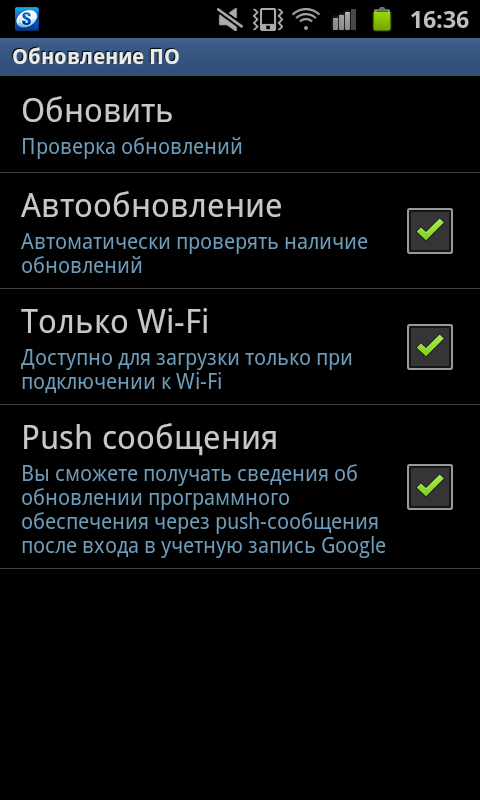
Когда данные для обновления будут загружены с сервера компании, у вас на телефоне должно появиться меню и там нажать “Установить” после этого нужно ждать, пока пройдет обновление и телефон перезагрузится.
Обратите внимание на то, что в способе, который мы описали выше, вы можете обновить свой телефон только до minor release-билда. Так что для того, чтобы получить хорошую полноценную версию прошивки, вам нужно использовать специальную мини-программу, которую отдельно выпускает производитель. Например, для телефонов и планшетов Samsung это Kies, а для техники от LG – PC Suite. Погуглите, какая утилита у вашего производителя, установите ее себе на телефон и через нее обновляйтесь.
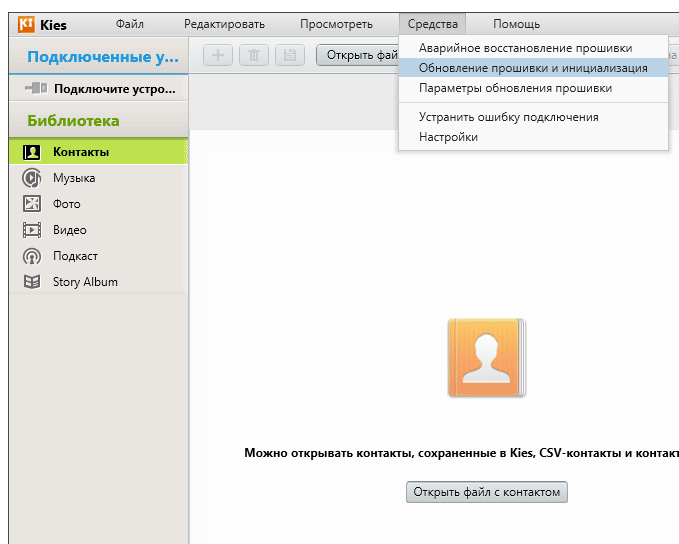
Обновление прошивки Андроид вручную
Почти все сервисные центры пользуются ручным способом обновления системы, если к ним приходит клиент с жалобами на неисправность программы. Но вы можете обновить телефон вручную самостоятельно, если приложите достаточно старания и усидчивости.
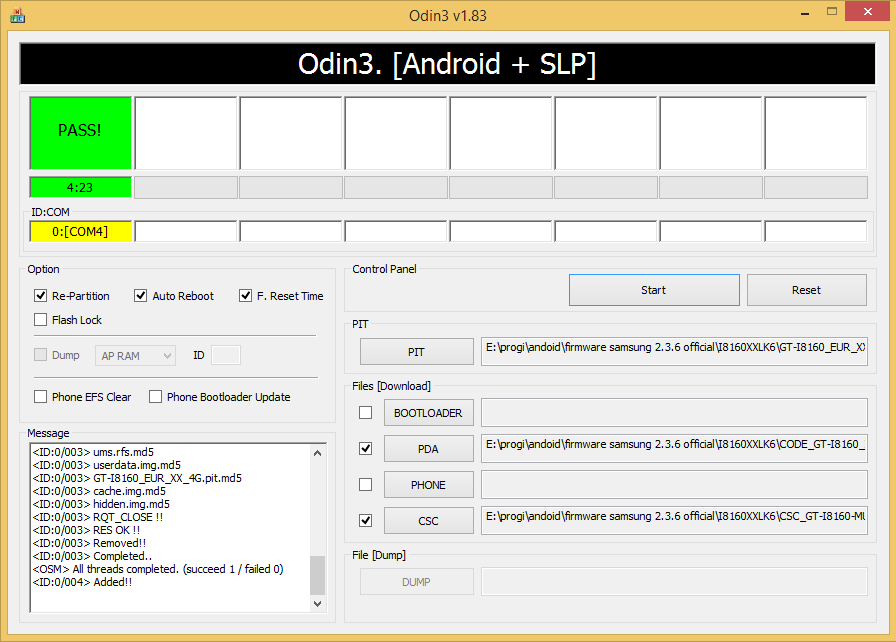
Для того, чтобы обновить операционную систему на своем телефоне, вам необходимо работать с системным приложением Odin. Его можно загрузить на компьютер с различных веб-ресурсов, он есть даже на известном 4PDA. С помощью этого приложения у вас получится поставить не только кастомную версию прошивки, но и официальную. Для того, чтобы пройти обновление, вам нужно:
- Скачать программу Odin. Вы должны использовать версию программы не старее, чем 1.83.
- Найти в интернете архив, в котором хранится необходимая вам версия прошивки андроид. Искать нужно с телефона, так как и разархивировать вы будете там.
- Разархивировать файл. Для этого нужно скачать любое приложение-архиватор. После этого в папке должно оказаться 3 файла: PIT, PDA и CSC.
- Нужно подключить телефон к настольному компьютеру или ноутбуку. Важно, чтобы Windows правильно определил телефон – не подключил его для зарядки, а нашел все папки и увидел карту памяти.
- После этого нужно запустить программу Odin. Если телефон правильно подключен к компьютеру, то программа подсветит желтым цветом название порта, через который подключен телефон.
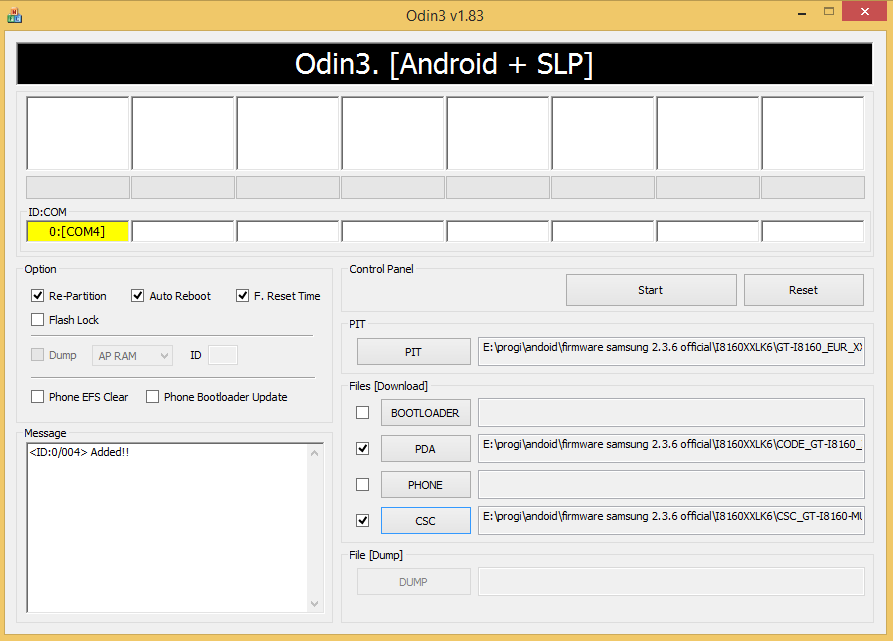
Если все обновилось и прошло так, как нужно, без сбоев, то экране программы должна появится надпись PASS, которая будет гореть зеленым.
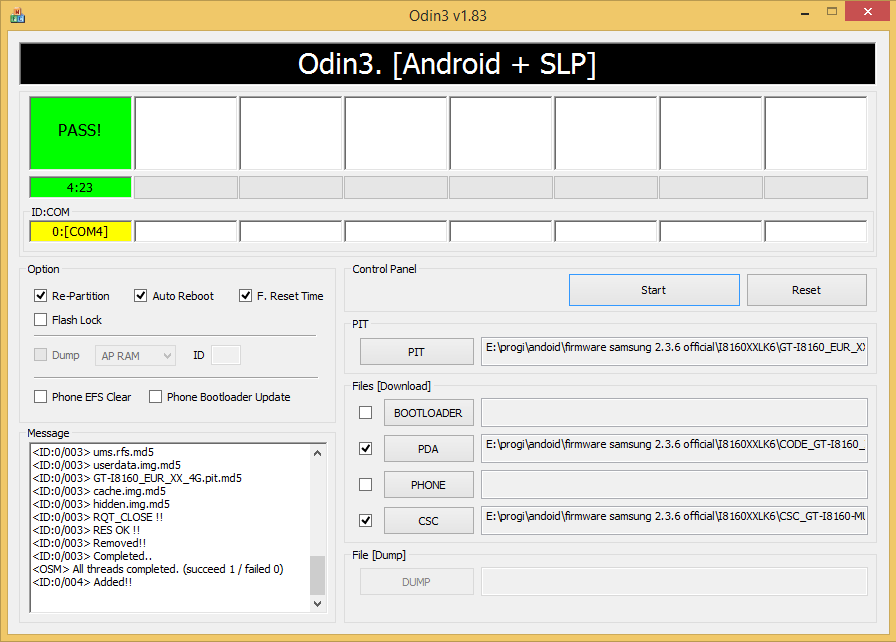
Эти способы работают, если вы хотите обновить андроид 4.2.2 или любую другую версию прошивки. Главное – скачать правильный архив и сделать резервную копию данных прежде, чем приступать к обновлению.
Откат до предыдущей версии
Представьте, что вы провели автоматическое или ручное обновление до новой версии прошивки своего смартфона, но вам не понравилось то, как телефон теперь работает. Возможно, он стал намного медленнее, часто перезагружается или зависает, появляются ошибки. В таком случае вы можете достаточно просто “откатить телефон” до любой версии прошивки, которая была ранее установлена на смартфон.
Откат до заводской версии
Этот способ подойдет вам, если вы хотите вернуть базовую официальную заводскую прошивку, которая была установлена на телефоне на тот момент, когда вы его покупали в магазине. Это делается просто, в несколько кликов с телефона.
Необходимо зайти в раздел “Параметры” на смартфоне и выберите там вкладку, которая отвечает за сброс настроек. У каждого телефона она называется по-разному, у некоторых есть под кнопкой “Конфиденциальность”, у некоторых подписана как “Архивация и сброс”. Если вы не можете найти в своем телефоне – погуглите, если ваш смартфон не вышел меньше нескольких месяцев назад, то эта информация уже должна быть на форумах или в статьях с разбором настроек вашей модели.
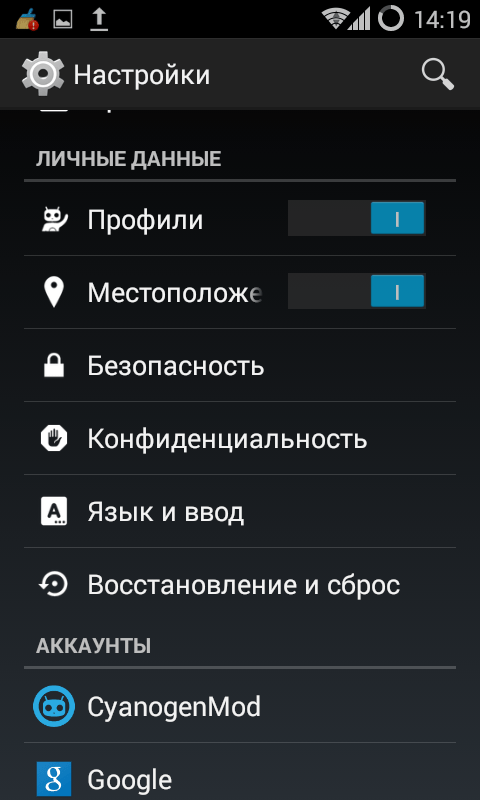
После того, как вы нашли этот раздел, нужно выбрать пункт “Сброс настроек”. У вас должно всплыть окно, которое предупредит о том, что все данные с телефона будут удалены безвозвратно. Если вы сохранили все важные данные в резервных копиях в облаке или на внешнем носителе, то подтверждайте действие.
После этого должна начаться перезагрузка телефона и его откат до заводской версии. Перезагрузка может длиться долго – до 15 минут, не переживайте. После того, как телефон включится снова, у него уже будет абсолютно чистая система так, будто вы только что купили его в магазине.
Тяжелый сброс
Этот способ предполагает полное ручное восстановление телефона до старой версии прошивки. Этот способ подойдет вам, если телефон не загружается совсем или если нужно сбросить PIN-код, графический ключ или пароль в случае, если вы их забыли. В ходе такого обновления вы также потеряете все, что было на устройстве, поэтому сохраните все в резервную копию.
Процесс отката проходит так:
- Выключите ваш телефон или планшет, на котором нужно откатить версию прошивки.
- Нужно одновременно нажать и держать кнопку, которая увеличивает громкость, кнопку домой, а также кнопку выключения. У вас на экране должно появиться Recovery-меню.
- Управляя своими действиями с помощью кнопок, которые регулируют громкость, необходимо найти и отметить пункт “wipe data/factory reset” и подтвердить свой выбор.
“Yes – Delete all user data”, это также делается с помощью клавиш, которые регулируют громкость на смартфоне. - После этого нужно еще раз нажать на кнопку питания, должно всплыть главное меню. В нем отмечаем “reboot system now”.
- После этого все готово и у вас должна загрузиться заводская версия прошивки телефона.
Как выполнить откат, если установлена кастомная версия Андроид
Если вы поставили на телефон кастомную версию новой прошивки, то вернуть официальную версию, которая стояла у вас до этого, можно с помощью ручного обновления. Для этого снова придется использовать программу Odin, о которой мы говорили выше.
Перед откатом нужно поискать архив с файлом прошивки, которая подходит для вашей модели телефона. Если устройство вышло на рынок недавно – вы можете его и не найти, будьте готовы к этому. Лучший портал для поиска в этом случае 4PDA, тут собрано все, что может быть и все, что уже загружено в интернет по части прошивки.
Если вы пользуетесь андроидом, вам может быть интересна наша статья о том, как получить или скачать root на все устройства.
Когда вы нашли файл с прошивкой, его нужно разархивировать и получить три файла: PIT, PDA и CSC. Также обратите внимание на то, что вам нужно сделать резервную копию всех файлов на телефоне и сохранить ее на жесткий диск, любой внешний носитель или в облако. После этого стоит сделать следующее:
- Подключить телефон к компьютеру и проследить, чтобы компьютер его правильно распознал.
- Запустить установленную на компьютере программу Odin.
- Выключить телефон и перевести его в режим Download Mode. (Одновременное зажатие кнопки домой, питания и громкость вниз).
- Когда телефон загружен, жмем клавишу повышения громкости для активации Download Mode
- На центральном окне в Odin нужно выбрать загруженные файлы PIT, PDA и CSC.
- В программе нужно нажать на старт и подождать полного обновления.
Если все прошло хорошо – у вас должна появиться кнопка PASS вверху в зеленом поле. Как видите, если следовать инструкции, то сбросить кастомную прошивку не очень сложно.
Выводы
В этой статье мы постарались максимально точно рассказать читателям о том, как обновить андроид различными способами, а также разобрались в том, что такое откат и как его правильно провести. При обновлении телефона пользуйтесь инструкциями, не забывайте сохранить данные на внешнем ресурсе и внимательно следите за тем, что за прошивку и с какого сайта вы скачиваете для того, чтобы не пришлось потом убивать вирус на своем телефоне. Если у вас остались вопросы по поводу обновлений – задавайте их в комментариях, а также делитесь с другими читателями способами установки новой прошивки, если знаете другие.