Как обновить приложение Ватсап на компьютере

Некоторые загружают компьютерные программы из неофициальных источников. В таком случае уведомления о выходе новой версии не приходят. Если хотите обновить на ПК Ватсап, скачанный со стороннего сайта, нужно удалить с компьютера текущую версию мессенджера, а затем скачать и установить новую.
Узнать, какая версия приложения используется на вашем устройстве сейчас, можно в настройках. Откройте WhatsApp на ПК, нажмите на три точки над списком контактов и перейдите во вкладку «Настройки» => «Помощь».
Как легко обновить Ватсап на компьютере
Не знаешь, как обновить Ватсап на компьютере? Наша статья поможет полностью решить твои проблемы. При помощи простой инструкции, ты сможешь сделать это за считанные минуты.
Можно ли обойтись без обновления
Тебя никто не вправе заставить обновить Вацап на компьютере. Однако, ты должен понимать преимущества его установки. Отказавшись от него, невозможно будет испробовать новый функционал системы.
Каждое обновление несет в себе положительные возможности:
- Новые настройки конфиденциальности.
- Интересные стикеры, гифки.
- Включение геолокации и прочее.
Хотим заметить, что без установки новой версии на Виндовс, старая может работать с ошибками. Их устранение возможно лишь после обновления Ватсап на компьютере. В другой статье расскажем, как узнать местоположение человека.
Обновляем Ватсап всего за 5 минут
Если ты пользуешься официальной программой Ватсап для Майкрософт, никаких проблем у тебя не возникнет. О выходе бесплатного обновления система уведомит автоматически , тебе останется лишь нажать кнопку загрузки и согласится с ней. С Windows 10 и другими ОС никаких проблем в этом плане не возникает.
 Перед написанием ответа на вопрос, как обновить Whatsapp на компьютере, следуете отметить разницу в установке новшеств на официальное и неофициальное приложение, а также наименования использованной ОС.
Если ты скачивал на ПК программу из непроверенного источника, тебе придется самостоятельно следить за выходом новой версии. Никаких системных уведомлений, ты не получишь.
Как обновить Ватсап на компьютере, при использовании неофициального источника:
- Полностью деинсталлируй с ПК старую версию.
- Зайди на сайт Whatsapp и скачай официальную программу.
- Запусти установку.
- Просканируй штрих-код для синхронизации данных.

Без удаления устаревшей версии здесь не обойтись по ряду аргументированных причин. Одна из них – высокий риск скачивания вирусов и возможная несовместимость систем.
В заключении оговоримся, что ты можешь отложить на время обновление старой версии Ватсап. При этом, будешь периодически получать упоминания о необходимости его загрузки и установки. Если у тебя проблемы, то читай почему не обновляется Вацап.
WhatsApp для ПК не запускается и не обновляется

Сегодня на одном из рабочих ПК, ватсап, для того, что бы запуститься, попросил обновление. Но вот беда, при попытке обновления «не получается получить доступ к сайту». Скачать новый установочный файл тоже не выходит. И да! Решение кроется в ВПН — запускаем, скачиваем новый екзешник на 130 метров и ватсап снова работает. (на некоторых ПК мессенджер работает нормально, но доступа к скачке файла, также нет.) Возможно как решение проблемы использовать веб версию, но я не тестировал.

К тому же веб версия не весит 130 мб.
На 15.06.2022 актуально — с оф сайта не скачать экзешник для винды, через vpn скачалось норм.
С софтпортала можно скачать.
Какой ещё вотсап на ПК? Там же веб версия
Веб версия работает нормально. Пишу с этот текст с неё.

Steganos VPN Pro на 1 или 10 лет
💁🏻♂️ Steganos VPN [обзор] — это немецкая компания, используемая для шифрования и защиты личных данных каждого пользователя, с каждого электронного письма, банковского счета. С другой стороны, одной из причин выбора этого VPN в 2022 году является то, что он прост в использовании и имеет отличный интерфейс, в любом случае попробовать что-то новое всегда полезно для здоровья.
➖➖➖➖➖➖➖➖➖➖➖➖
🤷🏻♂️ ЧТО НУЖНО ДЕЛАТЬ:
└ Только через Gmail-почту
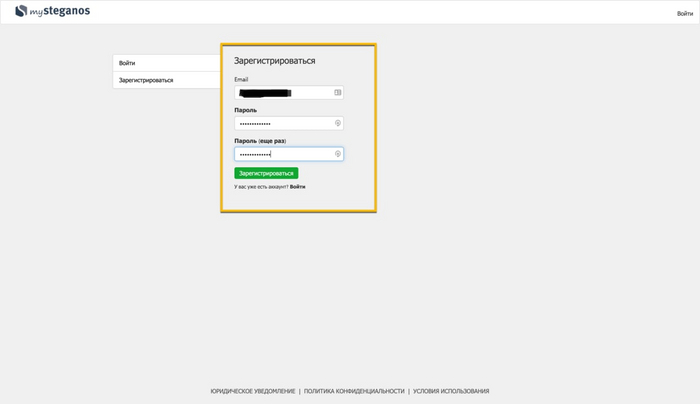
└ Вводим Gmail-почту аккаунта My Steaganos
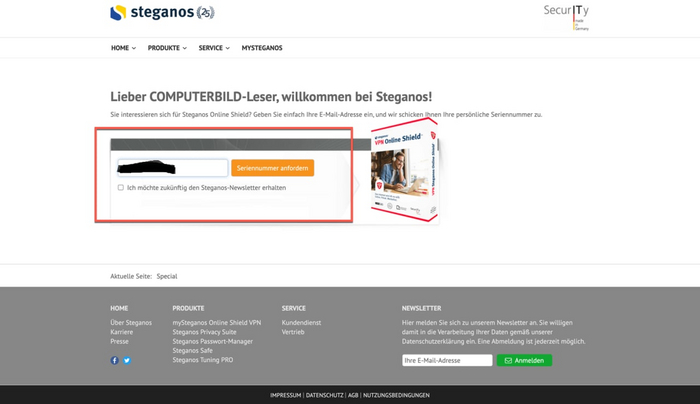
3. Ожидаем ключ на почте.
└ Активируем ключ на сайте или в приложении.
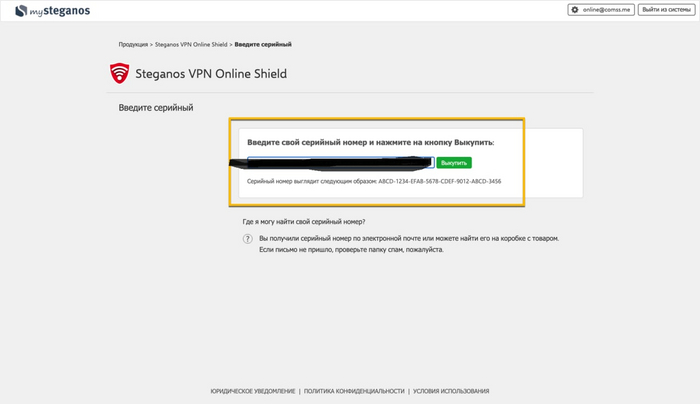
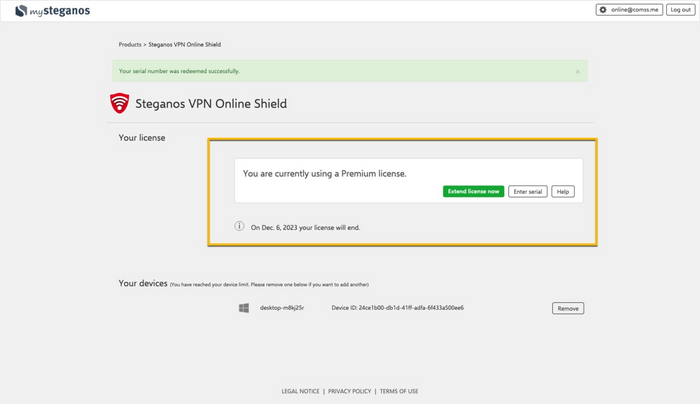
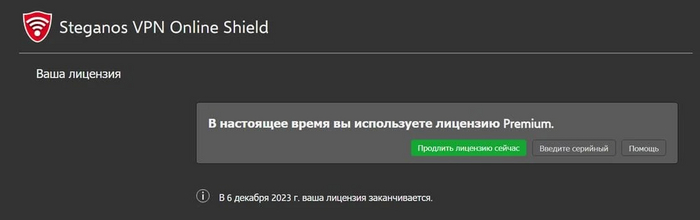
4. Готово, VPN на 1 год.
└ Скачиваем через: CHIP / COMSS
🔥🔥🔥🔥🔥🔥🔥🔥🔥🔥🔥🔥
НОВАЯ ИНФОРМАЦИЯ ( спасибо @Hensley ):
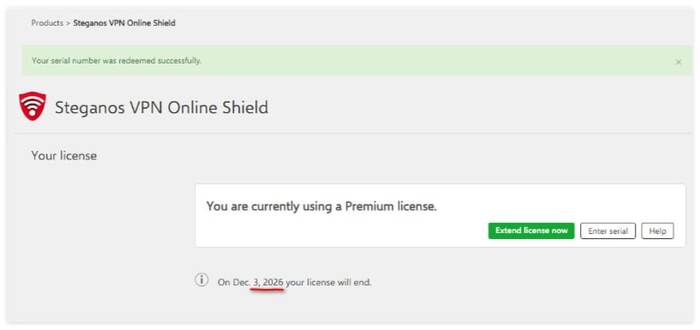
Промокоды суммируются на 1 аккаунте, то есть вы можете получить несколько промокодов и активировать на одном аккаунте, за каждую активацию вам будет прибавляться 1 год, тем самым вы можете получить VPN не на 1 год, а к примеру на 10 лет. Можно с одного IP, Proton Mail работает, также можете попробовать Temp Mail и другие временные почты.
➖➖➖➖➖➖➖➖➖➖➖➖
Update:
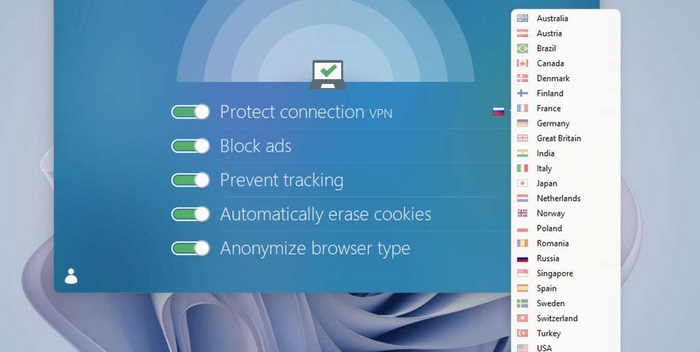
Steganos имеет лучшие серверы на рынке, так как они имеют военную безопасность, а также обеспечивают отличную скорость при навигации и показывает неплохие результаты для повседневного использования, подробнее тут.
└ Чтобы поблагодарить и поддержать нас 🔥
Реанимируем Proton VPN при помощи OpenVPN
Здравствуйте уважаемые пикабушники. Недавно Р.К.Н. заблокировал много ВПН сервисов и в том числе авторитетный Proton VPN. Но, не всё потеряно.В прошлом посте я рассказал, как запустить Proton и Windscribe «c толкача», при помощи программы v2RayNG. Сегодня я подробно покажу/опишу, как обойти блок при помощи ПО Open VPN.
Делаем всё на Виндовс 10.
Для Андроид, Айфона, всё делается аналогично, а внизу есть линки на скачивание приложений.
С официального сайта скачаем и установим программу для Винды ТЫЦ выбрав свою разрядность
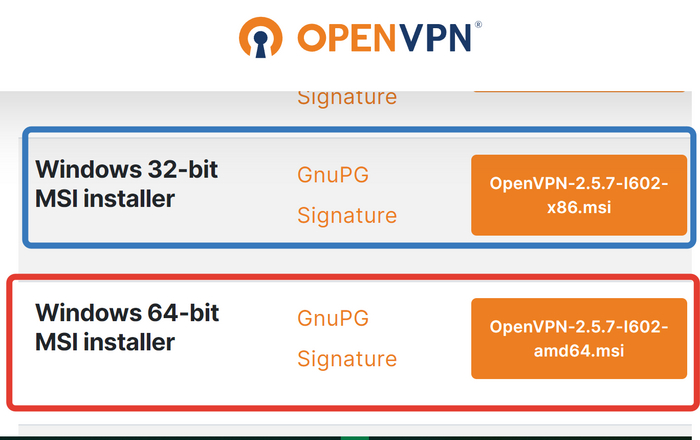
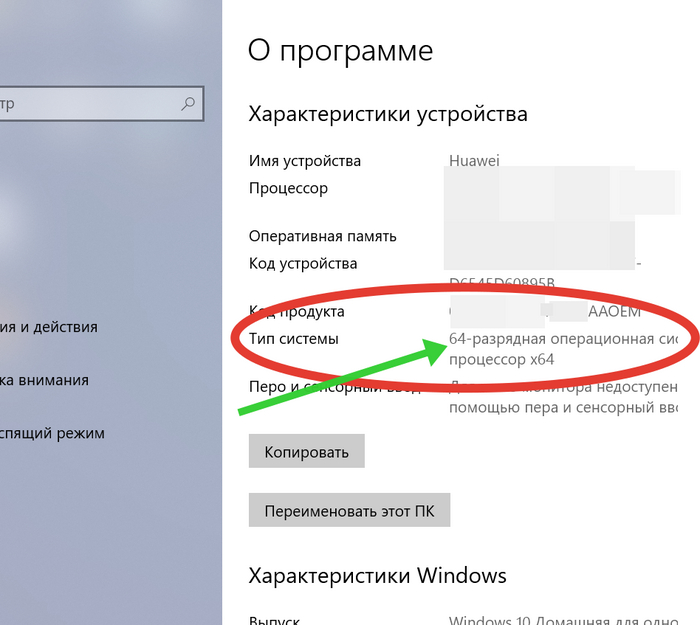
Какой файл качать – 32 или 64? Кликаем правой кнопкой мыши на рабочем столе по значку «Мой компьютер» — Свойства. Тут всё очевидно
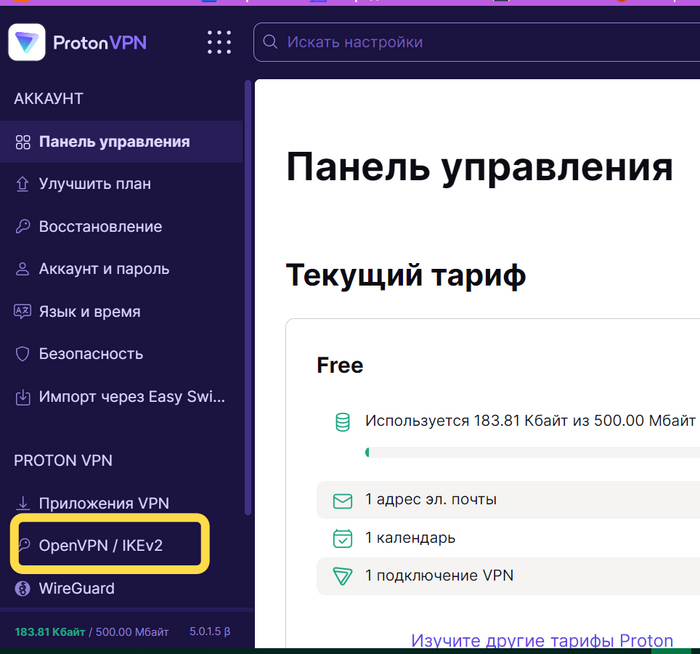
Заходим в свой аккаунт Протона на страницу ВПН КЛИК и тыкаем в OpenVPN/IKEv2
Далее мотаем вниз.
Имя пользователя OpenVPN / IKEv2 **********
Пароль OpenVPN / IKEv2 ••••••••••••••••
Скопируйте в блокнот на рабочий стол. Потом пригодятся.
Прокрутим вниз и по пунктам
1. Выберите платформу — Windows (можно любую на выбор)
2. Выберите протокол — За нас уже выбрано UDP. Потом, то же самое, можно проделать и TCP
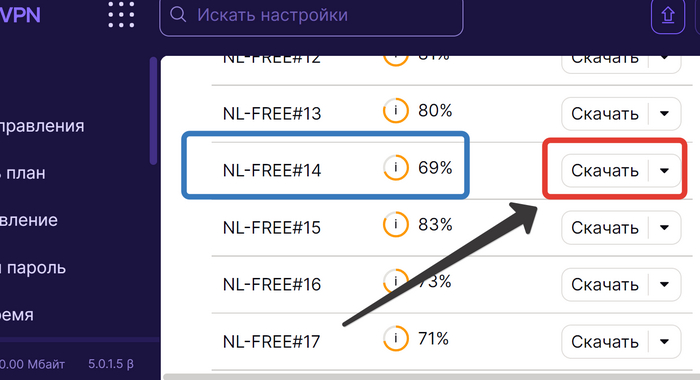
3. Выберите файл конфигурации и скачайте. У Вас бесплатный аккаунт? Выбор очевиден — Настройки бесплатных серверов. Выбор из трёх стран: Япония, Нидерланды, США.
Вы прикупили подписку? У Вас выбор намного больше).
Я беру Нидерланды и ищу наименее загруженный бесплатный сервер и скачиваю конфигурацию
Запускаем программу OpenVPN GUI (мы же её уже установили)) и кликаем правой кнопкой мыши (ПКМ) по иконке в трее. Идём в Настройки.
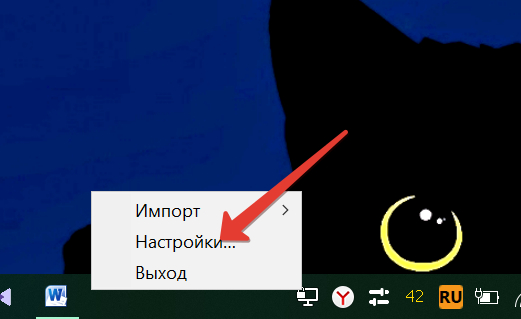
Особо ничего менять не надо, разве что убрать прогу из автозапуска.
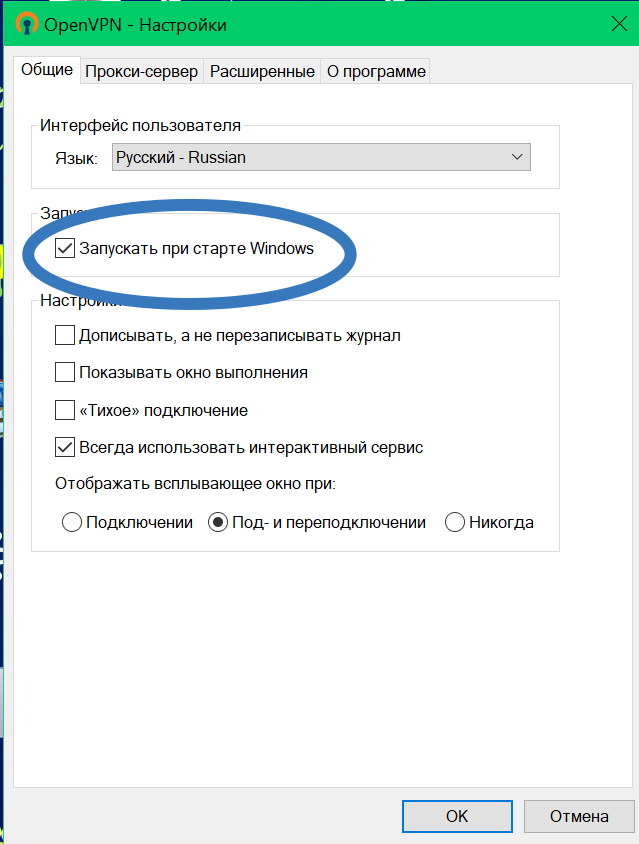
Далее, там же в трее – Импорт – Импорт файла конфигурации – выбрать наш скачанный конфиг от Proton VPN.
Или в проводнике двойной клик по файлу и согласится на импорт.
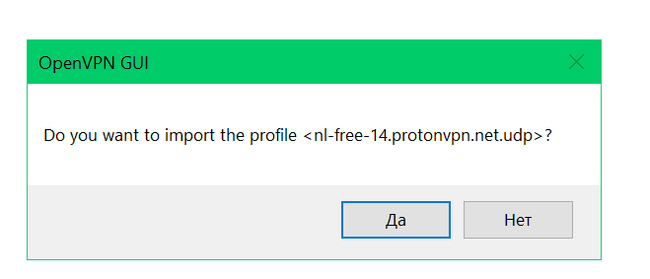
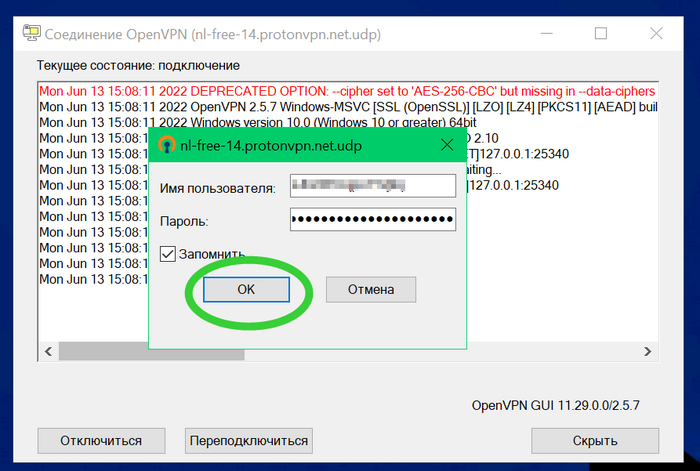
Теперь клик ПКМ по иконке в трее – Подключиться – У нас выскакивает вот такое окно.
В самом начале мы сохранили в блокноте Логин и Пароль. Вот они и пригодились.
Идём на сайт https://2ip.ru/ или https://ipinfo.io/json и убеждаемся, что мы в Голландии. ))
Но. Конфиг может и не подключится. Есть выход – отредактируем его с помощью текстового редактора. Как на скрине меняем значения на 51820. Увы, проверить не могу — у меня и неотредактированный работает и отредактированный.
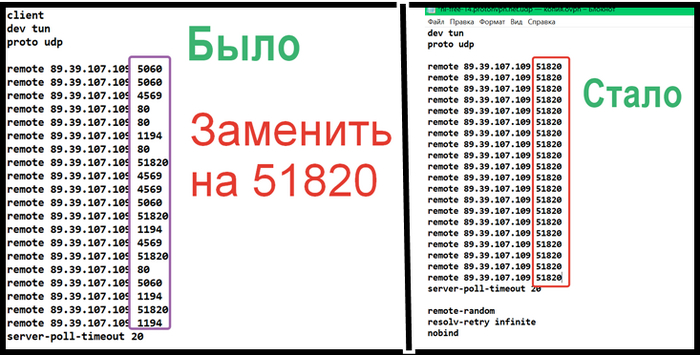
Таким образом качаем себе на комп/смартфон файлы для Open VPN поболее , и когда одни серверы перегружены, мы просто подключаемся к другим.
Где взять ещё бесплатных конфигов для Open VPN?
Идём на сайт https://www.vpngate.net/en/ Прокручиваем ниже, и скачиваем любой с отмеченного столбца. Конфигов там много.
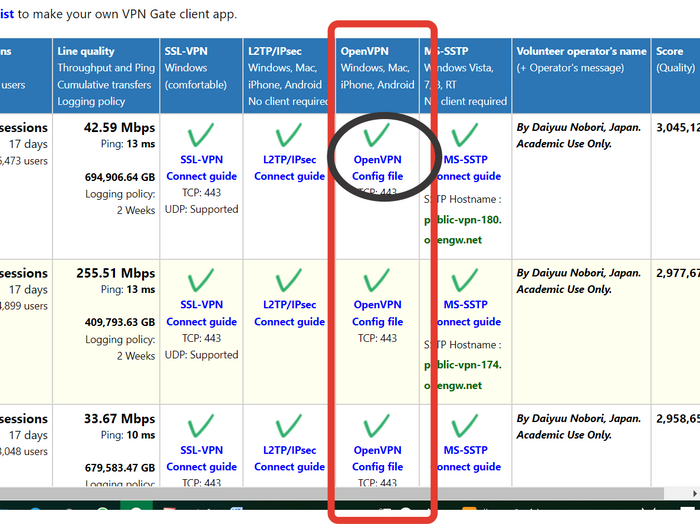
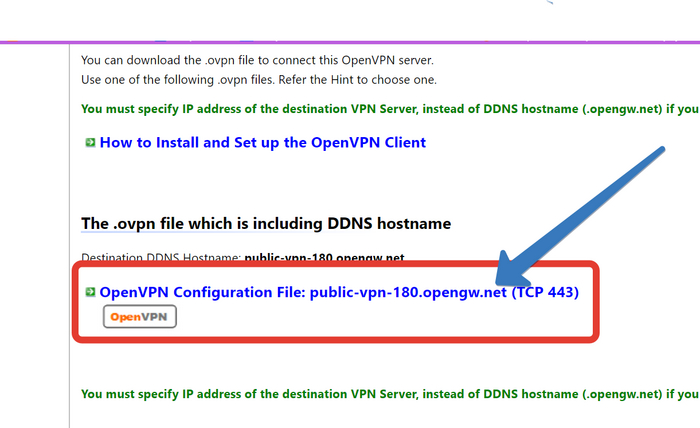
И вот ещё сайт, где раздают конфигурации Open VPN
_____ А теперь _________

Переходите по ссылке на сайт Антизапрет ТЫК
Промотать до VPN, Пункт 2 и скачиваете файл конфигурации.
Импортируем его в OpenVPN.
Теперь мы сёрфим в сети без проблем, причём ВПН срабатывает только на заблокированных сайтах. Остальной трафик идёт на прямую.
Для пикабушников Украины есть конфиг на сайте Заборона Хелп
На Андроид и IOS всё протоновские файлы формируем аналогично — Также протоновские конфиги скачиваем, но в меню выбираем для Андроид или IOS. либо для МакОС и т.п.
PS. А ещё из Протона можно вытащить конфиги для WireGuard. Примерно так же, как и с OpenVPN
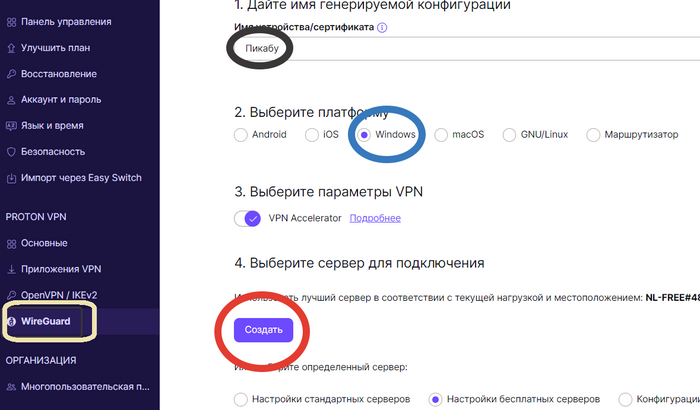
Казалось бы, к чему все эти телодвижения?
Отвечаю — Протоновские сервера надёжны и в «сливе» не замечены. А если у Вас ещё и подписка платная и Вы ей не можете воспользоваться, ответ очевиден.
Сейчас должны появиться комменты, что свой сервер за бугром надёжнее всех ваших ВПНов. Да, я знаю. Кто интересуется этой тематикой, Вам сюда https://pikabu.ru/@HolderN/saved/1659157
Не работают Proton, Windscribe и другое ПО? Пробуем запустить на Виндовс и Андроид заблокированные ВПНы
Здравствуйте уважаемые пикабушники. Расскажу Вам в ознакомительных целях)), как запустить заблокированные ВПН сервисы, на примере Windscribe VPN.
Делаю всёна Windows 10. На Андроид не сильно отличается.
И так, запускаем «с Толкача« Windscribe VPN при помощи. другого VPN. Точнее будет сказать, при помощи прокси сервиса v2rayN В комментах к прошлому посту, где я описывал это замечательное творение китайских разработчиков, пикабушники сделали замечание — сложное и длинное описание, поэтому ещё раз, но короче.
Распаковываем архив и запускаем файл v2rayN.exe. Меняем язык, перезапуск. Клик ПКМ по иконке в трее и высталяем, как на видео и скринах.

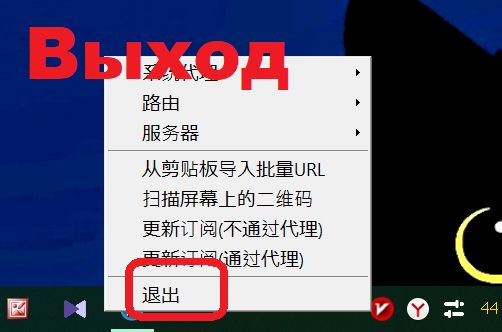
Снова запуск
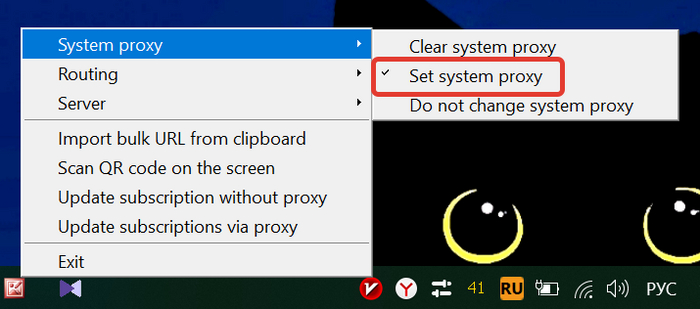
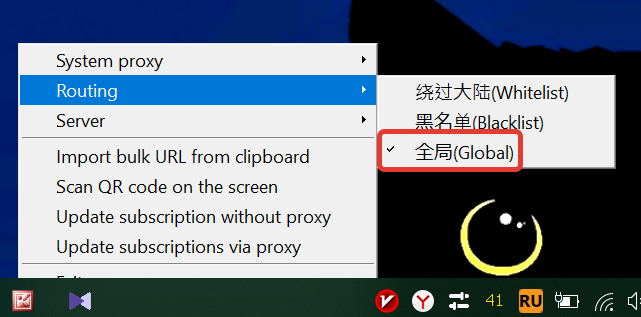
Ок, приготовились. А пока.
Идём в телеграмм за бесплатными серверами → t.me/OutlineVpnOfficial и копируем адрес сервера (скрин). Выбираю жаркий Сингапур.
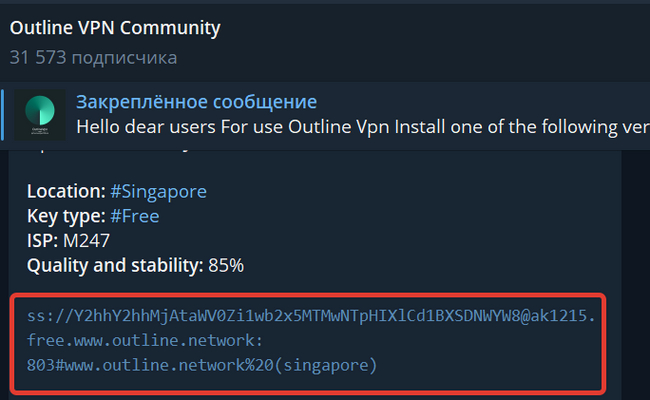
Возвращаемся. Двойной клик по иконке в трее и тыкаем в интерфейсе проги, как на скрине (или жмём Ctrl+V на клавиатуре) Импорт из буфера обмена. Сервер появился. Выделяем его и жмём клавишу «Ввод»
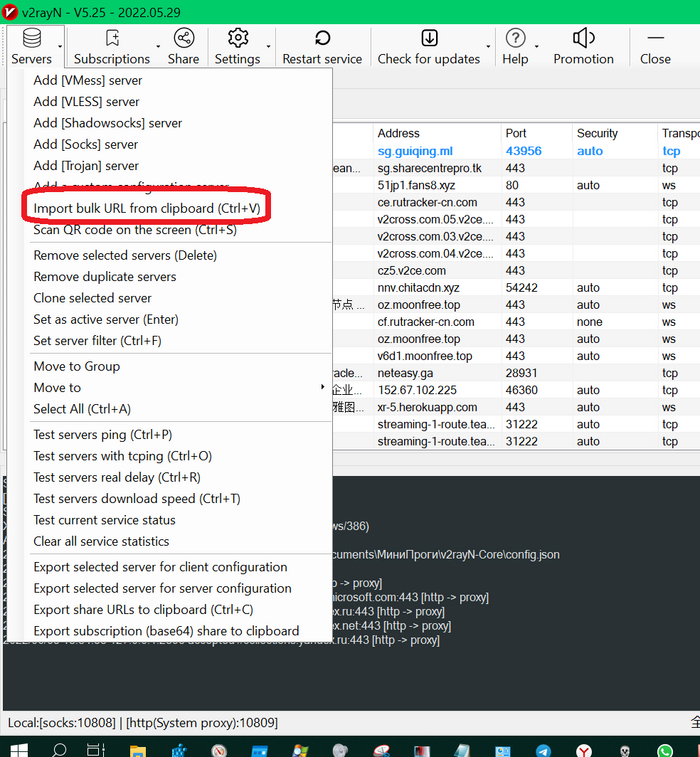
Проверяем в браузере тут https://ipinfo.io/json У меня как на скрине ниже, засветился Сингапур. Если у вас по другому, то идём — Параметры — Сеть и интернет — Прокси сервер — Откл.
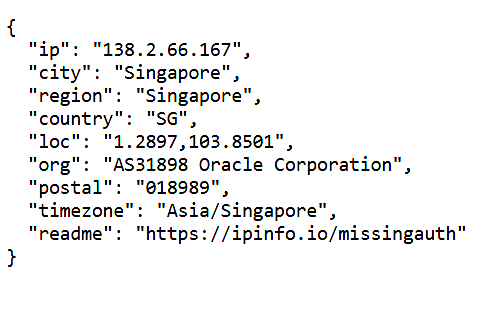
Наконец приступаем к запуску заблокированного Windscribe
v2RayN у нас уже запущена, а мы запускаем Windscribe.
При первом запуске не хотел подключаться минуты две — три, а теперь всё мгновенно «и без костылей с толкача».
И да, не забудьте выключить v2rayN
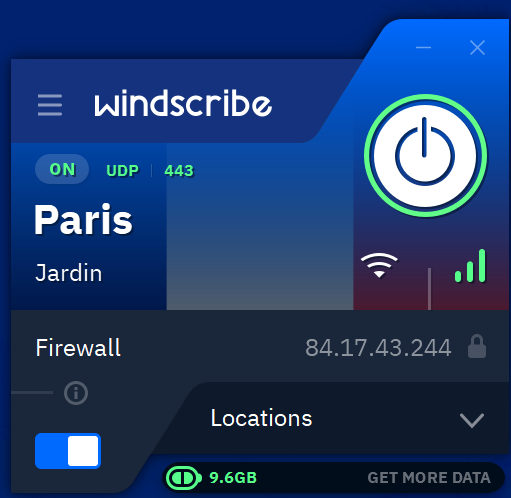
С Протоном всё тоже самое, только может вылезти окно, что у вас запущен прокси сервер и т.д. Окно закрыть, v2rayN отключить!
Опять же Протон (версия Free) может не запуститься, так как просто нет доступных бесплатных серверов.
Возможно, придётся очистить кэш ДНС: Командная строка от имени администратора — ipconfig /flushdns — ввод.
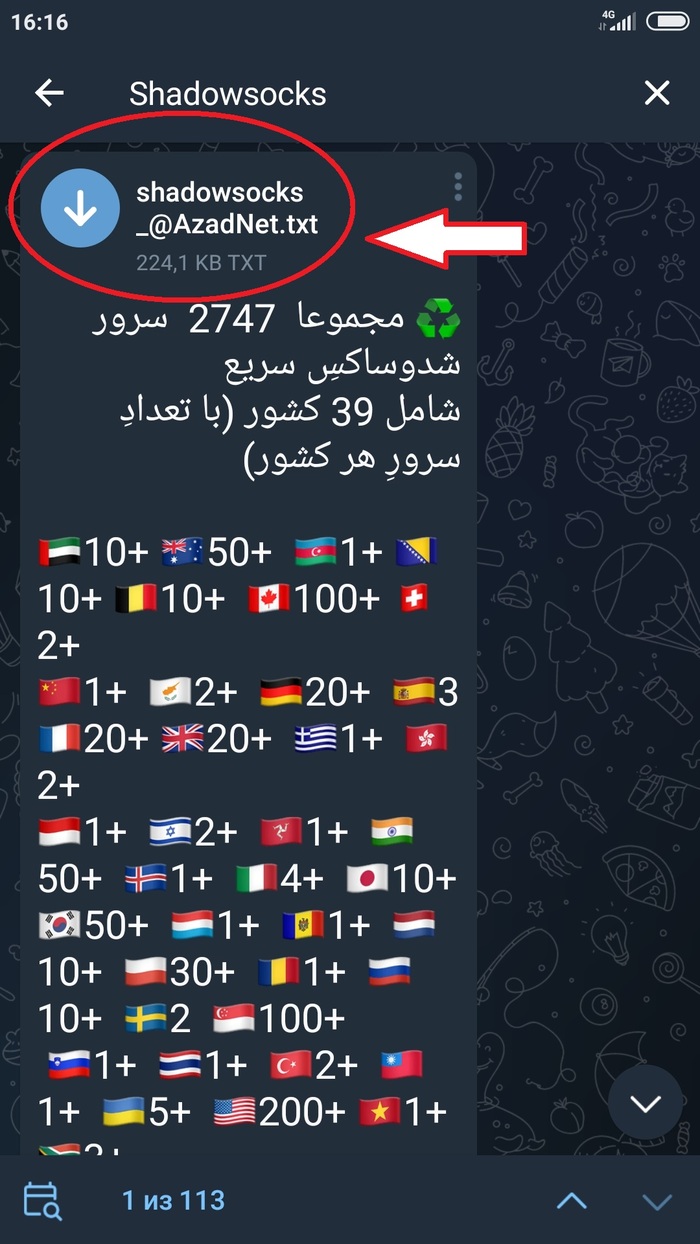
Подробно тут И снова про VPN или Shadowsocks/Vmess/Vless/Trojan, как подарок от китайских друзей Адреса серверов можно брать, не только в сообщесте Outline, как описано выше, но и в «телеге у персов». Адрес канала t.me/AzadNet
В поиске по каналу вбиваете Shadowsocks, или Vmess, или Vless, или Trojan. Находите текстовый файл, скачиваете, открываете, копируете содержимое, вставляете в буфер обмена. В приложении тап на плюсик вверху и импортируем серверы.
Запускаете приложение, запускаете Windscribe (илиProton), подключаетесь, отключаете v2rayNG. Или.
Или. сносите Windscribe/Proton и т.п., и оставляете v2rayNG, как это сделал я ))) На хрен они нужны, если WireGuarg с конфигом WARP не хуже. А есть ведь ещё иLauncher for GoodbyeDPI! Есть Clash, Matsury/Nekoray, да те же Outline и OpenVPNи т.п. Прорвёмся. )))
Как итог. Этот способ мне подсказали ребята из Туркмении. У них блок лютый и » С Толкача» уже не срабатывает. Быстро прикрыли лавочку. Но способы есть, ведь как-то я с ними связался )))
За прокси-пак от Антизапрета для Win 10 я писал в предыдущих постах.
Бонус для пользователей Виндовс 7 — настроим обход блока на уровне системы в семёрке в несколько кликов.
Меню Пуск – поиск свойства браузера Безопасность «Местная интрасеть» сайты снять галку «Все сайты, подключение к которым выполняется в обход прокси-сервера». ОК.

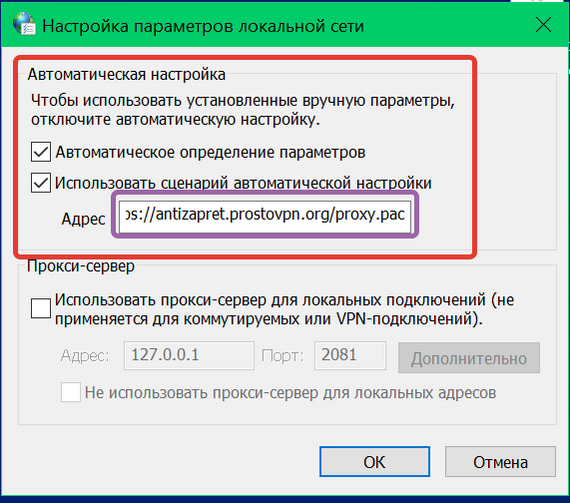
Далее. Свойства браузера Подключения (вверху, над Безопасность) Настройка сети. Расставить «галочки» как на скрине, вставить в строку https://antizapret.prostovpn.org/proxy.pac
Всё! Мы великолепны и никакие блокировки нам не страшны! И мы заслужили немного симфонической музыки и душевную песенку от старины Ди Снайдера!
Пост пилил в ознакомительных целях.
И да, я прекрасно знаю, что VPN на арендованном сервере за рубежом быстрее и надёжнее бесплатного VPN. У меня даже есть подборка гайдов в этой тематике 😉 Вдруг кому пригодится.
И это. Я запрещаю кому мои посты в сообщества без согласования.

Делаем свой VPN-сервер с безлимитным трафиком за 200 рублей в месяц
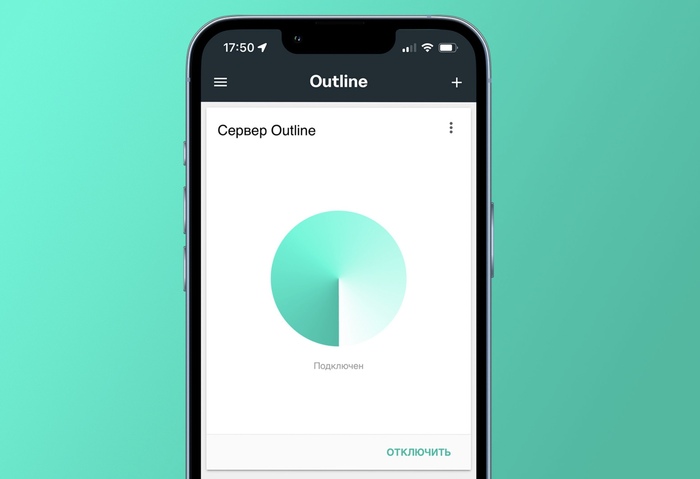
Если раньше VPN-сервисы были уделом для гиков и тех, кому нужен доступ к немногочисленным заблокированным в России сайтам, то сегодня это уже необходимость для всех. Из-за большого наплыва пользователей, платные и особенно бесплатные VPN-сервисы испытывают большие нагрузки, поэтому скорость доступа изрядно снижается.
Единственный выход — сделать свой личный VPN-сервер, который, к тому же, никто не сможет заблокировать. Думаете, что это сложно? На самом деле нет, сейчас расскажу, как сделать свой VPN за 20 минут. Доступ к нему можно дать даже своим друзьям.
Что такое Outline
Outline — это не привычный VPN-сервис, к которым многие привыкли. По сути, это self-hosted продукт, который вы настраиваете на своём или арендованном облачном сервере. Конфигурация Outline позволяет удобно подключаться к вашему VPN-серверу и предоставлять доступ другим людям на ваше усмотрение.
Outline был разработан компанией Jigsaw — внутренней командой Google, но не переживайте, никаких скрытых опций для сбора персональных данных в приложении нет.
Как минимум потому, что исходный код можно найти в свободном доступе на GitHub и изучить его на наличие подводных камней. Но их вы не найдёте, потому что сервис проходил в 2018 году проверку безопасности специалистами двух независимых организаций: Radically Open Security и Cure53. Они подтвердили, что Outline отвечает новейшим стандартам безопасности.
Более того, все передаваемые через сервер данные, Outline шифрует по стандарту AEAD 256-bit Chacha2020 IETF Poly 1305. То есть, никто из вне, даже среди тех людей, кто имеет доступ к подключению, не сможет перехватить информацию других пользователей. В том числе и вы, даже будучи владельцем сервера.
Арендуем и настраиваем сервер
Хостинги есть разные — от Amazon и Google до Digitalocean. Но, увы, воспользоваться ими нельзя, потому что оплата российскими банковскими картами заграницей не проходит. Поэтому обратимся к российской платформе VDSina.
Площадка даёт возможность арендовать виртуальный сервер как в Москве, так и в Нидерландах. Нам нужен второй вариант.
После регистрации на сайте заходим в панель управления и выбираем пункт «Добавить сервер». Предварительно не забудьте пополнить баланс. Можно при помощи банковской карты, Qiwi или ЮMoney.
Затем настройте сервер по следующим параметрами:
ОС: CentOS 7
Тип сервера: Стандартные серверы
Тариф: 6,6 рублей в день (примерно 200 рублей в месяц) при трафике 32 ТБ в месяц
Локация сервера: Амстердам
Автоматическая резервная копия: отключить
После настройки в раздел с поддержкой придёт тикет, который будет содержать всю информацию о сервере (IP-адрес и пароль).
Разворачиваем Outline
Скачиваем с официального сайта Outline Manager и устанавливаем клиент для подключения к VPN на свой компьютер и другие устройства.
Открываем Outline Manager и выбираем пункт «Настройте Outline где угодно». Затем открываем Терминал (в macOS он встроен), для Windows советую скачать Putty для ssh-подключения.
Обновляем сервер:
ssh root@(IP-адрес вашего сервера)
Соглашаемся с подключением, пишем команду yes и нажимаем enter
Вводим пароль из тикета и нажимаем enter
Обновляем сервер: yum update и нажимаем enter
Соглашаемся: вводим y нажимаем enter
Снова соглашаемся с изменениями: вводим y нажимаем enter
Устанавливаем Docker:
Вводим команду: wget -O — https://get.docker.com | bash и нажимаем enter
Запускам docker, вводим команду: systemctl enable docker && systemctl start docker
Устанавливаем Outline:
Копируем из Outline команду и вставляем её в Терминал: sudo bash -c «$(wget -qO- https://raw.githubusercontent.com/Jigsaw-Code/outline-server. )»
Копируем ключ, выделенный зелёным текстом в Outline
Ставим Iptables:
Вводим: sudo yum install iptables и жмём enter
Завершаем шаг и и запускаем установку сервисов командой: sudo yum -y install iptables-services и жмём enter
Вводим команду: iptables -L -v -n и жмём enter
Сбрасываем параметры командой: sudo iptables -F
Разрешаем входящие и исходящие подключения:
sudo iptables -A INPUT -i lo -j ACCEPT и жмём enter
sudo iptables -A OUTPUT -o lo -j ACCEPT и жмём enter
sudo iptables -A INPUT -m state —state ESTABLISHED,RELATED -j ACCEPT и жмём enter
После этого заходим в Outline Manager и подключаемся к серверу.
Если вы всё сделали правильно, то у вас откроется окно, в котором вы можете создать ключи для подключения.
Как подключить Outline VPN на другие устройства
Вам необходимо скачать клиент VPN-сервиса на официальном сайте (в том числе для iPhone). После скопировать на компьютере в Outline Manager ключ (указан на скриншоте) и отправить его на другое устройство любым удобным способом. После чего зайти в программу и вставить ключ.
Таким образом доступ к собственному VPN можно дать и друзьям. Им тоже нужно будет скачать Outline на своё устройство и вставить в него ключ. Для каждого устройства требуется свой ключ.
На этом всё. Пользуйтесь и задавайте вопросы в комментарии.
И снова про VPN или Shadowsocks/Vmess/Vless/Trojan, как подарок от китайских друзей
Здравствуйте уважаемые Пикабушники. Продолжу серию постов про обход блокировок.
Но сначала напомню, что самый надёжный VPN — тот, который вы поднимаете на
арендованном виртуальном сервере. В прошлом посте я давал ссылки на инструкции от пикабушников.
Недавно появился ещё один очень толковый гайд в этой тематике от @nayk и VPN для Youtube, Instagram и пр Рекомендую ознакомится.
Наверняка многие столкнулись с тем, что традиционные способы обхода блокировок перестают работать на смартфонах и ПК. Всё ожидаемо, РКН тоже не дремлет. Однако есть решения и вот одно из них.
В 2012 году для доступа к контенту и обхода Великого Китайского Файервола , китайским программистом с ником «Clowwindy«, была придумана технология Shadowsocks. Эта технология работает по принципу прокси, но с шифрованием. Она маскируется под https трафик, поэтому использование этого протокола сложно вычислить и заблокировать.
Не буду больше «грузить» теорией. Кому интересно история разработки и разработчика — ТЫК СЮДА Скажу лишь кратко — с разработчиком связалась китайская полиция и проект был закрыт, но. Идея была подхвачена энтузиастами и получила развитие. На данный момент есть различные Shadowsocks клиенты для Android, Windows, Mac OS, Linux, iOS и OpenWRT (для роутеров) В том числе и Outline VPN, о котором был пост на Пикабу
А ещё, разработаны новые, не менее крутые решения — Vmess, Vless, Trojan и т.п. Что это за «звери» такие, при желании можно прочитать ТУТ, а я расскажу об одном из клиентов для этих протоколов, который носит название v2RayNG.

Для продвинутых и не боящихся ставить приложения из сторонних источников, есть 4pda и мод с русским переводом
Сперва добавляем конфиги Shadowsocs. Переходим на сайт https://outline.community/servers/, прокручиваем вниз и выбираем сервер нужной страны. Выберу нынче Францию.
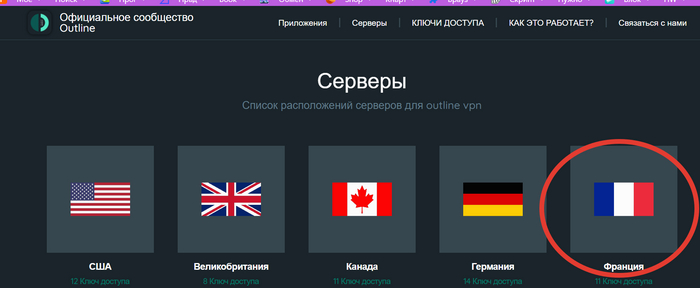
Тыкаем понравившийся сервер. Не заморачиваюсь и выбираю в первый.
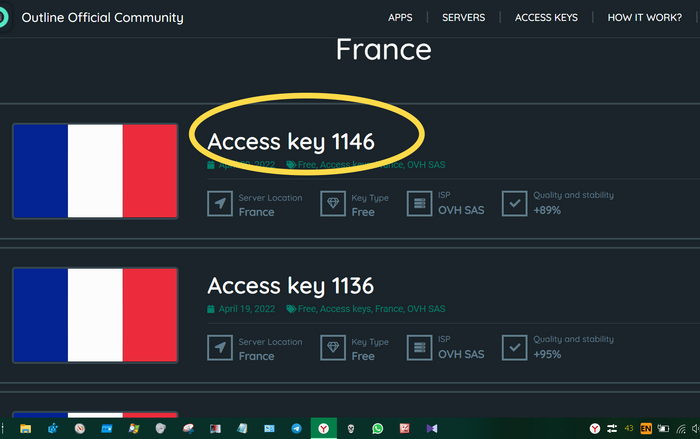
Получаем готовый конфиг Shadowsocs. Копируем его в буфер обмена.
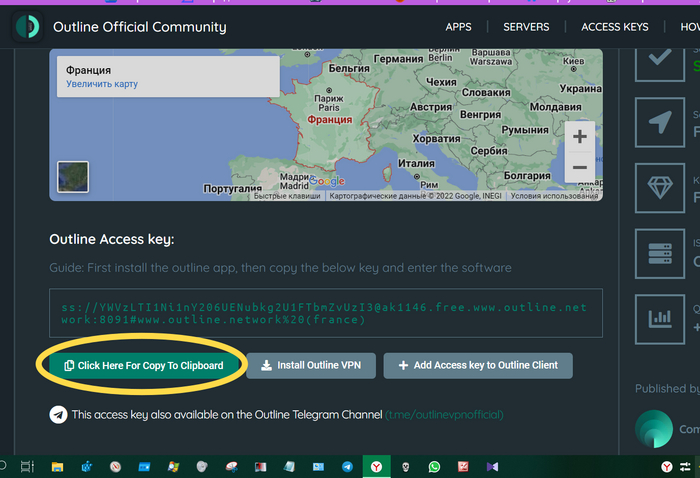
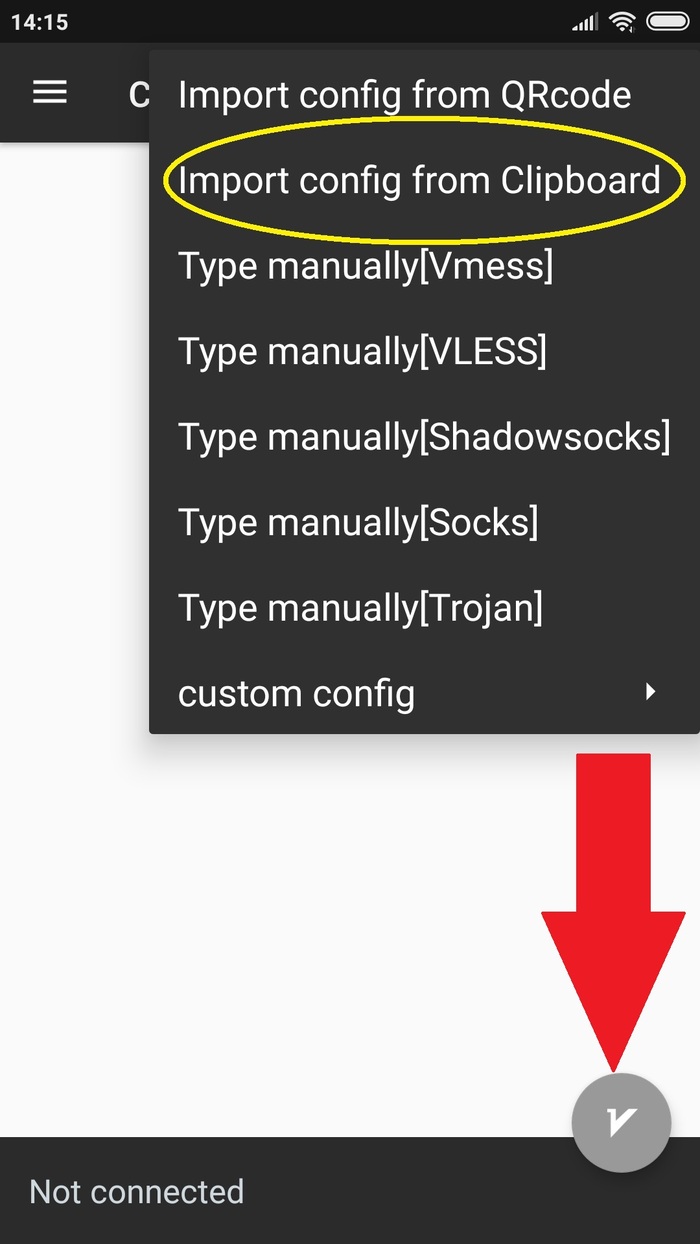
Открываем приложение v2RayNG, тыкаем ПЛЮСИК вверху справа, вставляем в скопированный конфиг. Запускаем (стрелкой указано), даём разрешения, пользуемся.
Так можно делать много раз
Импортировать конфиги можно и при помощи встроенного в прогу сканера QR кода — открываем сайт на компе и сканируем смартфоном с монитора.
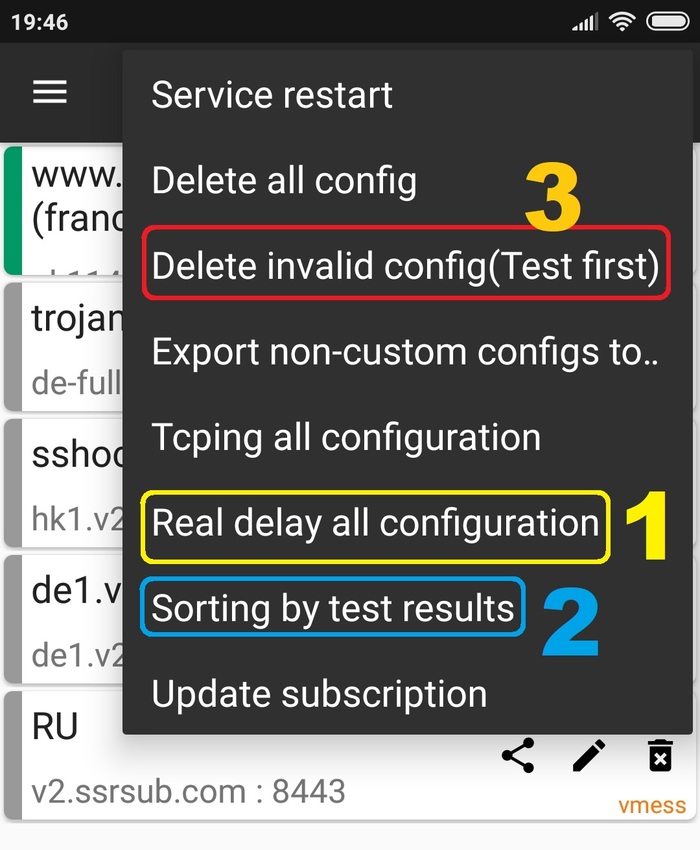
И так, мы загрузили кучу конфигов, надо выбрать нерабочие и удалить. Жмём 3 точки в верхнем правом углу и всё как на скрине, на раз-два-три.
Внимание! Дождитесь результата теста. Много «носочков» — дольше тест.
Ещё конфиги Shadowsocs (носочки) можно брать в Телеграмм канале сообщества Outline t.me/OutlineVpnOfficial
Главное неудобство — бесплатные «носочки» надо «освежать». Некоторые работают месяц, другие меньше, некоторые больше.
Обновление Ватсапа на компьютере
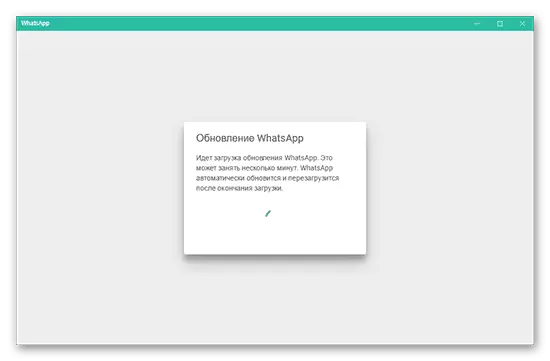
Обновление мессенджера до новой версии необходимо для стабильной работы программы. Пользователи WhatsApp на смартфоне не думают об обновлении приложения. Установка обновлений разрешена, и система автоматически загрузит и установит измененное приложение.
Но чтобы обновить WhatsApp на ноутбуке или компьютере бесплатно и без проблем, вам необходимо воспользоваться приведенными ниже советами.
Зачем нужно обновление и можно ли от него отказаться
Обновления выпускаются, когда разработчики программного обеспечения вносят улучшения в программный код, расширяют функциональные возможности, заполняют бреши в безопасности, устраняют причины системных ошибок в приложении.
Установленное обновление позволит мессенджеру стабильно работать. Ошибки в системе препятствуют использованию WhatsApp и указывают на то, что пора избавиться от старой программы. При разработке обновления команда программистов учитывает существующие проблемы и устраняет их.
В обновленном приложении усилена защита личной информации пользователя. При общении через Интернет важно защитить свою личную информацию, чтобы она не попала в чужие руки. Программисты, работающие над ПО, пытаются закрыть дыры в системном коде.
Предыдущая версия приложения не позволяет использовать расширенные функции, доступные в новом обновлении.
Новые возможности позволяют пользователям Watsap оставаться на связи и использовать новые инструменты для общения и работы.
Пользователь имеет право не обновлять приложение и никто его не заставит делать наоборот. Но тогда он потеряет преимущества новой версии и поставит под угрозу свою конфиденциальность.
Как обновить WhatsApp на ПК
Чтобы обновить WhatsApp на компьютере, вам необходимо воспользоваться официальным сайтом разработчика или загрузить новую версию со сторонних ресурсов. Если на ПК или ноутбуке установлен эмулятор приложения, созданный для смартфонов, вы можете обновить его с его помощью.
Windows
Если вы воспользуетесь официальным приложением, созданным для Microsoft, проблем с обновлением не возникнет. Уведомление о новой версии появится на мониторе компьютера, и пользователю нужно будет щелкнуть элемент загрузки.
Чтобы обновить WhatsApp на компьютере, который был загружен из сторонних источников, вам необходимо:
- Удалите старую версию.
- Откройте браузер, введите название мессенджера в строку поиска. По возможности загрузку следует производить с официального сайта разработчика.
- Выберите сайт из появившегося списка и перейдите на него.
- На сайте нажмите на строчку, где написано «скачать». Дождитесь завершения загрузки.
- Найдите WhatsApp на своем ПК и активируйте установку программы, дважды щелкнув по ее значку. Или запустите из окна загрузки в вашем браузере.
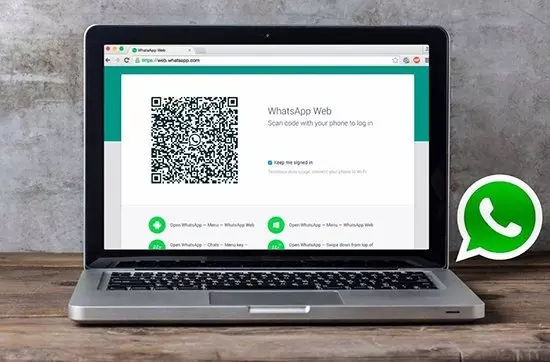
- Появится окно со штрих-кодом. Вам необходимо навести камеру устройства на графический ключ и отсканировать его.
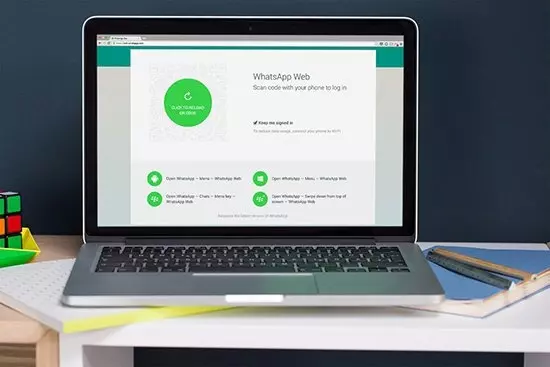
Для обновления WhatsApp на ноутбуке под управлением операционной системы Mac учитывается путь, по которому был установлен мессенджер.
Если приложение было скачано с официального маркета AppStore, больше ничего делать не нужно. Программа самостоятельно обнаружит выпущенное обновление и предложит его.
Если мессенджер был установлен источником, не являющимся официальным представителем Watzap, то:
- Установленное приложение удаляется.
- Программа найдена и скачана.
- Начнется установка.
- Ватсап открывается на смартфоне, камера направлена на графическую кнопку, которая появляется на дисплее компьютера.
На гаджете должен быть установлен мессенджер, который также находится в актуальном состоянии. Если возникнут проблемы с камерой смартфона, вы не сможете получить доступ к WhatsApp.
Чтобы загрузить и использовать новые версии WhatsApp, вы можете использовать эмуляторы, работающие в Windows и MacOS.
Используя предоставленные инструкции, пользователь может легко обновить приложение. И у вас будет доступ к новым расширениям и инструментам обмена сообщениями.