Как сделать, чтобы экран телефона выключался без использования кнопки блокировки?
Существует несколько способов выключить экран телефона без использования кнопки блокировки.
1. Использование приложений
На Android-устройствах можно установить специальные приложения, которые позволяют выключить экран телефона без использования кнопки блокировки. Например, приложение Gravity Screen. Оно использует датчики устройства для определения, когда экран не нужен, и автоматически выключает его.
2. Использование жестов
Программное обеспечение телефонов может поддерживать жесты для управления экраном. Например, двойное нажатие на домашнюю кнопку может выключить экран. Таким образом, можно настроить телефон таким образом, чтобы повторное нажатие на кнопку домой (home) выключало экран.
3. Использование сенсорных кнопок устройства
Сенсорные кнопки на экране также могут быть использованы для выключения экрана. Некоторые устройства позволяют нажать и удерживать одну из сенсорных кнопок, чтобы выключить экран.
4. Использование встроенных настроек
Многие телефоны имеют встроенные настройки, позволяющие выключить экран с помощью жестов или нажатий на кнопки. На Android-устройствах это можно сделать, выбрав "Настройки" -> "Отображение" -> "Сенсорные жесты" или "Кнопки" -> "Кнопка блокировки" и настроив желаемые параметры.
Выводы
Выключение экрана телефона без использования кнопки блокировки возможно. Это удобно, потому что не требует нажатия кнопки каждый раз, когда нужно выключить экран. В зависимости от устройства, можно использовать приложения, жесты или настройки, чтобы выключить экран телефона быстро и безопасно.
Как отключить блокировку экрана на Android: для отдельных приложений или всей системы
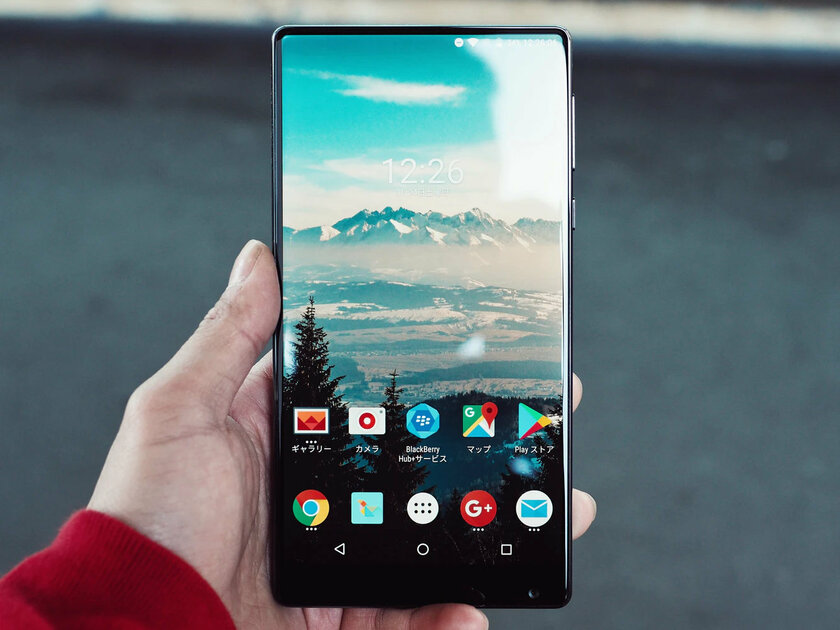
Да, чаще всего автоматическая блокировка экрана играет вам только на руку — чем меньше он находится в активном состоянии, тем большую автономность готов продемонстрировать смартфон. Тем не менее, случается, информацию (рецепт, инструкцию) на дисплей нужно вывести на продолжительное время и избавиться от его самостоятельного отключения. У вас есть несколько вариантов.
Содержание
Как отключить блокировку экрана стандартными средствами
Далеко не на всех устройствах есть возможность выключить автоблокировку дисплея: один и тот же производитель может добавить ее на один смартфон, но забыть про нее на другом. Более того, она появляется и исчезает, в зависимости от версии оболочки. Поэтому пробуйте.
1. Откройте «Настройки».
2. Найдите меню с регулировкой времени автоматической блокировки экрана:
- Pixel: «Экран» > «Дополнительно» > «Спящий режим»;
- Xiaomi: «Блокировка и защита» («Активный экран и блокировка») > «Спящий режим»;
- Samsung: «Дисплей» > «Тайм-аут экрана»;
- Huawei: «Экран» > «Спящий режим».
3. Чтобы отключить автоматическую блокировку экрана, выберите вариант «Не выключать» или «Никогда».
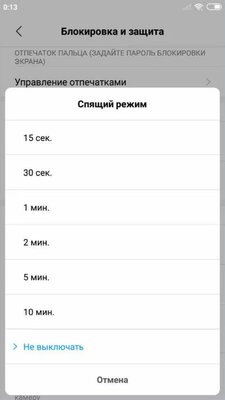
На некоторых смартфонах пункт «Не выключать экран» есть в меню «Для разработчиков». Тем не менее, он предполагает отключение автоматической блокировки только в том случае, если гаджет подключен к источнику питания.
Если через «Настройки» отключить нельзя, воспользуйтесь программами
«Негаснущий экран» — одно из наиболее популярных приложений для отключения автоматической блокировки экрана смартфонов на Android в конкретных приложениях. Его интерфейс состоит лишь из выбора программ, в которых дисплей отключать не нужно.
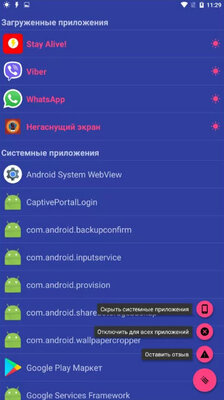
Stay Alive! — аналог предыдущего приложения, но с несколько увеличенным набором возможностей. В верхней части его интерфейса есть несколько вариантов для выключения автоматической блокировки экрана для разных задач:
- «Keep screen on while charging» — оставить экран включенным во время подключения источника питания;
- «Keep screen on while charging and on battery» — оставить экран включенным во время подключения зарядки и при питании от аккумулятора;
- «Pause Stay Alive!» — приостановка работы приложения.
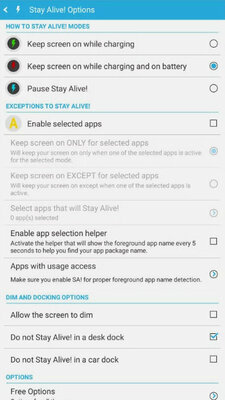
Советую также обратить внимание на функцию «Enable selected apps» — она даст возможность выбрать конкретные приложения, при использовании которых автоматически блокировать экран не нужно.
Выключение экрана одним касанием
При ежедневном использовании нашего верного Хiaomi RedMi 4x, мы блокируем экран, как правило, стандартной кнопкой “Питание” (Вкл/Выкл). Некоторых, такой способ не очень устраивает. На помощь приходит Google Play, с всевозможным разнообразием приложений, добавляющих кнопку на рабочий стол. Но стоит ли устанавливать дополнительное приложение с единственной функцией – клик по иконке выключает дисплей телефона? На самом деле, нет. Все это уже есть в стандартной прошивке MIUI 9. Причем, в разных вариациях.
Вариант 1 (Кнопкой “Питание”):
Все мы знаем про этот способ, большинство именно им и пользуется. Необходимо нажать кнопку “Питание”

Вариант 2 (В “Шторке уведомлений”):
1. Зайдите в “Настройки” / “Система и устройство” / “Уведомления и строка состояния”

2. “Расположение переключателей”

3. Переместите кнопку “Блокировка” в нужное место

К примеру, поставьте четвертым значком

Вариант 3 (Кнопкой на “Рабочем столе”):
1. Долгое нажатие на экран, либо долгое нажатие кнопки “Меню”


3. В разделе “Ярлыки” выбираем “Блокировка 1 х 1”

4. Иконка появляется на “Рабочем столе”. Перемещаем в нужное место

5. Один из лучших вариантов – добавить по середине нижней панели пятой иконкой

После этого, при нажатии на “Кнопку выключения”, экран будет гаснуть.
Вариант 4 (Кнопкой “Назад”):
1. Зайдите в “Настройки” / “Система и устройство” / “Расширенные настройки”


4. Выберите одну из удобных вам кнопок. По умолчанию, свободна только кнопка “Назад”, т.к. на кнопке “Домой” висит – запуск Google Ассистента, а на “Меню” – вызов меню. Но вы можете все перенастроить под себя.

После этого, при нажатии на “Назад”, экран будет гаснуть.

Как видите, все четыре встроенных в MIUI 9 способа блокировки экрана телефона – просты и удобны. Выбирайте свой!
Добавить комментарий Отменить ответ
Для отправки комментария вам необходимо авторизоваться.
Этот сайт использует Akismet для борьбы со спамом. Узнайте, как обрабатываются ваши данные комментариев.
Как отключить экран на смартфоне
Double Tap
версия: 1.8.0
Последнее обновление программы в шапке: 03.05.2023



Краткое описание:
Возможность включать и выключать экран пальцами.
Описание:
Мы предоставляем Вам простой способ включения и выключения экрана без кнопки питания. Это очень полезно, если ваш телефон сломан кнопку питания или вам не нравится использовать жесткий ключ.
* дважды нажмите домашний экран, чтобы выключить экран
* дважды нажмите кнопку Домой, чтобы выключить экран
* нажмите кнопку громкости, чтобы включить экран.
* Выберите телефон, чтобы включить экран, это очень полезно, если у вас есть смартфон поддерживает распознавание лиц.