Как отключить обновления на Mac

Как и другие операционные системы, MacOS то и дело пытается установить обновления. Обычно это происходит автоматически ночью, когда вы не используете свой MacBook или iMac, при условии, что он не выключен и подключен к сети, но в некоторых случаях (например, если какое-то запущенное ПО мешает обновлению), вы можете ежедневно получать уведомление о том, что не удалось установить обновления с предложением сделать это сейчас или напомнить позже: через час или завтра.
В этой простой инструкции о том, как отключить автоматические обновления на Mac, если по какой-то причине вы предпочитаете взять контроль за ними полностью на себя и выполнять их вручную. См. также: Как отключить обновления на iPhone.
Отключение автоматических обновлений в MacOS
Прежде всего отмечу, что обновления ОС все-таки лучше устанавливать, так что даже если вы отключите их, рекомендую иногда выделять время на ручную установку выпущенных обновлений: они могут устранять ошибки, закрывать дыры в безопасности и исправлять какие-то еще нюансы в работе вашего Mac.
В остальном же отключение обновлений MacOS не представляет сложностей и выполняется куда проще, чем отключение обновлений Windows 10 (где они после отключения автоматически включаются снова).
Шаги будут следующими:
- В главном меню (нажав по «яблоку» вверху слева) откройте системные настройки Mac OS.

- Выберите пункт «Обновление ПО».

- В окне «Обновление ПО» вы можете просто снять отметку «Автоматически устанавливать обновления ПО» (затем подтвердить отключение и ввести пароль аккаунта), но лучше зайти в раздел «Дополнительно».

- В разделе «Дополнительно» снимите отметки с тех пунктов, которые требуется отключить (отключение первого пункта снимает отметки и для всех остальных пунктов), здесь доступны отключение проверки наличия обновлений, автоматической загрузки обновлений, отдельно установка обновлений MacOS и программ из магазина App Store. Для применения изменений потребуется ввод пароля учетной записи.

- Примените сделанные настройки.
На этом весь процесс отключения обновлений ОС на Mac завершен.
В дальнейшем, если вы захотите установить обновления вручную, зайдите в системные настройки — обновление ПО: будет выполнен поиск доступных обновлений с возможностью их установить. Там же можно будет вновь включить автоматическую установку обновлений Mac OS при необходимости.
Дополнительно, вы можете отключить обновления приложений из App Store в настройках самого магазина приложений: запускаем App Store, в главном меню открываем настройки и снимает отметку «Автоматические обновления».
How to turn off automatic updates on a Mac

Having spent some years coding applications for macOS, we’ve created a tool that everybody can use. The all-round problem fixer for Mac.
So here’s a tip for you: Download CleanMyMac to quickly solve some of the issues mentioned in this article. But to help you do it all by yourself, we’ve gathered our best ideas and solutions below.
Features described in this article refer to the MacPaw site version of CleanMyMac X.
Automatic Mac App updates can be useful. These will automatically run in the background and save you a little time, keeping apps fully up-to-date. But not everyone wants this feature. It can be better to know exactly what you are downloading, even if you’ve been using the same app.
In this article, we look at the ways you can prevent automatic app updates on a Mac. There are a few ways you can do this and apps that can make it quicker and easier to ensure you’ve only got the apps you need running on your Mac.
#1: Change update preferences (on the latest macOS versions)
- Go to the Apple menu.
- Click App Store.
- Now click App Store menu > Preferences.
- In this is a box for Automatic Updates (if checked by default, uncheck the box to disable automatic updates)

In the future, when an app you’ve downloaded through the Mac App Store has an update coming through, you will be alerted, but it can’t download until you manually confirm it.
Depending on the macOS or older Mac OS X version, there are other ways to disable automatic updates. For these, we’ve covered Mac OS X High Sierra, Sierra, El Capitan, Yosemite, and Mavericks in the tip below — as they follow the same process — and older operating systems in another tip further down the article.
#2: Disable automatic updates (For Mac OS X High Sierra, Sierra, El Capitan, Yosemite, Mavericks)
With older operating systems — Mac OS X High Sierra, Sierra, El Capitan, Yosemite, Mavericks — the process is slightly different from the one listed above for stopping auto app updates.
- Go to the Apple menu.
- Click on App Store.
- Now click on Preferences.
- Uncheck ALL of the following boxes to prevent automatic updates:
- Automatically check for updates
- Download newly available updates in the background
- Install app updates
However, leave the following box enabled (as this is crucial for security): Install system data files and security updates.

#3: Delete Google Automatic updaters and other background agents
With some apps, they update and even run in the background without you being aware.
These are known as background apps, and with some, they have launch agents that activate whenever a Mac is switched on. This potentially uses processing power, such as CPU and internet bandwidth. Apps shouldn’t be working unless you need them and agree to open them.
Here is how to prevent this from happening:
-
(for free, here).
- Click on the Optimization module.
- There is a Launch Agents tool within this.
- Use it to disable automatic updates and notifications and even disable Google Automatic updaters and other background apps and launch agents.
#4: For third-party apps, you can also disable updates within individual app settings
Not everyone downloads apps on a Mac from the Mac App Store.
In many cases, people get them straight from a developer’s website or third-party subscription service.
With these, you need to go into the individual apps and open the settings by pressing Command-Comma, where you should have the option to enable automatic updates or switch this setting off. With these apps, they will be configured to adhere to macOS standards, so these options should come as a normal feature, ensuring they’re easy to update, or not, according to what people prefer.
Have you ever noticed the date shown on created and modified timestamps that have failed to download, or you canceled or paused during a download?
Take a look. Instead of showing whichever date the download stopped, they show 24 January 1984 — the day Apple founder, Steve Jobs, unveiled the first Apple Macintosh computer to the world.
#5: Another way to keep your software updated
As mentioned above, CleanMyMac X is a great way to prevent automatic updates and remove unwanted background apps. It can also be used in a reverse way — for updating all your applications.
The free version of CleanMyMac X (download it here) comes with an Updater feature to keep all of your updates in one place — whether or not you got them from the Mac App Store. It’s especially handy for 32-bit apps that will no longer work on newer macOS versions. But if there are newer, 64-bit versions of these apps already available, the Updater in CleanMyMac X will suggest updating your Mac automatically.

It is also useful for keeping your Mac free from viruses and other problems that can cause a Mac to slow down. Get your Mac running as well as new, and make sure you’re only downloading the apps you definitely need.
Как отключить обновления на Mac OS
Обновления операционной системы Mac OS могут быть полезны для обновления функций и устранения ошибок. Однако, некоторым пользователям может потребоваться отключить эти обновления по различным причинам, таким как желание сохранить стабильность системы или избежать неожиданных изменений в интерфейсе.
Отключение обновлений на Mac OS возможно, но требует выполнения нескольких шагов. В данной статье мы подробно рассмотрим процесс отключения обновлений на Mac OS и предоставим вам инструкции по каждому шагу.
Важно отметить, что отключение обновлений может привести к уязвимостям безопасности и пропуску важных исправлений. Поэтому перед принятием такого решения рекомендуется тщательно оценить все его последствия.
Далее мы описываем подробную инструкцию по отключению обновлений на Mac OS, включая шаги по настройке системных настроек, проверки наличия обновлений и временного отключения обновлений для конкретных приложений.
Как отключить обновления на Mac OS
Обновления операционной системы Mac OS могут быть полезными, так как они улучшают безопасность, исправляют ошибки и добавляют новые функции. Однако, некоторым пользователям может понадобиться отключить обновления по разным причинам, например, для предотвращения возможных проблем, связанных с обновлениями. В этой статье мы расскажем, как отключить обновления на Mac OS.
| Шаг | Инструкция |
|---|---|
| Шаг 1 | Откройте меню «Приложения» и выберите «Настройки системы». |
| Шаг 2 | В открывшемся окне выберите пункт «Обновление ПО». |
| Шаг 3 | Настройте параметры обновления по своему усмотрению. Если вы хотите полностью отключить обновления, снимите флажок «Автоматически загружать обновления системы». |
| Шаг 4 | Закройте окно настроек и проверьте, что обновления были успешно отключены. У вас больше не будут загружаться новые обновления. |
Пожалуйста, обратите внимание, что отключение обновлений операционной системы может повлечь за собой возникновение уязвимостей и проблем безопасности. Поэтому, если вы решите отключить обновления, будьте особенно внимательны при работе в сети.
В случае необходимости, вы всегда сможете снова включить обновления, повторив вышеуказанные шаги и установив соответствующие настройки.
Подробная инструкция
Отключение обновлений на Mac OS может быть необходимо в различных случаях, например, для сохранения текущей работоспособности системы или для избежания автоматической установки нежелательного обновления. В этой подробной инструкции мы расскажем, как отключить обновления на Mac OS.
Шаг 1: Открытие настроек
В верхнем левом углу экрана находится значок «Яблока». Кликните по нему и выберите пункт «О системе».
Шаг 2: Переход в раздел «Обновление ПО»
В открывшемся окне нажмите на вкладку «Обновление ПО».
Шаг 3: Отключение автоматических обновлений
Снимите галочку рядом с опцией «Автоматически проверять обновления».
Шаг 4: Отключение уведомлений об обновлениях
Для полного отключения обновлений необходимо также отключить уведомления. В разделе «Обновление ПО» снимите галочку рядом с опцией «Получать уведомления об обновлениях».
Шаг 5: Завершение настроек
Нажмите кнопку «Применить».
Примечание: Хотя отключение обновлений может быть полезным в некоторых ситуациях, рекомендуется регулярно проверять наличие новых обновлений и устанавливать их, чтобы обеспечить безопасность и стабильность работы вашего устройства.
Остановка процесса обновления Mac OS
Обновления операционной системы Mac OS могут занимать значительное время и потреблять ресурсы компьютера. Если вы хотите остановить процесс обновления, вам потребуется выполнить несколько простых шагов.
Для начала откройте меню «Приложения» и выберите «Настройки системы».
В открывшемся окне выберите пункт «Обновление программного обеспечения».
Далее нажмите на кнопку «Остановить» рядом с прогресс-баром обновления. Это остановит процесс обновления и отключит его автоматическое возобновление.
Теперь вы можете закрыть окно настроек системы и продолжить работу на компьютере без прерывания от обновлений.
Обратите внимание, что при выполнении этой операции вы отключите только текущее обновление, и в будущем система может снова предложить вам обновиться. Если вы хотите полностью отключить автоматический поиск и установку обновлений, вам потребуется выполнить дополнительные шаги.
Для этого откройте меню «Приложения» и выберите «Настройки системы».
В открывшемся окне выберите пункт «Обновление программного обеспечения».
Затем нажмите на кнопку «Дополнительные параметры» и снимите флажок напротив пункта «Автоматически загружать и устанавливать обновления».
Теперь автоматические обновления на вашем Mac OS будут отключены, и вы будете получать уведомления о доступных обновлениях, но сами обновления не будут загружаться и устанавливаться без вашего разрешения.
Как отключить обновления Mac OS

Macbook
MacOS, как и любая другая операционная система, постоянно пытается самостоятельно установить обновления. Запускаются они обычно ночью, если устройство включено и заряжается от сети. Если что-то помешало автообновлению ОС, то ежедневно компьютер будет уведомлять вас об этом и просить выбрать новое время запуска загрузки.
Не все новые обновления операционных систем устраивают пользователей техники Apple. Например, в MacOS Catalina, которую выпустили в 2019 году, не работала часть приложений. Владельцы устройств Mac неоднократно пожалели о переходе на эту версию.
Но что делать, если на компьютере включено автообновление ОС? Ведь компьютер постоянно будет показывать уведомления о наличии новых обновлений, и предлагать выбрать время их запуска. Чтобы такого не было, необходимо:
- Отключить автообновление.
- Поменять настройки, чтобы устройство не реагировала на наличие новых версий ОС.
- Убрать значок наличия обновления на иконке настроек.
Начнем с разбора первого пункта.
Отключение автообновления
Важно! Помните, что отключая обновления вы лишаетесь регулярных патчей и улучшений стабильности и производительности. Система может стать уязвимой к вирусам и другим угрозам безопасности. С другой стороны, апдейты всегда можно включить обратно.
Чтобы устройство самостоятельно не запускало установку нового обновления, нужно:
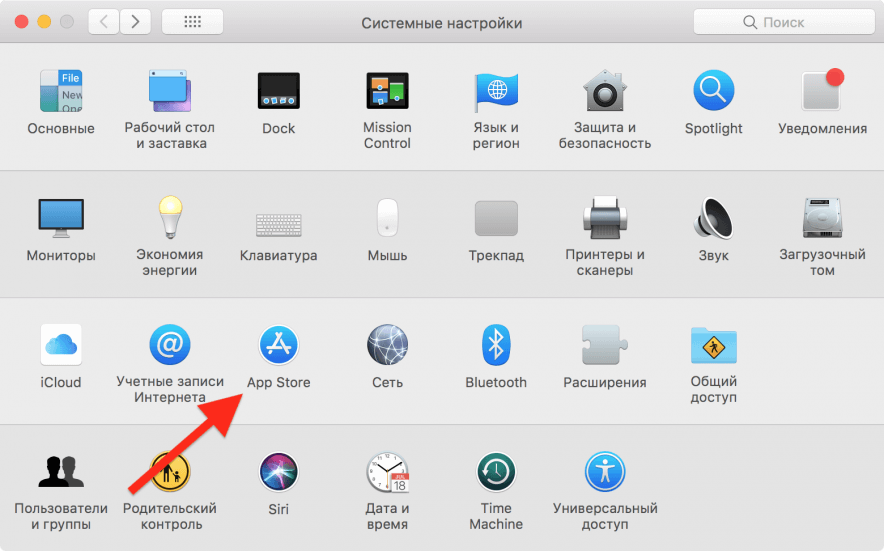
- Перейти в раздел настроек.
- Выбрать пункт «App Store».
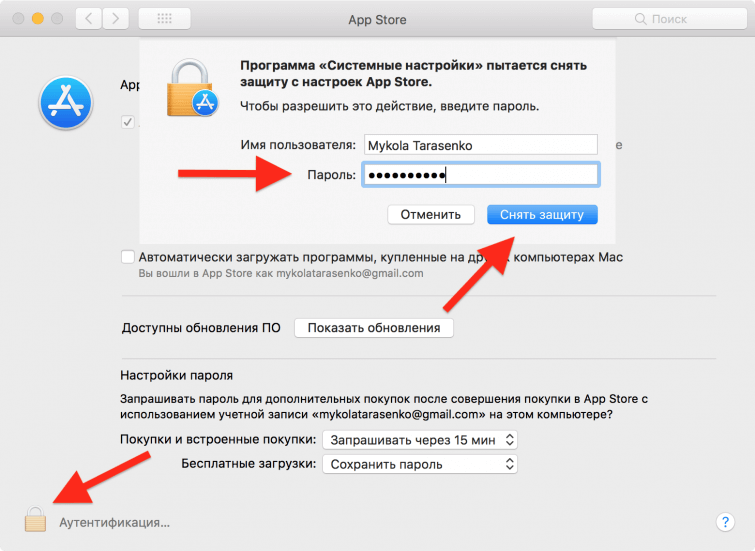
Нажмите на замок в нижнем левом углу и введите пароль учетной записи. Так вы сможете менять системные настройки.
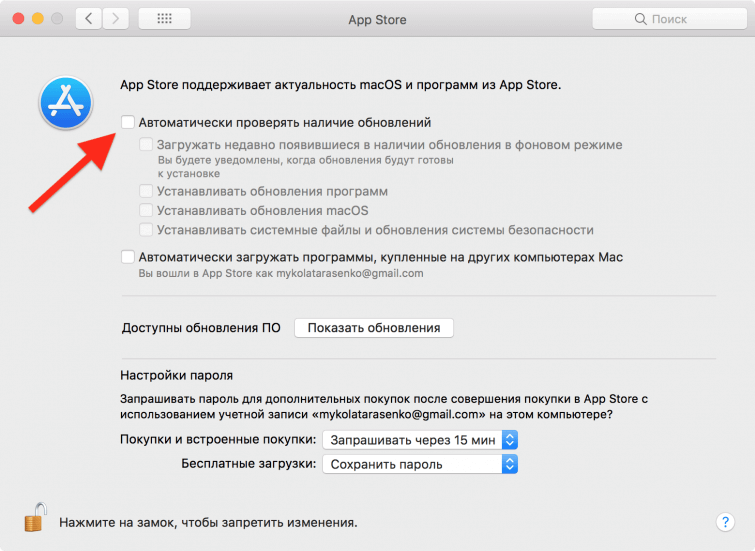
Уберите отметку напротив опции «Автоматически проверять наличие обновлений». Закройте окно меню настроек.
Игнорирование новых версий ОС
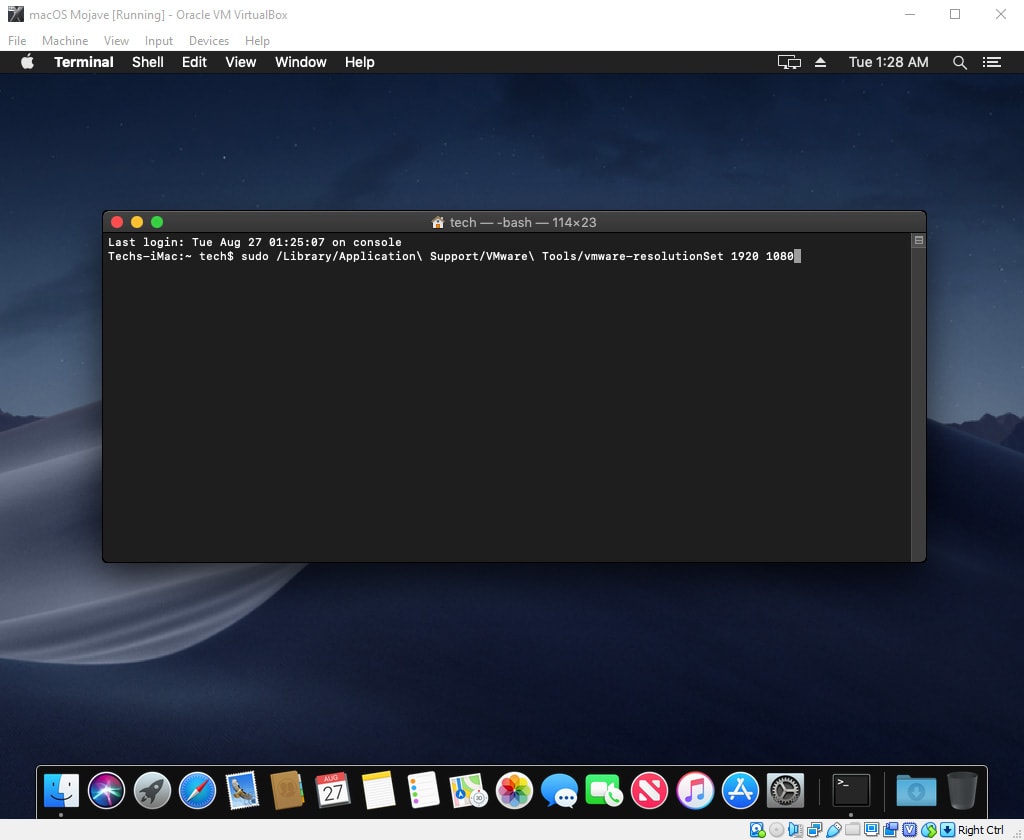
Теперь нужно настроить систему так, чтобы она игнорировала новые обновления. Для этого понадобится приложение «Терминал». В командной строке необходимо ввести команду «sudo softwareupdate «macOS Catalina» –ignore». Команда предназначена для версии «Catalina». Вместо нее вы можете указать любую другую MacOS. Этот запрос снова нужно будет подтвердить введением пароля администратора.
Далее следует перейти в раздел обновления программного обеспечения в настройках. Здесь можно проверить, видит ли компьютер наличие обновленных версий MacOS. Если в окне не высветилась ОС, которую вы указали в командной строке, значит всё выполнено верно.
Как убрать индикатор?
Чтобы убрать значок наличия обновления системы, нужно обнулить счетчик уведомлений Dock и перезагрузить его. Это будем делать так же в приложении «Терминал».
В командной строке вводим следующие строчки по очереди:
- «defaults write com.apple.systempreferences AttentionPrefBundleIDs 0».
- «killall Dock».
Нажимаем «Enter». Теперь индикатор обновления пропал.
Как отказаться от обновлений совсем?
Для полного отказа от загрузки обновлений системы, нужно:
- Перейти в менеджер файлов.
- Найти папку Библиотеки.
- Открыть вкладку Bundles.
- Найти документ под названием «OSXNotification.bundle». Переместить его на рабочий стол. Этот документ понадобится в будущем, если вы захотите включить автообновление.
- Открыть приложение «Терминал».
- В командную строку вписать: «softwareupdate –ignore macOSInstallerNotification_GM».
- Кликнуть на Enter.
- Перезагрузить компьютер.
После перезагрузки Mac не будет загружать новые версии операционной системы.
Как включить автообновление?
Не всегда отключение автообновления целесообразно. Разработчики MacOS постоянно работают над усовершенствованием системы безопасности и устраняют ее слабые места. Если вы не будете обновлять компьютер, то рискуете стать жертвой хакеров.