Почему мой iPad работает так медленно? Получите ответы и решения, чтобы исправить это
Q1: Мой iPad Pro очень медленный. и мне потребовалось 3 минуты, чтобы открыть страницу новостей в Safari. Я проверил подключение к Интернету, но все в порядке. Почему так?
Q2: У меня iPad Air, и когда я пытаюсь прикоснуться к приложению, чтобы открыть его, оно загружается очень медленно, а полоса обработки кружится. Почему мой iPad работает так медленно?
iPad, как средство развлечения и облегчения, очень легко переносить. Однако со временем вы можете почувствовать, что ваш iPad работает очень медленно. Почему? Этот вопрос задают многие пользователи iPad, такие как вы. В этом посте мы разберем причину почему твой iPad такой медленныйи предоставьте несколько решений для устранения этой проблемы.

- Часть 1. 6 возможных причин, почему ваш iPad такой медленный
- Часть 2. Реальные решения для быстрой работы вашего iPad
- Часть 3. iPad работает медленно, зависает и не отвечает? Исправить это сейчас
- Часть 4. Часто задаваемые вопросы о медленном iPad
Часть 1. 6 возможных причин, почему ваш iPad такой медленный
Почему мой iPad такой медленный? Поскольку вы задаете вопросы, то вы берете на себя ответственность за это. Давайте проверим причины, по которым ваш iPad такой медленный от вас.
1. Плохое интернет-соединение.
Когда вы путешествуете по Интернету с помощью Safari, плохое соединение Wi-Fi также замедляет работу вашего iPad.
2. Слишком много приложений
Если вам нравится использовать iPad для развлечений или в офисе, то вам всегда может понравиться установить на iPad так много приложений. И при их использовании может быть создано много кешей.
3. Слишком много кеша и истории Safari
Safari, как браузер по умолчанию для iPad, вы должны использовать его много раз каждый день. При поиске в Интернете с помощью Safari кэш и история Safari будут храниться на вашем iPad, и слишком большой объем кеша определенно замедлит работу вашего iPad.
4. Настройки фонового приложения и уведомлений.
Когда вы используете iPad, некоторые настройки вы можете не заметить. Но эти настройки заставят ваш iPad запускать некоторые приложения или уведомления, чтобы замедлить ваш iPad.
Такие приложения или уведомления включают уведомления, службы определения местоположения, Spotlight и обновление приложения.
5. Старая версия iOS.
Обновление iOS может быть неоднозначным с точки зрения скорости. Например, некоторые старые, такие как iPad и iPad mini, могут работать очень медленно.
6. Необоснованный сбой системы
Вы можете использовать свой iPad в течение длительного времени, и система может получить сбои, чтобы не загрузить нужные вам элементы. На этом этапе вы можете перезагрузить свой iPad.
Часть 2. Реальные решения для быстрой работы вашего iPad
Чтобы решить указанные выше проблемы и ускорить работу вашего iPad, мы предлагаем вам несколько рабочих решений. Вы можете попробовать соответствующую меру в зависимости от вашей проблемы.
1. Улучшите подключение к Интернету
Вы можете повторно подключиться к WLAN или присоединиться к другой сети. Если это не помогает, вы также можете подойти ближе к маршрутизатору или перезагрузить маршрутизатор, чтобы решить эту проблему.
2. Удалите неиспользуемые приложения.
Ты способен на удалить ненужные приложения прямо на iPad. Просто перейдите в «Настройки»> «Основные»> «Хранилище iPad», чтобы проверить размер приложения на iPad. Выберите приложение, которое вы не хотите использовать, коснитесь его и нажмите «Удалить приложение».
3. Очистить историю и данные веб-сайтов
Чтобы очистить кэш Safari, перейдите в «Настройки». Затем прокрутите вниз, чтобы найти Safari. Выберите опцию «Очистить историю и данные веб-сайта». Он может очистить историю, файлы cookie и другие данные просмотра.
4. Отрегулируйте настройки iPad.
A. Отключите уведомления: перейдите в «Настройки»> «Уведомления»> выберите приложение, которое вы не хотите получать уведомления, и отключите параметр «Разрешить уведомления».
Б. Отключите службы определения местоположения. Службы определения местоположения будут отсасывать питание вашего iPad и замедлять работу iPad. Если в этом нет необходимости, просто перейдите в «Настройки»> «Конфиденциальность»> «Службы геолокации», чтобы выключить его.
C. Отключите обновление приложения в фоновом режиме: обновление приложения в фоновом режиме обновит ваше приложение при подключении к Wi-Fi или сотовой сети в фоновом режиме, что, несомненно, замедлит работу вашего iPad. Коснитесь «Настройки»> «Общие»> «Обновление фонового приложения», чтобы выключить его.
Ты бы лучше обновить iOS до последней версии чтобы ускорить работу вашего iPad. Выберите «Настройки»> «Основные»> «Обновление ПО», чтобы проверить, загрузить и установить последнюю версию iOS.
6. Перезагрузите свой iPad
Удерживайте кнопку «Режим сна / Пробуждение», пока не увидите ползунок для отключения питания, затем вам просто нужно сдвинуть, чтобы выключить iPad. После выключения iPad вам нужно снова удерживать кнопку «Режим сна / Пробуждение», чтобы перезапустить его.
Часть 3. iPad работает медленно, зависает и не отвечает? Исправить это сейчас
Ситуация 1. iPad работает слишком медленно
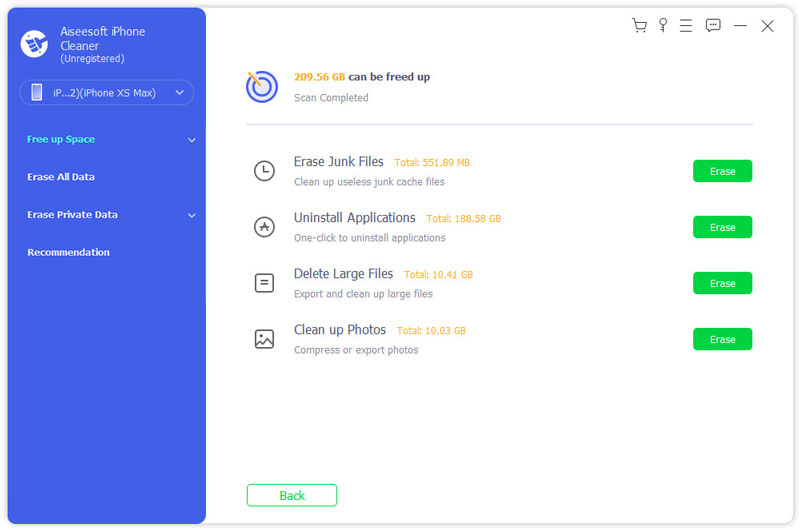
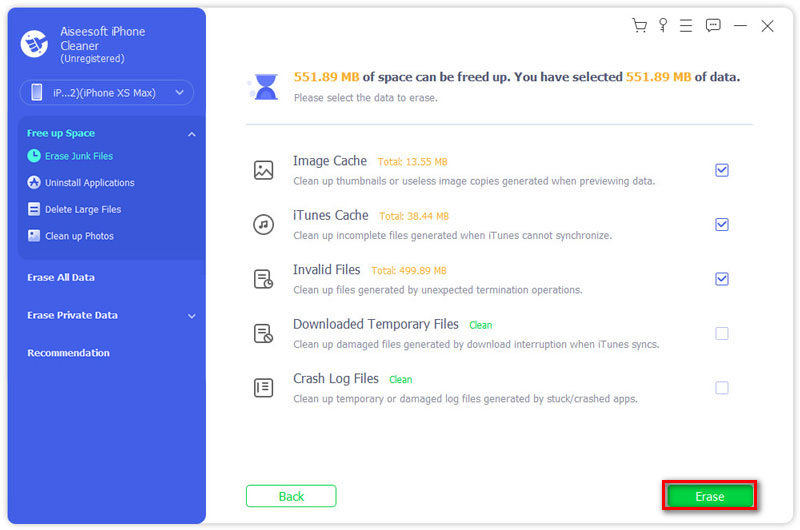
Возможно, вы столкнулись с несколькими проблемами. Итак, есть ли более быстрый способ очистить свой iPad? Просто попробуй Очиститель iPhone от Aiseesoft. Это лучший очиститель мусора для iOS, который также чрезвычайно прост в эксплуатации. Вы можете удалить ненужные документы и данные на своем iPad. Он защищает вашу конфиденциальность и делает ваше устройство быстрее и безопаснее.

Ситуация 2. iPad зависает или не отвечает
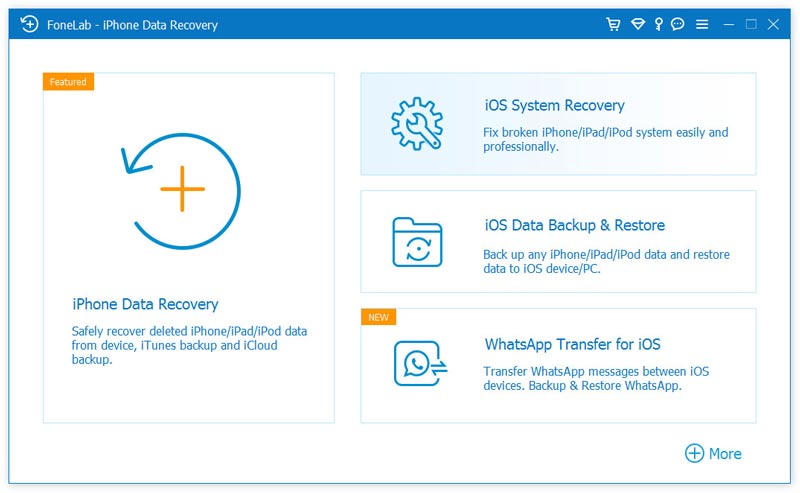
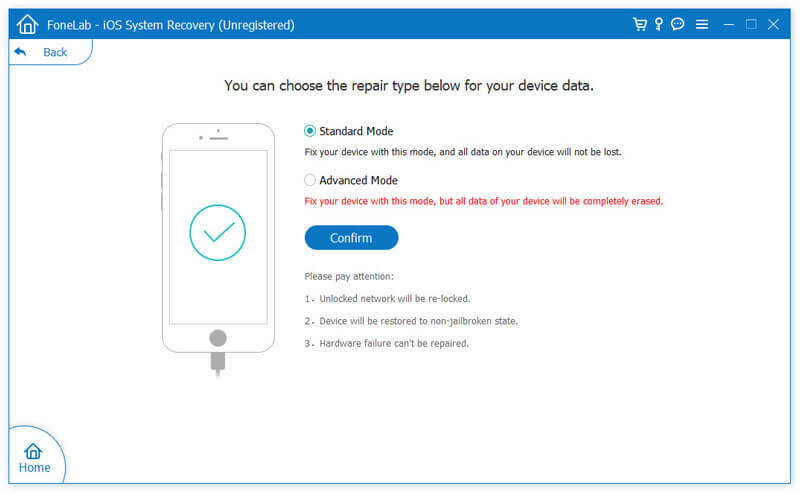
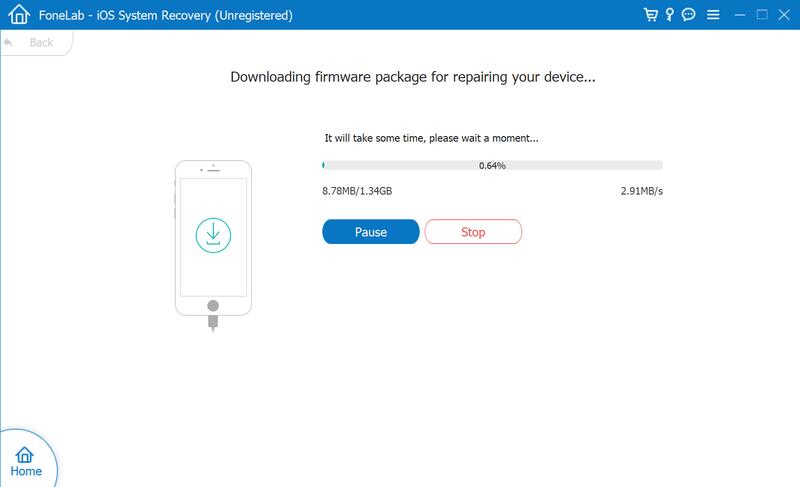
Если ваш iPad движется так медленно и даже зависает или не отвечает, и, что еще хуже, перезапуск iPad не работает, тогда вам нужен один инструмент для исправления, чтобы помочь вам. Восстановление системы iOS это инструмент, чтобы помочь вам.
Часть 4. Часто задаваемые вопросы о медленном iPad
1. Должен ли я выключать свой iPad каждую ночь?
Нет необходимости выключать iPad каждую ночь, пока вы им не пользуетесь. Просто заставь его спать и оставь там. Если вы не хотите перезапускать его для устранения неполадок, вам не нужно его выключать.
2. Почему мой iPad не реагирует на прикосновения?
Убедитесь, что ваш экран чистый, а руки сухие. Также полезно отключить любые аксессуары Lightning или USB-C. При необходимости вы также можете перезагрузить iPad.
3. Заражают ли iPad вирусы?
Как правило, iPad не может заразиться вирусами, пока вы не сделаете джейлбрейк своего устройства.
Заключение
Приведенные выше решения помогут вам ускорить работу вашего медленного iPad. Для обеспечения бесперебойной работы вашего iPad рекомендуется использовать iPad /очиститель iPhone регулярно очищать свой iPad.
Что вы думаете об этом посте.
Рейтинг: 4.7 / 5 (на основе голосов 160) Подпишитесь на нас в
Mac работает так медленно? Используйте очистители для очистки ненужных файлов Mac для ускорения.
Когда телефон Android работает очень медленно, узнайте, как в этом посте ускорить работу телефона Android и планшета.
Экран iPad белая смерть? Исправьте это прямо сейчас.
Оставьте свой комментарий и присоединяйтесь к нашему обсуждению
Исправить проблему с iPad
Очиститель iPhone 
iPhone Cleaner может выборочно очищать ненужные данные на вашем устройстве. Вы также можете использовать его, чтобы стереть личные данные и сделать ваш iPhone / iPad / iPod Touch быстрым и безопасным.
Очистите кэш. Как ускорить работу своего iPhone и iPad — краткая инструкция

Со временем iPhone и iPad могут работать медленнее, все из-за того, что они забиваются ненужными файлами и приложениями.
Как очистить кэш на iPhone — один из самых популярных запросов для поиска Google. Запуская несколько приложений одновременно, мы собираем много мусора, накапливая тонны ненужных файлов в кэше нашего устройства.
Поэтому мы решили объяснить, как очистить кэш, чтобы ускорить работу вашего iPhone или iPad.
Зачем удалять файлы кэш?
Очистка кэша на iPhone действительно важный аспект в пользовании гаджета.
Кэш — это временные файлы, которые хранятся на гаджете для быстрого доступа к данным. Однако со временем кэш может накапливаться и занимать очень много памяти. Чистка кэша помогает освободить эту память и создать больше пространства для новых файлов и приложений.
Вы можете немного увеличить скорость своего устройства, очистив его от мусора и файлов, которые забивают память, и сэкономить свое время.
Очистка кэша также может сохранить вашу приватность. Кэш может содержать конфиденциальные данные, такие как изображения, копии веб-страниц или личные сообщения. Удаление кэша помогает предотвратить возможный доступ к этим данным посторонними лицами и обеспечивает дополнительный уровень защиты.
Как очистить кэш на iPhone и iPad в Safari и других программах
Существует несколько методов удаления кэша программ на iPhone. Вот как они работают:
Удаление временных данных приложения
Вы можете использовать некоторые приложения на iOS, которые позволяют очистить кеш из самих приложений настроек, нажав кнопку. Но для того, чтобы это начало действовать, определенное приложение должно быть запущено хотя бы один раз, чтобы очистить его кеш.
Откройте « Настройки» на своем iPhone
Прокрутите настройки и найдите приложение, кэш которого нужно очистить
Выберите приложение и еще раз прокрутите вниз страницы
Теперь здесь вы найдете « Очистить временные данные при следующем запуске»
Почему тормозит Айпад и как его ускорить при медленной работе
Планшетные компьютеры от Apple известны своим качеством и долговечностью, но даже они могут начать лагать, тупить, тормозить, зависать и всячески портить впечатления от эксплуатации мобильного устройства.
Данная проблема общая и довольно широкая, поэтому здесь есть что обсудить. В частности, разобрать, почему тормозит Айпад и что поможет ускорить его работу.
Причины медленной работы iPad

Итак, почему тормозит iPad? В большинстве случаев неприятность подобного характера возникает плавно и со временем, без каких-либо программных, системных или аппаратных причин.
Модель устарела

Чаще всего вопрос “Что делать?” задают владельцы устаревших мобильных устройств. Но я подчеркну, что нормально, когда старый планшетный компьютер начинает работать хуже со временем, особенно если с момента его покупки прошло несколько лет.
Дело не только в том, что внутренние составляющие попросту изнашиваются, но и в том, что время идет.
Сайты, приложения, функции и прочие детали улучшаются, ведь моду диктуют новые флагманы, а не старые Айпады.
Из-за этого они могут как не справляться с какими-то новыми фичами в плане работоспособности (просто не хватает мощности), либо быть не оптимизированными под общие нововведения.
Системная или программная проблема

С iPad это бывает значительно реже, нежели с мобильными устройствами под управлением операционной системы Android, но замедление скорости работы может быть вызвано программной или системной проблемой.
Например, слишком большой объем кэш-памяти, бета версия операционной системы, плохая оптимизация какого-либо приложения и т.д.
Решать проблемы программного и системного характера можно в домашних условиях. Все способы того, как ускорить iPad, перечисленные в статье чуть ниже, связаны именно с подобными неисправностями.
Механическое повреждение

Самый серьезный вид неполадки, который можно исправить исключительно в хорошем сервисном центре. Понять, что дело в аппаратной поломке, может только сам пользователь.
Например, если зависания и заметное уменьшение скорости работы произошли после того как девайс уронили в воду или сильно ударили чем-то твердым, то причина точно в механическом повреждении.
Аппаратную причину торможения Айпада невозможно диагностировать и решить в домашних условиях. Даже если вы умеете разбирать Айпад, то придется искать, где купить замену сломанной детали. В общем, это того не стоит.
Обратитесь в квалифицированный сервисный центр, либо вообще перестаньте пользоваться планшетником, если это старый или сильно разбитый аппарат, ремонт которого обойдется слишком дорого.
Как ускорить Айпад
Перейду к самой главной части материала. Далее я перечислил простые способы ускорения медленной работы Айпада.
Советую пользоваться ими в порядке, указанном мной, и каждый раз тестировать планшетный компьютер. Если что-то окажет достаточный положительный эффект, переходить к следующим пунктам необязательно.
Ближе к концу находятся сложные методы, чтобы ускорить iPad.
Перезагрузка

Самый стандартный и самый действенный совет. Перезагрузите мобильное устройство, и это уже решит большую часть возможных неполадок.
Как перезагрузить Айпад:
- Если у вас модель с кнопкой “Домой”, нажать и удерживать кнопку выключения, а затем свайпнуть по надписи.
- Если у вас новая модель без кнопки на лицевой стороне, надо нажать и удерживать кнопку уменьшения громкости и кнопку включения. Далее свайпнуть по надписи “Выключить”.
- Все аппараты включаются одинаково — надо удерживать клавишу активации.
Уменьшение движения
Фишка мобильных устройств от Apple, благодаря которой возникает ощущение объемности рабочего стола и в некоторых других окнах.
Она потребляет небольшую часть производительности, поэтому стоит деактивировать косметическую функцию, если девайс работает медленно.
Как выключить опцию “Уменьшение движения”:
- Перейти в Настройки.
- Открыть раздел “Основные”.
- Нажать на вкладку “Универсальный доступ”.
- Переместить ползунок напротив надписи “Уменьшение движения”
в выключенное положение.
Автоматическое обновление
Когда приложения и операционная система автоматически обновляются, это потребляет не только интернет-трафик, но и ресурсы производительности.
Что нужно сделать для отключения обновлений контента:
- Перейти в Настройки.
- Открыть раздел “App Store”.
- В блоке “Автоматическое обновление” переместить оба ползунка в выключенное положение.

Деактивация Siri

Голосовой помощник потребляет немалую часть производительности, особенно если включено автоматическое распознавание команд. Если вы редко пользуетесь Сири, рекомендую ее деактивировать.
Отключение функции Siri:
- Перейти в Настройки.
- Открыть раздел “Общие”.
- Перейти в “Siri и Поиск”.
- Переключить первые три ползунка сверху в выключенное положение.
Очистить кэш
Кэш-память является временной и хранит в себе файлы для ускорения работы. Иногда кэш слишком сильно заполняется, из-за чего скорость работы устройства снижается.
Инструкция по очистке кеша:
- Перейти в Настройки.
- Открыть пункт “Safari”.
- Нажать на надпись “Очистить историю и данные сайтов”.

- Отобразится запрос. Нажать на “Очистить”.
Естественно, удалять кэш в Сафари стоит только в случае, если вы пользуетесь этим браузером. Если используете другой браузер, очистите кэш в нем.
Отключение дополнительных функций
Еще можно отказаться от необязательных функций, например, отключив оповещения и службы местоположения GPS.
GPS отключается следующим образом:
- Перейти в Настройки.
- Открыть раздел “Приватность и конфиденциальность”.
- Нажать на “Службы геолокации”.

- Переместить ползунок в отключенное положение.
Уведомления отключаются в каждом приложении отдельно:
- Перейти в Настройки.
- Открыть блок “Уведомления”.
- Нажать на название приложения.
- Выключить оповещения.
Сброс до заводских настроек
Самый кардинальный, но очень эффективный метод. Сброс настроек при медленной работе iPad позволит полностью обнулить программную и системную составляющую гаджета, но все пользовательские данные, не сохраненные в резервной копии, будут утеряны.
Для сброса надо:
- Перейти в Настройки.
- Открыть блок “Основные”.
- Нажать на “Перенос и сброс”.
- Выбрать «Сбросить все настройки».

- Подтвердить действие.
Если после сброса тормозит Айпад, то причина не системная и не программная.
Добавить комментарий Отменить ответ
Об авторе этого сайта

Привет. Меня зовут Петр. Я автор этого сайта. В нем я рассказываю о том, что мне очень интересно. А именно о планшетах. В блоге я пытаюсь простым языком рассказывать о прошивках, настройках и новинках всех современных планшетов. Также большая часть статей посвящена ОС Андроид, которая мне очень нравится
Тормозит айпад: причины, способы устранения неполадки, советы


IPad — планшет, выпущенный компанией Apple. Это отличное устройство, которое, как и все современные гаджеты, не защищено от возникновения различных неполадок. Многие пользователи при возникновении проблем сразу обращаются в различные специализированные центры за диагностикой и ремонтом. Но на самом деле большинство неполадок могут быть устранены самостоятельно. Если тормозит айпад, что делать?
Многие пользователи более старых моделей iPad замечали периодическое зависание. В таких ситуациях аппарат может не реагировать ни на прикосновение пальца по сенсорному экрану, ни на нажатие кнопки «Домой». Почему айпад тормозит? На самом деле причин не так уж и много. Это могут быть проблемы программного или аппаратного типа. Первые решаются посредством различных манипуляций, например, перезагрузкой устройства. А вторые требуют посещения авторизованного центра.
Зависание экрана
Многие пользователи iPad сталкивались с проблемой, когда устройство зависает, а дисплей перестает реагировать на нажатие. Существует несколько причин возникновения такой проблемы. Иногда после замены дисплея не оригинальными запчастями, в особенности после обновления операционной системы, люди отмечают, что экран перестает реагировать или появляется сообщение об ошибке. Решение в данном случае простое: необходимо установить оригинальные запчасти в авторизованном сервисном центре.
Также бывают ситуации, когда айпад тормозит на улице зимой. Низкая температура приводит к зависаниям, которые проходят самостоятельно при попадании в теплое помещение.

Проблемы с приложениями
Как и многие современные гаджеты, iPad — это многозадачное устройство. Это означает, что оно может работать одновременно с несколькими приложениями. Например, вы можете слушать музыку и писать сообщения или просматривать фотографии. Но иногда в устаревших моделях это может привести к зависанию. Тормозит «Айпад-2», что делать? Первое, с чего необходимо начать, — это закрыть ненужные приложения. Для этого следует дважды нажать кнопку «Домой», появится список запущенных программ. Далее необходимо смахнуть приложение движением пальца вверх. Если зависает какая-то конкретная программа, ее необходимо перезапустить, и проблема исчезнет.
Самопроизвольная перезагрузка
Самая простая проблема, из-за которой может начать тормозить айпад, — это нехватка памяти. Но иногда планшет начинает выключаться или самопроизвольно перезагружаться. В этом случае проблема возникает из-за программного сбоя или механического повреждения. Такое повреждение может появиться во время случайного падения, а также после использования неоригинальных зарядных устройств. Для замены деталей и устранения поломки придется обратиться к мастеру. Если Айпад еще и не заряжается, можете смело нести в ремонт, а о примерных причинах можно прочесть в статье: http://fb.ru/article/328703/aypad-ne-zaryajaetsya-vozmojnyie-prichinyi-rekomendatsii-po-resheniyu-problemyi-i-otzyivyi.

Способы устранения
Существует несколько способов устранения небольших проблем в работе планшета. Если айпад тормозит, вам могут помочь следующие методы:
- закрытие приложений,
- перезагрузка устройства,
- очистка памяти,
- переустановка программ,
- сброс данных,
- восстановление.
Если же ни одна из вышеописанных манипуляций не помогает, скорее всего, проблема кроется в аппаратной части устройства. В таком случае рекомендуется обратиться в ближайший сервисный центр для диагностики планшета и последующего ремонта.
Перезагрузка
Довольно часто пользователи замечают, что устройство стало зависать после обновления или установки новых программ. IPad 2 тормозит. Что делать, если закрытие приложений не помогает? Самый простой совет — перезагрузить устройство. Это работает в большинстве случаев. Перезагрузка iPad очистит доступную память, используемую приложениями, и запустит систему заново.
Для того чтобы выключить планшет и включить заново, удерживайте кнопку «Режим сна / пробуждение» на верхней части. Внизу экрана появится слайдер, который позволит отключить устройство. После того как экран полностью погаснет, нажмите кнопку еще раз, чтобы включить iPad обратно.

Со временем все планшеты, смартфоны или другие гаджеты устаревают. С выпуском новых моделей также обновляется и операционная система. Добавляются новые возможности, функции. Часто технические характеристики старых моделей iPad не могут справиться со всем функционалом новой операционной системы. Некоторые начинают зависать даже при прослушивании музыки. Другим не хватает памяти или мощности для запуска новых современных игр или приложений.
Чтобы снизить зависания, можно попробовать отключить следующие настройки айпад. Например:
- анимацию;
- живые обои;
- автоматическое обновление;
- определение геолокации;
- различные эффекты;
- обновление данных приложений (некоторые программы требуют подключения к Интернету).

Очистка памяти
Иногда причина проблемы с плохой работой устройства кроется в нехватке памяти. Как почистить айпад, чтоб не зависал? Инструкция будет следующей:
- Удалите ненужные или не используемые приложения.
- Сгрузите фотографии, видео, музыку в облако.
- Очистите историю браузера и данные веб – сайтов.
- Удалите переписку в сообщениях.
- Обновите систему iOS до последней актуальной версии.

Переустановка приложения
Бывают ситуации, когда какое-то приложение зависает, но проблема заключается не в самом устройстве. Иногда это могут быть ошибки при программировании или повреждение данных. В таких случаях решить проблему поможет переустановка приложения. После того как вы удалите программу или игру, скачайте ее заново в магазине App Store.
Стоит отметить, если зависающее приложение хранит какие-либо данные, например, заметки, электронные документы или таблицы, фотографии, они исчезнут после его удаления. Поэтому перед началом всех действий рекомендуется сделать резервную копию данных.

Сброс данных
Если вы выполнили все вышеописанные действия, а проблема не решена, и айпад тормозит все равно, существует еще один радикальный метод. С его помощью можно исправить практически все, кроме аппаратных поломок.
Что делать, если iPad 2 тормозит? Вам потребуется сделать сброс устройства к заводским настройкам по умолчанию. Эти действия удалят все данные и возвратят планшет в первоначальное состояние. Для того чтобы полностью очистить айпад, необходимо выполнит следующие шаги:
- Сделать резервное копирование в настройках устройства.
- Далее в левом боковом меню настроек необходимо выбрать пункт «Основные», нажать «Сброс» и выбрать «Стереть контент и настройки».
Восстановление
Более серьезными неполадками, с которой сталкиваются владельцы планшетов, является отключение устройства и зависание на логотипе. В этих случаях может помочь режим восстановления. С помощью данного процесса iPad возвращается к заводским настройкам.
Что делать, если тормозит «Айпад-мини» или любая другая модель планшета Apple?
- Отключить планшет.
- Подключить устройство к компьютеру с помощью кабеля.
- Если программа iTunes не открылась автоматически, запустить ее.
- Нажать и удерживать кнопки включения и «Home» на планшете одновременно. Спустя 10 секунд отпустить кнопку включения. При этом продолжать удерживать кнопку «Home» нажатой до появления экрана подключения к iTunes.
- После этого должен появиться запрос на восстановление и обновление.
- Нажать «Восстановить iPad».

Айпад тормозит, что делать? Первым шагом в устранении неполадок является перезагрузка устройства. Обычно этого бывает достаточно. Следующим действием будет сброс настроек, а после этого — очистка данных. Следует помнить, что перед любым действием рекомендуется создать резервную копию. После завершения всех манипуляций вы сможете восстановить все свои данные из этого файла.
В некоторых случаях поломка айпад может быть настолько серьезной, что единственным способом ее устранения будет обращение в сервисный центр. Для того чтобы узнать местонахождение ближайшего учреждения, удостовериться в сроке действия гарантии, следует позвонить в службу поддержки Apple. Помимо этого можно оставить заявку на официальном сайте.
Также айпад может начать тормозить после длительной эксплуатации. Если у вас старая модель, то новые версии приложений и игр планшет поддерживать уже не будет. Также со временем компания Apple перестает выпускать обновление операционной системы для устаревших моделей.