Как подключить айфон к телевизору через Миракаст
Если вы хотите наслаждаться просмотром своих фильмов и сериалов на большом экране телевизора, то вам нужно знать, как подключить свой iPhone к телевизору через Miracast. Miracast является беспроводной технологией передачи данных, которая позволяет передавать изображения и звук с вашего iPhone на телевизор.
Как подключиться к телевизору через Miracast
- Откройте меню телевизора Смарт ТВ и выберите Smart Home > Настройки > СЕТЬ.
- Выберите опцию Miracast/Intel WiDi (беспроводной дисплей) и выберите Вкл..
- На вашем iPhone нажмите на опцию Miracast в верхней части экрана, чтобы активировать эту функцию.
- Выберите нужный телевизор для подключения к вашему iPhone.
- Нажмите кнопку Принять и начните наслаждаться просмотром на большом экране вашего телевизора.
Как дублировать экран iPhone на телевизоре
Если вы предпочитаете дублировать экран вашего iPhone на телевизоре, вы можете использовать функцию AirPlay. AirPlay дает возможность отображать все, что находится на вашем экране iPhone, на телевизоре.
Следуйте этим шагам, чтобы дублировать экран iPhone на телевизоре:
- Подключите iPhone или iPad к той же сети Wi-Fi, что и Apple TV, совместимый с AirPlay телевизор Smart TV или компьютер Mac.
- Откройте Пункт управления.
- Нажмите на опцию «Повтор экрана».
- Выберите телевизор или компьютер Mac из списка.
Вы можете наслаждаться просмотром фильмов, видео, а также презентаций на большом экране телевизора.
Как легко подключить iPhone к телевизору через Wi-Fi
Чтобы подключить iPhone к телевизору через Wi-Fi, выполните следующие действия:
- Перейдите в Настройки.
- Далее кликните на Общие настройки, сеть.
- Затем выберите беспроводной способ подключения.
- Далее, телевизор предложит выбрать сеть Wi-Fi, выберите домашнюю сеть.
- Введите пароль с помощью пульта.
- Нажмите Готово.
Теперь вы можете наслаждаться медиа контентом на большом экране вашего телевизора без какой-либо дополнительной установки или проводов.
Как пользоваться программой Miracast
При использовании Miracast на мобильном или ПК для передачи контента на экран телевизора между двумя устройствами используется сеть Wi-Fi. Как только это соединение будет установлено, данные отправляются с одного устройства на другое напрямую и без проводов.
Что также важно знать, так это то, что Miracast поддерживается только приставками с поддержкой этой технологии. Проверьте, поддерживает ли ваше устройство Miracast перед покупкой приставки.
Полезные советы
- Предварительно проверьте, поддерживается ли ваш телевизор или приставка функцию Miracast.
- Проверьте, обновлена ли ваша система на последнюю версию.
- Убедитесь, что все устройства подключены к одной и той же сети Wi-Fi.
- Используйте качественный кабель HDMI для соединения телевизора и приставки.
Выводы
Теперь, когда вы знаете, как подключить свой iPhone к телевизору через Miracast, вы можете наслаждаться просмотром фильмов и видео на большом экране. Независимо от того, какую опцию вы выбираете, важно следить за качественным подключением и правильным настроением вашего телевизора и приставки.
Как отключить телевизор от сети Wi-Fi
Если вы больше не хотите подключаться к сети Wi-Fi на своем телевизоре, то можно легко отключить его. Для этого нужно нажать на кнопку «Меню» на пульте дистанционного управления и перейти в настройки. В разделе «Сеть» нужно найти сеть Wi-Fi, к которой ваш телевизор подключен, и выбрать ее. После этого нажмите на кнопку «Отключить» и подтвердите свой выбор. Если все сделано правильно, то ваш телевизор больше не будет подключаться к сети Wi-Fi и вы сможете спокойно пользоваться телевизором без интернета. Это может пригодиться, если вы больше не хотите использовать Wi-Fi на телевизоре или вам нужно временно отключить интернет на нем в связи с какими-то проблемами.
Где находится Wi-Fi Direct на телевизоре Haier
Если вы ищете на своем телевизоре Haier функцию Wi-Fi Direct и не знаете, где она находится, то следуйте этим простым шагам. Сначала нажмите кнопку HOME на пульте управления, чтобы перейти в главное меню. Затем выберите в этом меню раздел [Настройки], который находится справа внизу экрана. В этом разделе выберите опцию [Сеть и Интернет], которая находится практически в самом низу списка. Затем выберите [Wi‑Fi Direct]. В этом разделе вы найдете настройки для этой функции. Нажав на [Настройки Wi‑Fi Direct], вы сможете настроить параметры этой функции. Теперь вы можете легко использовать функцию Wi-Fi Direct на своем телевизоре и наслаждаться беспроводной передачей данных между устройствами.
Как включить повтор экрана на айфоне к телевизору Haier
Если вы хотите насладиться просмотром своего контента на большом экране телевизора Haier, то можно использовать функцию повтора экрана на iPhone. Чтобы сделать это, необходимо сначала подключить свой iPhone к той же сети, что и телевизор. Затем нужно открыть Центр управления на iPhone и найти значок Screen Mirroring. Далее можно выбрать Apple TV, совместимый с AirPlay 2 или смарт-телевизор из списка. Когда на телевизоре появится код доступа AirPlay, его необходимо ввести на iPhone. Затем экран iPhone будет отражаться на телевизоре, и вы сможете наслаждаться просмотром своего контента на большом экране. Это может быть очень удобно для просмотра фотографий, видео или другого контента на большом экране.
Как подключить Яндекс станцию к телевизору Haier
Для подключения Яндекс станции к телевизору Haier нужно выполнить несколько простых шагов. Во-первых, соедините колонку и телевизор кабелем HDMI, который идет в комплекте. После этого включите телевизор и выберите источник нужного входа HDMI. Для этого воспользуйтесь пультом от телевизора, где обычно находится кнопка «source» или «input». Дальнейшие действия может выполнить голосовой помощник Алиса, которая интегрирована в Яндекс станцию. Теперь вы можете наслаждаться качественным звуком на своем телевизоре вместе с функционалом умного помощника, который поможет с поиском нужных фильмов, сериалов или музыки. Приятного просмотра!
Для подключения Айфона к телевизору с помощью Миракаст необходимо открыть на устройстве центр управления и выбрать опцию «Повтор экрана». Если все настроено верно, то на экране смартфона или планшета появится список доступных устройств, среди которых будет наша МираСreen-приставка. Нужно выбрать ее и подождать несколько секунд. Затем экран нашего Айфона или Айпада будет автоматически дублироваться на экране телевизора. Это отличный способ смотреть фильмы, сериалы или слушать музыку на крупном экране, не прибегая к известным способам, таким как активация HDMI-входа на телевизоре с использованием специального кабеля или адаптера. С помощью технологии Миракаст мы можем легко и быстро подключить свои устройства к телевизору.
Как подключить iPhone к телевизору через Miracast? Простое шаг за шагом руководство
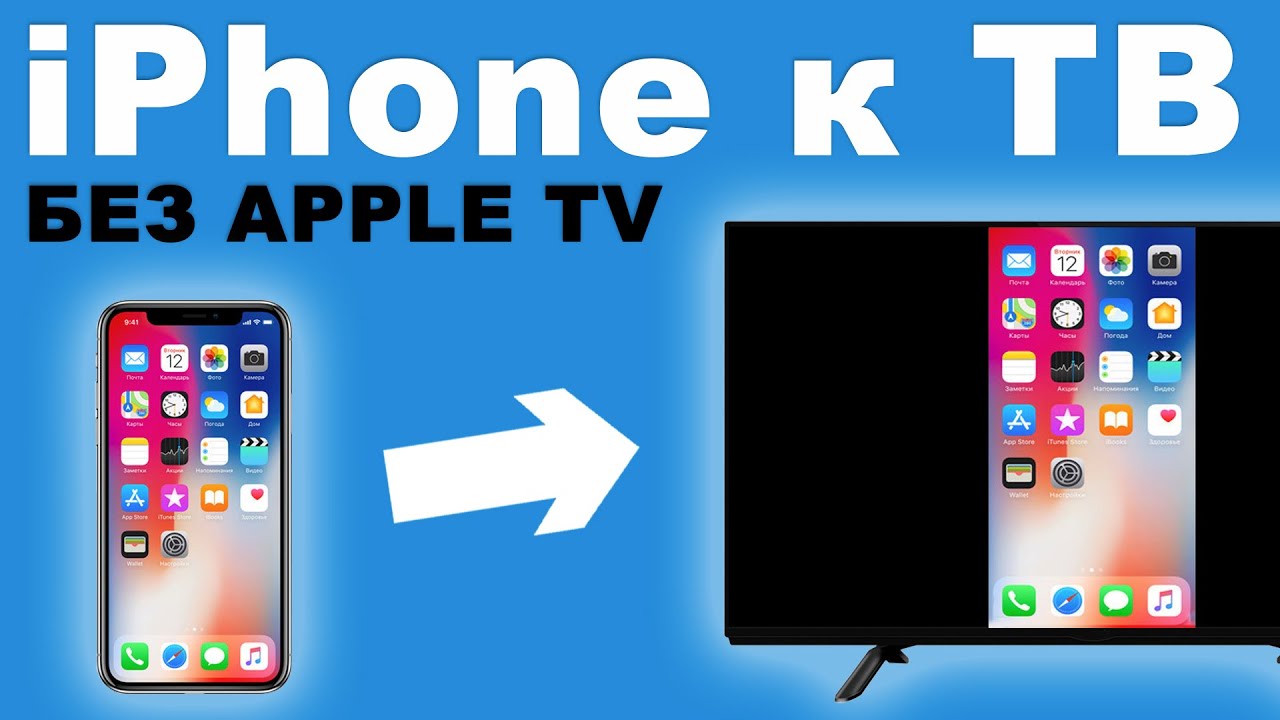
Приветствую всех автолюбителей и владельцев iPhone! Сегодня я расскажу вам о том, как подключить свой смартфон Apple к телевизору с помощью технологии Miracast. Это способ позволит вам наслаждаться фотографиями, видео и другими контентами с вашего iPhone на большом экране вашего телевизора.
1. Понимание технологии Miracast
Miracast — это стандарт беспроводной передачи изображения и звука, разработанный Wi-Fi Alliance. Эта технология позволяет установить прямое соединение между вашим телефоном и телевизором без использования дополнительных кабелей.
2. Проверьте совместимость
Перед подключением убедитесь, что ваш телевизор поддерживает технологию Miracast. Некоторые более старые модели телевизоров могут не иметь встроенной поддержки этой технологии.
Также убедитесь, что ваш iPhone работает на iOS 9 или более поздней версии. Более старые версии iOS не поддерживают протокол Miracast.
3. Настройте ваш телевизор
Перейдите в меню настроек на вашем телевизоре и найдите пункт «Настройки сети» или «Настройки подключения». В этом меню вам нужно будет включить функцию Miracast.
4. Подключите айфон к телевизору
Теперь перейдите к настройкам на вашем iPhone. Найдите меню «Wi-Fi» и выберите ту же самую сеть, к которой подключен ваш телевизор. Обратите внимание, что оба устройства должны быть подключены к одной и той же Wi-Fi сети.
После того как вы подключили свой iPhone к телевизору, вы можете открыть любое видео, фотографию или веб-страницу на вашем мобильном устройстве. Этот контент будет отображаться на экране вашего телевизора.
5. Управление подключением
Во время воспроизведения контента на телевизоре вы можете использовать ваш iPhone в качестве пульта управления. Вы сможете управлять воспроизведением, регулировать громкость и выполнять другие операции с помощью вашего смартфона.
6. Несколько советов
- Убедитесь, что ваш телефон и телевизор находятся в пределах действия беспроводной сети Wi-Fi. Чем ближе расстояние между ними, тем стабильнее будет соединение.
- Если у вас возникли проблемы с подключением, попробуйте перезапустить ваш телефон и телевизор.
- Если ваш телевизор не поддерживает технологию Miracast, вы можете использовать дополнительные устройства, такие как Chromecast или Apple TV, для беспроводного подключения.
Надеюсь, что эта статья помогла вам разобраться, как подключить ваш iPhone к телевизору через Miracast. Теперь вы сможете наслаждаться видео и фотографиями на большом экране вашего телевизора с максимальным комфортом.
Как использовать Miracast для зеркального экрана на iPhone
Популярным среди людей является зеркальное отображение содержимого мобильного контента на большем экране. Это позволяет людям иметь большое пространство, чтобы наслаждаться музыкой, фильмами и т. Д. До того, как Miracast вышел, пользователи Apple гордятся Airplay, которая позволяет осуществлять беспроводную передачу данных между устройствами аудио, видео, экранами устройств и фотографиями. К сожалению, Airplay работает только между устройствами iOS. Возможно, вы не сможете отразить iPhone-контент на смарт-телевизоре. И теперь, когда вы используете Miracast с iPhone, вы можете отображать файлы на iPhone на любых сертифицированных устройствах Miracast. Это должно быть интересной новостью для пользователей смартфонов. Если вы все еще путаетесь с подключением Miracast и iPhone, вы можете найти правильный ответ из следующей статьи.
Часть 1: Что такое Miracast и iPhone Miracast
Miracast — это своего рода инструмент для зеркального отображения экрана, который позволяет транслировать что-либо с устройства Android или последнего компьютера Intel на ваш телевизор. В тот момент, когда он появляется в области версии для людей, это, несомненно, становится идеальным выбором для пользователей Android. Все, что вы видите на своем маленьком экране, будет отображаться на большом экране. Какую роль в нем играет? Его можно грубо описать как «HDMI через Wi-Fi», заменив кабель от устройства на дисплей. То есть, технология заставляет кабель исчезать, что удобно для жизни людей. Еще один вопрос, который может затронуть большинство людей, — какие устройства могут использовать Miracast? Что касается приемников, многие интеллектуальные телевизоры с встроенной функцией Miracast могут использовать эту услугу. Кроме того, устройства Android TV и несколько других телеприставк совместимы с Miracast. Может ли iPhone использовать Miracast? Многие пользователи Apple, которые с нетерпением ждут iPhone Miracast, хотят узнать ответ. Жаль, что пользователи iPhone не могут использовать Miracast.
Часть 2: Альтернатива Miracast для iPhone
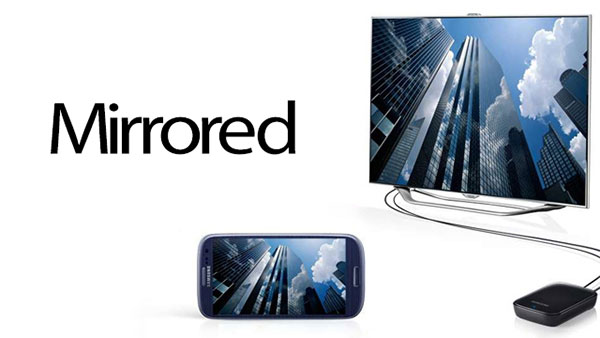
Как уже упоминалось ранее, у пользователей Apple есть только один способ отразить iPhone на смарт-телевизоре до того, как вступает в игру iPhone Miracast. Таким образом, зная, как отразить ваш iPhone на ТВ с iPhone Альтернатива Miracast — Airplay — необходимое для вас мастерство. И здесь мы покажем вам подробное руководство. Пройдите приведенные ниже шаги, чтобы насладиться iPhone-контентом на Apple TV.
1. Как зеркалировать iPhone для Apple TV с помощью AirPlay
Шаг 1: Подключите iPhone и Apple TV к той же сети.
Шаг 2: Возьмите iPhone, чтобы открыть центр управления, вытирая из базы.
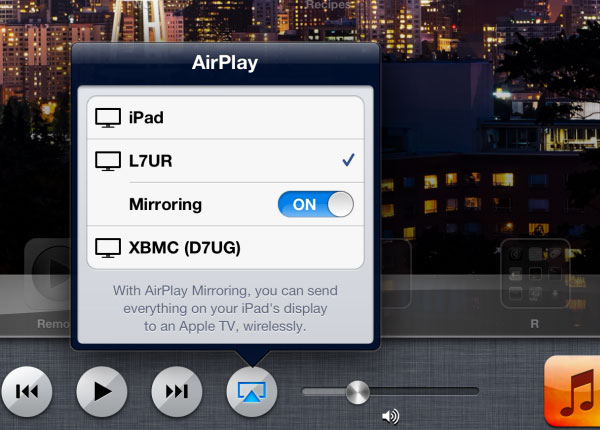
Шаг 3: Нажмите значок AirPlay, а затем выберите свою телевизионную форму в списке.
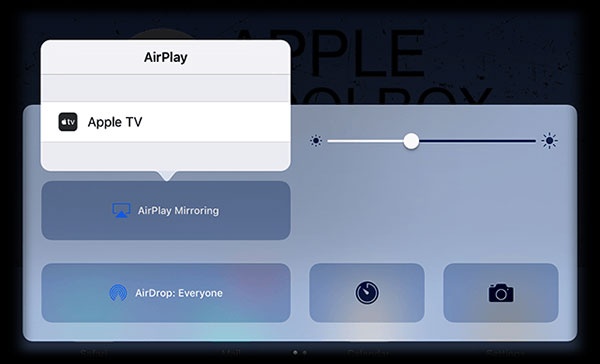
Шаг 4: Введите пароль AirPlay.
Шаг 5: Настройте соотношение сторон телевизора и масштабирования, чтобы охватить все пространство.
После этого вы сможете наслаждаться большим экраном на Apple TV в качестве альтернативы iPhone Miracast.
2. Как зеркалировать iPhone для других смарт-телевизоров с AirServer
Есть ли альтернативный метод для Miracast для подключения iPhone и Sony TV? Если у вас просто есть iPhone и Sony TV, что вы можете сделать? Не волнуйся! Вот еще один подход, чтобы отразить ваш iPhone на других смарт-телевизорах. AirServer — один из наиболее эффективных способов, которые вы должны принять во внимание.
Шаг 1: Скачать AirServer на смарт-телевизоре.
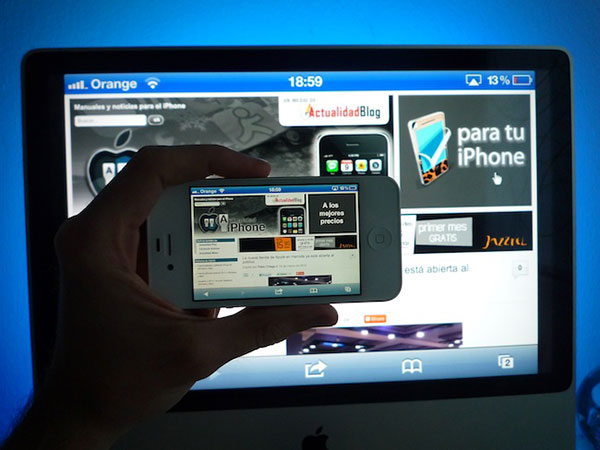
Шаг 2: Нажмите AirServer значок из центра управления на вашем iPhone, вытирая из базы.
Шаг 3: Выберите смарт-телевизор и откройте Отражающий вариант. Теперь экран iPhone появляется на телевизоре Sony.
Часть 3: Как использовать устройство Miracast to Mirror
Поскольку iPhone Miracast по-прежнему остается загадкой, вы можете использовать сервис для Mirror Android-контента для Sony TV, LG TV, Samsung TV или других смартфонов. Как использовать Miracast с Android для зеркалирования контента с телефона Android на телевизор?
Нет сомнений, что вам нужно устройство и дисплей, оба Miracast сертифицированный , И откуда вы знаете, поддерживает ли это Miracast или нет? Конечно, вы можете проверить его в описании продукта. Кроме того, на техническом уровне поддержка Miracast требует трех точек: поддержка беспроводных чипсетов, поддержка операционной системы и поддержка драйверов. Если ваше устройство не отвечает всем этим требованиям, вам придется купить адаптер Miracast и обновить операционную систему. Miracast-сертифицированная система: Windows 8.1 или Windows 10, Windows Phone 8.1, Android 4.4 и выше и BlackBerry 10.2.1 или выше.
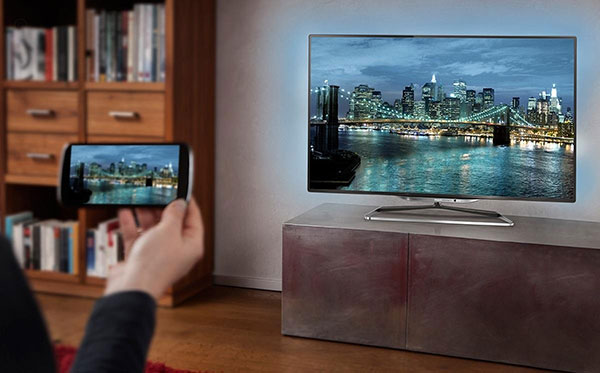
Шаг 1: Перейдите в меню настроек и нажмите Блок с механическими кнопками значок, чтобы выбрать беспроводной дисплей.
Шаг 2: Открытые Беспроводной дисплей в верхней части страницы поочередно ON , После этого ваш телефон Android будет сканировать соседние устройства Miracast.
Шаг 3: Выберите адаптер Miracast. Нажмите его, и ваше устройство подключится к телефону Android с помощью Miracast. Иногда вас могут попросить ввести PIN-код.
Шаг 4: После подключения к адаптеру экран будет зеркально отображаться на дисплее без каких-либо проблем.
Заключение
Использование Miracast на iPhone может быть решением в ближайшем будущем. И теперь, в качестве альтернативного решения, пользователям iPhone по-прежнему приходится полагаться на AirPlay для синхронизации контента с интеллектуальным телевизором. Конечно, AirPlay предлагает нам много удобства в нашей жизни, особенно обогащает наш опыт наслаждаться большим экраном. Вы также можете использовать Miracast для зеркального содержимого между системами, сертифицированными Miracast. Если у вас есть более подробная информация об информации, касающейся решения iPhone Miracast, вы можете свободно делиться ими в комментариях с нами.
 Размещено от Лилия Старк в iPhone
Август 09, 2017 23: 35
Как насчет подключения вашего iPhone к телевизору, чтобы наслаждаться вашим идеальным видео и фильмом? Ознакомьтесь с основными решениями 3.
Когда ваш iPhone работает медленно, вы должны ускорить iPhone, чтобы зафиксировать медленную производительность iPhone без нового iPhone.
Что делать, если Fitbit не синхронизируется с вашим iPhone? Нажмите эту запись, чтобы узнать больше о решениях этих проблем.
В этой статье вы найдете все решения для решения задач iPhone 7 / 7 plus / 6s / 6s plus / 6 / 5s / 5, застрявших в режиме наушников.
Нажмите здесь, чтобы присоединиться к обсуждению и поделиться своими комментариями
Как подключить Android, iPhone, ноутбук через MiraScreen или AnyCast к телевизору по Miracast и AirPlay?
Если вы зашли на эту страницу, то скорее всего у вас уже есть MiraScreen или AnyCast адаптер (возможно, у вас он называется как-то иначе) и вы хотите через него подключить к телевизору свой телефон или планшет на Android, iPhone, iPad, или компьютер для трансляции изображения на телевизор без проводов. Если вы вообще не понимаете о чем идет речь, то рекомендую сначала почитать статью Miracast, AirPlay, DLNA адаптер для телевизора. Что такое MiraScreen и AnyCast? Подключив любой Miracast адаптер к телевизору по HDMI и выполнив несложную настройку самого адаптера (можно обойтись и без нее) у нас появится возможность дублировать экран своих мобильных устройств и даже компьютера на большой экран телевизора по Wi-Fi. Используется технология Miracast (для подключения устройств на Android и Windows) или AirPlay (для iPhone, iPad, MacBook, iMac) .
Подключение MiraScreen/AnyCast адаптера к телевизору
Если вы еще не подключили свой Miracast адаптер к телевизору, то сейчас я быстренько покажу как это сделать и перейдем к подключению устройств. Адаптер подключается в один из HDMI портов на телевизоре. Питание адаптера можно подключить в USB-порт телевизора (если он есть) , или в розетку через любой адаптер питания (желательно 5V/1A) .
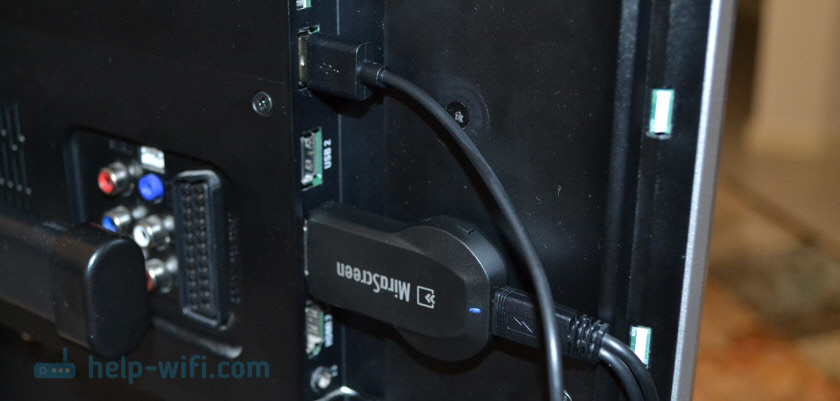
Включите телевизор (если он был выключен) . Если на экране телевизора автоматически не появится заставка адаптера, то нужно в настройках телевизора в качестве источника выбрать HDMI вход к которому подключен Miracast адаптер (каждый HDMI порт на телевизоре имеет свой номер) . Обычно это можно сделать через отдельное меню, которое открывается кнопкой SOURCES или INPUT с пульта дистанционного управления телевизором.

На экране телевизора должен появится рабочий стол (если его можно так назвать) нашего адаптера. У меня MiraScreen MX Wireless Display.

Дальше желательно настроить MiraScreen адаптер. Основная настройка – подключение к роутеру по Wi-Fi сети. Это необходимо для работы соединения по DLNA и вывода изображения на телевизор с iPhone, iPad и компьютеров на Mac OS (трансляция по AirPlay) . Вот подробная инструкция по настройке: 192.168.203.1 – настройка Miracast адаптера. Что делать, если не заходит в настройки MiraScreen и AnyCast? Windows и устройства на Android соединяются с адаптером напрямую, не через роутер.
Практически все эти адаптеры имеют два режима работы:
- AirPlay и DLNA (нарисован значок DLNA и логотип Apple) .
- Miracast (логотип Android и Windows) .
Выбранный режим работы выделен на рабочем столе.
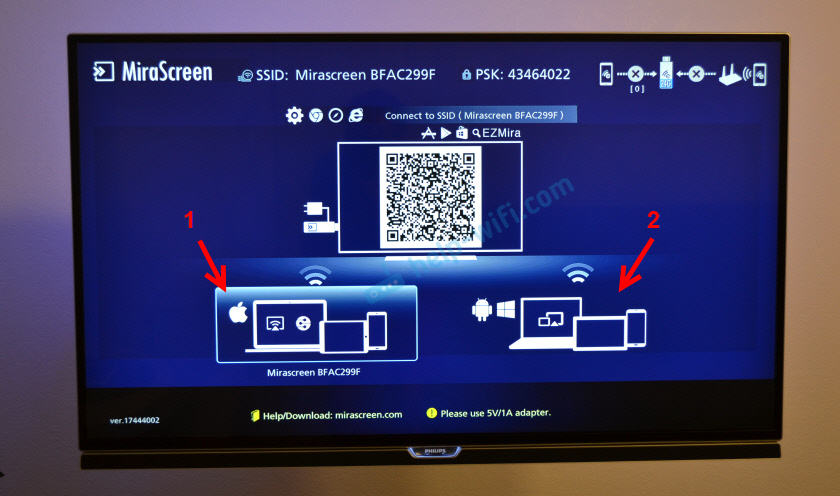
Переключаются эти режимы нажатием на единственную кнопку на самом адаптере.

Или через панель управления (ссылка на инструкцию выше) , но кнопкой удобнее. Нажали один раз на кнопку и режим работы изменился. Выбираем нужный режим в зависимости от того, с какого устройства мы хотим транслировать изображение.
Повтор экрана iPhone и iPad на телевизор через MiraScreen адаптер
Мобильные устройства и компьютеры от Apple не поддерживают Miracast. У них своя технология – AirPlay. На данный момент в телевизорах нет встроенной технологии AirPlay (читал, что возможно в новых телевизорах некоторых производителей она появится) . Но китайцы каким-то образом умудрились реализовать поддержку AirPlay в этих MiraScreen и им подобных адаптерах.
Значит наш адаптер подключен, включен и настроен. Он должен быть подключен к той же Wi-Fi сети, что и наш iPhone, или другое устройство, с которого мы будем делать повтор экрана. Если адаптер не подключен к роутеру, или роутера нет, то нужно наше iOS или Mac OS устройство подключить напрямую к Wi-Fi сети самого адаптера. Имя сети (SSID) и пароль (PSK) указаны на экране телевизора (см. фото ниже) .
Адаптер должен быть переключен в режим AirPlay (где иконка Apple) . Как это все подключить, настроить и переключить режим я показывал выше.

На Айфоне или Айпаде открываем центр управления и выбираем «Повтор экрана». Если все подключили правильно, то в списке доступных устройств должна отображаться наша MiraScreen приставка. Просто выбираем ее.
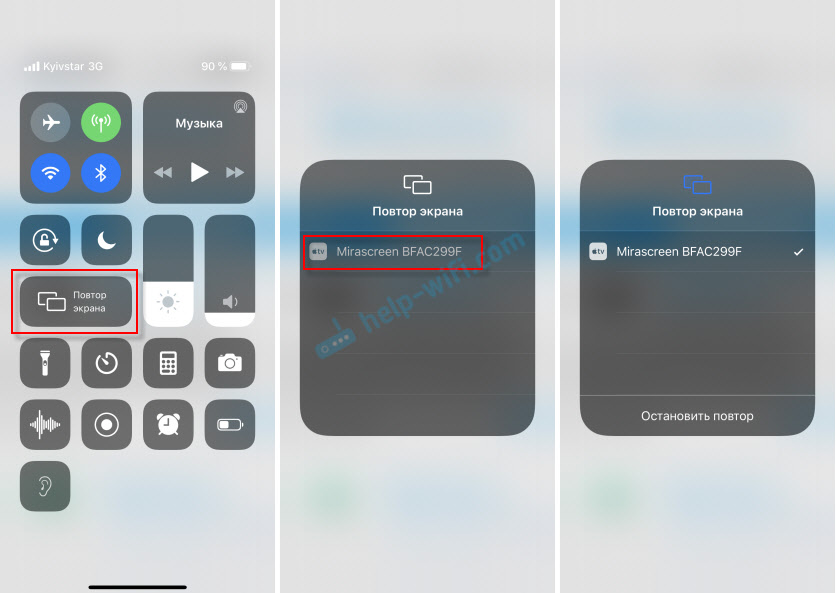
Через несколько секунд экран iPhone или iPad будет дублироваться на экран телевизора.

В горизонтальном режиме тоже все работает.

Можно так же, например, открыть фото или видео на iPhone, нажать на кнопку «Поделиться» и выбрать там «AirPlay». После выбора своего адаптера фото и видео можно будет просматривать на экране телевизора.
Чтобы остановить трансляцию, достаточно в меню «Повтор экрана» нажать на «Остановить повтор».
Трансляция экрана с MacBook и других компьютеров на Mac OS через AirPlay
Я все проверил на MacBook Air. В этом случае точно так же необходимо, чтобы компьютер был подключен к той же Wi-Fi сети, что и MiraScreen приемник. Или подключить ноутбук непосредственно к Wi-Fi сети самого адаптера.
Когда Mac OS увидит, что есть возможность подключения к беспроводному дисплею по AirPlay – в статус баре появится соответствующий значок. Нажав на который, нам нужно только выбрать MiraScreen адаптер.

Изображение с MacBook появится на экране телевизора.
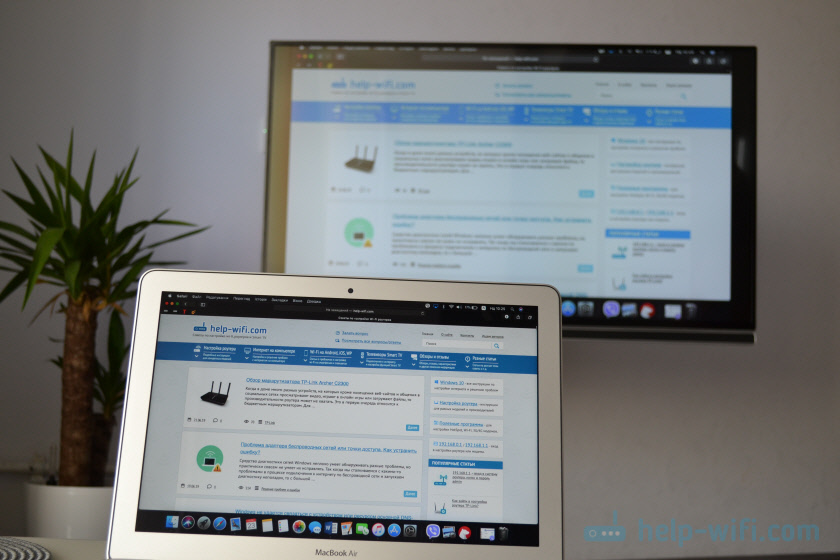
По умолчанию на телевизор выводится отдельный дисплей. Но нажав на иконку «AirPlay» можно изменить режим трансляции экрана на беспроводной дисплей. Есть возможность дублировать как отдельный дисплей, так и дисплей AirPlay, или встроенный. Там же можно отключить дублирование экрана.

Думаю, вы найдете для себя подходящий режим.
С iPhone, MacBook и других устройств через эти MiraScreen/AnyCast адаптеры передается не только изображение на телевизор (который в нашем случае выступает в роли беспроводного дисплея) , но и звук.
Как подключить Android через MiraScreen/AnyCast (Miracast) к телевизору?
MiraScreen/AnyCast адаптер для подключения к телевизору устройств на Android нужен только в том случае, когда в вашем телевизоре нет встроенной поддержки Miracast. Поддержка этой технологии есть практически во всех современных телевизорах (которые с Wi-Fi) .
Адаптер нужно переключить в режим Miracast (там где иконка Android и Windows) . Сделать это можно кнопкой на адаптере. Писал об этом в начале статьи.
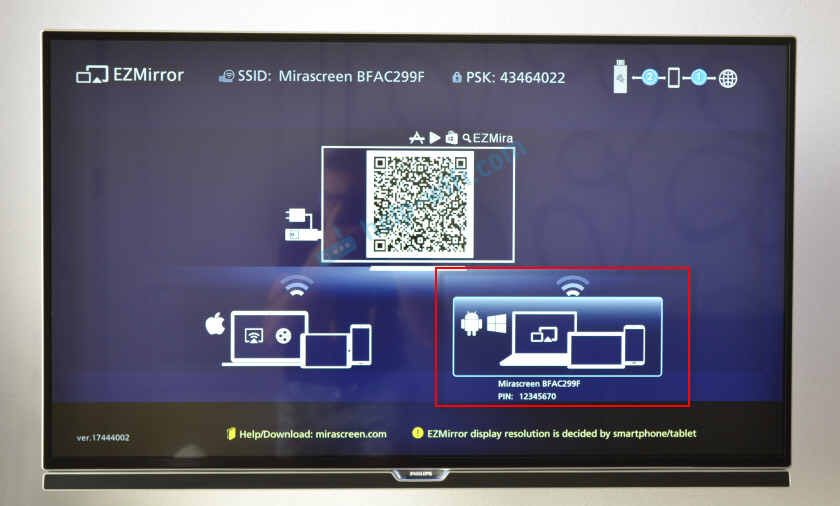
В зависимости от версии Android, от производителя телефона/планшета, от оболочки – функция Miracast может называться по-разному. «Беспроводной дисплей», «Smart View», просто «Miracast». Ищите пункт в меню, кнопку в настройках или в центре управления. На моем Samsung это функция Smart View.
Запускаем функцию и выбираем нашу приставку. Если на вашем устройстве появится запрос PIN, то он указан на экране телевизора (у меня это 12345670) .

Все работает. Экран телефона дублируется на телевизор через MiraScreen адаптер.

И так тоже работает.

В настройках Miracast на Android можно приостановить трансляцию, или отключить ее. Звук так же передается на телевизор.
Подключение ноутбука/ПК на Windows к телевизору через MiraScreen или AnyCast
В Windows 10 есть функция «Беспроводной дисплей», которая позволяет подключаться к телевизору (в нашем случае через адаптер) по Miracast. Такая же возможность (именно встроенная функция) есть в Windows 8.1. В Windows 7 с этим сложнее, там нужны специальные программы и т. д.
У меня компьютер на Windows 10, так что покажу на примере этой системы. О настройке функции «Беспроводной дисплей» я уже писал отдельную инструкцию: Беспроводной дисплей Miracast (WiDi) в Windows 10. Ее без проблем можно применять для подключения через адаптер.
Сам адаптер должен работать в режиме «Miracast».

На компьютере нужно нажать сочетание клавиш Win + P, затем выбрать «Подключение к беспроводному дисплею» и в списке доступных устройств выбрать свой адаптер.
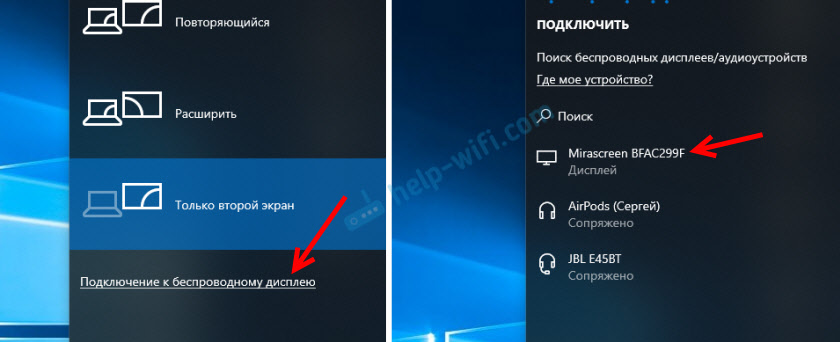
Если у вас нет пункта «Подключение к беспроводному дисплею», то смотрите статью по ссылке выше (о функции «беспроводной дисплей» в Windows 10) . Причина может быть в видеокарте, Wi-Fi адаптере, драйверах. Нужно проверять.
На телевизоре должен появится рабочей стол нашего компьютера.

По умолчанию он подключается в режиме «Расширить». Но режим можно сменить через меню Win + P уже после подключения. На экране будет отображаться небольшая менюшка с настройками трансляции изображения на беспроводной дисплей.

Звук так же вместе с изображением уходит на телевизор. Все вполне неплохо работает. Но качество и скорость самого соединения напрямую зависит от производительности железа компьютера и качества самого MiraScreen адаптера. Если в телевизоре есть встроенный Miracast, то лучше подключаться напрямую, без адаптера. Задержка в передаче изображения, зависание, отставание звука – частые проблемы при таком соединении. Через HDMI кабель надежнее будет.
Вроде ничего не забыл. Если что, вы всегда можете написать мне в комментариях и дополнить статью, поделиться какой-то полезной информацией по этой теме, или задать вопрос. На связи!