2 способа подключить телефон к ноутбуку

Есть несколько способов подключить телефон к ноутбуку. Самые популярные из них – соединение через USB и Bluetooth.
Их мы и рассмотрим в данной инструкции.
Подключение телефона к ноутбуку по USB
Для того чтобы подключить телефон к ноутбуку через USB:
- Возьмите кабель USB, который идёт в комплекте с телефоном (от зарядки);
- Вставьте один конец кабеля в телефон, а другой в USB-разъем ноутбука;
- Подождите некоторое время, в течение которого ноутбук распознает ваше мобильное устройство;
- Откройте “Мой компьютер” и найти там новый сетевой диск, который будет называться как и ваш телефон;
- Если диск не будет появляться, нужно активировать экран телефона, нажать на уведомление “Подключение по USB” и переключиться на “Подключить как USB-накопитель”.

Если и после этого ничего не произойдет, нужно скачать драйвера для вашего смартфона. Сделать это можно на сайте производителя или просто вбив в Яндекс или Google фразу “Название вашего телефона скачать драйвер”.
Преимущества данного способа подключения смартфона с ноутом:
- Быстрая передача файлов;
- Телефон будет подзаряжаться.
Подключение телефона к ноутбуку через Bluetooth
Такой способ должен подойти для тех пользователей, на ноутбуках которых имеется Bluetooth-адаптер (на всех современных моделях он есть).
- Для начала необходимо в настройках телефона включить Bluetooth. Это удобно сделать, используя панель управления, она открывается при проведении пальцем по телефону сверху вниз.
- После этого, требуется на ноутбуке открыть панель управления и перейти во вкладку «Сеть и интернет», выбрав там ячейку «Добавление беспроводного устройства в сеть». Этот пункт располагается в меню «Центр управления сетями и общим доступом».
- Далее необходимо дождаться момента, когда закончится поиск устройств, которые доступны для подключения. Требуется найти среди них свой телефон и, подключаясь к нему набрать любой код, который после этого повторить на телефоне.
После этого, устройства должны подключиться друг к другу.
Особенности подключения телефона к ноутбуку
Несмотря на то, что пошло третье десятилетие XXI века, иногда все так же бывает необходимо подключить телефон к ноутбуку. Цели пользователь может преследовать разные: скопировать файлы, синхронизировать контакты, загрузить какой-нибудь контент. Выполнить такие задачи можно разными способами. В этой инструкции будет рассмотрено, как телефон привязать к ноутбуку: что нужно учитывать, какие настройки потребуется ввести, в чем недостатки и преимущества каждого из способов.
Можно ли подключить телефон к ноутбуку
К ноутбуку можно подключить любое портативное устройство: обычный кнопочный телефон, смартфон, коммуникатор, планшет, консоль и т. д. Это не зависит, от того, какая операционная система установлена на лэптопе (Windows или любая другая), а также от ОС на смартфоне — Symbian, Windows Mobile, Android и iOS имеют одинаковые коммуникативные возможности.

Ограничения возможны только тогда, если подключить к ноутбуку через порт USB пользователь хочет простенький телефон звонилку безо всяких наворотов. В этом случае возможности коммуникации могут быть ограничены прошивкой, которая не поддерживает даже передачу файлов. Узнайте можно ли использовать ноутбук в качестве монитора с помощью кабельного соединения.
Так как почти все современные люди использует преимущественно смартфоны на базе Андроид или «с яблочком», то и таких проблем не возникает. Большинство вариантов взаимодействия двух устройств доступны при любом способе подключения.
Способы подключения смартфонов на Android и iOS
Существует всего 3 способа подключения смартфона к компьютеру:
- Через порт USB посредством кабеля. При этом можно передавать файлы, синхронизировать контакты, использовать смартфон как внешний модем или пульт управления компьютером. Единственный способ, с помощью которого можно перепрошить смартфон.
- С помощью Wi-Fi. Можно выходить в интернет, используя телефон как модем. Подробная инструкция как подключить интернет к ноутбуку через телефон для IOS и Android.
- Через беспроводное соединение Bluetoooth.
Последний способ дает те же возможности, что и подключение с помощью шнура, за исключением перепрошивки.
Как подключить телефон к ноутбуку через USB кабель
Единственное, что нужно в этом случае — кабель, который одним концом подключается к смартфону, а вторым вставляется в любой USB порт ноутбука. Такой шнур часто идет в комплекте с аппаратом как часть зарядного устройства и является универсальным. Если вставить его в блок питания зарядного устройства, то телефонный аппарат можно заряжать, а без блока питания аппарат можно подключить к компу. Телефоны, которые оборудованы универсальным портом micro USB Type A или Type C, заряжаются и при подключении к компьютеру. С помощью USB кабеля можно решить вопрос как найти принтер на ноутбуке, если его не видно в системе.

Для этих целей можно использовать и составной магнитный шнур. Такой кабель оборудован магнитным фиксатором и используется, чтобы зарядочное гнездо смартфона не разбалтывалось. Владелец держит специальный штекер постоянно воткнутым в телефон и соединяет его с остальным проводом только тогда, когда телефон нужно зарядить. Не рекомендуется перепрошивать телефон с помощью подобного кабеля — нужен сплошной, неразборный.
При подключении к компьютеру с помощью кабеля многие телефоны предлагают выбрать режим эксплуатации — передача файлов, использование телефона как модема или никак не реагировать на подключение. Если такое меню не появляется, все это можно подключить, зайдя в настройки смартфона.
Как подключить интернет через телефон к ноутбуку через USB кабель
При подключении телефона нужно выбрать пункт «Использовать телефон как модем». Формулировка может отличаться в зависимости от версии операционной системы. Также это меню может отсутствовать вовсе — например, на старых Андроидах его попросту нет.
При первом подключении к ноутбуку должна автоматически стартовать инсталляция драйверов. Они хранятся в прошивке телефона, поэтому ничего скачивать не нужно.
Если компьютер распознал телефон, подключение к Сети произойдет без проблем. Если меню, предлагающее выбрать режим подключения, не стартует, нужно перейти в настройки смартфона, выбрать пункт «Подключение и общий доступ» и активировать ползунок напротив пункта «USB-модем». В таком режиме телефон подключится к интернету через канал GPRS или 3G/4G и будет обмениваться данными с компьютером через провод.

Обратите внимание! В операционной системе Windows 7, если не установлен апдейт Service Pack 1, драйвера на модем смартфона нужно скачать и установить самостоятельно.
В iOS настройки несколько отличаются. Чтобы подключиться к интернету с ноутбука через кабель с помощью Айфона, зайдите в настройки устройства и активируйте переключатель «Режим модема». Как и в случае с Андроид, драйвера на модем должны установиться и активироваться автоматически.
Программы для синхронизации смартфона и ноутбука
У владельцев iPhone есть замечательное приложение, с помощью которого можно синхронизировать не только контент, но вообще все данные телефона с ноутом — iTunes. Недостаток этой iOS в том, что без данного приложения на Айфон невозможно даже загрузить какую-нибудь MP3 композицию. Зато приложение простое и интуитивно понятное. Может использоваться как на Макбуке, так и на компьютере под управлением Windows.
Владельцы смартфонов на Android могут воспользоваться одним из таких приложений:
- AirDroid.
Синхронизирует устройства по каналу Wi Fi. Можно передавать файлы (опция недоступна без подобной утилиты), а также использовать смартфон как пункт управления ноутбуком. На ноуте необязательно запускать это приложение: в интерфейс управления можно зайти через браузер. Бесплатная версия имеет ограниченный функционал — не передаются файлы размером более 1 Гб, нет пакетной передачи данных, нельзя подключить более 2 смартфонов, нельзя использовать телефон как веб-камеру. - TeamViewer.
Программа позволяет управлять телефоном с ноутбука и наоборот, а также поддерживает передачу файлов. Это приложение — логичное развитие утилиты для удаленного доступа к другому компьютеру. Приложение полностью бесплатно для обычных пользователей, оплачивается только его использование для бизнеса. - WiFi File Transfer.
Утилита для передачи данных с телефона на компьютер и обратно через канал Wi Fi. Интерфейс как у обычного файлового менеджера: содержимое смартфона представлено в виде удобного древовидного каталога. - SambaDroid.
Программа для синхронизации контента через канал Wi Fi. Телефон автоматически подгружает новые фото и видеоролики при подключении к локальной сети, синхронизирует контакты, календарь и многое другое. Смартфон определяется компьютером как сетевой диск, поэтому его можно использовать для хранения важных резервных копий, которые не хотелось бы потерять на компе — например, точки восстановления системы или образ Windows с установленным софтом. - MyPhoneExplorer.
Приложение позволяет получить доступ в томи числе к скрытым разделам Андроида. Это неопасно: ОС попросту не даст удалить те файлы, без которых она окажется неработоспособной. Во всем остальном это обычный файловый менеджер с удобной синхронизацией данных. «Фишка» программы — смартфон отображается на экране ПК как виртуальное устройство. Можно работать с несколькими телефонами одновременно.
В целом, при подключении телефона к ноутбуку нет ничего сложного. Даже если юзер не может самостоятельно разобраться с функциями какого-то приложения, в интернете достаточно инструкций на эту тему — главное правильно их искать.
Почему компьютер не видит телефон и как это исправить

Существует множество причин, почему компьютер на Windows или macOS не может определить подключенный смартфон. Проблема может быть системного и аппаратного характера. Технические специалисты Саймон Чендлер и Джек Ллойд подсказали, как подключить к компьютеру Android и iPhone.
Причины, по которым компьютер не видит телефон
Мобильные устройства можно по-разному подключить к компьютеру или лэптопу. Технический специалист портала WikiHow Джек Ллойд указал основные способы коннекта устройств:
- подключение посредством USB-кабеля;
- беспроводная связь Bluetooth;
- регистрация и установка AirDroid.
Если ни один из способов подключить телефон к ПК не сработал, ищите проблему в аппаратной или системной части компьютера и мобильного устройства.
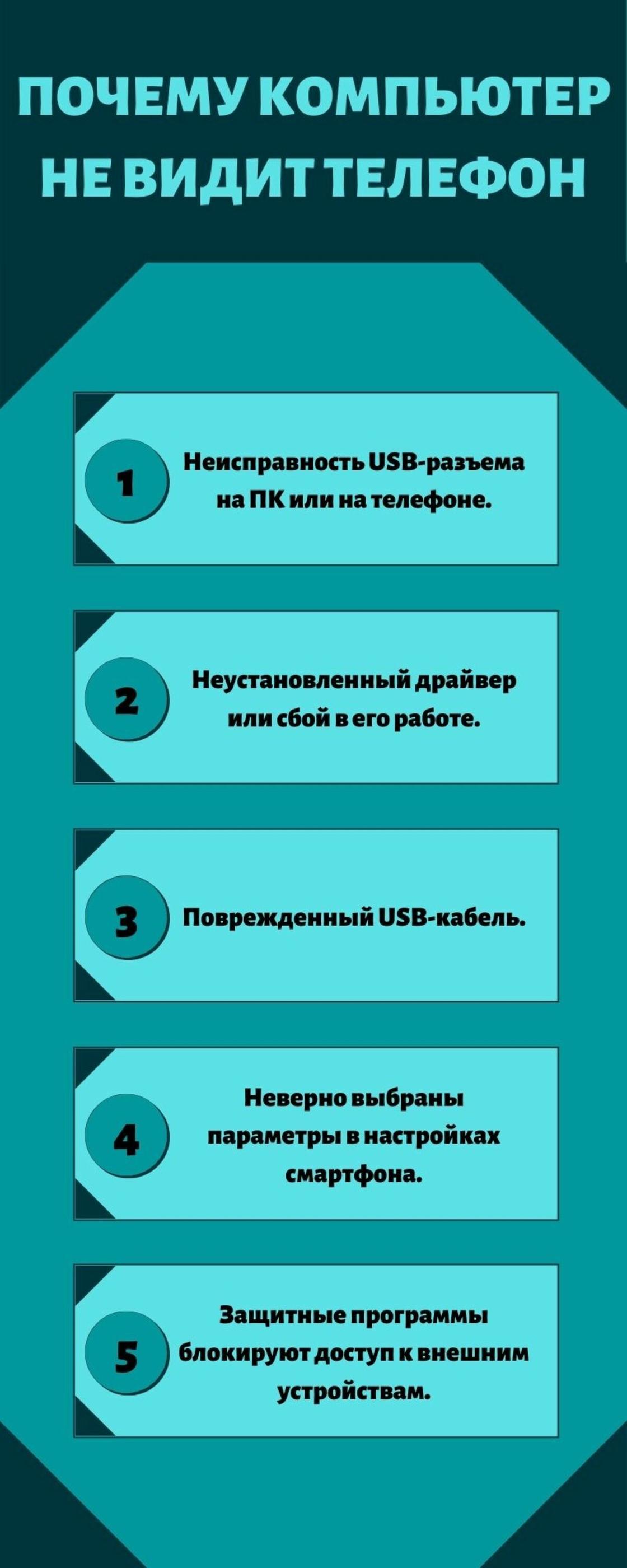
Почему компьютер не видит телефон? Выделяют такие основные поломки:
- неисправность USB-разъема на ПК и смартфоне, групп гнезд или USB-контроллера;
- отсутствие нужного драйвера или сбой в его работе;
- использование неприспособленного кабеля для передачи данных по USB;
- установлена неправильная версия драйвера;
- неверно выбраны параметры в настройках телефона;
- в системах ПК или смартфоне присутствуют вирусы (антивирусные ПО определяют это и не допускают подключения).
Почему компьютер не видит телефон через USB, но заряжает?
Аппаратная ошибка не исключена. Она может быть спровоцирована такими причинами, как:
- Поврежденный или несоответствующий кабель.
- Неисправный разъем для подключения USB. Чтобы определить нерабочее гнездо, выполните поочередное подключение в другие разъемы.
- Поврежденный USB-порт на смартфоне. Аналогичная проблема, как и в предыдущем случае. Чтобы проверить эту теорию, подключите к ПК другое устройство по USB с работоспособными разъемами. Часто поломку вызывает падение телефона или попадание в разъем воды.
Почему не открывается телефон на компьютере?
Основные причины — некорректные действия при подключении, устаревшее или неправильно настроенное ПО, неисправности кабеля, разъемов и самих устройств.
Проблемы с программным обеспечением возникают при подключении iPhone или iPad, поскольку перенос файлов происходит через iTunes. Еще синхронизировать устройства можно при помощи Finder. Обе программы должны быть обновлены до последних версий. Проверьте это на Windows через Microsoft Store, а на Mac при помощи специального меню «Поиск обновлений».
Почему компьютер не видит телефон: NUR.KZ
Чтобы знать, какие действия предпринять для решения подобной проблемы, определите причинно-следственную связь. Представленные решения помогут понять, где искать поломку — в смартфоне или ПК:
- Проверьте качество подключения к гнездам, осмотрите кабель на предмет заломов.
- Убедитесь в работоспособности телефона. Подключите чужой лэптоп или компьютер, чтобы проверить состояние гаджета.
- Последовательно подключите штекер к другим входам, чтобы выявить неисправный или убедиться в работоспособности нужного гнезда.
Не всегда проблема дисконнекта связана с аппаратной частью. Операционная система также может дать сбой или «заразиться» вирусами.
Что делать, чтобы компьютер или ноутбук увидел телефон
Что делать, если компьютер не видит телефон? Для этого предусмотрены первоочередные и проверенные решения:
- Перезапустите мобильное устройство. После перезагрузки могут включиться требуемые параметры.
- Важно, чтобы был включен накопительный режим. После подключения через USB появится уведомление в верхней части экрана. Проведите по экрану и перейдите в меню настроек. Нужно, чтобы гаджет стал накопителем.
- Если происходит только зарядка, а ПК не видит телефон, отсоедините провод, выключите мобильник, вытащите аккумулятор, если корпус не литой. Подождите 5 минут и соберите устройство. Включите смартфон и подключите к ПК.
- Сбросьте операционную систему до заводских настроек. Делайте это только в крайнем случае, поскольку после процедуры все данные с телефона удалятся.
Если зайти в настройки телефона, то можно найти несколько полезных функций, которые помогут проверить, видит ли компьютер смартфон. Настройте смартфон как модем, чтобы раздавать другим устройствам мобильную сеть. Активируете режим модема при помощи специальной кнопки в верхней шторке уведомлений либо в меню настроек общего доступа. На Android еще попробуйте активировать отладку по USB. Сделаете это так:
- В настройках перейдите в раздел «О телефоне».
- Найдите номер сборки смартфона и нажмите по ней несколько раз, пока система не уведомит, что активирован режим разработчика.
- В меню настроек появится раздел «Режим разработчика» или «Для разработчиков». Найдите его в дополнительных настройках.
- Откройте раздел отладки по USB и активируйте ее. Это может помочь компьютеру обнаружить телефон.
Первым делом проверьте работоспособность кабеля и разъемов: Pixabay
На сайте Apple указаны такие действия, которые помогут подключить iPhone, iPad или iPod к ПК:
- Убедитесь, что мобильное устройство включено, разблокировано, а главный экран открыт.
- Проверьте, чтобы была установлена последняя версия iTunes или Finder. Обновите программы на Windows в магазине Microsoft Store либо скачайте установщик с официального сайта Apple.
- Если используете Finder, откройте настройки приложения и выберите «Боковая панель». Убедитесь, что установлен флажок «Компакт-диски, DVD-диски и устройства iOS». Нажмите и удерживайте клавишу Option, затем выберите «Информация о системе» в меню Apple. В списке слева выберите USB. Если видите свой iPhone, iPad или iPod в дереве USB-устройств, обновите macOS или установите последние обновления.
- Выберите, чтобы телефон доверял подключенному компьютеру, если выскочить соответствующее уведомление.
- Перезапустите компьютер и смартфон.
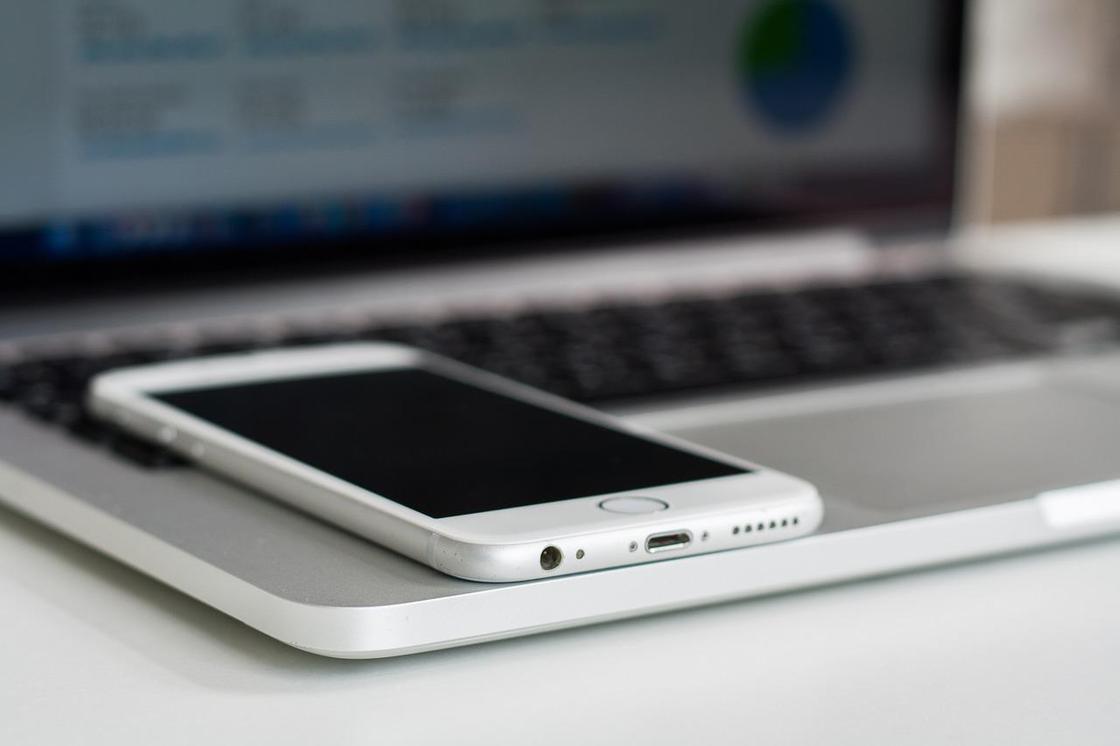
- Проверьте работоспособность кабелей и разъемов.
Автор портала Lifewire Саймон Чендлер пишет, что на Windows может потребоваться обновить драйвера. Для этого предпримите такие действия:
- Разблокируйте iPhone, откройте главный экран, подключите его через USB-кабель к компьютеру (закройте iTunes, если он открывается при подключении).
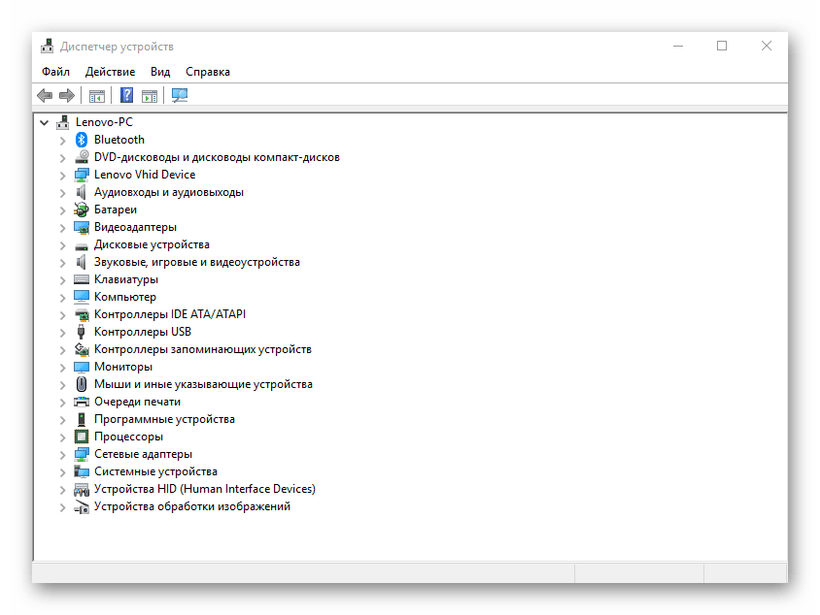
- Через меню «Пуск» или поиск Windows откройте «Диспетчер устройств».
- Прокрутите вниз и щелкните вкладку «Переносные устройства» (еще может называться «Устройства обработки изображений» или «Другие устройства»).
- Кликните правой кнопкой мыши на вариант драйвера, представляющий iPhone. Это может быть написано как «Apple iPhone», «Apple Mobile Device» или «Apple Mobile Device USB Driver».
- Выберите «Обновить драйвер» в верхней части, а затем вариант автоматического поиска.
В крайнем случае, сбросьте ОС до заводских настроек.
Информация о возможных причинах неподключения телефона к компьютеру поможет быстро устранить проблему. Если ничего не получается или по-прежнему требуется помощь, отнесите телефон или ПК (в зависимости, где обнаружили проблему) в сервисный центр для диагностики и ремонта.
Включаем передачу данных через USB в Android
После того как мобильное устройство подключается к компьютеру или ноутбуку через USB, автоматически начинается просто зарядка смартфона. Для включения режима передачи данных, если окно его выбора не отображается автоматически, потребуется сделать несколько простых манипуляций вручную:
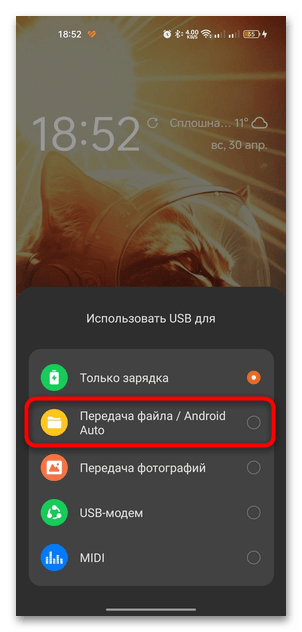
- Сделайте свайп на экране сверху вниз, чтобы развернуть панель уведомлений (шторку). Тапните по строке «Зарядка этого устройства через USB» (может называться слегка по-другому, например «USB-зарядка») для показа других параметров.
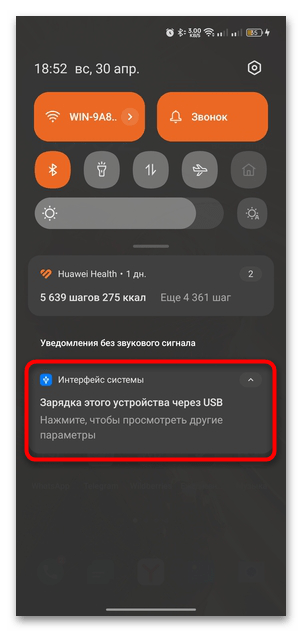
- В новом окне станет доступно несколько вариантов. Для передачи файлов всех типов нужно выбрать пункт «Передача файла». Тогда через компьютер можно будет посмотреть всю файловую систему внутреннего хранилища или вставленной в смартфон карты microSD.
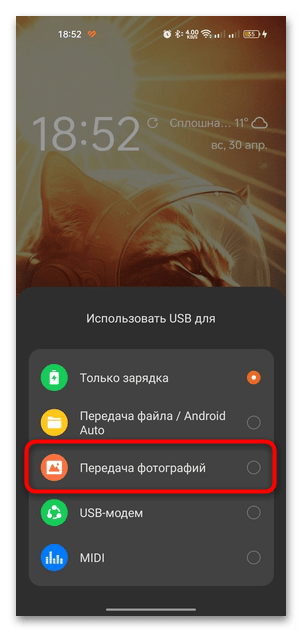
- При выборе пункта «Передача фотографий» можно будет переносить только графические файлы, а через ПК получится увидеть только те папки на мобильном устройстве, где есть фотографии и другие изображения (чаще всего это каталоги «DCIM» и «Pictures»).
Вариант 2: Функция модема
Если нужно включить режим модема через USB, при котором с помощью мобильного устройства можно выйти в сеть через компьютер, то алгоритм действий будет несколько отличаться.
Для выполнения подключения удостоверьтесь, что на смартфоне активно интернет-соединение, а тарифный план мобильного оператора подразумевает возможность раздачи интернета. Некоторые компании берут дополнительную плату за такую функцию.
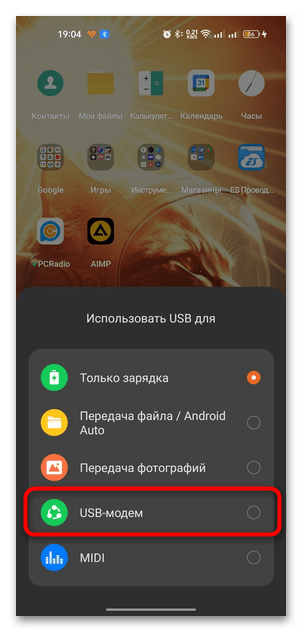
Включить режим модема для передачи данных можно так же, как и в предыдущем варианте – через панель уведомлений. Достаточно выбрать соответствующий пункт в дополнительном окне при выборе параметров подключения по USB.
Но такая возможность есть не во всех смартфонах, поэтому покажем и универсальный способ активировать режим модема в Андроид:
- Откройте штатные «Настройки», затем выберите пункт «Подключение и общий доступ».
После этого мобильное устройство будет использоваться в качестве интернет-модема для компьютера или ноутбука – появится доступ в сеть.
Вариант 3: Использование стороннего софта
Для передачи данных через USB со смартфона на компьютер существуют специальные программные решения, с помощью которых можно переносить не только файлы мультимедиа, но и другие данные, например контакты, а также просматривать SMS и историю звонков.
Большинство производителей предусматривают для своих мобильных устройств фирменное программное обеспечение. Например, для смартфонов Samsung – это Samsung Kies, а для девайсов от Xiaomi – файловый менеджер Mi PC Suite.
Через такой софт осуществляется и прошивка мобильного устройства.
Есть и универсальные программы, которые работают с большинством мобильных устройств на базе Android. Одним из таких является многофункциональное решение AirDroid, с помощью которого можно не только передавать файлов через USB, но и удаленно управлять мобильным устройством, просматривать SMS и уведомления и многое другое.
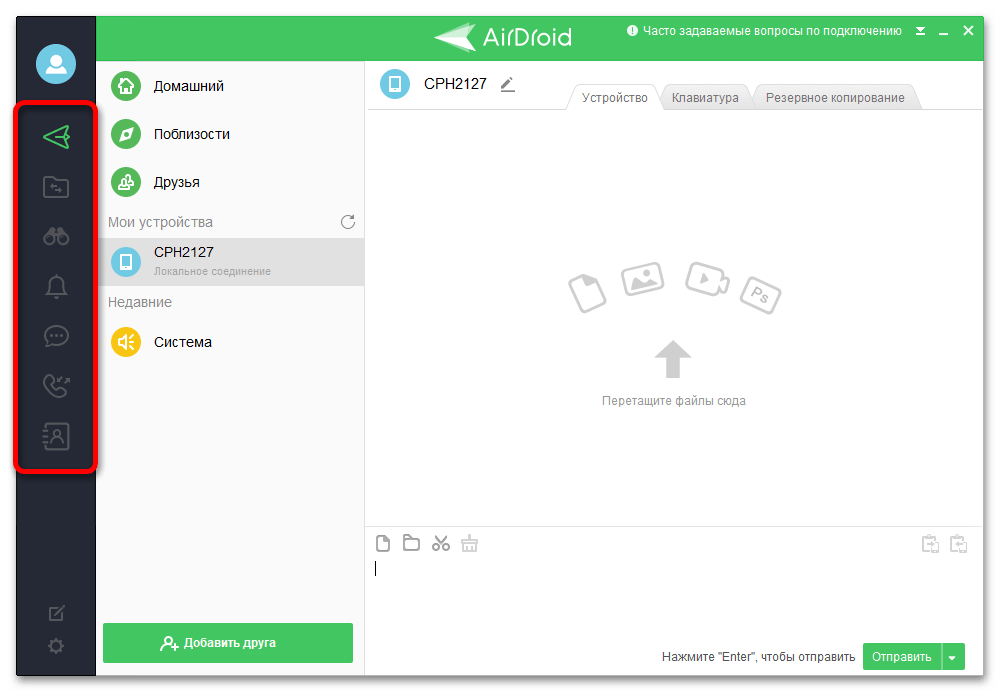
Скачайте программу для компьютера и мобильное приложение из магазина Google Play для смартфона, затем установите софт на оба устройства. После запуска мобильного приложения потребуется дать разрешение на управление всеми файлами. Далее зарегистрируйтесь в приложении и в программе для ПК, после чего можно пользоваться функциями ПО, выбрав раздел «Файлы» на компьютере.
Возможные проблемы
Если не получается включить передачу данных через USB в Андроид, в первую очередь проверьте, работает ли ваш провод USB. В любом случае должна начаться зарядка мобильного девайса, а если этого не происходит, есть вероятность, что шнур поврежден.
Также проблема бывает и в разъеме USB на самом компьютере. Она может быть как программного, так и аппаратного характера. Некоторые неисправности решаются самостоятельно, о чем мы писали в наших отдельных материалах.
Подробнее:
Не работает USB-порт на ноутбуке: что делать
Не работают USB-порты на материнской плате
Что касается мобильного устройства и операционной системы Android, здесь причиной тоже могут быть разного рода неполадки. Как правило, достаточно перезагрузить девайс для сброса некритичных системных ошибок.