Ватсап разделился на 2 экрана, как исправить?
В Ватсап новая функция, разделение экрана, но не всем эта функция нравится, поэтому и возникает вопрос, как вернуть обычный экран без разделения.

Если у вас Galaxy Fold 4, то вам следует выполнить следующее:
1) Заходим в настройки.
2) Ищем раздел "Экран" и заходим.
3) Выбираем макет экрана.
4) Там есть пункт "Масштаб" и вы должны выбрать стандартный вид, тогда ватсап будет как и раньше, без раздвоения.
Если у вас обычный планшет или телефон, пробуем следующее:
1) Разворачиваем телефон на 90 градусов, кому-то этого хватает и все возвращается, как было.
2) Еще один способ — делаем масштабирование. Для этого переходим в настройки, выбираем №Масштаб экрана" после чего делаем масштабирование экрана. Если есть возможность выбрать конкретное приложение, то выбираем ватсап, если нет, то изменения будут во всем телефоне. Делаем максимальный шрифт, тогда раздвоение уйдет. Если есть "Стандартный режим просмотра", то выбираем эту функцию, раздвоение тоже должно исчезнуть.
3) Снести ватсап и установить старую версию, до обновления. Но могут пропасть некоторые чаты.
Как и многие другие пользователи, зайдя в Ватсап, я увидел, что экран разделился на 2 части (или на 2 экрана). У меня планшет на базе андроид. Мне захотелось вернуться к прежнему виду, решил воспользоваться данными здесь советами.
Поворот экрана не помог. Перетащить разделительную полосу не получилось, она вообще никуда не двигается. Увеличение шрифта как в настройках Ватсап, так и в настройках планшета, тоже не помогло. В настройки планшета тоже заходил, но, к сожалению, того что описано Ole4ka411, у меня нет в настройках.
Перепробовал всё, что до меня написали другие авторы ответов, кроме разве что снести и установить старую версию, не хочется потерять какой-нибудь из прежних чатов. Изучил все пункты настройки, как в Ватсапе, так и на планшете.

В итоге, чтобы я не делал, ничего не помогло. Поэтому, на данный вопрос отвечаю: пока никак. Так что, если есть ещё какие-нибудь варианты, пишите ещё ответы на этот вопрос. Пока проблема осталась не решена.
Вацап разделился на половинки как сделать полный экран
Вацап – одно из самых популярных приложений для обмена сообщениями на сегодняшний день. Оно позволяет людям общаться друг с другом через мобильные устройства, отправлять фото и видео, а также проводить аудио- и видеозвонки. Но что делать, если у вас маленький экран и вы хотите сделать полный экран в Вацапе?
Вацап разделился на половинки – так можно охарактеризовать ситуацию, когда пользователи сталкиваются с проблемой маленького экрана на своих мобильных устройствах. Часто возникает желание увеличить размеры окна приложения для более комфортного пользования. И сегодня мы подробно расскажем о том, как сделать полный экран в Вацапе.
Существует несколько способов увеличить размеры окна Вацапа и насладиться полноценным просмотром сообщений и прочих функций приложения на маленьком экране своего мобильного устройства. Один из таких способов – использование горизонтального режима отображения. Это позволяет увеличить размеры окна, расположив его по ширине экрана. Для этого достаточно просто повернуть устройство горизонтально и наслаждаться полностью раскрытым Вацапом. Но что делать, если использование горизонтального режима не помогает? Мы расскажем вам о других эффективных способах решения этой проблемы.
Вацап и его половинки: возможность полного экрана
Приложение Вацап позволяет пользователю разделить экран на две половинки, что очень удобно при одновременном использовании нескольких функций.
Однако, для некоторых пользователей возникает вопрос о том, как сделать полноэкранный режим для Вацап. Возможность увеличения интерфейса приложения на весь экран оказывается полезной в ряде случаев, например, при просмотре фотографий или видеозаписей.
Для того чтобы сделать Вацап в полноэкранном режиме, вам потребуется:
- Открыть приложение Вацап на вашем устройстве.
- Найти кнопку или иконку, отвечающую за настройки, которая обычно расположена в правом верхнем углу экрана.
- После нажатия на кнопку настроек, появится выпадающее меню с различными функциями и настройками. Вам необходимо найти пункт «Разделить экран» или «Полноэкранный режим».
- После выбора этого пункта, Вацап автоматически перейдет в полноэкранный режим, и вы сможете насладиться сохраненными сообщениями, просмотреть фото или видео в максимально удобном формате.
Теперь вы знаете, как сделать Вацап в полноэкранном режиме и наслаждаться всеми возможностями приложения в максимальном формате. Пользуйтесь Вацапом с удовольствием!
Основные причины разделения Вацапа
Возможность разделить Вацап на половинки и сделать полный экран предоставляет пользователям удобство и гибкость в использовании приложения. Это позволяет им одновременно просматривать и общаться с несколькими контактами, использовать несколько функций и приложений, а также улучшить многозадачность.
Одной из основных причин разделения Вацапа на половинки является возможность одновременного просмотра и общения с несколькими контактами. Пользователь может открыть два окна Вацапа рядом и одновременно вести переписку с разными людьми. Это особенно полезно, когда нужно быстро отвечать на сообщения из разных чатов или когда нужно сравнить информацию, полученную от разных людей.
Кроме того, разделение Вацапа на половинки позволяет использовать несколько функций и приложений одновременно. Например, пользователь может вести видеозвонок с одним контактом, а в то же время просматривать фотографии в галерее или открывать ссылки в браузере. Это удобно, так как не требуется постоянно переключаться между различными приложениями.
Другим преимуществом разделения Вацапа на половинки является возможность улучшить многозадачность. Пользователь может одновременно выполнять несколько задач, не теряя при этом главный фокус. Например, можно писать сообщения, просматривать фотографии и делать заметки, не выходя из приложения. Это позволяет значительно увеличить производительность и удобство использования Вацапа.
Преимущества разделения Вацапа на половинки:
Удобство использования
Вацап разделился на половинки, и это сделало использование приложения более удобным для пользователей. Теперь можно использовать одну половинку экрана для просмотра сообщений, а вторую половинку — для других задач.
Для того чтобы сделать полный экран в Вацапе, нужно выполнить несколько простых шагов:
- Откройте Вацап на своем устройстве.
- На главном экране приложения найдите иконку полностью разделенного экрана, обычно она расположена в правом нижнем углу.
- Нажмите на эту иконку, чтобы разделить экран на половинки.
- Теперь Вы можете использовать одну половинку экрана для просмотра сообщений, а вторую половинку — для других задач, например, для просмотра фотографий или для отправки сообщений другим контактам.
Такая возможность разделения экрана на половинки позволяет максимально удобно организовать свое рабочее пространство в Вацапе. Вы можете одновременно следить за важными сообщениями и выполнять другие задачи.
Более того, с помощью такого разделения экрана в Вацапе можно эффективно организовать рабочий процесс и увеличить производительность. Например, Вы можете разделить экран на две половинки и параллельно просматривать и отвечать на сообщения из разных чатов или групп.
Важно отметить, что эта функция доступна только в некоторых версиях Вацапа и на некоторых устройствах. Если у Вас нет возможности разделить экран на половинки, попробуйте обновить Вацап до последней версии или попробовать на другом устройстве.
Различные функции
Вацап разделился на половинки, когда открываем приложение на экране телефона. Чтобы сделать полный экран, можно воспользоваться следующими функциями:
- Разделение экрана — функция, которая позволяет разделить экран на две половинки. Каждая половинка отображает разные разделы приложения.
- Настройки — в настройках приложения Вацап можно найти опцию «Полный экран». При активации этой опции, экран будет отображаться в полном размере, без разделения на половинки.
Если вам необходимо использовать различные функции Вацап, но при этом не разделять экран на половинки, следует отключить разделение экрана и активировать полный экран через настройки приложения.
Таким образом, можно пользоваться всеми функциями Вацап, не ограничиваясь только половинкой экрана.
Актуальная информация
Вацап разделился на половинки как сделать полный экран?
Многие пользователи мессенджера Вацап сталкиваются с проблемой, когда приложение разделяется на две половинки и не занимает весь экран устройства. Чтобы сделать Вацап полноэкранным, следуйте простым инструкциям:
- Шаг 1: Откройте приложение Вацап на своем устройстве.
- Шаг 2: Нажмите на иконку с настройками в верхнем правом углу экрана.
- Шаг 3: В появившемся меню выберите «Настройки».
- Шаг 4: Прокрутите вниз и найдите раздел «Общие».
- Шаг 5: Проверьте настройку «Разделенный экран». Если эта опция включена, выключите ее, щелкнув на ползунке.
- Шаг 6: Перезапустите приложение Вацап.
После выполнения этих шагов Вацап восстановит свой нормальный режим работы и будет занимать весь экран вашего устройства.
Если вы следовали инструкциям и проблема не была решена, попробуйте обновить приложение Вацап до последней версии или обратитесь в службу поддержки для получения дополнительной помощи.
Зачем нужен полный экран
Часто пользователи при использовании приложений или программы вроде Вацапа хотят иметь максимально большую видимую область, чтобы полностью погрузиться в контент и насладиться комфортным использованием. Для этого существует функция «полный экран», которая позволяет отобразить контент на всю доступную площадь дисплея.
Вот некоторые причины, по которым пользователи выбирают полный экран:
- Максимальная область просмотра: Полноэкранный режим позволяет заполнить экран всем содержимым, увеличивая видимую область и избегая отвлекающих элементов интерфейса.
- Улучшение визуального восприятия: Большой размер контента делает его более удобочитаемым и наглядным, что помогает обеспечить комфорт при чтении или просмотре медиафайлов.
- Более удобное управление: В полноэкранном режиме пользователи могут легко перемещаться по контенту и выполнять действия без необходимости прокручивать страницу или искать нужные элементы интерфейса.
- Создание фокуса: Полноэкранный режим позволяет создать погружающую атмосферу без отвлекающих элементов, как это бывает в оконном режиме.
Важно отметить, что полноэкранный режим может быть не подходящим для некоторых пользователей, особенно если нужно одновременно использовать несколько приложений или контролировать множество окон. Как всегда, выбор в зависит от предпочтений и потребностей каждого пользователя.
Увеличение видимой области
Когда вацап разделился на половинки и занял только часть экрана, есть несколько способов увеличить видимую область и вернуть полный экран.
- Развернуть окно программы – на панели задач найдите иконку вацапа, нажмите на нее правой кнопкой мыши и выберите в контекстном меню пункт «Развернуть». Это увеличит окно программы и позволит использовать полный экран.
- Настройки программы – в самой программе вацап есть настройки, которые могут позволить изменить размер окна. Обычно они находятся в разделе «Оформление» или «Вид». В этих настройках вы можете установить предпочитаемый размер окна и режим отображения.
- Использование комбинаций клавиш – есть комбинации клавиш, которые позволяют вернуть окно программы в полноэкранный режим. Например, на Windows это может быть комбинация клавиш «Alt+Enter», на MacOS – «Control+Command+F». Узнайте комбинацию клавиш для вашей операционной системы и используйте ее.
Если ни один из этих способов не помог вернуть вацап в полноэкранный режим, возможно, у вас есть другие программы, которые мешают ему расшириться по всему экрану. Проверьте, нет ли открытых программ или окон, которые занимают часть экрана, и закройте их.
Если проблема сохраняется, попробуйте перезапустить компьютер или устройство, на котором вы используете вацап. Это может помочь восстановить полноэкранный режим.
Более комфортный просмотр
Когда доступный экран был разделен на половинки, просмотр содержимого стал не таким удобным, как раньше. Однако, существует несколько способов, чтобы сделать просмотр полным экраном:
- Используйте функцию вацап, чтобы развернуть окно на весь экран. Для этого обычно есть специальная кнопка в правом верхнем углу или комбинация клавиш, такая как F11.
- Если эта функция недоступна, вы можете открыть вацап на другом устройстве или в другом приложении, которое позволяет просмотр на полном экране.
Кроме того, можно использовать следующие советы для более комфортного просмотра:
- Увеличьте размер шрифта для лучшей читаемости.
- Используйте функцию прокрутки, если содержимое не помещается на экране.
- Измените яркость и контрастность экрана, чтобы уменьшить перенапряжение глаз.
- Если у вас есть возможность, используйте наушники или внешние колонки для лучшего качества звука.
Сохраняйте комфортный и безопасный просмотр, используя эти полезные советы!
Отсутствие отвлекающих элементов
При использовании Вацапа, который разделился на половинки и занял весь экран, вы можете полностью сконцентрироваться на своем текущем разговоре без каких-либо отвлекающих элементов.
В таком режиме вы сможете просматривать сообщения без времени истории, уведомлений и других посторонних элементов, которые могут отвлечь ваше внимание.
Как только вы откроете Вацап на полный экран, он автоматически скроет все дополнительные элементы интерфейса, оставив только окно текущего разговора.
Такая функция полного экрана позволяет вам более эффективно взаимодействовать и коммуницировать с собеседником, не отвлекаясь на другие сообщения или уведомления.
Использование полного экрана в Вацапе поможет вам сосредоточиться и насладиться своими беседами без посторонних вмешательств.
Как сделать полный экран в Вацапе
Случилось такое, что приложение Вацап разделилось на половинки и вы больше не видите полный экран? Не беспокойтесь, есть несколько простых шагов, чтобы вернуть полный экран в Вацапе.
- Перезагрузите свое устройство.
- Убедитесь, что у вас установлена последняя версия Вацапа.
- Откройте Вацап и зайдите в настройки.
- Выберите «Отображение» или «Интерфейс».
- Проверьте, есть ли настройка, связанная с размером экрана.
- Если есть, убедитесь, что она установлена в положение «Полный экран».
- Если нет такой настройки, попробуйте изменить разрешение экрана в настройках вашего устройства.
- Если все еще не работает, свяжитесь со службой поддержки Вацапа.
Возможно, эти шаги помогут вам вернуть полный экран в Вацапе. Если проблема все еще не решена, лучше всего обратиться к команде поддержки Вацапа для получения дальнейшей помощи.
Использование полноэкранного режима
В мессенджере «Вацап» есть возможность разделить экран на половинки для одновременного просмотра двух чатов или списка контактов. Однако, что если вы хотите использовать полный экран и максимально увеличить площадь отображаемого контента? В данной статье мы рассмотрим, как сделать полноэкранный режим использования «Вацап».
Для использования полноэкранного режима в «Вацап», следуйте этим простым шагам:
- Откройте приложение «Вацап» на своем устройстве.
- Нажмите на иконку с тремя вертикальными точками в правом верхнем углу экрана. Это откроет главное меню приложения.
- В главном меню, пролистайте список доступных функций и найдите раздел «Настройки» или «Settings».
- В разделе «Настройки» найдите пункт «Вид» или «Display».
- В пункте «Вид» или «Display» найдите опцию «Размер экрана» или «Screen Size».
- Выберите опцию «Полноэкранный режим» или «Fullscreen mode».
После выбора полноэкранного режима, экран «Вацап» будет занимать всю доступную площадь на вашем устройстве, увеличивая удобство чтения и просмотра сообщений и контента. Вы также можете использовать жесты свайпа для легкого переключения между чатами или функциями приложения.
Использование полноэкранного режима в «Вацап» делает интерфейс более удобным и позволяет получить максимальную площадь экрана для отображения контента. Воспользуйтесь этой функцией, чтобы сделать свой опыт использования «Вацап» более комфортным и эффективным.
Настройка параметров экрана
Параметры экрана можно настраивать на многих устройствах, включая телефоны, планшеты и компьютеры. Если экран вашего устройства разделился на половинки после использования приложения «Вацап», вы можете легко вернуть полный экран с помощью следующих шагов:
- Шаг 1: Зайдите в настройки вашего устройства. Обычно настройки можно найти на домашнем экране или в меню устройства.
- Шаг 2: В настройках найдите раздел «Экран» или «Дисплей».
- Шаг 3: В разделе «Экран» или «Дисплей» найдите параметр «Разрешение экрана» или «Масштабирование».
- Шаг 4: Настройте параметры «Разрешение экрана» или «Масштабирование» на полный экран.
- Шаг 5: Сохраните изменения и выйдите из настроек.
После выполнения этих шагов экран вашего устройства будет снова отображаться в полном размере, а приложение «Вацап» будет работать как обычно.
Возможности сторонних приложений
Вацап разделился на половинки, и вы хотите сделать полный экран? Это можно сделать с помощью стороннего приложения. Здесь мы рассмотрим несколько вариантов, которые могут помочь вам достичь желаемого результата.
- WhatsApp Full Screen — это популярное стороннее приложение, которое добавляет возможность включить полноэкранный режим в Вацап. Вы можете установить его из Play Маркета или App Store и настроить его согласно вашим предпочтениям.
- WhatsApp+ Plus Messenger — еще одно популярное стороннее приложение, которое предлагает расширенные возможности для Вацапа, включая полноэкранный режим. Оно доступно для загрузки с официального сайта или из сторонних источников.
- GBWhatsApp — это также известное стороннее приложение, которое добавляет множество дополнительных функций в Вацап, включая возможность сделать полный экран. Чтобы установить GBWhatsApp, вам нужно загрузить установочный файл APK с официального сайта.
Выберите приложение, которое вам больше всего нравится, и следуйте инструкциям по установке и настройке. Обязательно учитывайте риски, связанные с использованием сторонних приложений, и убедитесь, что вы загружаете и устанавливаете их только из надежных источников.
После установки и настройки приложения вы сможете наслаждаться полноэкранным режимом в Вацапе и использовать его в удобном и комфортном формате. Не забывайте проверять наличие обновлений для приложения и следить за новыми функциями, которые могут быть добавлены разработчиками в будущем.
Как полный экран чат ватсап на планшет
Как использовать режим «Картинка в картинке» в WhatsApp и что делать в случае сбоя
До обновления, которое принесло нам режим «Картинка в картинке» в WhatsApp, каждый раз, когда вы нажимали на видео, чтобы посмотреть его, вы уходили. WhatsApp. После того, как вы закончили просмотр видео, вам пришлось снова открыть приложение. WhatsApp.
Вся эта работа теперь устранена, так как вы можете смотреть видео, не выходя из приложения. При использовании режима «Картинка в картинке» следует учитывать несколько моментов, иначе вы можете выйти из приложения во время просмотра видео.

Как использовать режим Картинка в картинке в WhatsApp
Чтобы использовать режим «Картинка в картинке» в WhatsApp, не нужно заходить в настройки своего устройства. Когда видео отправляется по сторонней ссылке, просто нажмите на «Предварительный просмотр», и функция будет активирована автоматически.
Видео будет в верхней части экрана, но вы не сможете перемотать его вперед или назад. Вы можете обойти это, нажав на поле в верхнем левом углу.
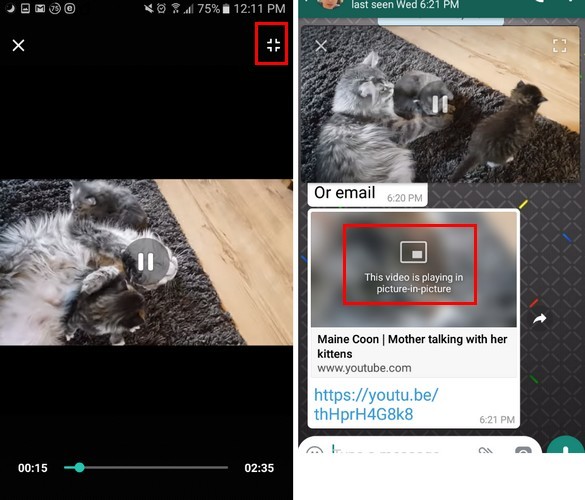
Он перейдет в полноэкранный режим, а внизу вы можете использовать ползунок для перемотки назад или вперед. Чтобы выйти из полноэкранного режима, нажмите на опцию, которая выглядит как четыре стрелки, указывающие друг на друга.
Режим «Картинка в картинке» будет работать, только если вы нажмете «Предварительный просмотр». Если вы выберете ссылку, вы попадете прямо на YouTube.
Что делать, если режим «Картинка в картинке» в WhatsApp не работает
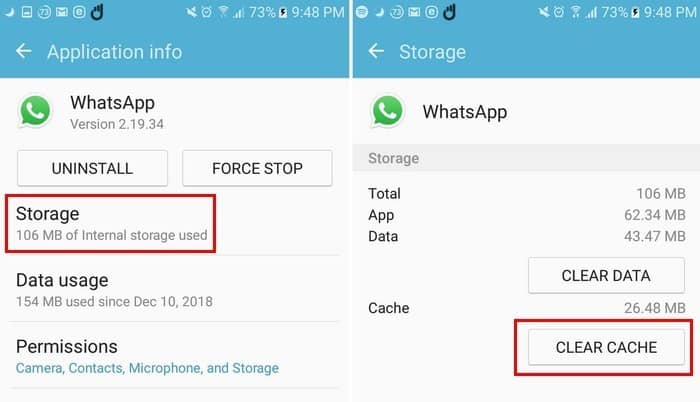
Каждое приложение время от времени дает сбой, и WhatsApp не исключение. Итак, когда он начинает вести себя странно, есть несколько простых советов, которыми вы можете попытаться снова заставить его работать. Например, вы можете попробовать очистить кеш WhatsApp. Сделайте это, перейдя в «Настройки -> Приложения -> Диспетчер приложений -> WhatsApp -> Хранилище -> Очистить кеш».
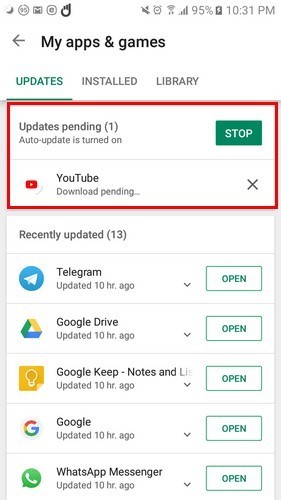
Убедитесь, что в WhatsApp установлена последняя версия, опубликованная на данный момент.
Очень важно, чтобы все ваши приложения и устройства были в актуальном состоянии. Обновления исправляют все ошибки, которые могут вызывать некорректную работу приложения. Чтобы убедиться, что все ваши приложения обновлены, откройте Google Play и коснитесь значка гамбургера в правом верхнем углу. Нажмите «Мои приложения и игры», и все ожидающие обновления должны быть вверху списка.
Чтобы убедиться, что используемая вами версия Android является последней, перейдите в «Настройки» -> «Об устройстве» и убедитесь, что «Загружать обновления автоматически» включен. Когда эта опция включена, ваше устройство будет обновляться только при использовании Wi-Fi.

Убедитесь, что включен режим «Картинка в картинке» (Oreo).
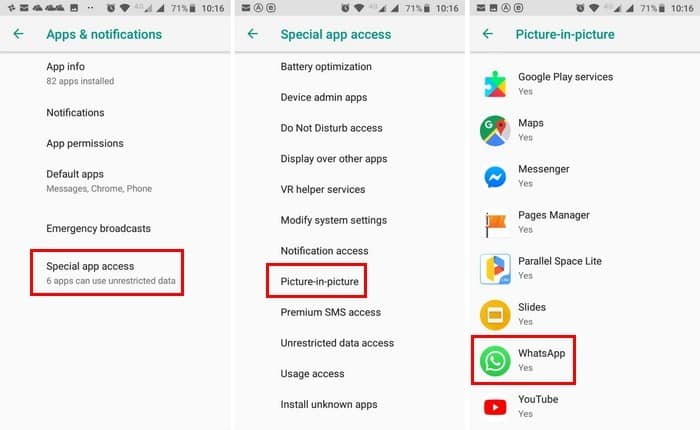
Если вы используете Android Oreo Возможно, вам потребуется проверить, включен ли режим «Картинка в картинке». Это может быть причиной того, что он не работает при использовании WhatsApp.
Чтобы узнать, включена эта функция или нет, перейдите в «Настройки -> Приложения и уведомления -> Дополнительно -> Картинка в картинке». Вы должны увидеть список приложений, поддерживающих эту функцию. Проведите пальцем вниз, пока не увидите WhatsApp, и убедитесь, что эта функция включена.
Заключение
Картинка в картинке в WhatsApp — полезная функция, потому что вам больше не нужно выходить из приложения, чтобы посмотреть видео. Но поскольку ни одно приложение не является идеальным, время от времени оно будет давать сбой. Мы пропустили один из советов, которые вы использовали? Поделитесь с нами в комментариях.
Ватсап разделился на 2 экрана, как исправить?
В Ватсап новая функция, разделение экрана, но не всем эта функция нравится, поэтому и возникает вопрос, как вернуть обычный экран без разделения.
Если у вас Galaxy Fold 4, то вам следует выполнить следующее:
1) Заходим в настройки.
2) Ищем раздел "Экран" и заходим.
3) Выбираем макет экрана.
4) Там есть пункт "Масштаб" и вы должны выбрать стандартный вид, тогда ватсап будет как и раньше, без раздвоения.
Если у вас обычный планшет или телефон, пробуем следующее:
1) Разворачиваем телефон на 90 градусов, кому-то этого хватает и все возвращается, как было.
2) Еще один способ — делаем масштабирование. Для этого переходим в настройки, выбираем №Масштаб экрана" после чего делаем масштабирование экрана. Если есть возможность выбрать конкретное приложение, то выбираем ватсап, если нет, то изменения будут во всем телефоне. Делаем максимальный шрифт, тогда раздвоение уйдет. Если есть "Стандартный режим просмотра", то выбираем эту функцию, раздвоение тоже должно исчезнуть.
3) Снести ватсап и установить старую версию, до обновления. Но могут пропасть некоторые чаты.
Как и многие другие пользователи, зайдя в Ватсап, я увидел, что экран разделился на 2 части (или на 2 экрана). У меня планшет на базе андроид. Мне захотелось вернуться к прежнему виду, решил воспользоваться данными здесь советами.
Поворот экрана не помог. Перетащить разделительную полосу не получилось, она вообще никуда не двигается. Увеличение шрифта как в настройках Ватсап, так и в настройках планшета, тоже не помогло. В настройки планшета тоже заходил, но, к сожалению, того что описано Ole4ka411, у меня нет в настройках.
Перепробовал всё, что до меня написали другие авторы ответов, кроме разве что снести и установить старую версию, не хочется потерять какой-нибудь из прежних чатов. Изучил все пункты настройки, как в Ватсапе, так и на планшете.
В итоге, чтобы я не делал, ничего не помогло. Поэтому, на данный вопрос отвечаю: пока никак. Так что, если есть ещё какие-нибудь варианты, пишите ещё ответы на этот вопрос. Пока проблема осталась не решена.
Как делать полноэкранные снимки в WhatsApp
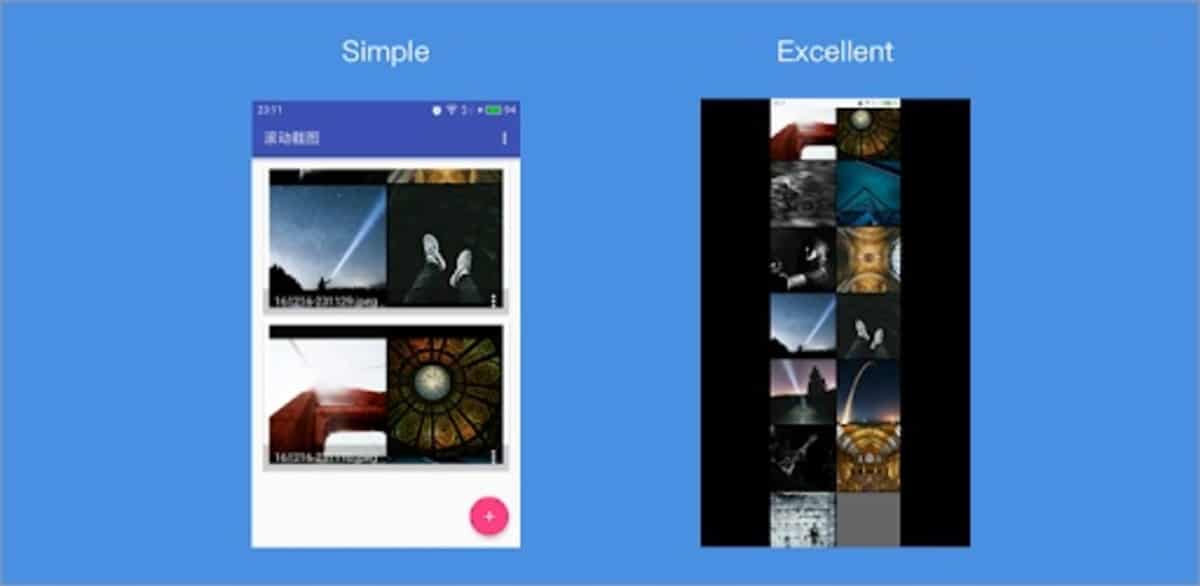
WhatsApp со временем стал важным приложением чтобы поддерживать связь с важными людьми, будь то семья, друзья и рабочая среда. Это популярный инструмент для всего, что он перемещает, в настоящее время по всему миру им пользуются 1.000 XNUMX миллионов человек, и он продолжает расти.
На телефоне Android можно делать снимки экрана, но обычно они не такие, как хотелось бы, поскольку не выполняется полноэкранный режим. Сделать полноэкранный снимок в WhatsApp а в других приложениях лучше всего использовать приложение, с помощью которого можно извлечь то, что нас действительно интересует.
Как делать полноэкранные снимки в WhatsApp
В Android есть два инструмента, которые делают это быстро и легко., и все это без необходимости нажимать кнопку питания и кнопку уменьшения громкости нашего терминала. Есть несколько приложений, которые могут быть полезны для этого процесса, но в нашем случае лучшим после тестирования является LongScreenShot.
Он весит всего 3,1 мегабайта, почти не потребляет память и выполняет действительно важную работу, когда дело доходит до создания полноэкранных снимков. Его использование довольно простое, и мы собираемся объяснить, как сделать это простым способом в разговорах в WhatsApp..
- Первое и самое важное — загрузить LongScreenShot из Play Store (вы можете сделать это сверху).
- После загрузки и установки на телефон откройте приложение
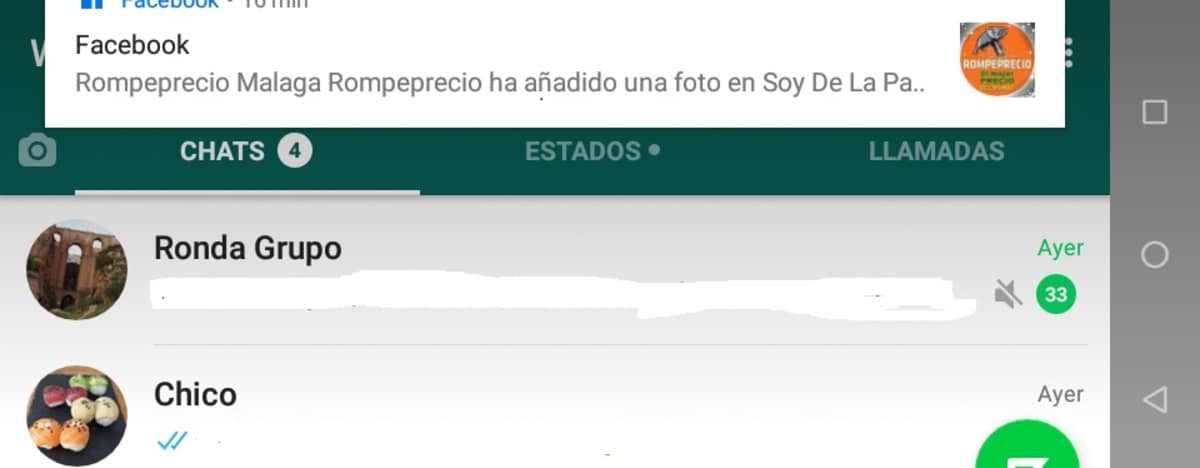
- Он покажет вам символ +, нажмите на него, теперь небольшой экран появится вверху в уведомлениях, а символ воспроизведения ниже.
- Теперь запустите WhatsApp, например, нажмите красную кнопку Play, и он начнет записывать открытый разговор или общую вкладку, нажмите Pause, и вы получите полноэкранный снимок, сохраненный в Google Фото или в папке, в которой хранятся изображения, которые вы Телефон
Процесс создания полноэкранных снимков с помощью LongScreenShot Это довольно просто, это довольно интуитивно понятно, и мы можем делать все, что захотим, в любом приложении. Это довольно интересно, если мы также хотим объединить фотографии, поскольку он всегда будет делать это в полноэкранном режиме.
Другой инструмент, очень похожий на LongScreenShot, — LongShot, приложение, очень похожее по использованию и столь же полезное, как и упомянутое нами. Он также делает полные снимки всего несколькими щелчками мыши по экрану и не знает, как его использовать, поскольку он показывает вам кнопки, которые нужно нажимать.
Содержание статьи соответствует нашим принципам редакционная этика. Чтобы сообщить об ошибке, нажмите здесь.
Полный путь к статье: Androidsis » Приложения для Android » Как делать полноэкранные снимки в WhatsApp
Как полный экран чат ватсап на планшет
Как установить WhatsApp на планшет и пользоваться видеозвонками
Сегодня в WhatsApp появилась долгожданная функция. Речь идет о групповые видеозвонки, функция, которую они представили в мае прошлого года и которая после долгого ожидания, наконец, с нами. Эта функция позволит вам установить разговор между четырьмя людьми, каждый со своим видео и одновременно. Это, безусловно, очень привлекательное приложение, которое могло бы заинтересовать многих людей. Как вы думаете, установить WhatsApp на планшет общаться с друзьями удобнее? Мы расскажем, как это сделать.
Почему я не могу установить WhatsApp на свой планшет?
Если вы когда-нибудь думали о установите WhatsApp на свой планшет Android и вы наткнулись на сообщение «Это приложение несовместимо с вашим устройством» из Play Store, тихо, все имеет решение. Это сообщение связано с ограничением использования приложения, которое ограничивает его установку устройствами, имеющими возможность передачи данных и имеющими рабочий телефонный номер в системе. Поскольку большинство планшетов на рынке имеют исключительно подключение к Wi-Fi, обычным явлением является то, что приложение не может быть установлено быстро из-за ограничений магазина Google, поэтому вам нужно найти другой способ доступа к приложению.
Установите WhatsApp на планшет Android простым способом
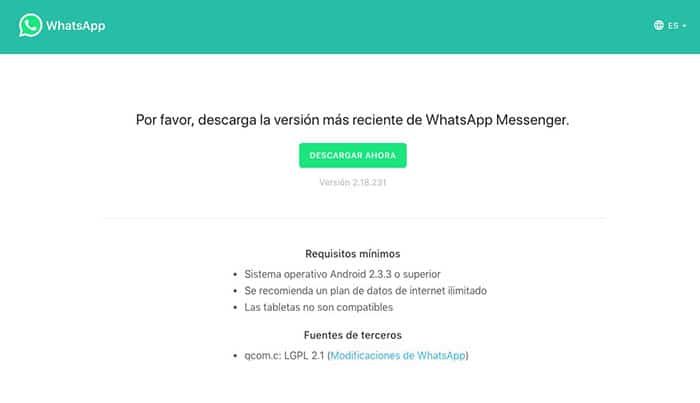
Идея довольно проста. Нам нужно будет только скачать приложение с официального сайта установить его на планшет и завершить настройку. Вам просто нужно выполнить следующие шаги.
- Убедитесь, что вы активировали использование сторонних приложений в разделе «Безопасность» в системных настройках. Это позволит вам установить пакет WhatsApp, который не был загружен из Play Store.
- После активации Скачиваем последнюю версию WhatsApp для Android с официального сайта на свой планшет.
- Запускаем скачанный пакет и завершаем процесс настройки. Когда вы запрашиваете у нас номер телефона, нам нужно будет указать номер нашего мобильного телефона, поскольку именно по нему мы получим код подтверждения, который нам нужно будет ввести на следующем экране конфигурации.
- С уже введенным кодом подтверждения нам нужно только настроить наше имя пользователя и начать пользоваться чатом.
WhatsApp для iPad, как мне это сделать без джейлбрейка?
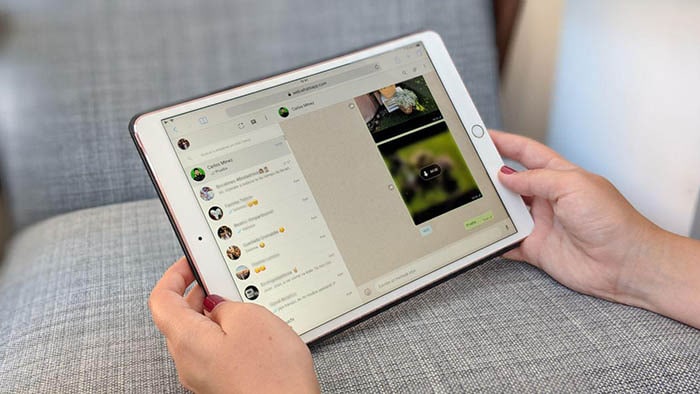
Принимая во внимание, что для установки сторонних приложений на iPad, не заходя через App Store, необходимо сделать джейлбрейк устройства, параметры использовать WhatsApp на iPad сводятся к единственному варианту: WhatsApp Web. С услуга, предлагаемая веб-клиентом вашей услуги, в среде iOS все было намного проще. Нам нужно будет только посетить веб-версию WhatsApp, чтобы получить чаты с нашими друзьями.
- В идеале это можно сделать из Safari, поскольку мы можем создать прямой доступ к Интернету в виде приложения, так что, просто нажав значок WhatsApp в Интернете, мы перейдем прямо на нужную страницу. Вот шаги, которые вы должны выполнить, чтобы установить WhatsApp на iPad.
- Откройте Safari и получите доступ к веб-версии WhatsApp.
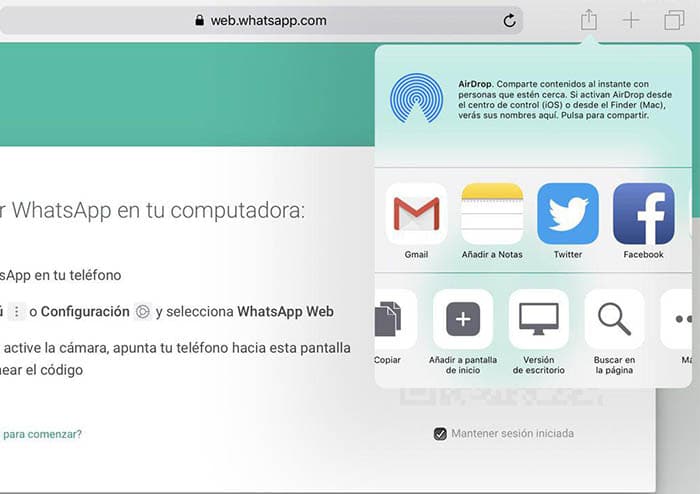
- Интернет обнаружит, что вы используете планшет, и покажет мобильную версию Интернета, поэтому он не попадет в нужный раздел. Для этого вы должны принудительно переключиться в «режим рабочего стола», поэтому щелкните квадратный значок с датой вверх и щелкните «версия для ПК». Это перезагрузит страницу и покажет веб-версию WhatsApp, которую мы искали, с QR-кодом, который вы должны использовать на следующем шаге.
- Теперь вам нужно только настроить клиент, и для этого вам нужно будет перейти в Меню, Настройки, WhatsApp Web в приложении WhatsApp вашего мобильного телефона. Оттуда вы можете отсканировать QR-код, который появился на веб-сайте WhatsApp, который вы загрузили на свой планшет.
- После сканирования QR-кода страница автоматически запишет ваши данные, и все ваши чаты появятся волшебным образом, чтобы вы могли продолжить разговор.
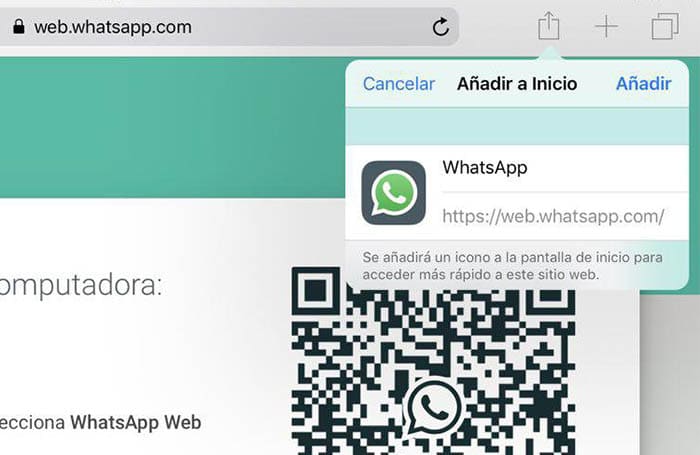
- Наконец, вы можете добавить ярлык на рабочий стол iPad, нажав «Добавить на главный экран», и таким образом получить быстрый и удобный доступ к WhatsApp Web.
Групповые видеозвонки в WhatsApp
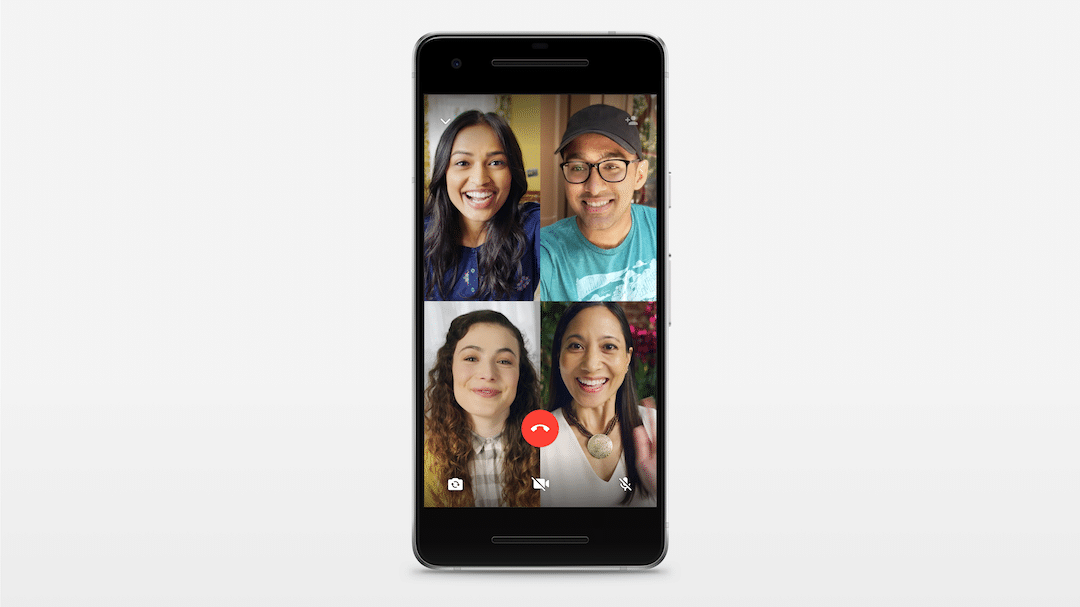
Новая функция позволит вам вести групповой чат и видео с четырьмя людьми, то есть с вами и еще тремя друзьями. Чтобы начать групповая видеоконференцсвязь в WhatsApp, сначала нам нужно будет позвонить другу, и как только мы установим соединение, мы сможем добавить больше контактов, нажав кнопку добавления участников. Как и все функции сервиса, групповые видеозвонки также имеют сквозное шифрование, что обеспечивает максимальную безопасность и конфиденциальность между пользователями. Кроме того, технология, лежащая в основе этой функции, позволит вам устанавливать видеосвязь в сложных условиях подключения к Интернету, поскольку она позаботится о поддержании разговора без перерывов. Что вы ждете, чтобы попробовать это с друзьями?
Содержание статьи соответствует нашим принципам редакционная этика. Чтобы сообщить об ошибке, нажмите здесь.
Полный путь к статье: Зона планшета » Таблеты » Как установить WhatsApp на планшет и пользоваться видеозвонками
Как делать полноэкранные снимки в WhatsApp
WhatsApp со временем стал важным приложением чтобы поддерживать связь с важными людьми, будь то семья, друзья и рабочая среда. Это популярный инструмент для всего, что он перемещает, в настоящее время по всему миру им пользуются 1.000 XNUMX миллионов человек, и он продолжает расти.
На телефоне Android можно делать снимки экрана, но обычно они не такие, как хотелось бы, поскольку не выполняется полноэкранный режим. Сделать полноэкранный снимок в WhatsApp а в других приложениях лучше всего использовать приложение, с помощью которого можно извлечь то, что нас действительно интересует.
Как делать полноэкранные снимки в WhatsApp
В Android есть два инструмента, которые делают это быстро и легко., и все это без необходимости нажимать кнопку питания и кнопку уменьшения громкости нашего терминала. Есть несколько приложений, которые могут быть полезны для этого процесса, но в нашем случае лучшим после тестирования является LongScreenShot.
Он весит всего 3,1 мегабайта, почти не потребляет память и выполняет действительно важную работу, когда дело доходит до создания полноэкранных снимков. Его использование довольно простое, и мы собираемся объяснить, как сделать это простым способом в разговорах в WhatsApp..
- Первое и самое важное — загрузить LongScreenShot из Play Store (вы можете сделать это сверху).
- После загрузки и установки на телефон откройте приложение
- Он покажет вам символ +, нажмите на него, теперь небольшой экран появится вверху в уведомлениях, а символ воспроизведения ниже.
- Теперь запустите WhatsApp, например, нажмите красную кнопку Play, и он начнет записывать открытый разговор или общую вкладку, нажмите Pause, и вы получите полноэкранный снимок, сохраненный в Google Фото или в папке, в которой хранятся изображения, которые вы Телефон
Процесс создания полноэкранных снимков с помощью LongScreenShot Это довольно просто, это довольно интуитивно понятно, и мы можем делать все, что захотим, в любом приложении. Это довольно интересно, если мы также хотим объединить фотографии, поскольку он всегда будет делать это в полноэкранном режиме.
Другой инструмент, очень похожий на LongScreenShot, — LongShot, приложение, очень похожее по использованию и столь же полезное, как и упомянутое нами. Он также делает полные снимки всего несколькими щелчками мыши по экрану и не знает, как его использовать, поскольку он показывает вам кнопки, которые нужно нажимать.
Содержание статьи соответствует нашим принципам редакционная этика. Чтобы сообщить об ошибке, нажмите здесь.
Полный путь к статье: Androidsis » Приложения для Android » Как делать полноэкранные снимки в WhatsApp
Как полный экран чат ватсап на планшет
WhatsApp Web
версия: 4.0
Последнее обновление программы в шапке: 28.03.2017
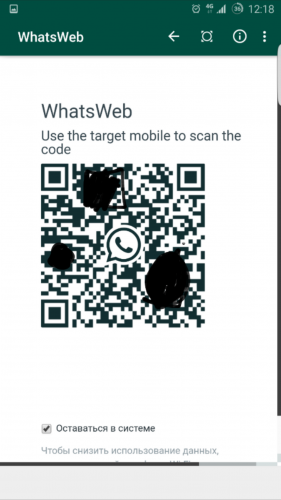
Краткое описание:
Полный контроль над чатами в WhatsApp другого пользователя
Описание:
Откройте ту же учетную запись WhatsApp на нескольких устройствах.
Whatsweb для WhatsApp позволяет запускать два WhatsApp счета в одном устройстве или вы также можете запустить ту же учетную запись WhatsApp на нескольких устройствах. Это полностью зависит от вас!
— Двойной Whatsapp, двойное удовольствие!
— Вы можете иметь двойное WhatsApp в 1 устройстве!
— Вы можете иметь свой счет WhatsApp на двойных устройствах!
Требуется Android: 2.3 и выше
Русский интерфейс: Да
Скачать:
версия: 4.0 WhatsWeb 4.0.apk ( 46.92 МБ )
Whatsapp web — где найти на Андроиде
Количество людей, стремящихся общаться с помощью Ватсап, неуклонно увеличивается. Благодаря удобному мобильному приложению мессенджер можно устанавливать на любой смартфон или планшет. Однако существует категория юзеров, которые не прочь создать две учетные записи на одном устройстве либо использовать один аккаунт на разных девайсах. Реализовать такую возможность можно с помощью программы WhatsApp Web.
Функции и возможности Ватсап Веб
Онлайн версия создана для упрощения входа в мессенджер с любых устройств и позволяет использовать учетную запись через браузер, работающий на тех смартфонах, где стандартное приложение не установлено. Для запуска веб версии подходят не все устройства, а только:
- Android;
- iPhone 8.1+;
- BlackBerry 10;
- Windows Phone 8.0 либо 8.1;
- Nokia S60 или S40 EVO.
Программу «WhatsApp Web» поддерживают все популярные веб-обозреватели. Ее интерфейс интуитивно понятен, при этом функции десктопной версии практически не отличаются от тех, что имеются в мобильном приложении. Это:
- отправка и получение сообщений;
- возможность прикреплять изображения, текстовые и медиафайлы, просматривать фото и видео;
- поддержка чатов различного типа;
- удобство поиска нужного канала или группы;
- возможность вступать в сообщество без необходимости получения разрешения администратора;
- редактирование профиля.
Единственным недостатком программы является то, что здесь отсутствует функция совершения видеозвонков.
Что нужно для работы в WhatsApp Web
Все большее количество людей интересуется, как пользоваться Ватсап Веб. Поскольку интерфейс программы интуитивно понятен, разобраться в работе браузерной версии не вызовет сложностей.
Однако рекомендуется просто помнить о такой возможности и не использовать Ватсап Веб как основное средство общения. Ведь именно десктопная версия позволяет оперативно выходить на связь в любом месте, особенно когда отсутствует доступ к мобильному приложению. Чтобы начать работу, необходимо иметь под рукой компьютер и любое мобильное устройство.
Где найти и как скачать Ватсап Веб
Решив воспользоваться «WhatsApp Web», нужно перейти на официальный сайт разработчика. Поскольку программа должна будет дублировать все исходящие и поступающие сообщения, необходимо выполнить синхронизацию аккаунта. Для этого понадобится:
- Обновить браузер на компьютере.
- Перейти по ссылке. На экране появится специальный QR-код.
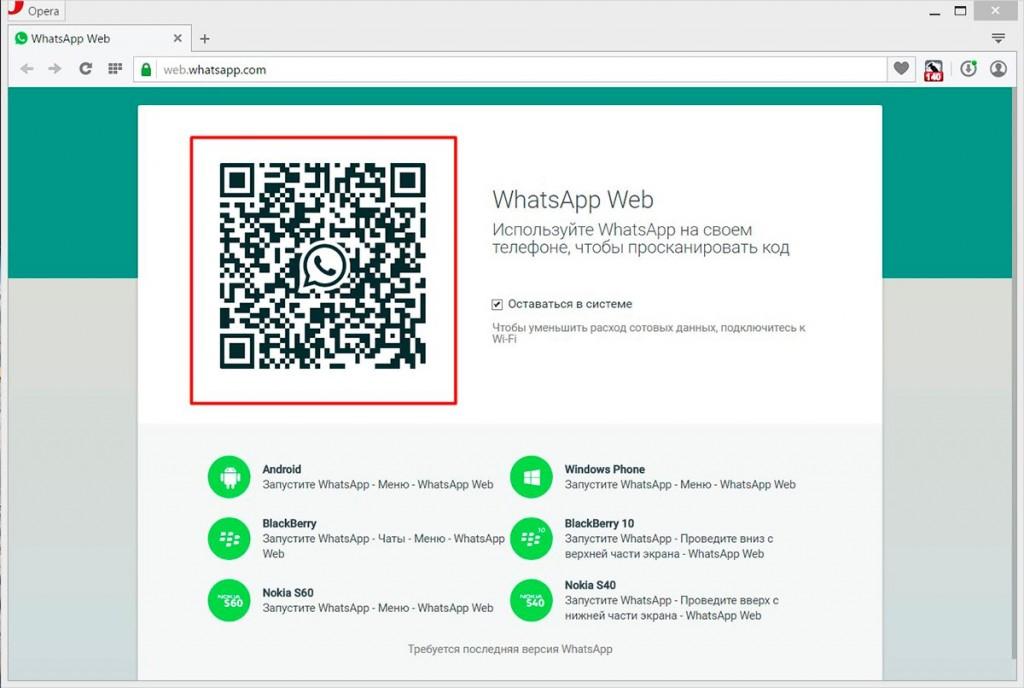
- Проверить обновление и запустить мессенджер на смартфоне.
- Запустить мобильное приложение (в случае отсутствия установить его и пройти регистрацию).
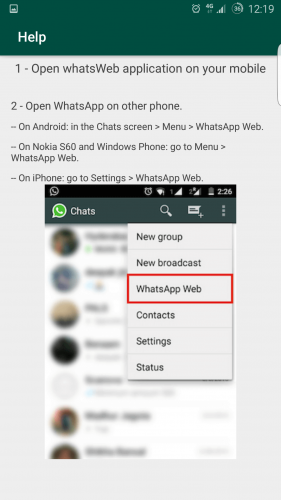
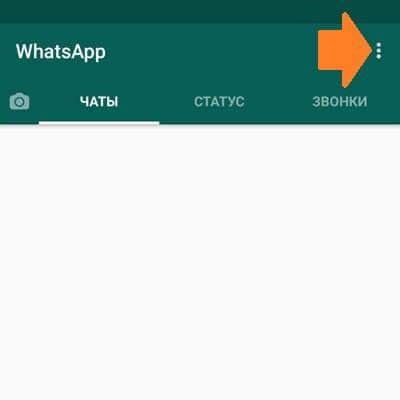 В правом верхнем углу нажать на значок с тремя вертикальными точками.
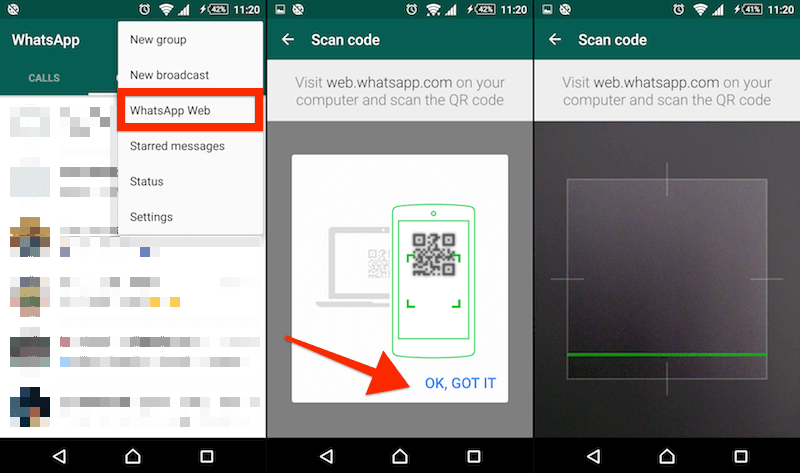 В выпавшем меню выбрать вкладку WhatsApp Web.
- Внимательно ознакомиться с инструкцией, после чего навести камеру устройства на QR-код, появившийся на экране ПК.
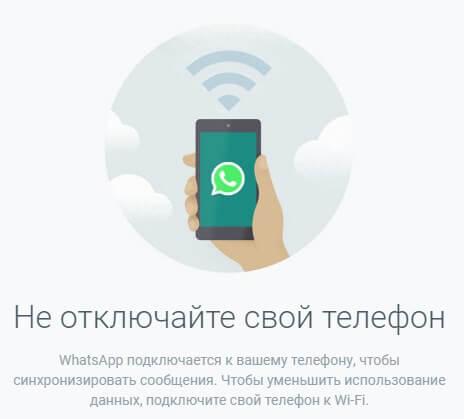
С этого момента доступ в WhatsApp Web открыт и можно начинать общение без ограничений. Прежде чем выполнять синхронизацию, следует подключить смартфон к сети Wi-Fi.
Как зарегистрироваться и настроить
Главным условием использования десктопной версии Ватсап является наличие учетной записи. Чтобы зарегистрировать аккаунт, необходимо выполнить следующие действия:
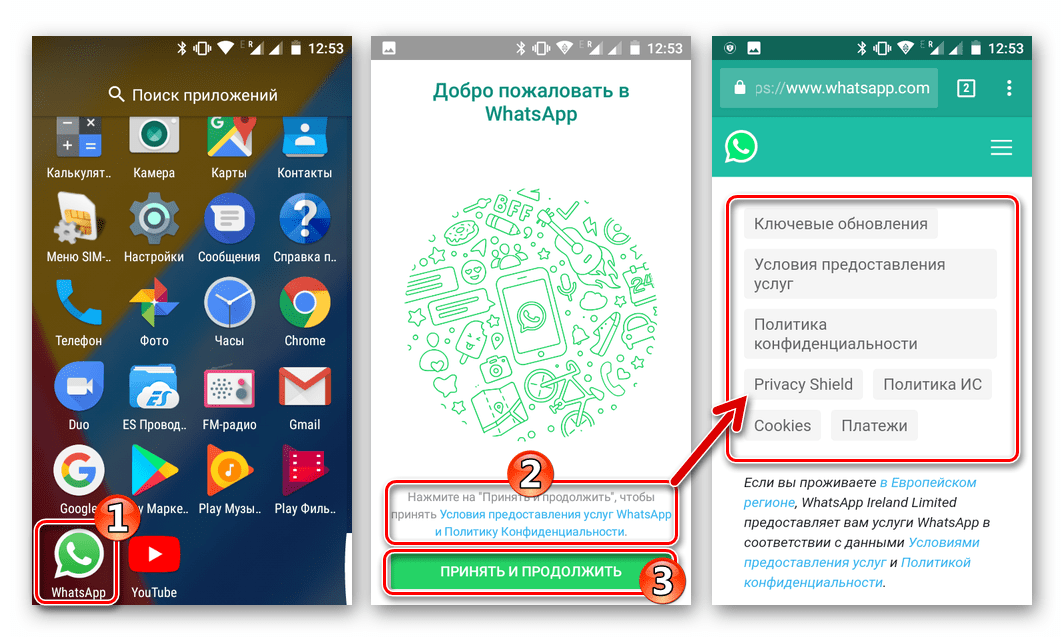
- Скачать из Play Market и установить на смартфон мобильное приложение WhatsApp Messenger
- Запустить приложение, после чего ознакомиться с условиями предоставления услуг и политикой конфиденциальности, принять их и перейти в меню регистрации в сети.
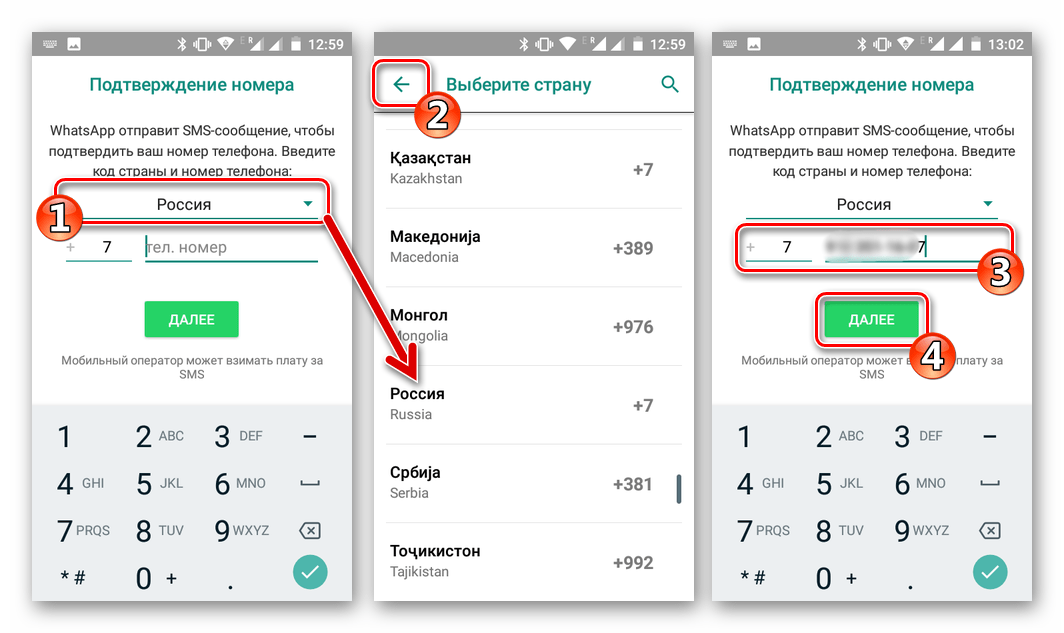
- Здесь нужно выбрать страну, ввести номер телефона, и подтвердить его с помощью секретного кода из СМС-сообщения.
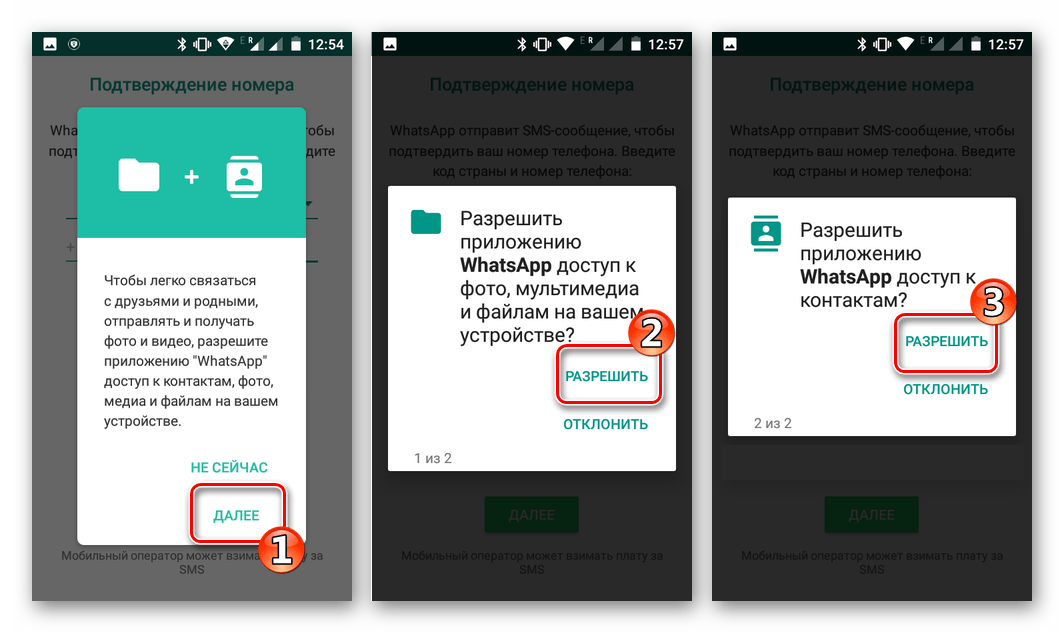 Далее останется разрешить доступ к некоторым компонентам телефона – камере, файлам, контактам и фото.
- Когда закончится верификация номера телефона, следует перейти к персонализации профиля, настройке приложения-клиента.
Иконка Ватсап появится на рабочем столе и мессенджер будет готов к использованию.
Как пользоваться Ватсап Веб на телефоне
Как уже говорилось, Ватсап Веб – это дополнение к основному мобильному приложению. Порядок его использования не отличается от повседневных операций на смартфоне или планшете. Сразу после считывания QR-кода выполняется подключение к аккаунту WhatsApp. На экране устройства появляется окно с чатами, клавиша «Меню», кнопка добавления контактов. Для бесперебойного функционирования программы Ватсап Веб, браузер должен постоянно работать. Как только он закроется, программа будет отключена.
Чтобы понять, как пользоваться десктопной версией, нужно понять, что означает каждая функция. Сделать это можно через меню приложения в разделе «Настройки».
- Уведомления. Галочками можно отмечать визуальные и звуковые оповещения, которые будут отображаться в режиме онлайн.
- Обои чата. Позволяет оставить нейтральный фон или выбрать однотонную или оригинальную заставку.
- Заблокированные. Здесь можно добавить контакты пользователей, общение с которыми на данный момент нежелательно.
- Настройки рабочего стола. Отметить, если нужно, чтобы мессенджер открывался при входе.
- Помощь. Раздел позволяет обратиться в службу поддержки, приложив скриншот с описанием проблемы.
Поскольку Ватсап Веб работает синхронно с телефоном, пользователь может изменять настройки в группах и чатах, блокировать участников, просматривать, сохранять медиафайлы и прикреплять их к исходящим сообщениям, быстро обмениваться информацией.
Бонус: хитрости в WhatsApp Web
Несмотря на то, что веб-версия не представляет сложности и может быть освоена даже новичком, существует ряд хитрых уловок, которые максимально облегчат работу с мессенджером.
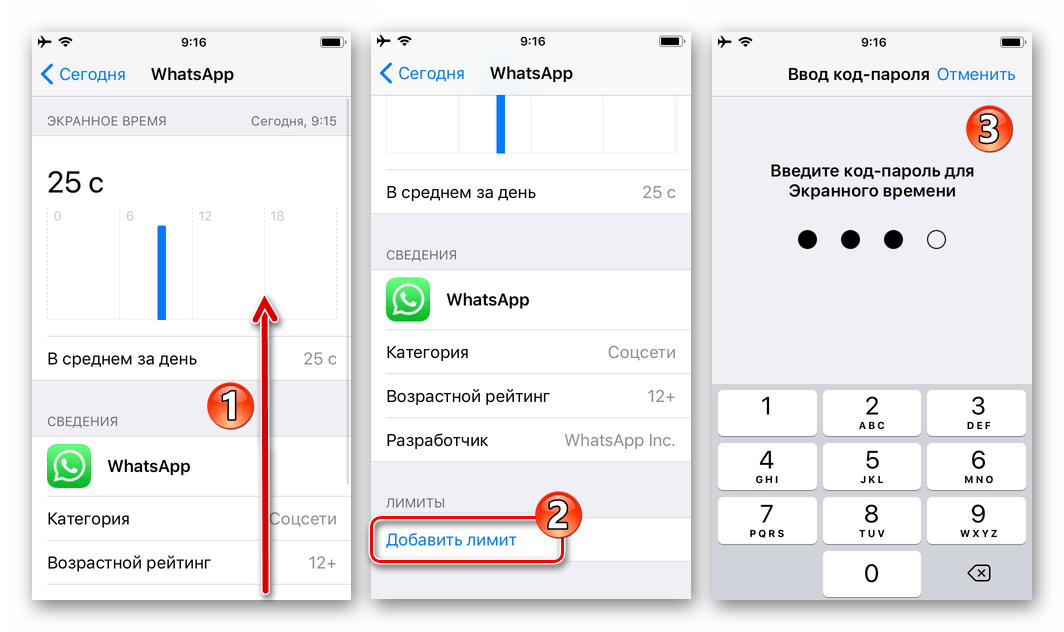 Настроить безопасность
Настроить безопасность. Поскольку программа кроссплатформенная, доступ к чатам можно получить не только через приложение, но и через браузер. Сделать это может как владелец аккаунта, так и злоумышленник (если он имеет физический доступ к телефону). Предотвратить попытку получения информации можно, если использовать один из способов защиты приложения – пароль, ПИН-код, отпечаток пальца, графический ключ, включить уведомление при попытке взлома и проникновения в сервис либо установить лимит экранного времени.
Получить доступ к смайликам с клавиатуры
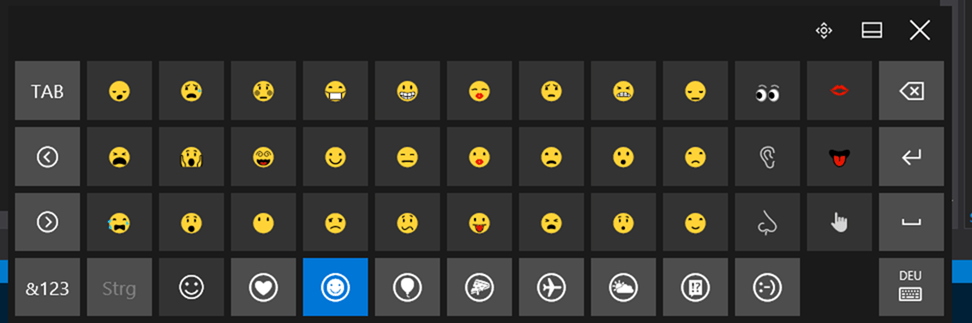
Получить доступ к смайликам с клавиатуры. Этот вариант подходит тем, кто использует веб-версию мессенджера на компьютере, где установлена операционная система Windows 10 и имеется скрытый пакет Emoji. Сделать это можно сочетанием определенных клавиш. Чтобы выбрать понравившийся смайл, нужно задействовать «Shift+Tab». Это сместит курсор на значок с изображением рожицы. Далее понадобится нажать на Enter, а когда откроется панель «Emoji», начать ввод текста для поиска смайликов.
Несколько окон WhatsApp Web
Использовать несколько окон WhatsApp Web. Это возможно, если пользователь имеет несколько номеров Ватсап. Однако в этом случае можно открыть программу либо в браузере, либо в режиме инкогнито.
Ускорить работу с сервисом. Виртуозное владение клавиатурой не поможет сделать использование мессенджера более быстрым, если не знать «горячие» клавиши WhatsApp Web. В таблице приведены наиболее популярные сочетания, которые применяются наиболее часто.
| Ctrl+Alt+P | Открыть статус профиля |
| Ctrl+Alt+Shift+N | Создать новую группу |
| Ctrl+Alt+N | Начать новый чат |
| Ctrl+Alt+Shift+] | Перейти в следующий диалог |
| Ctrl+Alt+Shift+[ | Вернуться в предыдущий чат |
| Ctrl+Alt+Shift+M | Отключить чат |
| Ctrl+Alt+Backspace | Удалить чат |
| Ctrl+Alt+Shift+U | Пометить сообщение как непрочитанное |
Почему не работает Ватсап Веб и что делать
Разработчики WhatsApp стараются угодить пользователям и сделать общение в мессенджере более удобным и комфортным. Но иногда связываться с контактами становится невозможно, что обусловлено рядом причин.
Ватсап разделенный экран как убрать?
 Пиши ответы и зарабатывай! Вамбер платит до 2.5 руб. за каждый ответ. Всё что нужно — это пройти регистрацию и писать хорошие ответы. Платим каждый месяц на сотовый телефон или yoomoney (Яндекс Деньги). Правила здесь.
Чтобы вернуть обычный режим отображения WhatsApp и убрать разделенный экран, следуйте этим шагам:
Нажмите на кнопку «Домой» на своем устройстве Android или «Сворачивание» на устройстве iOS, чтобы вернуться на главный экран.
Откройте WhatsApp снова и нажмите на иконку с облаком в правом верхнем углу экрана.
Выберите «Отключить режим разделенного экрана».
Теперь WhatsApp будет работать в обычном режиме, без разделения экрана. Если у вас все еще есть проблемы с отображением, попробуйте перезапустить свое устройство или обновить приложение WhatsApp до последней версии.