Как поменять пароль аккаунта Гугл на Андроиде?

Как ни странно, необходимость в изменении пароля от своего аккаунта Google возникает довольно у большого числа пользователей. Сделать это можно в том числе с помощью своего смартфона, причем даже через настройки — главное, чтобы сенсорное устройство на текущий момент было привязано к аккаунту. Смотрите и запоминайте.
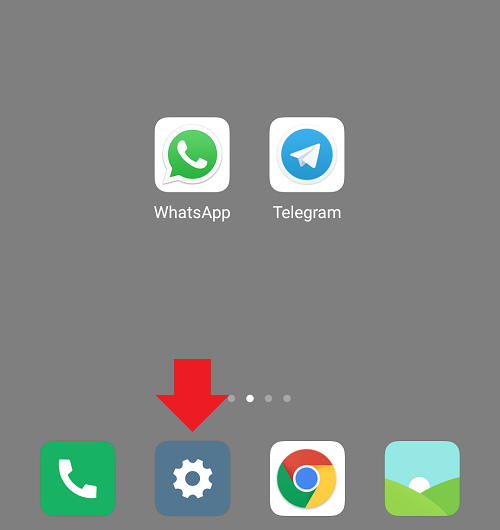
Откройте «Настройки», не забыв подключить смартфон к интернету.
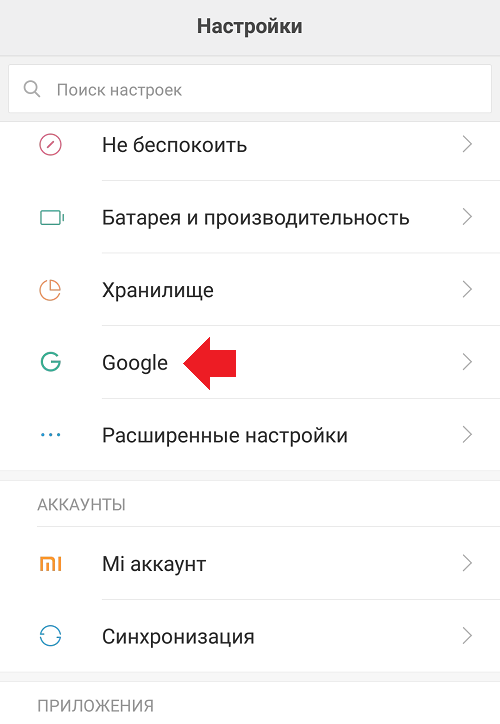
Зайдите в раздел Google.
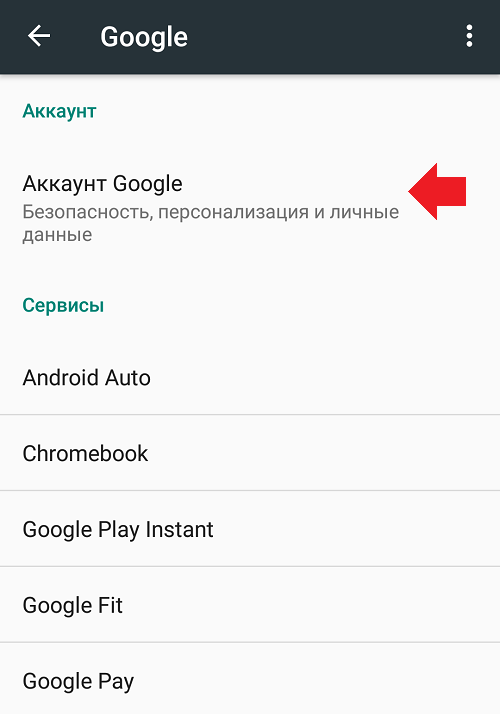
Здесь выберите пункт «Аккаунт Google».
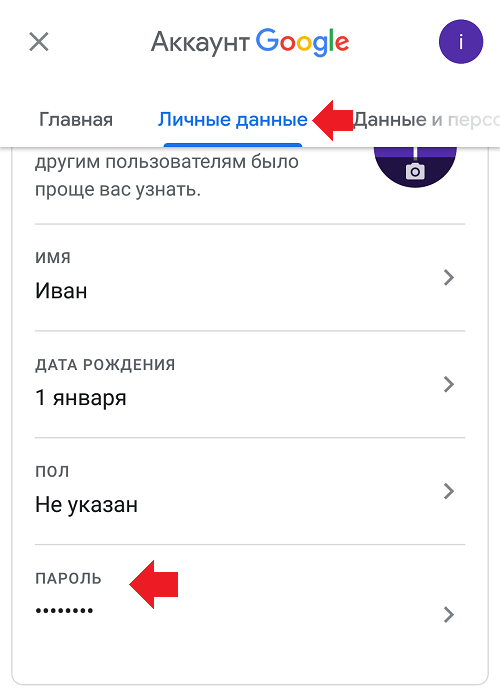
Далее — вкладка «Личные данные» и строка «Пароль».
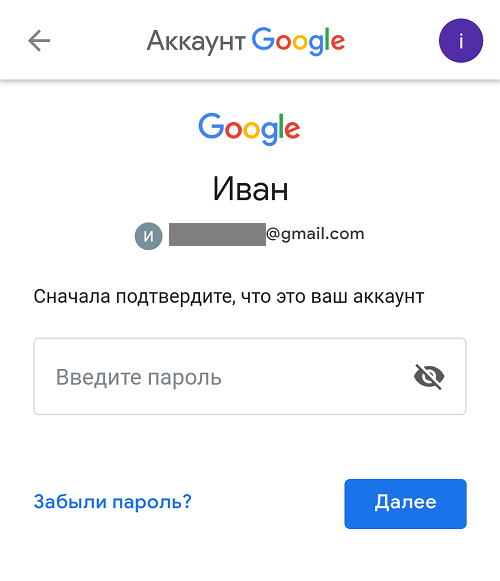
Для подтверждения укажите текущий пароль и нажмите «Далее».
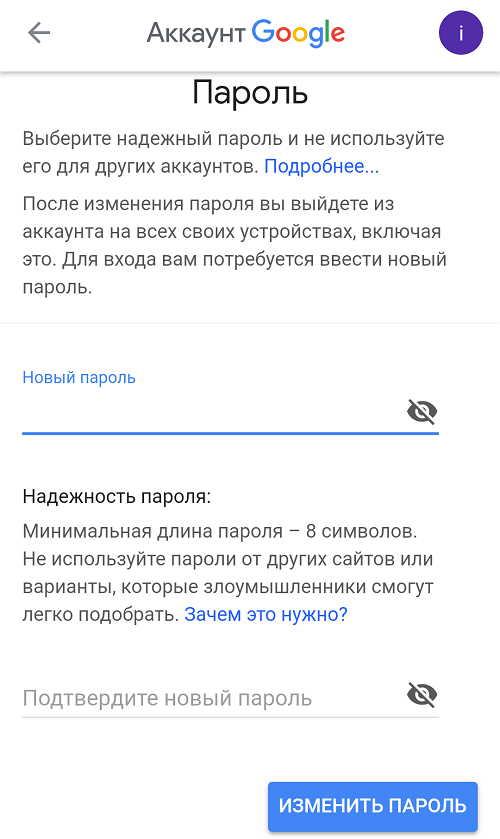
Введите новый пароль два раза, нажмите «Изменить пароль».
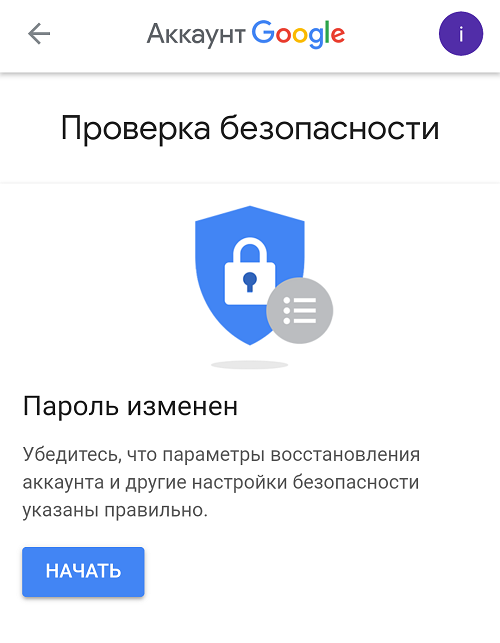
Пароль был изменен. Помните, что при этом происходит деавторизация из аккаунта Google со всех устройств, за исключением текущего.
Еще один способ для изменения пароля
Чуть менее удобный.
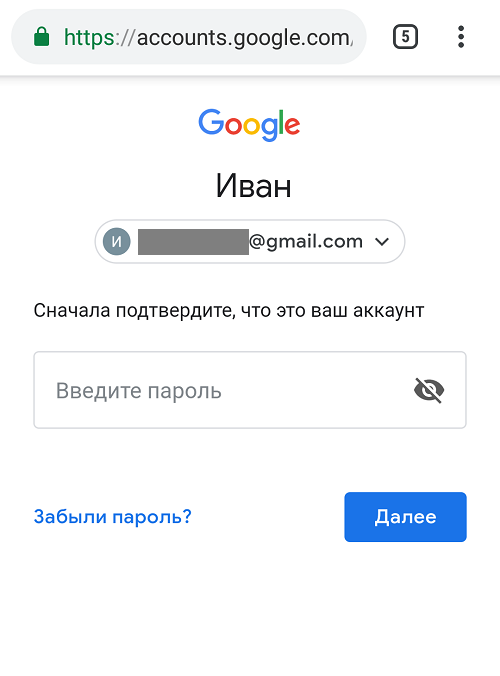
Открываете мобильный браузер, вводите в строку поиска адрес accounts.google.com. Здесь указываете сначала логин, затем пароль или, если логин уже указан, вам предложат ввести только пароль.
Оказавшись на странице своего аккаунта, делаете ровно то же самое, что и в случае, если вы желаете изменить пароль через настройки смартфона, а именно: открываете вкладку «Личные данные» и нажимаете «Пароль».
Вводите текущий пароль для подтверждения.
Затем указываете два раза новый пароль, жмете «Изменить пароль».
При условии, что оба раза пароль введен один и тот же, вы увидите такую картину:
Как изменить пароль аккаунта Google на Android
Решили обезопасить учетную запись Google для защиты личной информации? Как это сделать. Есть два рабочих способа. Рассмотрим подробнее, как изменить пароль аккаунта Google на Android.
Основные требования к паролю
Используйте комбинацию, состоящую минимум из восьми символов. Ее сложнее взломать. Она должна содержать цифры буквы, специальные символы. Например: @, #, $.
Не используйте в качестве пароля личную информацию, которая известна широкому кругу пользователей. Например, число, год и месяц своего рождения. Он должен быть для вас легко запоминающимся и неочевидным другим людям.
Рассмотрим подробнее, как поменять пароль аккаунта Гугл на Андроид.
Настройки смартфона
Это простой способ. На телефоне в настройках перейдите: 
Выберите: 
Откроется страница с данными профиля. 
Выберите вкладку «Безопасность». Для этого проведите пальцем по верхнему меню. Перейдите: 
Подтвердите учетную запись. Пропишите старый пароль. 
Придумайте новый пароль. Чтобы видеть, какие символы набираются, нажмите на значок в виде зачеркнутого глаза. 
Если созданный пароль ненадежный, система оповестит об этом.
Как изменить через обозреватель
В мобильном браузере пропишите: accounts.Google.com . В пункте меню «Безопасность» перейдите: 
Далее так же, как и в способе, рассмотренном выше.
Вывод
Мы рассмотрели, как изменить пароль аккаунта Google в телефоне. Это сделать несложно. Будьте внимательными. Используйте сложный пароль.
Забыл пароль Гугл (YouTube, Gmail, Chrome): как восстановить или сменить на новый
Существует множество причин, по которым вы можете изменить свой пароль Google, начиная с потенциального нарушения безопасности и заканчивая потребностями обеспечить свою конфиденциальность.
Но даже если у вас и нет конкретной причины, разумно менять пароль каждые несколько месяцев. Это поможет обеспечить безопасность вашей учетной записи.
Если вы окончательно не можете вспомнить свой пароль, вам, вероятно, потребуется его восстановить. Этот процесс немного отличается от смены пароля. Восстановление пароля может оказаться полезным, если вы не помните большую часть информации своей учетной записи Google.
Вот как можно восстановить свой пароль в Google или изменить его на новый.
Как восстановить пароль в Google (YouTube, Gmail, Chrome)
Если вы недавно приобрели новое устройство и не помните свой пароль к сервисам Google, вам придется его восстановить.
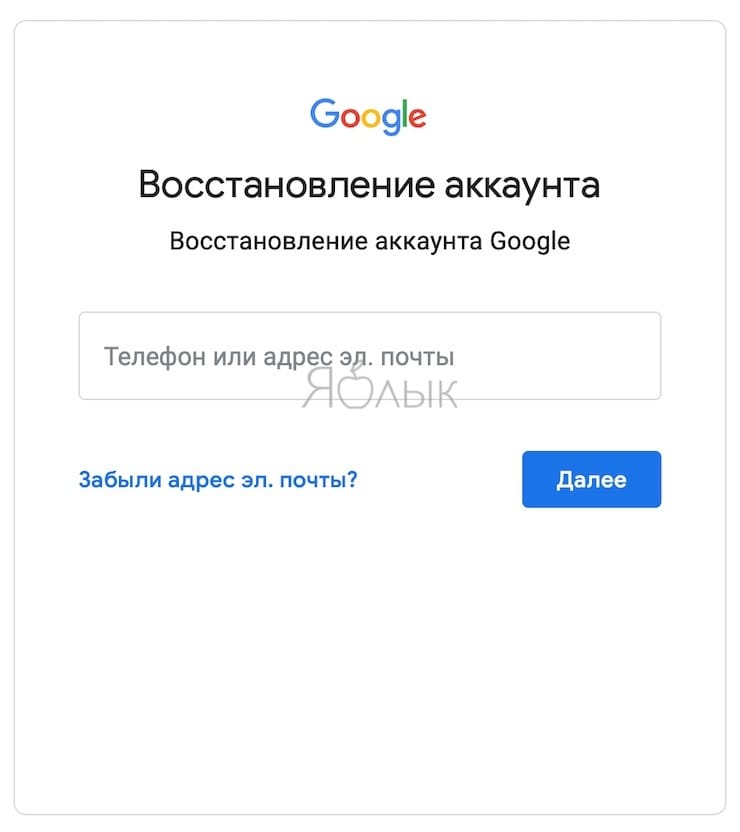
1. Для восстановления учетной записи в браузере перейдите по адресу: accounts.google.com/signin/recovery
2. После этого вам будет предложено ввести адрес электронной почты, связанный с учетной записью, которую вы хотите восстановить.
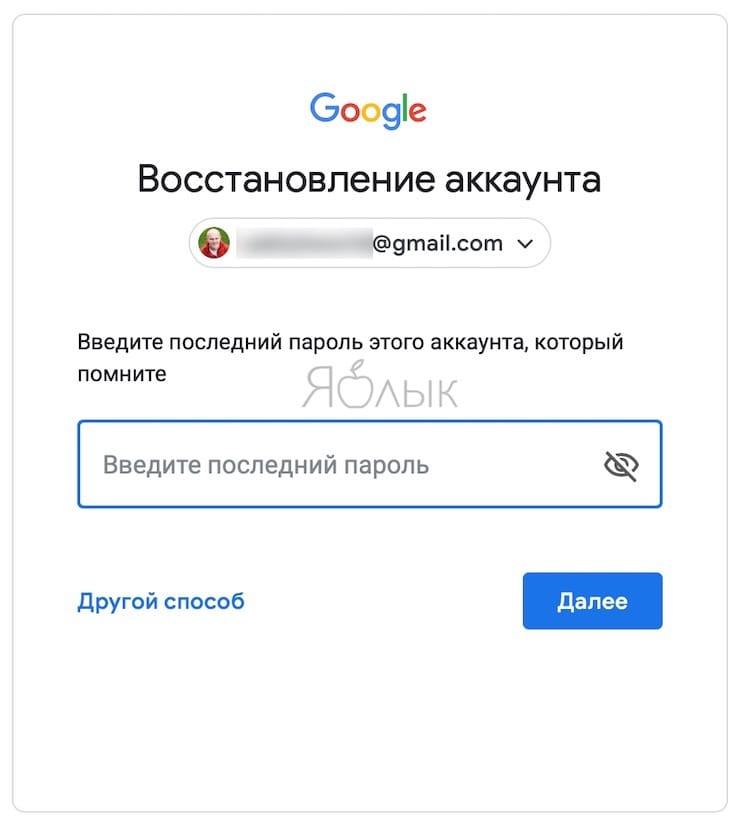
3. Затем понадобится ввести последний пароль, который вы помните. Если вы не помните и его, то стоит выбрать вариант «Другой способ». Для этого надо нажать на синюю ссылку ниже и левее поля ввода пароля, а потом следовать инструкциям на экране.
4. На одном из этапов восстановления Google запросит у вас код подтверждения, который будет отправлен на номер телефона или на другой адрес электронной почты, связанный с вашей учетной записью.
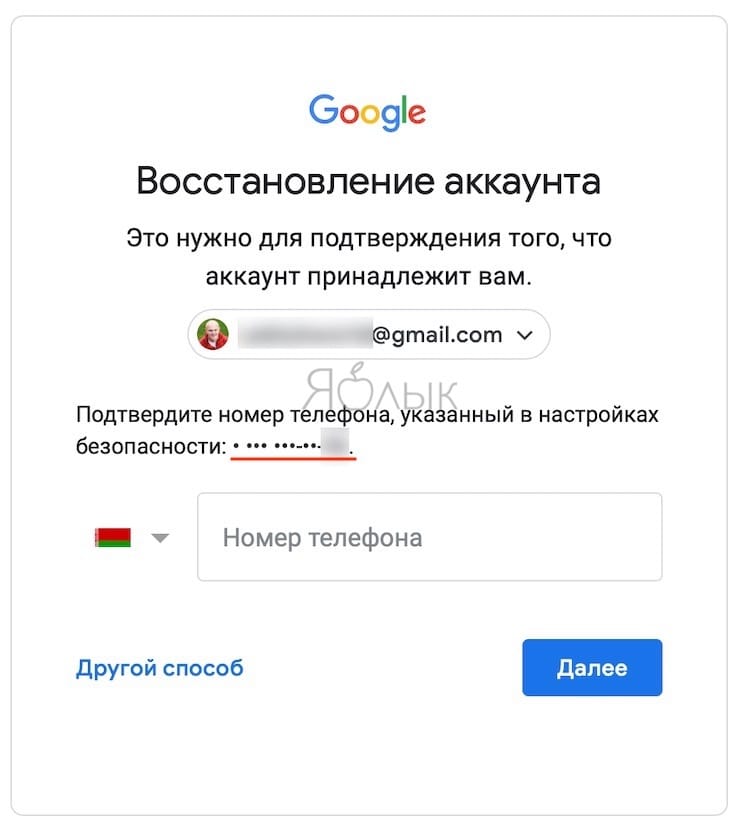
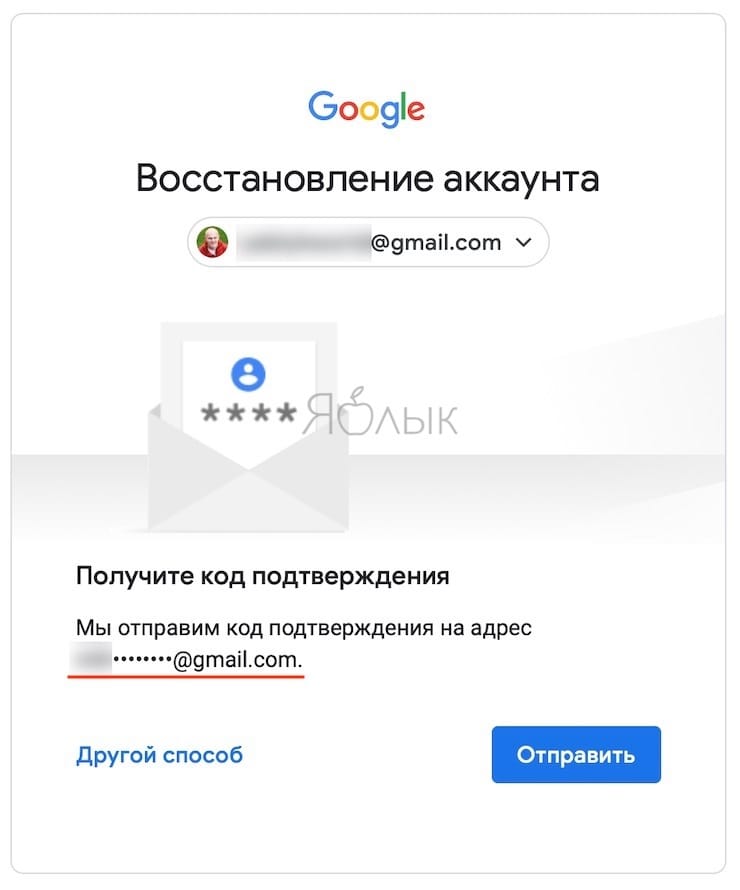
5. Как только вы введете полученный код подтверждения, вы сможете восстановить свой пароль.
Если у вас нет номера мобильного телефона или другого адреса электронной почты, связанного с вашей учетной записью, будут предложены другие способы проверить учетную запись. Для этого придется ответить на вопросы службы безопасности. Например, может понадобиться назвать дату открытия своей учетной записи.
Как изменить пароль в Google (YouTube, Gmail, Chrome)
1. Перейдите в свою учетную запись Google по адресу myaccount.google.com
2. В левой части страницы щелкните на вкладку с надписью «Безопасность».
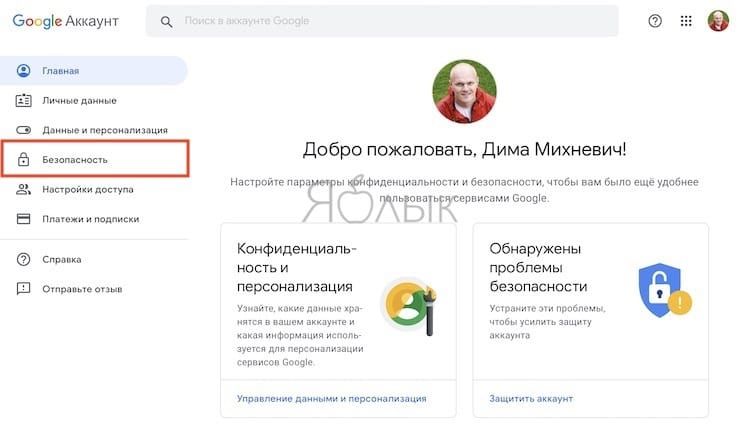
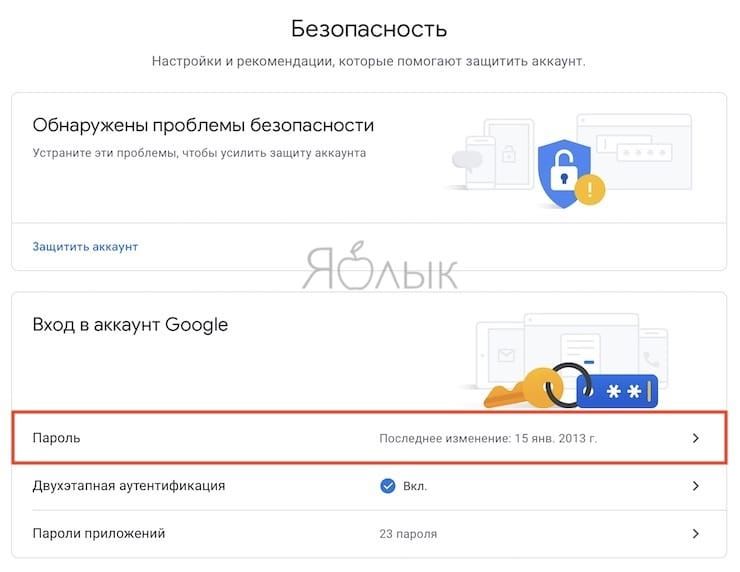
3. Затем в разделе «Вход в аккаунт Google» вы увидите вкладку с надписью «Пароль», на которой содержится информация о последнем изменении пароля.
4. Нажмите на меню «Пароль».
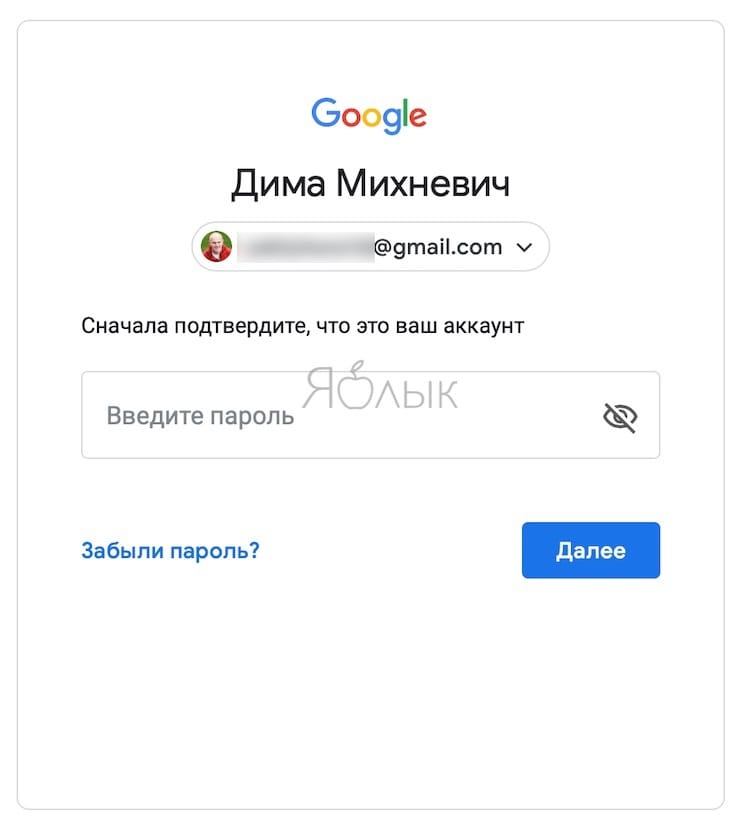
5. Вам будет предложено ввести текущий пароль. После его ввода произойдет переход на новую страницу.
6. Здесь надо будет ввести новый пароль, а затем его же повторно для подтверждения.
7. Задав новый пароль, нажмите кнопку «Cменить пароль».
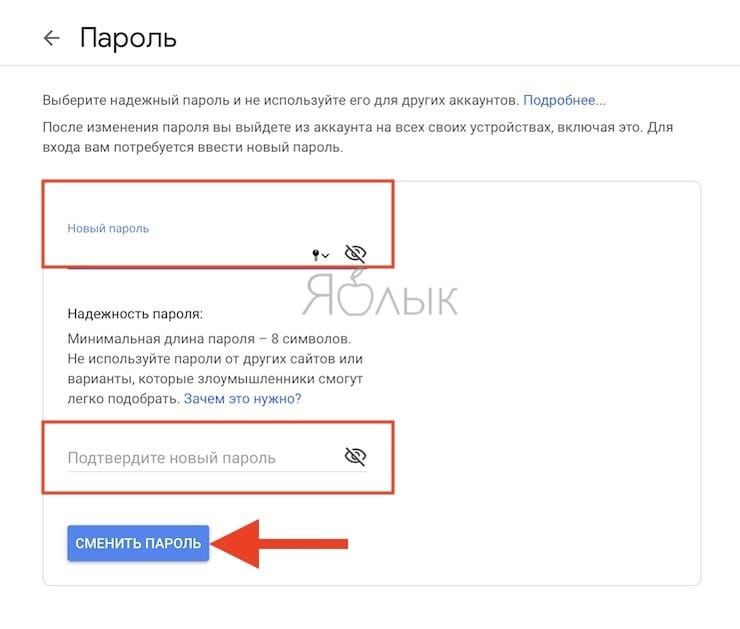
Помните, что изменение пароля Google в этом сервисе означает, изменяет его и в других связанных с Google приложениях (YouTube, Gmail и т.д.).
Запишите или запомните новый пароль. Он понадобится вам для ввода в Gmail, YouTube, Chrome или на другом устройстве, которое будет осуществлять вход в Google.
Как изменить пароль аккаунта Google

Не все используют функционал двухэтапной аутентификации учетной записи Google, и тогда пароль является основной мерой обеспечения безопасности. Раньше считалось хорошей практикой менять свой пароль регулярно, каждые несколько недель или каждый месяц. Намного проще иметь более сложный пароль и не беспокоится о его изменении в течении более длительного срока.
Как изменить пароль аккаунта Google на компьютере
Войдите в свою учетную запись Google через любой веб-браузер.

В разделе «Безопасность» нажмите «Пароль» и подтвердите что это ваш аккаунт, повторно авторизовавшись.

Введите новый пароль, подтвердите его и нажмите «Изменить пароль«.

Изменение пароля на Android
Откройте «Настройки» и зайдите в Google > Аккаунт Google.

Выберите вкладку безопасность, нажмите «Пароль» и выполните вход повторно.

Введите новый пароль и подтвердите его, нажмите кнопку «Изменить пароль«.