Как посмотреть EXIF метаданные фотографии на iPhone
Apple не балует пользователей доступом к файловой системе и параметрам хранящихся на смартфоне данных. Ранее для подобного приходилось делать джейлбрейк устройства, а сейчас достаточно лишь установить соответствующее приложение.
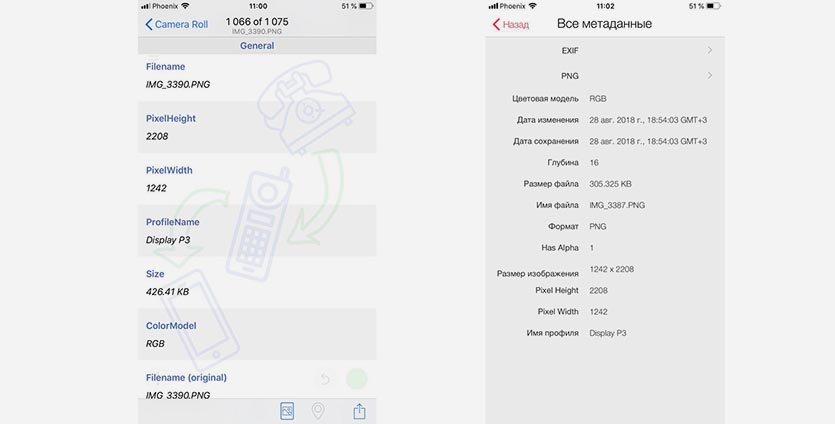
1. Установите приложение Фотоисследователь или Metadata Viewer на iPhone
2. При первом запуске разрешите программе доступ к фото.
3. Найдите нужный снимок и просмотрите всю информацию о нем.
4 лучших способа просмотреть размер фото на iPhone и iPad
Недавно я хотел проверить размер файла изображения на своем iPhone. Теперь я пользователь Android, а на телефонах Android это просто, как провести пальцем по фотографии. К сожалению, когда я попытался сделать то же самое на iPhone, ничего не вышло. Я пытался искать в меню, но вариантов не было. Тогда как проверить размер изображения на iPad или iPhone? Вот что мы расскажем вам в этом посте.

Программы для Windows, мобильные приложения, игры — ВСЁ БЕСПЛАТНО, в нашем закрытом телеграмм канале — Подписывайтесь:)
Для начала пора открыть печальную правду — на iPad или iPhone нет нативной возможности узнать размер файла картинки. Однако существуют различные альтернативы, и я собрал четыре лучших из них в этом посте.
Итак, давайте проверим различные способы просмотра размера изображения на iOS.
1. Используйте приложение «Файлы»
Вы можете воспользоваться помощью приложения «Файлы», чтобы просмотреть размер файла изображения. Однако, в отличие от Android, изображения не отображаются автоматически в приложении «Файлы». Сначала вам нужно сохранить их из приложения Apple Photos.
Вот шаги в деталях:
Шаг 1. Откройте изображение в приложении Apple Photos на iPhone или iPad.
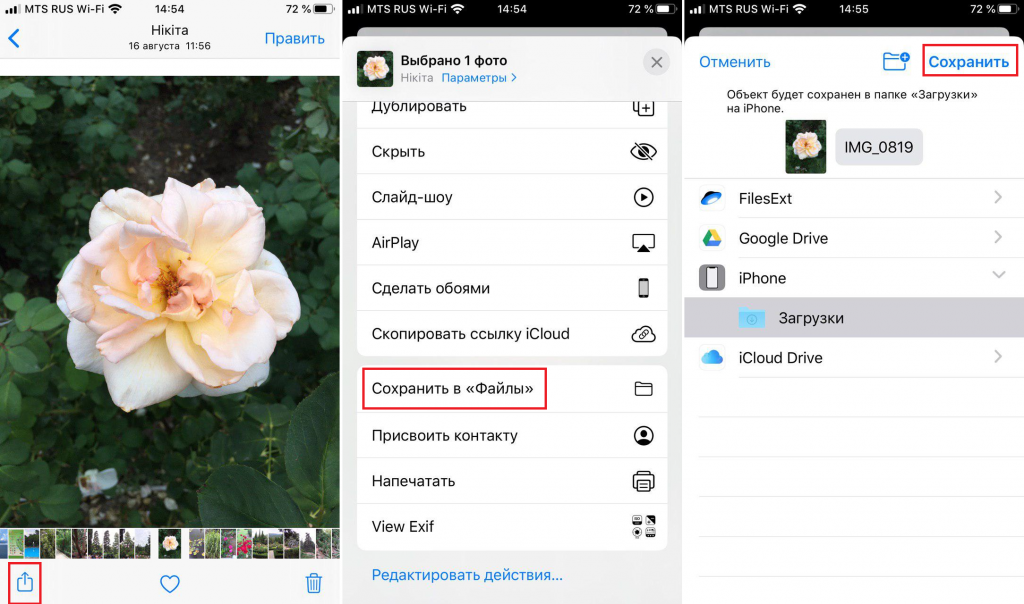
Шаг 2: Нажмите на значок «Поделиться» внизу. Затем прокрутите параметры общего доступа влево, чтобы открыть дополнительные параметры. Нажмите «Сохранить в файлы».

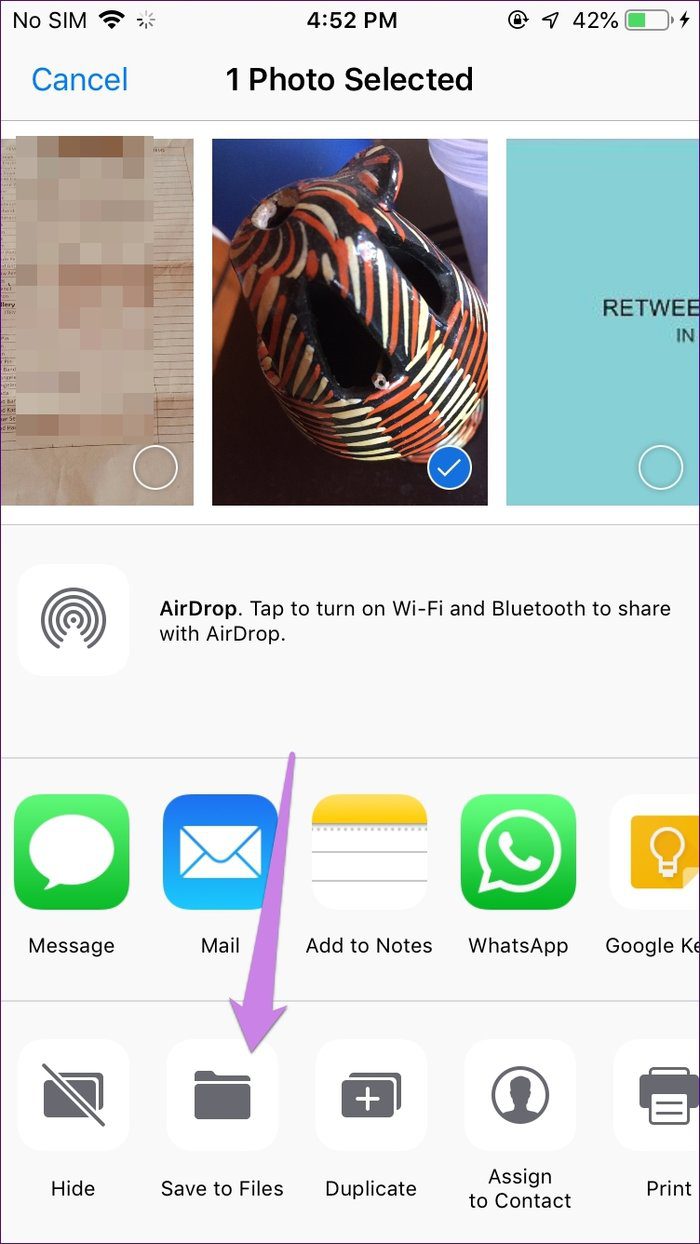
Шаг 3. Откроется приложение «Файлы». Перейдите в папку, в которую вы хотите сохранить его на своем iPhone или в iCloud. Затем нажмите «Добавить» вверху.

Шаг 4: Откройте приложение «Файлы» на своем iPhone или iPad.
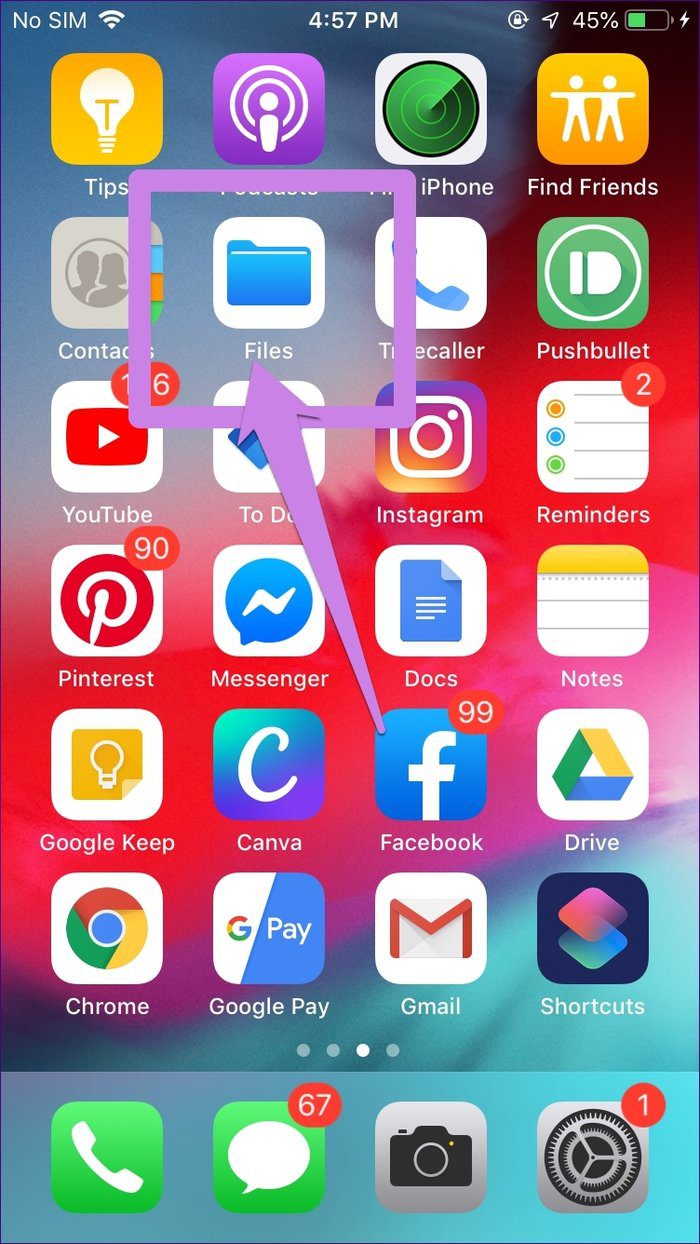
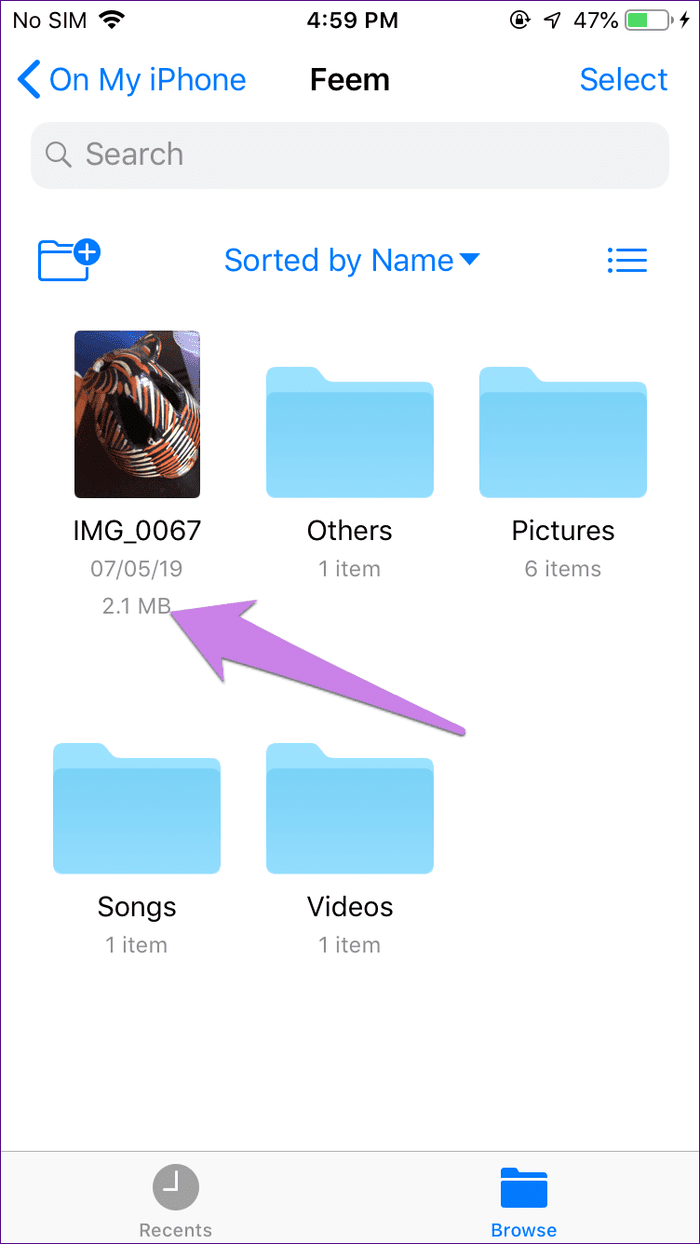
Шаг 5: Перейдите в папку, в которую вы загрузили изображение на шаге 3. Размер файла указан рядом с именем файла.
Профессиональный совет:
2. Использование приложения Apple Shortcuts
В приведенном выше методе вам нужно сначала загрузить изображение. Процесс становится беспокойным, если вам нужно проверить размер многих изображений. Альтернативный способ существует с помощью приложения Apple Shortcuts. Для этого вам нужно оставить приложение «Ярлыки» на вашем iPhone. Если он не установлен на вашем телефоне, загрузите его по ссылке ниже.
После установки вам нужно создать ярлык для размера файла и запускать его всякий раз, когда вы хотите просмотреть размер фотографии.
Вот шаги в деталях:
Шаг 1: Запустите приложение «Ярлыки» на своем iPhone или iPad.
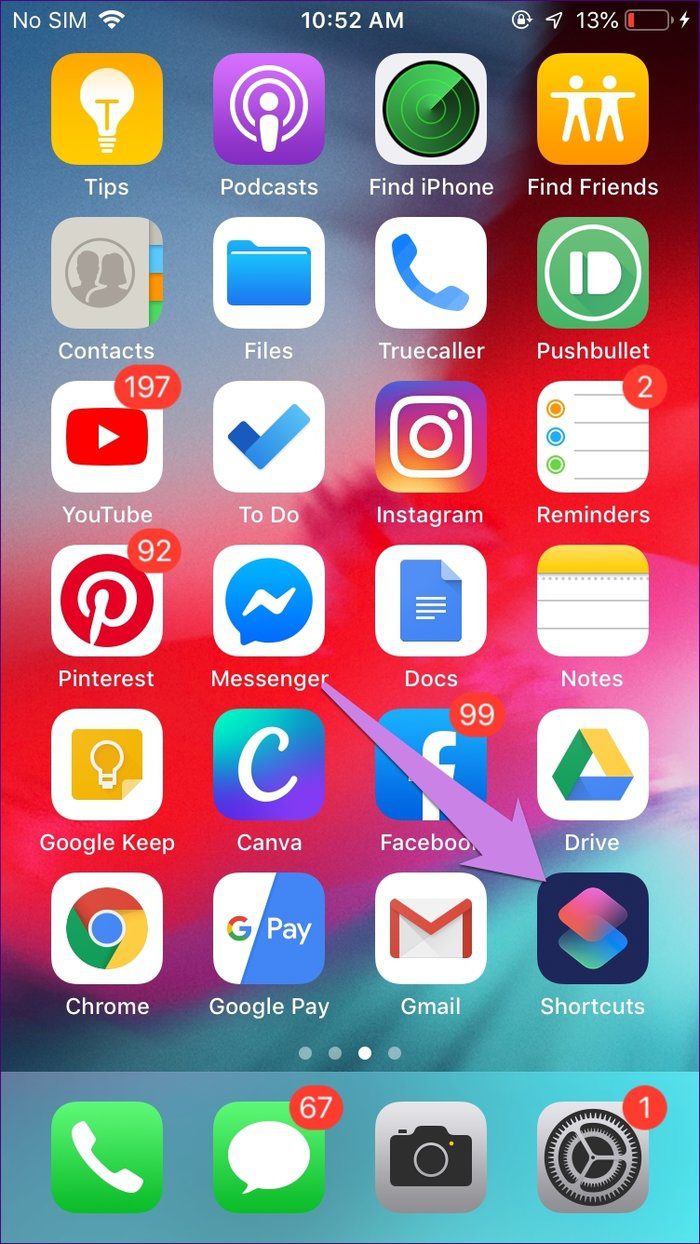
Шаг 2: Нажмите «Создать ярлык».

Шаг 3: Используя панель поиска, найдите «Получить сведения о файлах». Нажмите на него.


Шаг 4: Нажмите «Выбрать» в разделе «Сведения о файлах». Выберите Размер файла.

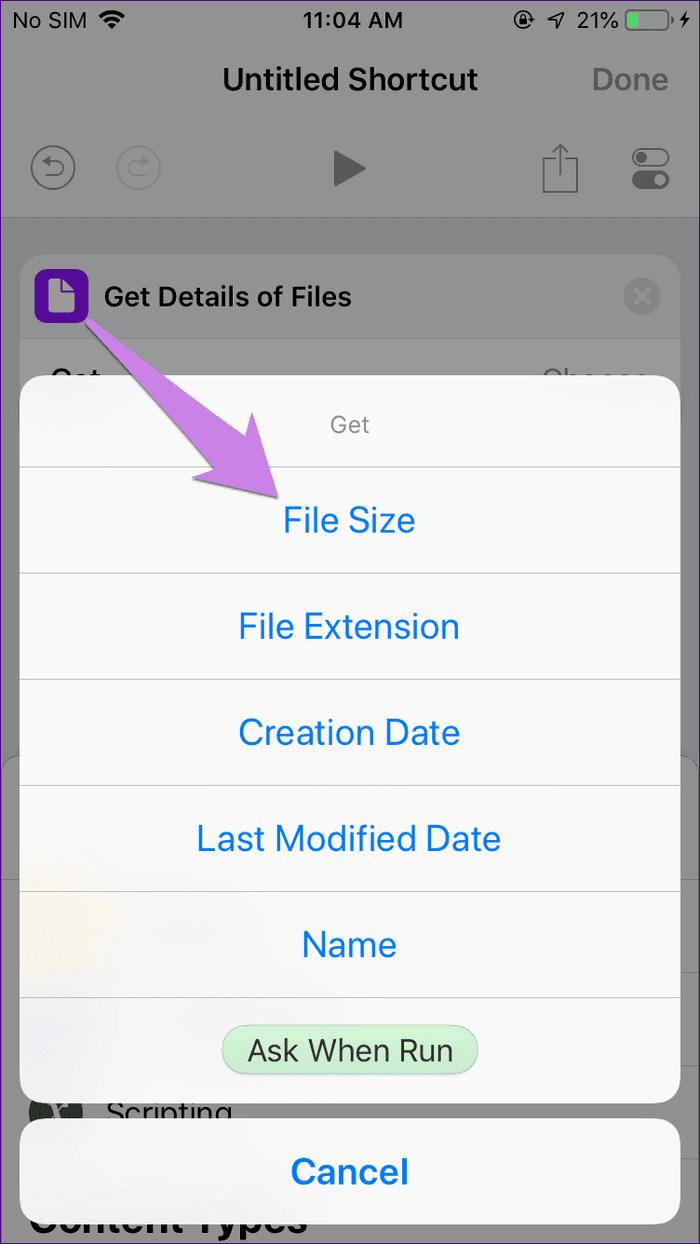
Шаг 5: Опять же, используя панель поиска, найдите «Показать уведомление». Нажмите на него.

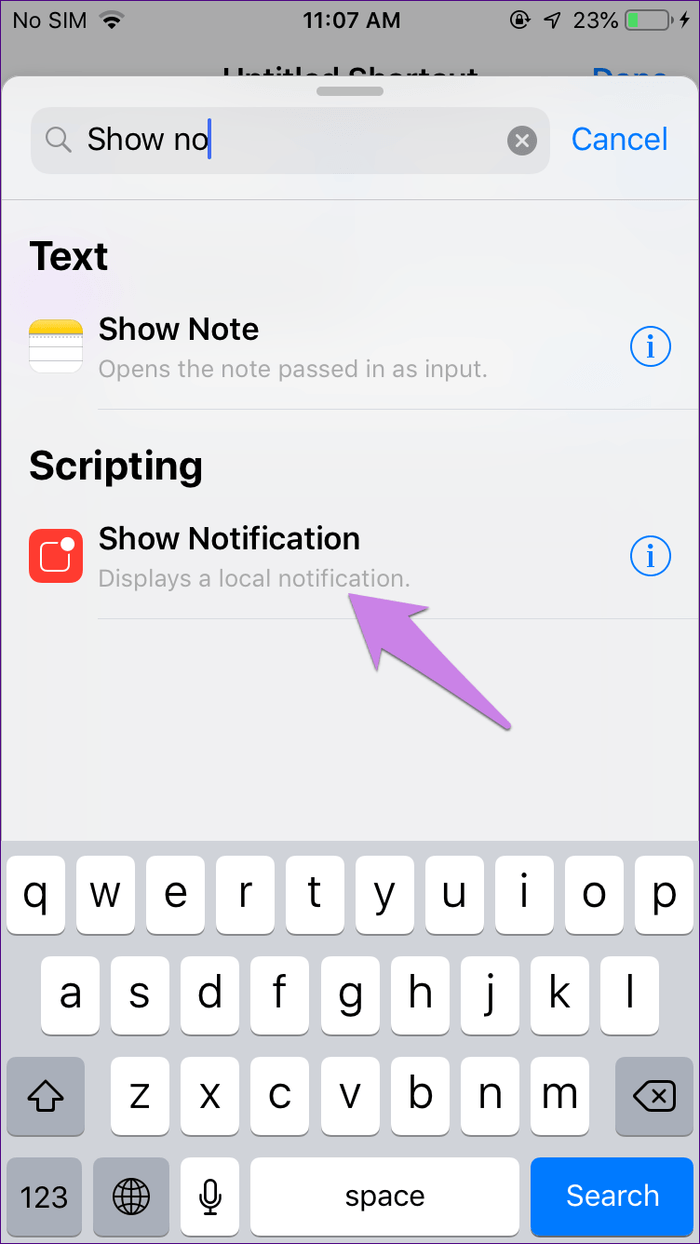
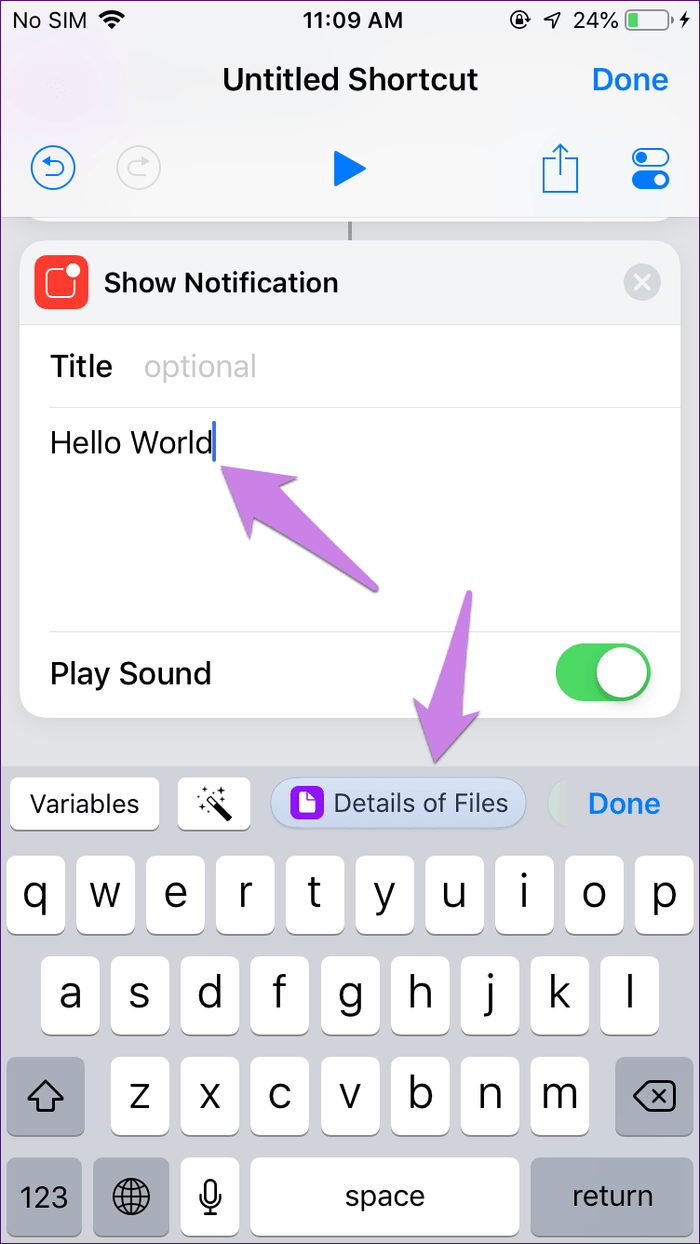
Шаг 6: Затем нажмите на область с надписью «Hello World», и вы увидите «Сведения о файлах» внизу. Нажмите на него, чтобы добавить. Нажмите Готово.

Шаг 7: Вы попадете на главный экран приложения, где увидите только что созданный ярлык. Нажмите на значок с тремя точками на ярлыке.

Шаг 8: Внутри ярлыка коснитесь значка включения/выключения вверху. Затем включите «Показать в общем листе» и нажмите «Готово». Нажмите «Имя», чтобы дать имя ярлыку. Снова нажмите «Готово» на открывшемся экране, чтобы сохранить изменения.

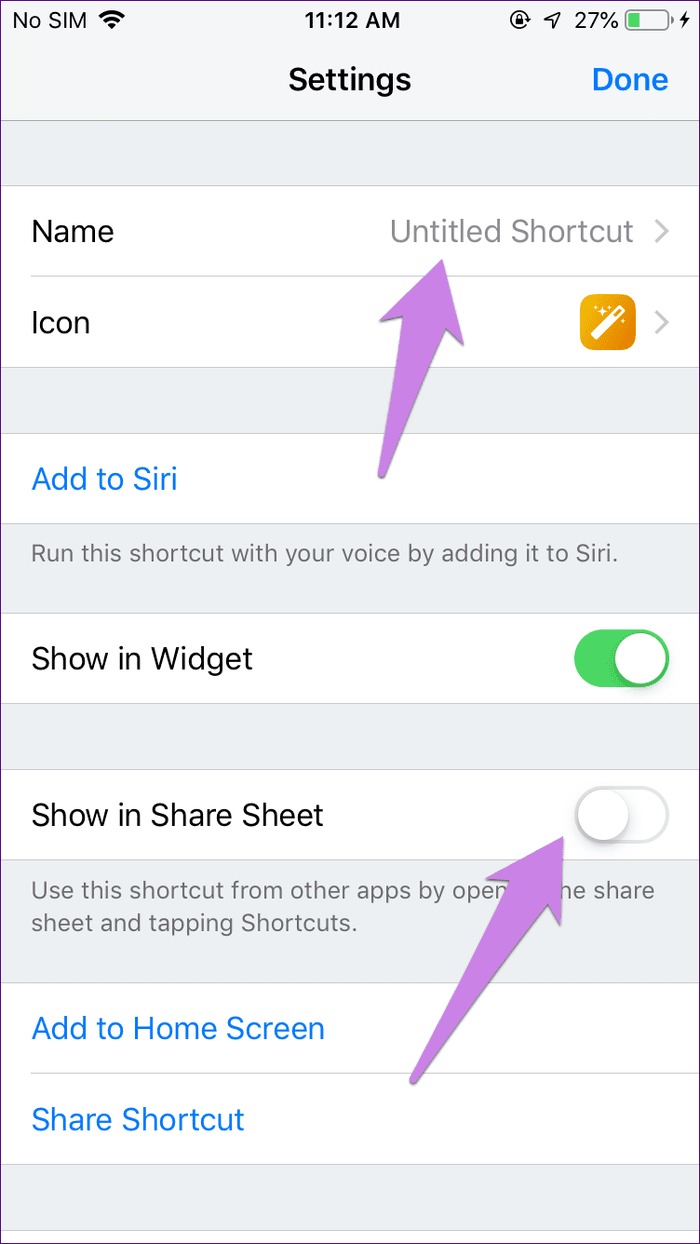
Шаг 9: Запустите приложение Apple Photos и откройте фотографию, размер которой вы хотите узнать.
Шаг 10: Нажмите на значок «Поделиться». Затем нажмите «Ярлыки», доступные при прокрутке значков внизу.
Наконечник
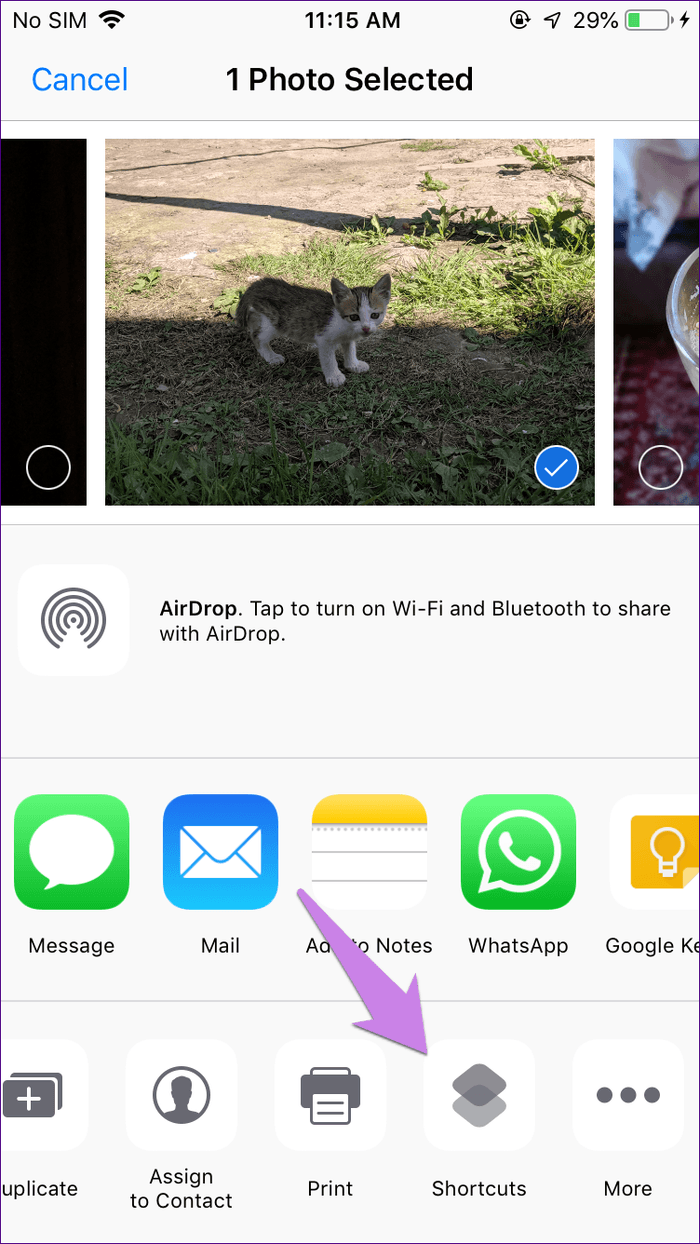
Шаг 11: Вам будут показаны ярлыки, доступные в приложении «Ярлыки». Нажмите на ярлык, который вы создали для размера файла. Появится уведомление с указанием размера файла вашего изображения.
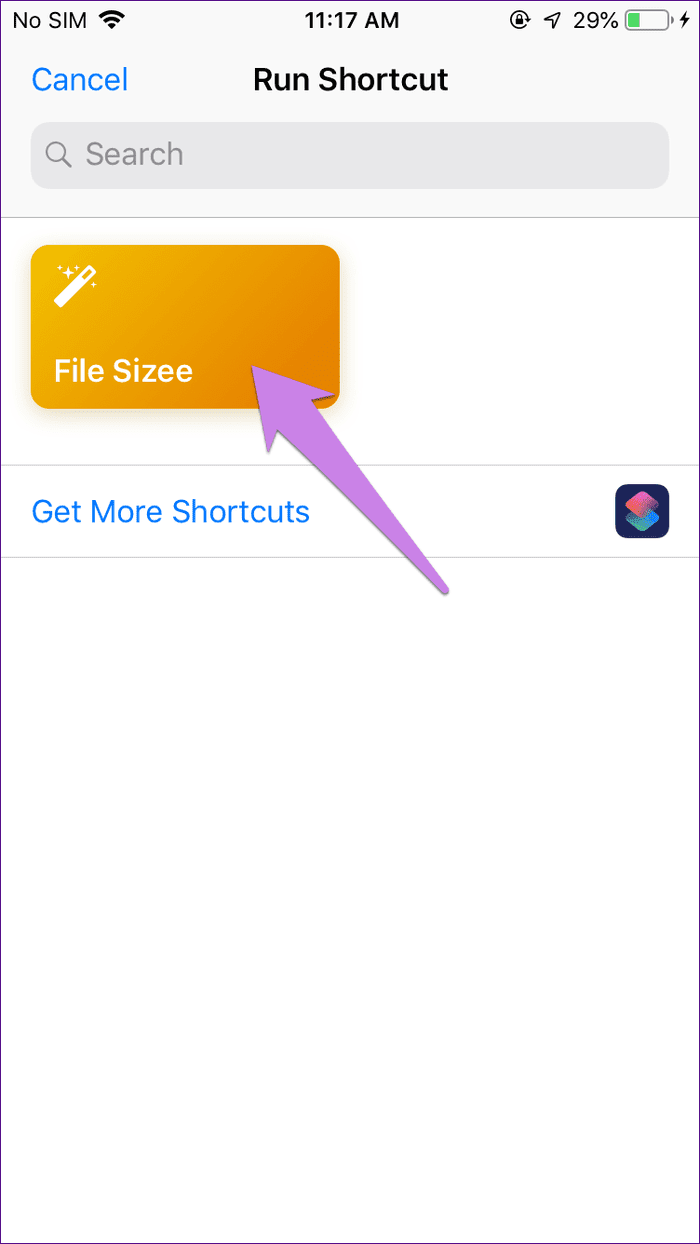

Повторите шаги 9-11 всякий раз, когда вы хотите узнать размер изображения. Шаги 1-8 должны быть выполнены только один раз.
3. Используйте сторонние приложения галереи
Одно из лучших приложений-галерей на iOS, позволяющее узнать размер и разрешение фотографии. Google Фото. Все, что вам нужно сделать, это провести пальцем вверх по фотографии, и вам будут показаны необходимые детали.

Вы можете использовать его в качестве альтернативы iCloud Photos, поскольку он также действует как служба хранения фотографий. Однако, если вы не собираетесь этого делать, вам не следует включать функцию резервного копирования в Google Фото. Вы даже можете переместить всю свою галерею из iCloud в Google Фото. И, если Google Фото вам не нравится, попробуйте другие сторонние приложения галереи.
4. Используйте сторонние приложения для работы с метаданными
Если вы хотите узнать подробности Exif о своей фотографии, такие как диафрагма, производитель камеры, уровень яркости, разрешение и т. д., вам необходимо загрузить приложения для просмотра Exif. Вы можете попробовать такие приложения, как Метаданные Exif, ViewExifа также Фото Исследователь. Вы даже можете редактировать метаданные, связанные с изображением, с помощью этих приложений.
Хватит ждать
Как пользователь Android, я удивлен, что эта крошечная функция отсутствует в iOS. Но это Эппл. Вы должны быть готовы ожидать чего угодно от ее продуктов. Мы надеемся, что они добавят возможность просмотра размера изображения в будущих сборках iOS.
Далее: не нравится iCloud? Вы можете отключить его. Но прежде чем сделать это, узнайте, что происходит, когда вы отключаете iCloud.
Программы для Windows, мобильные приложения, игры — ВСЁ БЕСПЛАТНО, в нашем закрытом телеграмм канале — Подписывайтесь:)
Узнайте, сколько места для хранения фотографий занимают на iPhone
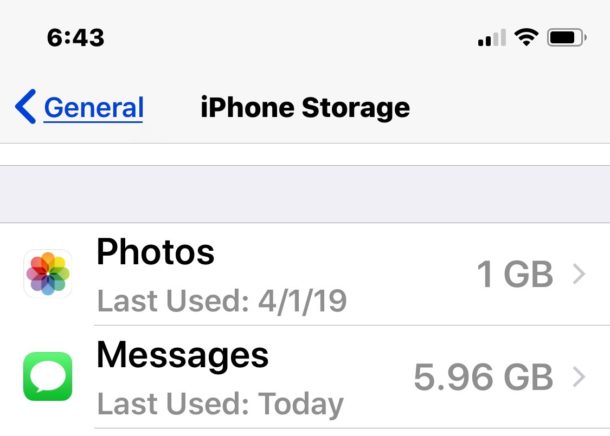
Хотите точно знать, сколько фотографий занимают на вашем iPhone или iPad? Открыв приложение «Фотографии» в iOS, вы узнаете, сколько всего фотографий находится в разных фотоальбомах и Camera Roll, но сколько места на самом деле занимают изображения? Если вы хотите узнать фактический размер хранилища всех этих изображений и снимков с камеры, которые потребляются на iPhone, iPad или iPod touch, вам нужно немного глубже изучить настройки устройства, чтобы раскрыть эту информацию, следуйте инструкциям.
И да, проверка использования памяти устройства для фотографий одинакова во всех версиях iOS, она может немного отличаться в зависимости от версии, запущенной на iPhone, iPad или iPod touch.
Как узнать, сколько места занимают фотографии на iPhone или iPad
Программы для Windows, мобильные приложения, игры — ВСЁ БЕСПЛАТНО, в нашем закрытом телеграмм канале — Подписывайтесь:)
Это даст вам точное количество места, занимаемого фотографиями и видео, снятыми камерой iPhone в iOS:
- Запустите приложение “Настройки” в iOS.
В современных версиях iOS панель настроек использования хранилища фотографий выглядит так:
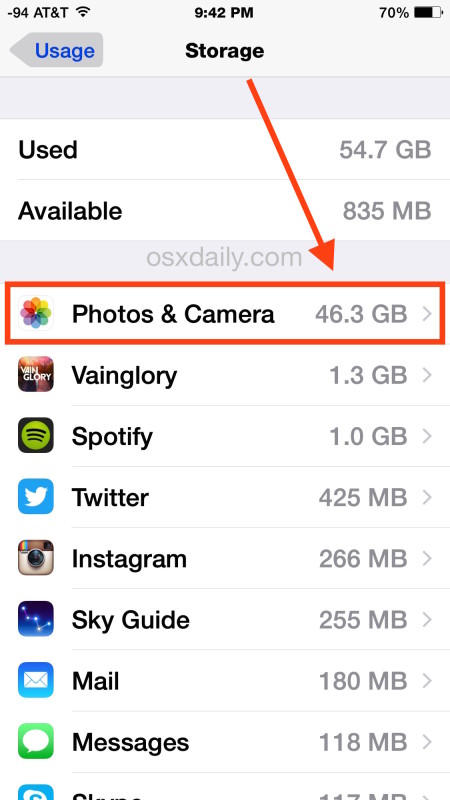
Непосредственно рядом с именем в разделе «Хранилище iOS» вы увидите гигабайты или мегабайты, используемые этой записью, в данном случае фотографии, видео и фотопленку на устройстве.
В старых версиях iOS панель использования фотографий выглядит так:
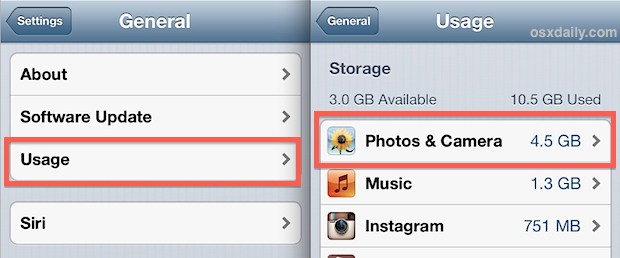
Как вы можете видеть, данные в основном представлены одинаково, вы увидите общее пространство, используемое изображениями, в мегабайтах (МБ) или гигабайтах (ГБ).
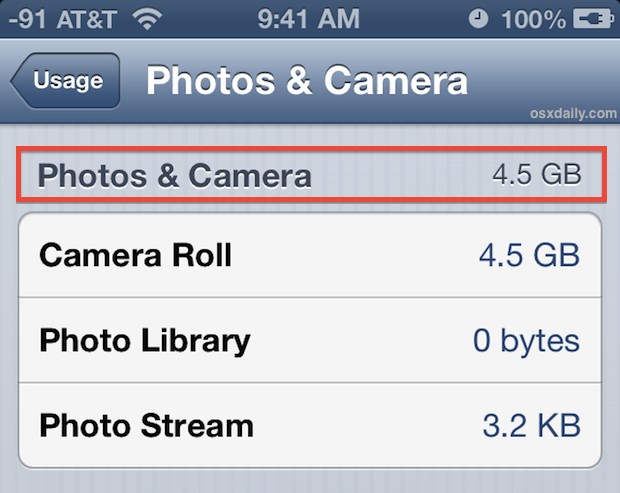
Если интересно, сделайте еще один шаг и нажмите на элемент списка «Фото и камера», чтобы увидеть более точный экран с подробным описанием того, где фактически используется пространство и какими фотоуслугами.
На приведенном ниже снимке экрана показано, что общий «Фотопленка», то есть фотографии, сделанные непосредственно камерой iPhone, и фотографии, сохраненные из Интернета и электронной почты, занимают 4,5 ГБ места. Библиотека фотографий – это фотографии, синхронизированные с iPhoto на рабочем столе, на примере скриншота там ничего нет. Наконец, есть Photo Stream, служба обмена фотографиями на основе iCloud, которая легко синхронизирует изображения между устройствами iOS и Mac, но, опять же, на скриншоте из примера это не занимает практически ничего, всего 3,2 КБ, потому что для этого конкретного случая он отключен. iPhone.
Знание того, сколько общего места фотографии занимают на устройстве, может быть действительно полезной информацией, поскольку фотографии, в частности, часто могут быть виновником, когда на устройстве заканчивается память. Каждый снимок, сделанный с помощью многомегапиксельной камеры iPhone, может весить пару мегабайт каждый, и если у вас мало места для хранения, часто фотографии являются одной из самых простых вещей для передачи на компьютер, а затем освобождают место на iOS. устройства, удалив некоторые изображения или даже все, чтобы освободить место для новых вещей, будь то изображения, новые приложения, видео или что-то еще.

Это пошаговое руководство предназначено для пользователей iPhone в первую очередь потому, что iPhone становится все более распространенной камерой, но инструкции будут такими же и для iPad или iPod touch. Если у вас мало места, проверьте это в первую очередь, почти каждый раз, когда я слышу, что у кого-то заканчивается хранилище в iOS, это потому, что они не уделили время регулярно копировать свои фотографии на компьютер, чтобы освободить место для новых .
Программы для Windows, мобильные приложения, игры — ВСЁ БЕСПЛАТНО, в нашем закрытом телеграмм канале — Подписывайтесь:)
Как посмотреть размер фото на айфоне
Будь в курсе последних новостей из мира гаджетов и технологий

Как посмотреть подробные метаданные фотографии в iOS 13

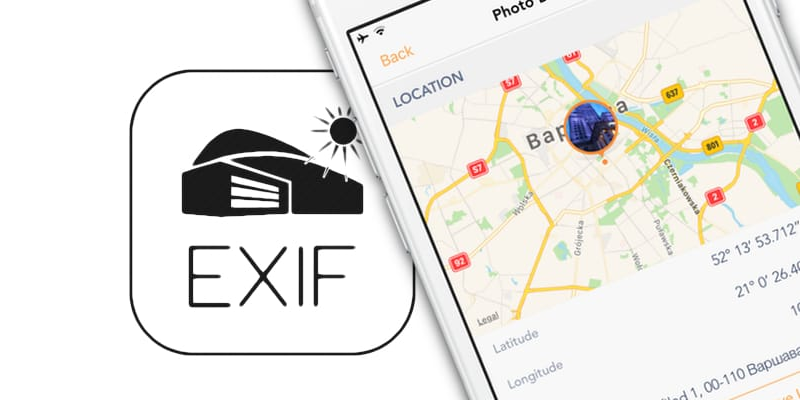
В iOS 13 Apple наконец-то реализовала возможность узнать всю информацию о фотографии: где она была снята (точные координаты), на что и полные ее характеристики (цветовой профиль, время экспозиции и так далее). Правда, сам способ не особо тривиален, но если нет желания ставить стороннее ПО для этого, он вполне подойдет.
Для начала, нужно сохранить интересующую вас фотографию в Файлы. Для этого откройте ее, нажмите на значок поделиться, после чего тапните на опцию «Сохранить в Файлы» и выберите удобное место:
Теперь откройте приложение «Файлы» и перейдите к сохраненной фотографии. Нажмите на нее долго или сильно и выберите пункт «Сведения». После этого тапните в открывшемся окошке на текст «Показать еще» и можете изучать представленные метаданные: