Как разблокировать iPhone, если заблокирован AppleID и нету чека о покупке
Статья без лишней воды, только сухие советы от мастера по ремонту и разблокировке устройств Apple.
Не пытайтесь сбросить, прошить устройство, если забыли данные от AppleID. Данный метод не поможет Вам, так как каждый идентификатор AppleID находится в базе у Apple. Вы просто попадете на блокировку активации.
Данная статья подойдет для тех, кто забыл свой логин и пароль от AppleID, а также для тех, кто купил заблокированное устройство с рук или с магазина.
– Пропустите два нижних пункта, если знаете про типы и статусы блокировок.
1. Какие типы блокировок существуют:
– Блокировка активации или Activation Lock – данное окно появляется, если Вы сами забыли логин, пароль или контрольные вопросы от AppleID, а потом сбросили/прошили его в iTunes или в 3utools.
– Блокировка активации данный iPhone был потерян или стерт – устройство в режиме пропажи, найдено, сброшено владельцем.
– Устройство на код-пароле, не знаете пароль от экрана и от AppleID – если устройство привязано к AppleID, а вы помните пароль от него, то можете выполнить прошивку в iTunes или в 3utools. Все данные в свою очередь будут удалены, если Вы не делали копию в iCloud облако.
– AppleID деактивирован, но есть доступ в меню – это та самая блокировка, когда Вы забыли пароль от AppleID и пытаетесь его вспомнить, вводив его много раз.
– iPhone заблокирован, подключитесь к iTunes – такое сообщение Вы получите после 10-ти попыток ввода неправильного пароля.
2. Какие статусы существуют:
iCloud Lock или Find My iPhone: ON – устройство привязано к AppleID
iCloud Status: CLEAN – устройство не в режиме пропажи
iCloud Status: LOST – устройство в режиме пропажи
Find My iPhone: OFF – устройство не привязано к учетной записи AppleID (можно прошивать или делать сброс)
Blacklist Status: Lost or Stolen – устройство в черном списке, украдено или утеряно
Sim-Lock: locked – устройство привязано к сотовому оператору (нет сети)
Разблокировать устройство официально можно только этими способами. Других аналогов полной официальной разблокировки не существует.
Подскажу только легальные способы:
1. Если чек имеется:
Чек должен быть в отличном состоянии, не рваный и обязательно оригинал именно с того магазина, в котором устройство покупалось. Сверить магазин на чеке можно на моем сайте, заказав платный отчет о магазине продажи и дате активации:
С чеком можете спокойно звонить в Apple поддержку.
Номер для России: 8 800 555 6734
Номера по другим странам есть на сайте Apple.
Обязательно говорите в поддержке, что устройство именно Ваше. Не куплено с рук, не досталось от родственника или друга, а Ваше. Утверждайте, что AppleID создавался давно, что Вы ничего не помните, а контрольные вопросы вводили наугад. После обращения Вам на почту вышлют письмо для загрузки документов. Вы загружаете туда фото чека и ждёте успешного, либо неуспешного ответа в течение 30-ти дней.
2. Если чека не имеется, а также не знаете, где было куплено устройство:
Узнаёте страну продажи, магазин, дату покупки. Сделать это можно на моем сайте, заказав отчет об устройстве:
В примере отчета видно:
Purchase Country: russia – страна продажи
Sold By: restore LLC – магазин продажи
Estimated Purchase Date: 20 OCT 2019 – дата покупки
С этими данными можно обратиться в магазин продажи и получить новый чек о покупке, с которым впоследствии можно обратиться в Apple. Для данного способа рекомендуется посещать магазин продажи с коробкой от устройства, чтобы на новом чеке вбили все оставшиеся данные, которых нету в отчете. Если в чеке не укажут IMEI и серийный номер, то можно написать их от руки непосредственно на чеке. Но не все магазины благополучно выдают повторно чеки.
Настоятельно не рекомендуем Вам:
– Подделывать чеки самостоятельно в Photoshop или в других редакторах. Эти действия наказываются УК РФ Статьей 327 о подделке или изготовлении документов.
– Пытаться как-то самостоятельно взломать устройство с помощью программ или физического вмешательства, разобрав аппарат. Данные действия могут привлечь к поломке устройства.
– Делать обход Bypass устройства. Данный метод можно использовать лишь в крайнем случае, а именно, когда не получается разблокировать устройство через поддержку Apple. Продавать устройство с обходом покупателю, не подозревающего о том, что на аппарате выполнен Bypass также наказуемо статьей 159 УК РФ – мошенничество.
Если ни один из способов Вам не помог или имеет другой статус блокировки, доверьте Ваше устройство профессионалам:
Данная статья ни к чему не призывает. Записывайте и сохраняйте пароли и ответы на контрольные вопросы. Никогда не сообщайте свои данные от AppleID мошенникам. При покупке тщательно проверяйте устройства и делайте сброс прямо на месте.
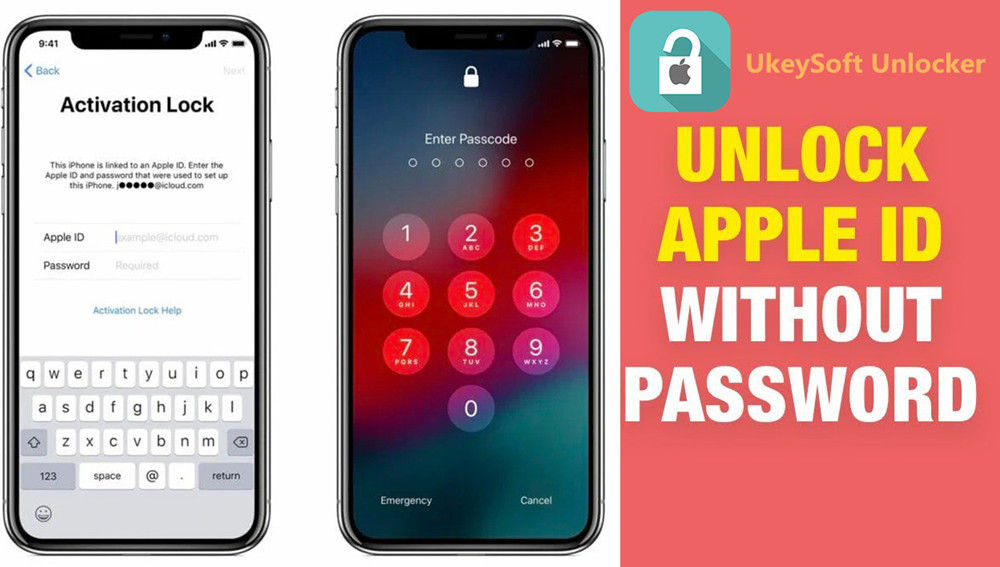
Как разблокировать Apple ID без пароля
Apple ID — это ключ к вашим устройствам и службам Apple. Но иногда ваш Apple ID по какой-то причине заблокирован. По какой-то неизвестной причине вам может понадобиться разблокировать Apple ID. Это может произойти из-за того, что вы купили подержанный iPhone с eBay, но не смог его настроить, потому что его бывший владелец забыл удалить свой Apple ID; или кто-то хочет удалить старый Apple ID, который больше не будет использоваться. В любом случае, если вы забудете свой Apple ID или пароль, удалить учетную запись Apple будет сложно.
Несмотря на то, что удаление Apple ID без пароля является сложной задачей, у вас все еще есть возможность выполнить ее, если вы будете следовать нашим рекомендациям. Если вы забыли свой пароль Apple ID, вы не можете пропустить этот пост. Вот несколько способов разблокировки Apple ID без пароля будут упомянуты в этой статье. Прокрутить вниз.
СОДЕРЖАНИЕ
Часть 1. Почему ваш Apple ID заблокирован или отключен?
Это катастрофа, что Apple ID заблокирован, но вы забыли пароль или номер телефона. Это распространенная проблема, когда ваш Apple ID заблокирован или отключен. Прежде чем мы узнаем, как разблокировать Apple ID без пароля, давайте узнаем, почему ваш Apple ID заблокирован.
● Apple ID отключается или блокируется, если вы слишком много раз вводите неверный пароль.
● Ваш Apple ID был заблокирован на причины безопасности. Если вы не можете ответить на контрольный вопрос несколько раз.
● Вы слишком много раз неправильно ввели данные своей учетной записи. Apple рассмотрит риск несанкционированного доступа и заблокирует ваш Apple ID.
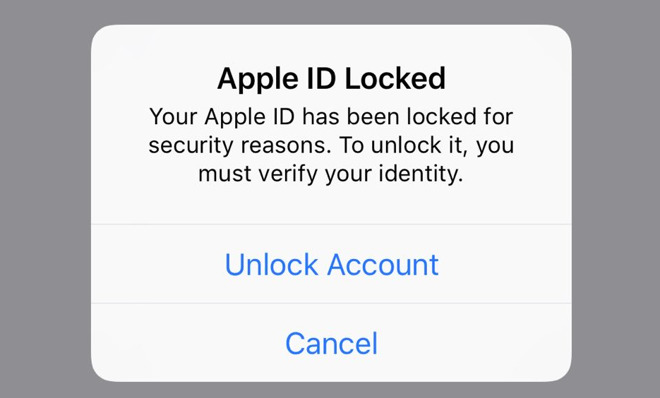
Итак, как разблокировать Apple ID, который заблокирован или отключен? Можно ли разблокировать Apple ID без пароля или номера телефона? Продолжай читать. Далее мы покажем вам 5 методов удаления Apple ID без пароля.
Часть 2. Разблокируйте Apple ID без пароля с помощью UkeySoft Unlocker (лучший)
UkeySoft Unlocker — наиболее рекомендуемый способ разблокировки Apple ID без пароля. Почему? Когда вы открываете UkeySoft Unlocker, вы можете найти две четкие функции в его интуитивно понятном интерфейсе — разблокировать Apple ID и разблокировать пароль экрана. Вы можете сделать это своими руками разблокировать Apple ID без пароля, а также блокировку активации iCloud. Обратите внимание, что для этого требуется, чтобы функция «Найти iPhone» была отключена. Кроме того, это также инструмент для удаления экрана блокировки, который поможет вам легко удалить 4-значный / 6-значный код доступа, Touch ID и Face ID на iPhone / iPad, когда вы забыли свой пароль. Кстати, это хороший помощник, когда вы хотите починить iPhone, зависший в режиме восстановления, Логотип Apple, черный экран смерти, режим DFU, экран не отвечает, так как перед удалением пароля на экране необходимо загрузить подходящий пакет прошивки, поэтому вы можете переустановить пакет прошивки, чтобы исправить проблемы с зависанием iPhone.

 Удалить Apple ID и учетную запись iCloud с любого активированного iPad без пароля;
- Удалить экран блокировки с поврежденного, отключенного, заблокированного iPhone / iPad / iPod;
- Разблокируйте 4 типа паролей, таких как 4-значный / 6-значный пароль, Touch ID и Face ID;
- Разблокировать экран блокировки без пароля от бывшего в употреблении или подержанного iPhone;
- Ваш iDevice не будет отслеживаться или блокироваться предыдущим пользователем Apple ID;
- Несколько простых шагов для удаления заблокированного экрана;
- Работает для всех моделей iPhone, iPad и iPod touch, таких как iPhone 11, iPhone XS, iPhone XS Max, iPhone X, iPhone 8 / 8 Plus, iPhone 7 / 7 Plus, iPhone SE / 6S / 6 / 5S и т. Д. ;
- Полностью совместим с последней версией iOS 13;
Как удалить Apple ID без пароля
Шаг 1. Откройте UkeySoft Unlocker
После завершения установки UkeySoft Unlocker на ваш компьютер он запустится автоматически. Он в основном разделен на 2 основные функции. Чтобы разблокировать Apple ID, перейдите к функции «Разблокировать Apple ID».

Шаг 2. Разблокировать Apple ID
Главная особенность программы — сделать все просто. Следуйте инструкциям на экране, просто нажмите кнопку «Пуск», и UkeySoft Unlocker запустит процесс разблокировки Apple ID.
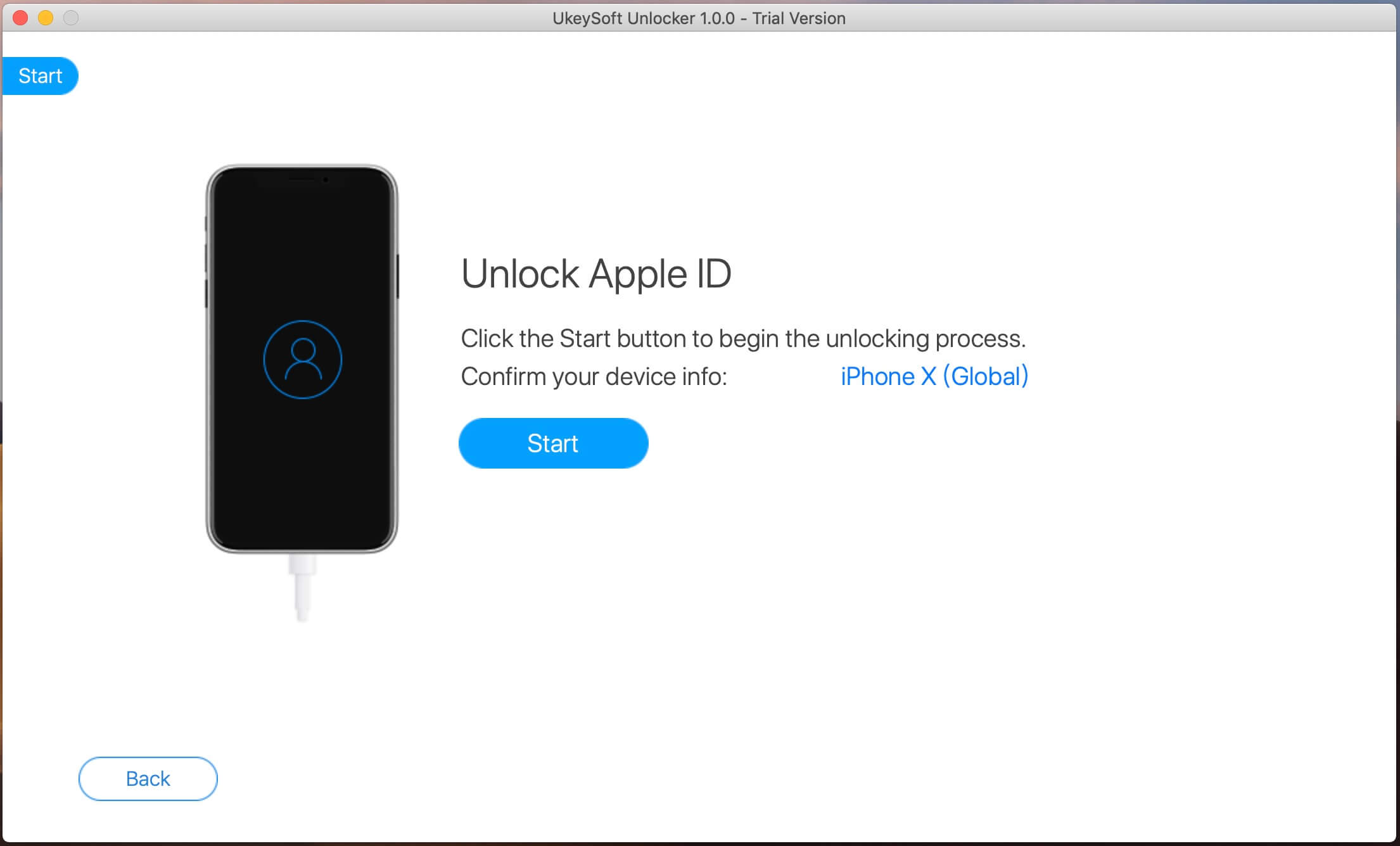
Во время разблокировки необходимо убедиться, что устройство подключено нормально. Это продлится несколько секунд.
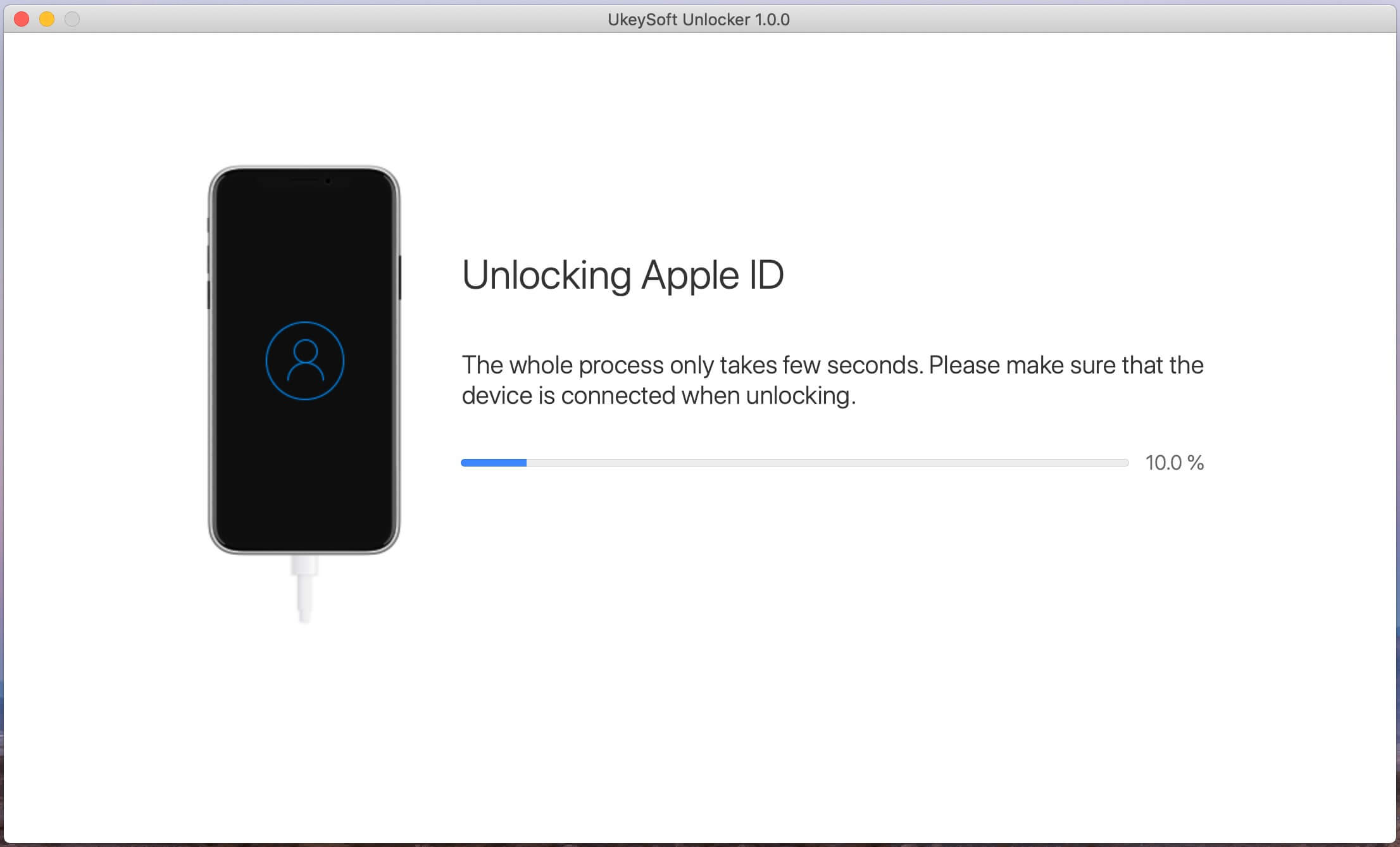
Шаг 3. Разблокировка завершена
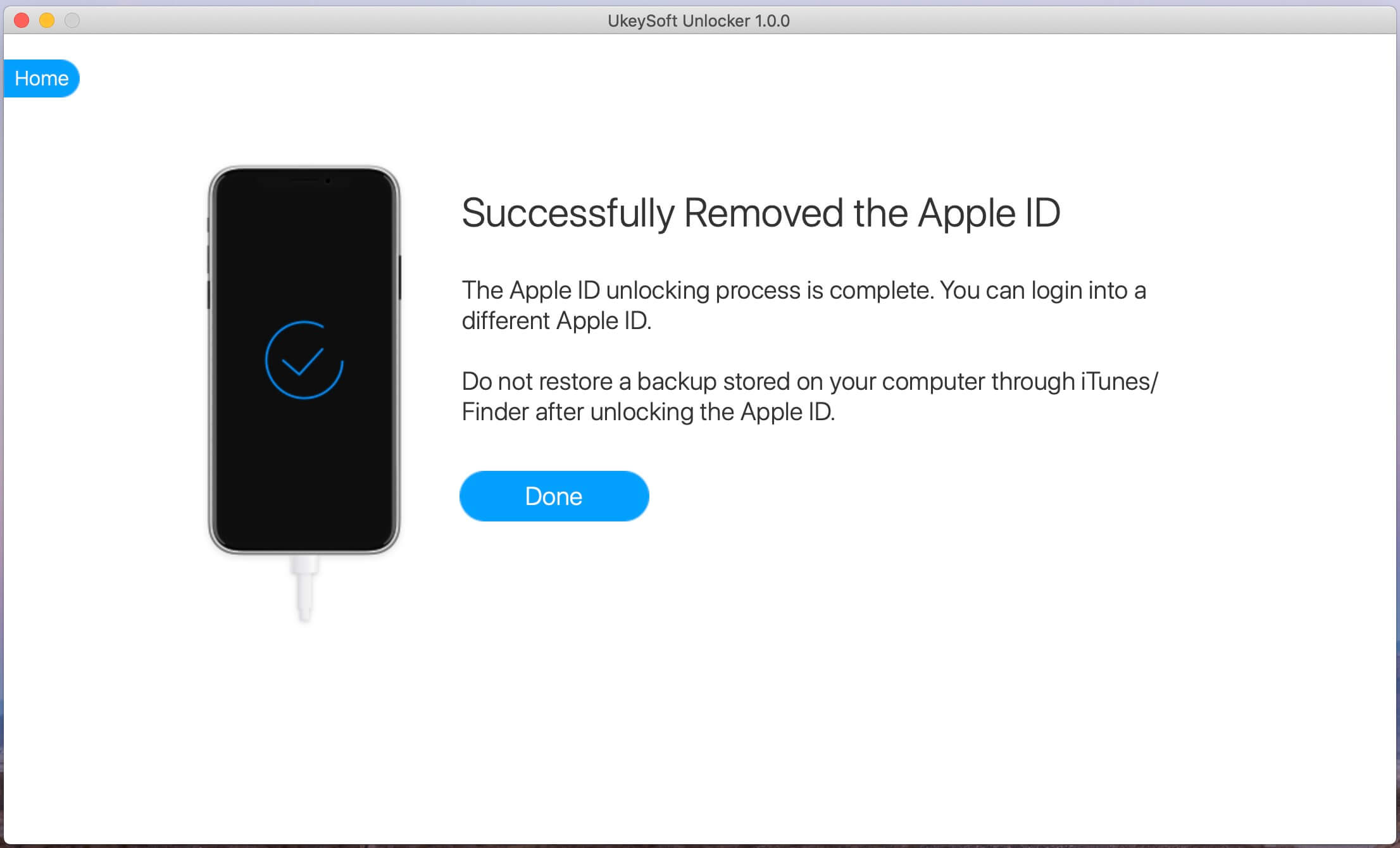
Вскоре вы увидите экран «Успешно удален Apple ID», что означает, что процесс разблокировки Apple ID завершен. Вы можете войти в систему с другим Apple ID.
Часть 3: разблокируйте Apple ID без пароля, спросив у первоначального владельца
Если вам посчастливится связаться с первоначальным владельцем iPhone, все будет еще проще. Вы можете попросить его удалить Apple ID удаленно.
Шаг 1. Посетите официальный сайт iCloud.com и войдите в систему, используя свой оригинальный Apple ID и пароль.
Шаг 2. Нажмите «Найти iPhone»> «Все устройства» и выберите целевой iPhone.
Шаг 3. Выберите «Удалить из учетной записи». Если вы хотите восстановить заводские настройки iPhone, вы также можете попросить его нажать «Стереть iPhone» после удаления.
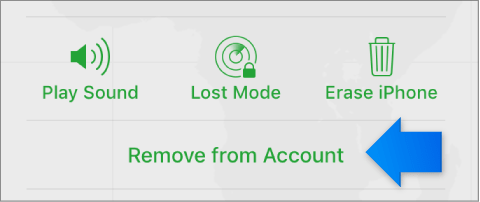
Теперь вы можете связать свой iPhone с другим Apple ID, а также сбросить его.
Часть 4: используйте режим восстановления, чтобы разблокировать Apple ID без пароля
Вы также можете попробовать стереть iPhone, используя режим восстановления в iTunes. После сброса настроек iPhone Apple ID также будет удален без пароля.
Шаг 1. Выключите ваш iPhone. Затем откройте iTunes на вашем компьютере.
Шаг 2. Подключите устройство к компьютеру с помощью USB-кабеля.
Шаг 3. Переведите iPhone в режим восстановления:
iPhone 8 / X / XS / 11 или более поздней версии: нажмите и отпустите кнопку увеличения громкости, а затем кнопку уменьшения громкости. Затем удерживайте боковую или верхнюю кнопку, пока она не войдет в режим восстановления.
iPhone 7 (Plus): нажмите и удерживайте одновременно боковую кнопку и кнопку уменьшения громкости. удерживайте обе кнопки, пока он не войдет в режим восстановления.
iPhone 6 и более ранние версии, iPad или iPod touch. Нажмите и удерживайте одновременно кнопки «Домой» и «Верх» (или «Боковая»). удерживайте обе кнопки, пока он не войдет в режим восстановления.
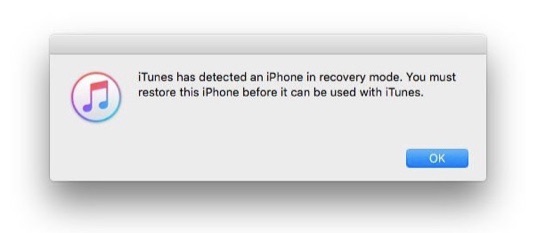
Шаг 4. Теперь iTunes выдает сообщение о том, что он обнаружил iPhone в режиме восстановления. Щелкните «Восстановить».
Часть 5. Разблокируйте Apple ID без пароля с помощью ключа восстановления
Другой способ разблокировать Apple ID — использовать ключ восстановления. Apple позволяет пользователям генерировать ключ восстановления, чтобы восстановить доступ к Apple ID или сбросить пароль. Это также хороший способ повысить безопасность вашей учетной записи. Вы можете использовать свой ключ восстановления (сгенерированный 28-значный код), чтобы восстановить доступ к своему Apple ID на iPhone, iPad, iPod Touch или Mac. Страница Apple.
Часть 6. Отключите Apple ID через «У вас больше нет iPhone»
В дополнение к вышеперечисленным методам вы также можете отключить свой Apple ID с помощью своего номера телефона. Этот метод полезен, прежде чем вы планируете продать, отдать или обменять свой iPhone. Вот как это сделать:
Шаг 1. Открыть страницу перерегистрации iMessage
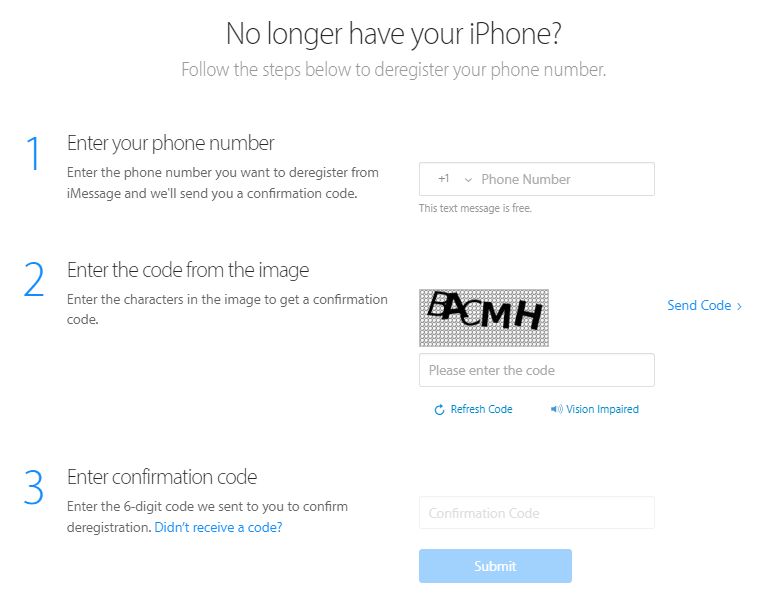
Откройте страницу selfsolve.apple.com/deregister-imessage в своем браузере. Затем вы можете узнать опцию «Нет вашего iPhone» на главном экране.
Шаг 2. Отключить Apple ID
Заполните этот запрос своим номером телефона и выберите опцию «Отправить код», чтобы получить шестизначный проверочный код. Пожалуйста, проверьте свое СМС. Наконец, просто нажмите «Отправить», чтобы навсегда удалить Apple ID без ввода пароля.
Вы можете использовать инструмент UkeySoft Unlocker, чтобы разблокировать Apple ID с помощью пароля!
5 лучших способов активировать iPad и iPhone, если вы забыли Apple ID и пароль
В современном мире, где почти все платформы требуют идентификатор и пароль, каждый открывает множество учетных записей, поэтому иногда вы можете перепутать или забыть идентификатор и пароли разных платформ. Или, может быть, вы приобрели подержанное устройство, учетная запись которого не была очищена. Это условие повлияет на ваше обычное использование.
Для устройств Apple учетные записи необходимы при использовании таких приложений, как iTunes, Apple Store, Finder и т. д. Если вы не можете правильно войти в свою учетную запись, ощущения от использования iPhone значительно уменьшатся. В этой статье мы предоставим 5 подробных методов и предложим наиболее практичный инструмент для устранения проблем с забыл Apple ID и пароль. Читайте и обсуждайте с нами!
- Часть 1. Активируйте iPhone и iPad с помощью iPhone Unlocker
- Часть 2. Активируйте iPhone и iPad, сбросив учетную запись Apple
- Часть 3. Обратитесь в службу поддержки Apple
- Часть 4. Если ваше устройство бывшее в употреблении
- Советы: как не забыть Apple ID и пароль
- Часть 5. Часто задаваемые вопросы по активации iPhone и iPad
Часть 1. Активируйте iPhone и iPad с помощью iPhone Unlocker
Apple ID — это ваш пропуск в различные программы Apple, такие как App Store, iCloud, iMessage, FaceTime и т. д. Если вы забудете свой Apple ID и пароль, вы не сможете правильно использовать эти программы. В этом случае следует позволить Разблокировка iPhone от Aiseesoft помочь тебе. Это может позволить вам удалить забытый Apple ID и изменить новую учетную запись Apple ID для активации вашего iPhone или iPad. После удаления забытого ID вы будете полностью контролировать свое устройство без каких-либо ограничений, а старый Apple ID не будет вас отслеживать.
Вот пошаговое руководство, которое поможет вам применить этот инструмент.
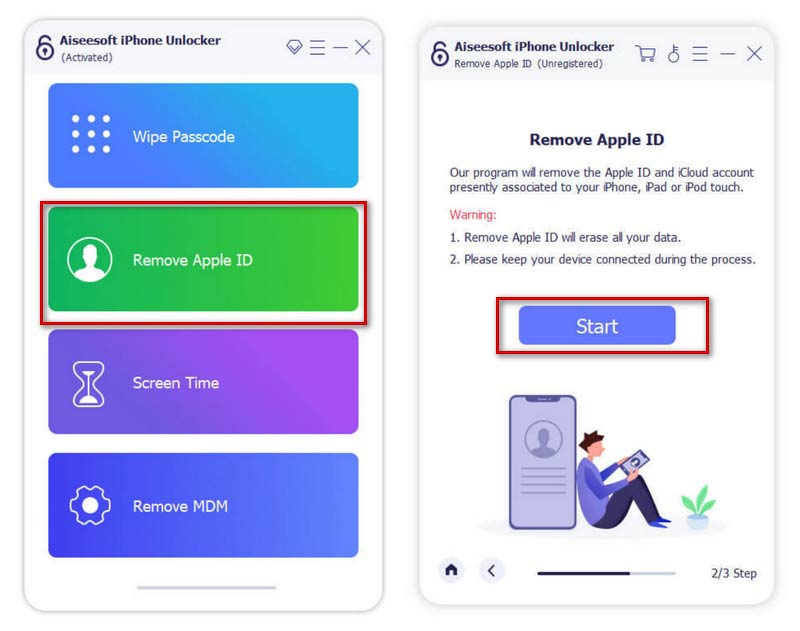
Однако, если Find My iPhone включен на вашем устройстве, вы должны выбрать Настройки > Общие > Сброс , затем нажмите Выберите Сбросить все настройки. чтобы сбросить все настройки на вашем устройстве.
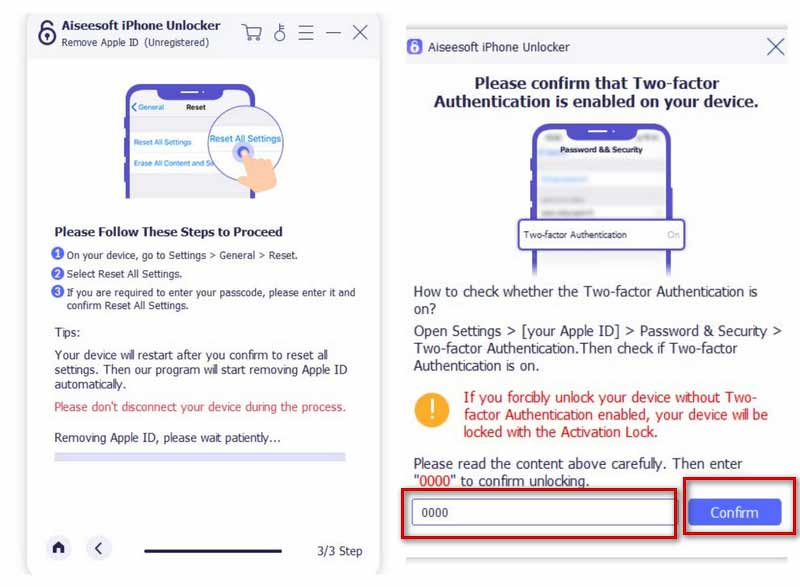
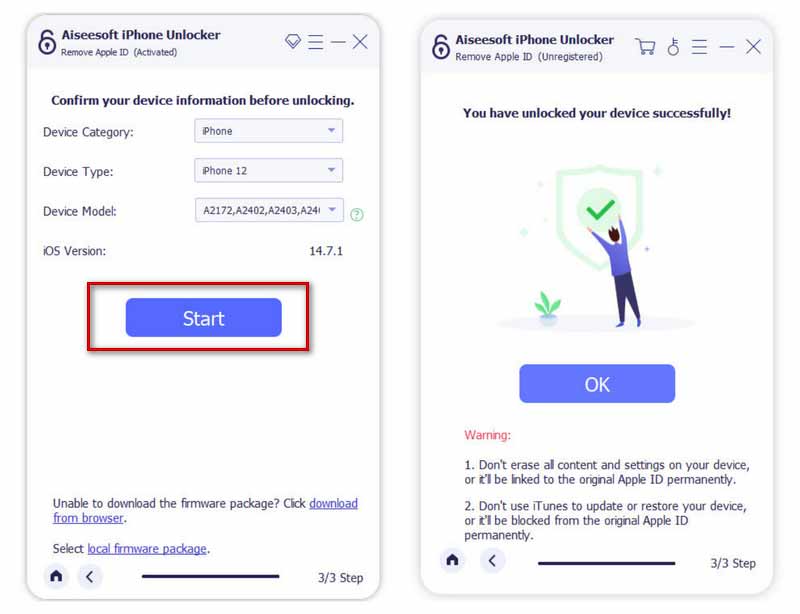
Ваш Apple ID будет удален с вашего устройства после завершения всех этих шагов.
Часть 2. Активируйте iPhone и iPad, сбросив учетную запись Apple
Вообще говоря, Apple ID — это ваш адрес электронной почты. Таким образом, вы можете начать с попытки ввести несколько адресов электронной почты, которые вы обычно используете, которые могут использоваться в качестве учетных записей ID. Если это все еще не работает, попробуйте сбросить забытый Apple ID, чтобы активировать iPhone или iPad.
Здесь мы предлагаем вам выполнить несколько шагов.
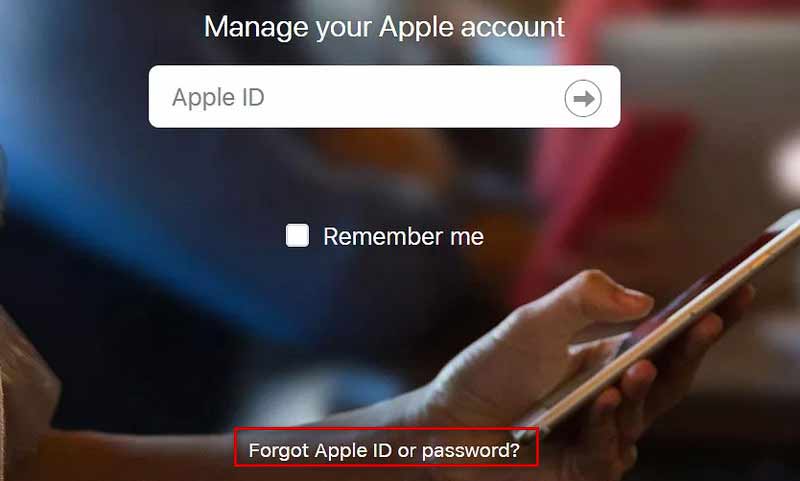
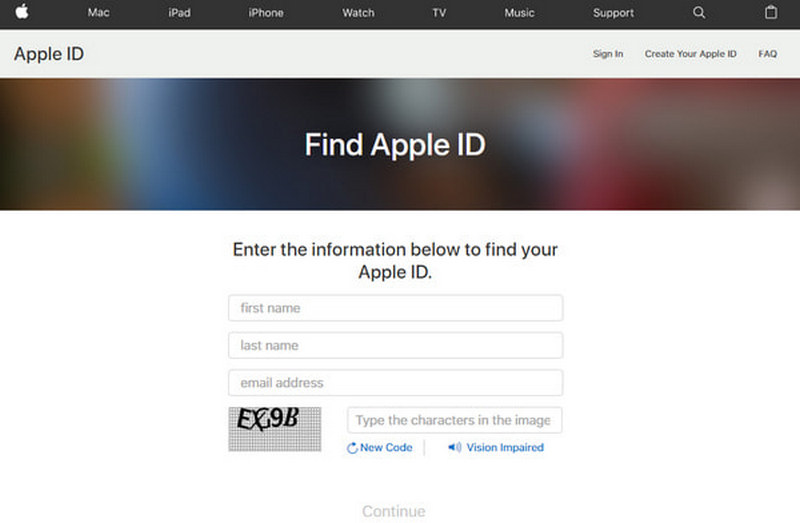
Часть 3. Обратитесь в службу поддержки Apple
Если ни один из этих способов не помог вам активировать iPhone или iPad, когда вы забыли свой Apple ID или пароль, вы можете попытаться связаться со службой поддержки Apple. После того, как вы подадите заявку, возможно, они помогут вам разблокировать ваше устройство напрямую. Но вам нужно доказать им, что вы являетесь законным владельцем устройства. После успешного подтверждения вы можете отправить им отзыв по телефону или электронной почте и попросить помочь вам удалить Apple ID и пароль.
Часть 4. Если ваше устройство бывшее в употреблении
По разным причинам вы можете склоняться к покупке подержанного оборудования. Но вы должны попросить предыдущего владельца очистить свой Apple ID, иначе это может повлиять на ваше использование. Если на используемом устройстве есть проблемы с неправильной работой Apple ID, у нас есть два решения.
Способ 1. Попросите предыдущего владельца сбросить настройки iPhone и iPad
Самый прямой способ — связаться с предыдущим владельцем вашего устройства и попросить его или ее удалить Apple ID. Для этого набора операций мы предоставляем ему или ей подробные шаги.
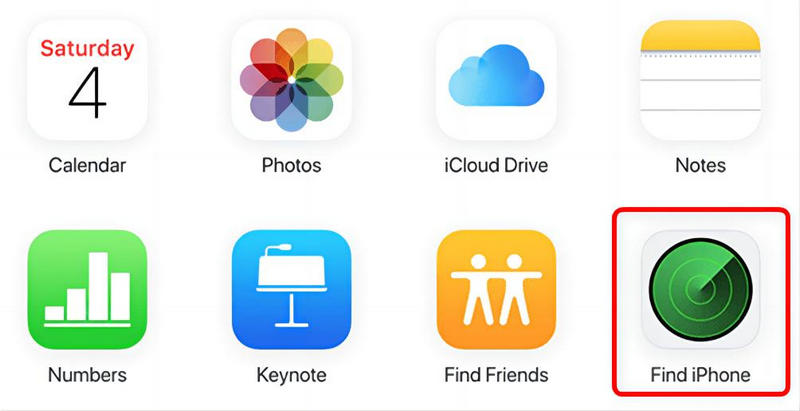
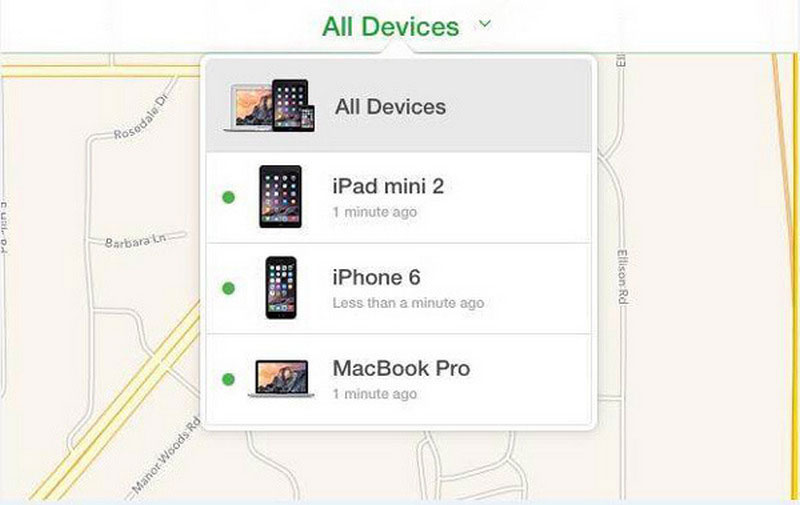
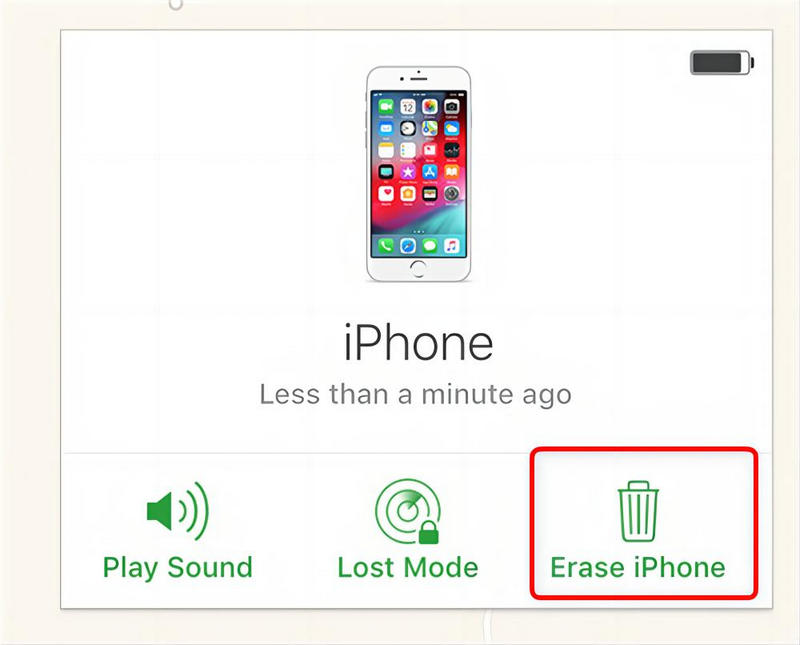
Таким образом, идентификатор предыдущего владельца будет очищен, и вы сможете войти в систему со своим новым идентификатором.
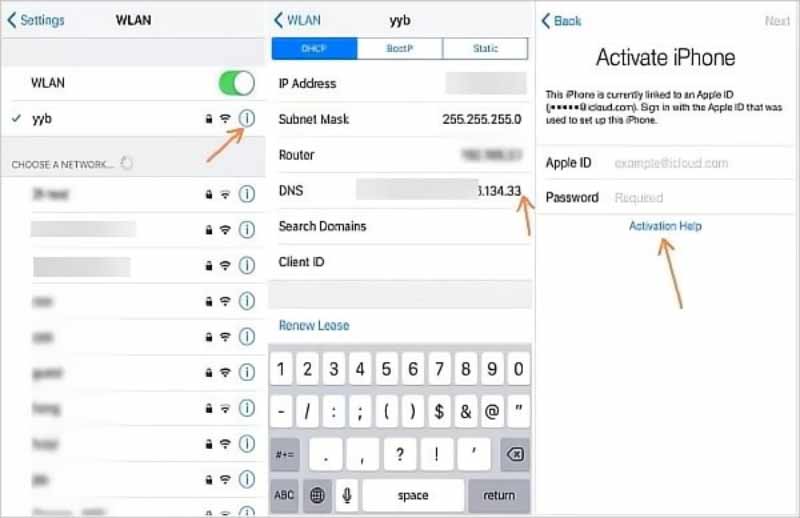
Способ 2. Активировать iPhone и iPad через DNS
Если вы не можете связаться с предыдущим владельцем вашего устройства, вы можете попробовать активировать свое устройство через DNS. Выполните указанные шаги и попробуйте.
- США: 104.154.51.7
- Южная Америка: 35.199.88.219
- Европа: 104.155.28.90
- Азия: 104.155.220.58
- Австралия и Океания: 35.189.47.23
- Другие: 78.100.17.60
Советы: как не забыть Apple ID и пароль
Если вы успешно восстановили свой Apple ID и пароль, возможно, вы сможете предпринять некоторые шаги для их резервного копирования. Так что в следующий раз, когда вы забудете свой Apple ID и пароль, вы сможете восстановить их вовремя. И iCloud, и iTunes могут помочь вам создать резервную копию, или вы можете выбрать менеджеры паролей чтобы помочь вам.
Часть 5. Часто задаваемые вопросы по активации iPhone и iPad
Можно ли использовать iPhone без Apple ID?
Вы можете использовать свое устройство в обычном режиме без Apple ID, если вы не хотите, чтобы Apple получала доступ к вашей информации, или по другим причинам не можете зарегистрировать свой Apple ID. Но вы не сможете нормально использовать iCloud, Apple Store, «Найти iPhone» и другие функции.
Как изменить адрес электронной почты, который я использую в качестве своего Apple ID?
Если вы хотите изменить адрес электронной почты, привязанный к вашему Apple ID, вы можете перейти на официальный сайт Apple ID и войти в свою учетную запись. Выберите вкладку «Вход и безопасность» и щелкните раздел Apple ID. Затем, после ввода нового адреса электронной почты, нажмите «Изменить Apple ID».
Как принудительно сбросить настройки без Apple ID?
Вам могут помочь многие способы сброс настроек вашего iPhone. Например, вы можете подключить телефон к компьютеру и сбросить настройки телефона через iTunes или Finder. Или вы можете попробовать функции режима восстановления iPhone, предоставляемые Apple. Кроме того, некоторые сторонние инструменты также будут хорошим вариантом.
В этой статье мы предлагаем три метода, включая один из лучших анлокеров, которые помогут вам активируйте свой iPad или iPhone, если забыли свой Apple ID и пароль. Кроме того, если у вас есть подержанный телефон, мы подготовили два варианта, которые помогут вам сбросить свой идентификатор и пароль. Мы верим, что вы сможете найти лучший для вас. Если у вас есть другие предложения, не стесняйтесь оставлять свои комментарии.
Что вы думаете об этом посте.
Рейтинг: 4.9 / 5 (на основе голосов 543) Подпишитесь на нас в
Как мне сбросить свой Apple ID и пароль Apple? Эта статья покажет вам все методы, которые вы можете использовать, чтобы шаг за шагом сбросить Apple ID.
Как запомнить все ваши пароли? Эта статья представляет вам лучшее приложение для управления паролями для iPhone / iPad.
Должно быть, это катастрофа, если вы забудете свой пароль от iPhone. Если вы забыли пароль, не волнуйтесь. Этот пост покажет вам, как сбросить пароль iPhone.
Оставьте свой комментарий и присоединяйтесь к нашему обсуждению
разблокировка iPhone 
Чтобы исправить заблокированный экран iPhone, вам может помочь функция очистки пароля. И вы также можете легко очистить Apple ID или пароль времени экрана.
Как разблокировать iPhone, если забыли пароль
Считается, что продукция компании Apple одна из наиболее качественных и безопасных. В первую очередь имеется в виду высокая степень защиты, которая на деле нередко оборачивается против самого владельца. В случае с цифровым паролем устройство попросту заблокируется после 10 неверных попыток ввода.
При этом с каждой попыткой увеличивается время ожидания: после шести попыток — 1 минута, после семи — 5 минут, после восьми — 15 минут, после девяти — 1 час.
Если в настройках включена опция «Стереть данные», после неудачной 10 попытки запустится процедура удаления.
Сам девайс предложит выполнить сброс до заводских настроек, стерев всю хранящуюся на нем информацию, что допустимо, если ранее был сделан бэкап.
1. Удаление пароля через iTunes
iTunes — это программа, которая стоит не только на смартфонах, но и на ПК и ноутбуках Apple и предоставляет доступ к разным сервисам компании. Ее основное назначение — возможность слушать музыку, смотреть фильмы и читать, но также система позволяет управлять «яблочными» гаджетами. Иными словами, iTunes на ПК можно использовать как проводник между телефоном и компьютером, что как нельзя кстати в контексте разблокировки.
Способ сработает только в определенных случаях:
- iPhone ранее уже подключался к ПК и считает его доверенным устройством;
- на смартфоне отключена функция «Найти iPhone».

Если все условия выполнены, следуйте следующей инструкции:
- Подключите телефон к компьютеру с помощью кабеля.
- Запустите iTunes.
Найдите вкладку с названием вашей модели, откройте настройки синхронизации и нажмите «Восстановить iPhone».

Главное — не используйте смартфон и не отключайте от ПК до перезагрузки. Также после запуска iTunes владельцам версии 8 и выше необходимо нажать клавишу повышения громкости, затем понижения громкости и зажать боковую кнопку блокировки до появления режима восстановления. На 7 и 7+ с этой целью нужно держать боковую кнопку и клавишу увеличения громкости нажатыми. На более старых версиях — зажать кнопку «Домой» и одну из кнопок громкости.
2. Через Macbook
В случае, если вы пользуетесь Macbook, можно снять блокировку даже удаленно через приложение «Локатор».
-
Запустите приложение «Локатор» на своем Mac.

В «Локаторе» видны все устройства Apple, подключенные к одному AppleID.

Метод работает на iPhone с активной функцией «Найти iPhone».
3. Режим восстановления
Во-первых, способ предназначен для моделей от 6 до XR. Во-вторых, пользователь должен помнить Apple ID и иметь доступ к iCloud. Очень важно вводить корректные сведения и перед их подтверждением внимательно проверять указанную информацию.
Если допустить ошибку в данных при активной функции «Найти iPhone», смартфон может станет «кирпичом» — утратить работоспособность.
- Отключите гаджет.
- Переведите его в режим Recovery Mode (Режим восстановления).
Этот этап у большинства моделей осуществляется по-разному. Версии 8, 8+, X и SE переходят в режим восстановления при зажатии кнопки блокировки, модели 7 и 7+ — клавиши уменьшения громкости, более ранние — кнопки «Домой».
Если запустился экран ввода пин-кода, значит, что-то было сделано неверно. Выключите смартфон и попробуйте заново.
4. Установка новой прошивки через DFU режим
DFU-режим — это, по сути, полная переустановка системы, которая, увы, не сохранит ваши материалы, но позволит настроить смартфон заново.
Если говорить о визуальном отличии, в режиме восстановления на экране гаджета появляется индикатор подключения к ПК на iOS. При включении DFU смартфон не будет реагировать на нажатия и демонстрировать хоть какие-то признаки жизни. В таком состоянии iPhone будет распознан только ноутбуком или стационарным компьютером.
- Подсоедините телефон к компьютеру и выключите его.
- После того, как экран потухнет, зажмите кнопку включения на 3 секунды.
- Если клавиша Home на вашем смартфоне физическая, продолжая держать кнопку питания, зажмите кнопку «Домой». Спустя 10 секунд отпустите кнопку питания, а еще через 5 секунд — кнопку «Домой».
Если на вашей версии iPhone Home сенсорная, тогда вместо «Домой» зажимайте кнопку уменьшения громкости.
Интерфейс iTunes распознает девайс и начнет проверку обновлений. В автоматическом режиме прошивка обновится, и доступ к телефону будет восстановлен.
Может возникнуть вопрос: как столь защищенная система допускает такие простые лазейки. Все очень просто. Поскольку DFU-режим создан для инженерного обслуживания устройств от Apple, он не предусматривает каких-либо ограничений на количество попыток ввода пароля. Получается, что условно любой из пользователей может подобрать код посредством перебора.
5. Сбросить счетчик неверных попыток
Иногда бывает так, что пароль на самом деле не забывался, а вот ввести его правильно почему-то не выходит. Если вся проблема заключается только в превышении количества неудачных попыток входа, можно сбросить их счетчик.
Желательно, чтобы ранее была проведена синхронизация с iTunes. Если с этим пунктом вопросов не возникло, тогда следуем дальнейшей инструкции:
- Подключаем iPhone при помощи USB к ПК.
- Запускаем iTunes и выбираем вкладку «Устройство».
- Находим кнопку «синхронизировать с» и указываем название гаджета.
- Запустите процесс синхронизации и прервите его нажатием крестика.
Из-за ошибки синхронизации появится окно с просьбой ввести код. Постарайтесь не ошибиться и указать его верно.
6. Восстановить пароль от Apple ID
В ситуации, когда девайс находится в рабочем состоянии и допускает до пунктов меню, можно зайти в настройки и поменять пароль Apple ID. В первую очередь, необходимо выяснить, можно ли изменять пункты настроек.