Как разблокировать телефон с помощью компьютера
- Windows 11
- Windows 10
- Игры
- Смартфоны
- Поверхность
- МСПУ-Youtube
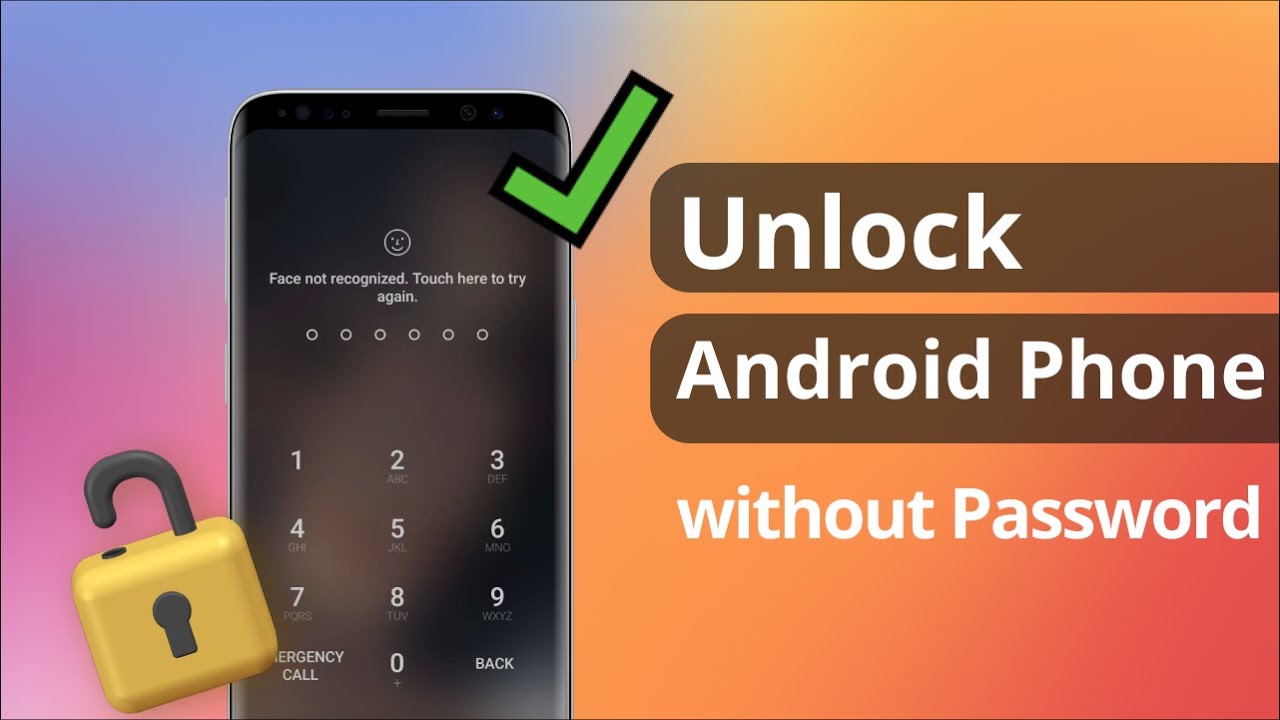
Как разблокировать любой пароль телефона без потери данных [2023]

Вы заблокировали свой телефон, потому что забыли пароль? Вы изо всех сил пытались вспомнить, но не смогли? Это может быть разочаровывающим опытом, особенно когда вы понятия не имеете, что делать.
Сброс к заводским настройкам может быть вариантом, но потеря всех ваших данных звучит не очень хорошо. Но не волнуйтесь! Мы знаем, как разблокировать любой телефонный пароль без потери данных.
Неважно, какой телефон Android вы используете; у нас есть решение для вас. Эта статья расскажет вам о некоторых эффективных методах разблокировки телефона.
Часть 1. Можно ли разблокировать телефон Android без пароля без потери данных?
Конечно вы можете. Мы живем в цифровом мире, и смартфоны играют важную роль в наши дни. Полагаясь на технологии, мы также беспокоимся о нашей конфиденциальности. Вот почему мы устанавливаем разные пароли безопасности на наших телефонах для защиты наших данных.
Однако забывание пароля телефона стало очень распространенным явлением. Если вы забыли свой PIN-код, пароль или шаблон или не можете открыть его с помощью блокировки лица, решение есть. Вы можете следовать приведенным ниже методам в зависимости от вашей ситуации и типа телефона.
Часть 2. Как разблокировать телефон Android без пароля с помощью DroidKit
Если вы пользуетесь смартфоном, то понимаете, как неприятно забыть пароль своего телефона. В этой ситуации, iMobie DroidKit это замаскированное благословение. Это потрясающий инструмент для пользователей Android с множеством функций, таких как разблокировка экрана, обход FRP, системный менеджер и многое другое. Посмотрите, как DroidKit может помочь вам разблокировать экран Android без пароля.
- Разблокируйте PIN-код, цифровой пароль, шаблон, идентификатор отпечатка пальца и распознавание лица с помощью нескольких простых шагов.
- Он поддерживает широкий спектр телефонов Android — до 20,000 XNUMX+ моделей, Samsung, Xiaomi, Huawei и т. д.
- Нет необходимости рутировать ваше устройство и не требуются технические навыки.
- После разблокировки DroidKit может помочь вам восстановить данные с резервной копией или без нее.
- Удалите проверку учетной записи Google и блокировку FRP на Samsung.
Шаги, чтобы разблокировать телефон Android с помощью DroidKit
До начала, скачать и установить DroidKit приложение на вашем ноутбуке или ПК. Затем следуйте инструкциям, приведенным ниже:
Шаг 1:
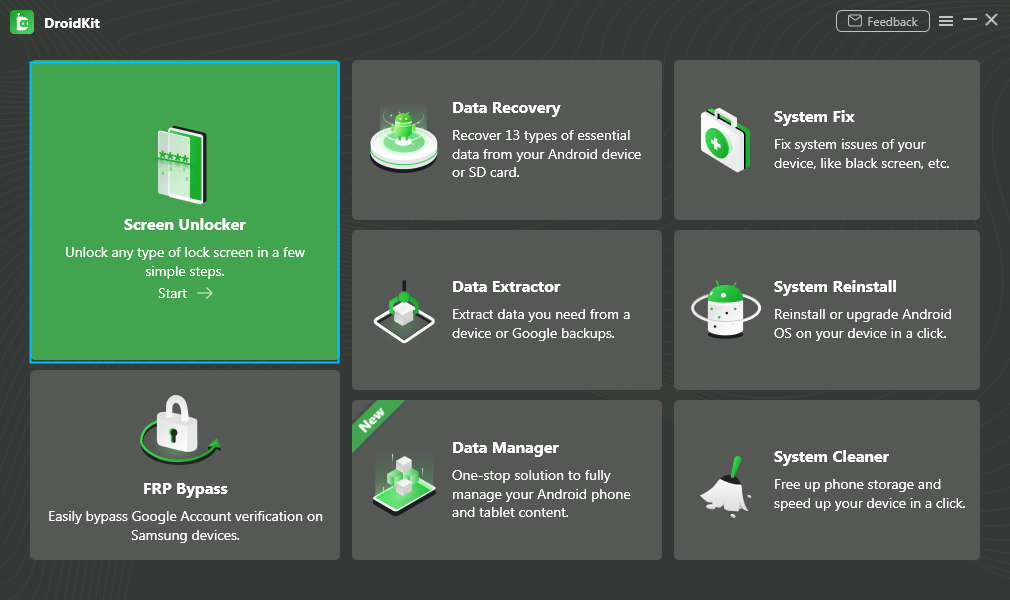
Подключите телефон Android к ноутбуку или компьютеру через USB-кабель. Откройте приложение DroidKit и выберите «Разблокировка экрана» Режим.
Шаг 2:
Нажмите Start , затем нажмите Устройство подключено и продолжаем.

Шаг 3:
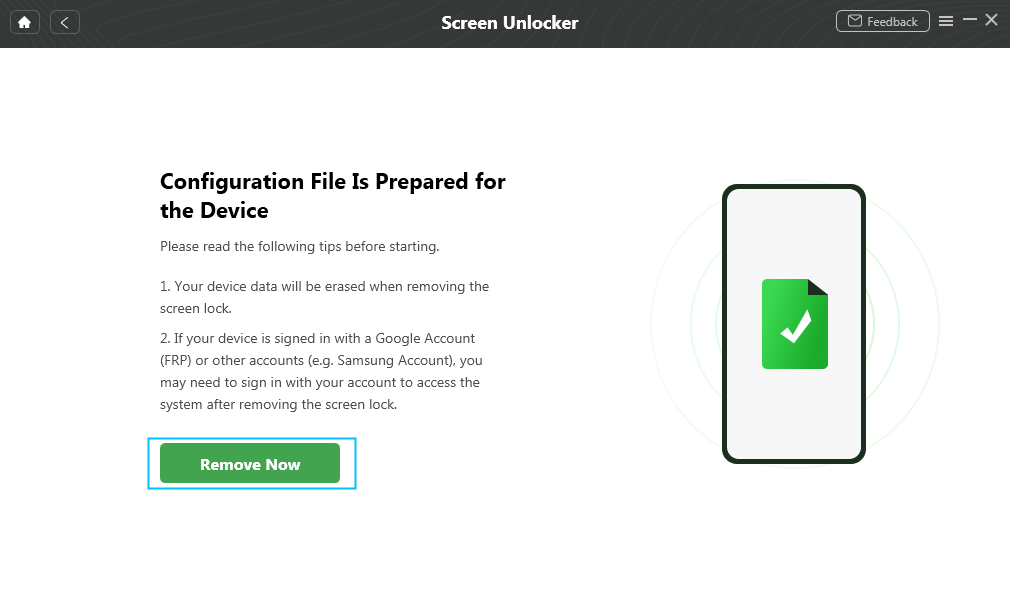
DroidKit начнет подготовку файла конфигурации вашего телефона. После завершения нажмите кнопку Удалить сейчас кнопку.
Шаг 4:
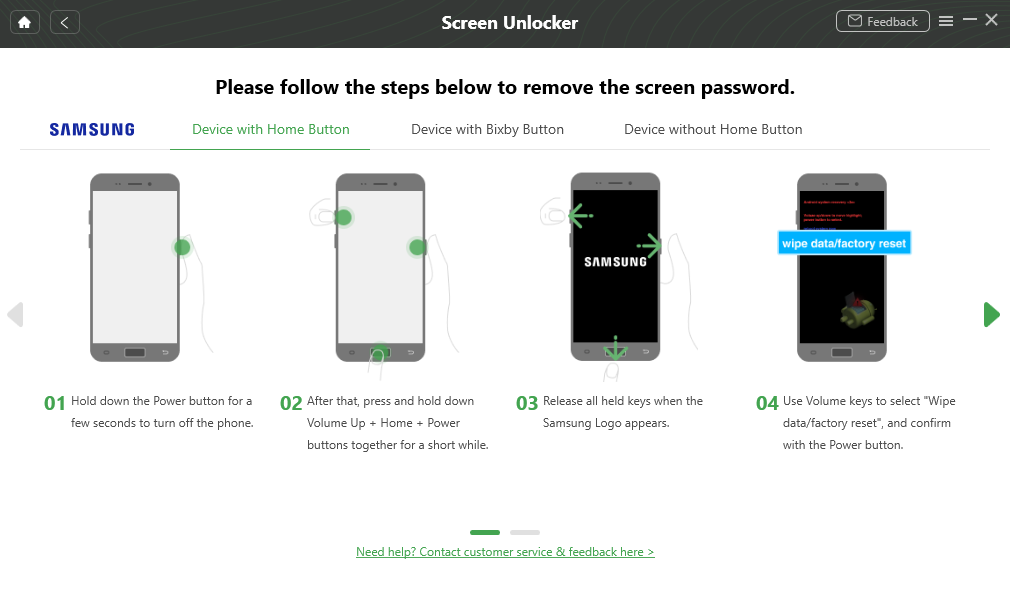
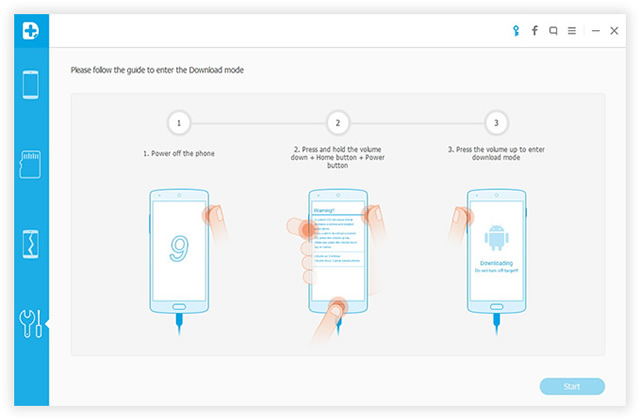
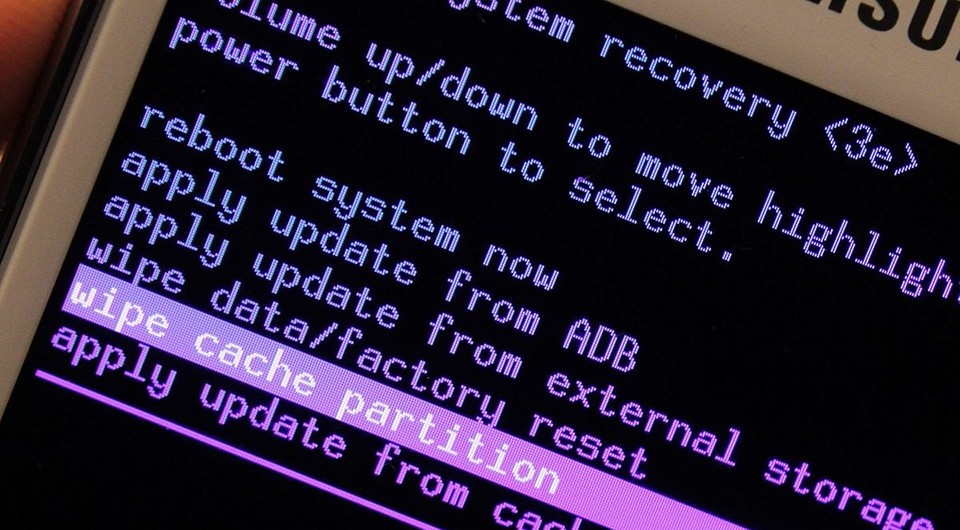
Теперь переведите телефон в режим восстановления, чтобы стереть раздел кеша. Выберите тип вашего устройства и следуйте инструкциям на экране.
Шаг 5:
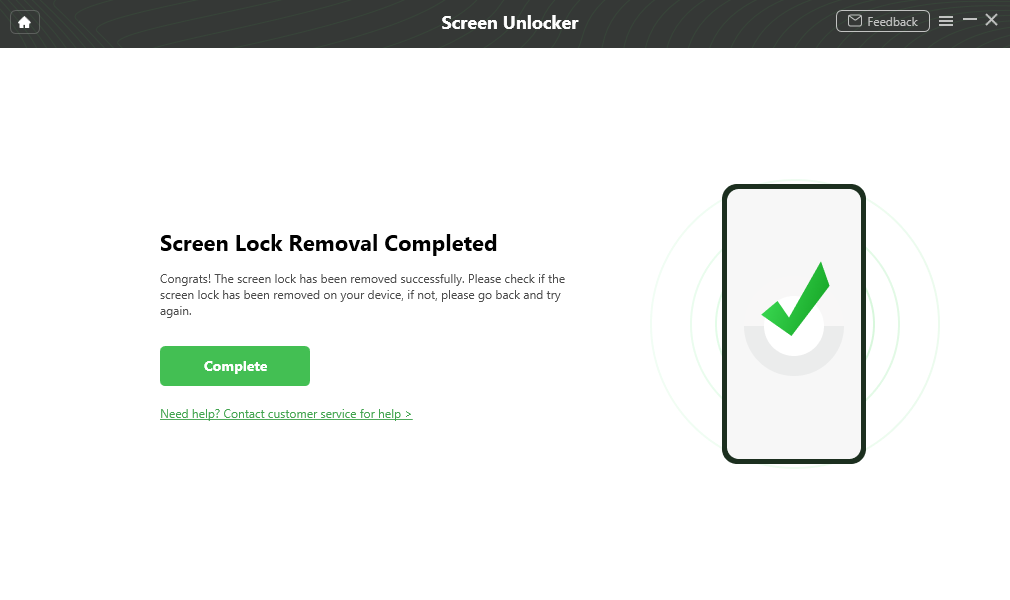
После очистки раздела кеша он начнет снимать блокировку экрана. Через некоторое время блокировка экрана будет снята, а ваше устройство перезагрузится.
Видеоурок:
Часть 3. Как разблокировать забытый пароль телефона Samsung без потери данных с помощью Find My Mobile
Еще один способ разблокировать телефон Samsung без потери данных — использовать функцию «Найти мой мобильный». Samsung запустила эту функцию для обнаружения устройств Samsung. Это полезно, если вы потеряли свое устройство или его украли. Но вы также можете использовать его для удаленной разблокировки устройства Samsung.
Чтобы использовать функцию Samsung Find My Mobile, необходимо выполнить следующие условия:
- Ваш телефон Samsung должен быть включен.
- Он должен иметь подключение к Интернету.
- Вы должны знать данные учетной записи Samsung, связанные с вашим устройством.
- Тумблер удаленной разблокировки должен быть включен.
Если вышеуказанные условия соблюдены, следуйте приведенным ниже инструкциям:
Шаг 1:
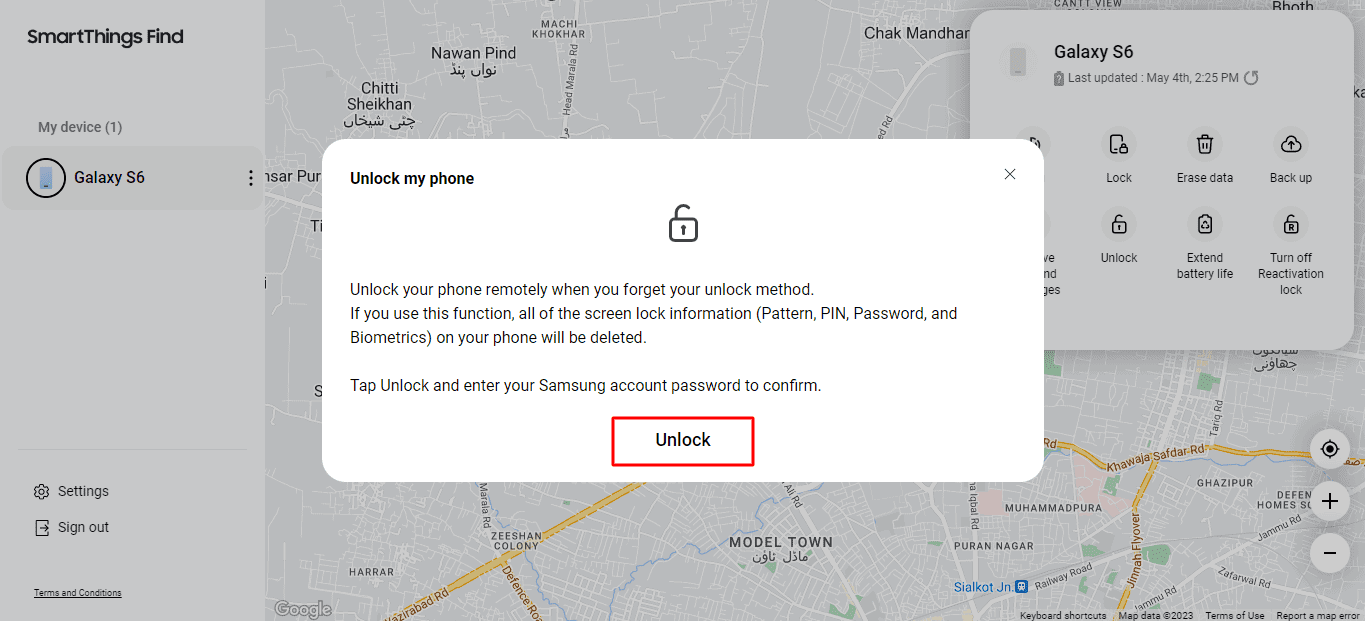
Найдите Find My Mobile в веб-браузере и войдите в свою учетную запись Samsung.
Шаг 2:
После входа в систему вы увидите интерфейс, показанный ниже. Нажмите на Отпереть вариант на правой стороне.
Шаг 3:
Появится всплывающее окно. Нажмите Отпереть, введите данные своей учетной записи Samsung и продолжайте. Ваша блокировка будет успешно удалена в течение нескольких секунд.
Если вы не помните учетные данные своей учетной записи Samsung или не включили параметр «Найти мое устройство», вы можете попробовать другие методы, описанные в этой статье.
Часть 4. Как разблокировать забытые шаблоны без потери данных
Блокировка шаблона очень распространена среди пользователей Android. Это также то, о чем пользователи забывают большую часть времени. Если вы пользуетесь телефоном Android версии 4.4 или ниже и забыли графический ключ, Google может вам помочь. Он имеет функцию «Забыли графический ключ», которая позволяет пользователям разблокировать свои телефоны. Вот как:
Step1. Вводите неправильные шаблоны, пока не увидите «Забыли шаблон» или «Попробуйте еще раз через X секунд».
Step2. Нажмите «Забыли шаблон» или аналогичный вариант. Вы перейдете на страницу входа в Google.
Step3. Введите данные учетной записи Google, связанной с вашим устройством Android.
Step4. Теперь вам нужно будет создать новый шаблон или метод разблокировки.
Step5. Следуйте инструкциям на экране, чтобы создать новый графический ключ или метод разблокировки.
Если вы не помните данные своей учетной записи Google или у вас нет другого пароля, вы можете перейти к части 2.
Часть 5. Как разблокировать телефон, если вы забыли пароль, не теряя данных с помощью функции «Найти мое устройство»
Функция «Найти мое устройство» — это еще один подход, который может помочь вам разблокировать телефон без потери данных. Это функция Android, которая помогает находить, блокировать или стирать потерянные или украденные устройства. Однако вы также можете использовать его для разблокировки устройства Android.
Перед использованием функции «Найти мое устройство» необходимо выполнить следующие условия:
- На вашем телефоне должен быть включен переключатель «Найти мое устройство».
- Вы должны войти в свою учетную запись Google.
- Телефон должен быть подключен к Интернету.
- Службы определения местоположения должны быть включены.
Если ваш телефон соответствует вышеуказанным условиям, вы можете выполнить следующие шаги:
Шаг 1:
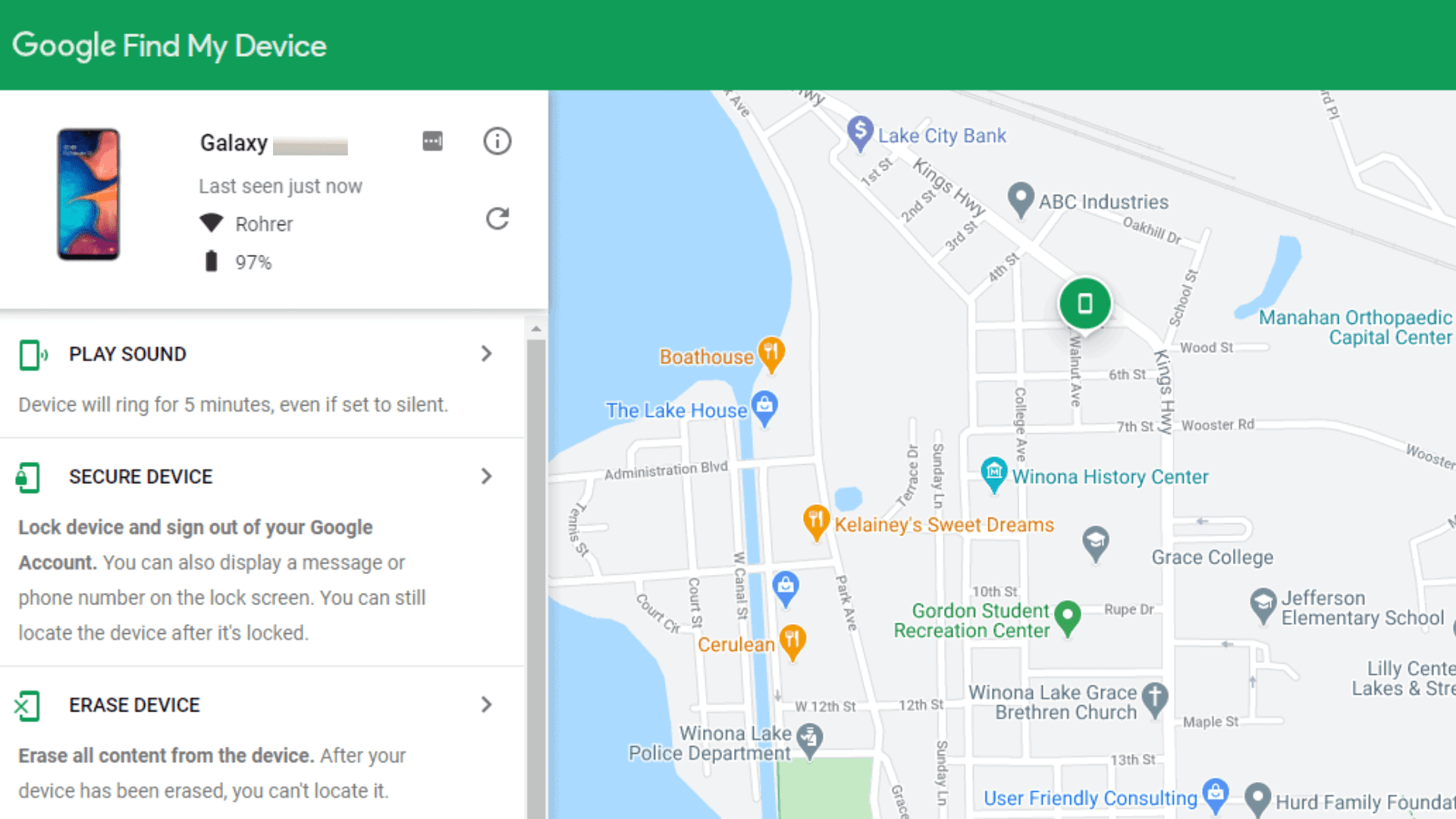
Откройте «Найти мое устройство» в веб-браузере и войдите в свою учетную запись Google, связанную с вашим телефоном.
Шаг 2:
Если вы используете более одного устройства, выберите соответствующее устройство. Нажмите на «Стереть устройство» вариант в левой колонке.
Шаг 3:
Подождите, пока он удалит пароль с вашего устройства. Через некоторое время вы снова сможете получить доступ к своему устройству.
Часть 6. Часто задаваемые вопросы
Q. Как сбросить пароль блокировки экрана, если я его забыл?
Если вы забыли пароль своего телефона, у вас есть несколько способов разблокировать его. Вы можете попробовать метод «Забыли графический ключ» или функцию «Найти мой мобильный» или другие методы, описанные в этой статье.
Но если вы не соответствуете критериям этих методов, вы можете использовать DroidKit. Это наиболее эффективное решение, которое поможет вам разблокировать телефон всего за несколько шагов. В противном случае вы можете сбросить телефон до заводских настроек. Это не только снимет блокировку, но и сотрет все на вашем телефоне, включая ваши контакты, фотографии и т. д.
Q. Как разблокировать телефон Samsung, если я забыл пин-код, не сбрасывая его?
Если вы забыли PIN-код своего телефона Samsung Android, вы можете использовать функцию Samsung Find My Mobile. Все, что вам нужно сделать, это войти в свою учетную запись Samsung, связанную с вашим устройством. Подробные инструкции приведены выше; вы можете проверить их. Но если вы не помните учетные данные учетной записи Samsung, вместо этого вы можете использовать DroidKit.
Заключение
В заключение, разблокировка пароля без потери данных больше не является проблемой. Вы можете разблокировать свой телефон Android и сохранить свои данные с помощью правильных методов и инструментов.
Одним из таких мощных инструментов, упрощающих процесс разблокировки, является DroidKit. Это может помочь вам удалить любой вид блокировки. Лучше всего то, что он поставляется с гораздо большим количеством функций, таких как обход FRP, восстановление данных, устранение системных проблем и многое другое.
Итак, скачайте DroidKit сегодня и оцените удобство разблокировки телефона. Теперь нет необходимости в технических экспертах для решения проблем с Android, потому что DroidKit — новый герой!
Как разблокировать телефон, если забыл пароль, пин или графический ключ. Топ способов
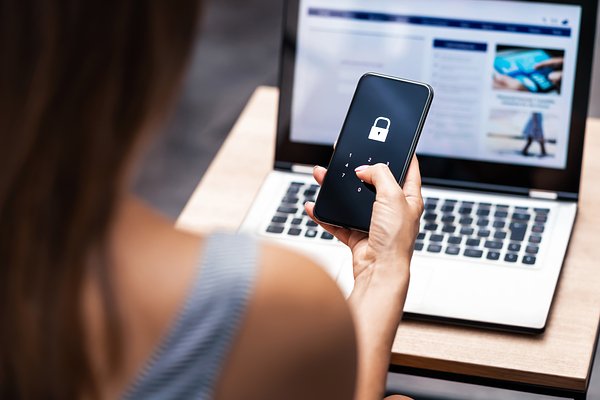
Пароли нужны, чтобы содержимое телефонов оставалось в безопасности, вне доступа посторонних. Однако бывают ситуации, когда придуманную комбинацию забывает сам владелец устройства. «Лента.ру» рассказывает, как разблокировать телефон, если не помните пароль, пин или графический ключ.
Что делать, если забыли пароль от телефона на Android?
Воспользуйтесь функцией Smart Lock
Smart Lock — встроенная функция, которая позволит разблокировать телефон при определенных действиях, даже если вы забыли пароль. Например, если подключить к гаджету наушники или фитнес-браслет. Также функция может сработать в безопасном месте — если смартфон определит по геолокации, что находится дома у владельца.
Автоматически Smart Lock не работает. Чтобы воспользоваться этой функцией, если вы забыли пароль, нужно заранее ее активировать

Фото: Andrey_Popov / Shutterstock / Fotodom
Активировать Smart Lock нужно через настройки смартфона: сделать это можно в разделе «Безопасность», выбрав вкладку «Блокировка экрана». Там можно выбрать ситуации, при которых смартфон не будет блокироваться. Например, функция «Физический контакт» не допустит блокировки, пока кто-то держит телефон в руках.
Функция есть не у всех смартфонов, а только у тех, которые выпустили после 2015 года.
Воспользуйтесь функцией «Забыли пароль»
Некоторые старые смартфоны с операционной системой (ОС) Android 5.0 или более ранними версиями имеют функцию «Забыли пароль». Она позволяет восстановить доступ к устройству через привязанный аккаунт в Google. На новых устройствах такой возможности уже нет.
Как работает функция «Забыли пароль»?
-
Функция активируется автоматически после ввода неправильного пароля или графического ключа пять раз. Главное, чтобы ваше устройство было подключено к интернету.

Фото: Josep Suria / Shutterstock / Fotodom
Воспользуйтесь функцией «Поиск устройства» на смартфонах Samsung
Главная цель этой функции — отследить потерянное устройство на карте. Однако с ее помощью также можно разблокировать экран смартфона, если вы забыли пин, пароль или графический ключ.
Как разблокировать телефон через «Поиск устройства»?
-
Откройте сайт сервиса с компьютера.
Выполните сброс до заводских настроек
Если остальные способы не помогли, можно попробовать восстановить доступ к заблокированному телефону, сбросив настройки до заводских.
Во время сброса до заводских настроек произойдет обнуление операционной системы. С устройства пропадут все данные, которые на нем хранятся, в том числе установленные приложения.
Чтобы подстраховаться на случай таких ситуаций, не забывайте делать резервные копии. В таком случае удаленную информацию получится быстро и просто восстановить после того, как смартфон разблокируется

Фото: Tero Vesalainen / Shutterstock / Fotodom
Как сделать сброс до заводских настроек?
-
Выключите заблокированный телефон. Для этого нажмите кнопку питания и долго удерживайте.
Что делать, если забыли пароль от iPhone?
Если пользователи Android могут попытаться восстановить смартфон без потери личных данных, то у владельцев устройств от Apple такой возможности нет. Если вы забыли пароль или графический ключ, для восстановления придется стереть с гаджета все данные.
Восстановить потерянные данные можно из резервной копии в учетной записи iCloud после отката устройства к заводским настройкам

Как сбросить до заводских настроек iPhone 8 и более поздние модели?
-
Зажмите кнопку блокировки и любую кнопку регулировки громкости и держите их до появления ползунка «Выключить».
Топ 4 программы для разблокировки андроида
В наш век информационных технологий безопасность персональных данных стоит превыше всего, и наша жизнь буквально «нашпигована» различными паролями – от сетей Wi-Fi, банковских карт, учетных записей, социальных сетей, приложений, экранов смартфонов. Неудивительно, что постоянно держать все пароли в голове достаточно трудно, и время от времени нам приходится восстанавливать доступ к тому или иному сервису по причине забытого пароля. Данная статья предназначена для тех, кто хочет узнать, как разблокировать смартфон Android, если забыл пароль или рисунок блокировки экрана. Мы рассмотрим топ 4 программы, которые позволят Вам быстро и результативно справиться с проблемой заблокированного телефона.
Лучшие программы для разблокировки телефона андроид
Топ 1: Tenorshare 4uKey for Android
Данная программа представляет собой сочетание оперативности работы и качественного результата. Утилита сама предлагает Вам пошаговые действия для выполнения и удаляет блокировку экрана в течение нескольких минут. Скачать бесплатную или полную версию программы можно с официального сайта разработчика.
Шаг 1. Подключите смартфон к Вашему ПК и запустите программу 4uKey for Android.
Шаг 2. В открывшемся меню нажмите «Удалить блокировку экрана».

Шаг 3. После проверки данных начнется удаление блокировки экрана смартфона. Программа сообщит Вам о необходимости стирания всех данных устройства – для продолжения работы нажмите «ОК».
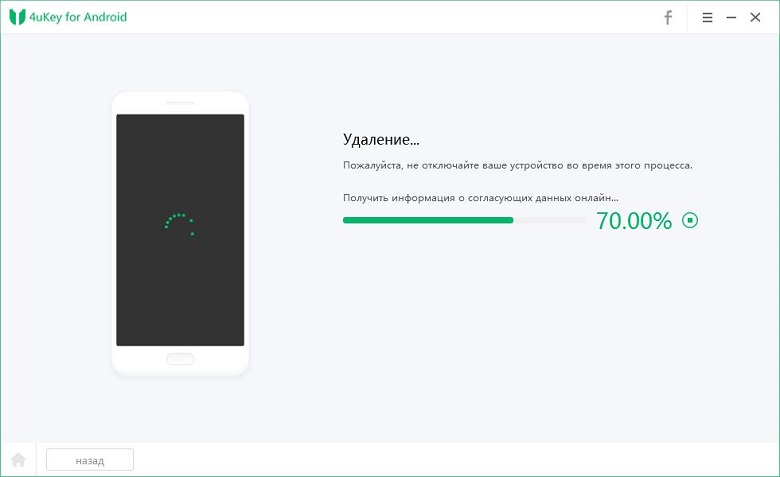
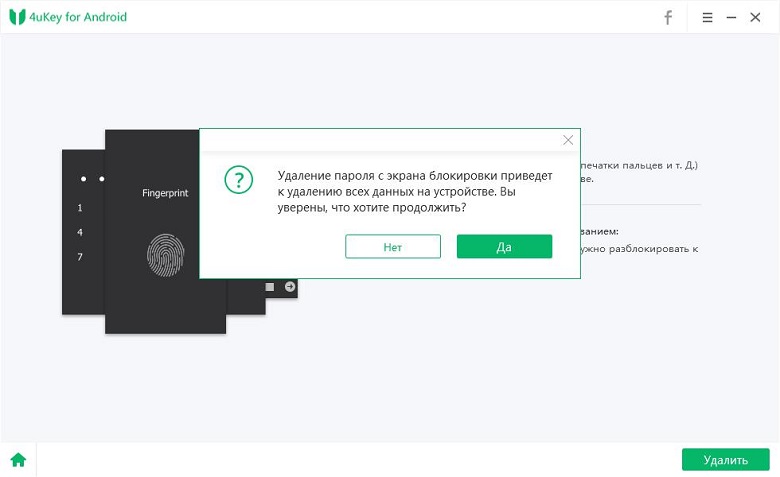
Шаг 4. Запустится процесс удаления блокировки экрана. Не отключайте устройство во время этого процесса.
Шаг 5. Программа запустит процесс удаления блокировки экрана автоматически. После этого у вас появится в меню надпись: «Успешно удалил пароль блокировки экрана».

Топ 2: iSkysoft Toolbox
iSkysoft Toolbox — Unlock (Android) – программа для разблокировки смартфонов на Android с достаточно простым алгоритмом использования. Стоит учитывать, что данное приложение поддерживает версии Android не выше 6.0. К недостаткам можно отнести также отсутствие русскоязычной поддержки.
Шаг 1. Запустите программу и подключите Ваше устройство к ПК.
Шаг 2. Выберите из предлагаемого списка модель и название Вашего телефона. Затем нажмите «Далее».
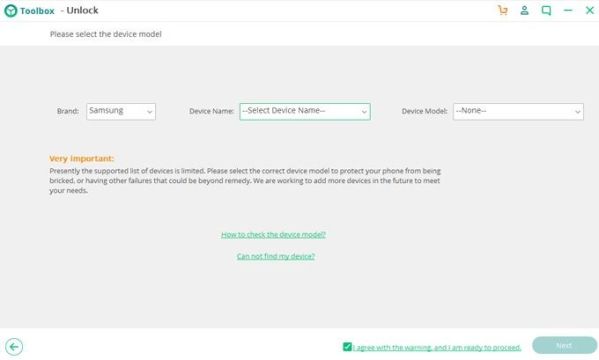
Шаг 3. Запустите процесс удаления блокировки экрана с помощью кнопки «Старт». Дождитесь завершения процесса, после чего блокировка смартфона будет снята.
Топ 3: Aroma File Manager
Данный способ подойдет для смартфонов с картой памяти SD и может показаться не таким простым, как остальные. Основная задача программы заключается в открытии пути к системным папкам, однако ее можно использовать и для разблокировки экрана.
Шаг 1. Загрузите Aroma File Manager через компьютер на карту памяти телефона. Вставьте карту памяти в смартфон.
Шаг 2. Переведите смартфон в режим восстановления, используя комбинации кнопок, подходящие именно для Вашей модели.
Шаг 3. В режиме восстановления выберите опцию «Install zip». Затем выберите «Install zip from sdcard», «Choose zip from sdcard», зайдите в папку архива с данной программой и выберите его.
Шаг 4. После запуска программы Вам нужно будет перейти в папку «/data/system» и удалить файлы «gesture.key» и «password.key» (если у Вас стоит Android 4.4 или ниже) либо «getekeeper.password.key» и «getekeeper.pattern.key» (если у Вас стоит Android 5 или выше).
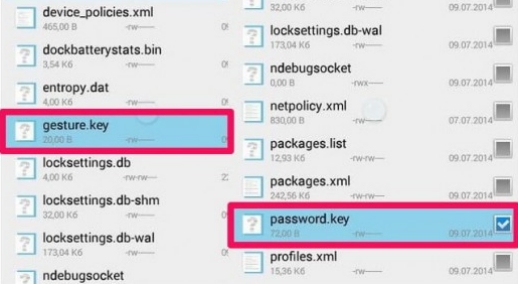
Шаг 5. Перезагрузите устройство. Блокировка экрана будет снята.
Top 4: iSeePassword
Еще один инструмент, который можно использовать для удаления экрана блокировки Android, — это iSeePassword. Эта программа может удалить пароль, графический ключ и PIN-код за несколько минут. Ваши данные также останутся нетронутыми даже после снятия блокировки экрана, но количество поддерживаемых устройств очень ограничено. Программа очень дорога. Она поддерживает только более ранние телефоны Samsung и LG со старой версией ОС.
Заключительные замечания
Таким образом, специализированные программы могут помочь Вам восстановить контроль над Вашим устройством в случае, если Вы забыли пароль или рисунок блокировки на Android-смартфоне. Внимательно ознакомьтесь с каждой программой и выберите наиболее подходящий для Вас вариант. Со своей стороны мы рекомендуем воспользоваться программой №1 в нашем списке лучших утилит для разблокировки смартфона – Tenorshare 4uKey for Android, которая своими результатами оправдывает занимаемое почетное место.
Как разблокировать Android, если забыл пароль?
Пять способов экстренной помощи, чтобы разблокировать Android-смартфон, если вы забыли от него пароль или графический ключ.
Прекратите паниковать и прочтите пять инструкций, как разблокировать Android, если вы забыли пароль или графический ключ. Скорее всего, одна из них вам поможет. Способы описаны для смартфонов, однако для планшетов все делается аналогично.
1 Воспользуйтесь аккаунтом Google
Этот способ подойдет, чтобы разблокировать старый смартфон, выпущенный до 2014 года включительно. Если это так, у вас скорее всего, установлена версия Android ниже 5.0. В этом случае вы можете обойти защиту при помощи своего аккаунта Google. Еще одно условие — телефон должен быть способен подключиться к Интернету (например, он автоматически подключается к вашей домашней точке Wi-Fi).
- Убедитесь, что смартфон подключен к Интернету.
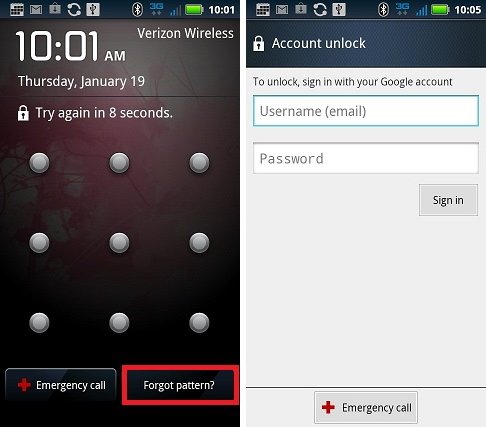
- На экране ввода пароля или графического ключа пять раз введите любую комбинацию символов/жестов.
- После пятой попытки ввода неправильного пароля на экране смартфона должна появиться надпись «Забыли пароль?» или нечто похожее.
- Нажмите на эту надпись и в отобразившемся окне введите логин и пароль от учетной записи Google, к которой привязан ваш смартфон.
Разблокировка Android через Google-аккаунт - Если вы не помните пароль от учетной записи Google, зайдите с другого устройства (например, с компьютера) на страницу восстановления аккаунта Google.
- Попробуйте восстановить пароль от учетной записи одним из пяти предлагаемых способов (кроме телефонного). Если вам удалось, введите логин и новый пароль на смартфоне.
- Android будет разблокирован. После этого вы можете задать новый пароль для блокировки экрана Android или выбрать иной метод защиты экрана.
Если у вас более новое устройство, читайте далее.
2 Воспользуйтесь Smart Lock
Этот способ, наоборот, подойдет, если у вас новый смартфон — от 2015 года и новее. В этом случае, скорее всего, у вас Android 5.0 и старше. Начиная с этой версии в Android доступна функция Smart Lock, с помощью которой можно попытаться разблокировать Android, если забыл пароль.
Smart Lock позволяет разблокировать телефон тремя различными способами:
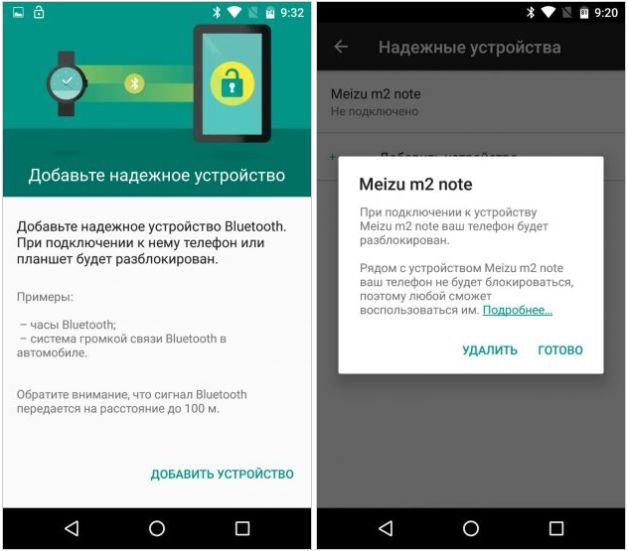
- Надежные устройства — разблокировка без ввода пароля происходит, если к смартфону по Bluetooth подключается знакомое устройство.
- Безопасные места — разблокировка без ввода пароля происходит, если вы находитесь в пределах заданной местности — например, у себя дома.
- Распознавание лиц — разблокировка без ввода пароля происходит, если Android определяет, что именно вы в данный держите его в руках.
Разблокировка Android при помощи Smart Lock
- Вспомните, настраивали ли вы Smart Lock, когда устанавливали на телефон пароль или графический ключ? Какой способ разблокировки вы выбрали?
- Если вы выбрали надежное устройство, и на вашем телефоне включен Bluetooth, найдите устройство, включите на нем Bluetooth и попытайтесь подключиться с него к своему смартфону.
- Если вы выбрали безопасное место, и на вашем телефоне включен GPS, отправляйтесь в заданное место. Android разблокируется, как только определит по GPS, что ваше местоположение совпадает с заданным.
- Если вы выбрали распознавание лиц, смартфон разблокируется, если увидит камерой ваше лицо и сличит его с тем, что хранится у него в памяти.
Если вы не настраивали Smart Lock, чтобы разблокировать Android, если забыли пароль, читайте далее.
3 Используйте специальные программы
Если вы не помните свой пин-код или секретный рисунок, можно произвести сброс с помощью одной из специальных программ. Например, Tenorshare 4uKey — она бесплатна и проста в использовании. Она же поможет удалить учетную запись Google, если вы не помните пароль
Вам нужно скачать и установить программу на ПК, подключить к компьютеру заблокированный смартфон. Программа предложит удалить блокировку.