Как на iPhone изменить размер текста. Можно настроить разный для каждого приложения
 В закладки
Мобильная операционная система Apple позволяет настроить некоторые параметры внешнего вида под себя. Одной из важных опций для этого является размер текста на экране.
Если у пользователя проблемы со зрением, можно увеличить размер шрифта, а если зрение отличное — наоборот уменьшить размер текста, вместить больше контента и реже скролить страницы.
�� Спасибо re:Store за полезную информацию. ��
Как увеличить размер текста во всех приложениях одновременно
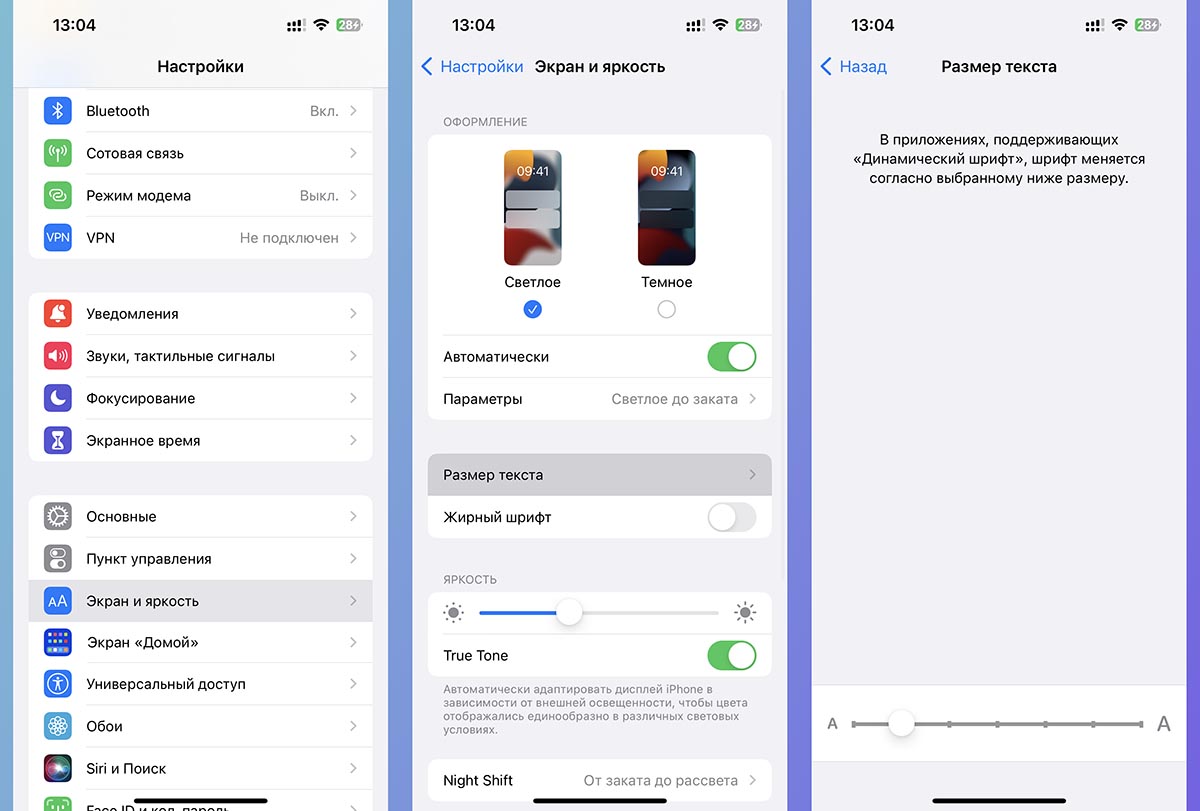
Можно сразу настроить подходящий размер текста для всех системных меню, настроек и большинства приложений одним ползунком.
▶ Перейдите в Настройки — Экран и яркость.
▶ Откройте раздел Размер текста.
▶ Укажите одно из семи предустановленных значений.
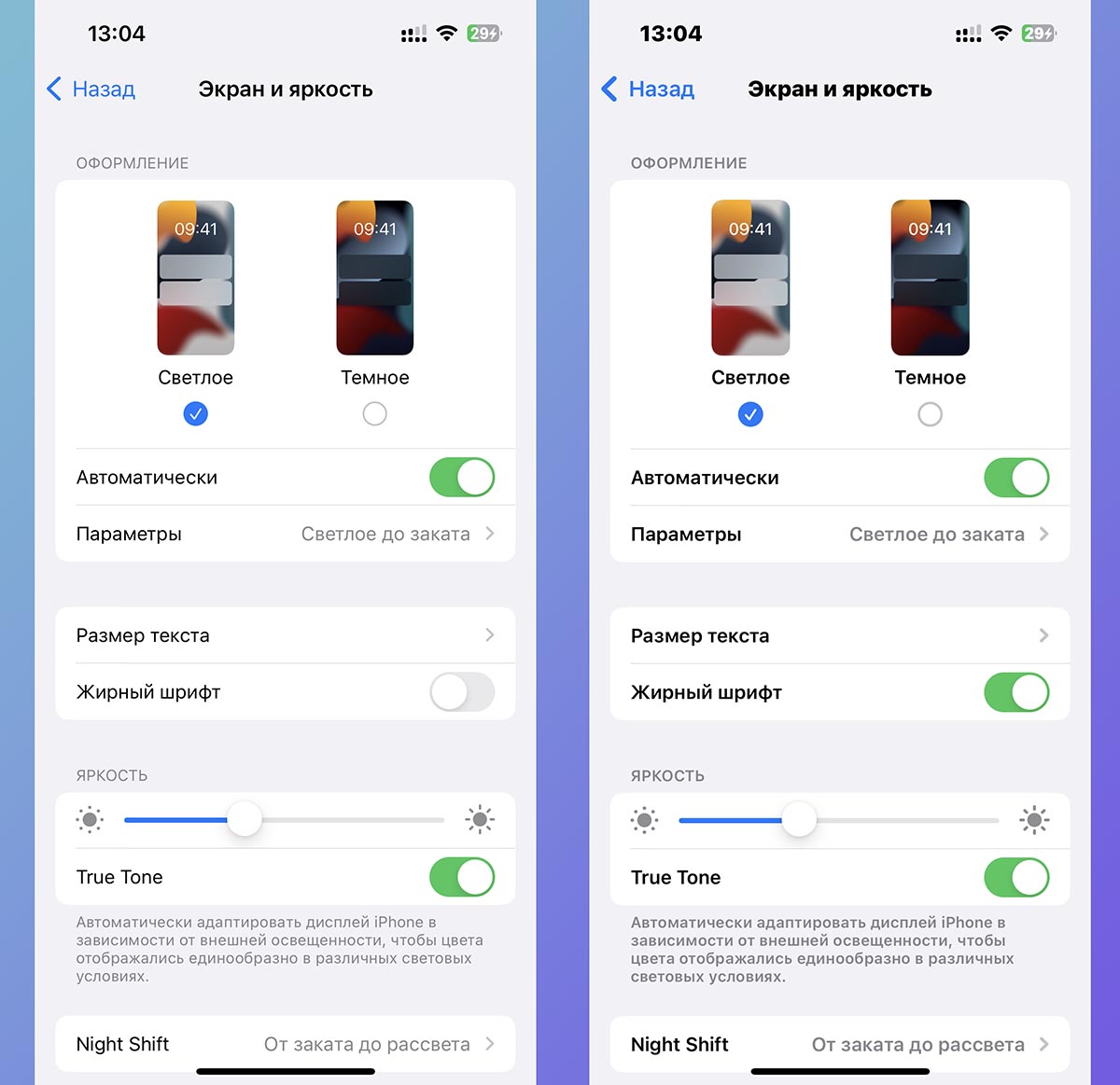
Иногда помогает просто включение жирного шрифта без увеличения его размера. За это отвечает одноименная опция по пути (Настройки — Экран и яркость).
Масштаб интерфейса при этом не изменится, а текст станет более читаемым.
Как включить экстремально большой размер текста
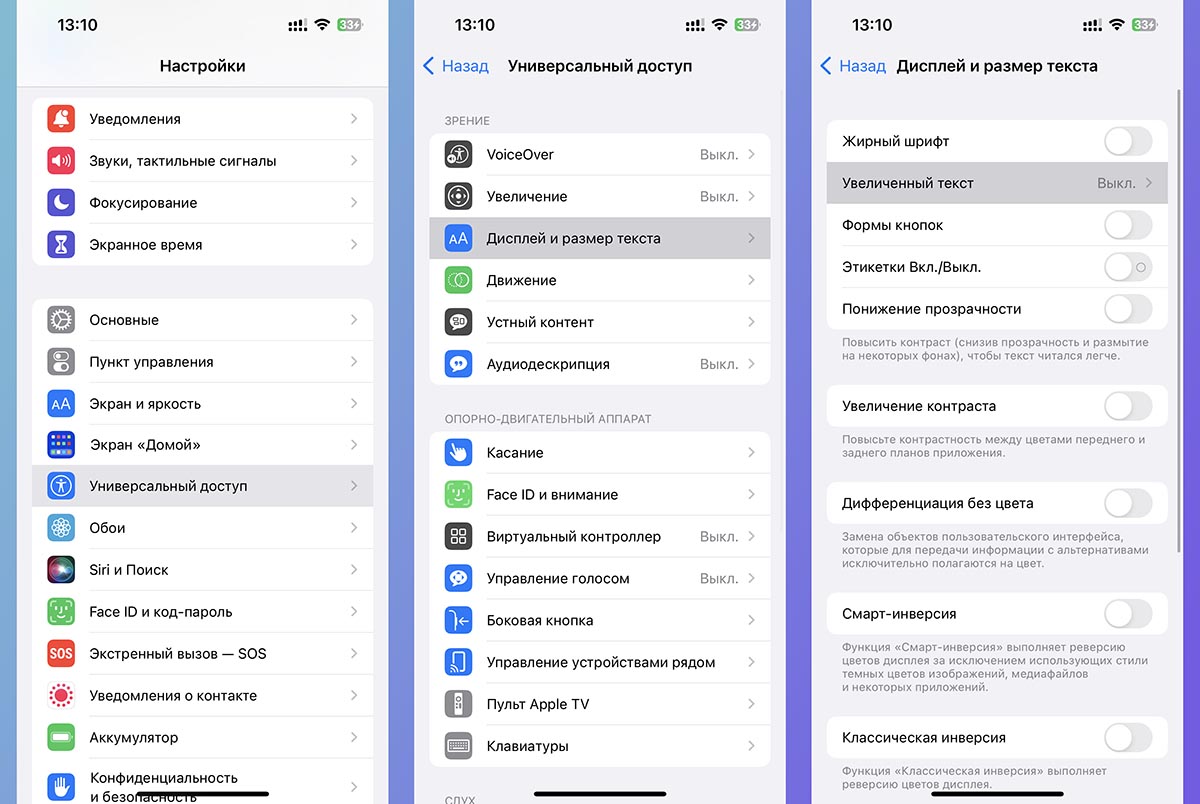
Если градаций в стандартных настройках вам не хватило и нужно еще больше увеличить размер текста, загляните в меню Универсальный доступ.
Там доступны дополнительные опции для изменения размера текста в iPhone.
▶ Перейдите в раздел Настройки — Универсальный доступ — Дисплей и размер текста.
▶ Откройте меню Увеличенный текст.
▶ Активируйте тумблер Увеличенные размеры.

После этого к максимальному стандартному значению добавится еще 5 градаций. Вы сможете выбрать просто огромный размер текста для вашего iPhone или iPad.
На смартфоне при этом даже самые основные разделы меню не будут помещаться на экране.
Как настроить размер текста для выбранных приложений
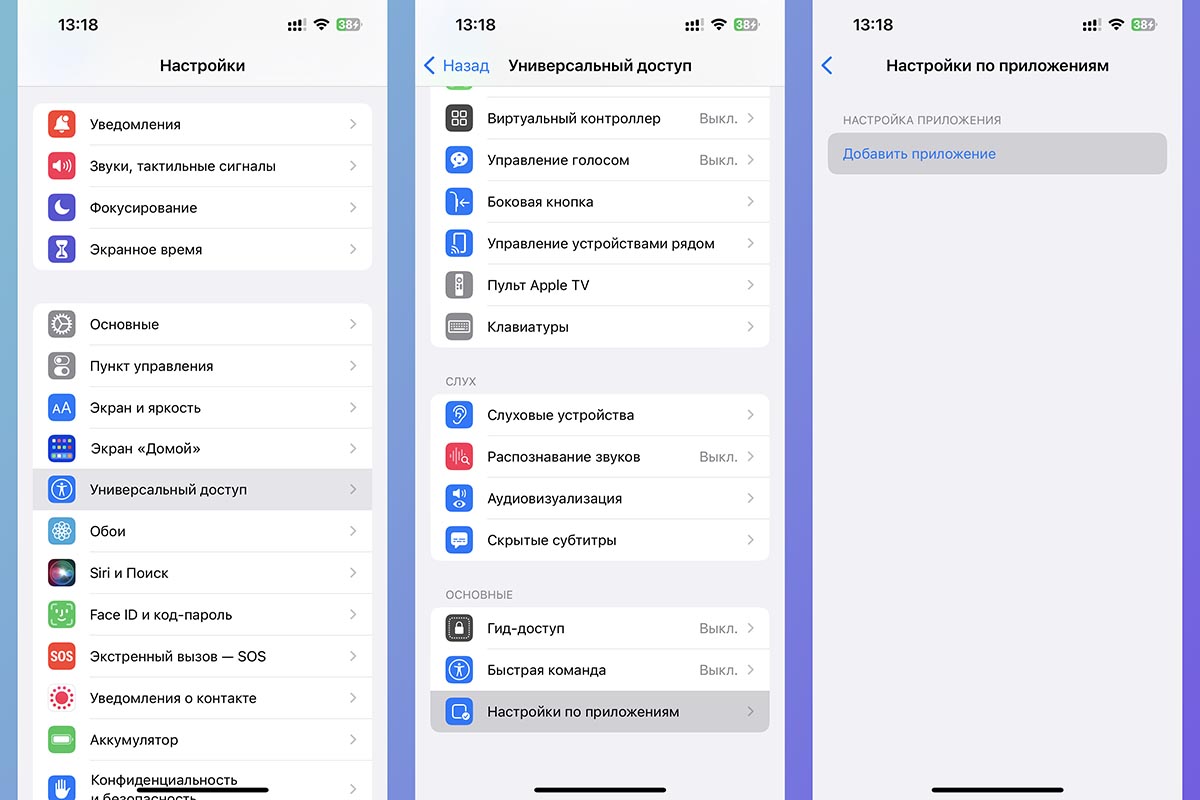
Некоторым пользователям хочется изменить размер текста только в определенных приложениях или элементах системы.
Для этого есть отдельная опция iOS, которая тоже находится в меню универсального доступа.
▶ Перейдите в раздел Настройки — Универсальный доступ — Настройки по приложениям.
▶ Нажмите кнопку Добавить приложение и выберите программу из списка установленных.
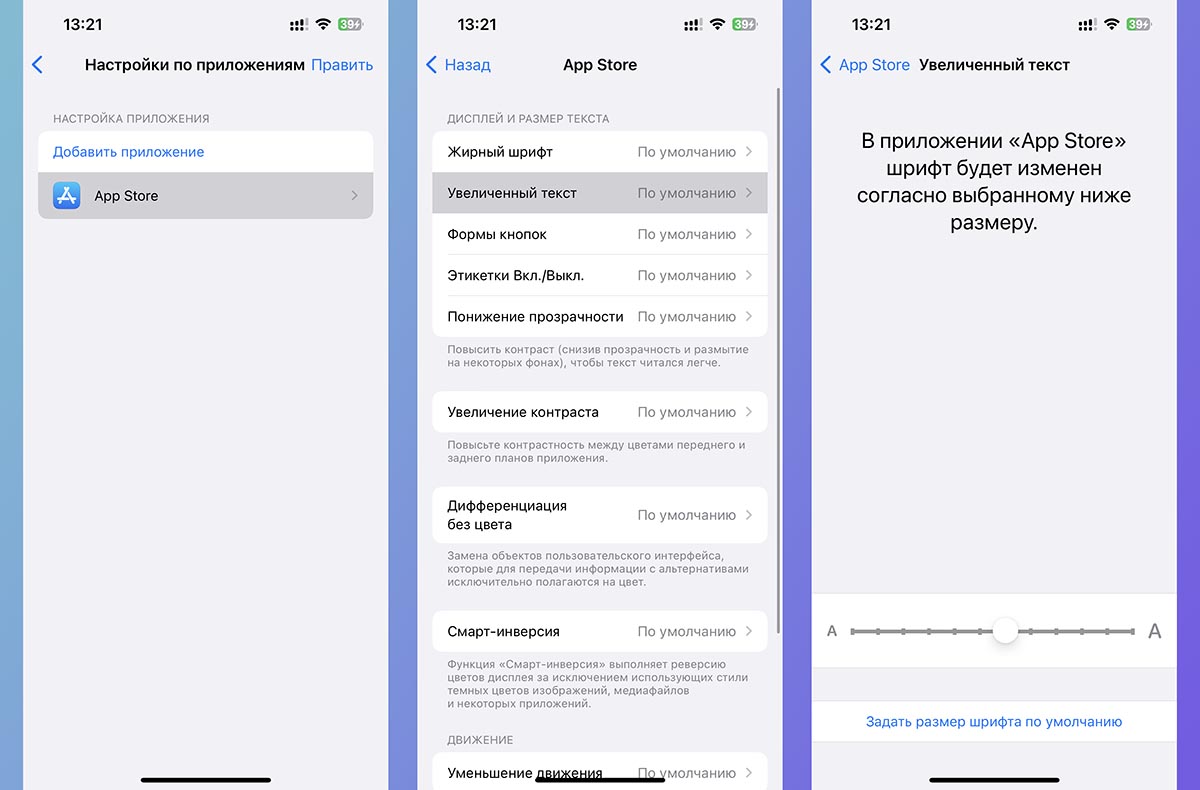
▶ Откройте параметры добавленного приложения и перейдите в раздел Увеличенный текст.
▶ Укажите подходящий размер текста для этой программы.
Так размер текста в системе, на рабочем столе и в других приложениях останется прежним, изменения коснутся только выбранной программы.
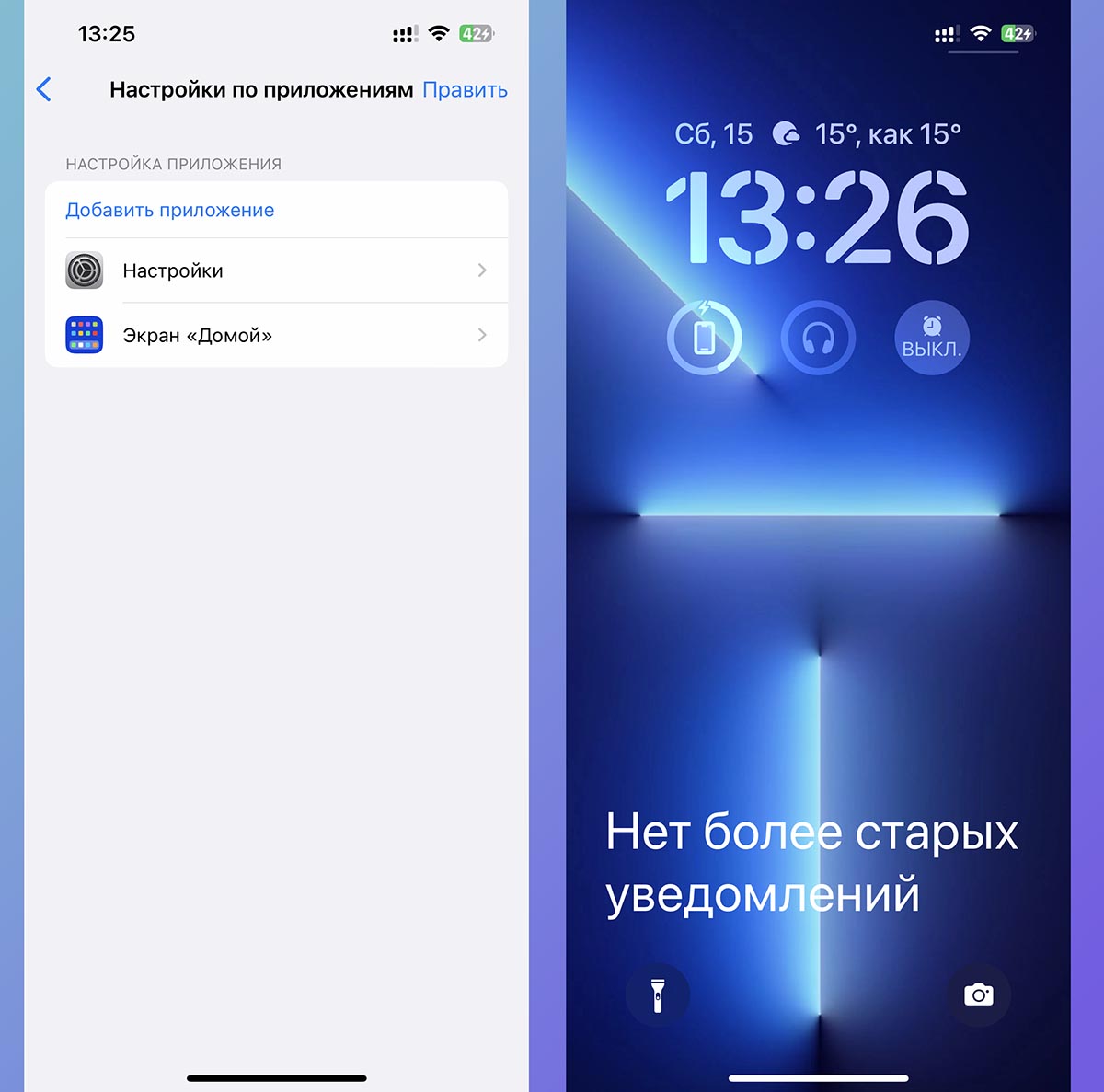
Обратите внимание, что в этом разделе можно добавить пункты Настройки и Экран «Домой».
В первом случае параметры будут действовать только для меню настроек iOS, а во втором — для рабочего стола и экрана блокировки. Так можно увеличить текст входящих уведомлений, чтобы они лучше читались.
Чтобы вернуть размер текста к стандартным значениям, просто удалите выбранное приложение из раздела Настройки — Универсальный доступ — Настройки по приложениям.
Как добавить быстрое меню для изменения размера текста
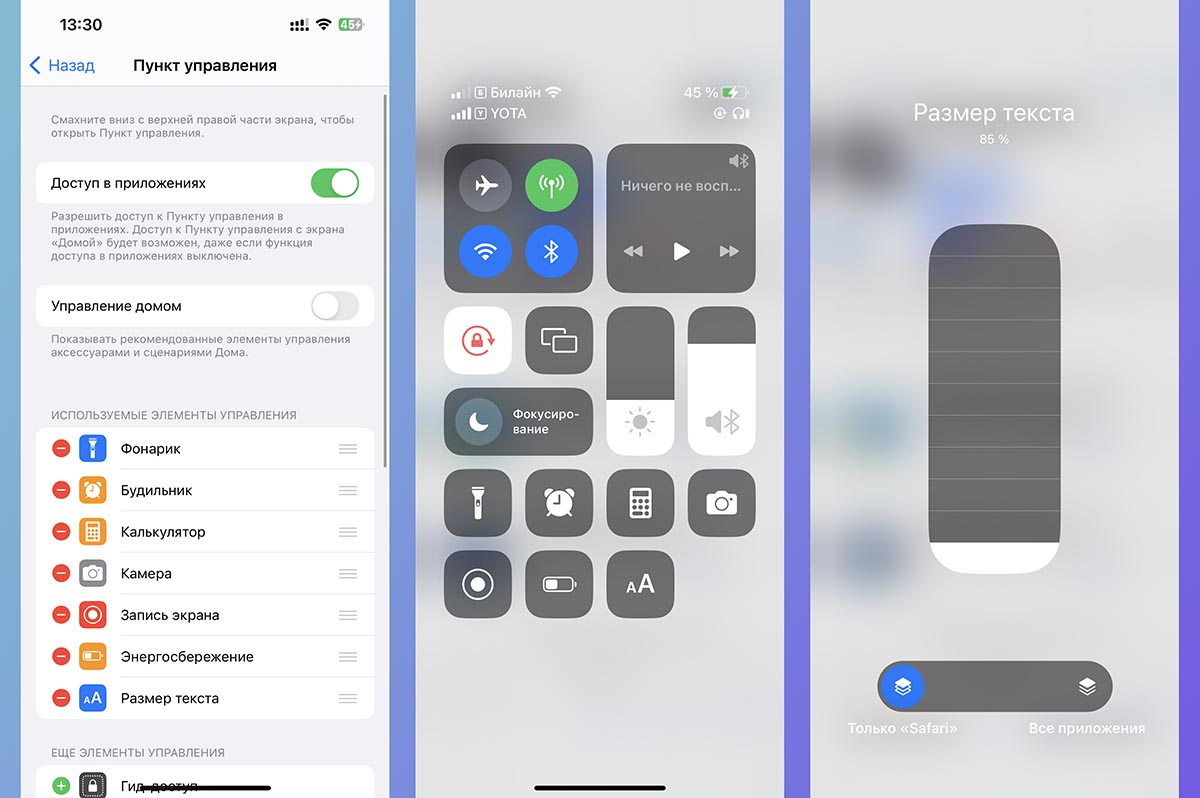
Можно сделать процесс изменения размера шрифта в приложениях более простым и удобным.
▶ Перейдите в Настройки — Пункт управления.
▶ Добавьте кнопку Размер текста.
▶ Откройте нужную программу и опустите шторку с переключателями.
▶ Нажмите кнопку аА и сможете изменить размер текста как для всей системы, так и для запущенного в данный момент приложения.
Теперь вы знаете обо всех параметрах для изменения размера текста на iPhone и iPad.
В закладки
Как увеличить шрифт на iPhone — все способы

Если шрифт на экране вашего iPhone кажется вам слишком мелким, либо вы передаете его кому-то с не лучшим зрением, существует несколько способов, позволяющих изменить размер шрифта на экране телефона, причем работают способы не одинаково.
В этой простой инструкции подробно обо всех способах увеличить размер шрифта на экране iPhone или сделать шрифт жирным, если это потребовалось по какой-либо причине.
Простое изменение размера шрифта
Стандартную настройку размера шрифта на iPhone найти легко, но она позволяет достичь нужного результата не во всех случаях. Шаги для изменения размера этим способом:
- Откройте приложение «Настройки» и перейдите в пункт «Экран и яркость».

- На следующем экране вы увидите две опции, отвечающие за отображение шрифтов: «Размер текста» и «Жирный шрифт». Нажмите «Размер текста».

- Далее вы сможете настроить желаемый размер шрифта с помощью слайдера внизу экрана, настройки применяются сразу же.

- При необходимости включите «Жирный шрифт» на предыдущем экране.
Если потребуется сделать шрифт ещё крупнее — такая возможность есть, но не в этом разделе настроек.
Также обратите внимание: экран настроек размера текста сообщает «В приложениях, поддерживающих Динамический шрифт, шрифт меняется согласно выбранному ниже размеру» — для большинства приложений и интерфейса iPhone шрифт будет увеличен, но вам может попасться и такое приложение, где настройка не произведёт должного эффекта.
Дополнительное увеличение шрифта в настройках универсального доступа
Раздел настроек «Универсальный доступ», предназначенный для настройки iPhone для людей со специальными потребностями, имеет почти такие же возможности увеличения шрифта, но с одним отличием — диапазон размеров расширен по сравнению со стандартными настройками:
- Зайдите в «Настройки» и откройте «Универсальный доступ».
- Выберите пункт «Дисплей и размер текста».

- При необходимости включите «Жирный шрифт», а затем перейдите в пункт «Увеличенный текст».

- Включите «Увеличенный текст» и измените степень его увеличения регулятором внизу экрана.

Как видите, здесь шрифт можно сделать заметно более крупным, чем при использовании первого способа.
Изменение масштаба экрана для увеличения шрифтов и других элементов
Есть ещё одна возможность настройки, которая затрагивает не только шрифты, но и другие элементы на экране:

- Откройте «Настройки», перейдите в раздел «Экран и яркость».
- Внизу экрана нажмите «Масштаб».
- Выберите опцию «Увеличенный текст» и нажмите «Готово».
- Для применения настроек потребуется перезагрузка iPhone.
Этот параметр схож с изменением разрешения на других устройствах и применяется ко всем отображаемым на экране элементам.
И последнее: если и этих возможностей оказалось недостаточно, в разделе настроек «Универсальный доступ» есть опция «Увеличение», позволяющая увеличить область экрана iPhone. Перед включением параметра рекомендую прочитать сопутствующую информацию об управлении функцией на том же экране настроек, чтобы не возникло ситуации, когда вы не можете вернуть исходный размер элементов.
Как уменьшить или увеличить шрифт на Айфоне
На любом яблочном устройстве компания Apple ввела такую возможность, как увеличение и уменьшение шрифта. Сделано это прежде всего для тех людей, кто имеет некоторые проблемы со зрением, а также просто не может терпеть слишком большой шрифт.
Как увеличить или уменьшить шрифт на Айфоне
Функция доступна как при помощи системных настроек, так и с применением определённых сторонних утилит.
Самый главный недостаток любого из способов – это то, что пользователь изменит шрифт системы, но установленные на гаджете программки не поменяют свой шрифт. То есть если пользователь зашел в какую-то социальную сеть, то там он не увидит того шрифта, который устанавливал некоторое время назад.
Связано это прежде всего с тем, что данные системы обособлены друг от друга.
Обратите внимание! Если пользователь хочет поменять размер и в приложении, то ему необходимо совершать все манипуляции в настройках определённой програмы, где он хочет провести изменения. Через настройки системы это не получится совершить.
Через системные настройки
Первый способ – использование настроек системы. Стандартные совместимые приложения, кстати, также поменяют свой размер.
Для того чтобы легко и просто увеличить или же уменьшить размер текста, человеку нужно:
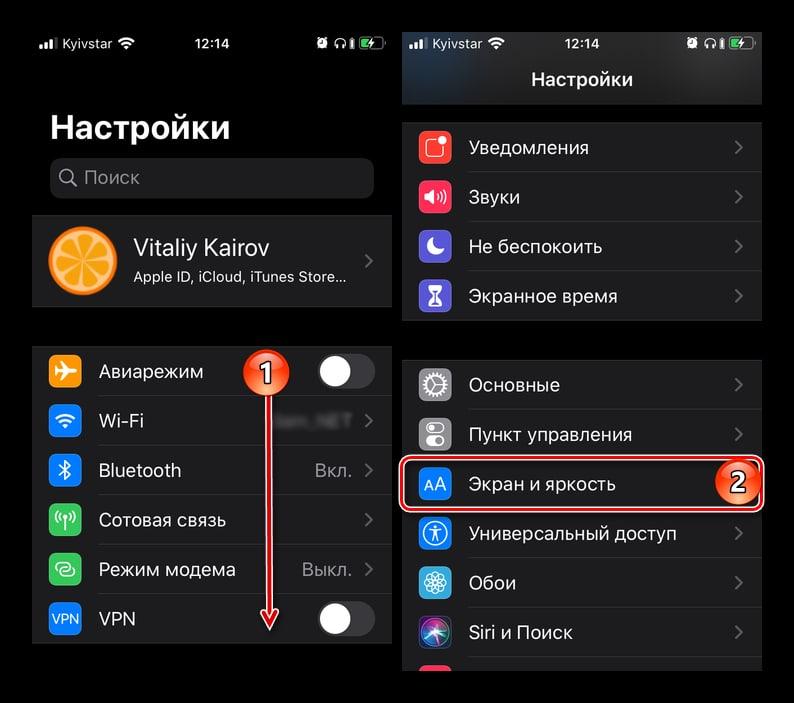
- Открыть настройки системы. Как правило, располагаются они на стартовом экране, если пользователь заранее ничего не менял, никаких изменения не прикасались к иконкам.
- Перейдя в настройки кликом, пользователь должен найти «Экран и яркость». Отвечает он за настраивание определённым образом не только шрифта, но и яркость экрана, а также всех дополнительных манипуляций;
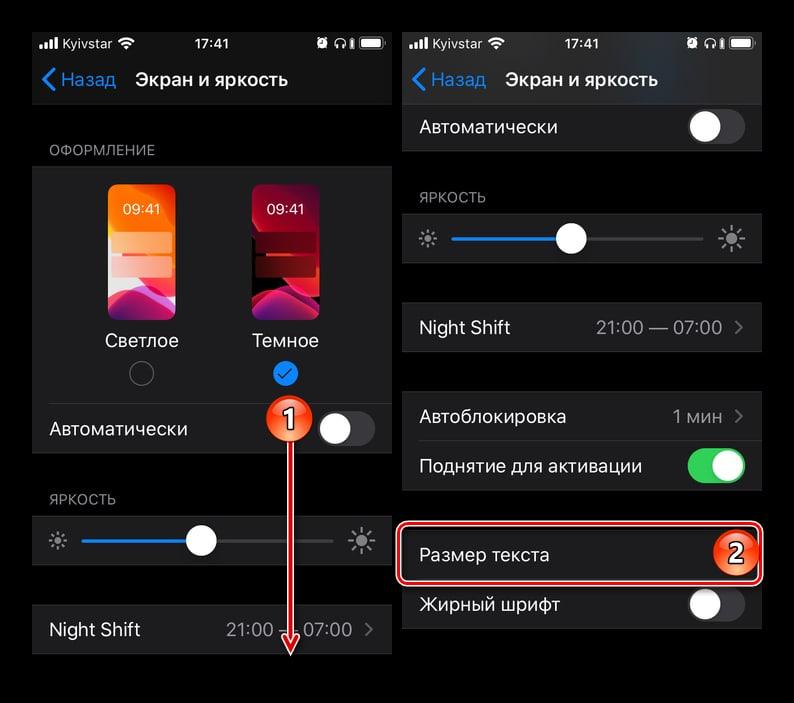
- Далее находим строку «Размер текста». Находится он, как правило, в самом низу системы;
- Теперь необходимо выбрать при помощи ползунка нужный размер. Его можно как и увеличить, так и уменьшить. На примере определённого текста, который будет предложен системой, пользователь может увидеть то, как применяется тот или иной размер шрифта;
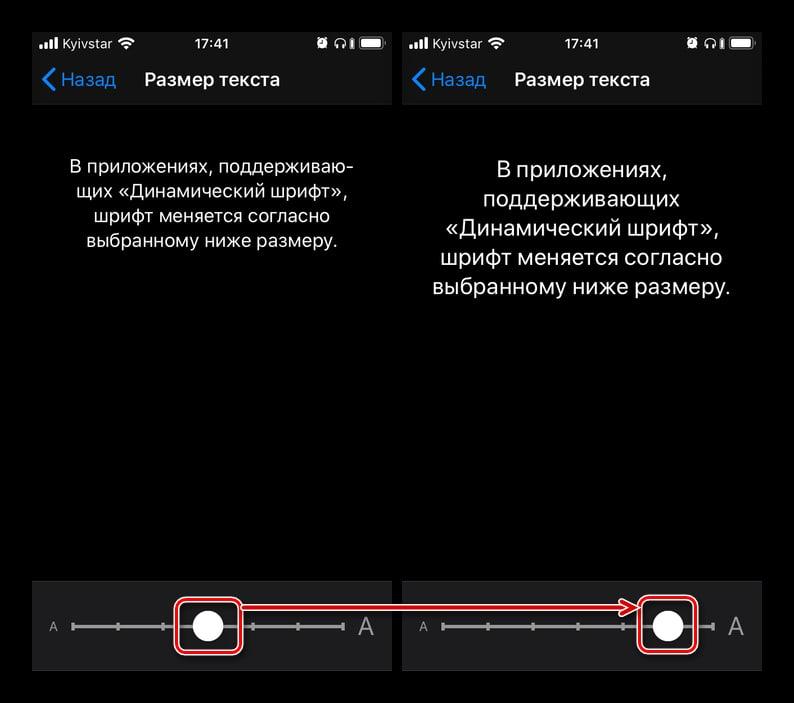
- Когда обладатель яблочного устройства установил тот шрифт и тот размер, который его полностью устраивает, он может кликнуть на кнопочку «назад».
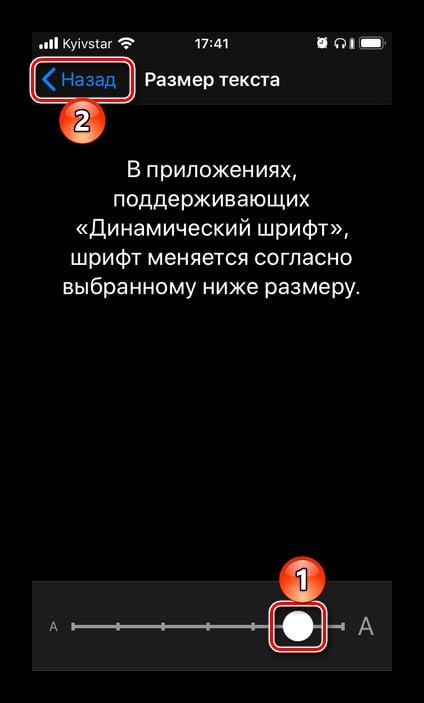
Таким образом можно легко и просто установить определённое значение и размер шрифта, который человек может настроить самостоятельно.
Через настройки сторонних приложений
Как говорилось ранее, пользователь не может применить те настройки, которые он заложил в системе, для того, чтобы они применялись и на другие сторонние программки. К сожалению, компания еще не приспособилась к тому, чтобы и сторонние утилиты автоматически перенимали необходимый размер текста.
Не составляет никакой проблемы настроить самостоятельно необходимый размер шрифта и в приложении. Делается это прямо в самом приложении. На примере самой популярной сети для общения стоит рассмотреть весь алгоритм, который будет представлен ниже.
Название некоторых пунктов может отличаться, так как зависитот того, какую версию программки использует человек.
Чтобы решить задачу с настройкой размера текста в определённой программке, пользователю необходимо следовать алгоритму:
- Для начала обладателю яблочного устройства необходимо открыть приложение Твиттер, на примере которого и будет рассматриваться весь процесс;
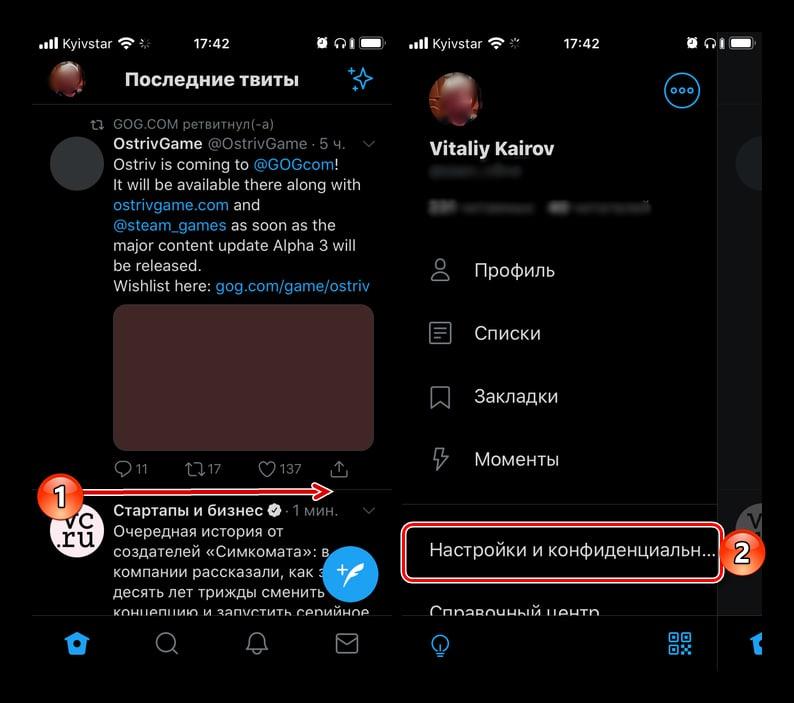
- После открытия человека приветствует стартовый экран. Обычным свайпом слева направо пользователь должен открыть боковое меню, которые отвечает за дополнительные моменты в самой программке. В нем он должен найти такой пункт, как «Настройки и конфиденциальность». Перейти по нему;
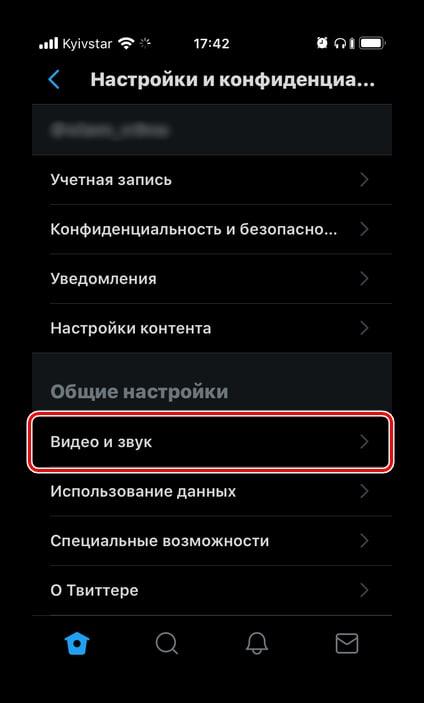
- Далее необходимо найти блок «Общие настойки». Он отвечает за все те манипуляции, которые отразятся на работе всей программы. В этом разделе находим специальный пункт «Видео и звук»;
- Теперь пользователь может выбрать тот шрифт, который ему больше нравится. Действия аналогичны, как и с настройками Айфона. При помощи ползунка можно настроить необходимый текст, который автоматически отображается на экране выше.
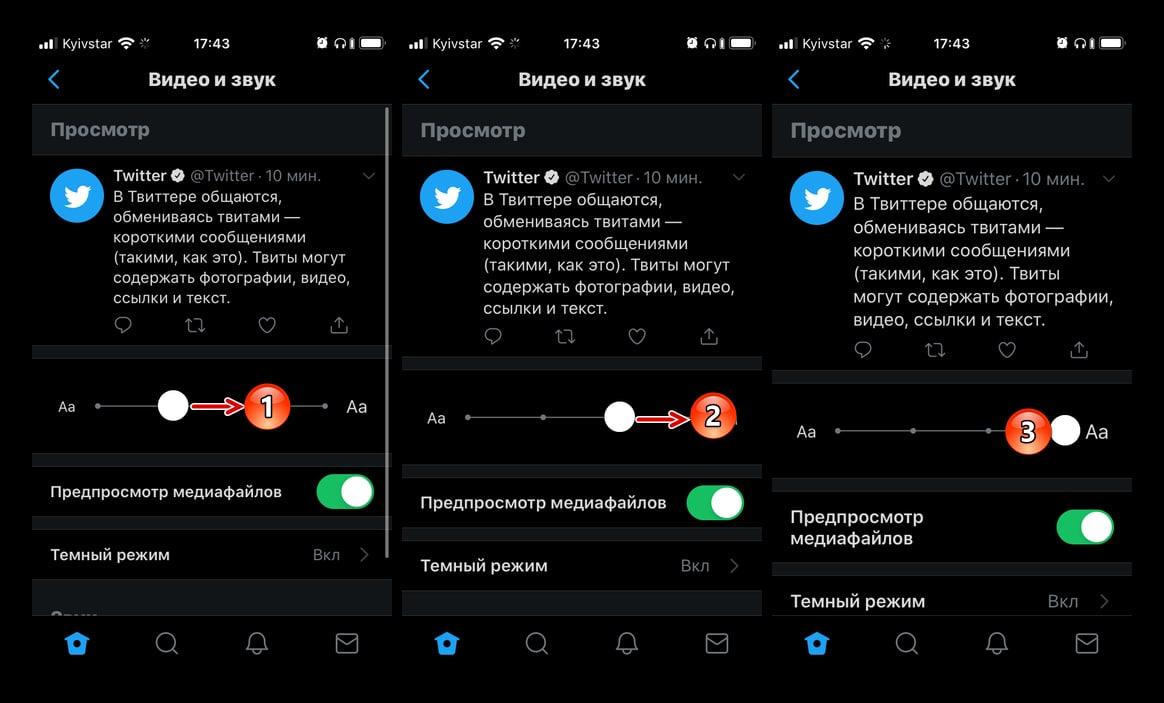
Таким образом можно настроить и сторонние приложения, а также шрифт в них.
Настраивая размер в сторонних програмах и приложениях, он не отобразиться на системных, как и в обратном порядке. Эти две системы изолированы друг от друга. Настройки придется проводить по отдельности.
Как сделать жирный шрифт на Айфоне
На самом деле, сделать жирный размер текста на яблочном устройстве достаточно просто и легко, потому что все манипуляции проводятся в том же разделе, где и настраивался системный размер текста.
Заходим в настройки, где переходим в раздел «Экран и яркость». Листаем вниз и находим необходимый нам пункт – «Жирный шрифт». Для того чтобы активировать его, необходимо переключить ползунок в активное состояние. Он должен стать зеленым.
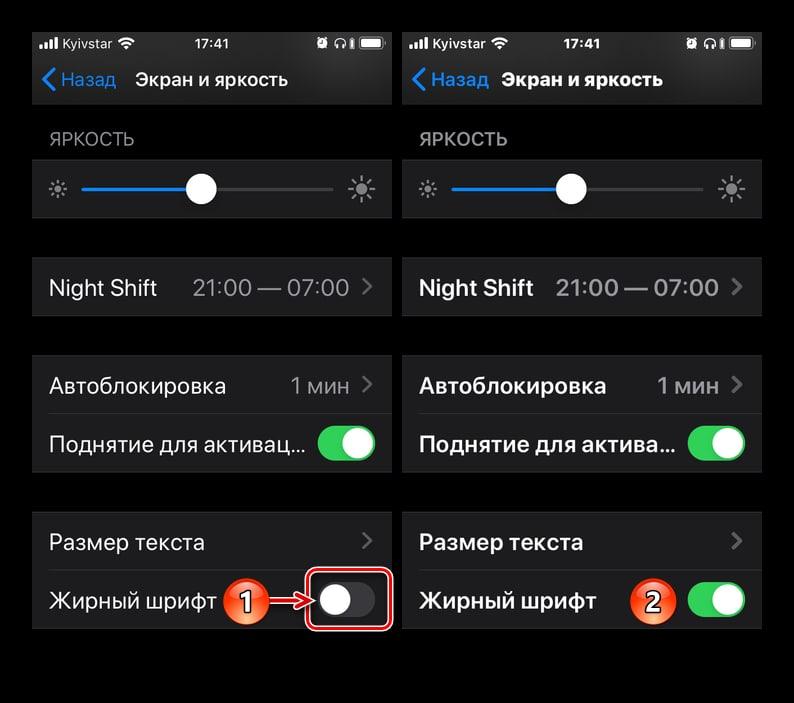
Если человек сделал все верно, то он автоматически превратит все тексты в более плотную форму. Они станут ярче и виднее на самом экране устройства, что достаточно удобно для людей, которые вовсе не могут разглядеть некоторые слова на телефоне.
Как увеличить шрифт сайтов в Safari
Safari – это официальный поисковой браузер на любом яблочном устройстве, где также можно настроить свой шрифт. Особенно это полезно в тех случаях, когда пользователь на некоторых страницах браузера не может разглядеть текст.
Чтобы адаптировать размер шрифта, необходимо:
- Запустить Сафари на своем устройстве. Как правило, делается это через домашнюю страницу;
- Нужно выбрать любой сайт, где хотелось бы отредактировать тем или иным образом размер;
- После этого, как только загрузиться сайт, пользователь необходимо нажать на маленькую кнопку «А», которая располагается в адресной строчке приложения – именно она отвечает за размер текста, который предложен на той или иной страничке;
- Делаем шрифт при помощи подмены процентов то больше, то меньше.
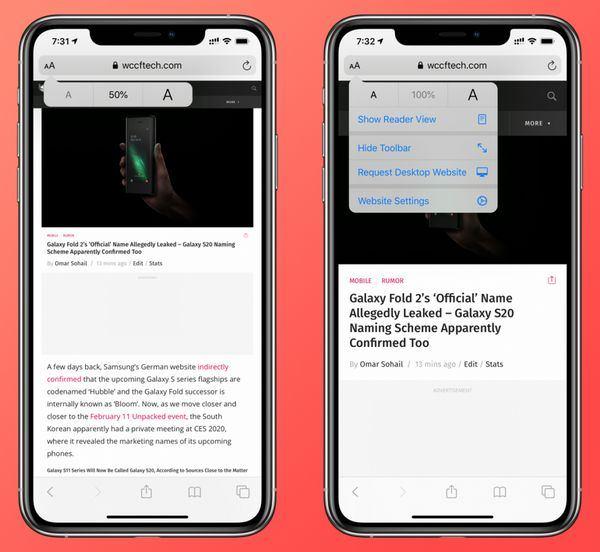
Таким образом даже сайта в браузере будут адаптированы под привычный размер. Чтобы увеличить, нужно нажать на большую букву «А», а если уменьшить, то на маленькую. Все достаточно просто и логично.
Браузер запоминает значения, поэтому нет необходимости в постоянной замене.
Как установить новые шрифты на iPhone и iPad
Это необычная возможность, которая стала доступна после того, как на новом iOS 13 появилась такая функция, как установка необычных и новых текстов. Пользователь может буквально изменить наполнение своего устройства, сделать его более красивым и интересным.
Самый лучший вариант для установки сторонних шрифтов – это использование специальных программ, с помощью которых и происходят все необходимые действия.
Более подробно о настройке шрифтов на новом Айфоне можно посмотреть в этом видео
К самым популярным программкам по установке определённого стиля шрифта относят:
Как сделать клавиатуру на iPhone больше и вводить текст быстрее
С современными клавиатурами на смартфонах вводить текст — одно удовольствие. При необходимости есть автокоррекция, которая исправляет ошибки, а большой экран позволяет легко попадать по клавишам. Однако не всем хватает размера даже самого большого Айфона, и можно столкнуться с большим количеством ошибок. В такой ситуации хорошим выходом было бы просто взять и увеличить размер клавиатуры. Однако сделать это просто так не получится. По понятной только самой Apple причине: размер стандартной клавиатуры строго зафиксирован и просто так изменению не подлежит.
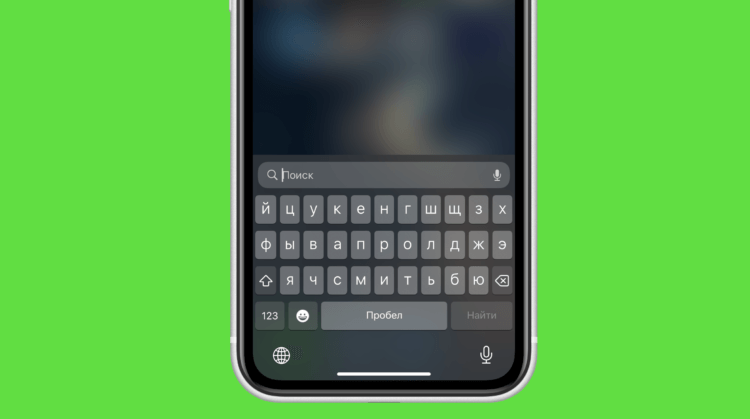
Клавиатуру на iPhone все-таки можно увеличить. Хоть и не так, как хочется
Но есть парочка лайфхаков, которые позволят вам решить эту проблему. Во-первых, можно выделить клавиши и сделать их более заметными, что позволит с большей уверенностью попадать по буквам. А во-вторых, способ увеличить саму клавиатуру все-таки есть. Просто придется немного поимпровизировать. В этом материале рассказываем, как сделать клавиатуру на iPhone больше и вводить текст быстрее и с меньшим количеством ошибок.
Как сделать жирный шрифт на Айфоне
Первое, о чем хочется рассказать, это как сделать буквы на клавиатуре iPhone более заметными и броскими. iOS всегда славилась аккуратными и тонкими шрифтами. Но для кого-то кнопки из-за этого становятся менее заметными. Поэтому лучше сразу сделать их броскими. Добиться этого можно следующим образом:
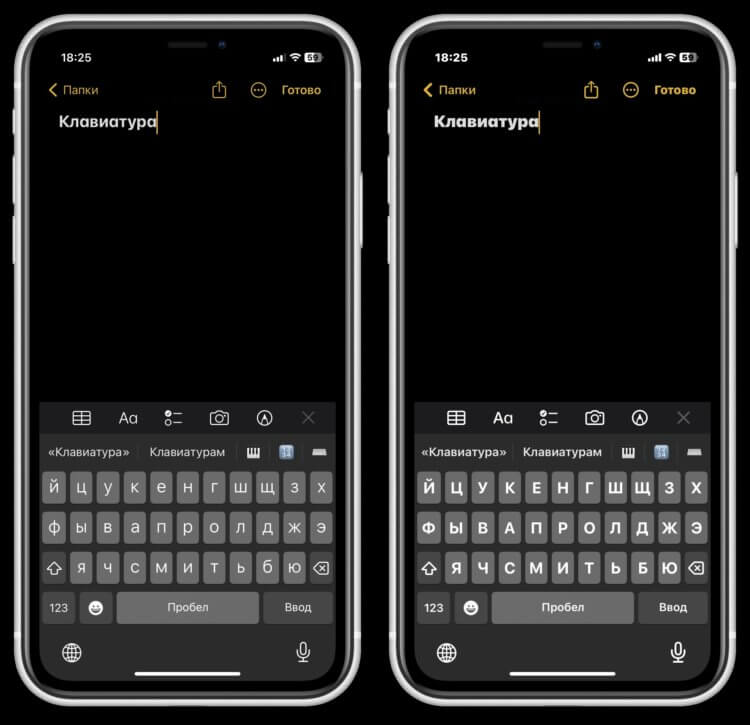
Жирный шрифт делает клавиши визуально крупнее
- Откройте настройки на Айфоне и перейдите в раздел “Экран и яркость”;
- Активируйте переключатель “Жирный шрифт”;
- Вернитесь в настройки и откройте “Универсальный доступ”;
- Выберите пункт “Клавиатура” и отключите в блоке “Виртуальные клавиатуры” переключатель “Строчные буквы”.
После этих настроек буквы на клавиатуре iPhone станут заметнее, и вам будет легче в них попадать. Если вам не нравится жирный шрифт, то можно только отключить “Строчные буквы”. Тогда даже когда вы будете вводить прописные буквы, на клавиатуре они будут отображаться как строчные. Очень неплохой способ сделать кнопки более заметными.
Как увеличить масштаб на Айфоне
Но давайте все-таки попробуем изменить размер клавиатуры. К сожалению, отдельно от масштаба интерфейса его настроить не получится. Эти настройки полностью взаимосвязаны, поэтому придется начать именно с него. Не переживайте, что текст на экране станет некомфортно воспринимать. Вместе с клавиатурой увеличатся иконки приложений. Если вы еще не пробовали увеличенный масштаб, то он вам даже придется по душе:
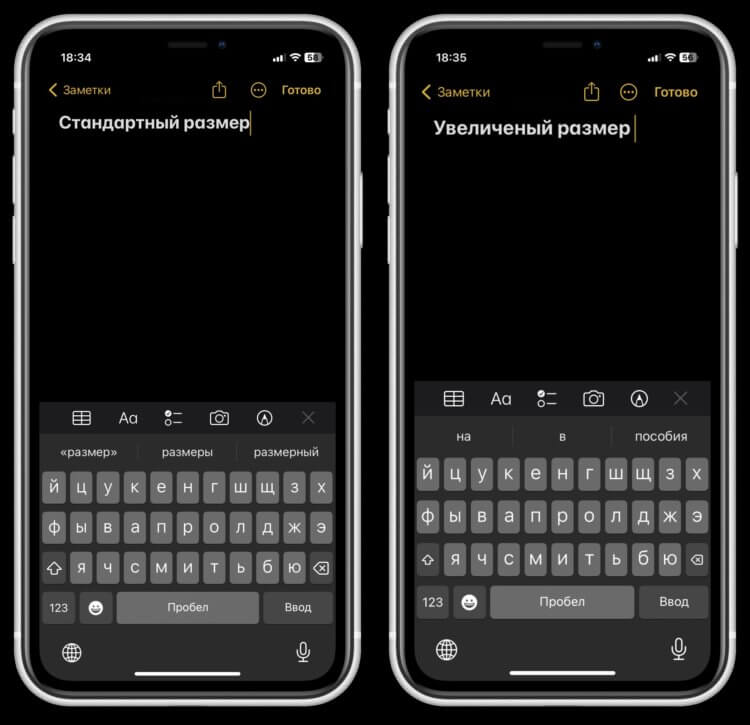
Клавиатура стала больше, хоть и совсем чуть-чуть
- Откройте настройки на Айфоне;
- Перейдите в раздел “Экран и яркость”;
- Пролистайте в самый низ и выберите пункт “Масштаб”;
- Выберите “Увеличенный текст” и перезагрузите Айфон.
Сразу после того, как Айфон включится, вы увидите разницу между тем, как интерфейс выглядит в стандартном и увеличенном режимах. Первое время использование этого режима может быть немного некомфортным, но это исключительно дело привычки. Пара часов — и вы уже даже не вспомните, что иконки и клавиатура были меньше. На сегодняшний день это единственный способ сделать оригинальную клавиатуру на iPhone больше.
Как установить Яндекс Клавиатуру на Айфон
Мне кажется, что Apple зря не позволила настраивать высоту стандартной клавиатуры. Тем более что Яндекс Клавиатура это позволяет делать. Вы без проблем можете немного растянуть ее по высоте, и набирать текст вам станет комфортнее. А с учетом того, что свайп у Яндекса реализован лучше, то имеет смысл перейти именно на клавиатуру от Яндекса:

Увеличение такое же, как при использовании увеличенного масштаба интерфейса
- Загрузите из App StoreЯндекс Клавиатуру;
- Запустите ее и выдайте все разрешения, которые запросит приложение;
- В настройках выберите пункт “Внешний вид”;
- Передвиньте ползунок “Высота” направо до конца.
❗️ПОДПИСЫВАЙСЯ НА ТЕЛЕГРАМ-КАНАЛ СУНДУК АЛИБАБЫ. ТАМ КАЖДЫЙ ДЕНЬ ВЫХОДЯТ ПОДБОРКИ САМЫХ ЛУЧШИХ ТОВАРОВ С АЛИЭКСПРЕСС
Теперь можете попробовать что-нибудь напечатать с помощью Яндекс Клавиатуры. Это будет проще, так как ее размер немного больше стандартной клавиатуры. Если вы так и не смогли подружиться с клавой от Apple, то обязательно попробуйте Яндекс.
Клавиатура на Айфон с большими буквами
Ну а для тех, кому мало даже этого, мы нашли реально ультимативное решение. Обычно такие клавиатуры не поддерживают русский язык. Но мы как следует капнули в App Store и нашли там 1С Keyboard Lite. Она предлагает пользователям реально огромные клавиши, промахнуться по которым практически невозможно. Установите и посмотрите сами:
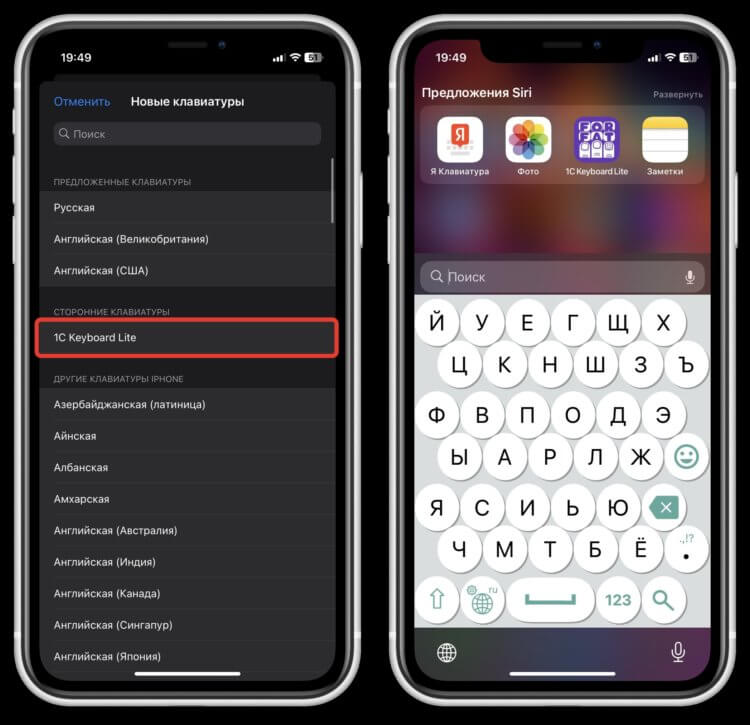
1C Keyboard Lite занимает две трети экрана, поэтому промахнуться по буквам очень сложно
- Загрузите из App Store 1C Keyboard Lite;
- Перейдите в настройки iPhone и выберите раздел “Основные”;
- Откройте пункт “Клавиатура” и перейдите в “Клавиатуры”;
- Нажмите “Новые клавиатуры” и выберите в списке 1C Keyboard Lite.
Перейдите в приложение, в котором необходимо вводить текст, и с помощью глобуса в нижнем левом углу переключитесь на новую клавиатуру. Я думаю, что, увидев ее впервые, вы будете даже немного шокированы. Это обычная QWERTY-клавиатура. Просто для удобства буквы немного смещены вверх и вниз и значительно увеличены. Промахнуться мимо таких клавиш будет просто невозможно. Кстати, эта клавиатура идеально подойдет тем, у кого плохое зрение. Не придется напрягать глаза в поисках нужных букв.