Как включить Reachability (опускание экрана) на iPhone без кнопки Домой
Как известно, начиная с iPhone X компания Apple отказалась от кнопки Домой в пользу сканера лица Face ID и безрамочного дисплея. Тем не менее, режим «Удобный доступ» (известный также как Reachability), позволяющий использовать устройство одной рукой (экран «опускается» почти наполовину), никуда не делся.
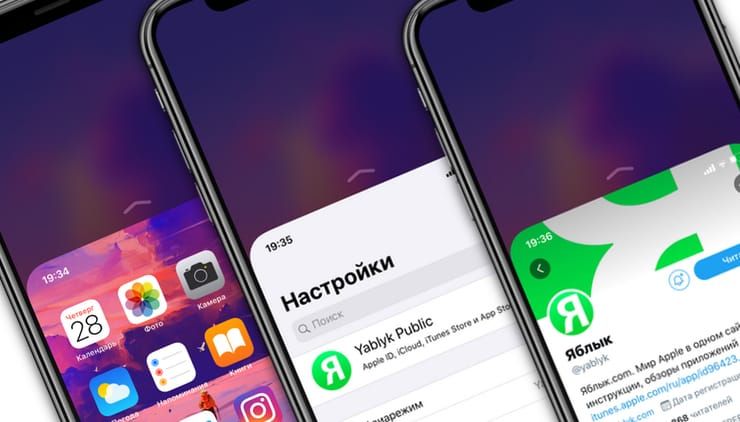
Функция, впервые появившаяся в iPhone 6 и 6 Plus, позволяет использовать одной рукой даже устройства с большим экраном. На поддерживаемых устройствах «Удобный доступ» активируется путем двойного прикосновения к Touch ID. В режиме Reachability пользовательский интерфейс переносится в нижнюю часть экрана для удобства использования большим пальцем. Для того чтобы отключить функцию, нужно еще раз дважды коснуться датчика или любой области за пределами пользовательского интерфейса.
В iPhone с Face ID кнопка Домой с Touch ID отсутствует, однако режим Удобный доступ «Reachability» по-прежнему доступен.
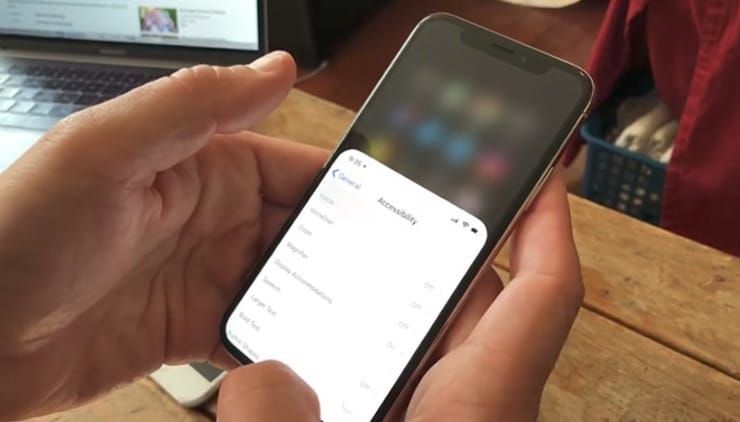
Как опускать экран (включить функцию Reachability) на iPhone 14 Pro, 14 Plus, 14, iPhone 13 Pro, 13, 13 mini, 12 Pro, 12, 12 mini, 11 Pro, 11, XS, XR, X?
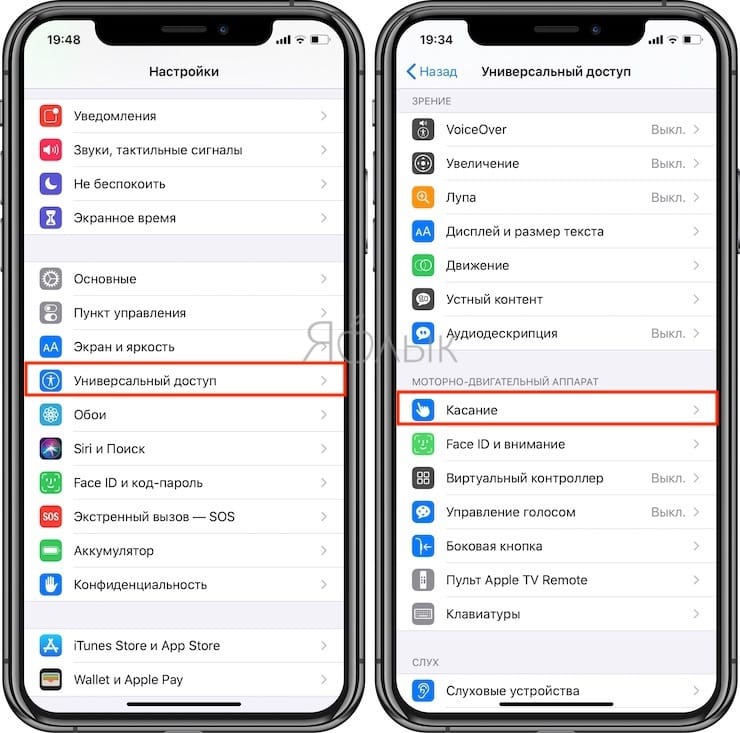
1. Зайдите в Настройки → Универсальный доступ → Касание и включите опцию Удобный доступ.
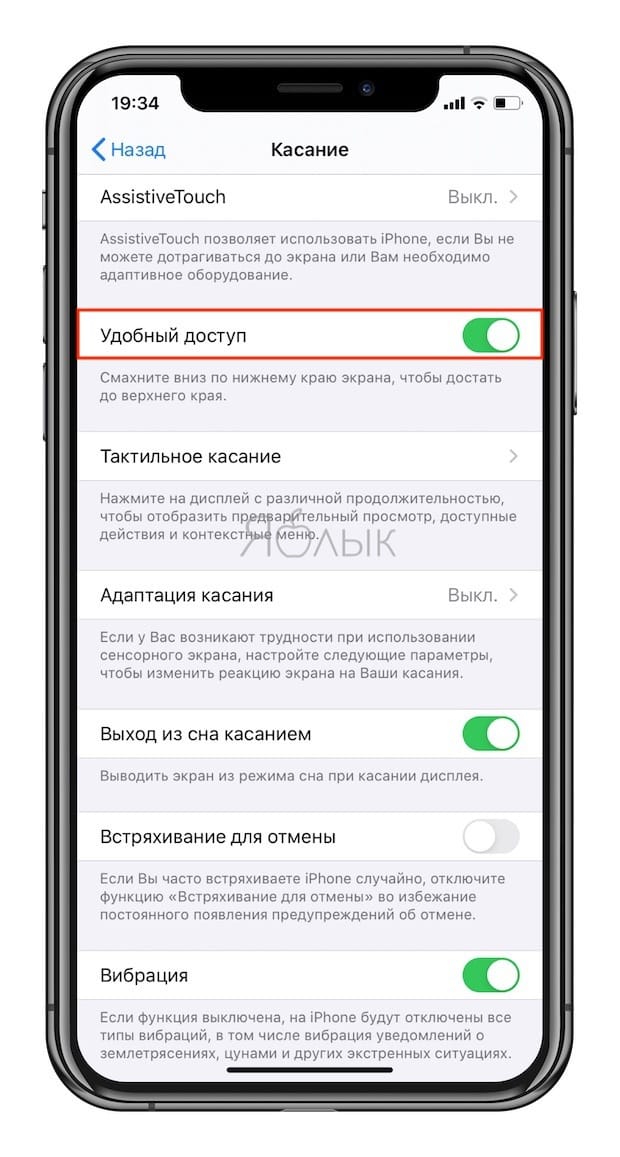
2. Потяните вниз (проведите пальцем сверху вниз) полоску (панель жестов) у нижнего края экрана в любом открытом приложении или под Dock-панелью на домашнем экране.
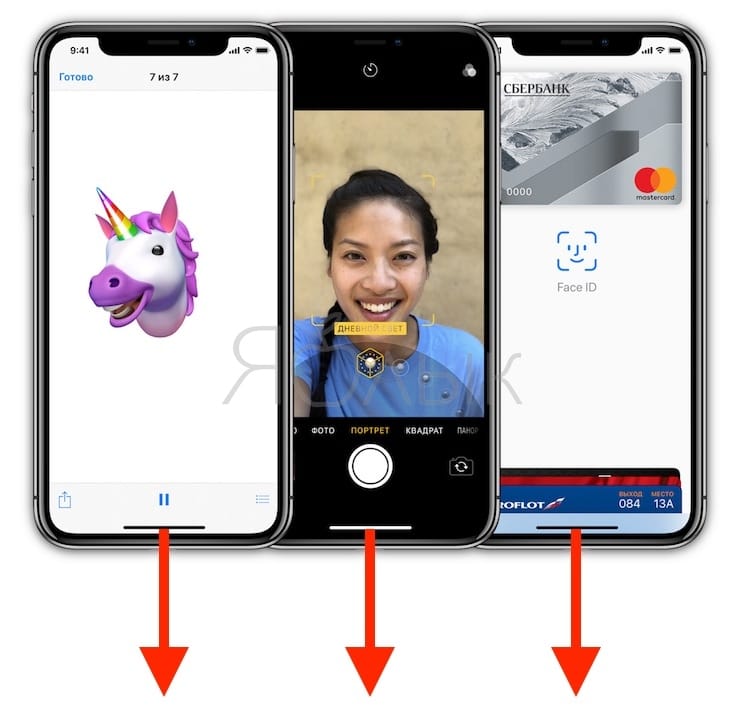
3. Выполните нужное действие в пользовательском интерфейсе.
4. Для возвращения к полноэкранному режиму проведите пальцем вверх от панели жестов или на домашнем экране. Также можно прикоснуться к области за пределами пользовательского интерфейса.
Несмотря на то, что дисплей iPhone 14 Pro, 14 Plus, 14, iPhone 13 Pro, 13, 13 mini, 12 Pro, 12, 12 mini, 11 Pro, 11, XS, XR, X длиннее по сравнению с iPhone 8, в его нижней части отсутствует рамка, как в более старых моделях, поэтому использовать устройство одной рукой стало еще удобнее. Для большей эргономичности Apple оставила неиспользованной большую область под виртуальной клавиатурой.
Как на айфоне сдвинуть экран вниз?
Откройте «Настройки» > «Универсальный доступ» > «Прикосновение» и включите параметр «Удобный доступ». Чтобы опустить верхнюю половину экрана, выполните одно из следующих действий. На iPhone c Face ID. Смахните вниз по нижнему краю экрана.
Как сдвинуть экран вниз на iPhone 11?
Зайдите в Настройки → Универсальный доступ → Касание и включите опцию Удобный доступ. 2. Потяните вниз (проведите пальцем сверху вниз) полоску (панель жестов) у нижнего края экрана в любом открытом приложении или под Dock-панелью на домашнем экране.
Как перемещать экран на айфоне?
Можно также изменить порядок расположения страниц. Перемещение приложений и создание папок на iPhone, iPad или iPod touchНажмите и удерживайте значок любого приложения на экране, затем нажмите «Изменить экран «Домой»» .Перетащите приложение в другое место, например на панель Dock в нижней части экрана.
Как на айфоне 7 опустить экран вниз?
Если у Вас iPhone 6, 6s, 7 или 8, то для того чтобы активировать функцию «Удобный доступ» и спустить экран вниз, дважды КОСНИТЕСЬ кнопки «Home». Если же у Вас iPhone X и новее, то смахните вниз по нижнему краю экрана. Чтобы вернуть экран в исходное состояние, нажмите на верхнюю часть экрана.
Как отключить на айфоне экран вниз?
Включить или отключить действие функции Удобный доступ можно, перейдя по пути: Настройки → Универсальный доступ → Касание и установив переключатель Удобный доступ в необходимое положение.
Как поменять местами рабочие столы айфон?
Приложения с этих страниц при этом удалены не будут. Поменять страницы домашнего экрана местами очень легко. Зажмите любую иконку, чтобы активировать режим редактирования, затем коснитесь индикатора страниц внизу. Зажав превью страницы, вы можете перетянуть её в новое место.
Как на айфоне сдвинуть экран вниз? Ответы пользователей
Откройте Настройки; · Перейдите в раздел “Основные”; · Откройте вкладку “Универсальный доступ”; · Пролистайте меню вниз и откройте пункт “Быстрые команды”;.
Если у Вас iPhone 6, 6s, 7 или 8, то для того чтобы активировать функцию «Удобный доступ» и спустить экран вниз, дважды КОСНИТЕСЬ кнопки «Home».
Чтобы опустить экран, нужно при включенном «Удобном доступе» потянуть вниз панель жестов – узкую горизонтальную полоску, расположенную чуть выше нижней границы .
Начиная с модели iPhone 6 увеличилась диагональ экрана – 4.7 дюймов (до этой модели дисплеи были 4 дюйма), и в последующие модели (iPhone 6s .
Переключение приложений. Чтобы осуществить переключение между приложениями, необходимо сделать смахивание в любую сторону вдоль нижнего края .
Как сдвинуть экран вниз, если Reachability iPhone X уже настроена
Опция позволяет быстро сдвинуть весь интерфейс на половину экрана вниз. Так запросто получится дотянуться до верхней части дисплея, .
Давайте разберемся как на iPhone X сместить экран вниз, что было доступно на предыдущих версиях по двойному быстрому клику кнопки Home, а теперь стало не .
Как на айфоне сдвинуть экран вниз? Видео-ответы
Как на iPhone X опустить экран? / Функция удобный доступ на айфон 10
Магазин iPiter — Оригинальная техника Apple и аксессуары http://iPiter.ru/you Группа вконтакте: https://vk.com/ipiter_ru .
Как опустить экран вниз на iphone 11 iOS 13 (Удобный доступ)
В новой версии iOS меню поменялось. В этом коротком видео, я показываю как сдвинуть верхний ряд значков вниз по .
Как достать до верхнего края экрана в iPhone
Часто пользуетесь смартфоном, держа его в одной руке? При этом, наверное, не по наслышке знакомы с проблемой .
Научился одной рукой использовать большие iPhone. Помогли эти 20 хитрых функций
 В закладки
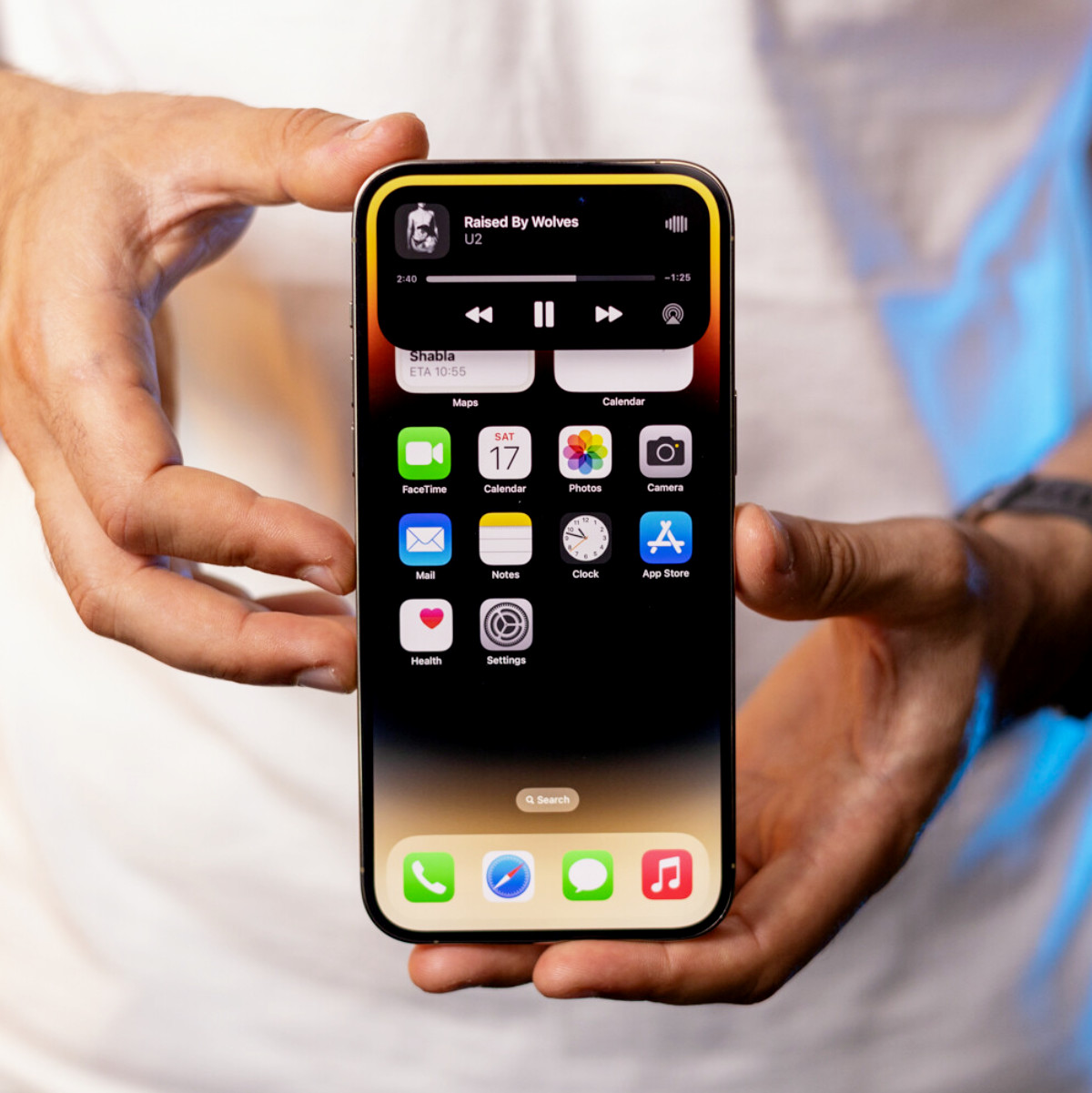
Большие iPhone Plus и Pro Max удобнее использовать двумя руками. Здесь даже спорить нечего. Впрочем, это возможно далеко не всегда.
Когда одна рука занята, приходится изощряться: перекидывать смартфон туда-обратно во второй, пытаясь дотянуться до верхней части экрана. В такие моменты начинаешь жалеть, что не купил мобильное устройство стандартного размера. Но делать нечего…
Впрочем, в последних iOS предостаточно полезных фишек, которые помогут использовать большой iPhone одной рукой. Есть очевидные и не очень. Вот самые полезные.
�� Спасибо re:Store за полезную информацию. ��
1. Активируйте «Удобный доступ» и научитесь его использовать
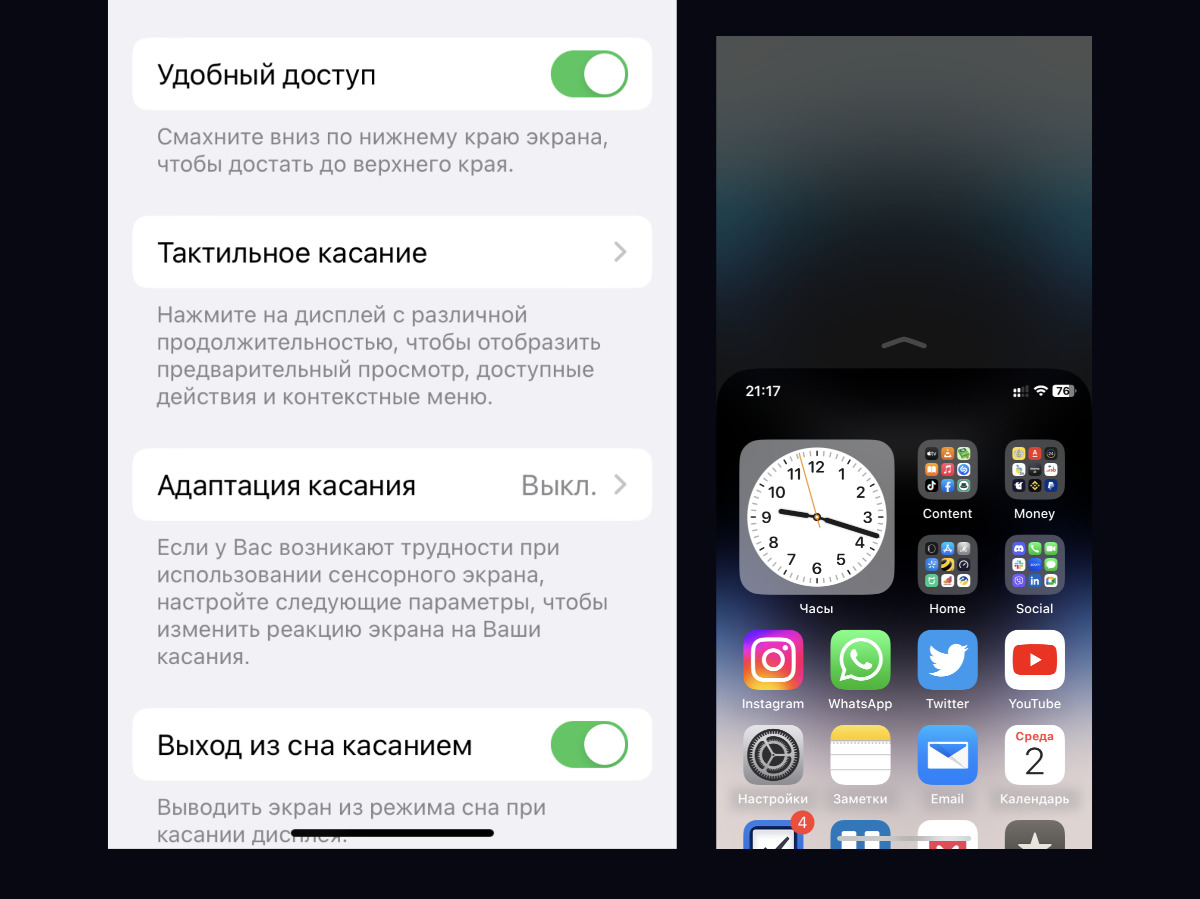
«Удобный доступ» опускает верхнюю часть экрана вниз
▶︎ Что сделать: откройте «Настройки», перейдите в раздел «Универсальный доступ», разверните меню «Касание», переведите в активное положение переключатель «Удобный доступ».
Чтобы сдвинуть верхние элементы экрана вниз после активации функции, нужно смахнуть вниз в центральной части ближе к нижнему краю экрана.
Попробуйте, очень удобно!
2. Попробуйте вариант клавиатуры для использования одной рукой
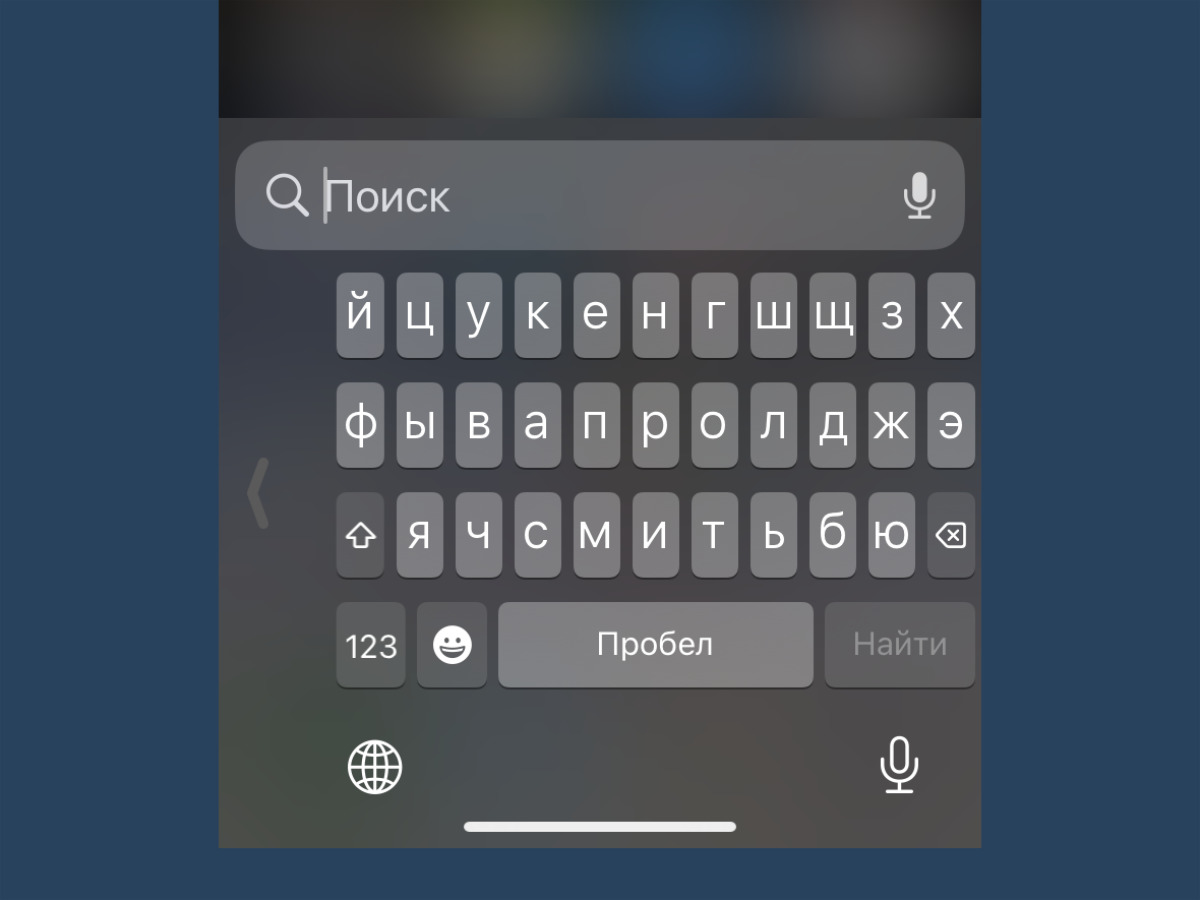
Клавиатуру получится сдвинуть к одной из сторон
▶︎ Что сделать: откройте «Настройки», перейдите в раздел «Основные», разверните меню «Клавиатуры» → «Клавиатура для одной руки», выберите вариант — «Слева» или «Справа».
Клавиатура может располагаться слева или справа.
Активировать её также получится, зажав кнопку переключения языков.
3. Активируйте полноэкранный экран для входящего вызова
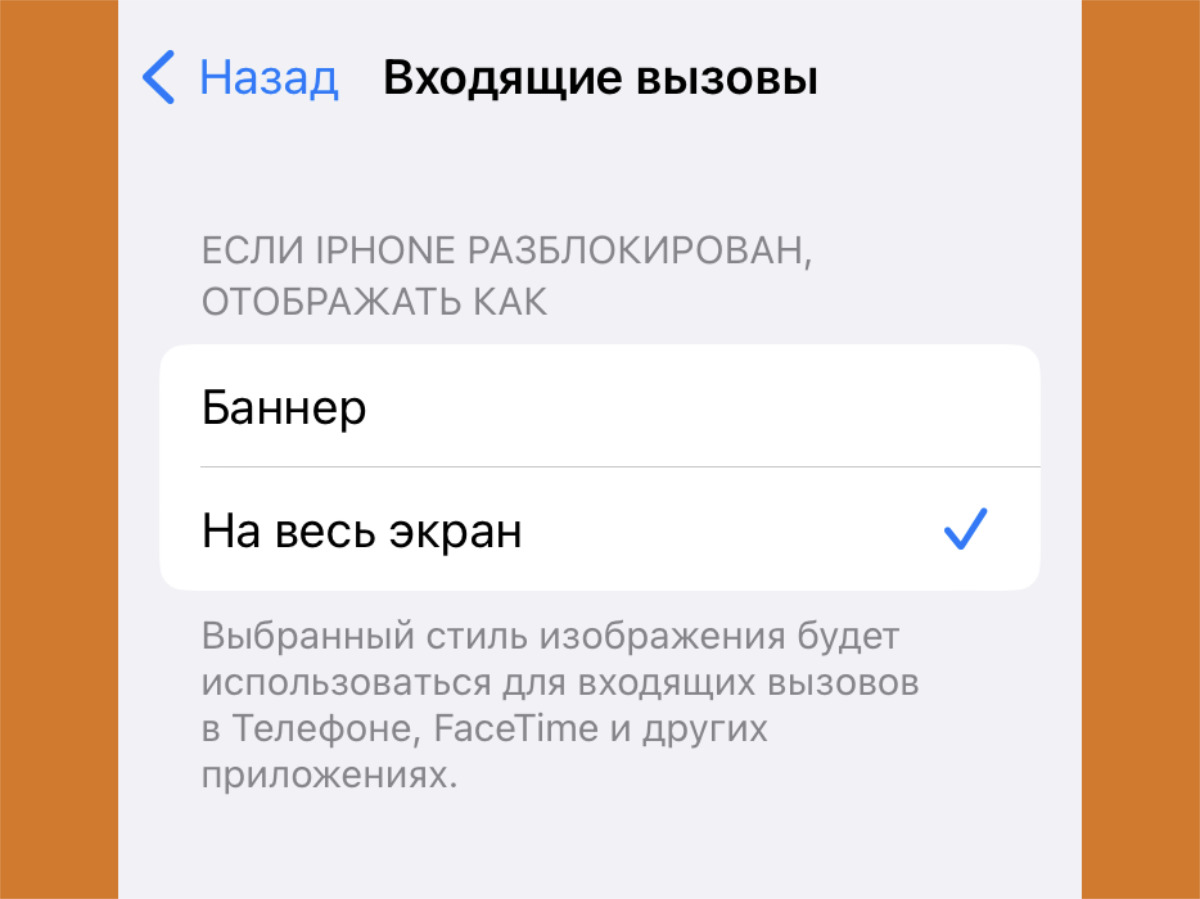
В полноэкранном режиме кнопка принятия вызова ниже
▶︎ Что сделать: откройте «Настройки», перейдите в раздел «Телефон», разверните меню «Входящие вызовы», выберите вариант «На весь экран».
Входящие вызовы в виде баннера в верхней части экрана сложно назвать удобными при использовании большого смартфона одной рукой.
4. Переключитесь на увеличенный вариант интерфейса iOS
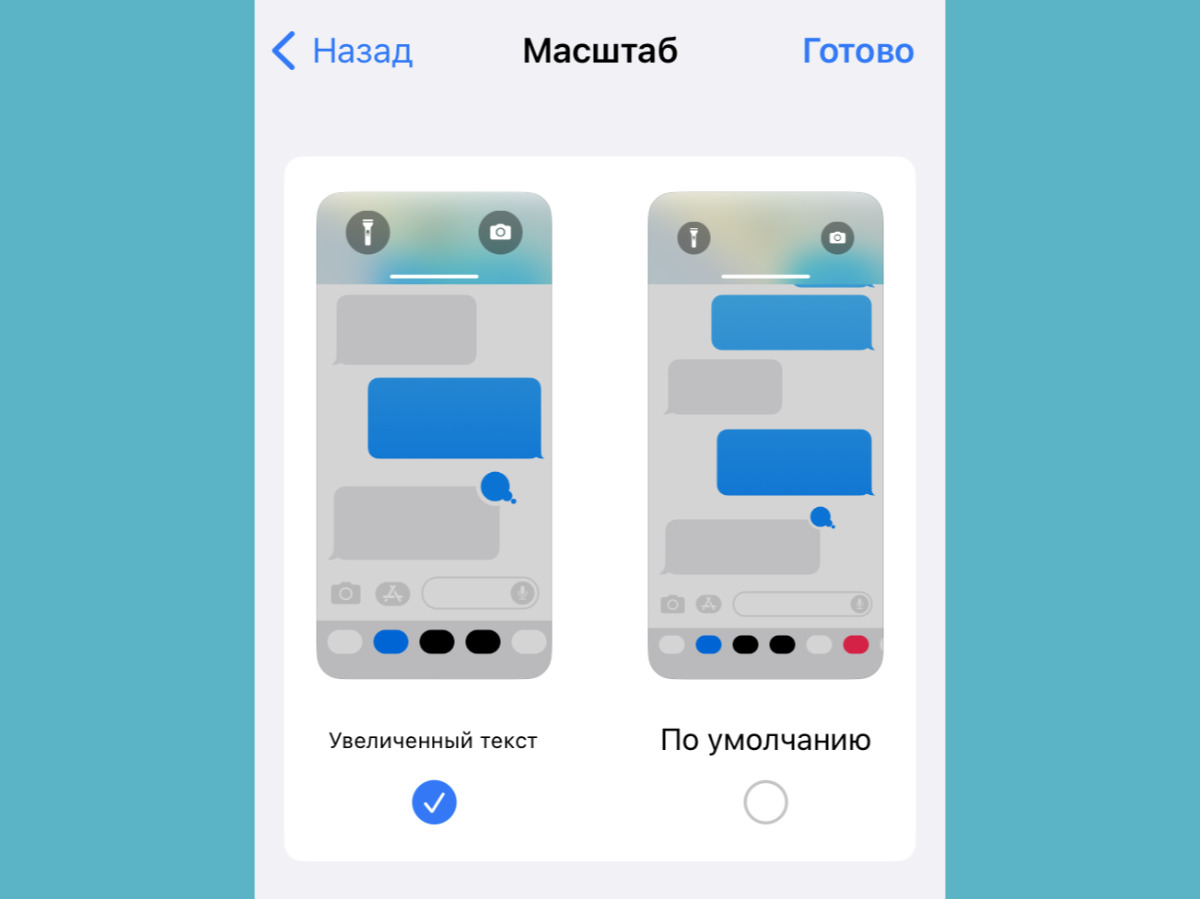
В увеличенном формате использовать iPhone одной рукой будет проще
▶︎ Что сделать: откройте «Настройки», перейдите в раздел «Экран и яркость», разверните меню «Масштаб», выберите вариант «Увеличенный текст».
Чем больше элементы интерфейса, тем проще попадать по ним одной рукой.
5. Включите AssistiveTouch и добавьте универсальную кнопку
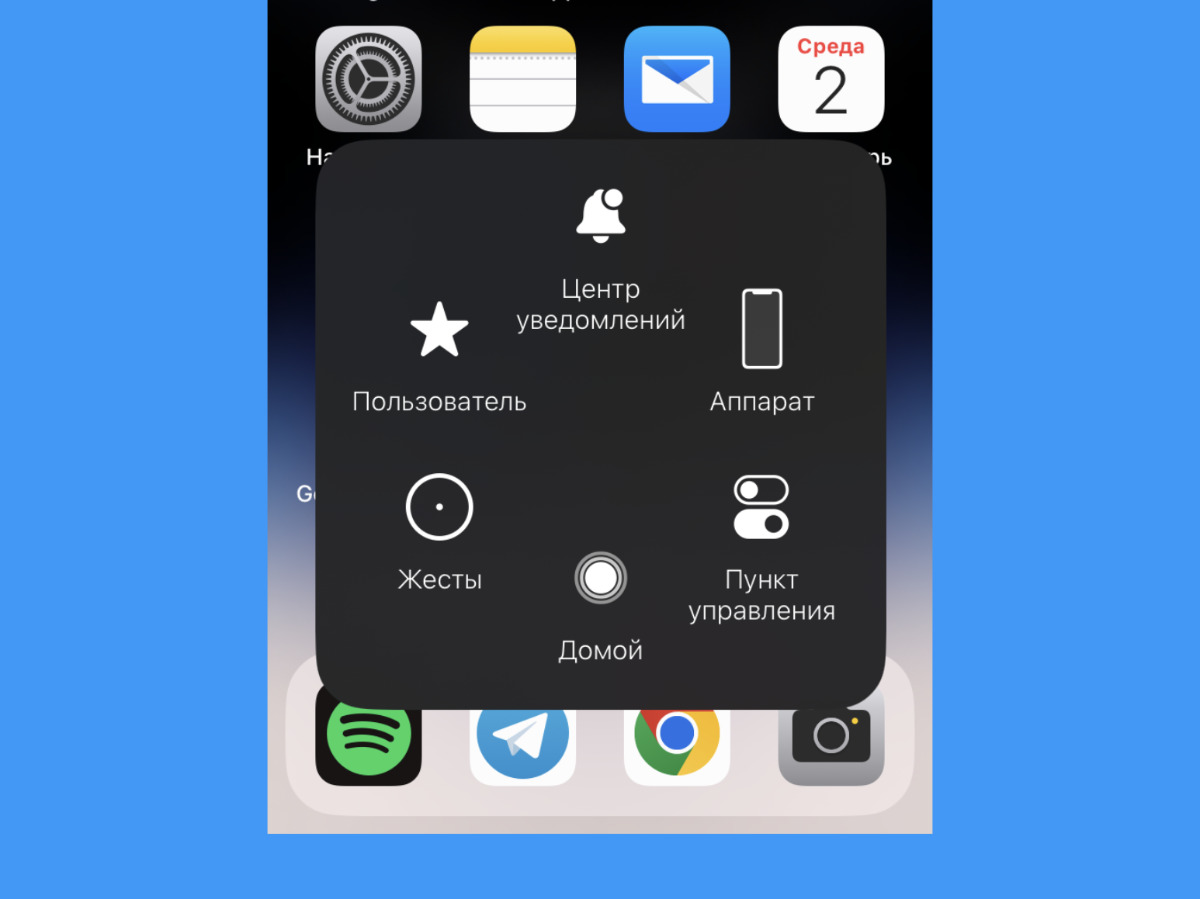
Универсальную кнопку получится разместить в любом месте экрана
▶︎ Что сделать: откройте «Настройки», перейдите в раздел «Универсальный доступ», разверните меню «Касание» → AssistiveTouch, переведите в активное положение переключатель AssistiveTouch и настройте действия.
С помощью универсальной кнопки, которую можно разместить ближе к нижней части экрана, открывается меню с быстрыми действиями.
Набор возможностей представленного меню получится гибко настроить.
6. Переключайтесь между приложениями через полоску снизу
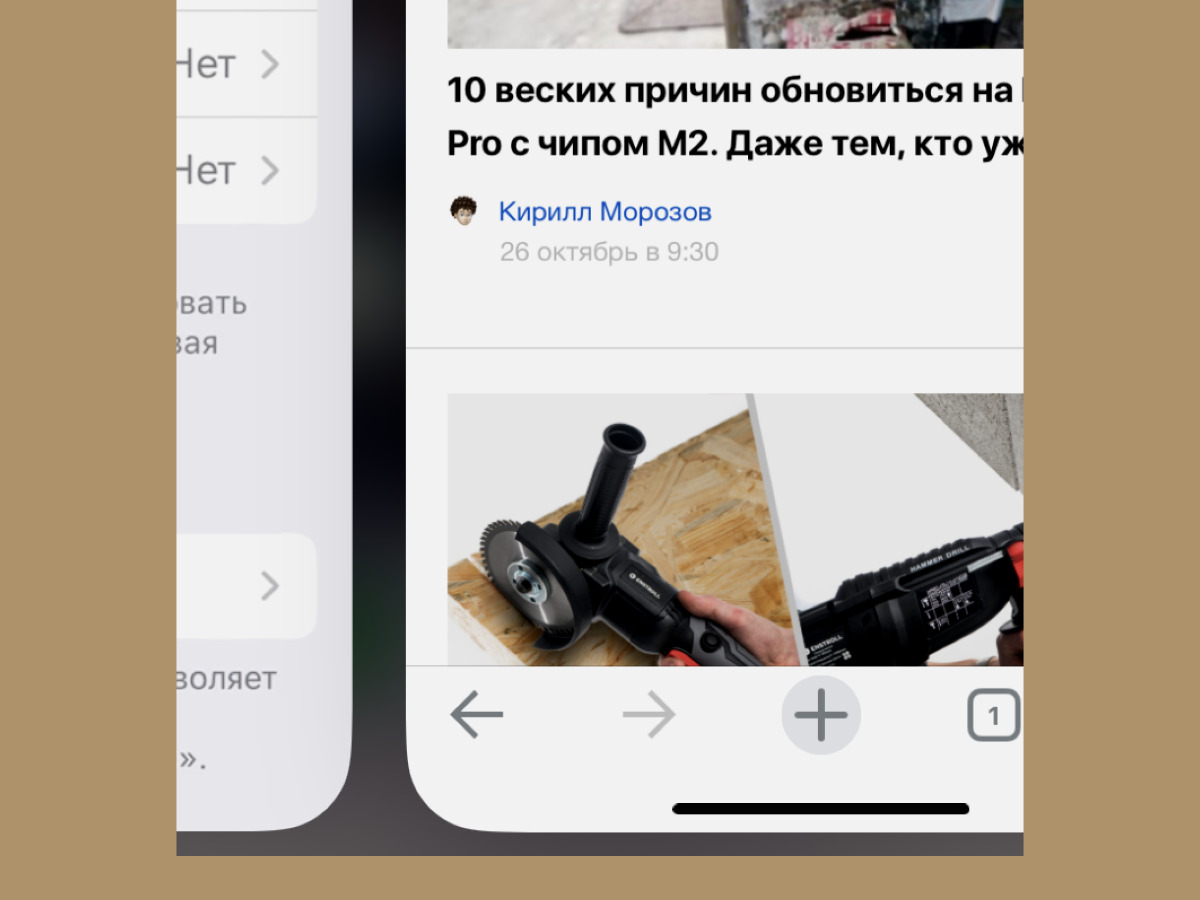
Эта полоска предусмотрена только на безрамочных смартфонах Apple
▶︎ Что сделать: просто смахните по полоске снизу влево или вправо для переключения между приложениями.
Удивительно, что далеко не все знают об этой возможности.
7. Приучите себя использовать жесты операционной системы
Возврат назад жестом работает почти во всех приложениях
▶︎ Что сделать: смахивание от левого края экрана вправо, к примеру, почти всегда возвращает к предыдущему меню.
Кнопка возврата назад обычно располагается в верхней части экрана, что не очень удобно. Впрочем, простой жест поможет разобраться с данным вопросом.
8. Назначьте снимок экрана на два постукивания по заднику iPhone
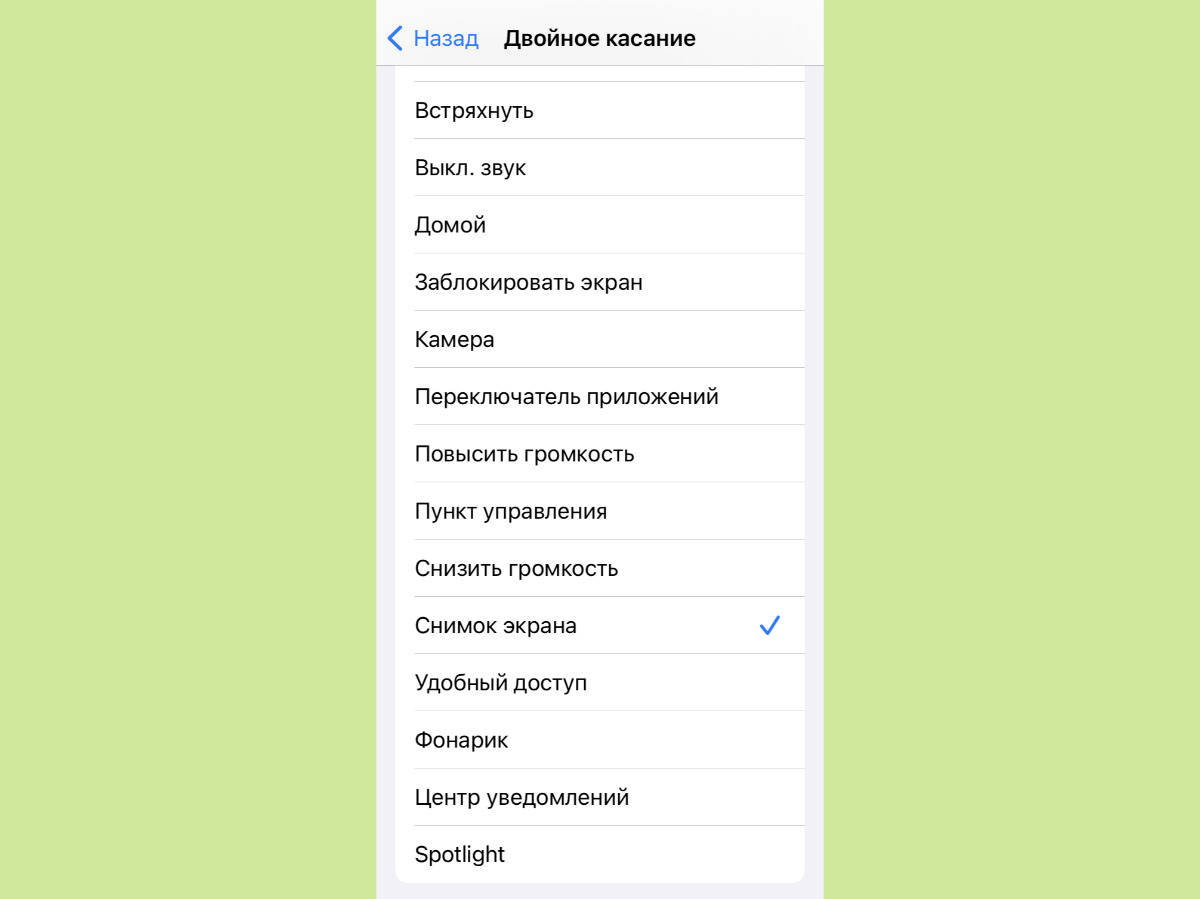
Сделать снимок экрана физическими кнопками одной рукой — то ещё удовольствие
▶︎ Что сделать: откройте «Настройки», перейдите в раздел «Универсальный доступ», разверните меню «Касание» → «Касание задней панели» → «Двойное касание», выберите вариант «Снимок экрана».
Снимок экрана пригодится, чтобы быстро зафиксировать какую-либо информацию. Но делать его каким-то другим образом одной рукой очень неудобно.
9. Оставьте три постукивания для запуска одной из «шторок»
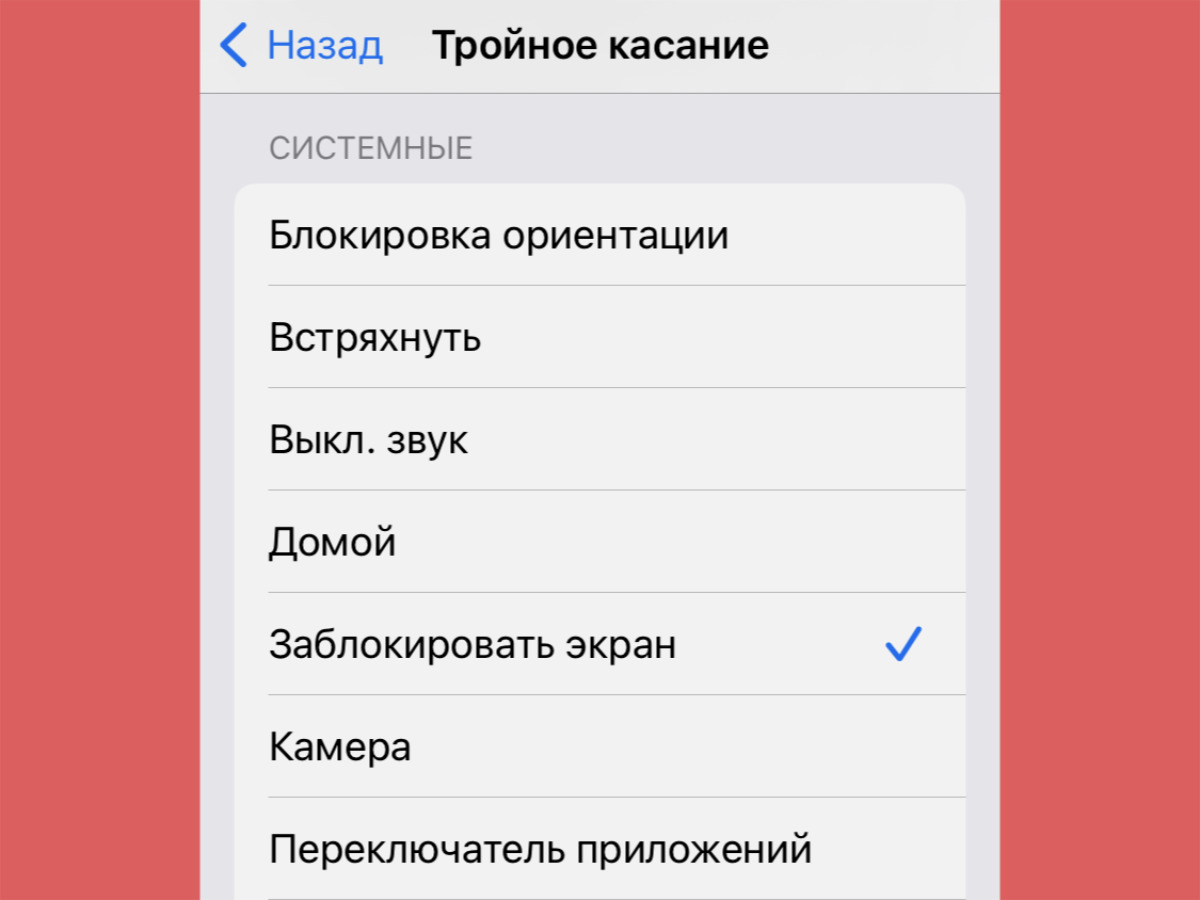
Тянуться к верхней части экрана на большом iPhone одной рукой не очень удобно
▶︎ Что сделать: откройте «Настройки», перейдите в раздел «Универсальный доступ», разверните меню «Касание» → «Касание задней панели» → «Тройное касание», выберите вариант «Центр уведомлений» или «Пункт управления».
В стандарте «шторки» опускаются от верхних углов экрана iPhone. Очевидно, дотягиваться до них одной рукой очень неудобно. Но выход найден.
10. Расположите полезные виджеты в верхней части экрана
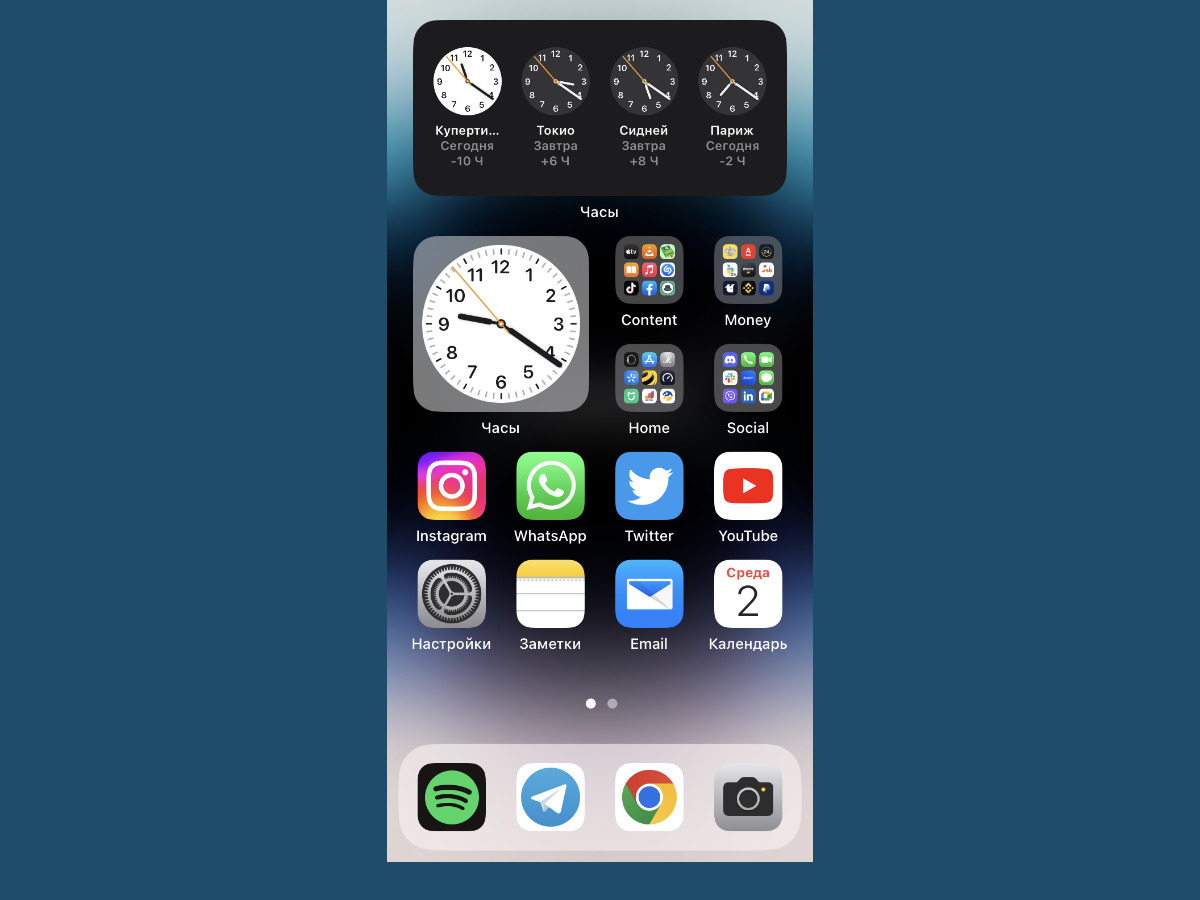
Виджеты в верхней части экрана помогут опустить ярлыки к нижней
▶︎ Что сделать: задержите палец на рабочем столе и добавьте несколько виджетов.
Для размещения сверху точно подойдёт мировое время или погодный информер.
11. Используйте виджеты для запуска функций в приложениях
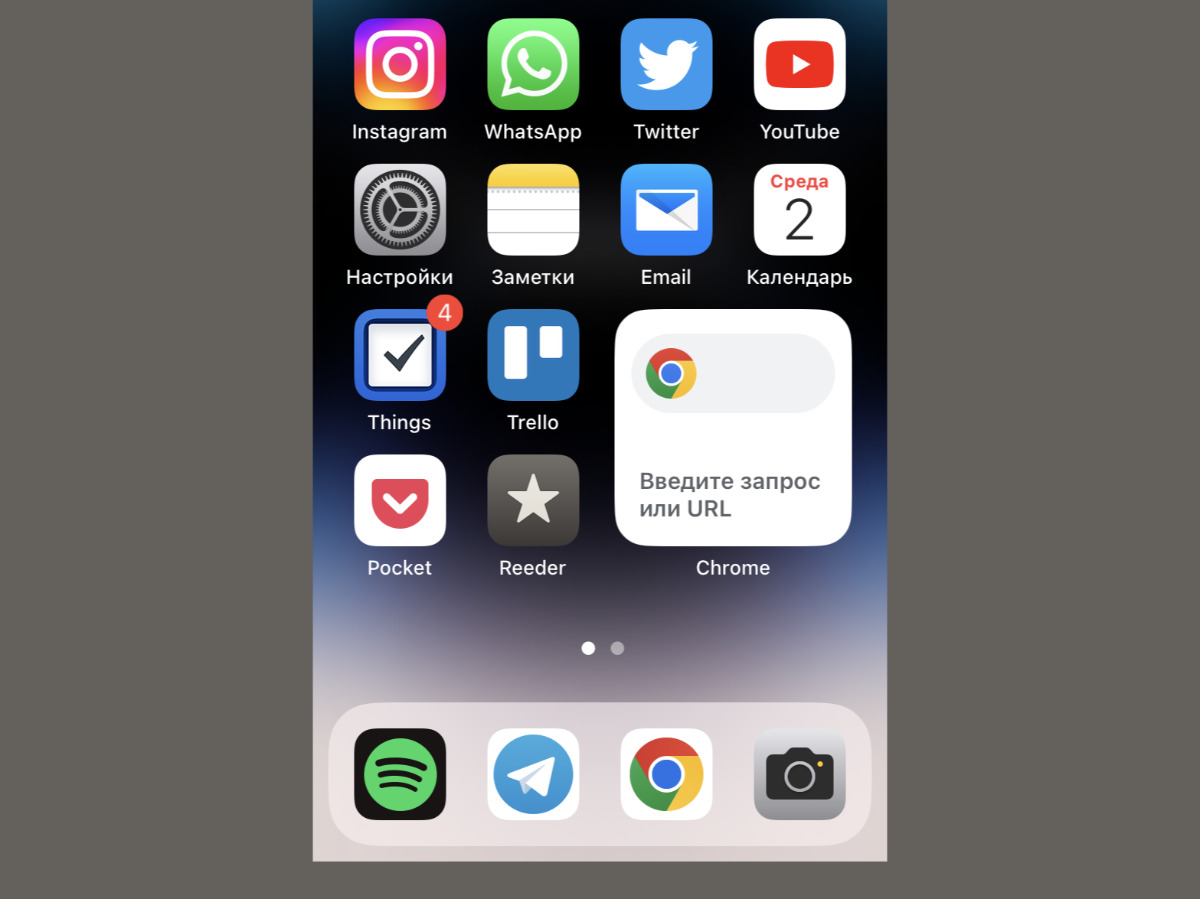
Вот этот виджет, например, помогает быстро перейти к строке поиска Google
▶︎ Что сделать: переместите виджеты с наиболее востребованными функциями в нижнюю часть экрана.
Фирменный виджет Google переносит в строку поиска, которая в самом приложении расположена в верхней части экрана.
12. Попробуйте прозрачный виджет, если виджеты не нужны
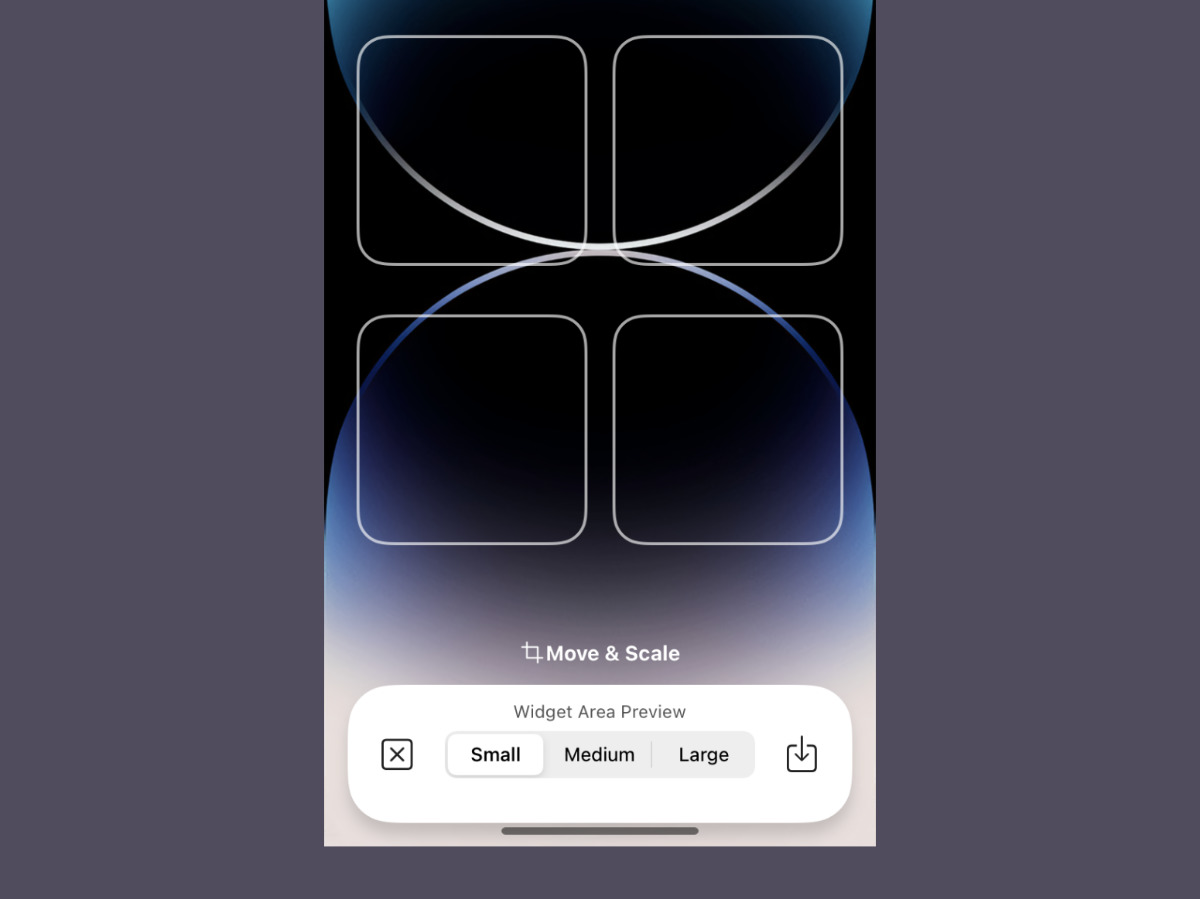
Прозрачные виджеты могут быть любых форм и размеров
▶︎ Что сделать: с помощью этого прозрачного виджета можно добавить пустое место в верхнюю часть экрана.
Приложение создаёт виджеты с частью рисунка рабочего стола, чтобы создать эффект пустого места.
Ещё один отличный вариант, чтобы сдвинуть ярлыки приложений ближе к нижнему краю экрана.
13. Продублируйте ярлыки приложений внизу второго экрана
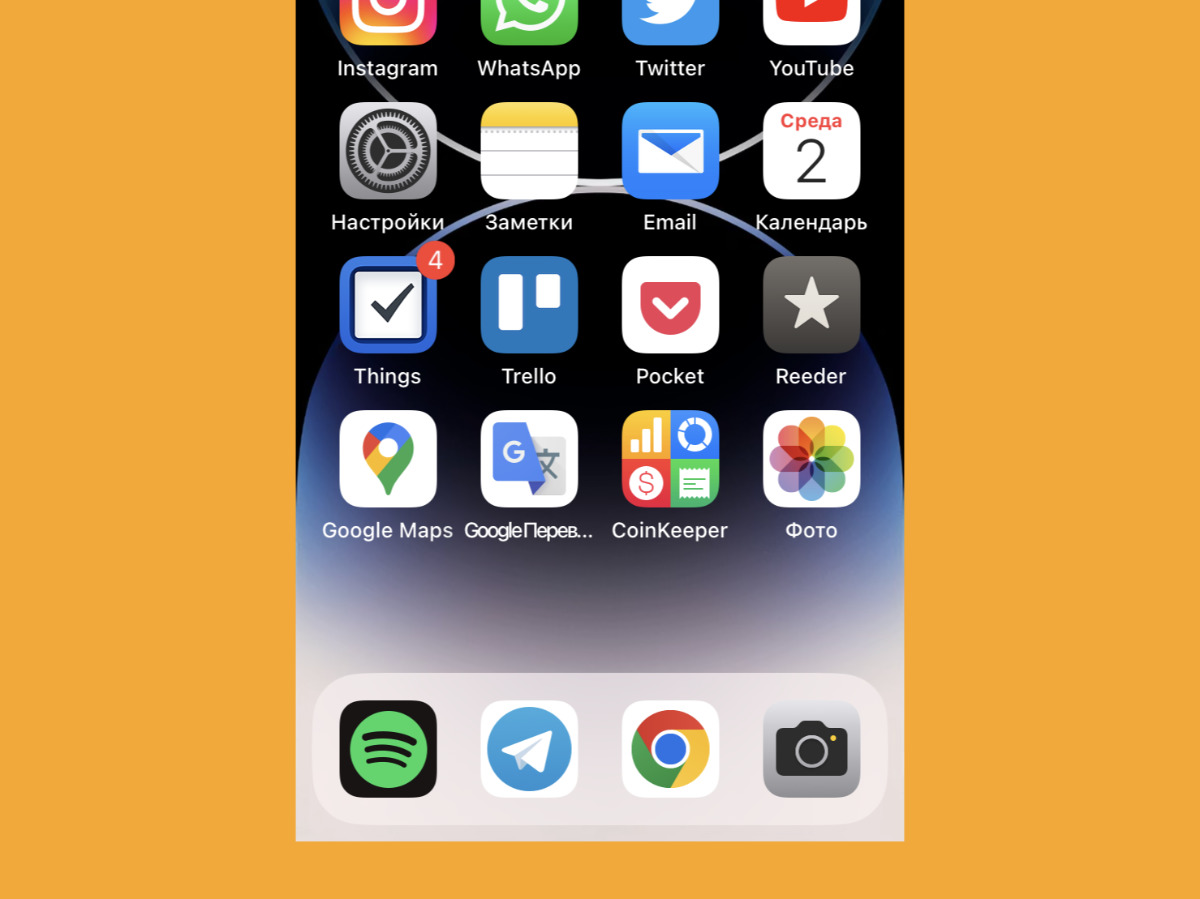
Можно перебросить какие-то важные функции в нижнюю часть экрана на каком-то другом рабочем столе
▶︎ Что сделать: просто перетащите ярлык необходимой программы из «Библиотеки приложений» в нижнюю часть любого рабочего стола — можно сделать сколько угодно ярлыков.
В последних выпусках iOS на рабочие столы можно добавлять любое количество ярлыков для одного и того же приложения.
Логично будет разместить ближе к нижнему краю любого дополнительного рабочего стола ярлыки востребованных приложений, для которых не нашлось места на основном.
14. Создайте несколько команд для быстрого запуска чего-либо
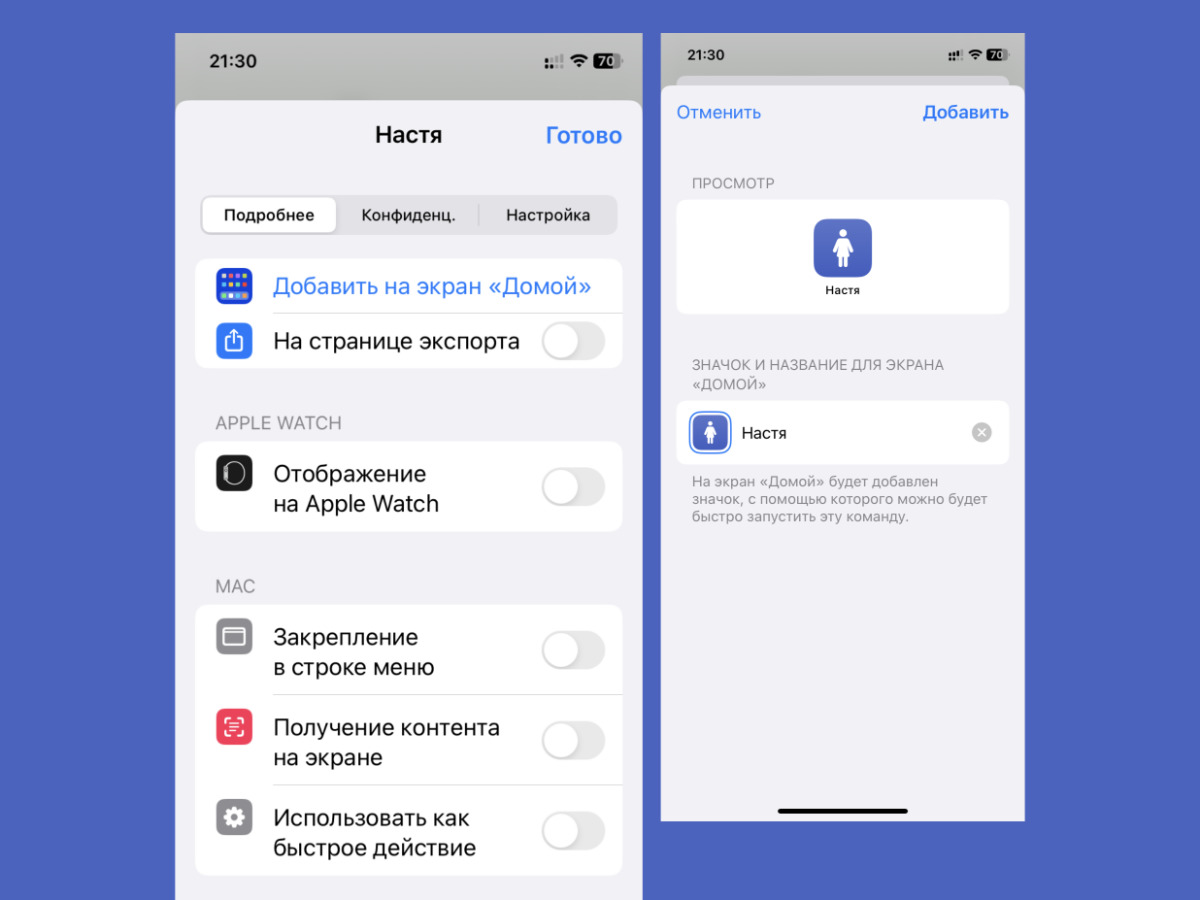
Вызов кого-либо можно разместить в нижней части экрана
▶︎ Что сделать: добавьте команды на запуск востребованных функций приложений и добавьте ярлыки на них в нижнюю часть любого рабочего стола.
С помощью команд быстрого запуска можно организовать вызов избранных контактов прямо значками для рабочего стола.
Их также логично разместить где-то снизу, чтобы легко дотягиваться одной рукой.
15. Организуйте целый отдельный рабочий стол для одной руки
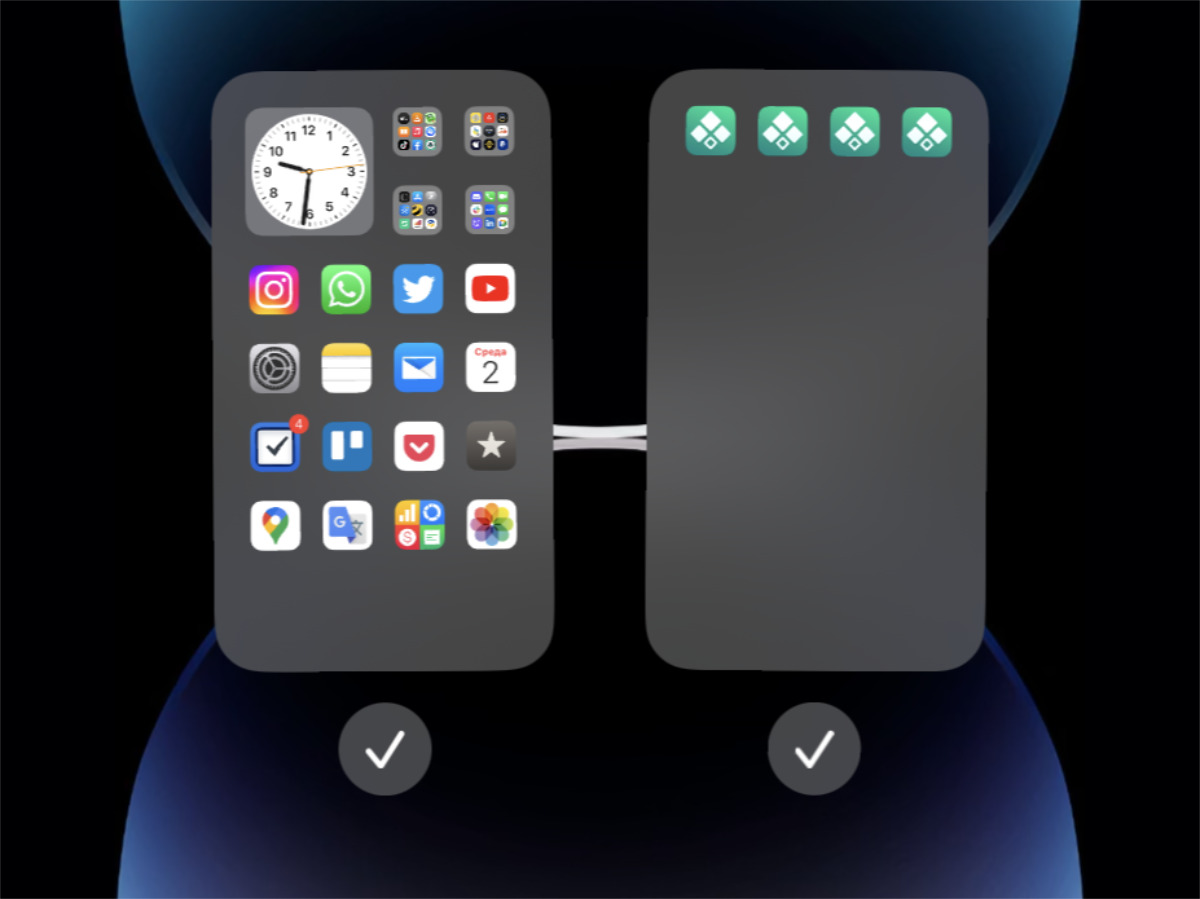
Когда вторая рука занята, получится использовать целый отдельный стол с помощью первой
▶︎ Что сделать: организуйте рабочий стол для одной руки на любом дополнительном рабочем столе, дублируя, если нужно, ярлыки и виджеты.
Можно организовать даже не один, а несколько рабочих столов, с которыми получится удобно управляться одной рукой.
По большому счёту, их можно даже скрывать, если в них какое-то время не будет необходимости.
16. Расширьте разнообразие значков в «Пункте управления»
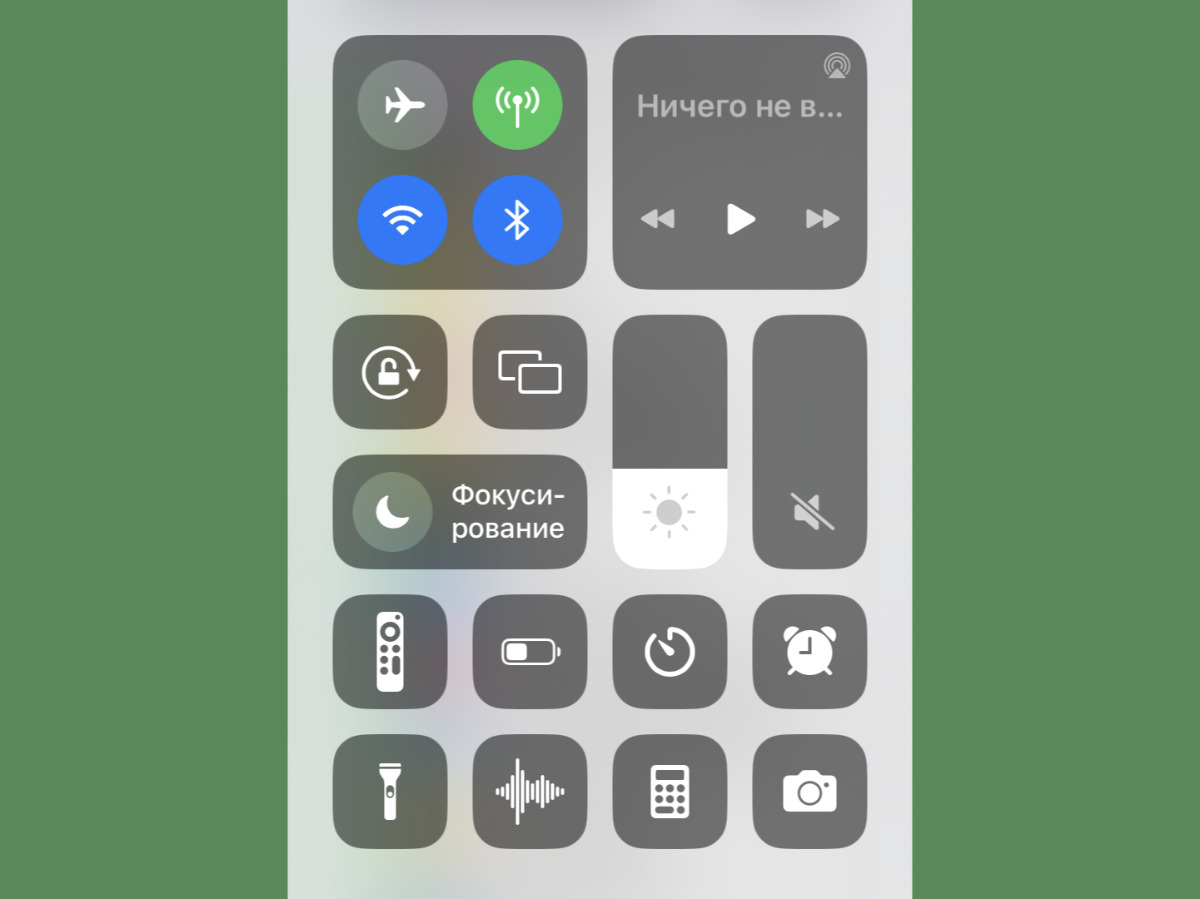
Чем больше значков в «Пункте управления», тем ближе они к нижней части экрана
▶︎ Что сделать: откройте «Настройки», откройте раздел «Пункт управления», добавьте больше значков с помощью кнопки ⊕ и переместите наиболее востребованные в нижнюю часть экрана.
Значки и переключатели в «Пункте управления» размещаются от верхней части экрана к нижней. Поэтому, если их не так много, они будут слишком высоко для использования одной рукой.
17. Активируйте Siri и начните просить её о любой помощи
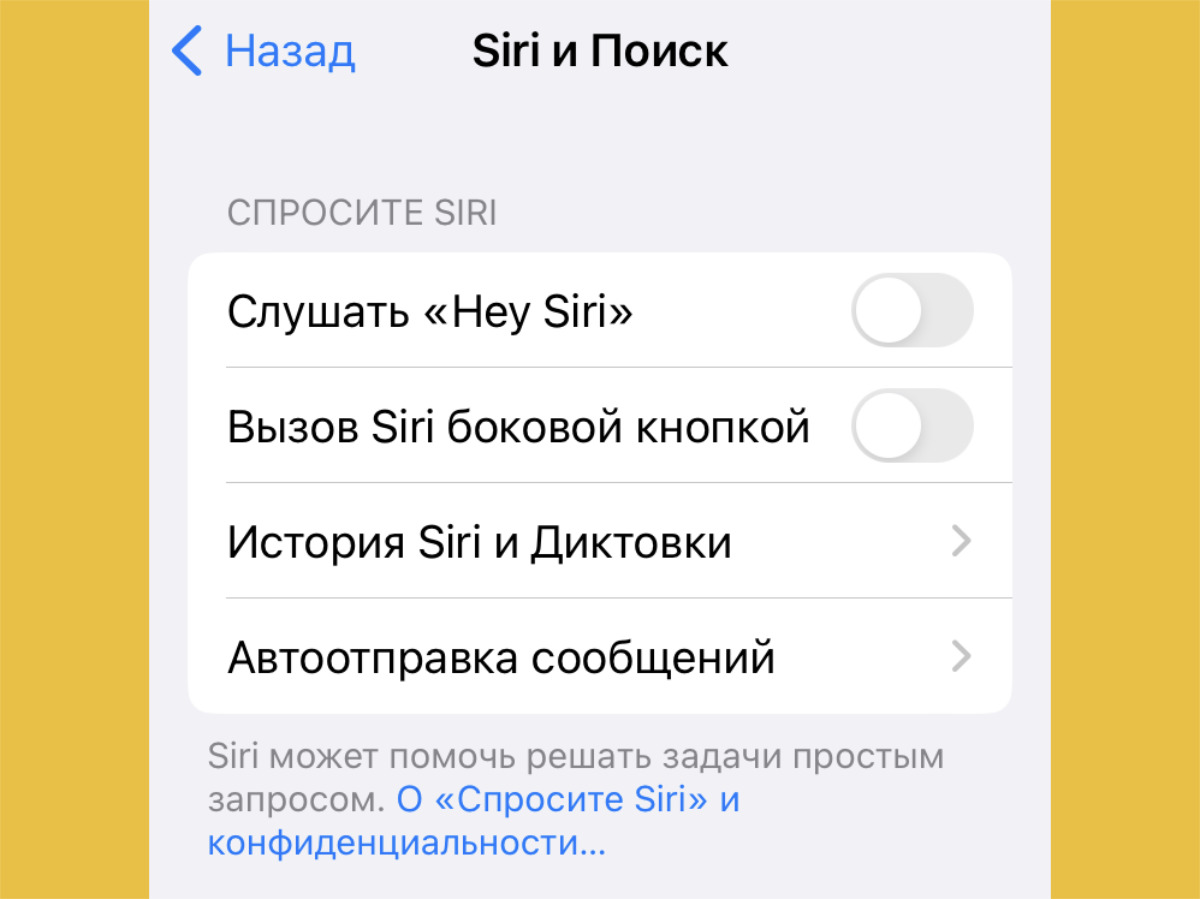
Для запуска Siri можно вообще использовать только голос
▶︎ Что сделать: откройте «Настройки», перейдите в раздел «Siri и Поиск», переведите в активное положение «Слушать «Hey Siri» и «Вызов Siri боковой кнопкой».
Для запуска голосового помощника можно использовать голос или удержание кнопки питания. Это также может быть удобно при использовании одной руки.
18. Ищите софт в «Поиске», а не «Библиотеке приложений»
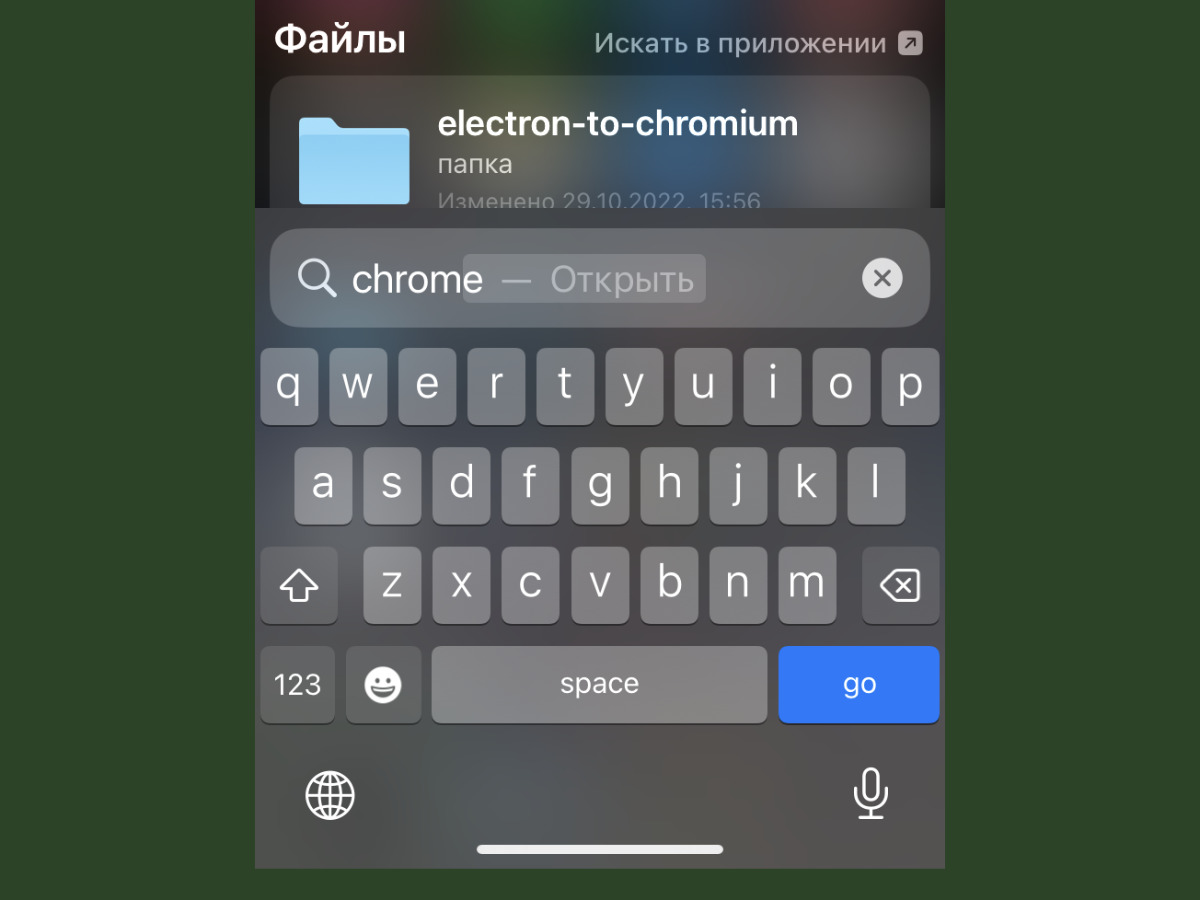
Получится запустить приложение прямо через поисковую строку
▶︎ Что сделать: смахните сверху вниз на любом рабочем столе и вбейте пару первых букв необходимого приложения.
Обратите внимание, что после ввода нескольких букв из названия приложения его получится открыть прямо с помощью кнопки «Найти».
19. Переключите Safari на новый формат работы с вкладками
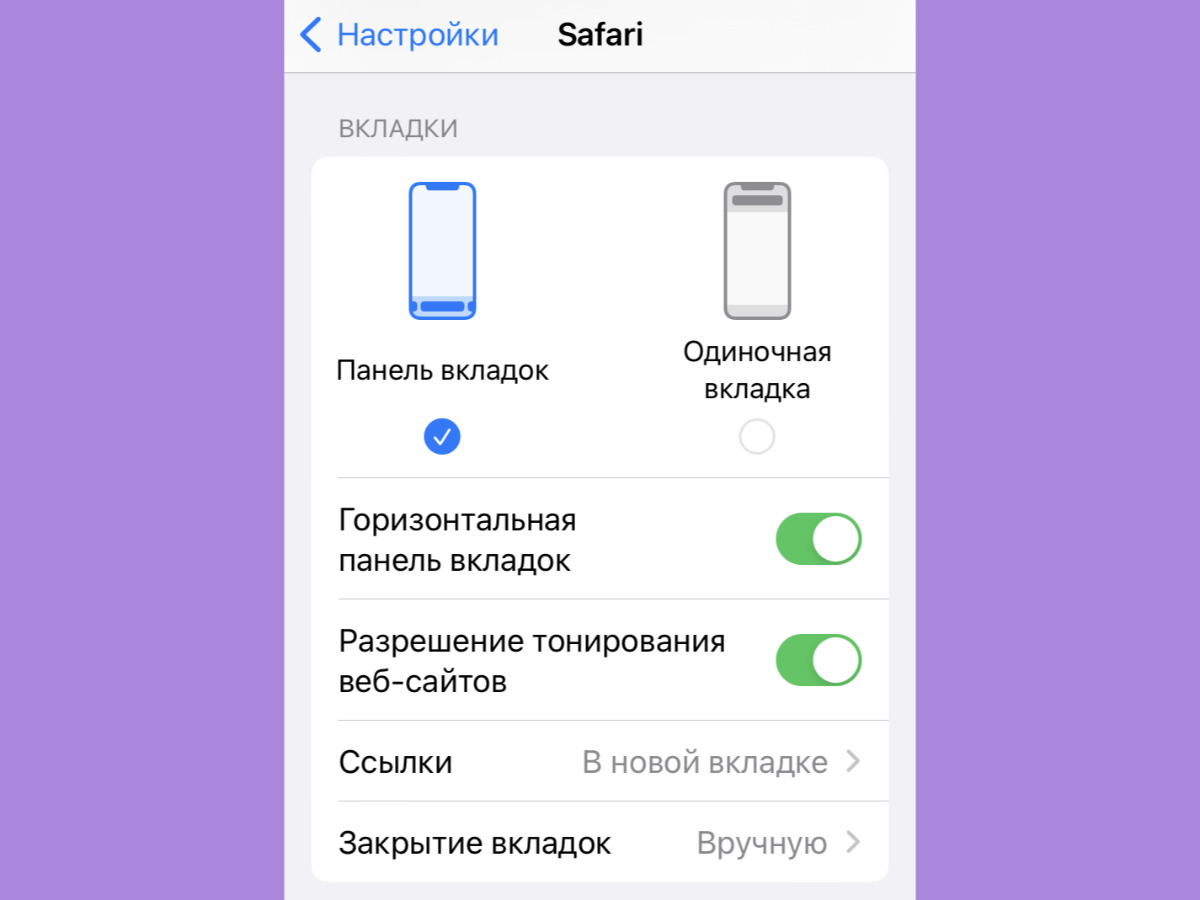
В новом формате работы с вкладками все управляющие элементы располагаются снизу
▶︎ Что сделать: откройте «Настройки», перейдите в раздел Safari, выберите вариант «Панель вкладок» в меню «Вкладки».
В новом формате работы с вкладками у фирменного браузера Apple все управляющие элементы располагаются в нижней части экрана, что очень удобно для одноручного использования.
20. Используйте Dynamic Island только как информатор
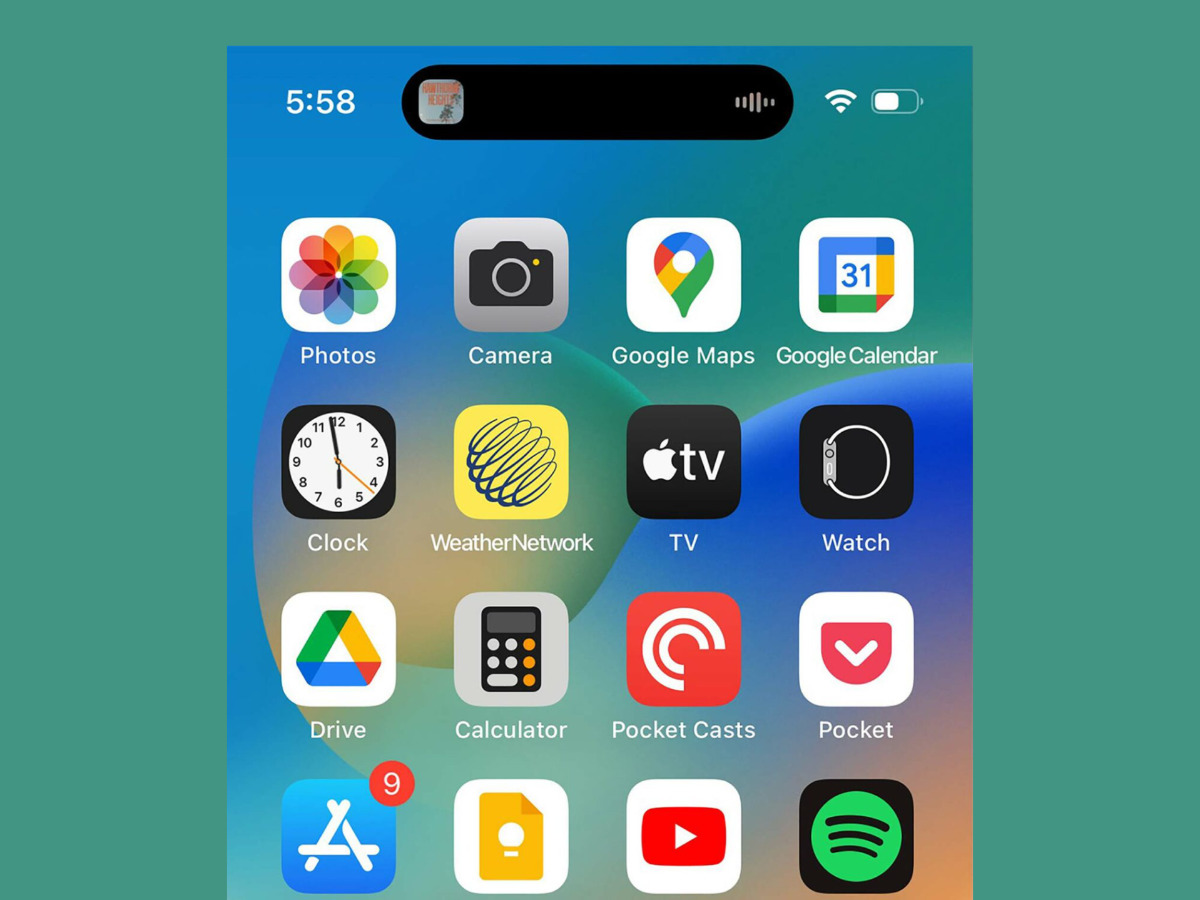
Пробовать тянуться к Dynamic Island для управления чем-либо — так себе идея
▶︎ Что сделать: не пробуйте управлять любыми процессами в системы через Dynamic Island на iPhone 14 Pro и iPhone 14 Pro Max.
В конце концов, если регулярно используется свой новый iPhone 14 Pro или iPhone 14 Pro Max одной рукой, даже не думайте управлять устройством через Dynamic Island.
Вырез слишком высоко, поэтому удобным для этой задачи он точно не будет даже на небольшой «прошке». Пусть в данном случае он остаётся обычным информером.
Как сдвинуть экран iPhone X
Настраиваем функцию "сдвинуть экран" в iPhone X
Одной из ключевых особенностей классических iPhone являлась сбалансированная диагональ экрана, размеры которого позволяли работать с интерфейсом одной рукой, не перехватывая смартфон. Чтобы компенсировать эту особенность на новых фаблетах, Apple предусмотрела функцию Reachability, которая будет особенно полезна при работе с большим дисплеем iPhone X.
Нужен ремонт iphone — звоните, мы поможем!
Как сдвинуть экран iPhone X для легкого доступа
Переход на “безрамочный” дизайн и отказ от физической клавиши Home заставил инженеров Apple изменить базовые жесты iOS, что затронуло и функцию “Удобного доступа” Reachability.
Внимание! Если функция не работает или не настраивается — необходимо переустановить iOS — это легкий программный ремонт iPhone X
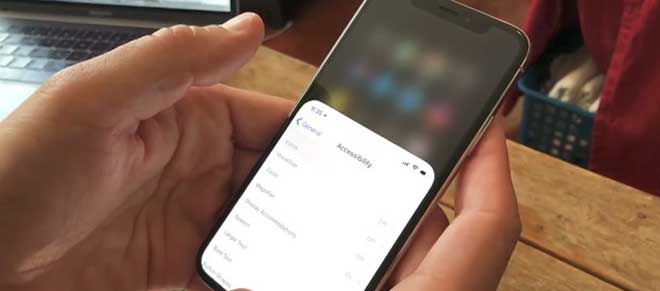
Как активировать Reachability (Удобный доступ)
На смартфонах линейки iPhone X функция Reachability не работает “из коробки”, однако ее можно включить в настройках. Для этого выполните следующие действия:
Откройте приложение Настройки;
Перейдите в раздел “Основные”;
Откройте вкладку “Универсальный доступ”;
Пролистайте вниз до кнопки “Удобный доступ”. Она находится в подпункте “Взаимодействие”.
Как сдвинуть экран вниз, если Reachability iPhone X уже настроена
Чтобы активировать Reachability, достаточно сделать нижний свайп от нижнего края экрана. Жест сработает из любой точки экрана, так что вам не нужно делать свайп строго по центру. На домашнем экране жест работает примерно с середины панели Dock, так что не стоит поднимать палец слишком высоко.
Функция Reachability работает так же, как и на старых устройствах: интерфейс сдвигает иконки вниз, но функциональные элементы — как время и заряд батареи — остаются наверху. Тем не менее, чтобы открыть центр уведомлений или панель управления, вам не обязательно тянуться до верхней грани; достаточно сделать нижний свайп чуть выше середины экрана.
Поскольку на iPhone X отсутствует физическая клавиша Home, часть ее функционала была перераспределена между виртуальными жестами и боковой кнопкой. Это сделало интерфейс более гибким, позволив дублировать часть функционала на физическую клавишу.
Как опустить экран на iPhone X без использования жестов
Если стандартный жест Reachability для вас неудобен, эту функцию можно назначить на боковую клавишу. Опция доступна в настройках смартфона:
Перейдите в раздел “Основные”;
Откройте вкладку “Универсальный доступ”;
Пролистайте меню вниз и откройте пункт “Быстрые команды”;
Поставьте галочку напротив пункта “Удобный доступ”.
После этого вы сможете вызывать функцию Reachability тройным нажатием боковой кнопки.
Аренда и подмена
Предлагаем услугу аренды Macbook и iMac. Предоставляем аппарат на подмену на время ремонта.
Курьерская служба
Сохраним ваше время и силы, курьер заберёт на ремонт и доставит восстановленное устройство.
Гарантия до 12 месяцев
Уверены в качестве выполняемого ремонта и используемых комплектующих.
Компонентный и модульный ремонт
Выполняем компонентный ремонт, что дешевле. Также можем заменить целиком модуль.
Инженеры с большим опытом
У нас все прозрачно и честно
Спросите любого:
КОМАНДА MACPLUS
Советы экспертов: Как правильно выбрать сервис?
Никогда раньше не обращались за ремонтом электроники?
Не знаете с чего начать? В первую очередь — не переживать! Признаки хорошего и качественного сервиса видны сразу. Мы подготовили инструкцию для тех, кто ищет мастерскую или сервисный центр по ремонту Apple