Способы подключения iPhone к компьютеру
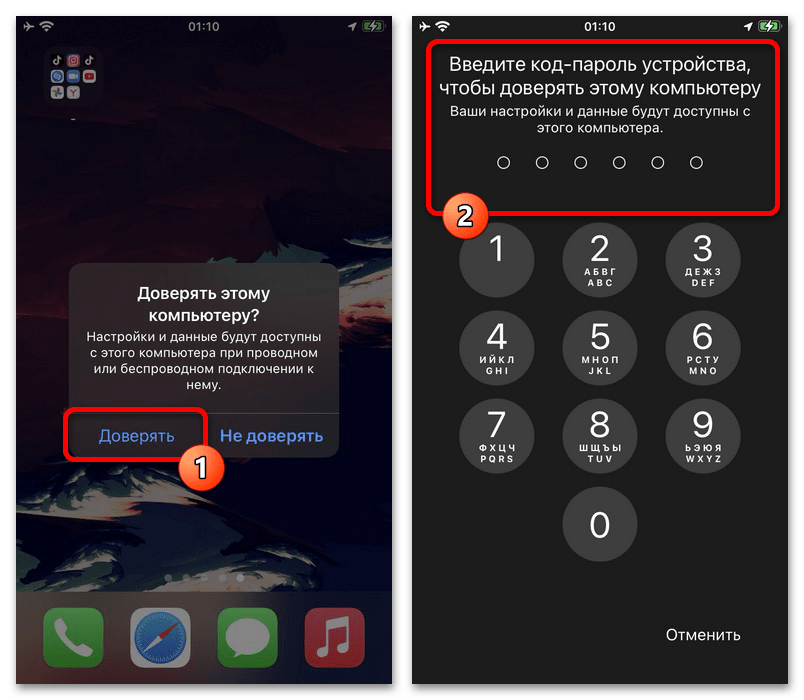
Основной способ подключения iPhone к компьютеру на Windows заключается в использовании фирменного USB-кабеля, что, как правило, не требует каких-либо дополнительных действий. Единственное, сразу после установки соединения придется разблокировать экран смартфона и во всплывающем окне воспользоваться кнопкой «Доверять», чтобы предоставить доступ к файлам.
В процессе подключения все необходимые драйвера будут установлены автоматически, и этого будет достаточно для просмотра и получения изображений из памяти устройства. Для большего контроля придется установить iTunes вместе со всеми связанными службами и произвести синхронизацию, что также актуально и для беспроводной сети.
Способ 2: Wi-Fi
Не менее универсальной альтернативой классического проводного подключения Айфона является синхронизация по Wi-Fi, доступная, только если оба устройства подключены к одному роутеру и, следовательно, находятся в единой сети. Результаты применения такого подключения сильно варьируются от простой передачи файлов до полноценного удаленного управления другим устройством.
Вариант 1: iTunes и аналоги
Если для проводного подключения Айфона к ПК не требуются дополнительные средства, воспользоваться беспроводной синхронизацией можно только после предварительной установки и настройки iTunes. Тут важно отметить, что данное средство имеет массу альтернатив, которые, как правило, умеют самостоятельно устанавливать нужные библиотеки.
- Чтобы задействовать беспроводное подключение средствами iTunes для Windows, сначала необходимо скачать программу с официального сайта Apple или отдельной страницы в магазине Microsoft Store, произвести установку и авторизоваться. По завершении необходимо подключить iPhone с помощью оригинального USB-кабеля и разрешить считывание и передачу данных.
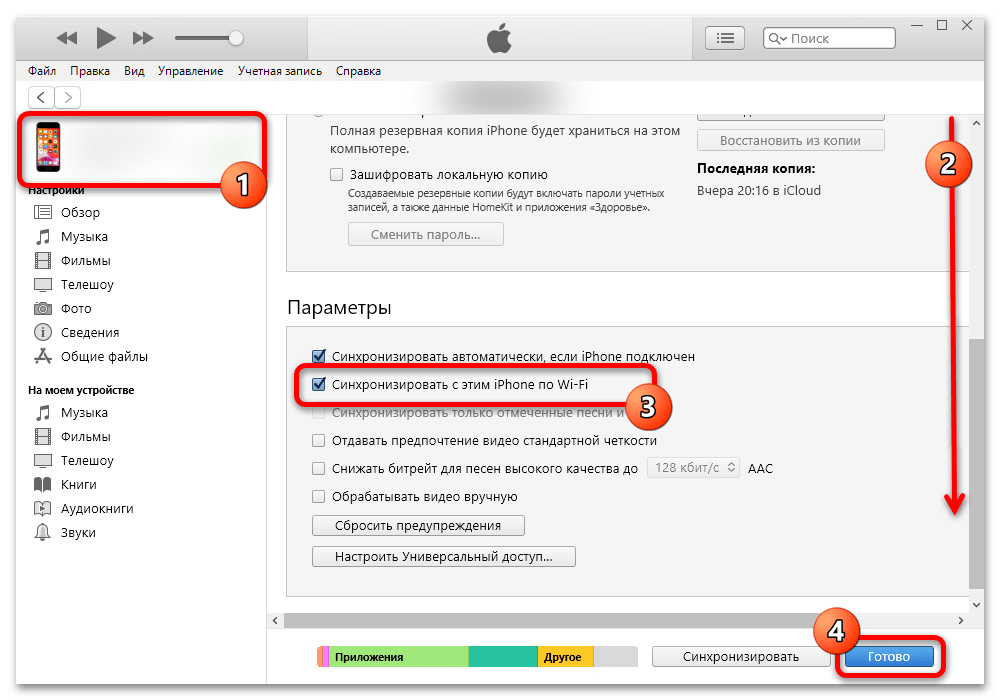
- Щелкните левой кнопкой мыши по миниатюре смартфона в левой части рабочей области программы для перехода к настройкам подключения и синхронизации данных. Здесь, в свою очередь, достаточно будет установить галочку «Синхронизировать с этим iPhone по Wi-Fi» в рамках категории «Параметры» и воспользоваться кнопкой «Готово».
Большего контроля над устройством можно добиться только при помощи сторонних программ вроде iMazing, рассмотренных нами в рамках отдельной статьи по указанной выше ссылке. К сожалению, доступен такой способ соединения не во всех случаях и лишь при работе с операционной системой, тогда как DFU-режим ограничен исключительно проводным интерфейсом.
Вариант 2: AirPlay
Собственный стандарт передачи данных от Apple, AirPlay, можно использовать с целью трансляции мультимедийных записей на компьютер в режиме реального времени, что актуально для любых видео в интернете и музыки. По умолчанию нужные функции отсутствуют в Windows, но легко могут быть добавлены путем установки программы LetsView или запуска службы 3uAirPlay из 3uTools.
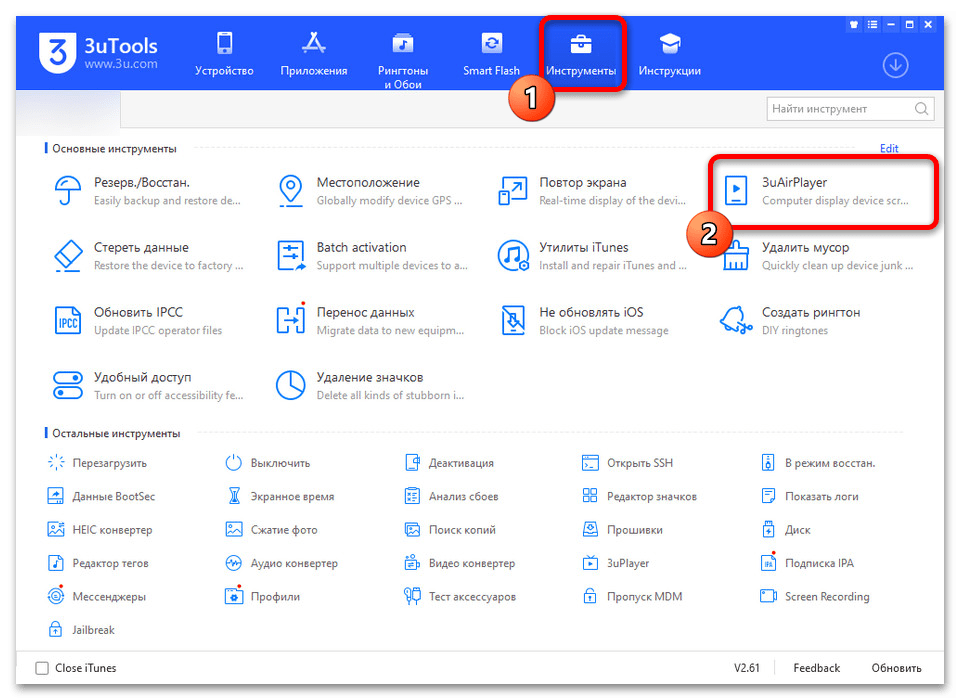
Чтобы осуществить подключение, необходимо в одном из разделов настроек iPhone открыть меню «AirPlay» и выбрать компьютер в качество одного из поддерживаемых устройств. В результате, если все было сделано правильно, изображение, звук или вовсе экран будет передан на компьютер и отображен в отдельном окне.
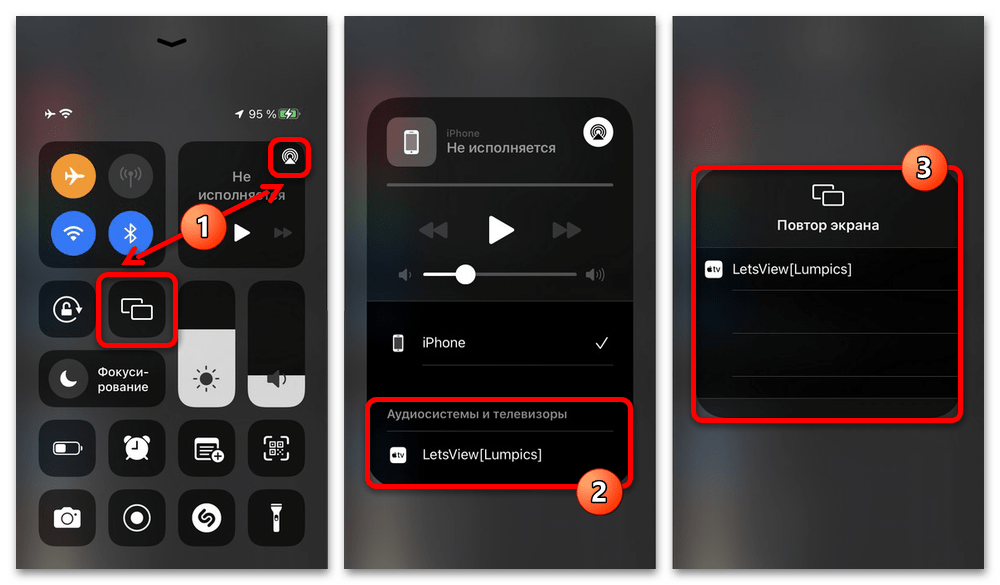
По многим причинам такой вид подключения зачастую вызывает ошибки, исправить которые может быть проблематично. В то же время, некоторые AirPlay-клиенты для Windows позволяют транслировать звук по проводу вместо беспроводной сети с большей стабильностью.
Вариант 3: Работа с файлами
Многие файловые менеджеры и плееры для iOS и Windows поддерживают синхронизацию между устройствами по беспроводной сети, что можно использовать для трансляции видео и звука через установленный на ПК сервер или передачи файлов. Рассматривать все существующие программы для этого, по понятным причинам, мы не будем, ограничимся кратким описанием двух вариантов.
VLC Player
-
Универсальный плеер VLC, установленный на iOS, автоматически открывает доступ к локальному хранилищу файлов для всех устройств в одной сети, включая компьютеры. Чтобы воспользоваться этим, прежде всего нужного открыть плеер, перейти на вкладку «Сеть» и ознакомиться с IP-адресом в блоке «Предоставление доступа».
Плеер не ограничивается указанной возможностью и поддерживает также прямое подключение к FTP-серверу, который можно установить и настроить на компьютере. Большинство аналогов при этом работают во многом похожим образом.
Home Media Server
-
Осуществить трансляцию видео или музыки с компьютера на мобильное устройство можно путем установки и настройки полноценного DLNA-сервера, о которых нами было рассказано отдельно. После развертывания и запуска такой программы любые совместимые приложения на Айфоне автоматически смогут получать доступ к выбранным файлам по беспроводной сети.
Данный способ практически не имеет минусов, так как файлы в процессе передачи сохраняют исходное качество и не занимают дополнительное место в памяти смартфона. В то же время, во время трансляции может ухудшаться скорость интернета, так как нагрузка на роутер значительно возрастает.
Вариант 4: Удаленное управление
Существует множество средств, позволяющих удаленно управлять компьютером с Айфона, включая официальное приложение от Microsoft. К сожалению, это работает только в сторону ПК, где функция удаленного управления доступна по умолчанию, тогда как iOS сильно ограничивает любой внешний контроль.
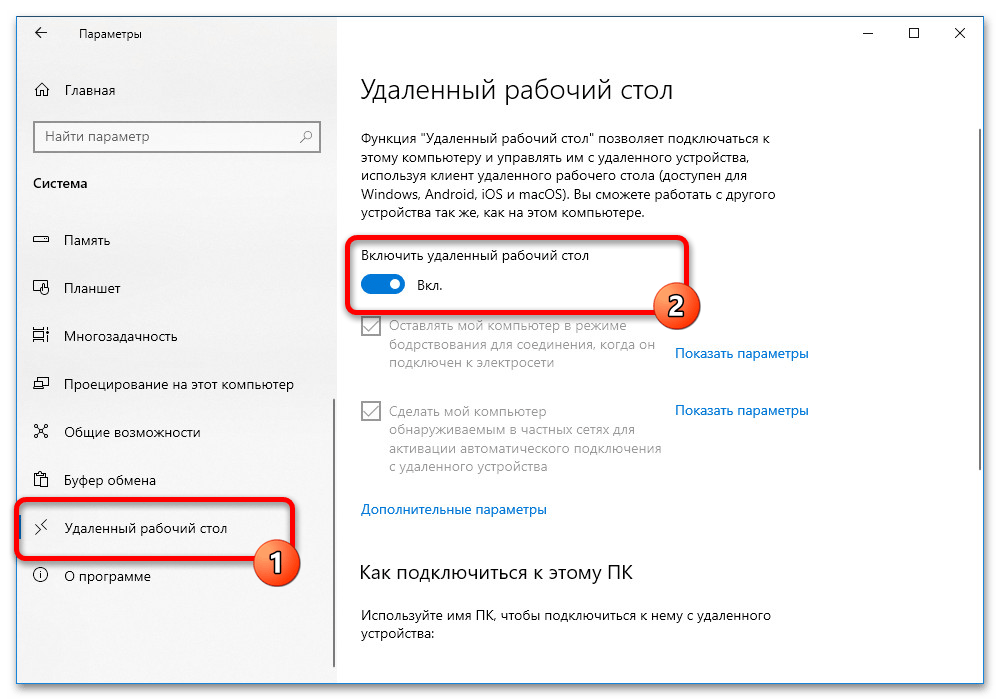
- Чтобы начать удаленное управление, на компьютере необходимо открыть «Параметры», перейти в категорию «Система» и выбрать «Удаленный рабочий стол». Здесь будет достаточно задействовать опцию «Включить удаленный рабочий стол», после этого по желанию отредактировав другие доступные параметры.
- Разобравшись с компьютером, на мобильном устройстве установите приложение по указанной ниже ссылке и на главном экране нажмите кнопку «+». Из многочисленных представленных полей достаточно будет заполнить лишь основные, в числе которых «Имя компьютера» и «Учетная запись пользователя», в соответствии с тем, что используется на ПК.
Если все было сделано правильно, экран компьютера будет переведен в режим сенсорного управления и автоматически заблокируется. При этом на мобильном устройстве, напротив, появится полный контроль над рабочим столом.
Способ 3: Bluetooth
Еще один и последний способ подключения iPhone к компьютеру, актуальный чаще всего для ноутбуков, сводится к использованию Bluetooth. Данную функцию, подписанную соответствующим образом, прежде всего необходимо задействовать во внутренних настройках мобильного устройства.
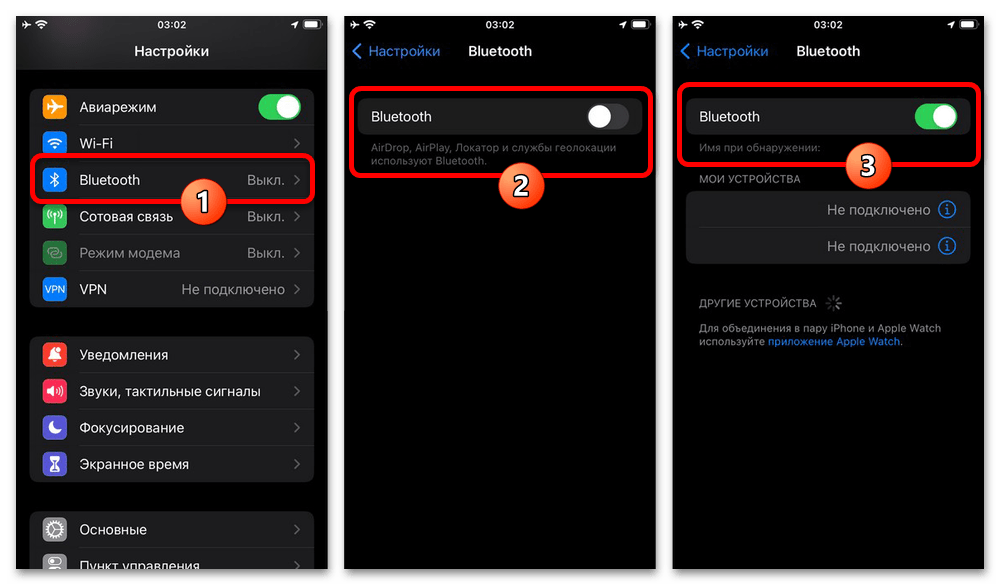
После включения блютуза на Айфоне необходимо аналогичное сделать во внутренних «Параметрах» компьютера на соответствующей странице. В результате на обоих девайсах при попытке отправки файлов будут отображаться отдельные пункты.
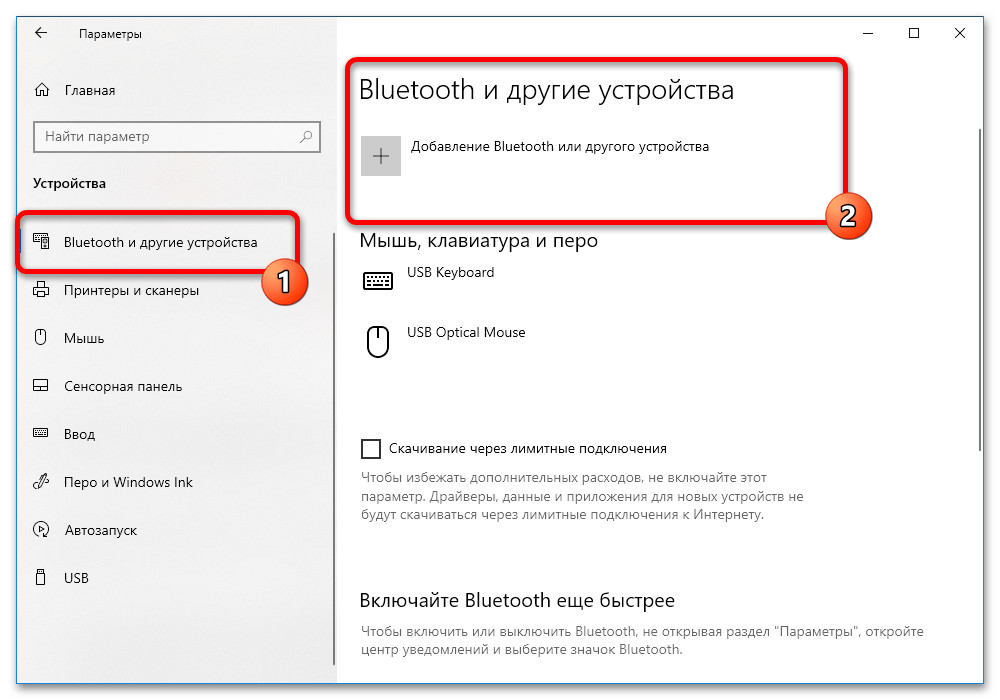
В полной мере воспользоваться таким соединением в случае Айфона, к сожалению, не получится из-за особенностей платформы и строгой привязки к экосистеме Apple. Однако даже так этого может быть достаточно для быстрой передачи графических файлов и трансляции сигнала посредством упомянутого ранее AirPlay.
Устранение проблем с обнаружением
Во всех представленных случаях в процессе подключения могут возникать трудности, связанные с некорректной работой драйверов, самого устройства или используемых аксессуаров. Как правило, решением станет замена USB-кабеля или полное удаление iTunes с последующей перезагрузкой компьютера и повторной установкой, как было описано отдельно.
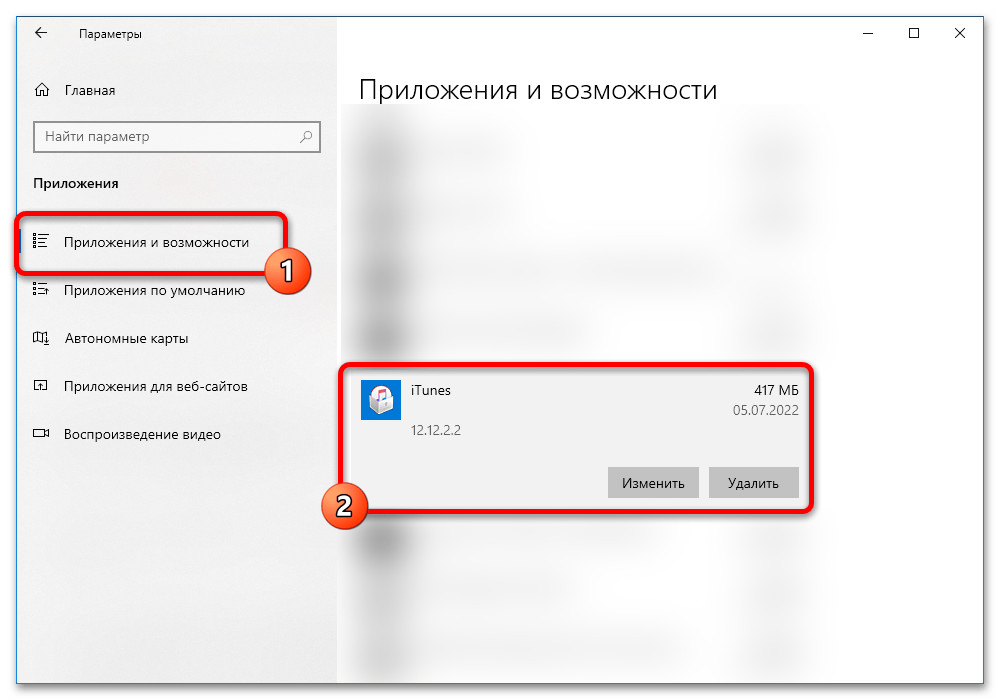
Конкретно в случае с iTunes важно учитывать, что новые версии программы официально не поддерживают системы ниже Windows 10, но при этом вполне обеспечивают исправную синхронизацию. Также нельзя забывать про неполадки на стороне устройства, для исправления которых может быть достаточно простой перезагрузки или частичного сброса настроек системы.
Как подключить iPhone к Windows 10
К компьютеру на операционной системе Windows 10 можно подключить iPhone или смартфоны на Android. В этой статье мы рассмотрим пошагово инструкцию по подключению iPhone к Windows 10, а также функции, которые становятся доступны после объединения устройств.
Как подключить iPhone к Windows 10
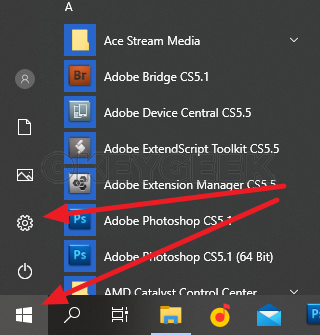
Чтобы подключить iPhone к Windows 10, нужно зайти в настройки. Для этого нажмите в левом нижнем углу экрана на значок “Пуск” и перейдите в настройки, выбрав шестеренку.
Следующий шаг — перейти в раздел “Телефон”.
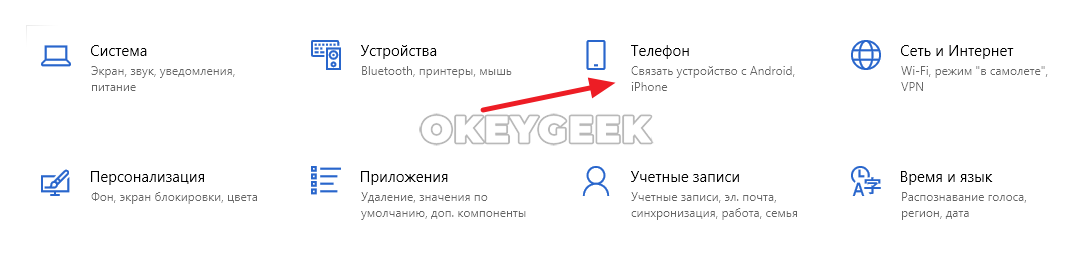
Далее нажмите “Добавить телефон”.

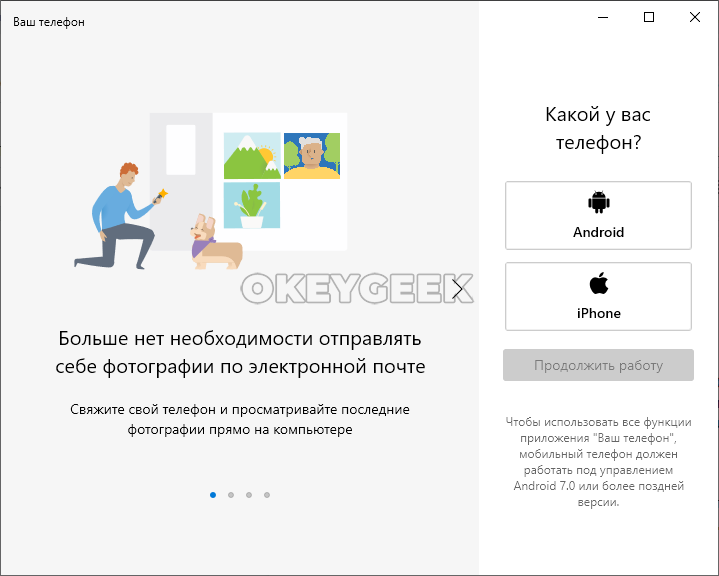
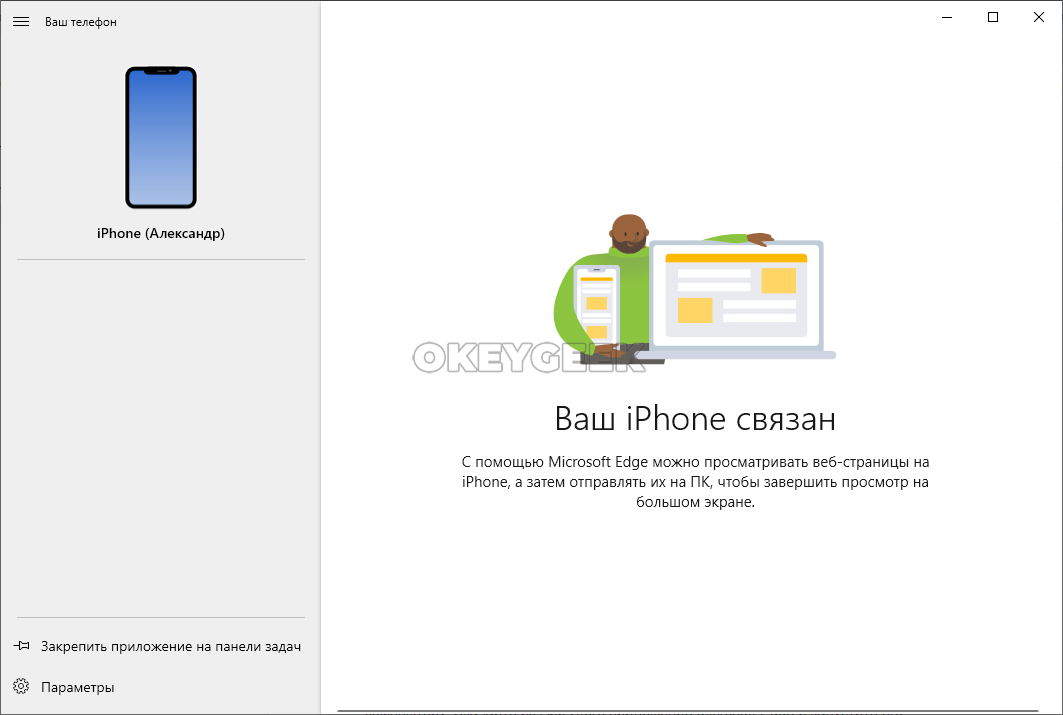
Запустится приложение “Ваш телефон”, в котором производится настройка устройства для объединения его с компьютером.
Выберите в правом колонке приложение iPhone, если вы хотите подключить к компьютеру мобильное устройство от Apple. И нажмите “Продолжить работу”.
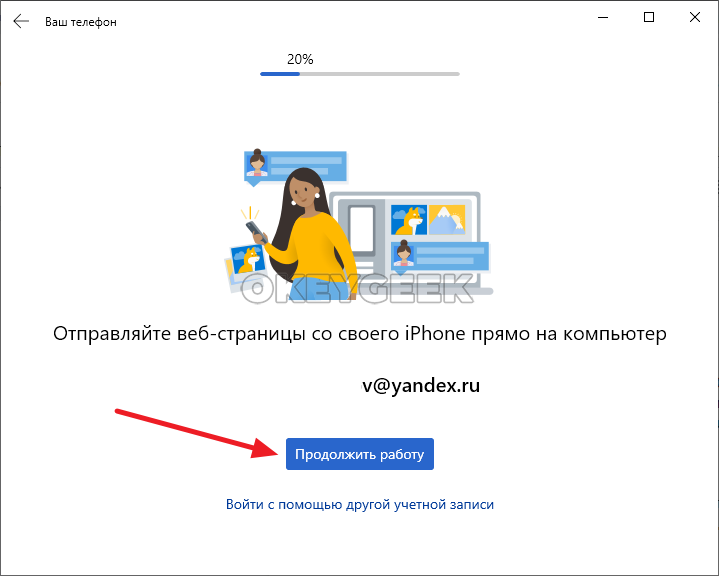
Далее нужно выбрать учетную запись Microsoft, которую вы хотите использовать в данном приложении. Введите данные учетной записи и нажмите “Продолжить работу”.
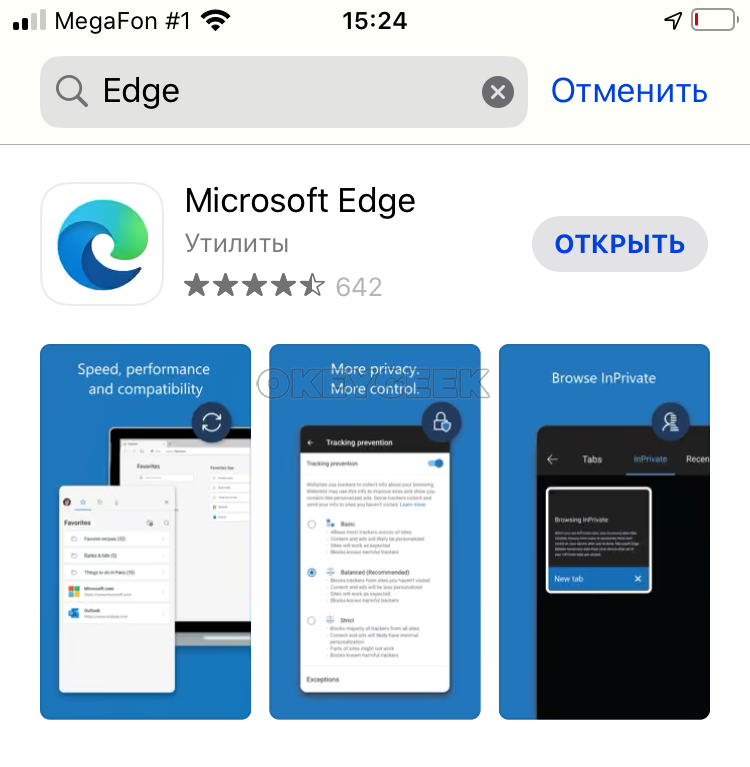
Следующее действие нужно выполнить на iPhone, который вы хотите подключить к компьютеру. Скачайте из App Store приложение Microsoft Edge и запустите его.
В приложении надо выполнить вход, для этого нажмите “Войти” и авторизуйтесь с помощью той учетной записи, которую вы использовали при входе в приложение “Ваш телефон” на Windows 10.
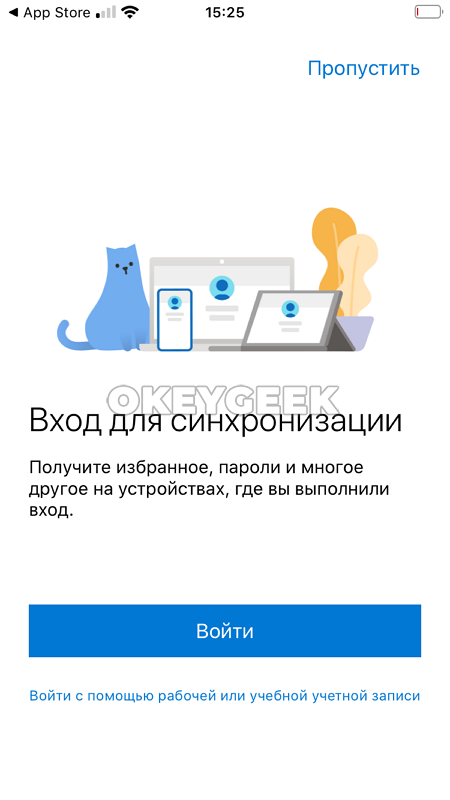
Когда вход будет выполнен, выберите, что нужно синхронизировать, и нажмите на соответствующую кнопку.
Далее надо будет принять или отклонить несколько политик Microsoft, после чего настройку можно считать завершенной.
В приложении “Ваш телефон” на компьютере вы увидите, что теперь устройство подключено.
Зачем подключать iPhone к Windows 10
Операционная система iOS, которая используется на iPhone, крайне закрытая. Поэтому функциональность при подключении такого смартфона к Windows 10 заметно ниже, чем при подключении устройства на Android. Основная возможность, которую дает такое соединение — это отправка ссылок.
Подключив iPhone к Windows 10, через браузер Microsoft Edge со смартфона на компьютер можно отправлять ссылку на сайт нажатием одной кнопки.
Как синхронизировать iPhone с Windows 10
 Операционные системы
Только то, что iPhone гораздо проще подключаются к MacBook не означает, что они не могут работать с Windows 10. Для синхронизации данных айфона с Windows 10 потребуется немного больше терпения и времени, но с этим вполне можно мириться, если вдруг Ваш ноутбук работает на Windows 10.
Конечно же подключить iPhone как он подключается к MacBook не получится. При синхронизации нельзя будет просто перемещать файлы в проводнике с телефона на компьютер аналогично Android, но пара кликов и немного смекалки поможет работать с айфоном на Windows ничуть не хуже.
Копирование на iPhone
Синхронизация музыки, фотографий, фильмов и прочего видеоконтента предполагает освоение программы iTunes, скачать которую можно здесь. Импортировать музыку можно, открыв в меню Файл > Добавить папку в медиатеку и добавить папку. Отдельные файлы добавляются также из меню, выбрав Файл > Добавить файл в медиатеку. После добавления своей библиотеки музыки в iTunes, выполните следующие действия:
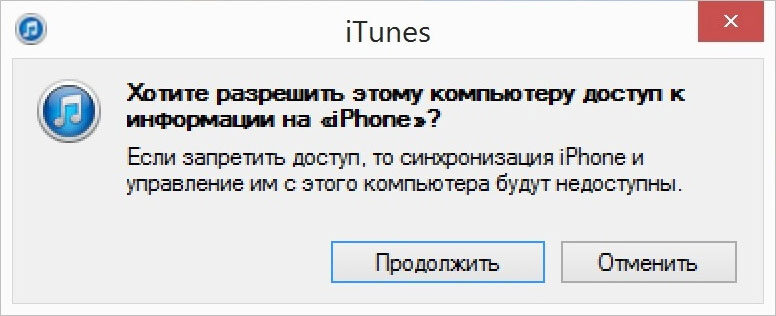
1. Подключите Ваш iPhone к ноутбуку с помощью кабеля Lightning.
2. Нажмите кнопку Продолжить, когда увидите запрос на подключение телефона для предоставления доступа системе.
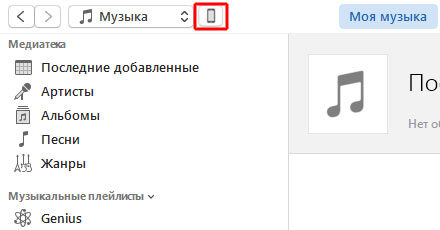
3. Нажмите на значок телефона в верхней панели iTunes.
4. Нажмите кнопку Синхронизировать.

После этого два устройства — компьютер и телефон будут синхронизированы. Если этого не произойдет, перейдите на боковую панель и включите синхронизацию галочками напротив музыки, фильмов, телепередач и фотографии. Снова нажмите кнопку Синхронизировать.
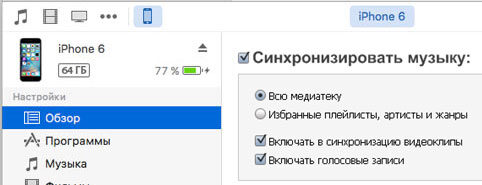
Процесс синхронизации может занять некоторое время, в зависимости от того сколько контента необходимо синхронизировать.
Аналогично можно синхронизировать и остальной контент с компьютера на iPhone.
5. Возьмите iPhone в руки и проверьте фотографии, музыку, приложения и видео, чтобы убедиться в получении всех файлов с компьютера с Windows 10.
Копирование с iPhone
А вот копирование с iPhone на компьютер с Windows 10 действительно не простая операция. В попытке избежать пиратства и нелегального копирования контента компания Apple сделала синхронизацию компьютера с iPhone очень сложной для простых пользователей. К счастью, есть некоторые обходные пути, которые мы сейчас и рассмотрим.
- Музыка и фильмы. Вы можете перемещать из iTunes медиа-файлы на телефон с компьютера, вы не можете отправить их с телефона на компьютер. Тем не менее, если вы покупаете носитель из ITunes на вашем iPhone, вы можете получить его на рабочем столе через облако. До тех пор пока вы поддерживаете один Apple ID, вы сможете загрузить все свои песни и фильмы снова с ITunes на вашем компьютере без каких-либо дополнительных затрат.
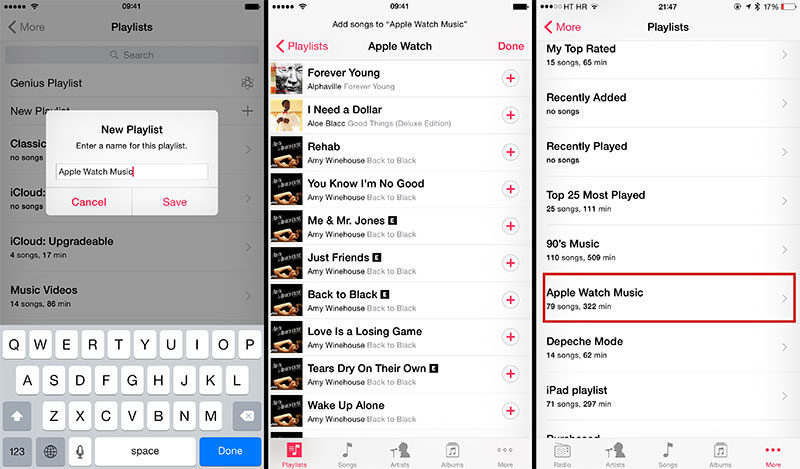
- Фотографии. Чтобы импортировать фотографии с iPhone на Windows 10, рекомендую воспользоваться облачным сервисом OneDrive, клиент которого без труда находится в Магазине Apple.
- Файлы. Облачный сервис является Вашим лучшим другом для синхронизации файлов. Использовать для этих целей можно практически любой облачный сервис, клиент которого можно найти в Магазине Apple. Хотя я лично использую Dropbox, но Вы можете также использовать iCloud. Также рекомендую ознакомиться со статьёй Лучшие облачные сервисы рунета для хранения информации, если Вы не знаете какой облачный сервис выбрать.
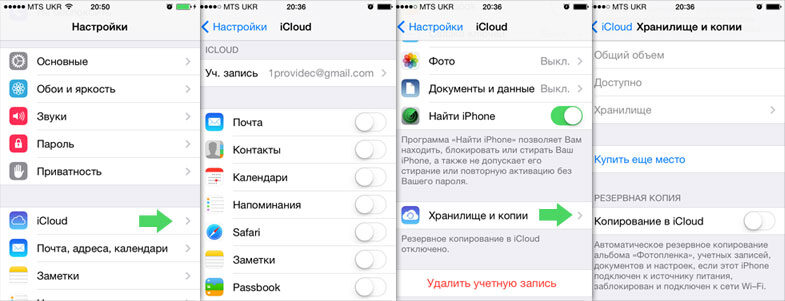
Путь синхронизации iPhone с Windows 10 не такой уж и сложный, достаточно просто скачать и установить приложение iTunes на компьютер с Windows 10, а дальше приложение всё сделает за Вас. Но стоит захотеть получать файлы с айфона на компьютер с Windows 10 и становится грустно. Но облачные сервисы позволят Вам отправлять любые файлы с айфона на компьютер с Windows 10.
Как связать iPhone с компьютером Windows 10 без проводов
Связь между iPhone и компьютером может быть необходима во многих ситуациях — для передачи файлов, резервного копирования данных или синхронизации музыки. Хорошей новостью для пользователей Windows 10 является то, что синхронизация iPhone с компьютером этой операционной системы теперь может быть выполнена без использования проводов. В этой статье мы расскажем, как настроить беспроводное соединение между iPhone и компьютером под управлением Windows 10.
Для начала убедитесь, что на вашем компьютере установлена последняя версия ОС Windows 10, так как поддержка беспроводной связи между iPhone и ПК доступна только с этой версией операционной системы. Затем вам понадобится установить приложение iTunes на вашем компьютере — это официальное приложение от Apple для управления и синхронизации iPhone.
После того, как вы установили iTunes и выполните все необходимые настройки, включите Wi-Fi на вашем iPhone и компьютере. Затем откройте приложение iTunes на вашем компьютере и выберите вкладку «Беспроводная синхронизация» в настройках устройства.
Важно отметить, что ваш iPhone и компьютер должны быть подключены к одной и той же Wi-Fi сети для возможности беспроводной синхронизации.
После этого следуйте инструкциям на экране, чтобы завершить процесс настройки беспроводной синхронизации. После успешного подключения ваш iPhone и компьютер будут автоматически связаны, и вы сможете управлять своим устройством прямо с компьютера и выполнять все необходимые операции синхронизации.
Шаг 1. Установка iTunes на компьютер Windows 10
Для установки iTunes на компьютер Windows 10 выполните следующие действия:
| 1. | Откройте веб-браузер и перейдите на официальный сайт Apple. |
| 2. | Найдите раздел «iTunes» и выберите свою операционную систему (Windows). |
| 3. | Нажмите на кнопку «Скачать» и сохраните установочный файл на ваш компьютер. |
| 4. | По завершении загрузки запустите установочный файл. |
| 5. | Следуйте инструкциям установщика iTunes, выбирая необходимые параметры и директорию для установки. |
| 6. | По завершении установки iTunes, запустите приложение. |
Теперь у вас установлено приложение iTunes на компьютере Windows 10, и вы готовы перейти к следующему шагу.
Шаг 2. Подключение iPhone к Wi-Fi сети
Чтобы связать iPhone с компьютером Windows 10 без проводов, необходимо установить подключение к Wi-Fi сети. Для этого выполните следующие действия:
Шаг 2.1: На iPhone откройте «Настройки» и перейдите к разделу «Wi-Fi».
Шаг 2.2: Включите функцию Wi-Fi, если она отключена.
Шаг 2.3: В списке доступных сетей выберите нужную Wi-Fi сеть и нажмите на нее.
Шаг 2.4: Введите пароль Wi-Fi сети, если требуется.
Шаг 2.5: Подождите, пока iPhone подключится к выбранной Wi-Fi сети.
Примечание: Убедитесь, что компьютер Windows 10 также подключен к той же Wi-Fi сети. Это позволит установить соединение между iPhone и компьютером.
Шаг 3. Включение функции «Wi-Fi Sync» на iPhone
Для связи iPhone с компьютером по Wi-Fi необходимо включить функцию «Wi-Fi Sync» на вашем устройстве. Следуйте данным инструкциям:
- Откройте настройки на вашем iPhone, нажав на значок «Настройки» на главном экране.
- Прокрутите вниз и выберите «Общие».
- В разделе «Общие» выберите «Синхронизация Wi-Fi».
- Переключите ползунок в положение «Вкл».
- На вашем iPhone появится уведомление о необходимости подключиться к комьютеру для активации Wi-Fi Sync. Подтвердите это действие, щелкнув на кнопке «Доверять».
После выполнения этих шагов ваш iPhone будет готов к беспроводной синхронизации с компьютером Windows 10.
Шаг 4. Подключение iPhone и компьютера к одной Wi-Fi сети
Чтобы установить соединение между iPhone и компьютером без проводов, оба устройства должны быть подключены к одной Wi-Fi сети. Это позволит им обмениваться информацией и передавать данные друг другу. Чтобы подключить iPhone и компьютер к одной Wi-Fi сети, выполните следующие действия:
- На iPhone откройте меню настроек, нажав на значок «Настройки» на главном экране.
- В меню настроек iPhone выберите раздел «Wi-Fi».
- В списке доступных сетей выберите ту, к которой подключен ваш компьютер.
- Введите пароль Wi-Fi сети, если это требуется.
- Дождитесь подключения iPhone к выбранной Wi-Fi сети.
После подключения iPhone к Wi-Fi сети, вы можете перейти к следующему шагу и установить соединение с компьютером с помощью программы для удаленного управления.
Шаг 5. Запуск iTunes на компьютере и выбор iPhone
После успешной установки iTunes на ваш компьютер, запустите программу. Вы можете найти ярлык iTunes на рабочем столе или в меню «Пуск».
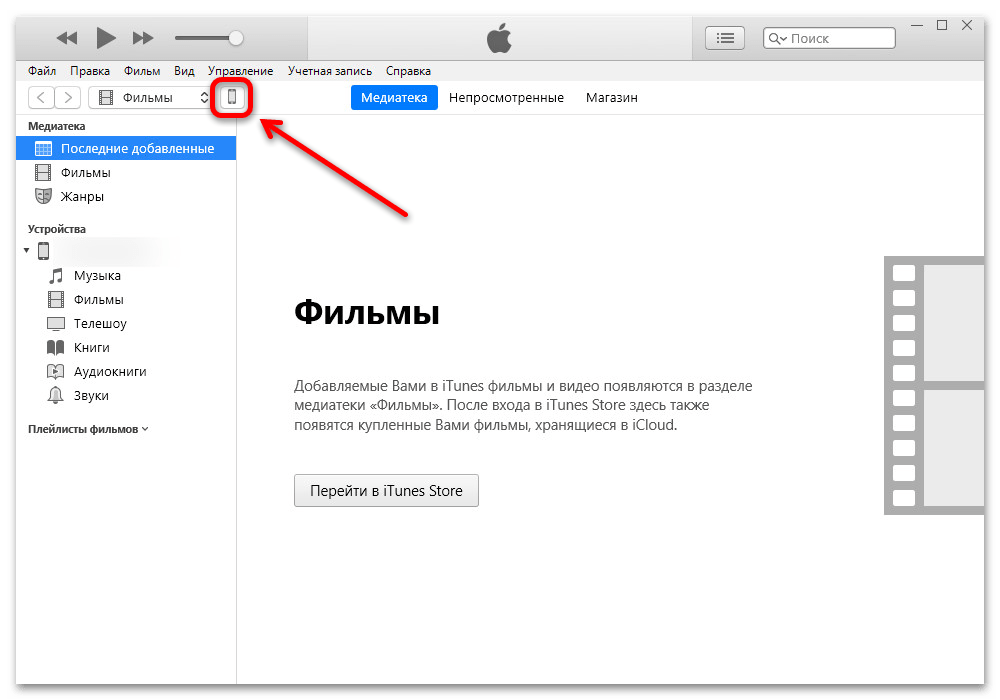
Когда iTunes откроется, подсоедините iPhone к компьютеру с помощью USB-кабеля. После того, как устройство будет обнаружено, вы увидите его значок в левом верхнем углу iTunes.
Кликните на значок iPhone, чтобы открыть его страницу устройства в iTunes. Здесь вы можете управлять различными настройками вашего iPhone, синхронизировать музыку, фотографии и другие файлы.
Шаг 6. Авторизация iPhone на компьютере
1. Введите пароль учетной записи Windows, если это требуется.
2. На вашем iPhone появится предупреждение с запросом разрешения подключения к этому компьютеру. Нажмите «Доверять», если вы доверяете этому компьютеру.
3. После авторизации iPhone будет подключен к компьютеру Windows 10 без проводов.
4. Теперь вы можете передавать файлы между iPhone и компьютером и использовать другие функции без проводного подключения.
Шаг 7. Беспроводная синхронизация данных между iPhone и компьютером
После успешного подключения iPhone к компьютеру Windows 10 с помощью приложения Your Phone можно осуществить беспроводную синхронизацию данных между устройствами. Это позволяет обмениваться файлами, фотографиями, сообщениями и другими данными между iPhone и компьютером без использования кабелей.
Чтобы включить беспроводную синхронизацию, выполните следующие действия:
- Откройте приложение Your Phone на компьютере Windows 10.
- На iPhone зайдите в настройки и выберите раздел Общие.
- В разделе Синхронизация с компьютером найдите опцию Wi-Fi синхронизация и включите ее.
- На iPhone появится уведомление о запросе на разрешение беспроводной синхронизации с компьютером. Нажмите Разрешить.
- Вернитесь в приложение Your Phone на компьютере Windows 10 и следуйте инструкциям для завершения настройки беспроводной синхронизации.
После успешной настройки беспроводной синхронизации вы сможете передавать файлы и просматривать содержимое iPhone на компьютере Windows 10 без необходимости подключения кабелей. Также, все изменения и обновления, внесенные на компьютере или iPhone, будут автоматически синхронизироваться, обеспечивая вам удобство и доступность ваших данных на обоих устройствах.
Вопрос-ответ
Как связать iPhone с компьютером Windows 10 через Wi-Fi?
Для связи iPhone с компьютером Windows 10 через Wi-Fi, выполните следующие шаги: 1. Установите приложение «iTunes Remote» на iPhone из App Store. 2. Установите iTunes на компьютер Windows 10, если еще не установлен. 3. Включите Wi-Fi на обоих устройствах. 4. Откройте приложение «iTunes Remote» на iPhone и следуйте инструкциям по настройке и связыванию с компьютером. После этого вы сможете управлять iTunes на компьютере с помощью iPhone через Wi-Fi.
Какие преимущества есть у связи iPhone с компьютером Windows 10 через Wi-Fi?
Связь iPhone с компьютером Windows 10 через Wi-Fi имеет несколько преимуществ. Первое и главное — отсутствие необходимости в использовании проводов. Вы можете связывать устройства без запутанных проводов и наслаждаться свободой движений. Кроме того, связь через Wi-Fi позволяет передавать данные между iPhone и компьютером быстрее, чем через Bluetooth. Также, управление компьютером с помощью iPhone через Wi-Fi может быть удобным в случаях, когда компьютер находится в другой комнате или даже в другом здании, но есть доступ к одной Wi-Fi сети.
Какие приложения можно использовать для связи iPhone с компьютером Windows 10 через Wi-Fi?
Есть несколько приложений, которые можно использовать для связи iPhone с компьютером Windows 10 через Wi-Fi. Например, вы можете использовать приложение «iTunes Remote» для управления iTunes на компьютере с помощью iPhone. Также, есть приложение «AirServer», которое позволяет передавать экран iPhone на компьютер через Wi-Fi. Другой вариант — использовать приложение «Documents by Readdle», которое позволяет безопасно передавать файлы между iPhone и компьютером через Wi-Fi.
Могу ли я связать iPhone с компьютером Windows 10 через Wi-Fi без установки дополнительных приложений?
Да, вы можете связать iPhone с компьютером Windows 10 через Wi-Fi без установки дополнительных приложений. Для этого вам понадобится только встроенное приложение iTunes на компьютере. Включите Wi-Fi на обоих устройствах и следуйте инструкциям для связывания iPhone и компьютера. После установки связи вы можете управлять iTunes на компьютере с помощью iPhone через Wi-Fi и передавать файлы между устройствами без проводов.