Как убрать название со значков приложений на Android-устройствах
Как удалить имя из значков приложений на устройствах Android. Операционная система Android для более легкого распознавания приложений, помимо их идентификации с помощью специальных настраиваемых изображений, также позволяет просматривать название приложения в основной части. каждого из них. Однако некоторые пользователи предпочитают иметь дома только значки без текста, потому что вы можете распознать каждое приложение по специальному изображению или потому, что вам нужен более чистый и аккуратный экран. Итак, как убрать название со значков приложений на Android-устройствах?
Чтобы удалить имя из значков приложений на устройствах Android, мы можем использовать два решения: в первом мы будем использовать альтернативный модуль запуска, а во втором мы будем использовать специальное приложение под названием Quick Short Maker. Давай начнем!
 Если вы намерены убрать название со значков Android-приложений, вы можете воспользоваться специальным лаунчером, способным включить эту функцию. Среди многих доступных, я рекомендую вам использовать Nova Launcher. Фактически, как только это будет активировано, вы можете решить, отображать ли имя приложения под значками следующим образом:
- Нажав кнопку меню Android

- Зайдите в настройки Новы
- Теперь перейдите на главный экран
- Войдите в раскладку иконок
- Отключите элемент Метка, чтобы убрать название приложения со значка.
- Теперь перейдите на главную, и вы увидите, что все значки безымянные и присутствует только их изображение.
Очевидно, что в дополнение к Nova Launcher есть и другие лаунчеры, которые позволяют удалять названия значков из приложений, однако это один из лучших, поскольку он обогащает устройство функциями, а также делает его более быстрым и плавным.
Программы для Windows, мобильные приложения, игры — ВСЁ БЕСПЛАТНО, в нашем закрытом телеграмм канале — Подписывайтесь:)


 Второе решение вместо того, чтобы иметь возможность удалить имя из значков приложений на устройствах Android, — это использовать приложение для быстрого создания ярлыков, бесплатное приложение, загружаемое из магазина Google Play, которое очень хорошо подходит для наших нужд, поскольку оно создает настраиваемый ярлык. . Вот как убрать название приложения со значков в этом случае:
- Accedi — средство быстрого создания ярлыков
- Нажмите ПРИЛОЖЕНИЯ, чтобы просмотреть все установленные приложения. Вы можете найти приложение или приложения, название которых хотите убрать со значка, введя ключевое слово в фильтр или прокрутив список пальцем.
- Как только вы нашли приложение, которое хотите удалить метку со значка, нажмите на него
- Под названием приложения написано: Чтобы изменить метку, нажмите здесь. Следуйте этой инструкции, нажав на нее пальцем
- Теперь вы можете переименовать приложение или оставить его пустым, очевидно, в этом случае вы хотите удалить название приложения из-под значка, поэтому вам просто нужно удалить его имя, нажать пару раз на пробел с клавиатуры и наконец, нажмите ОК
- Теперь нажмите на кнопку СОЗДАТЬ
- Перейдите на главный экран, и вы найдете значок приложения без названия.


Это 2 решения, которые вы можете использовать, чтобы удалить имя из значков приложений на устройствах Android. Первый метод, с помощью панели запуска, несомненно, является самым быстрым, поскольку он удаляет имена со всех значков на главном экране, в то время как альтернатива с быстрым созданием ярлыков позволяет вам удалять или переименовывать имена значков приложений на свои. удовольствие, но по одному.
Программы для Windows, мобильные приложения, игры — ВСЁ БЕСПЛАТНО, в нашем закрытом телеграмм канале — Подписывайтесь:)
Знаете ли вы какой-либо другой способ удалить имя со значков на Android-смартфоне или планшете? Дайте нам знать об этом в комментариях.
как убрать название приложений xiaomi
Смотрите видео на тему «как убрать название приложений xiaomi» в TikTok (тикток).
 от пользователя Pixel • Lumia 525 hype (@ximiuser): «Ответ пользователю @zahem.pochemu #pyf #samsung #redminote12 #on #xiaomi #fyp #ximi #redmi».дело в том что — ★Риня.» width=»» height=»» /></p>
<p><strong>7685</strong></p>
<p><img decoding=)
16.3K
 от пользователя ��チェーンソーマン�� (@artyomka_007): «как убрать ленту виджетов #xiaomi #redmi».the remedy for a broken heart (why am I so in love) — XXXTENTACION.» width=»» height=»» /></p>
<p><strong>8204</strong></p>
<p><strong>2.5M</strong></p><div class='code-block code-block-4' style='margin: 8px 0; clear: both;'>
<!-- 4kitayfon -->
<script src= )
 от пользователя Real Tech (@real_tech_): «Новая фишка в MIUI 12 для Xiaomi #xiaomi #miui12 #android #фишки #фишкиmiui».оригинальный звук — Real Tech.» width=»» height=»» /></p>
<p><strong>86.7K</strong></p>
<p><img decoding=)
Sorry, you have been blocked
This website is using a security service to protect itself from online attacks. The action you just performed triggered the security solution. There are several actions that could trigger this block including submitting a certain word or phrase, a SQL command or malformed data.
What can I do to resolve this?
You can email the site owner to let them know you were blocked. Please include what you were doing when this page came up and the Cloudflare Ray ID found at the bottom of this page.
Cloudflare Ray ID: 811860dfd822b34d • Your IP: Click to reveal 45.84.122.39 • Performance & security by Cloudflare
Как убрать название иконок на xiaomi redmi
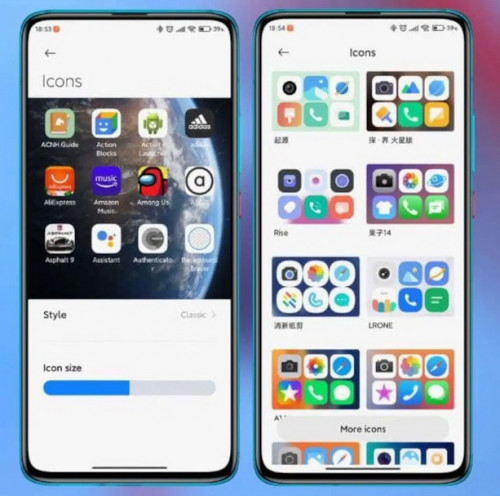
Чем больше времени проходит с момента выхода MIUI 12.5, тем больше мы открываем для себя новых функций, интегрированных Xiaomi в это обновление — такие, к примеру, как новая информация о батарее. Пройдут еще месяцы, прежде чем мы увидим его стабильную версию, но команда разработчиков программного обеспечения уже приступила к реализации плана бета-тестирования. Таким образом, пользователи помогают компании протестировать прошивку в широком масштабе, получая взамен возможность попробовать нововведения в режиме предварительного просмотра. И одно из них — усовершенствование системы, позволяющее настраивать значки основных системных приложений.
Xiaomi добавляет новый метод настройки значков в MIUI 12.5
В предыдущих прошивках MIUI 12, чтобы изменить значки на Xiaomi, необходимо было обратиться к приложению «Темы». Компания Xiaomi решила оптимизировать процедуру, позволяя тем, кто заинтересован в данной опции, изменять только значки, без обязательного изменения всей темы. Перейдя в «Настройки» / «Главный экран» / «Значки», вы попадаете на соответствующий экран, где вы можете настроить стиль значков (в дополнение к их размеру). Xiaomi добавила серию предустановленных тем, которые гарантируют пользователям определенное разнообразие выбора в том, в каком виде значки будут отображаться на экране.
На данный момент эта функция интегрирована исключительно в последние бета-версии MIUI 12.5. Пока все терпеливо ждут, когда она появится на западных прошивках, у вас есть единственный способ попробовать это новшество — присоединиться к программе бета-тестирования. Кроме того, вы можете воспользоваться портированием Xiaomi.eu, доступным на различных моделях Xiaomi и Redmi.
Дополнительная опция, добавленная в последней версии MIUI 12.5 (21.1.8), позволяет скрывать ненужные приложения с домашнего экрана, не удаляя их. Чтобы поддерживать порядок, вы можете выбрать, какие значки отображать на экране, а какие нет. Перейдите к «Управлению ярлыками на главном экране». Вы можете включить те, которые хотите просмотреть, и выключить редко используемые, чтобы не загромождать дисплей лишними приложениями.
У рабочего стола Xiaomi имеется много возможностей. Например, легко и быстро можно убрать лишние ярлыки, объединить их, используя для этого комбинации управления при помощи пальцев. В телефоне есть функция выключения и включения пустого экрана, изменения оформления, а также ряд других опций. Те люди, которые впервые приобрели китайский смартфон Xiaomi, могут столкнуться с такой проблемой, что не удалось запустить рабочий стол. Также возникают и другие вопросы относительно настройки. О них и поговорим ниже.
Как добавить и удалить
Имеется два способа, при помощи которых можно добавить рабочий стол:
- Щипком с помощью трех пальцев на панели надо включить меню управления. Нажать на «+», после чего и появится новая площадка;

- При помощи щипка двух пальцев зайти в настройки. Листать дисплей до тех пор, пока не появится пустое место с изображением знака «+». Нажать на него и создать дополнительную рабочую панель;
- В новых версиях Miui удерживаем ярлык любого приложения и тянем на правый край рабочего стола, ждем 1-2 секунды и рабочее пространство создается автоматически, куда и переносится ярлык.
Актуальным также является вопрос о том, как убрать лишний рабочий стол на смартфоне, так как многим владельцам гаджетов тяжело работать с большим количеством экранов. Чтобы удалить площадку, необходимо зажать палец на центре дисплея, дожидаясь появления крестика. На него необходимо нажать, после чего исчезает рабочий стол.
Как убрать левый рабочий стол с виджетами
Чтобы отключить дисплей с виджетами, находящийся слева, необходимо зайти в настройки рабочего стола. Следует обратить внимание на то, что он убирается далеко не на всех прошивках. Однако попытаться все-таки стоит.
На некоторых прошивках и телефонах необходимо обладать правами пользователя, чтобы разблокировать смартфон. Но сначала стоит попробовать без разблокировки.
Краткая инструкция по анлоку:
Когда разрешение получено, можно приступать к основному процессу разблокировки. Как настраивать:
Далее для отключения надо зайти в «Настройки», «Рабочий стол и недавние» и сделать неактивным пункт «Лента виджетов».

На некоторых прошивках для отключения левого дисплея надо отключить функцию «Личный помощник» или «Умный помощник» в настройках рабочего стола.
Выбор главного стола
Поменять главный экран на телефонах Xiaomi просто, но неопытные пользователи могут этого не знать. Чтобы изменить дисплей, надо зайти на один из рабочих столов, провести тремя пальцами по экрану, сделав щипок. На дисплее должны появиться иконки всех рабочих столов, которые находятся в телефоне на настоящий момент. Под тем, который должен стать главным, надо нажать на картинку домика, свернуть меню настроек.

После этого, при нажатии на кнопку “Домой”, юзер всегда будет попадать на тот рабочий стол, который был установлен в качестве главного. Таким же методом можно удалить пустые и ненужные дисплеи, создать второй и третий, поменять их порядок расположения, чтобы было более комфортно использовать смартфон. Поэтому менять местами рабочие столы можно и нужно, если так удобнее юзеру.

В Miui 10 способ немного изменился.
Установка тем
Гаджеты имеют 2 заводские темы, одна из которых в настоящее время уже установлена на рабочем столе. Однако сменить ее другой довольно просто. Для этого необходимо:
- Зайти в настройки.
- Далее перейти в пункт “Персональные”, а затем в “Темы”.

- В отдельном окне с несколькими вкладками найти сверху или слева пункт “Встроенные” (“Установленные” или “Скачанные”).

- После нажатия должен появиться список всех имеющихся тем. Кликнуть необходимо по “Установить” (Активировать).
Готово! Теперь можно запускать главный экран и наблюдать новую тему.
Упрощенный рабочий стол
На телефонах Xiaomi имеется так называемый упрощённый рабочий стол. Его меню состоит только из 6 пунктов, включающих в себя:

В верхней части упрощенного экрана отображается время, заряд аккумулятора, качество связи. Если же нажать на верхнюю строку, то откроется приложение “Часы”, где можно установить будильник, воспользоваться таймером или секундомером, а также откорректировать текущее время. Этот рабочий стол создан специально для того, чтобы упрощать пользование смартфоном.
Установка обоев
Поставить заставку на смартфон Xiaomi довольно просто. Для этого надо открыть настройки, перейти в раздел “Обои”, а затем выбрать пункт “Рабочий стол” или “Экран блокировки”. Далее откроется галерея с обоями на любой вкус. Нужно выбрать понравившееся изображение.

Имеется также возможность установить обои непосредственно с главного экрана. Для этого палец надо удержать на пустом месте дисплея, после чего откроется меню настройки. Снизу следует выбрать раздел “Обои”, в котором открывается целая галерея.
Чтобы установить фотографию, нужно перейти в галерею, выбрать необходимое фото, открыть его. В нижней части имеется кнопка «Ещё», при помощи которой надо найти пункт «Установить как обои».

Здесь можно подкорректировать фото, обрезав, а также выбрать, куда конкретно установить — на экран блокировки или на рабочий стол.
Возможные проблемы
Часто у пользователей возникает такая проблема, когда не удалось запустить рабочий стол. Она актуальная для любой модели Xiaomi и версии ПО, даже для MIUI 10. Причина кроется в стандартном лаунчере, который производители обещают пофиксить со следующими обновлениями.
Если экран начал не реагировать на касания, не отвечает, стал “вылетать” и зависать, надо зайти в “Настройки, “Все приложения”, а затем перейти в “Рабочий стол”. Очистить все данные при помощи соответствующей кнопки, запустить экран.

Ещё один вариант решения проблемы — скачать и установить лаунчер из маркета и применять его до тех пор, пока баг не будет устранен разработчиками.
Наверное, никто не будет отрицать, что компания Xiaomi пришла к своему ошеломительному успеху во многом благодаря собственной прошивке MIUI. Эта надстройка над чистым Андроид с самого первого дня своего существования давала Xiaomi не только индивидуальность, но и заметное преимущество над конкурентами, предлагая кучу дополнительных функций для более тонкой кастомизации. Например, кроме «клонирования» любого приложения, вы также имеете возможность скрыть это приложение на Xiaomi.
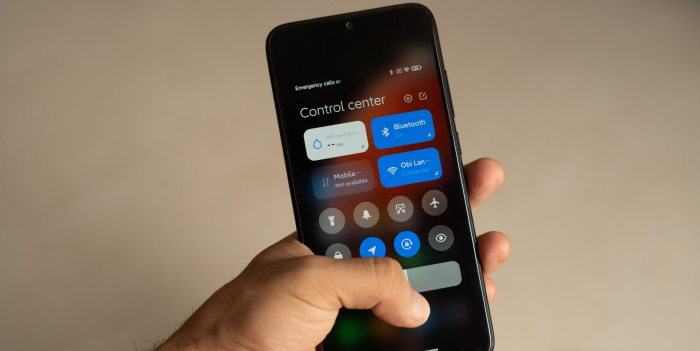
Со временем MIUI становилась еще удобнее и красивее, а многие фишки, показанные в новых версиях MIUI (например, MIUI 12), в итоге ушли «в народ» и появились не только в графических интерфейсах других компаний, но и даже в чистом Андроид. Однако, несмотря на популярность прошивки, многие ее фишки все еще известны далеко не всем.
Сегодня мы разберем с вами, каким образом можно «скрывать» приложения на рабочем столе любого Xiaomi и поймем, для кого и для чего может понадобиться «чистка» рабочего стола.
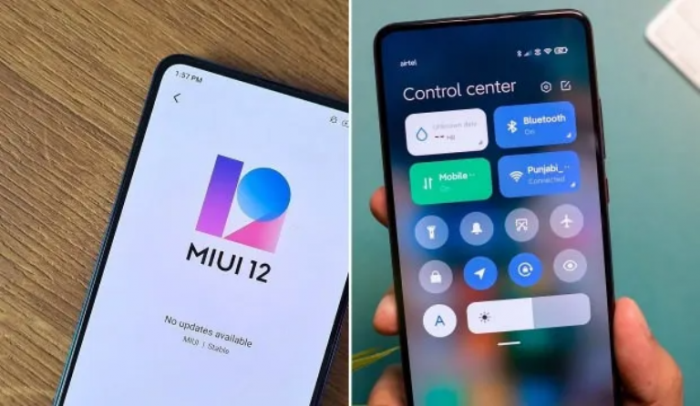
Самой очевидной причиной «очищения» рабочего стола вашего смартфона Xiaomi (Ксиоми), пожалуй, является банальная уборка всего лишнего. Особенно это актуально для MIUI, в которой по умолчанию включено отображение абсолютно всех приложений сразу на рабочем столе, а не в удобном списке, который в чистом Андроид вызывается свайпом снизу-вверх.
Конечно, сейчас MIUI 12 предлагает и такой вариант сохранения свободного пространства на рабочей зоне вашего смартфона, но ведь многим удобно иметь все под рукой. Если вы хотите оставить стандартное отображение иконок, но хотите немного привести рабочий стол смартфона в порядок, то советуем сначала просто удалить ненужные вам приложения и игры – поверьте, станет проще не только вам, но и вашему устройству.
Чистота и порядок
Однако что делать с приложениями, которые не хотят удаляться? Например, многие встроенные программы от Xiaomi (Ксиоми) просто так не удалишь. Именно для такого случая Xiaomi и встроили в свою прошивку возможность «скрыть» лишние приложения. Да, вы поняли правильно – многие приложения без получения рут-прав удалить все же не получится, но можно добиться желаемого (то есть аккуратного) внешнего вида рабочего стола вашего смартфона.
Второй по популярности причиной скрытия некоторых иконок можно назвать необходимость защиты ваших личных данных от третьих лиц. В жизни случаются разные ситуации – например, вы не хотите, чтобы кто-то знал о вашем использовании того или иного приложения. Не удаляя его, вы можете скрыть его наличие на вашем рабочем столе – это тоже можно сделать благодаря гибкой кастомизации Ксиоми.
Кстати, из предыдущего пункта вытекает еще одна причина скрытия иконок – конфиденциальность. Тут все просто – если кто-то завладеет вашим смартфоном и начнет суматошно искать клиент банка или же приложение какой-либо социальной сети, то его может смутить их отсутствие.
Так как же сделать ненужные (или же, наоборот, очень даже нужные) приложения скрытыми?
Начнем с того, что вам необходимо зайти в Настройки вашего Xiaomi. Далее заходим в пункт «Защита приложений». Если у вас уже стоит пароль (например, привязанный к сканеру отпечатков пальцев), то вам нужно будет просто ввести его, если же нет, то смартфон попросит вас придумать пароль: им может быть либо обычный пин, либо узор, либо сложный пароль, состоящий из разных букв и цифр. После подтверждения пароля, смартфон попросит вас привязать свой аккаунт Mi, чтобы иметь возможность сбросить пароль, если вдруг вы его забудете. Если вам не нужна такая опция или же вы не хотите оформлять Mi-аккаунт, то этот шаг можно смело пропустить.
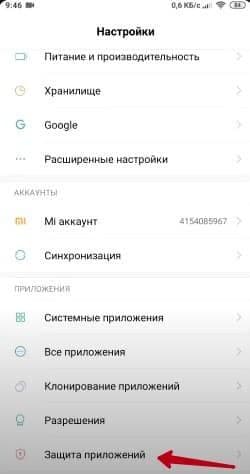
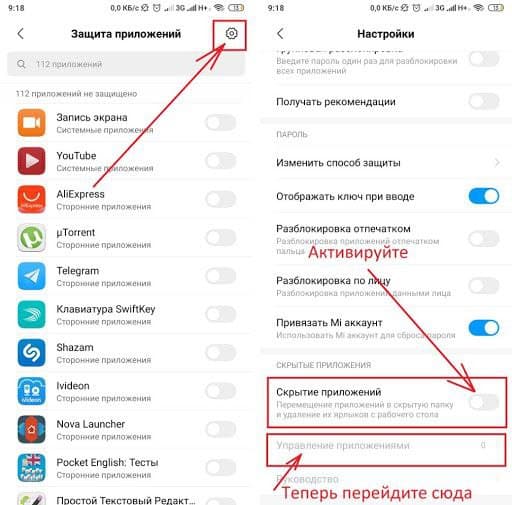
После того, как вы выполните все «просьбы» системы, откроется меню Защиты приложений. В нем, помимо, собственно, защиты любого приложения с помощью пароля, можно также и скрыть его наличие с рабочего стола. Для этого вам необходимо будет нажать на «шестеренку» в правом верхнем углу этого меню, после чего вы войдете в настройки, где можно будет выделить пункт «Управление приложениями». После этого появится список всех доступных для скрытия приложений – здесь вы и сможете настроить все так, как вам нужно.
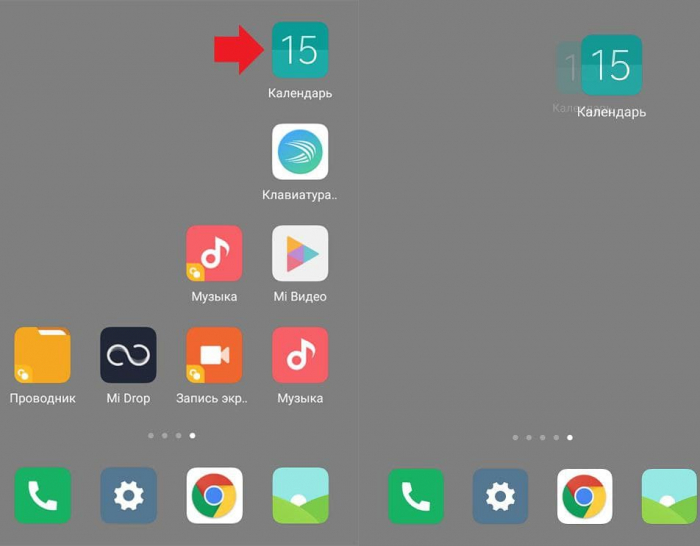
Для того, чтобы увидеть скрытые иконки, не убирая с них защиту, необходимо сделать следующее: на главном экране вам нужно будет выполнить жест пальцами, как будто вы увеличиваете изображение в галерее – их необходимо будет одновременно развести в разные стороны. После этого появится окошко со скрытыми приложениями, которые можно будет открыть только после того, как вы введёте придуманный вами пароль.
Новое пространство для самых нужных программ
В качестве бонуса напоминаем, что в MIUI 12 есть возможность создать «Второе пространство» — полностью чистый рабочий стол, в котором вы можете разместить все наиболее часто используемые приложения. Для создания «Второго пространства» необходимо зайти в Настройки устройства, тапнуть по меню «Система и устройство», в котором будет находиться то самое «Второе пространство». Имейте в виду – после создания нового рабочего стола вам необходимо будет придумать для него новый пароль.
Вот такими нехитрыми способами можно не только почистить рабочий стол вашего устройства от ненужных приложений, но еще и обезопасить самые важные приложения от посторонних лиц.
Пользователям смартфонов Xiaomi (Redmi) предоставлены широкие возможности по управлению внешний видом интерфейса MIUI, в недавнем прошлом обновился системный компонент «Рабочий стол», который позволил менять размер иконок в широком диапазоне, а также скрывать ярлыки неиспользуемых программ с рабочей области.
Как изменить размер иконок на Xiaomi
Убедитесь, что на телефоне обновлён «Рабочий стол», для этого откройте настройки, найдите пункт «Обновление компонентов», войдите в него. В идеале список должен быть пустым, это значит, что все необходимые программы Xiaomi обновлены.


Теперь перейдём к изменению размера ярлыков на Xiaomi, для этого найдите меню «Рабочий стол».
В списке найдите строку «Размер значков».
Для выбора доступно 5 вариантов, от самых маленьких до огромных. Для удобства в верхней части экрана есть предпросмотр.
Как скрыть иконки
В этом же меню найдите одноимённую строку, для которой стоит статус «Обычный».

Если изменить его на «С меню приложений», это значительно изменит настройку интерфейса. Список установленных приложений будет возможно вызвать отдельным жестом, а на рабочую зону экрана вы вольны выставить только значки тех программ, которыми часто пользуетесь.
Этот приём позволяет сделать пространство чище, без захламления и визуальной перегрузки.
Как установить новые иконки на Xiaomi

Чтобы добавить новый внешний вид для иконок на Xiaomi, необходимо воспользоваться системной программой «Темы».
Запустив её, отправляйтесь на поиск темы, которая содержит те значки, дизайн которых вам нравится, после чего загрузите её на телефон, но не спешите применять.


Ведь нам нужен лишь дизайн иконок, а не тема целиком, поэтому перейдите в личный кабинет и там выберите раздел «Компоненты».
Далее нажмите на «Значки».
В открывшемся меню выберите ту тему, дизайн иконок которых хотите использовать.