20 трюков для ускорения телефона на Андроид
Хотите ускорить Андроид? Надоели тормоза и долгий отклик приложений? Прежде чем вы решите на покупку нового смартфона, сначала стоит попробовать немного ускорить ваш Андроид.
Как и любое вычислительное устройство, даже самые лучшие смартфоны и планшеты Android имеют тенденцию замедляться по мере использования и старения. Это особенно актуально для недорогих смартфонов, которые не всегда предназначены для работы с будущими программными функциями и приложениями. Но не отчаивайтесь — вот 15 советов, которые вы можете использовать, чтобы ускорить ваше Android-телефон и вдохнуть в него немного больше жизни.
Примечание редактора. Хотя это руководство применимо к большинству телефонов Android, точные инструкции могут немного отличаться в зависимости от операционной системы и версии программного обеспечения телефона.
Обновите прошивку на телефоне Андроид
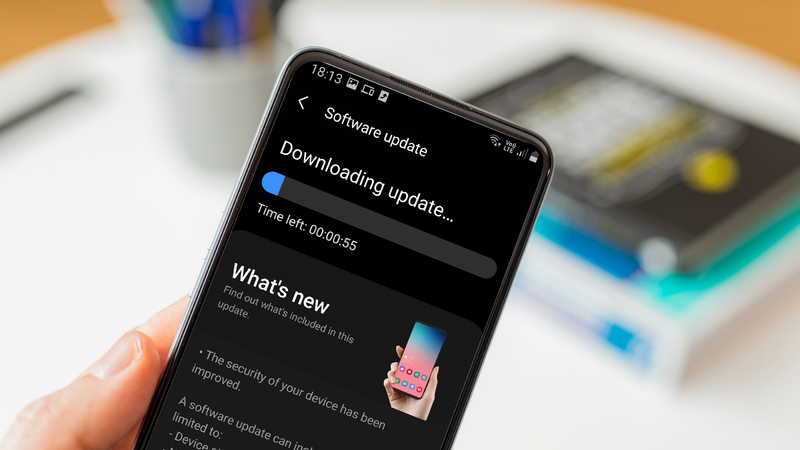
Хотя последние обновления прошивки не всегда ускоряют работу телефона Android, производители часто оптимизируют и настраивают свое программное обеспечение с течением времени. Несколько исправлений безопасности и исправлений ошибок должны улучшить общее впечатление. То же самое касается сервисов Google Play, которые отвечают за многие современные функции Android и получают отдельные обновления через Play Store.
Большинство Android-смартфонов периодически проверяют наличие обновлений, но только при определенных обстоятельствах. С этой целью, возможно, стоит вручную проверить, не пропустили ли вы какие-либо обновления. Просто зайдите в «Настройки» > «Об устройстве» > «Обновление ПО» и нажмите «Проверить наличие обновлений».
Отключить предустановленные приложения
Из широкого спектра смартфонов, которые мы тестировали в xpcom.ru, становится ясно, что многие приложения, входящие в комплект производителя, просто никогда не используются. Это особенно верно для недорогих телефонов с поддержкой рекламы, которые могут продвигать свои собственные услуги по сравнению с теми, которые вы действительно используете. Некоторые заслуживающие внимания примеры включают специализированные магазины тем, музыкальные/видеоплееры и приложения для сканирования устройств.
Хотя производители часто запрещают удалять эти приложения, они все же позволяют их отключить. Другими словами, хотя вы не можете их удалить, вы можете перевести их в спящее состояние, в котором их нельзя будет открыть — вручную или автоматически. Вы можете отключить приложения в меню «Настройки» > «Приложения» > «Установленные приложения». Возможно, также придется переключить параметр «Показать системные приложения».
Отозвать неиспользуемые разрешения
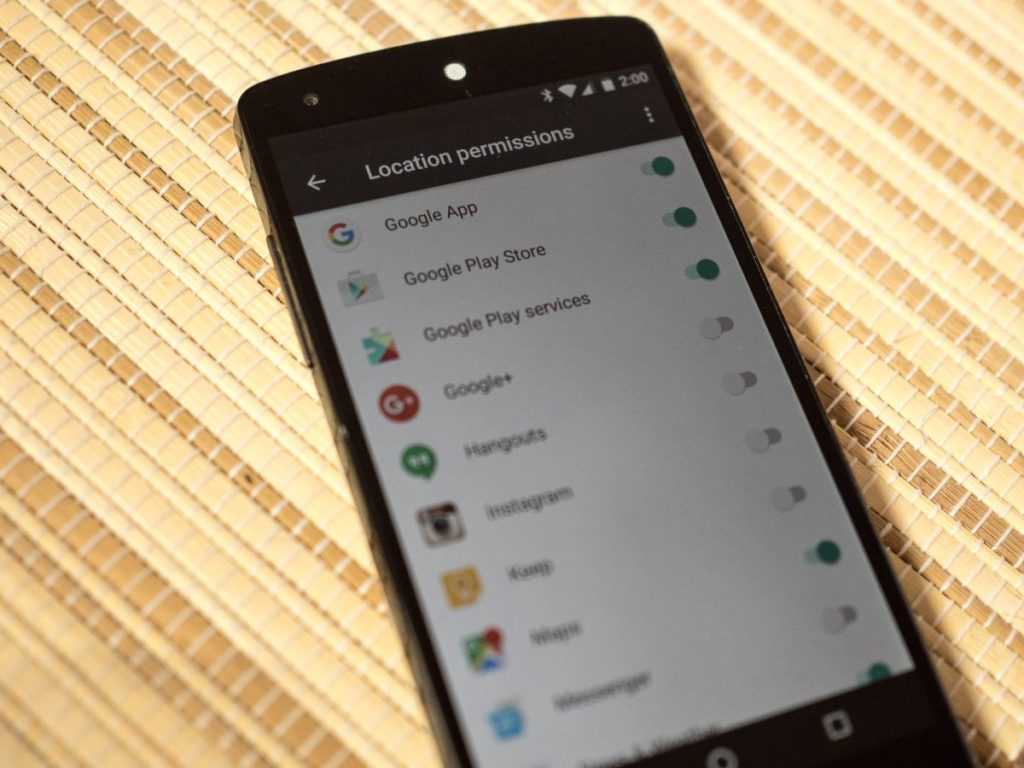
Если вы не хотите удалять или отключать конкретное приложение, но хотите, чтобы они потребляли минимум ресурсов, рассмотрите возможность отзыва его разрешений. В частности, разрешение на физическую активность может существенно повлиять на удобство использования телефона. Между тем, отключение разрешений, таких как доступ к местоположению и автозапуск, снизят частоту попыток пробуждения приложения в фоновом режиме.
Просто перейдите в «Настройки» > «Конфиденциальность» > «Диспетчер разрешений», чтобы получить краткий обзор разрешений приложений. Либо нажмите и удерживайте значок любого приложения на главном экране, нажмите «Информация о приложении» , затем «Разрешения».
Время от времени перезагружайте телефон
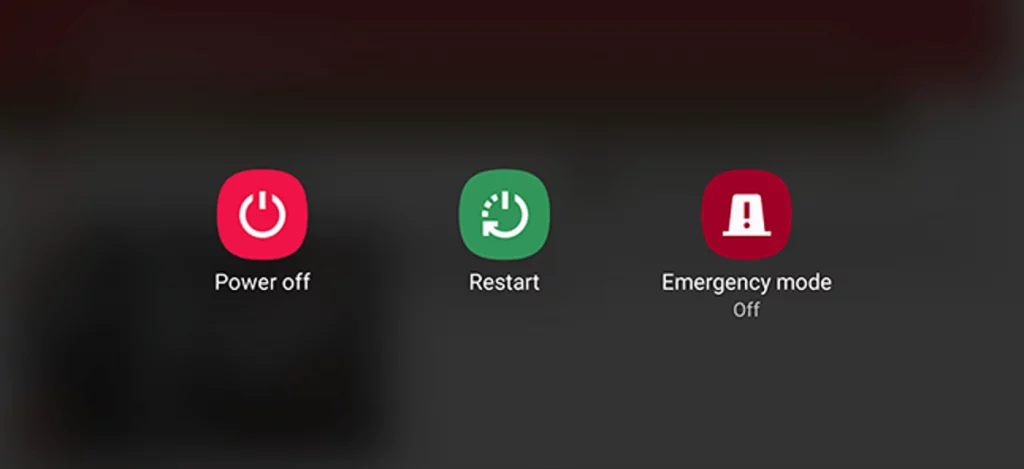
Иногда замедление работы компьютера можно исправить простым включением и выключением питания. Нетрудно понять, почему — перезапуск телефона очищает ранее запущенные приложения, фоновые процессы и другие вещи, которые накапливаются со временем. Просто нажмите и удерживайте кнопку питания телефона и нажмите «Перезагрузить».
Тем не менее, телефон может оказаться в том же состоянии через несколько дней. К счастью, некоторые скины производителей, такие как Samsung One UI, позволяют запланировать автоматический перезапуск в установленное время. Вы даже можете настроить его на определенные дни недели. Другие производители Android, предлагающие эту функцию, включают Oppo, Xiaomi и OnePlus.
Удалить старые чаты и загруженные медиа
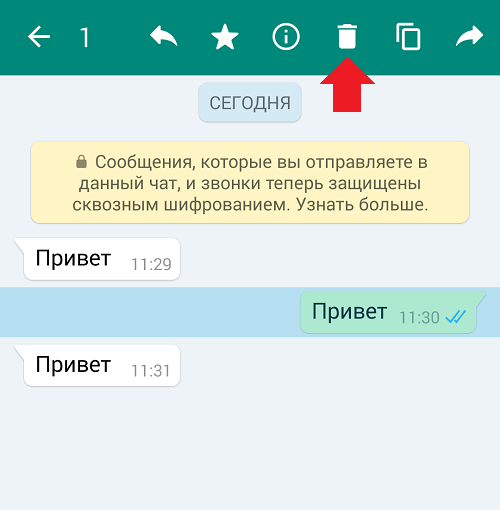
Как объяснялось в предыдущем совете, приложение на смартфоне может сильно раздуться при достаточном количестве времени и использования. Это относится и к чат-приложениям. WhatsApp, например, не только хранит загруженные данные в локальном хранилище, но и всю базу данных чата. Это может быть большой проблемой на более медленных смартфонов, особенно если вы накопили десятки тысяч сообщений за эти годы.
Исправить эту проблему легко, но немного долго. Вам придется вручную очищать неважные разговоры каждые несколько недель. Не забудьте удалить медиафайлы. Это ускорит работу приложения галереи и средства выбора изображений на Android-телефоне.
Замените приложения, снижающие производительность, облегченными версиями
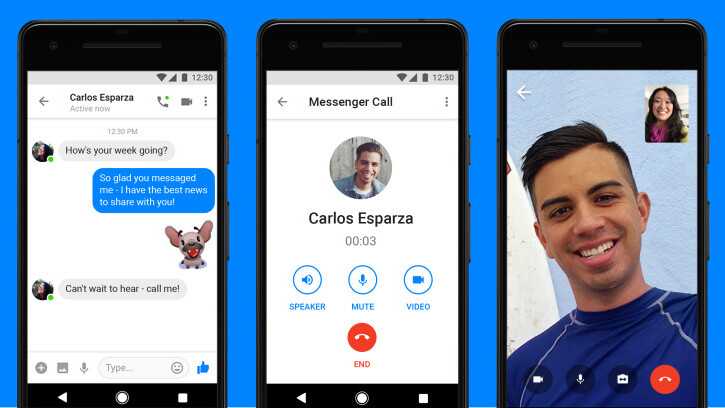
Облегченные приложения предлагают простой способ высвободить ресурсы телефона из полноценных энергоемких приложений. Приложение Facebook для Android, например, имеет репутацию раздутого и требовательного к разрешениям. В то же время другие, такие как Instagram и Twitter, имеют слишком много тяжелых элементов, таких как автоматическое воспроизведение видео, с которыми ваш телефон не справится.
«Облегченные» приложения обычно отказываются от функций в пользу более быстрого времени загрузки и улучшенного отклика. Если это компромисс, на который вы готовы пойти, рассмотрите возможность использования таких приложений, как Facebook Lite и Messenger Lite, чтобы ускорить работу вашего Android-телефона.
Отключить громкую связь Google Assistant
приложения Google сильно разряжает аккумулятор
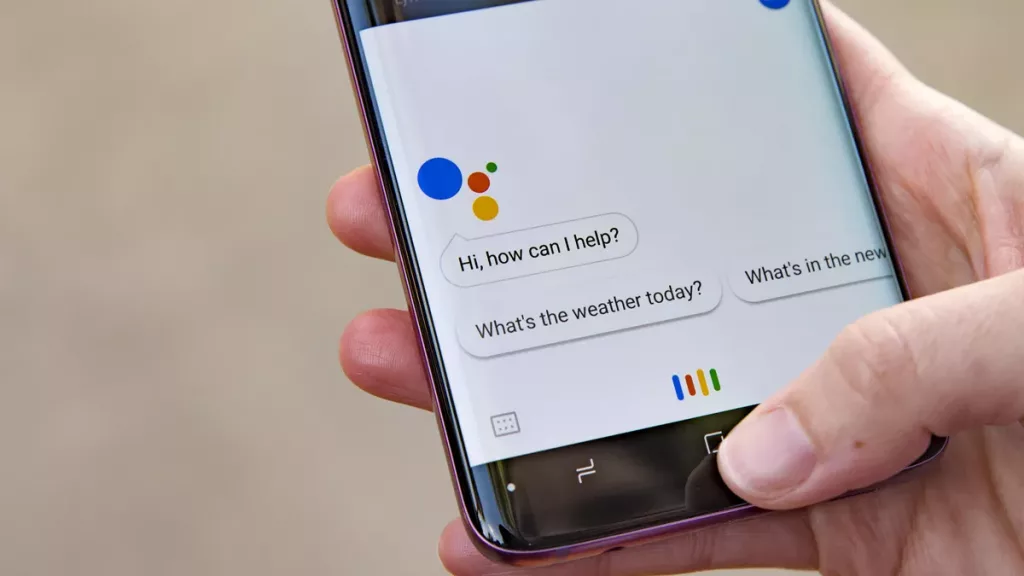
Google Ассистент может быть удобен, когда нужно быстро что-то найти. Однако для запуска службы требуется довольно большая часть бюджета производительности телефона. С этой целью следует отключить фоновые функции, если вы хотите ускорить работу своего Android-смартфона.
Чтобы отключить помощника без помощи рук, зайдите в приложение Google и коснитесь фотографии своего профиля (расположенной в правом верхнем углу экрана). Затем перейдите в «Настройки» > «Google Ассистент» > «Окей, Google и Voice Match» и отключите эту функцию. Не беспокойтесь — вы по-прежнему можете получить доступ к Ассистенту вручную. Либо нажмите и удерживайте кнопку «Домой», либо проведите пальцем по диагонали из любого нижнего угла, если вы используете жесты Android. Если вы используете смартфон Samsung, рассмотрите также возможность отключения Bixby Voice .
Запретить автоматическое обновление приложений
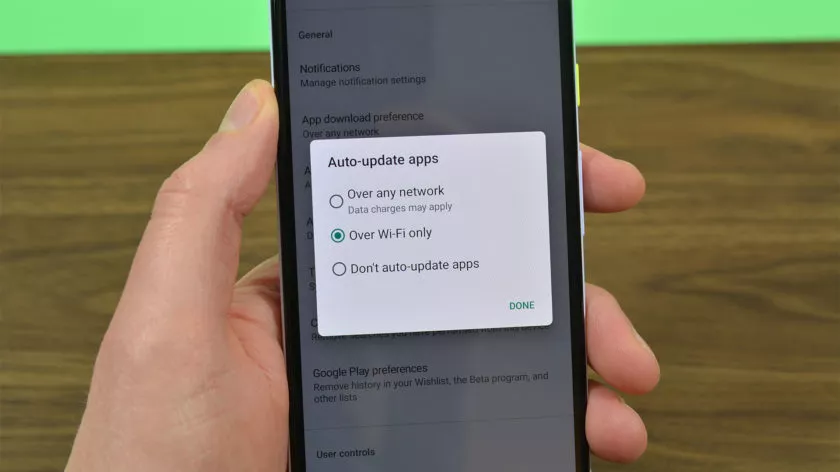
Если у смартфона не так много возможностей для обработки, тяжелые фоновые задачи потенциально могут привести к его торможению. Это включает в себя приложения Play Store и обновления игр, которые происходят автоматически. На менее мощных устройствах (включая Chromebook с Play Store ) такие задачи могут привести к зависанию пользовательского интерфейса.
Чтобы отключить обновления приложений, просто откройте Play Store, коснитесь изображения своего профиля в правом верхнем углу и выберите «Настройки сети». Наконец, просто измените настройку автоматического обновления на «Не обновлять приложения автоматически», как показано на рисунке выше.
Установка кастомной прошивки на Андроид
Если для вашего смартфона долго не выходят обновления, можно попробовать решить проблему установкой кастомной прошивки.
Обычно в такой прошивке установлены моды созданные сообществом, что увеличивает производительность или добавляет новые функции. Еще кастомная прошивка может обновить ваше устройство до последней версии Андроид, даже если устройство не поддерживается официально.
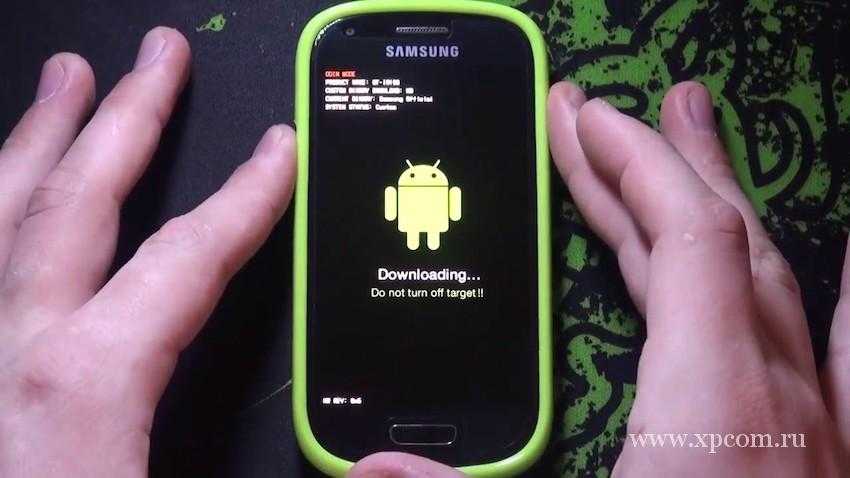
Но, при этом есть риск. Ведь нужно будет сделать рут, который может убить ваше устройство. Некоторые приложения (например, банковские — Сбербанк) не будут работать. У устройства может пропасть гарантия. Впрочем, если вы уверены в своих технических навыках или у вас старое устройство, этот способ даст новую жизнь старому гаджету и действительно ускорит его.
Уберись на рабочем столе Андроид
Все, время от времени убираются у себя в доме. То же самое нужно делать и на Андроид устройстве. Если у вас на рабочем столе стоят живые обои, виджеты показывающие вам новости, погоду, соцсети, то можно заметить не большое подтормаживание при переходе между столами. Если у вас включена визуализации вроде Bixdy, подумайте об ее отключении.
Установка лаунчера, очень часто помогает сделать устройство более чистым. Я лично стараюсь ограничить рабочий стол своего смартфона одним рабочим столом. Это не ускорит Андроид, но ускорят мою работу со смартфоном, так как я могу быстрей перейти к нужному приложению.
Уменьшите анимацию на Андроид
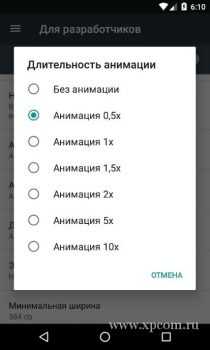
Это маленький трюк достаточно хорошо известен. Он фактически не ускоряет работу телефона, но сокращает время перехода между экранами и приложениями, делая это быстрей.
Чтобы убрать анимацию на Андроид, вам нужно включить режим разработчика в настройках устройства. Активировать режим разработчика нужно зайдя в «Настройки» -> «О телефоне» и нажать 7 раз на надпись «Номер сборки» на телефонах Xiaomi нужно нажимать на «Версия MIUI».
Теперь зайдите в раздел «Для разработчиков» и найдите там пункты «Анимация окон», «Анимация переходов», «Длительность анимации» и так далее. Выберете в перечисленных пунктах «без анимации» или «выключено», после этого окна и приложения будут просто открываться без всяких скольжений, затуханий и т.д.
Принудительный рендеринг GPU Андроид
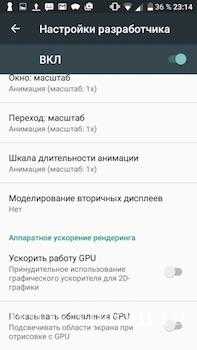
Не выходите из меню разработчика! Есть еще один способ ускорить ваш телефон на Андроид, — это принудительный рендеринг GPU. Телефон будет использовать свой графический процессор (GPU), а не программный рендеринг для некоторых 2D-элементов, которые еще не задействовали эту функцию. Это означает, что визуализация пользовательского интерфейса станет более быстрой, а анимация более плавной, и снимет нагрузку с основного процессора устройства.
Примечание: GPU потребляет больше энергии, чем процессор, поэтому время автономной работы может сократиться на 5-15%. Выбор за вами!
Переключитесь на SKIA Андроид
Если на вашем телефоне стоит Андроид 7.0 или выше, вы можете, попробовать перевести движок рендеринга графического процессора на SKIA, после чего, по отзывам пользователей, FPS в играх увеличивается. Я попробовал на игре Star Wars™: Галактика героев и могу подтвердит, что игра стала плавней. Включить режим SKIA, можно в том же режиме разработчика, а также изменить другие настройки, чтобы ускорить скорость работы Андроида.
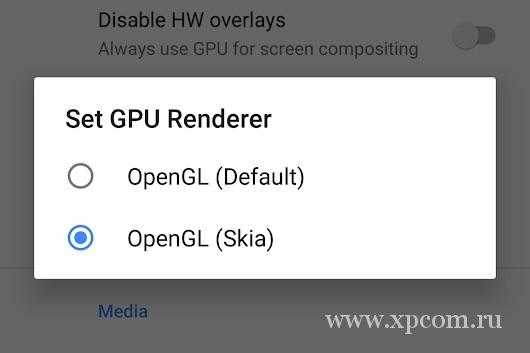
Пока вы находитесь в режиме разработчика, можете попробовать включить Force 4x MSAA. Это метод сглаживания, который не увеличит FPS в игре, но может сделать их визуализацию более красивой. Но, увеличит нагрузку на батарею и может привести к определенному замедлению смартфона. Тем не менее, изменение этих настроек не принесут вреда телефону. Попробуйте включить их, сравнит, и выбрать то, что вам больше нравиться.
Очистить кеш память Андроид
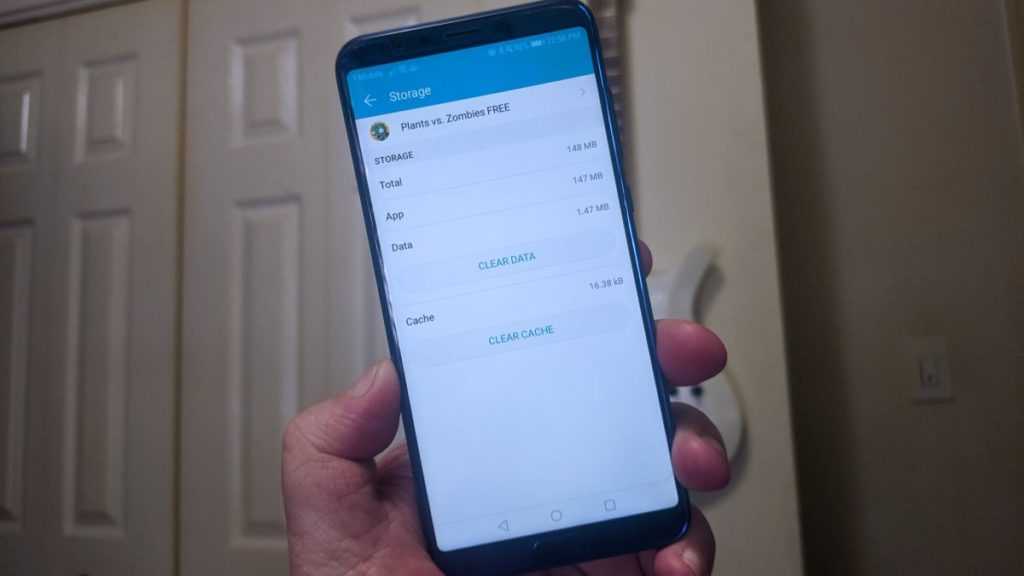
Кеш — это данные приложений, которые помогают быстрей загружаться — тем самым ускоряя работу Андроид. Браузер может кешировать изображения часто посещаемых вами сайтов, из-за чего ему не нужно загружать их каждый раз, когда вы заходите на такие сайты.
Кешированные данные должны делать телефон быстрей. Но они могут также и негативно влиять на скорость Андроид, если кеш становиться раздутым (не говоря уже о том, что он пожирает место на устройстве). У тех приложений, где кеш стал неприемлемо большим, его можно удалить, зайдя в «Настройки» → «Приложения» → выберите приложение → «Память» → «Очистить кеш».
Заметка: Подробнее о том, как и когда, очищать кеш на телефонах Андроид, вы можете узнать на странице: Как очистить кэш на Андроиде.
Если вы не ходите или боитесь в ручную чистить кеш, может воспользоваться специальным приложением, например CCleaner.
Отключить автосинхронизацию Андроид
Если у вас относительно новый и современный телефон, скорей всего он работает хорошо и быстро. Но вот однажды вы заметили замедление, особенно это, заметно при загрузке и установки новых приложений.
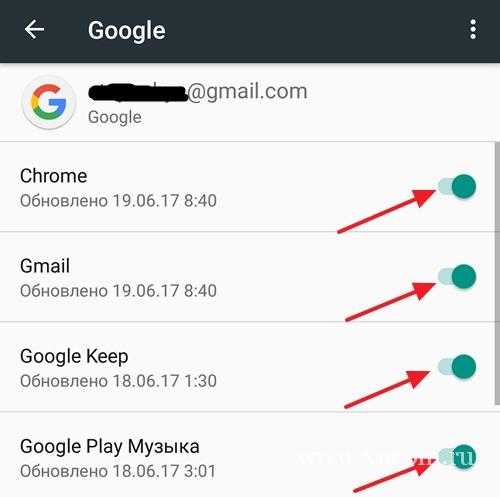
Виновником, обычно является синхронизация приложений. Найдите в «Настройках» своего телефона пункт «Учетные записи» или «Синхронизация», зайдите в него и увидите, что функция «Автоматическая синхронизация данных» включена. Выберите приложение, в котором вы хотите отключить или изменить настройки.
Ответьте себе на вопрос, нужно ли, чтобы приложение синхронизировалось каждые полчаса или будет достаточно одной синхронизации в сутки.
Если у вас новый современный смартфон, то нет особой необходимости отключать эту функцию, но вы обязательно должны прочитать статью как продлить срок службы аккумулятора телефона.
Фоновые процессы в Андроид
Рассмотрите возможность отключения и удаления ненужных фоновых процессов. Фоновые процессы — это приложения, постоянно работающие в фоновом режиме. Например, приложение «Сообщения», постоянно работающие в фоновом режиме, чтобы получать сообщения. Но иногда в фоне работаю приложения, которыми вы практически не пользуетесь, а они в это время нагружают процессор.
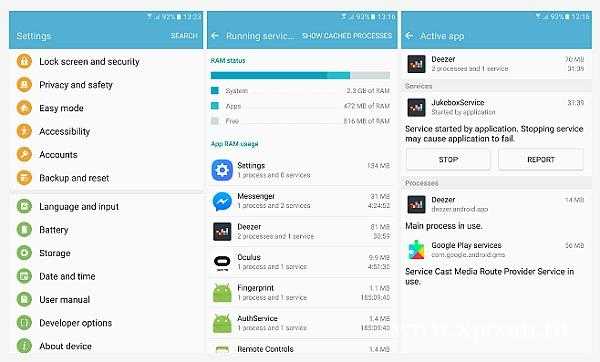
Если вы вышли, то опять вернитесь в раздел «Для разработчиков» и найдите «Фоновые процессы». Здесь вы увидите, какие приложение работают в фоновом режиме. Отключите те, которые вам не нужны, и телефон немного станет работать быстрей. Также это хорошо скажется на длительности работы батареи.
Избегайте антивирусов и приложений для оптимизации на Андроид
Телефоны Андроид очень эффективно управляют своей памятью — часто бывают, что после закрытия приложения продолжают работать. Запуск нового приложения занимает больше времени и увеличивает нагрузку на батарею, чем то, которое уже было запущенно и просто свернуто. Когда вы открываете приложение, а ему не хватает памяти, Андроид автоматически закрывает менее важные, чтобы освободить место.
Приложение для автоматического закрытия приложений, на самом деле замедляют ваше устройство и «жрут» заряд батареи.
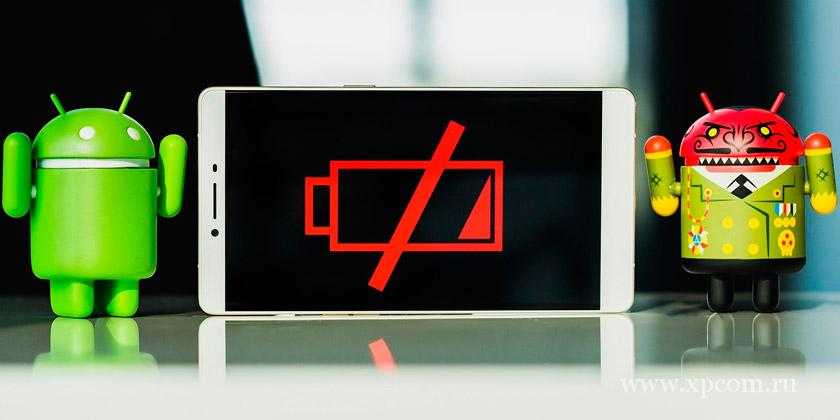
По этой причине использование «оптимизаторов«, фактически замедляет работу вашего устройства, а не ускоряют его. Если вы заметили, что они вам в прошлом помогали, предполагаю, что одно или несколько приложений плохо оптимизировано разработчиками. Лучший способ найти виновников и попробуйте заменить их нормальными или удалить.
То же самое касается кэшированию данных — чистить кэш время от времени, но не злоупотребляйте этим!
Разгон Андроид
Если вам нужно ускорить скорости игры, разгон будет правильным решением.
Разгон — это проверенный способ максимального увеличения производительности, используемый геймерами на компьютерах. Этот способ отлично работает и на смартфонах, если конечно у вас есть root и хорошее приложение для разгона.

Но это несет определенный риск. Производители смартфонов ставят ограничения та тактовую частоту процессора, чтобы предотвратить перегрев, большой расход батареи.
Естественно, не забудьте проверить меню настроек самих игр! Снижение настроек графики часто может увеличить плавность игр и срок работы аккумулятора.
Удалить все начисто
Если ничего не помогает, и вы чувствуете, что ваш телефон стал, сильно тормозит, один из последних способов — простой сброс до заводских настроек. Это удалит все файлы и настройки, тормозящие скорость работы вашего смартфона, и я надеюсь, ваш телефон снова будет работать как новый.
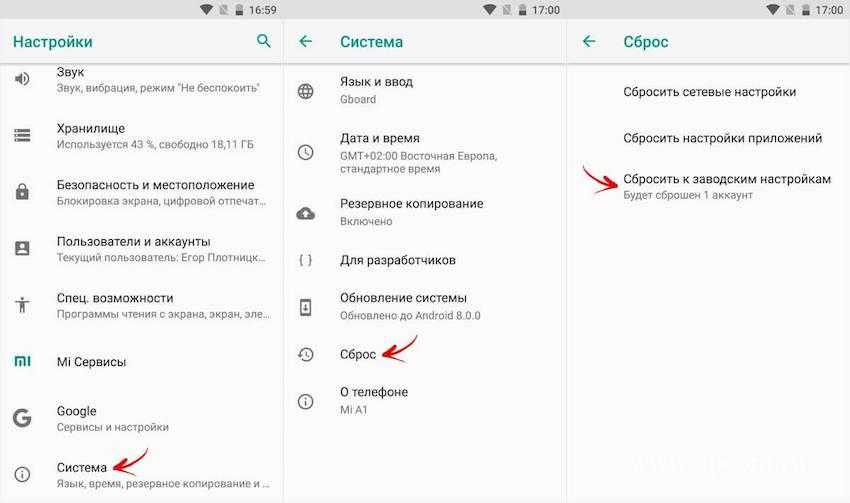
После сброса просто используйте все трюки, которые я перечислил на чистом телефоне, и вы сможете получить смартфон с максимальной производительностью.
Я, что-то пропустил?
Если я пропустил один или два способа ускорения телефона на Андроид, обязательно расскажите о них в комментариях ниже, а мои читатели будут вам очень признательны! Удачи!
Телефон без тормозов: как значительно ускорить работу смартфона
Наверное, каждому знакома ситуация, когда спустя недолгое время после покупки смартфон начинает работать заметно медленнее. Чаще всего от этого страдают наши родители и дети, которым мы по “наследству” передаем свои старые устройства. Сегодня мы рассмотрим несколько наиболее эффективных решений данной проблемы: от самых простых до в меру продвинутых действий.
И хотя все “иллюстрации” будут приведены для Android, но в большинстве своем все они актуальны и для других мобильных операционных систем.

Освобождаем место для системы
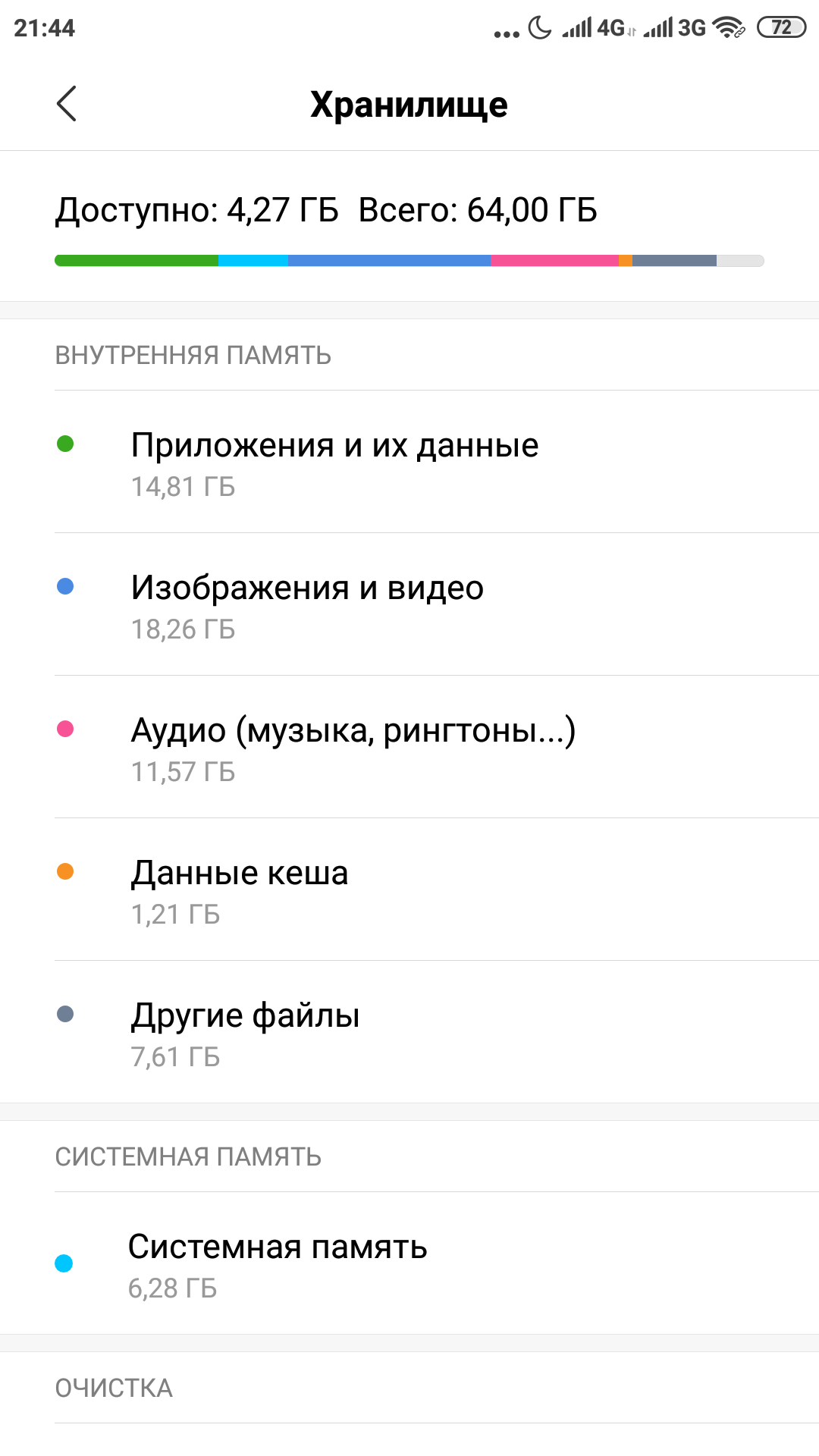
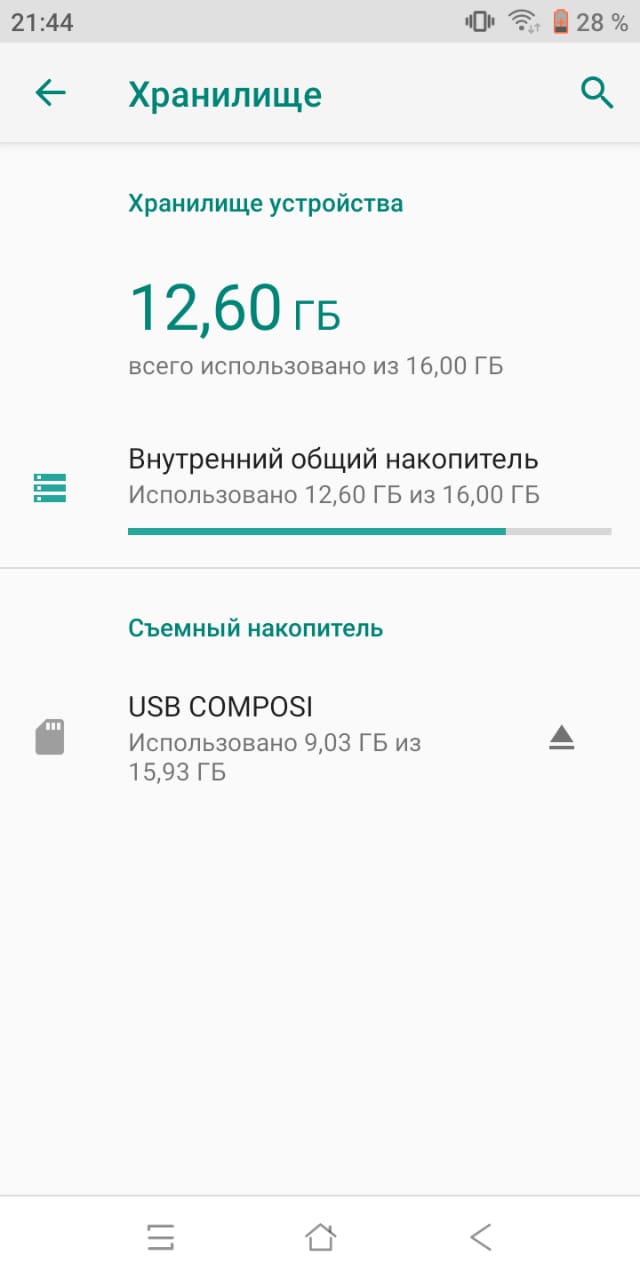
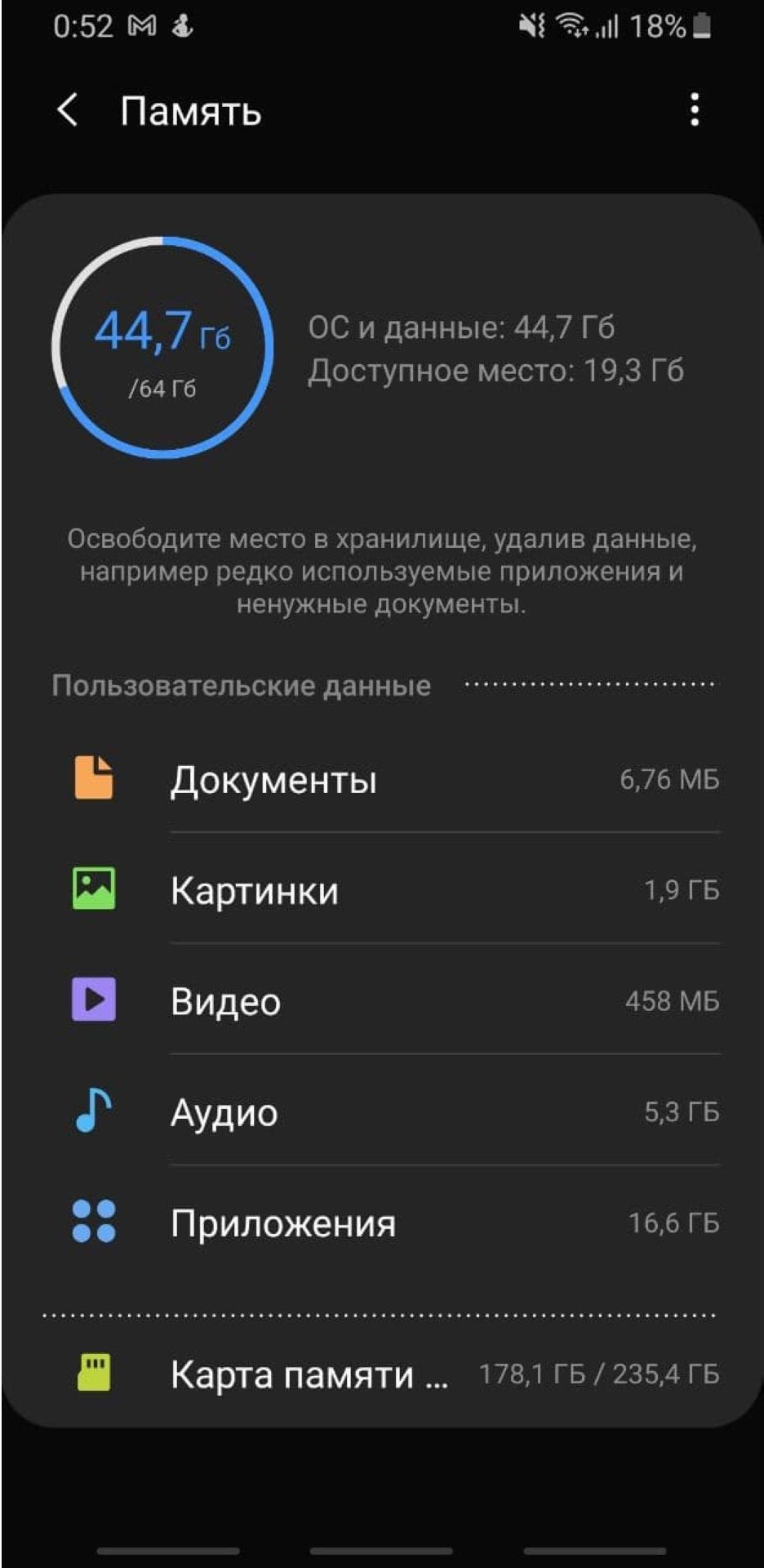
Для начала обратите внимание на то, сколько у вашего телефона осталось свободной памяти. Это можно сделать, зайдя в «Настройки» и там перейдя в «Хранилище». Для корректной работы системы необходимо иметь небольшой запас дискового хранилища. Если же места нет, то система пытается его выделить, освобождая свои резервы. А на это уходит то самое дополнительное время, которое мы с вами и наблюдаем, как «тормоза». Я рекомендую следить, чтобы было свободно не менее 5 Гб памяти. Чем больше, тем лучше.
Здесь мы встречаемся с первой важной проблемой, где же это место найти. Ведь все в нашем телефоне нам нужно.
Помогая ускорить работу устройств своим родителям и знакомым, я заметил много абсолютно одинаковых фотографий, сделанных «на всякий случай». Иногда бывают видеоролики, которые нужны были в моменте, а теперь просто лежат пустым грузом. Благодаря таким файлам можно высвободить иногда даже очень внушительное по объему пространство.
Ну и не забываем о возможности перекинуть данные в облако или на внешний хранитель (карту памяти, флешку или жесткий диск).
После этих действий, зачастую сразу видно, что система стала меньше «задумываться» при запуске приложений и переключении между ними.
Следующим шагом имеет смысл удалить те приложения, которыми вы не пользовались как минимум 3 недели. Память под приложения в системе имеет строго ограниченный объем, который не зависит от оставшегося места на диске. То есть бывает такое, что памяти вроде еще много, а в вверху горит значок о том, что все место кончилось. В этом случае лучше какие-нибудь программы удалить.
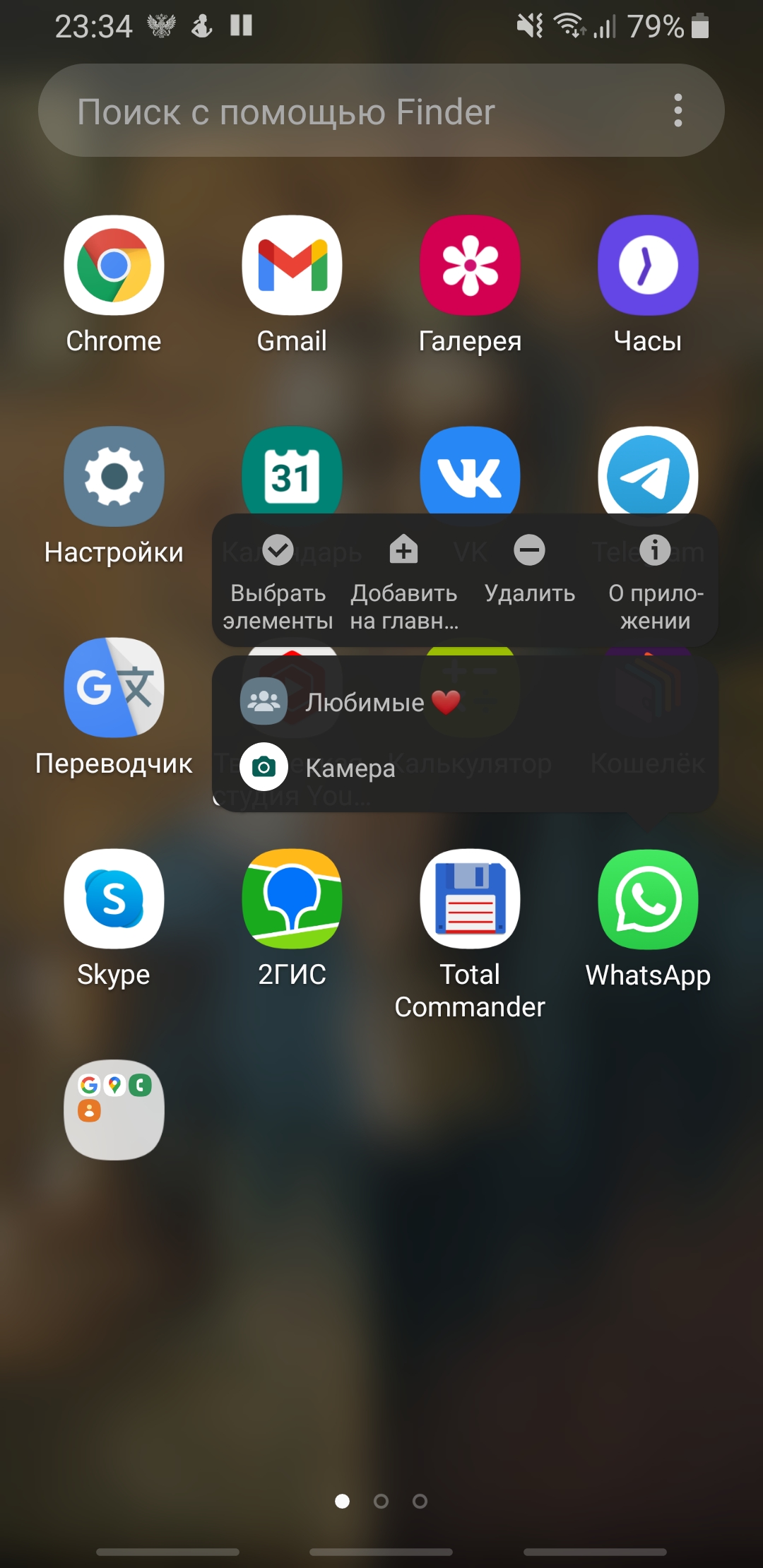
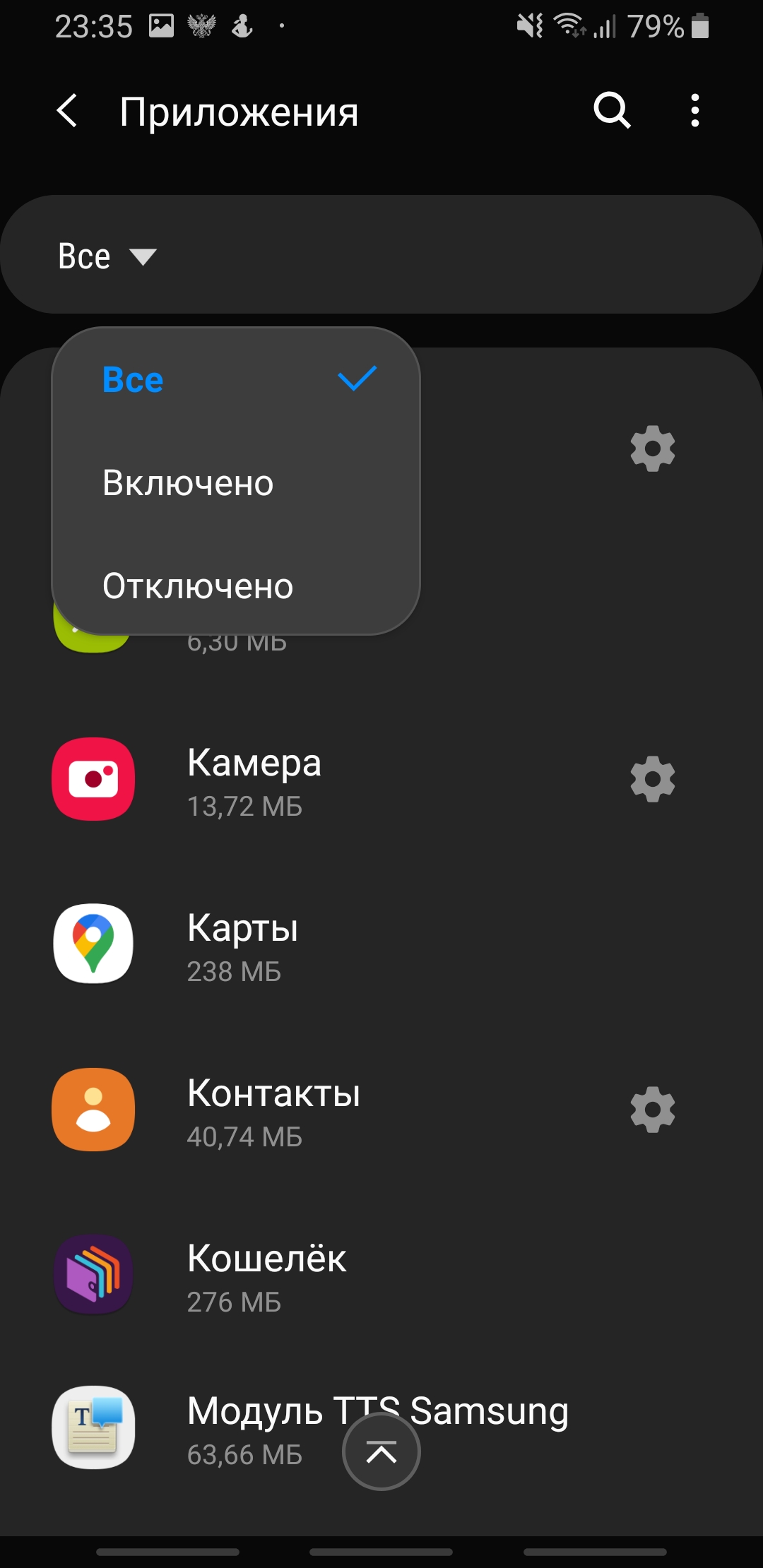
Здесь будьте внимательны! Удалять нужно само приложение, а не иконку на заглавном экране (проверить это можно через меню «Настройки» — «Приложения»).
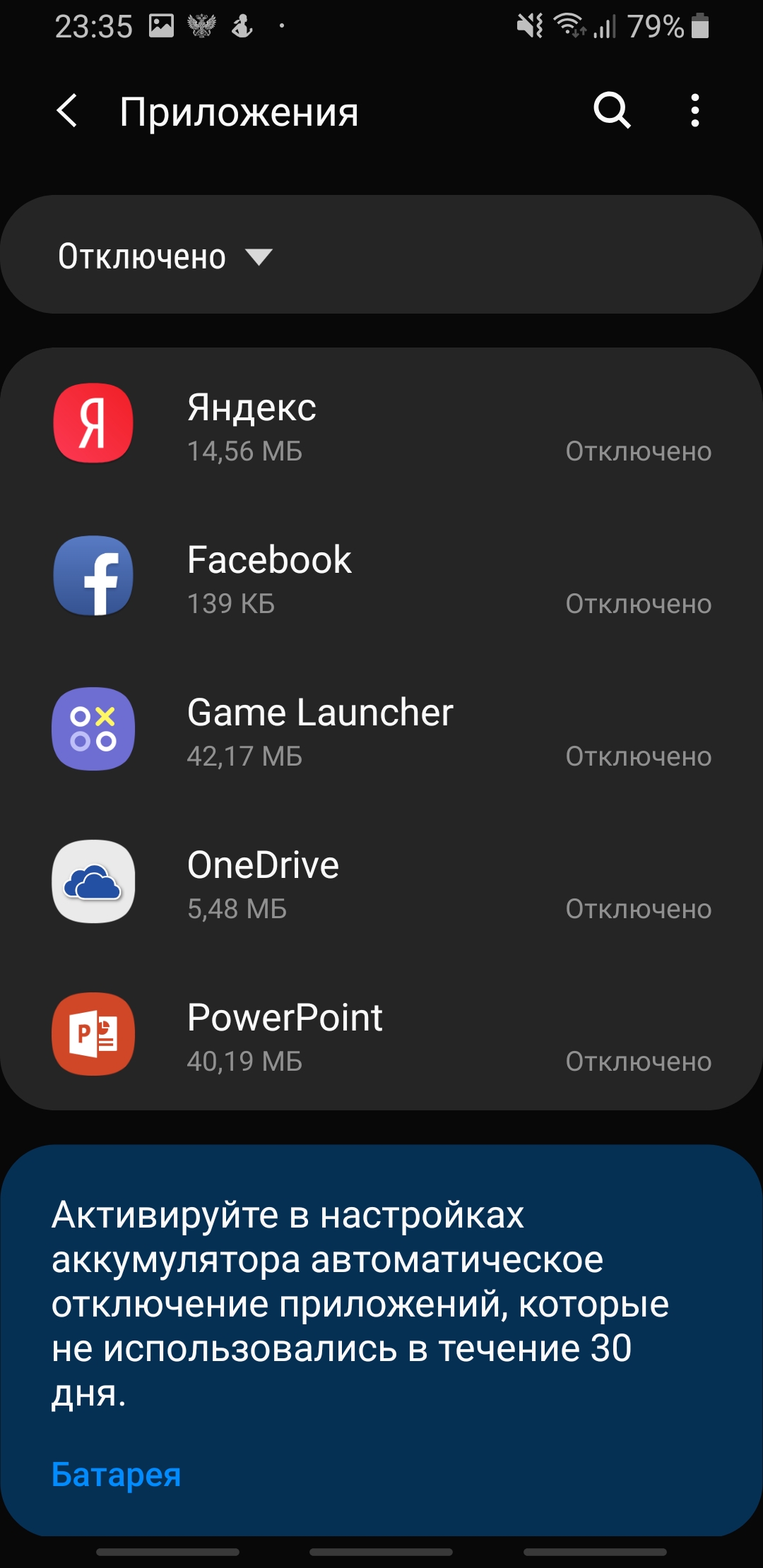
Бывает и такое, что некоторые программы удалить нельзя в принципе. Тогда постарайтесь их хотя бы “отключить”. Эту функцию они сами предлагают вместо удаления.
Режим энергосбережения
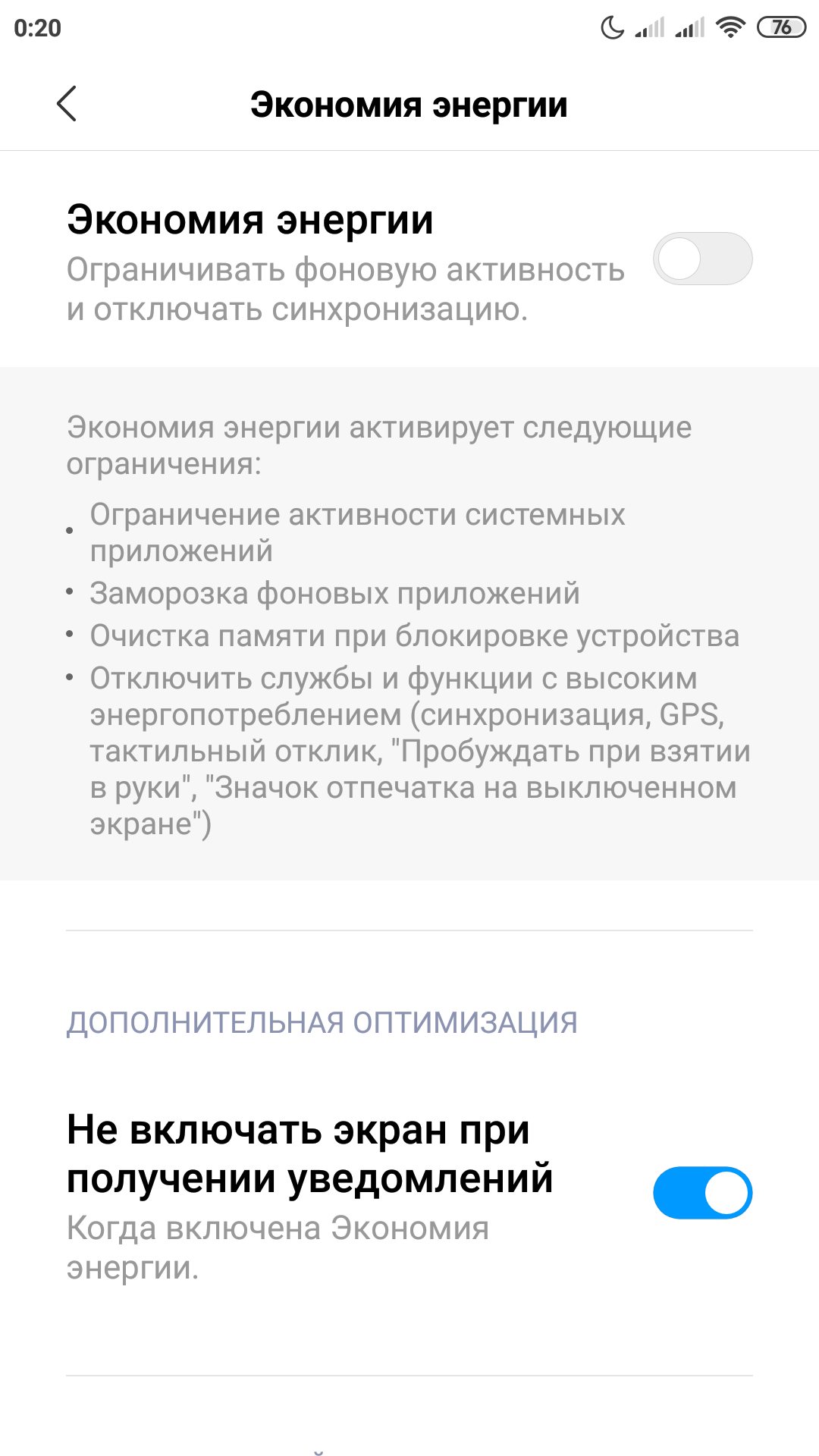
Обратите особое внимание и на то, чтобы режим энергосбережения был отключен либо установлен как «оптимальный». Это также может дать заметный прирост в скорости. В попытках продлить работку аккумулятора, система может искусственно занижать частоту работы процессора. В нашем случае — это абсолютно лишнее.
Виджеты
Значительную нагрузку на систему оказывают также установленные на заглавном экране виджеты (такие как погода, курс доллара, новости и всякое другое). С ними, конечно, красиво и очень наглядно, но за это приходится платить откликом операционной системы. Например курсы валют мы смотрим не чаще раза в день, а новости вообще можно вызвать на экран в тот момент, когда у нас на них есть время.
Обычно я рекомендую отключить все, что вы используете менее раза в день. А потом, при необходимости, можно вернуть, если что-то вдруг понадобилось.
Очищаем кэш браузера и системы
Для продвинутых пользователей я лично рекомендую очистить кэш браузера и системы. Кэш это информация, которая загружается на ваш смартфон, например, при открытии любого сайта. По ходу использования такая информация копится и может достигать нескольких гигабайт. При этом никакой полезной работы вся эта куча не делает. По факту — это просто мусор, который надо время от времени вычищать.
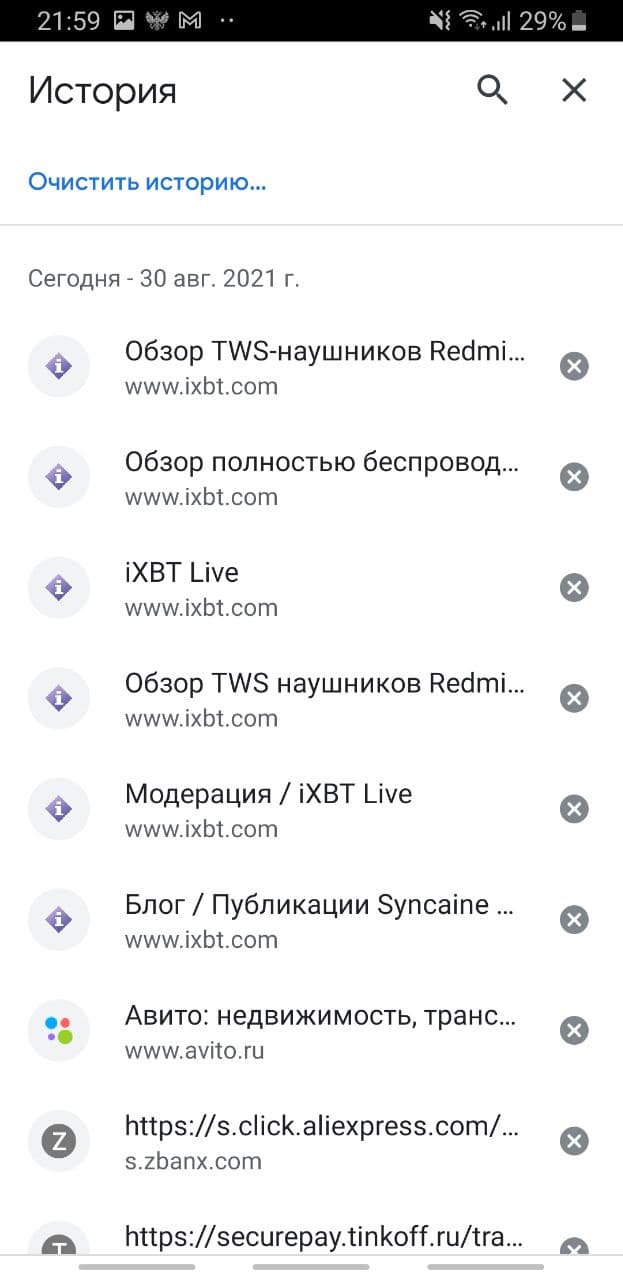
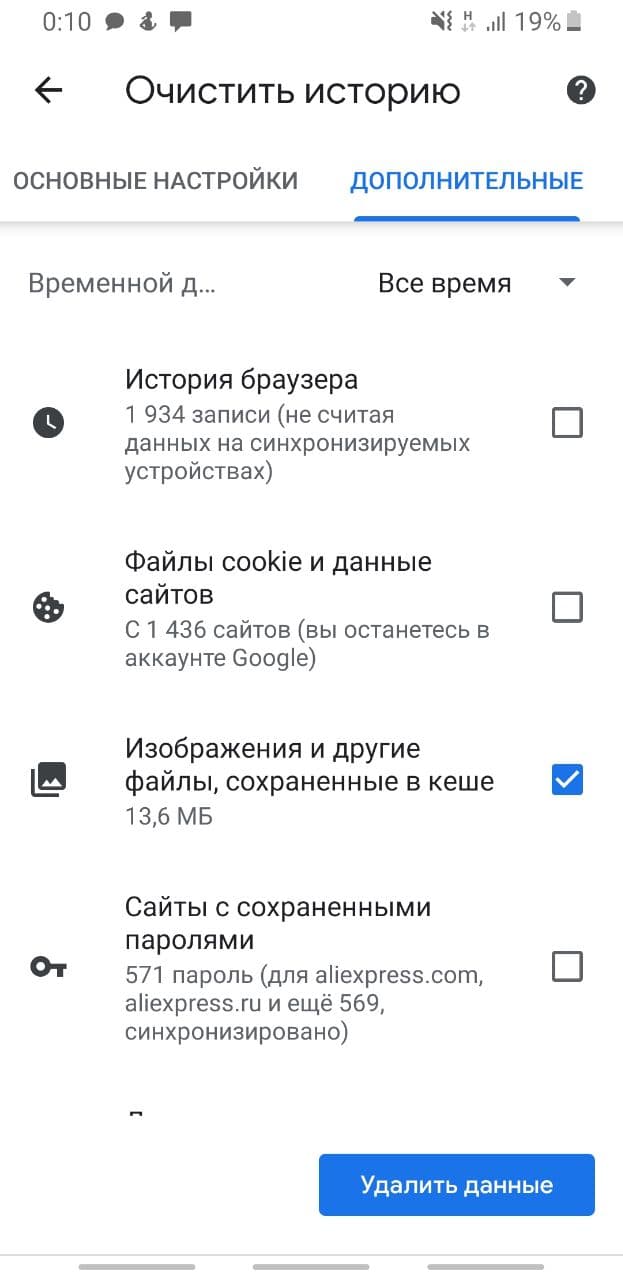
Для начала выполним очистку в браузере. Для этого в настройках перейдем – «История» — «Очистить историю» и там нажать “Удалить данные”. За непосредственно кэш отвечает третья галочка сверху.

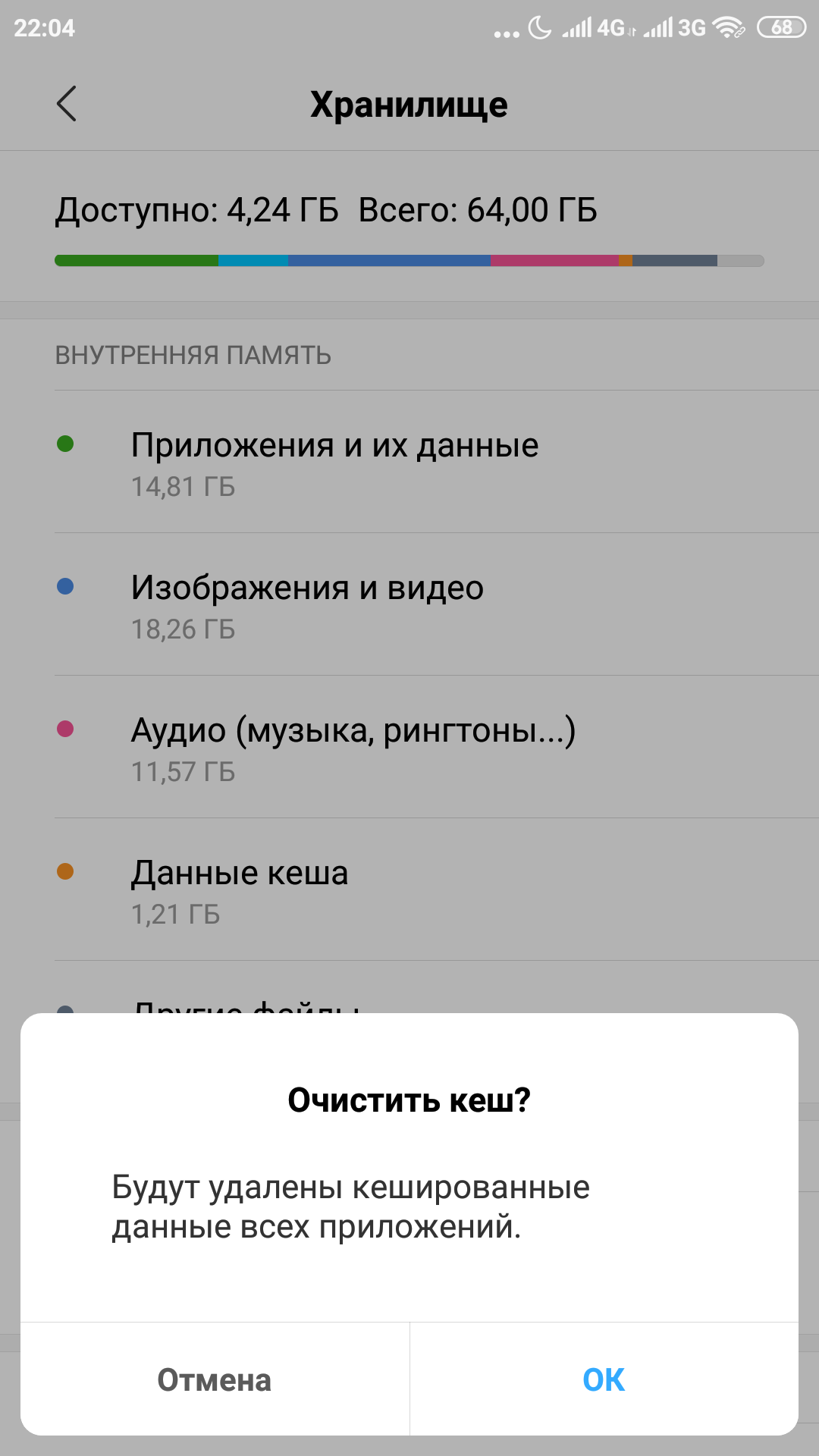
У приложений тоже скапливается подобный мусор, но его очистить немного сложнее. Например, в телефонах Xiaomi нужно зайти в раздел «Хранилище» — «Данные кэша» и согласится на его очистку. У других производителей для этих целей имеются специальные, вшитые в систему программы. У Самсунг, например, это «Обслуживание устройства», а у менее известных брендов «Менеджер хранилища».
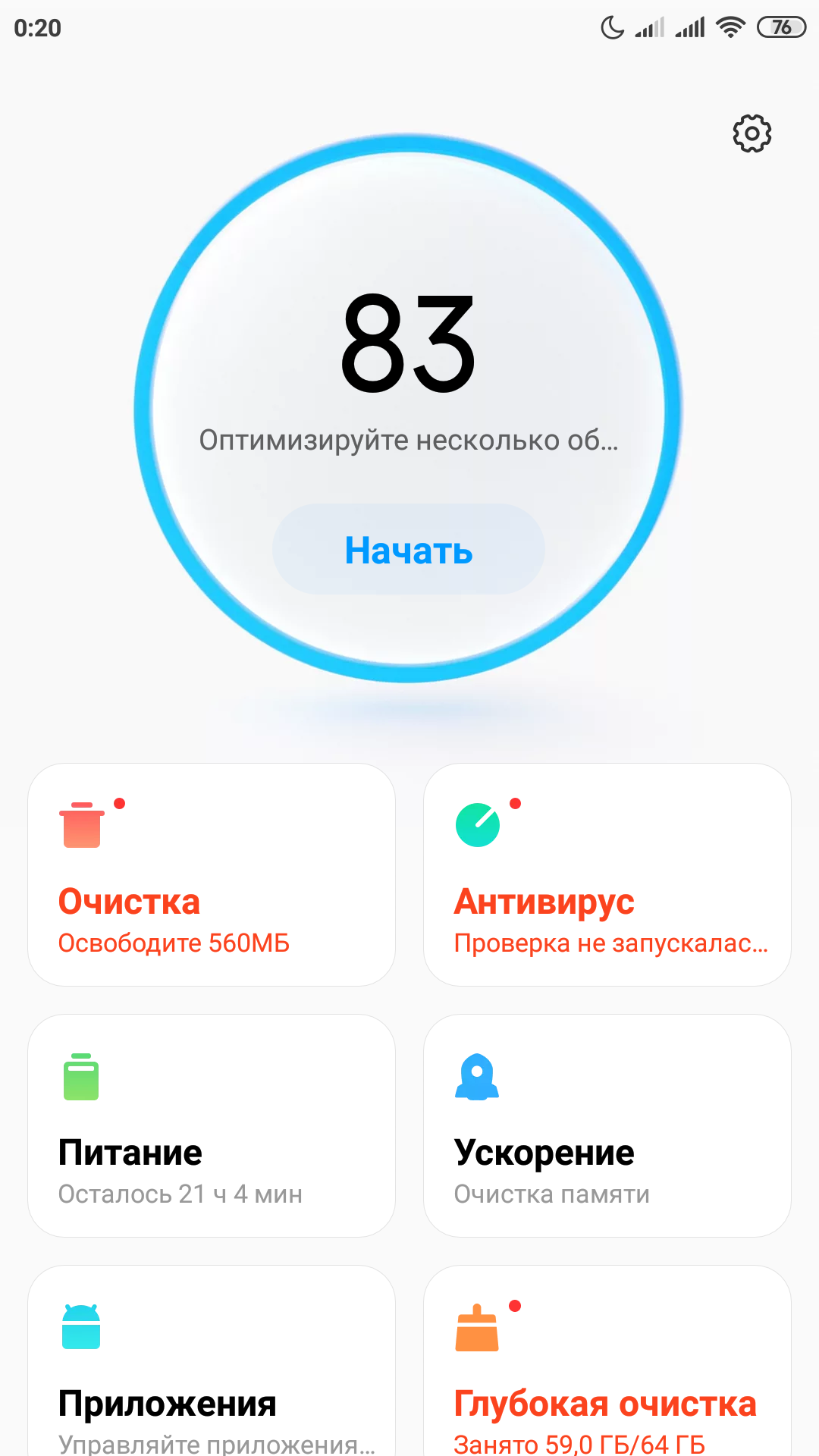
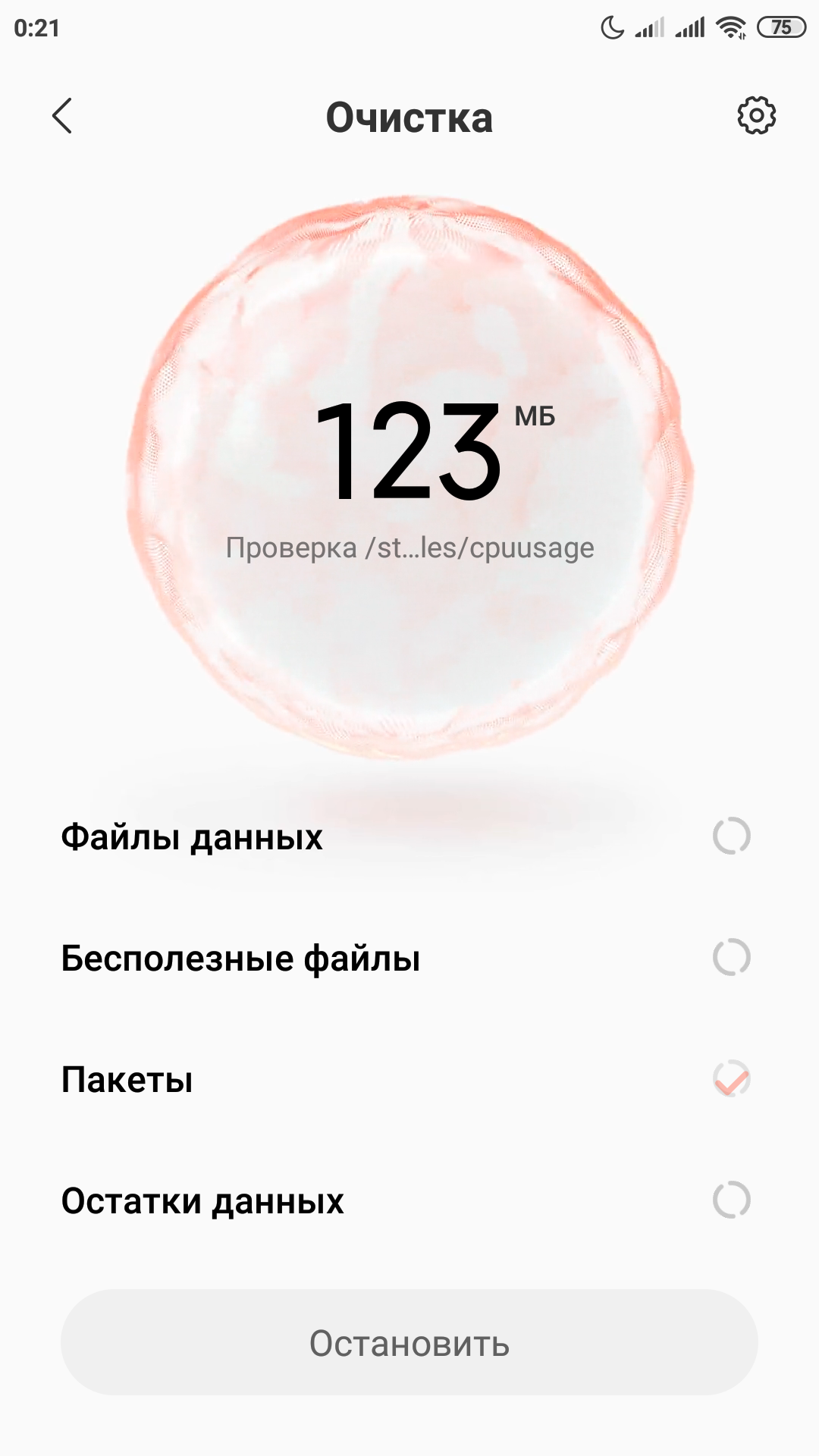
Также эту функцию можно осуществить из системного меню, зажав при старте аппарата громкость вверх и кнопку включения. Там нужно войти в меню «Recovery» и выполнить функцию «Wipe Cache» и выбрать «Yes». Больше там ничего там не трогайте!
Еще один способ очистки
Эти же действия можно осуществить и установив специальные приложения из Play Market, например, «One Booster», «Booster Master» и «Ant Booster». Подобных приложений целая куча.
Однако, через системные функции будет намного надежнее. После оптимизации обязательно удалите все эти “бустеры”, так как ресурсы они жрут будь здоров. То есть, установили — почистили- удалили.
Промежуточные итоги
Так мы очистили место в общей памяти, удалили ненужные приложения и виджеты и почистили кэш. Этих действий уже достаточно, чтобы на собственном опыте ощутить значительный прирост скорости работы смартфона.
Данная процедура лично у меня занимает от 3 до 5 минут, после чего даже старенькие телефоны родителей начинают “бегать” заметно шустрее.
Далее рекомендуется выключить и включить телефон снова. Обратите внимание! Не перезагрузить, а именно выключить, а затем включить. Это очень разные процессы и только полное отключение позволяет очистить служебные области памяти.
Визуальное обнаружение «тяжелых» программ
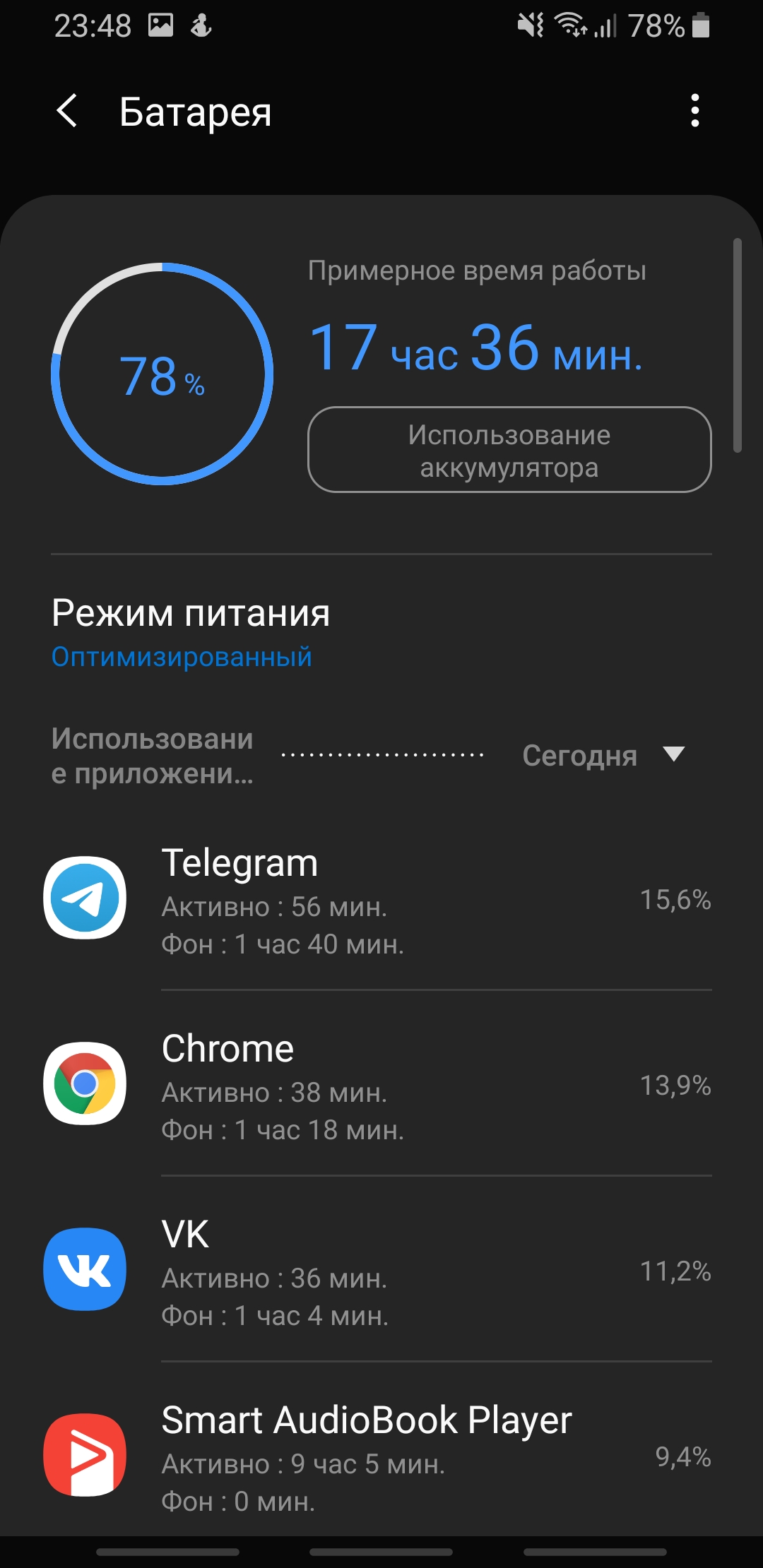
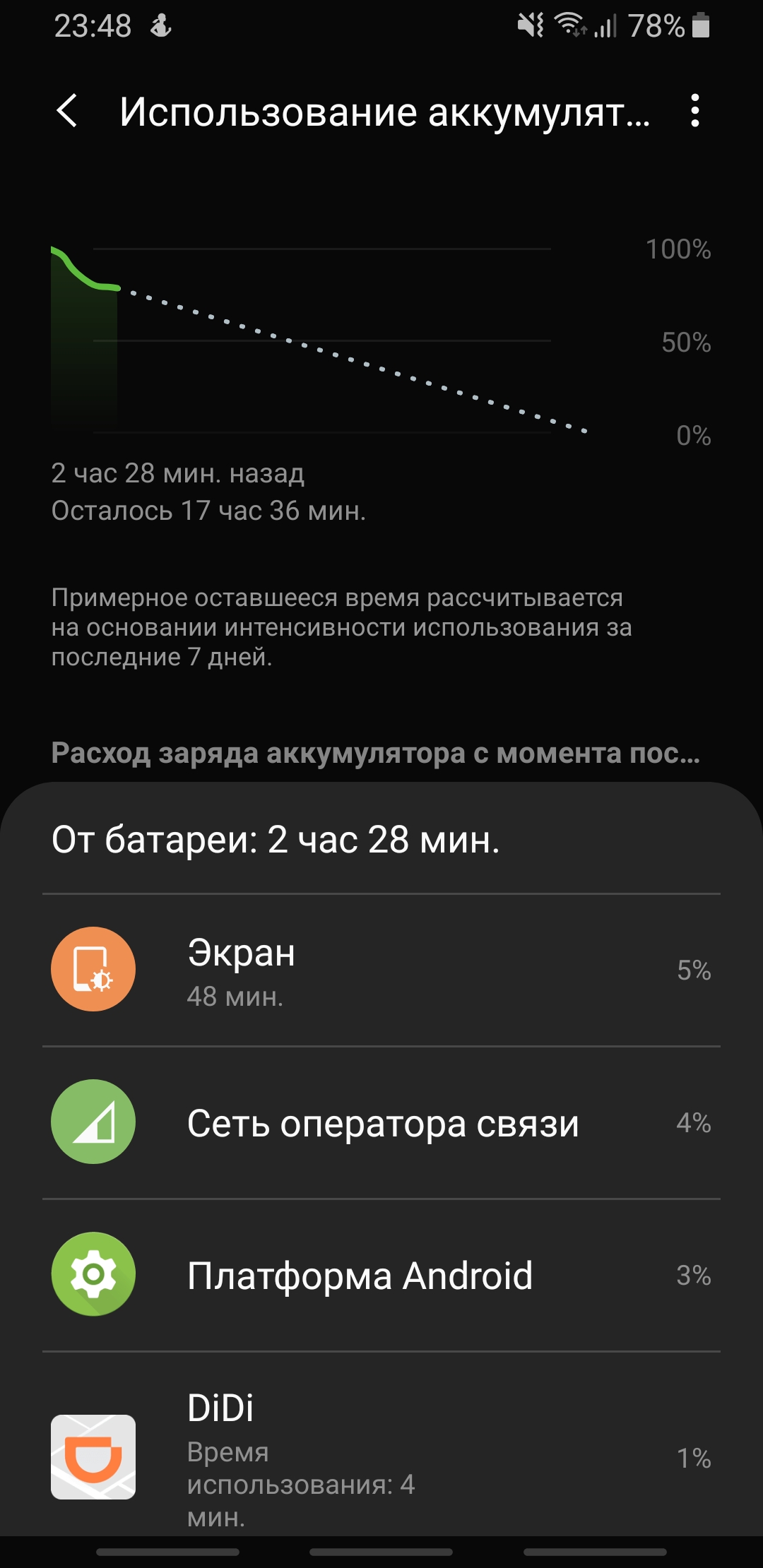
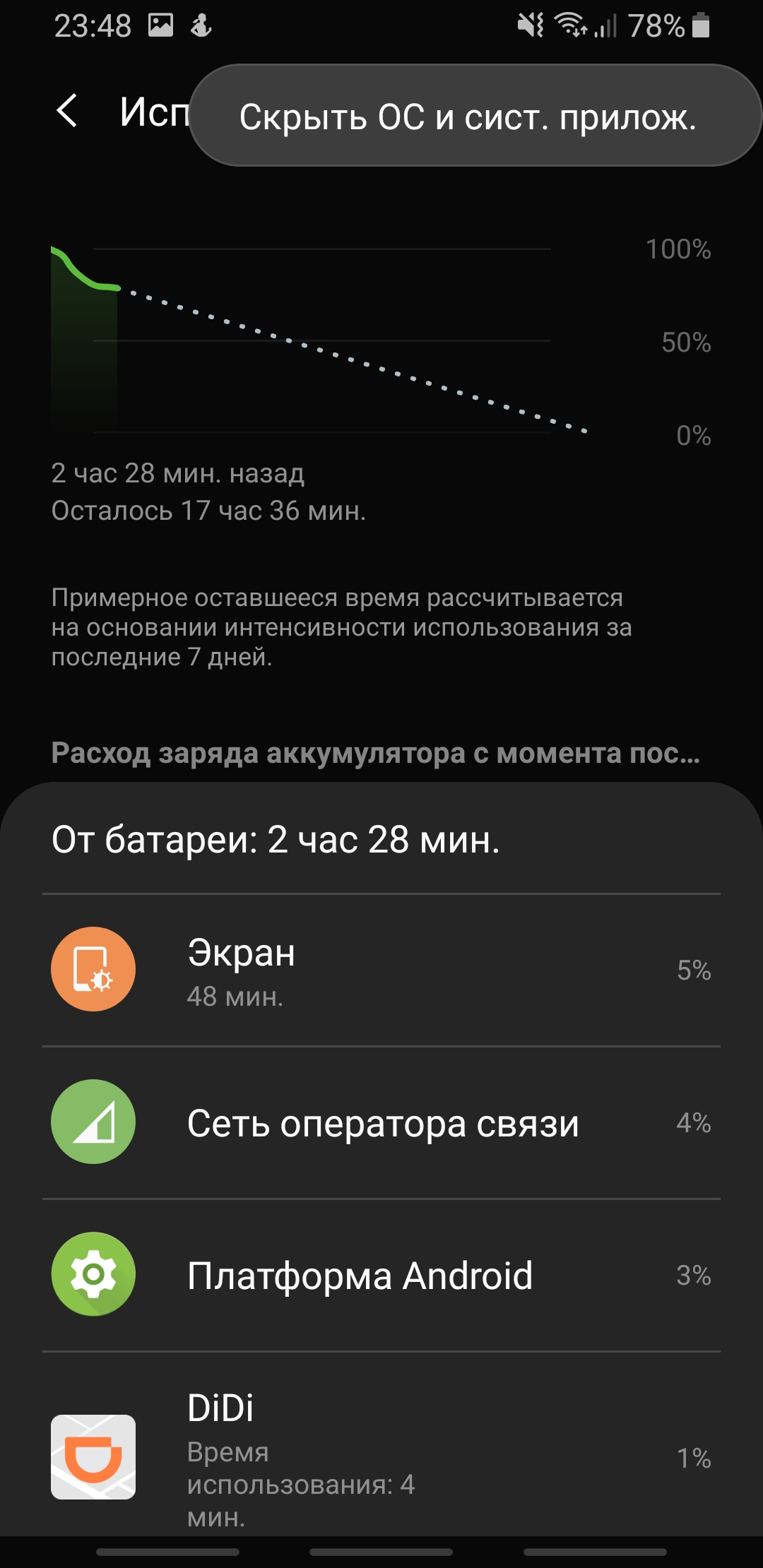
Не менее полезно будет войти в настройки аккумулятора обратить внимание на те приложения, которые больше других нагружают систему. У меня, как видите, есть возможность скрыть системные процессы, с которыми мы сделать ничего не можем, и показывать только установленные мною приложения. В числе таких гигантов я лично заметил, например, популярную сеть Тик Ток и Фейсбук.
Автозагрузка
Также у некоторых смартфонов есть встроенный редактор автозагрузки приложений. Ну или его можно также на один раз установить из магазина приложений. Для примера можно привести «Boot Apps» или «Auto Start Manager». Таких программ тоже очень много.
Устанавливаем приложение, даем ему разрешения и в нем уже отключаем вообще все. Это позволит нам при старте системы сохранить максимальное число оперативной памяти и загружать туда только то, что действительно необходимо. Было такое, что в автозагрузку себя прописывали даже разные игры, установленные «от нечего делать». Подобный расход полезных мощностей должен быть немедленно пресечен.
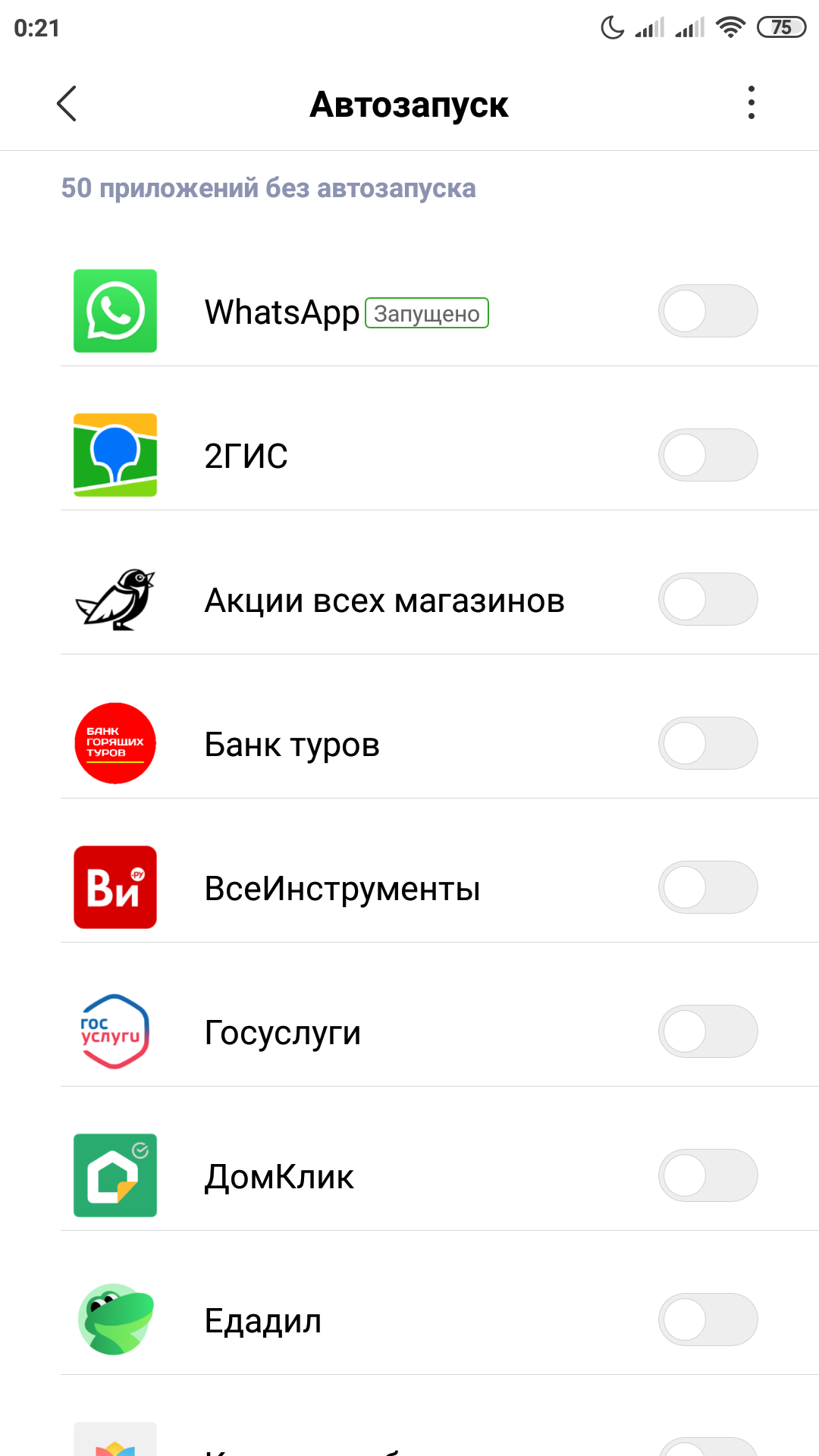
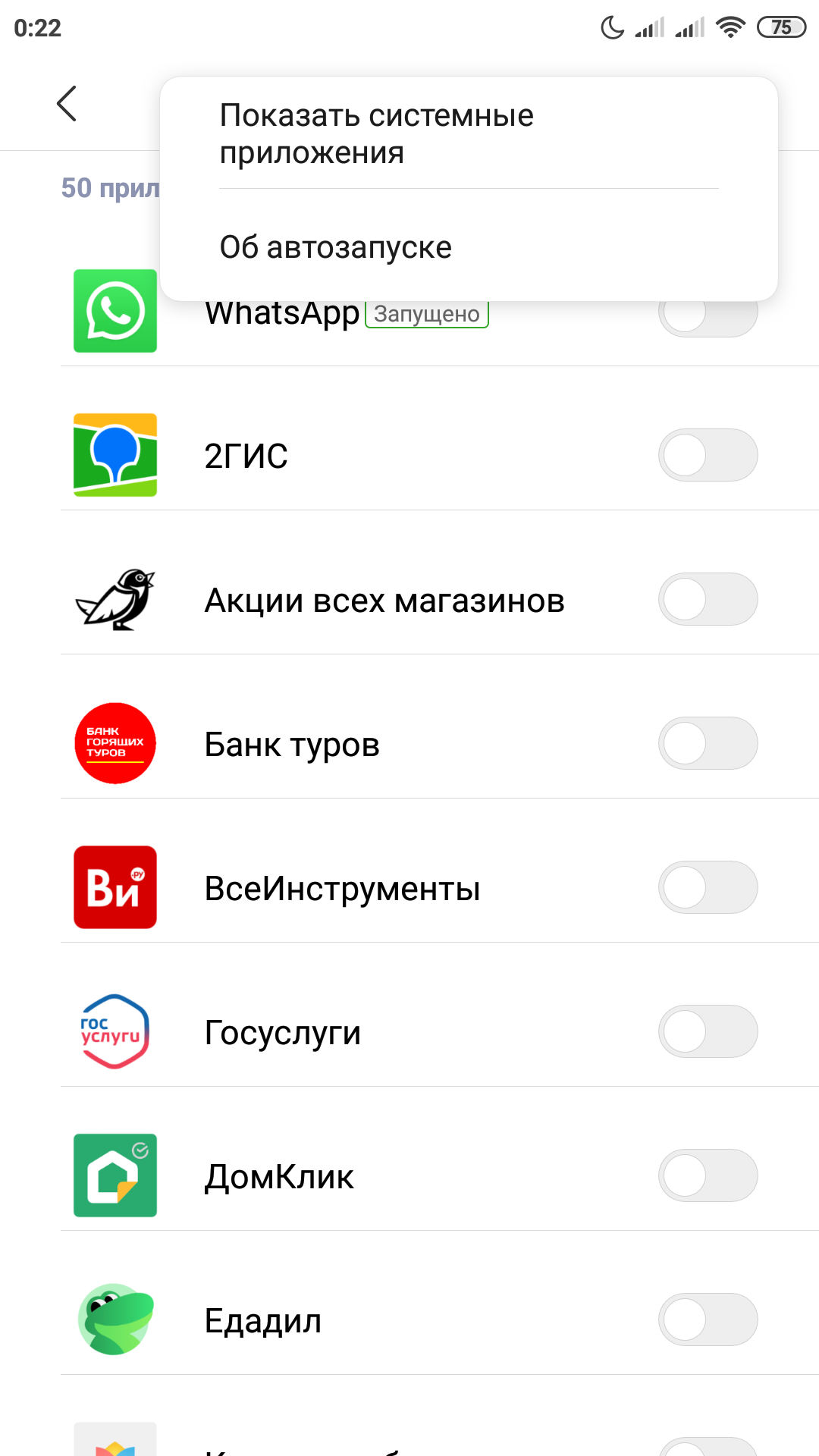
Системное ограничение числа фоновых процессов
Системное ограничение числа фоновых процессов я лично трогать не рекомендую, так как всякие социальные сети уже давно стали актуальной нормой общения, и постоянная выгрузка их из памяти только добавит только лишних проблем.
Главное придерживаться разумного их количества. Восемь-десять социальных сетей в активном режиме даже современный флагман могут неслабо так нагрузить, что уж говорить о аппаратах пятилетней давности.
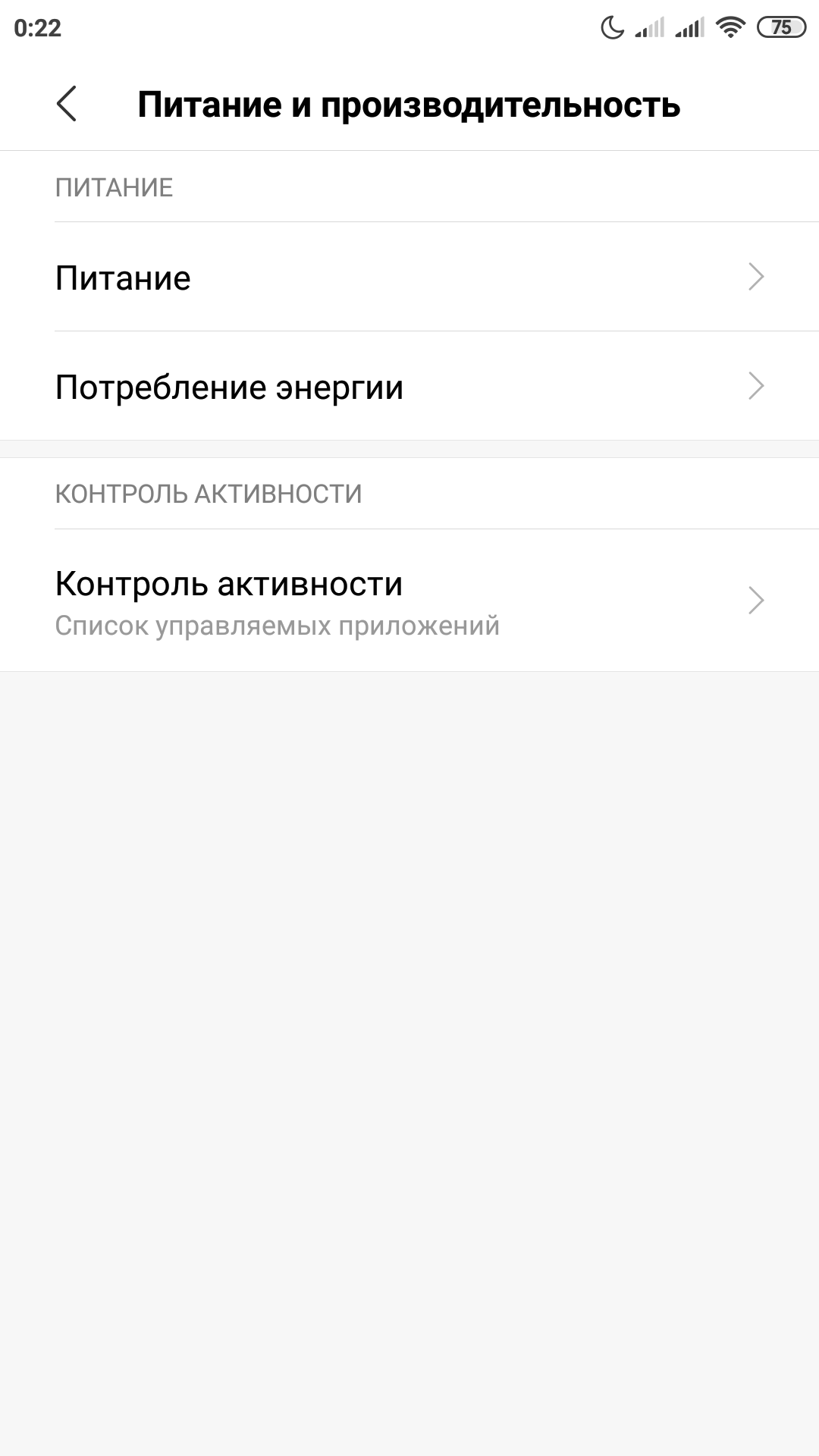
Однако у тех же смартфонов Xiaomi я нашел интересную функцию, позволяющую выгружать некоторые приложения из памяти. Это полезно, так как на социальные сети можно поставить запрет, а, например, на тайм киллер — нет.
Однако ставить для этих целей какие-нибудь внешние менеджеры я лично не рекомендую. Так что внимательно изучите настройки производительности своего устройства. Может там есть что-то еще удобнее.
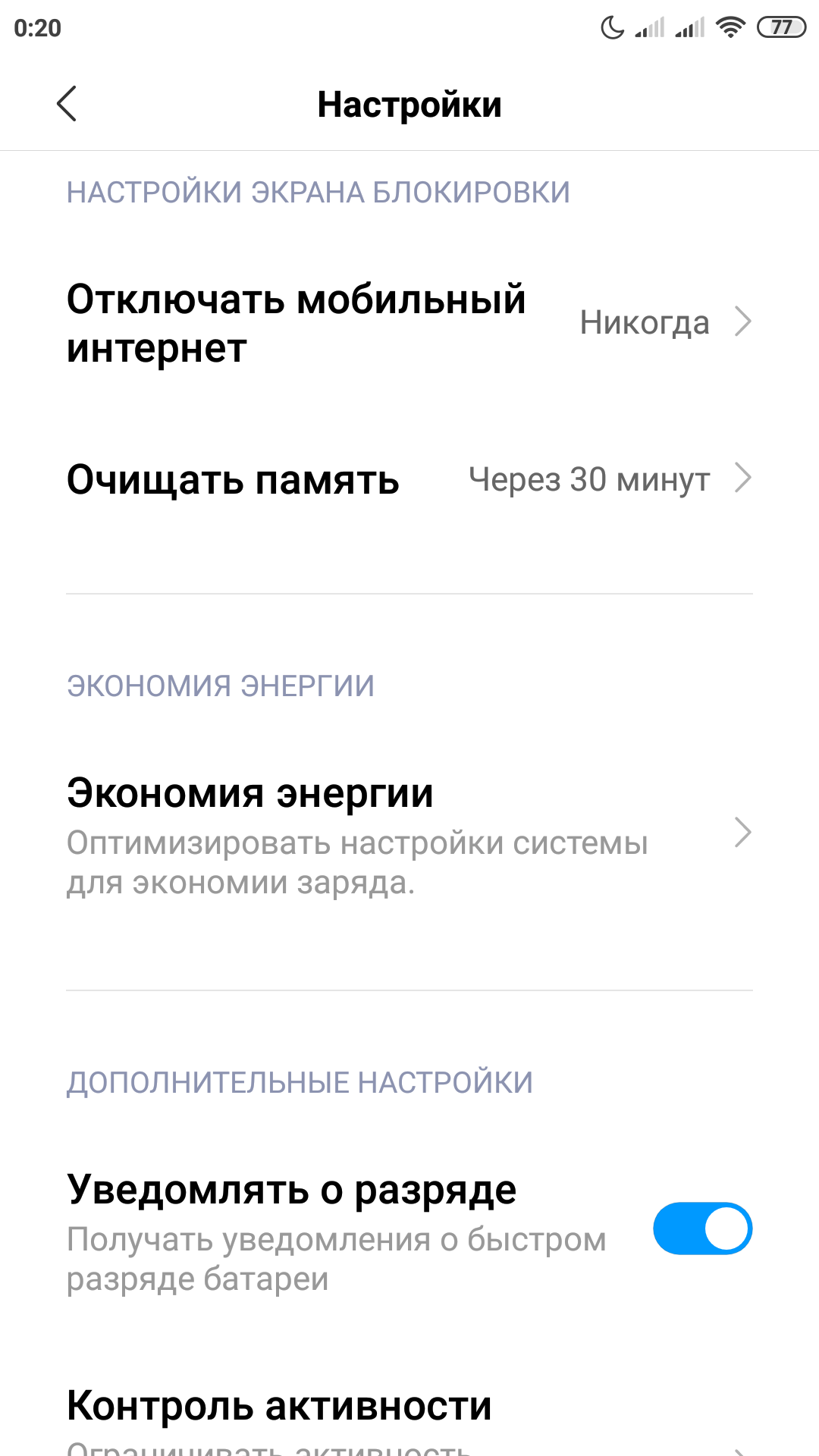
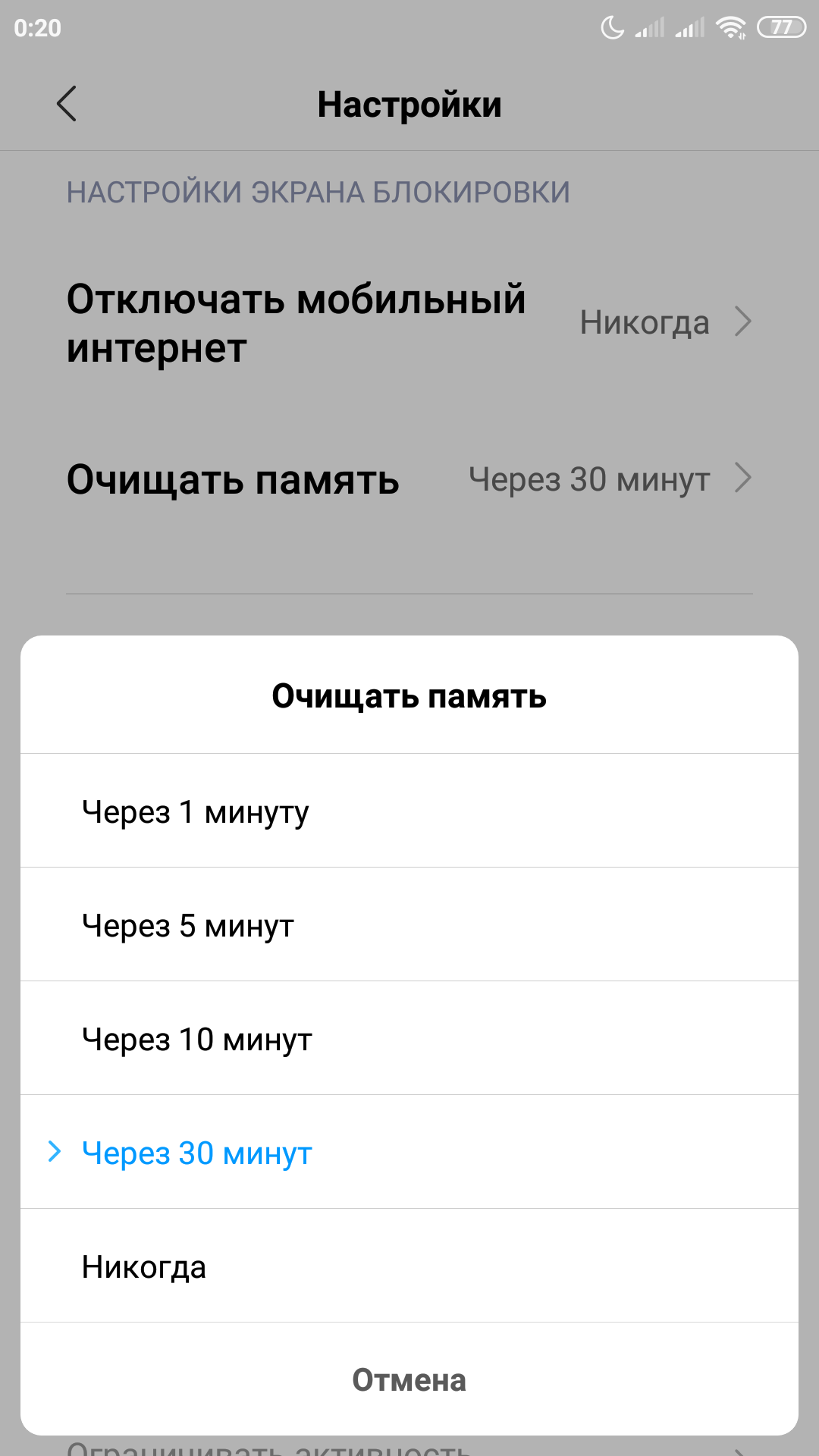
Альтернативная память для системы
Еще один интересный прием пригодится, если вы купили актуальный, но достаточно бюджетный “китайский” телефон для своих родителей или ребенка. У меня вот как раз такой случай. Проблема тут заключается в том, что обычно в них экономят на всем, включая даже системную память. То есть она тут банально очень медленная. Но решение есть. Достаточно установить в такой смартфон любую современную карту памяти и назначить ее системной.
Сделать это очень просто, достаточно установить такую карточку в смартфон и включить его. Телефон сам спросит использовать данную карточку в виде системной памяти или просто как внешний накопитель. Выбирайте первый пункт и сами увидите насколько положительно это скажется на скорости работы.
Без подобного финта мой старый XGODY буквально ходил пешком, теперь же им вполне можно пользоваться.
Если ничего не помогло
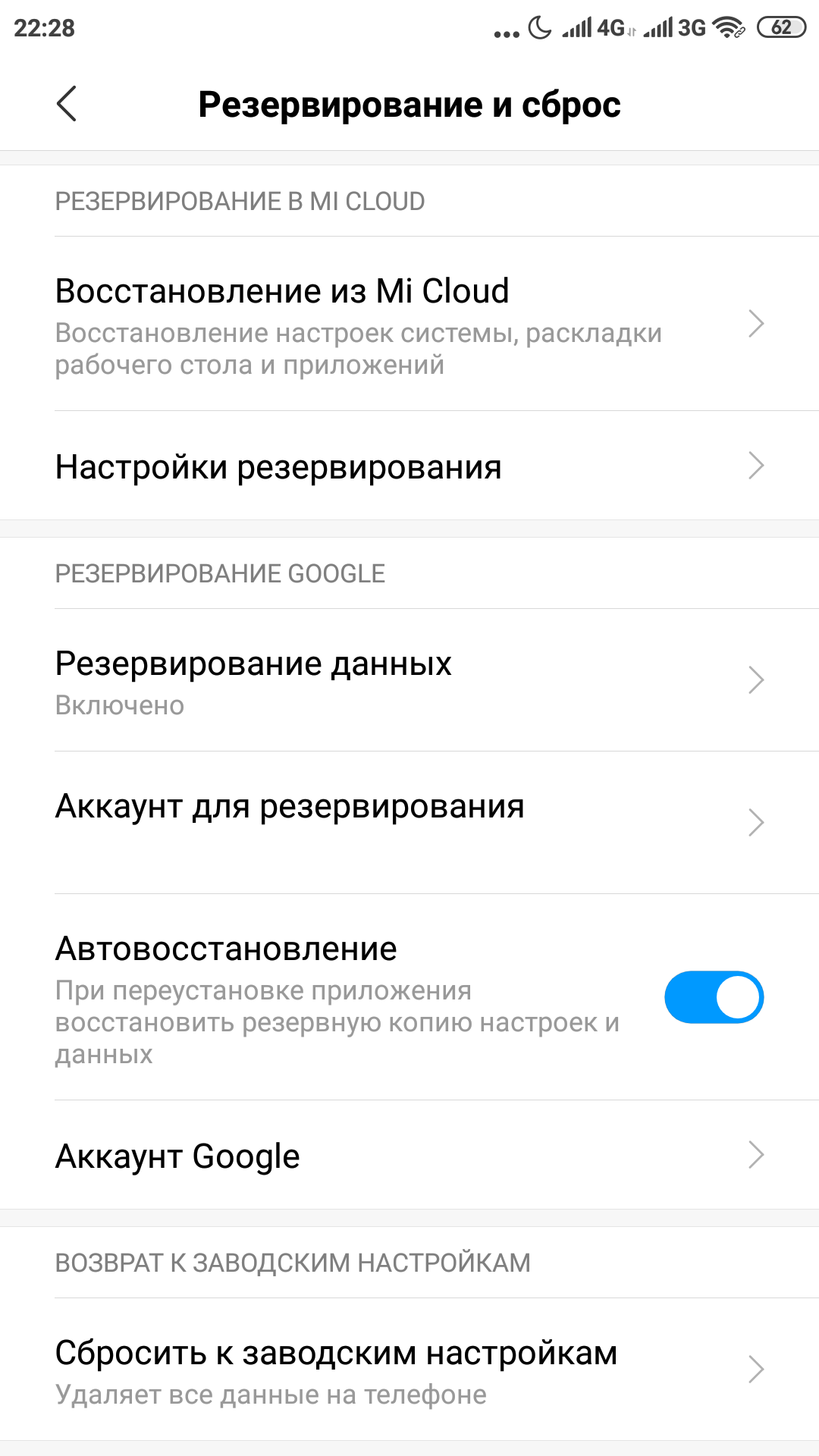
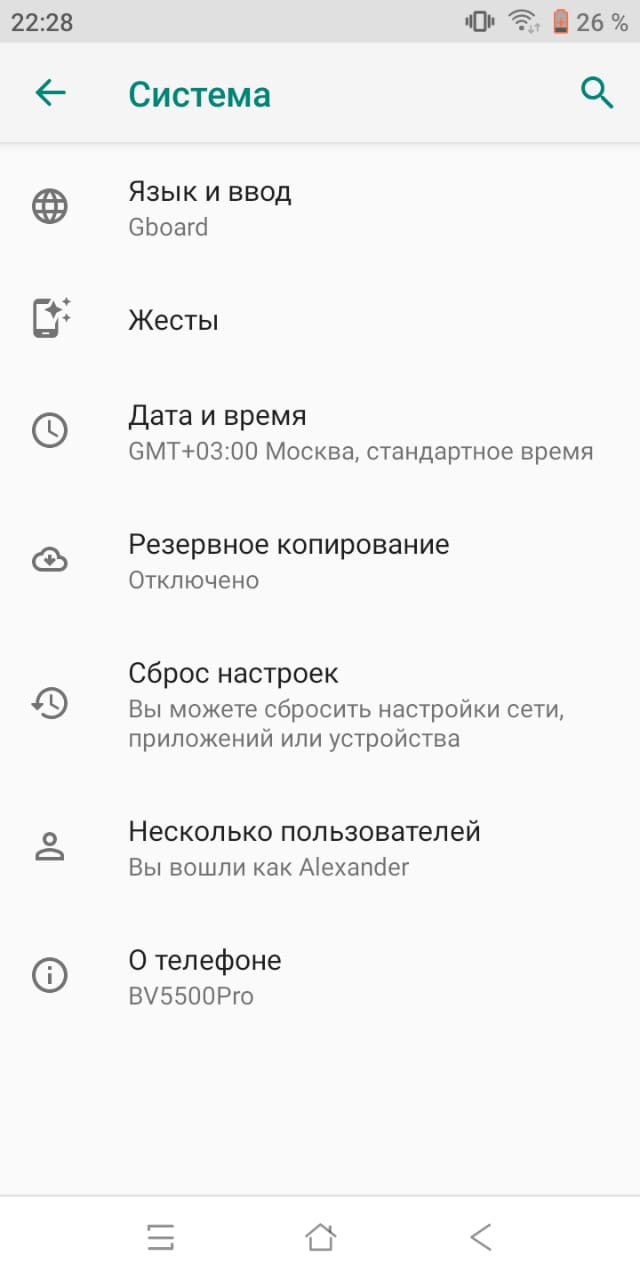
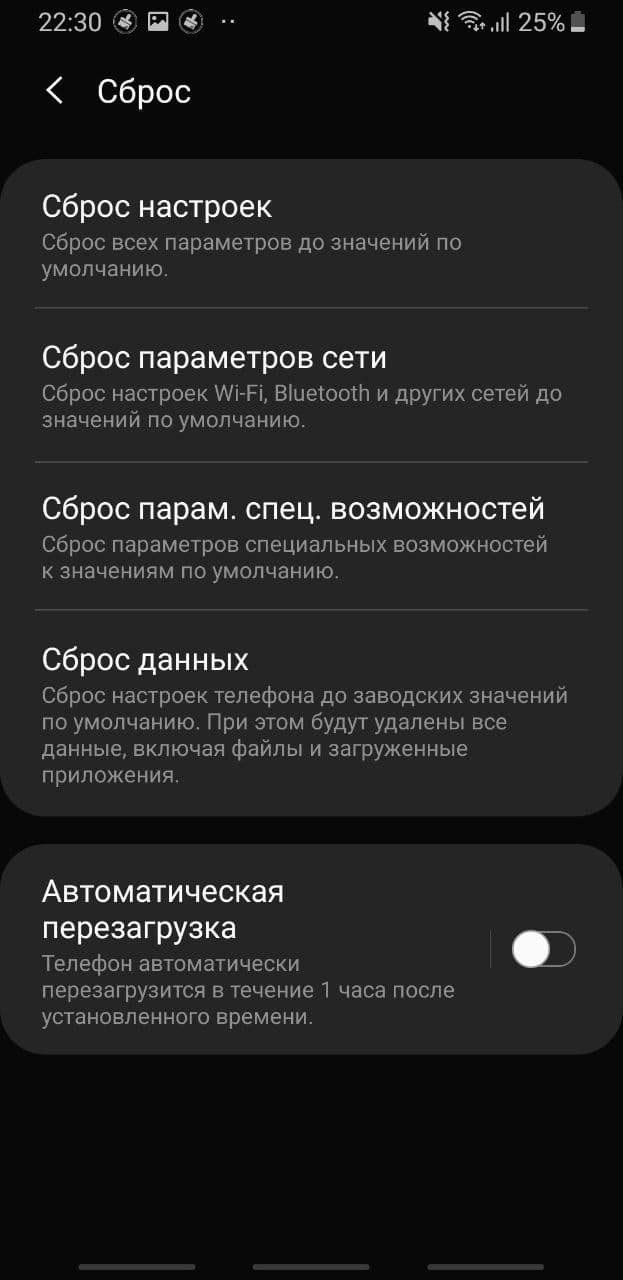
Однако бывают ситуации, когда даже эти методы оказываются неэффективными. В этом случае поможет полный сброс устройства до заводских настроек. Обычно эта функция находится в «Настройки» — «Система» — «Сброс настроек». Предварительно обязательно сохраните все важные вам данные в облако, на флешку или в любое другое место, поскольку все это будет принудительно удалено. Сам я обычно делаю бэкап системы и переношу папку с ним на компьютер, чтобы после процесса очистки снова развернуть на систему. Но это лучше придержать на совсем уж крайний случай.
Послесловие
Уверен, при помощи приведенных простых, но безусловно важных шагов вы легко сможете ускорить не только свой смартфон, но и помочь менее опытным пользователям легко справится с подобными проблемами. Если же у вас есть собственные идеи относительно данной тематики, обязательно оставляйте их в комментариях.
Топ-10 способов ускорить загрузку приложений на мобильных устройствах
С быстрым интернетом и производительными устройствами приложения на мобильных устройствах загружаются быстро и легко. Тем не менее, даже с высокоскоростным интернетом и мощным устройством вы можете столкнуться с проблемами при загрузке приложений. В этой статье мы рассмотрим Топ-10 способов ускорить загрузку приложений на мобильных устройствах.
1. Отключите службы фона
Большинство приложений используют службы фона для работы, но эти службы могут замедлить процесс загрузки. Вы можете ускорить загрузку, отключив ненужные службы фона.
2. Убедитесь, что вы используете последнюю версию приложения
Разработчики постоянно выпускают обновления для своих приложений, которые включают в себя исправления ошибок и улучшения производительности. Убедитесь, что вы используете последнюю версию приложения, чтобы получать наилучшие результаты.
3. Очистите кеш приложения
Кеш приложения может замедлить процесс загрузки приложения. Очистите кеш приложения, чтобы ускорить загрузку.
4. Отключите автоматические обновления
Автоматические обновления могут замедлить процесс загрузки новых приложений. Отключите автоматические обновления, чтобы ускорить процесс загрузки.
5. Убедитесь, что устройство имеет достаточно свободного пространства
Нехватка свободного пространства на устройстве может также замедлить процесс загрузки приложений. Убедитесь, что у вас достаточно свободного места на устройстве.
6. Отключите всплывающие уведомления
Всплывающие уведомления могут замедлить процесс загрузки приложений. Отключите их, чтобы ускорить загрузку.
7. Используйте стабильное соединение
Нестабильное соединение может замедлить процесс загрузки приложений. Используйте стабильное соединение, чтобы ускорить загрузку.
8. Закройте другие приложения
Запущенные другие приложения могут замедлить процесс загрузки приложений. Закройте все другие приложения перед загрузкой нового.
9. Убедитесь, что ваше устройство не перегружено
Перегруженное устройство может замедлить процесс загрузки приложений. Убедитесь, что ваше устройство не перегружено перед загрузкой нового приложения.
10. Перезагрузите устройство
Перезагрузка устройства может помочь ускорить загрузку приложений. Перезагрузите устройство и попробуйте загрузить приложение заново.
Загрузка приложений на мобильных устройствах может занять больше времени, чем вы ожидали. Мы надеемся, что эти Топ-10 способов ускорят загрузку приложений на вашем устройстве. Попробуйте их все и найдите тот, который наиболее подходит для вас.
Быстрый ответ: как ускорить работу приложения для Android?
Как сделать так, чтобы мои приложения загружались быстрее?
Как проверить, включена ли оптимизация установки приложений на вашем устройстве Android
- Откройте приложение «Play Маркет».
- Нажмите на фото своего профиля в правом верхнем углу и выберите «Настройки».
- На открывшейся странице настроек убедитесь, что включен переключатель оптимизации установки приложения.
Какое приложение лучше всего ускоряет работу моего Android?
Топ-15 лучших оптимизаторов и бустеров для Android за 2021 год
- Очиститель смартфона.
- CCleaner.
- Один бустер.
- Norton Clean, Удаление мусора.
- Оптимизатор дроидов.
- Универсальный набор инструментов.
- DU Speed Booster.
- Умный комплект 360.
Ускоряет ли очистка кеша телефон?
Очистка кешированных данных
Кэшированные данные — это информация, которую хранят ваши приложения, которая помогает им быстрее загружаться и, следовательно, ускоряет работу Android. … Кэшированные данные действительно должны сделать ваш телефон быстрее.
Почему мой Android такой медленный?
Если ваш Android работает медленно, скорее всего, проблему можно быстро решить, удалив лишние данные, хранящиеся в кеше телефона, и удалив все неиспользуемые приложения.. Медленному телефону Android может потребоваться обновление системы, чтобы восстановить скорость, хотя старые телефоны могут не работать должным образом с последней версией программного обеспечения.
Как узнать, какое приложение тормозит Android?
Вот как узнать, какое приложение потребляет больше оперативной памяти и замедляет работу вашего телефона.
- Перейдите в настройки.
- Прокрутите вниз и коснитесь хранилище / память.
- Список хранилища покажет вам, какой контент занимает максимальное пространство на вашем телефоне. …
- Нажмите на «Память», а затем на память, используемую приложениями.
Почему мои приложения загружаются бесконечно?
Иногда, когда ваши приложения не последней версии, они существенно замедляются или вообще перестают работать. Решение: загрузите последнюю версию рассматриваемого приложения и убедитесь, что ваша операционная система также последняя версия. Чтобы обновить приложение на устройствах Apple: -Сначала откройте магазин приложений.
Как мне установить быстрее?
Вы не увеличите скорость вдвое, но заметите небольшие улучшения.
- Отмените все запущенные фоновые загрузки. …
- Загружайте только один файл за раз. …
- Отключите защиту брандмауэра. …
- Используйте проводное соединение вместо беспроводного. …
- Перезагрузите компьютер, а затем начните загрузку с работающим только веб-браузером.
Приложения для очистки действительно работают?
Большинство пользовательских интерфейсов Android в настоящее время имеют встроенный ярлык или кнопку для очистки памяти, возможно, на экране действий или в виде вредоносного ПО. И они выполняют точную базовую задачу, которую вы в основном будете выполнять в приложении для очистки памяти. Таким образом, можно сделать вывод, что Приложения для очистки памяти хоть и работают, но не нужны.
Какое приложение лучше всего ускоряет работу вашего телефона?
Ускоритель скорости, аккумулятора, памяти и ОЗУ
Доступно в магазине Google Play, AVG очиститель — это бесплатный (содержащий рекламу) инструмент оптимизации, который предлагает множество функций, включая возможность удаления предустановленных приложений, старых файлов и очистки оперативной памяти Android, файлов кеша и данных приложений.