Задача не из легких. Как поставить обои на Айфон с iOS 16
12 сентября Apple выпустила новую версию своей операционной системы — iOS 16. В первые же часы после обновления пользователи столкнулись с трудностями при установке новой прошивки. Это классическая проблема с перегрузкой серверов из-за наплыва желающих. Но следующая неожиданность ждала уже после нее. По непонятной причине iPhone не загружает из App Store не только обновления, но и новые программы. Однако некоторых пользователей беспокоит не это. Привычный по предыдущим версиям iOS интерфейс установки обоев на смартфоне был значительно переработан.
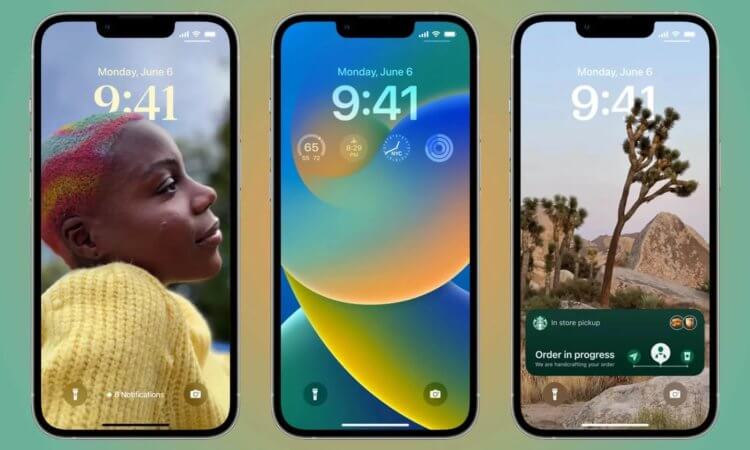
Возможности кастомизации экранов блокировки в iOS 16 — главная функция новой системы.
Теперь, чтобы установить на экран новые обои, есть несколько способов. При этом некоторые из них далеко не самые очевидные. Чтобы вам не пришлось разбираться с этим вопросом, мы собрали для вас способы установки обоев на Айфон с iOS 16.
Как установить обои на Айфон
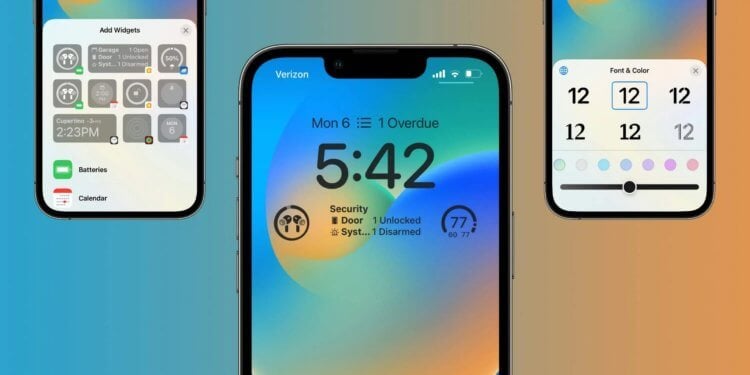
Можно изменять не только обои и добавлять виджеты, но даже редактировать шрифт.
Теперь для установки новых обоев на экран вашего Айфона есть три разных способа:
- Через настройки.
- Через изменение экрана блокировки.
- Через приложение “Фото”.
Самым простым и быстрым вариантом является, естественно, установка обоев из приложения “Фото”:
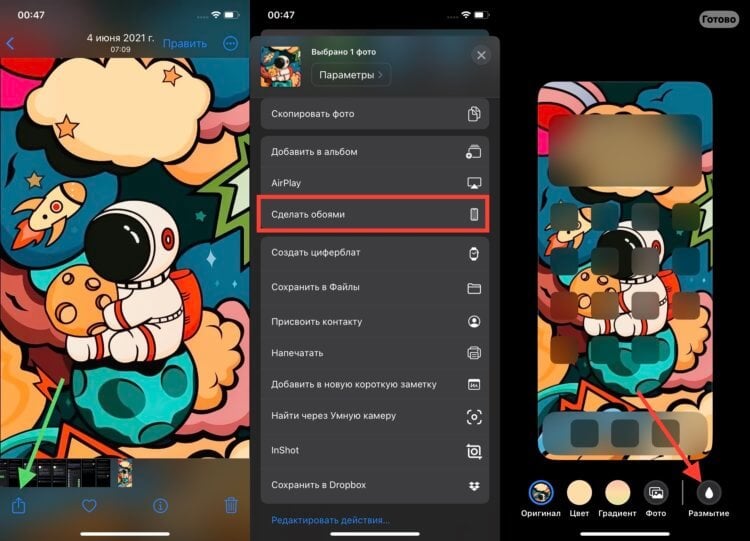
К пользовательским обоям всегда добавляется размытие.
- Откройте “Фото” и выберите интересующее вас изображение.
- Нажмите на кнопку “Поделиться” в левом нижнем углу экрана.
- Пролистайте немного вниз и нажмите “Сделать обоями”.
- Добавьте интересующие виджеты и примените цветовые фильтры.
- Нажмите кнопку “Готово”.
- В появившемся меню выберите “Настроить экран “Домой”.
- Нажмите на “Размытие”, чтобы обои на экране “Домой” больше не были размыты.
- Нажмите кнопку “Готово”.
- В появившемся меню выберите вновь созданный экран блокировки с установленными обоями.
Как видите, появилось значительно больше дополнительных действий, чтобы установить обои на экран вашего Айфона. Раньше при нажатии кнопки “Сделать обоями” система только спрашивала, на какой экран их следует установить, и предлагала настроить перспективу. Теперь же появилось значительно большее количество различных настроек и вариантов кастомизаций.
Следующий способ немного сложнее предыдущего. Придется воспользоваться новым интерфейсом по кастомизации экранов блокировки:
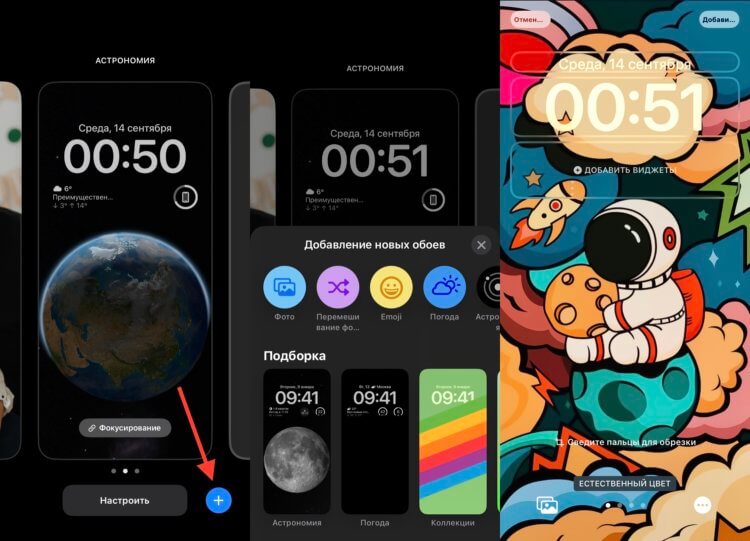
Система даже сама предлагает обои с вашими фотографиями.
- Разблокируйте ваш Айфон, но не переходите на экран “Домой”.
- Задержите палец в любой свободной части локскрина.
- В правом нижнем углу нажмите на “+”.
- Выберите интересующее вас изображение.
- В папке “Коллекции” содержатся стандартные обои, которые ранее были в системе.
- Для добавления своего фото нажмите на кнопку “Фото” в левом верхнем углу.
- Добавьте интересующие вас виджеты.
- Нажмите кнопку “Добавить” в правом верхнем углу.
- В появившемся меню выберите “Настроить экран “Домой”.
- Убедитесь, что отключено размытие, чтобы изображение было четким.
- Нажмите кнопку “Готово”.
- В появившемся меню выберите вновь созданный экран блокировки.
❗️ Успевайте сделать запас USB Type-C кабелей по выгодной цене. Со следующего года такой разъем появится и в Айфоне.
Но вам может быть непривычно устанавливать обои таким способом. Возможно, что намного удобнее сделать это из раздела “Обои” в настройках. В такой ситуации необходимо сделать следующее:
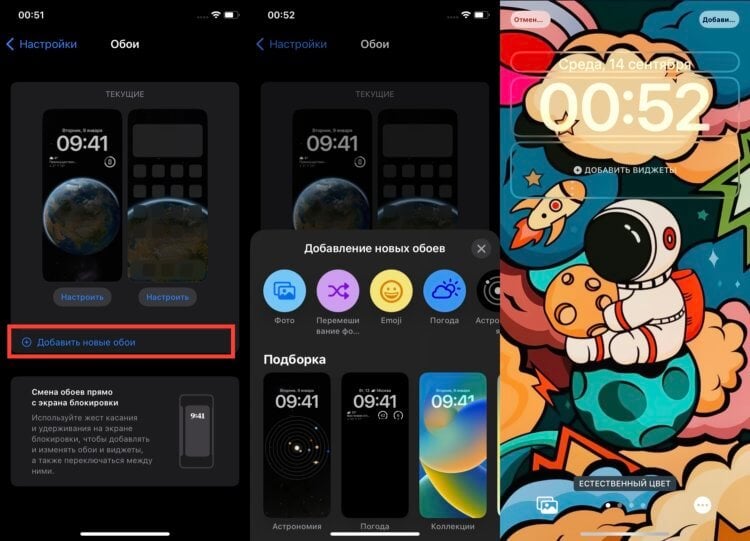
Каждый сможет выбрать для себя наиболее удобный способ установки обоев.
- Откройте настройки.
- Перейдите в раздел “Обои”.
- Нажмите кнопку “Добавить новые обои”.
- В появившемся меню выберите интересующее вас изображение.
- Обратите внимание, что стандартные обои находятся в разделе “Коллекции”.
- Если вы хотите установить на обои ранее загруженное изображение, то нажмите кнопку “Фото” в левом верхнем углу.
- Настройте цветовые фильтры и добавьте интересующие вас виджеты.
- Нажмите кнопку “Добавить” в правом верхнем углу.
- В появившемся меню выберите “Настроить экран “Домой”.
- Отключите размытие, чтобы фон рабочего стола был четким.
- Нажмите кнопку “Готово”.
После этого новые обои будут установлены на оба экрана. Согласитесь, что новые способы установки обоев стали несколько сложнее и дольше, чем это было раньше. К ним придется немного привыкнуть, но ничего сложного здесь, к счастью, нет.
Как на Айфоне сделать разные обои
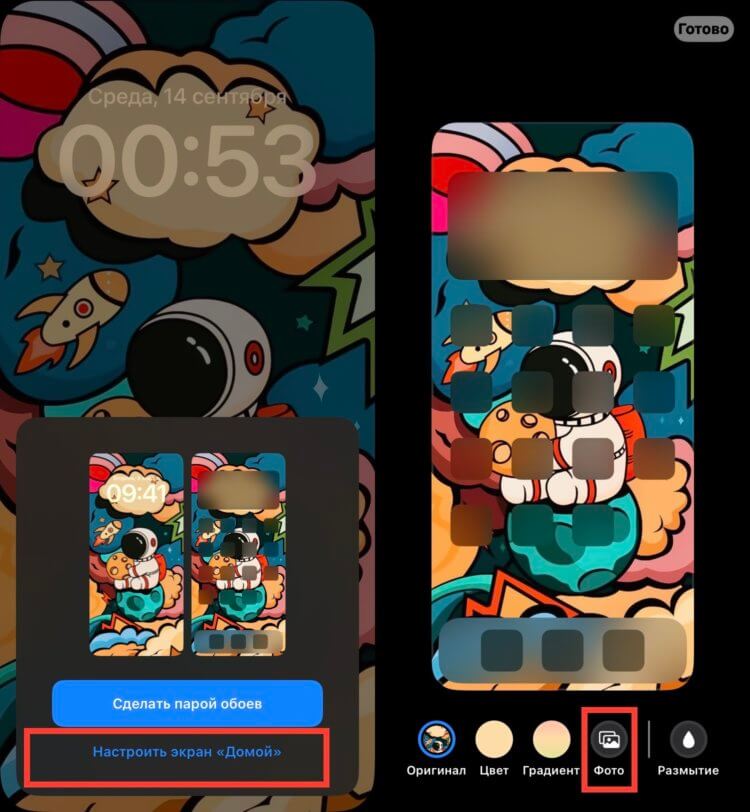
Только так можно настроить разные обои на локскрине и экране “Домой”.
Однако некоторые пользователи используют на своих Айфонах разные обои на локскрине и экране “Домой”. Если раньше при установке обоев можно было четко выбрать, куда их устанавливать, то теперь процедура стала несколько сложнее:
- Разблокируйте ваш Айфон, но не переходите на экран “Домой”.
- Зажмите палец на экране блокировки и в появившемся меню нажмите кнопку “Настроить”.
- Если вас устраивает локскрин, то нажмите кнопку “Готово”. Если нет, то нажмите на небольшую пиктограмму в нижнем левом углу для выбора другого изображения.
- Обратите внимание, что пиктограмма может быть недоступна на стандартных вариантах обоев.
- В появившемся меню выберите “Настроить экран “Домой”.
- Нажмите на фото и выберите ранее загруженное изображение.
❗️ПОДПИШИСЬ НА НАШ ПУЛЬС. БУДЕШЬ УЗНАВАТЬ ВСЕ НОВОЕ САМЫМ ПЕРВЫМ
В это меню можно попасть и из настроек. Просто перейдя в раздел “Обои” и настроить обои на нужном вам экране. Имейте в виду, что стандартные обои в большинстве случаев невозможно использовать на экране “Домой” в комбинации с одним из собственных изображений на локскрине. Непонятно, сделано это специально или нет, но факт остается фактом. Например, вы не сможете использовать астрономические обои на экране “Домой” и свою фотографию на экране блокировки. При этом, наоборот эти обои разместить получится без всяких проблем.
Как вернуть обои, используемые до обновления iOS 16 на iPhone: пошаговая инструкция
Версия iOS 16 для iPhone внесла множество изменений в пользовательский интерфейс, включая новую систему обоев. Однако, если вы скучаете по своим старым обоям и хотите вернуть их, следуйте этой пошаговой инструкции.
Шаг 1: Проверьте доступность старых обоев
Первым делом убедитесь, что у вас сохранены старые обои, используемые до обновления iOS 16. Это может быть выполнено через резервное копирование данных вашего iPhone на компьютер или через хранение обоев в облачном хранилище.
Шаг 2: Передача обоев на устройство
Если вы резервировали обои на компьютере, подключите ваш iPhone к нему с помощью USB-кабеля. Откройте программу для управления файлами на вашем компьютере, найдите сохраненные обои и скопируйте их на ваше устройство. Убедитесь, что они сохраняются в формате изображения, поддерживаемом iOS.
Если вы сохраняли обои в облачном хранилище, например, iCloud или Dropbox, установите соответствующее приложение на iPhone и синхронизируйте обои с вашим устройством.
Шаг 3: Открытие настроек обоев
На вашем iPhone откройте приложение "Настройки" и прокрутите вниз до пункта "Обои".
Шаг 4: Выбор источника обоев
В разделе "Обои" тапните на "Изменить фон". Вы увидите несколько вариантов выбора обоев. Тапните на "Собственные".
Шаг 5: Выбор старых обоев
В папке "Собственные обои" находите сохраненные старые обои, которые вы хотите вернуть на устройство. Тапните на выбранный обои, чтобы установить его в качестве фона экрана.
Шаг 6: Просмотр изменений
После выбора старых обоев, вернитесь на главный экран вашего iPhone и посмотрите, как изменения вступают в силу. Ваши любимые обои теперь вновь могут украшать экран вашего устройства.
Вот и все! Теперь вы знаете, как вернуть старые обои на iPhone после обновления до iOS 16. Наслаждайтесь вашими предпочтительными обоями и создавайте уникальный дизайн вашего устройства.
Как на iPhone с iOS 16 настроить автоматическую смену обоев. Никаких быстрых команд, ура
 В закладки
Раньше для настройки автоматической смены обоев на iPhone приходилось использовать сторонние приложения или хитрые команды автоматизации. С выходом iOS 16 такая фишка появилась в стандартных параметрах системы.
Настраивается это не самым очевидным способом и многие просто не знают о существовании подобной опции.
�� Спасибо re:Store за полезную информацию. ��
Как в iOS 16 настроить автоматическую смену обоев
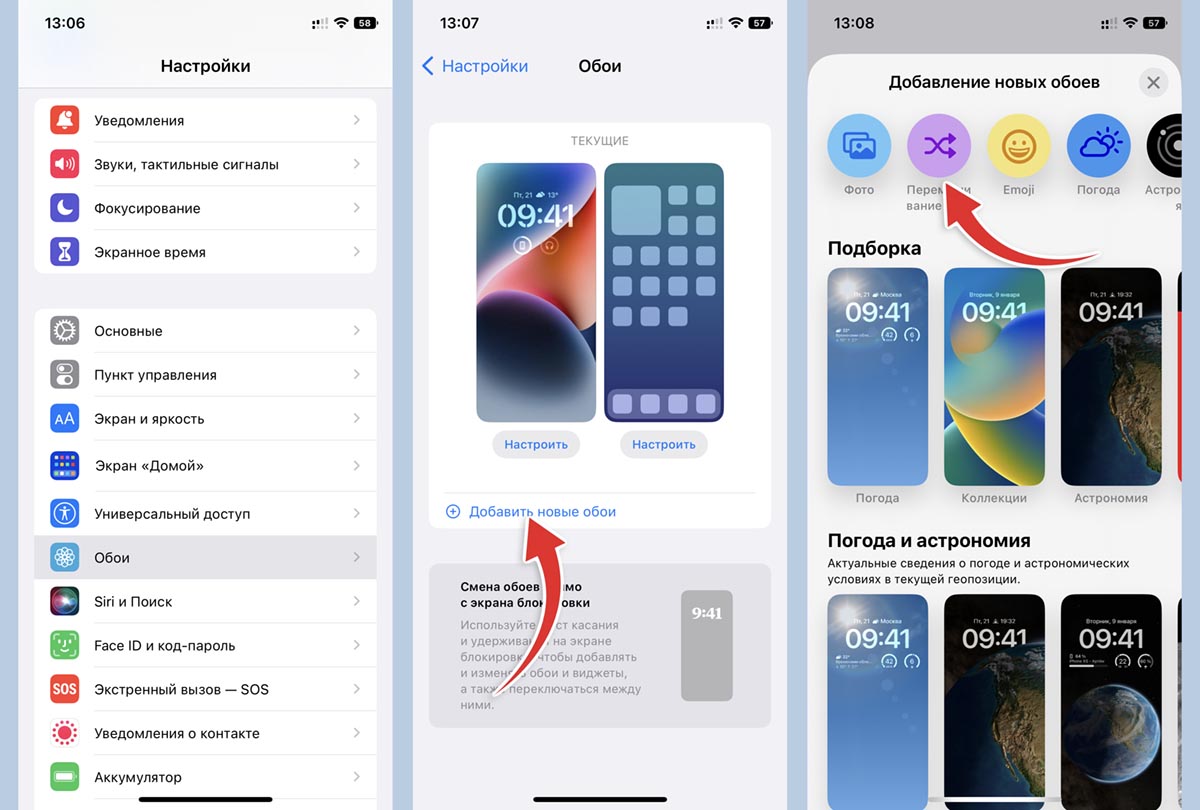
1. Перейдите в Настройки – Обои.
2. Нажмите кнопку Добавить новые обои.
3. Выберите пункт Перемешивание фото.
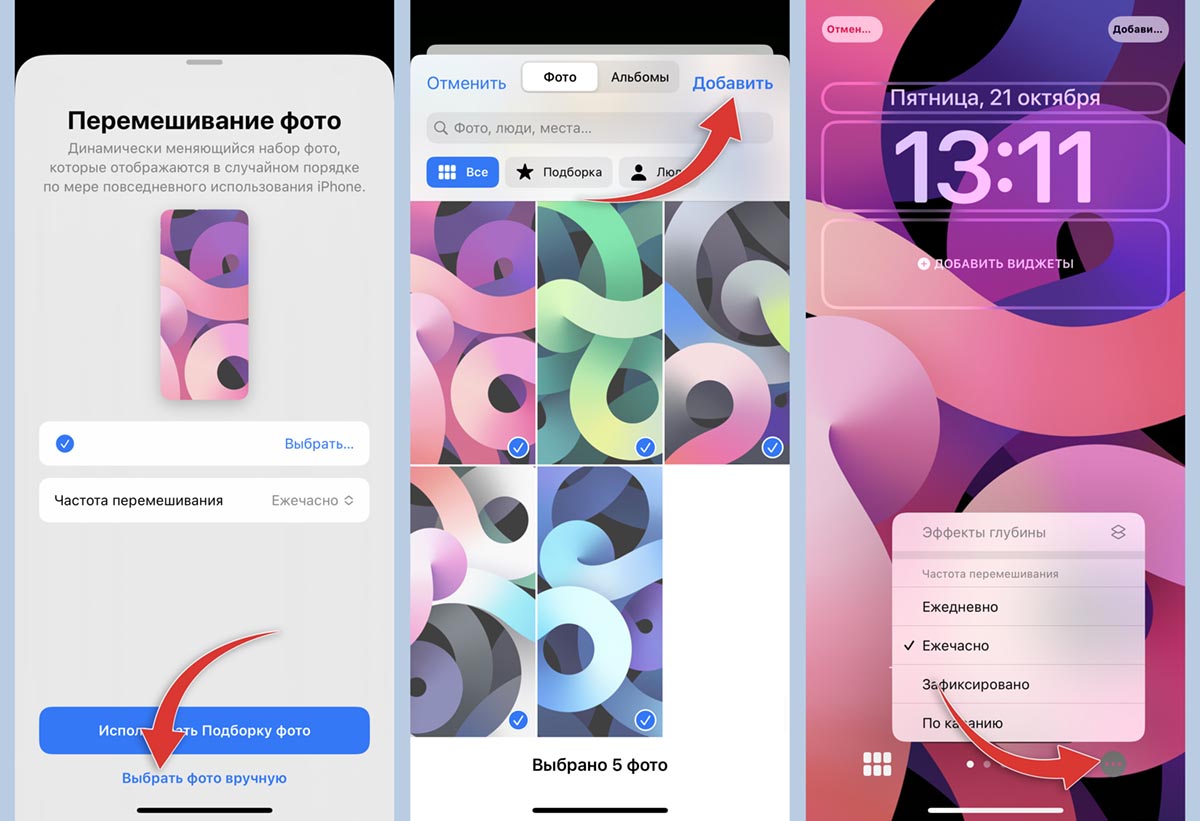
4. Система предложит подборку снимков по своему усмотрению. Чтобы выбрать свои варианты фоновой картинки, нажмите Выбрать фото вручную.
5. Отметьте подходящие снимки из галереи и нажмите Добавить.
6. В меню укажите частоту смены картинки. Можно указать ежедневное изменение, ежечасное или смену по касанию экрана блокировки.
Здесь же можете настроить отображаемые виджеты, применяемый к изображениям эффект или внешний вид часов.
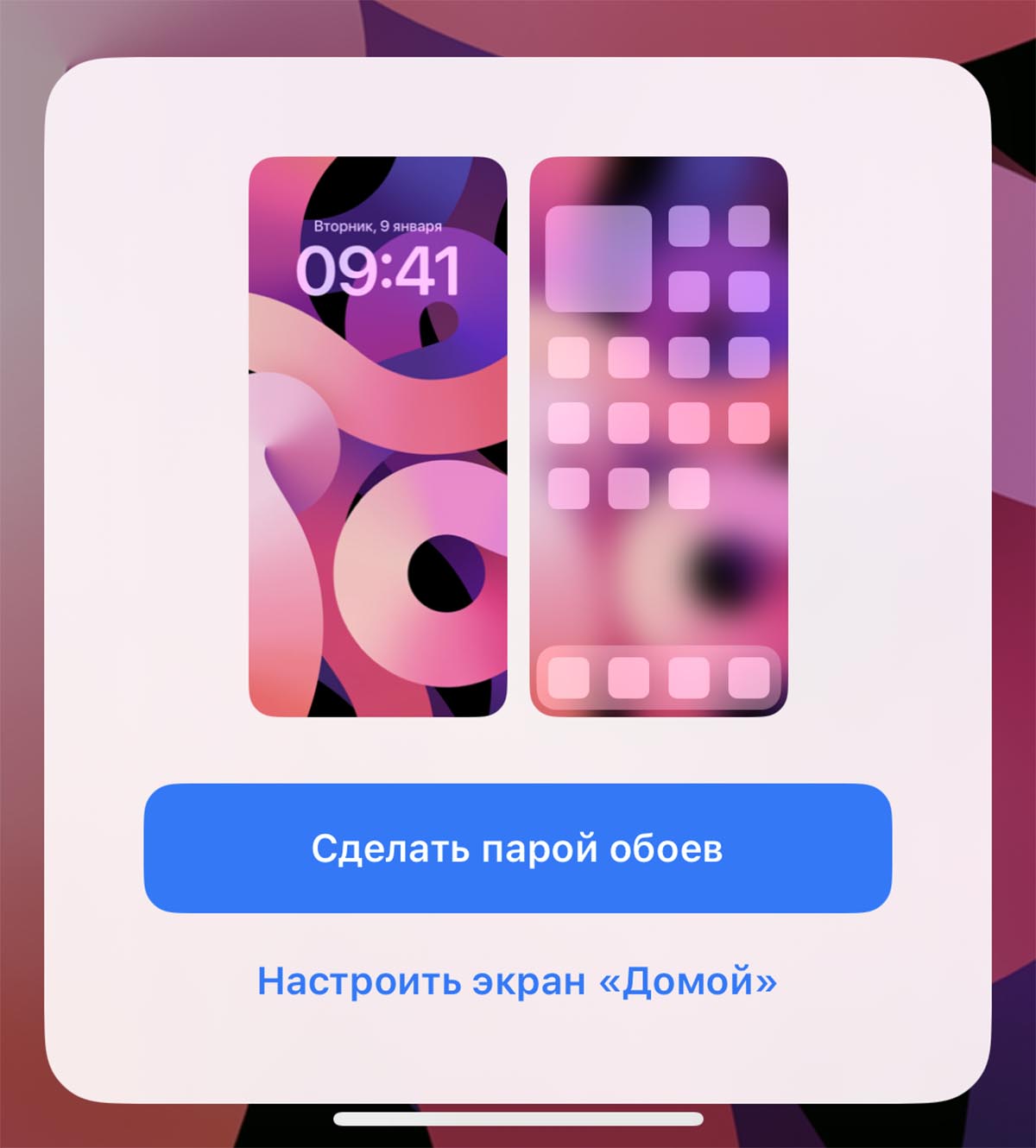
7. Нажмите Добавить и согласитесь на применение новых обоев.
Теперь фоновая картинка будет меняться автоматически через заданный промежуток времени или вручную по тапу на экране блокировки.
Реклама. ООО “реСтор”, ИНН 7709678550
В закладки
Как вернуть старые обои Айос 16
Если вы обновили свой iPhone до новой версии iOS 16 и изменились обои на главном экране, то, к сожалению, не существует способа вернуть их обратно. Единственный вариант — это найти эти изображения в интернете и установить их в качестве обоев из галереи. Возможно, в будущих обновлениях Apple вернет пользователям привычные обои.
Однако, если вы хотите вернуть другие аспекты старого дизайна iOS, мы собрали для вас полезные советы и инструкции.
Как вернуть старый дизайн на iOS 16
- Откройте Настройки и войдите в раздел Уведомления.
- В разделе «Показать как» в верхней части экрана выберите параметр «Количество», «Стоп» или «Список», в зависимости от личных предпочтений.
Как вернуть старую тему на iOS 16
Для возврата главного экрана iOS (Springboard) в первоначальный вид выполните следующие действия:
- Откройте Настройки.
- Перейдите в раздел Основное.
- Выберите Сброс.
- Нажмите на «Сбросить настройки Домой».
Этот пункт работает на всех устройствах с iOS.
Как переместить уведомления на iOS 16
Чтобы переместить уведомления на верх экрана, выполните следующие действия:
- Откройте Настройки.
- Зайдите в раздел Уведомления.
- Выбрать параметр отображения уведомлений на экране блокировки.
- Для запланирования обзора уведомлений выберите «Доставка по расписанию» и включите этот параметр.
Как вернуть обычный рабочий стол на iOS 16
Для возврата в первоначальный вид главного экрана iOS выполните следующие шаги:
- Откройте Настройки.
- Перейдите в раздел Основное.
- Нажмите на пункт Сброс.
- Выберите «Сбросить настройки домой».
Советы
- Если вы собираетесь сбросить настройки на iOS, убедитесь в сохранении важных данных на устройстве.
- Проверьте, работают ли сторонние приложения после изменения настроек.
- Сохраните свободное место на iPhone перед установкой новых обоев.
Выводы
К сожалению, вернуть старые обои на iOS 16 невозможно, но вы можете вернуть другие аспекты старого дизайна, следуя нашим инструкциям. Важно помнить, что любые изменения настроек iOS могут повлиять на работу устройства. Поэтому, перед изменением настроек, рекомендуется сохранить важные данные и проверить работу сторонних приложений. Сохраняйте свободное место на iPhone и наслаждайтесь новыми улучшениями в новой версии iOS 16.
Вопрос о том, как вернуть старые обои на Айфон 16, достаточно актуален для многих пользователей. К сожалению, пока что единственным возможным вариантом является поиск этих обоев в интернете и установка их в качестве обоев из галереи. Компания Apple решила заменить привычные обои на новые изображения в последней версии операционной системы iOS 16. Многие пользователи выразили свое недовольство этим решением. Однако, на данный момент компания не предоставляет иных способов, позволяющих вернуть прежние обои. Возможно, в будущем Apple учтет мнения пользователей и вернет им возможность выбора собственных обоев на своих устройствах. А пока необходимо ограничиваться имеющимся вариантом искать старые обои в интернете.
Все права защищены © 2023.
iOS — это операционная система, разработанная компанией Apple для своих мобильных устройств, таких как iPhone, iPad и iPod Touch. Она является одной из самых популярных и влиятельных мобильных платформ в мире. iOS отличается своей простотой, интуитивно понятным интерфейсом и богатыми возможностями, которые обеспечивают пользователям широкий спектр функций и удобство использования. Стильный дизайн, безопасность данных и высокая производительность — это лишь некоторые из преимуществ iOS, делающие его предпочтительным выбором для миллионов пользователей по всему миру. Операционная система регулярно обновляется и совершенствуется, внося новые функции, улучшая производительность и обеспечивая безопасность, чтобы удовлетворить все потребности современных мобильных пользователей.