Как повысить чувствительность экрана на Android
Потеря чувствительности дисплея — настоящая катастрофа для любого пользователя, ведь только так мы можем полноценно управлять устройством. Хорошо, если вы понимаете в чем причина такого поведения и знаете как исправить ситуацию, а если нет? В свежем материале мы рассказываем как повысить чувствительность сенсора на программном уровне и какие причины могут повлиять на некорректный отклик сенсорного экрана.
Как повысить чувствительность экрана
Чаще всего необходимость повысить чувствительность дисплея возникает в двух ситуациях: экран не откликается на прикосновения в перчатках или если вы наклеили на смартфон защитную пленку или стекло, причем чем толще средство для защиты, тем хуже будет и отклик. Чтобы вернуться к комфортному использованию, переходим по пути Настройки — Дисплей — Чувствительность, где переводим переключатель в активное положение.
Обратите внимание, в зависимости от того, какая оболочка используется на вашем гаджете, путь может незначительно отличаться от описанного нами. Также стоит помнить о том, что повышение чувствительности скажется на времени автономной работы, хоть и незначительно.
Кроме того, можете использовать специальные перчатки для сенсорных экранов — этот незамысловатый аксессуар очень выручает, когда на улице холодно.
Причины потери чувствительности
Прежде чем искать причины потери чувствительности, убедитесь, что дисплей не загрязнен: частицы пыли и пота, отпечатки пальцев и тому подобное негативно сказывается на отклике сенсора.
Возможно, причина не в сенсорном слое, а в троттлинге? Попробуйте остудить смартфон, снимите его с зарядки, закройте ресурсоемкие приложения, исключите попадание прямых солнечных лучей. Через некоторое время повторите опыт. Возможно, чувствительность сенсора восстановится.
Отклик может показаться медленным, если вы привыкли к дисплеям с высокой частотой обновления. Проверяем этот параметр по пути Настройки — Дисплей — Плавность движений.
Вспомните, не получал ли ваш смартфон механические повреждения в последнее время. Даже если экран смартфона не поцарапан и не разбит, внутренние дефекты могли сказаться на работоспособности сенсора. В этом случае вам стоит обратиться в сервисный центр.
Ничего не помогает!
Убедитесь, что на работу вашего гаджета не влияет какой-либо вредонос, для этого запустите смартфон в безопасном режиме. При необходимости, сбросьте устройство до заводских настроек.
Чего точно не стоит делать
Вы можете обнаружить в Google Play приложения для повышения чувствительности дисплея, однако мы не рекомендуем их использовать. Чаще всего, речь идет о простой калибровке, а к ней в довесок вы получите море бесполезной рекламы.
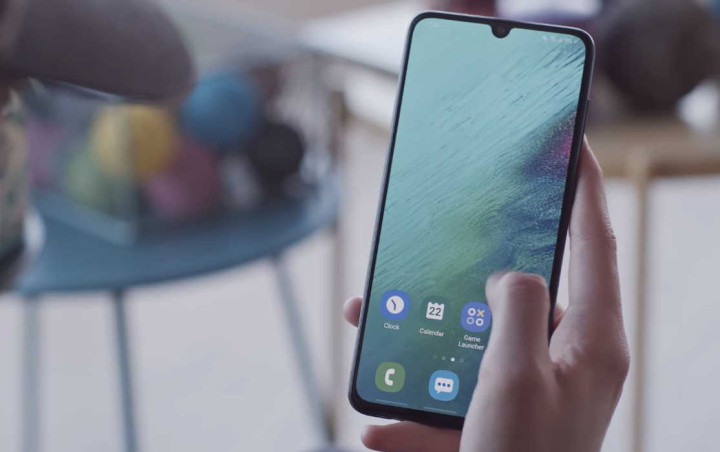
Материал был полезен? Не забывайте подписаться на канал PDALIFE Official в Telegram и делиться мнениями о прочитанном в комментариях.
Калибровка дисплея в Android: когда она нужна и как ее сделать?
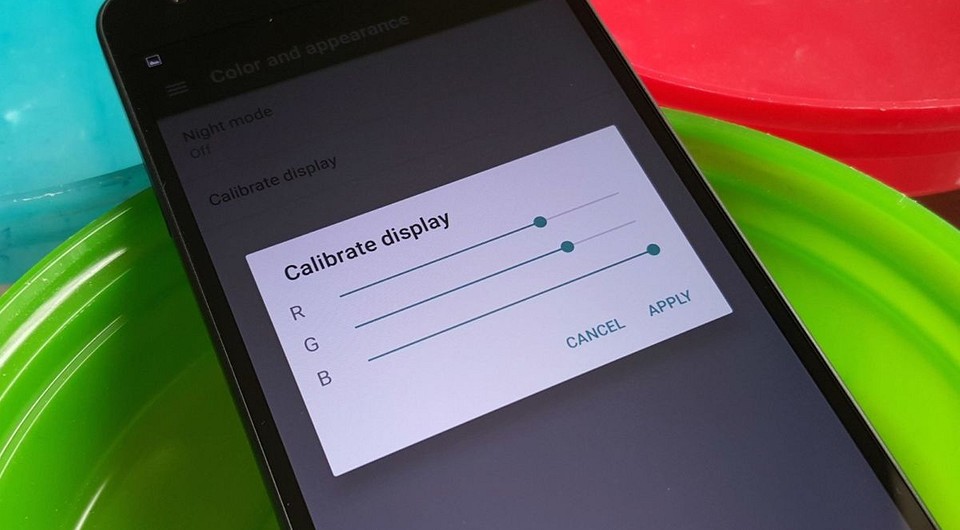
Экран мобильного устройства плохо реагирует на нажатия? Если нет других причин, следует выполнить калибровку дисплея Android. Подскажем несколько способов.
Если экран Android-устройства неверно или слишком долго реагирует на нажатия без видимых причин, возможно, причина в сбившихся настройках сенсора. В этом случае поможет калибровка дисплея в Android.
Когда нужна калибровка экрана Android?
Чистая ОС Android, вообще-то, не включает в себя функции калибровки экрана. Google придерживается позиции, что дисплеи устройств на базе ее системы калибровать не нужно. В любом случае, перед тем как трогать сенсор, следует убедиться в том, что:
- Дисплей не грязный. Загрязнения, жир или влажность могут влиять на точность сенсора. Почистите экран смартфона и посмотрите, не изменилась реакция на нажатия.
- Защитная пленка не мешает. Если вы используете слишком плотную, грязную или поцарапанную пленку, возможно, дело в ней. Замените пленку и убедитесь, что она правильно наклеена.
- Система не перегружена. Если у вас открыто много приложений, дисплей может начать медленно реагировать на нажатия. Перезагрузите устройство или сбросьте кэш и посмотрите, не изменилась ли ситуация.
- Во внутренней памяти достаточно места. Часто система начинает плохо откликаться на команды с экрана, когда забита внутренняя память. Попробуйте переместить данные и приложения на SD-карту.
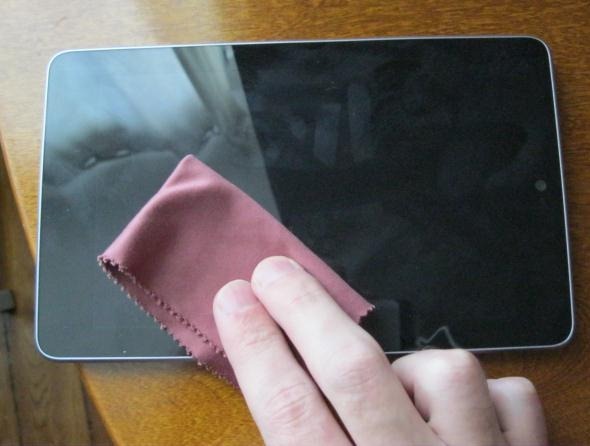
Если ни одной из этих причин не наблюдается, вероятно, вам нужна калибровка сенсора Android. Кроме того, обязательно выполнять калибровку дисплея после замены.
Способ, которым можно откалибровать устройство Android, зависит от того, какие возможности для этого предоставляет производитель вашего гаджета. Как правило, это пункт в настройках экрана или специальное инженерное меню.
Калибровка экрана Android через настройки
Ряд производителей встраивает утилиты для калибровки экрана прямо в настройки Android. Откройте приложение Настройки и перейдите в пункт Дисплей или Экран. Если в нем присутствует подпункт Калибровка экрана (или что-то похожее), значит, производитель встроил в систему соответствующую утилиту.
Откройте ее и следуйте инструкциям. Как правило, для калибровки сенсора Android большинство утилит предлагает нажимать на точки в разных местах дисплея.
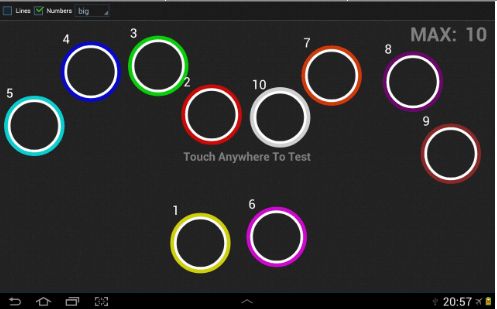
Если такого пункта у вас в настройках нет, смотрите далее.
Калибровка дисплея Android через инженерное меню
Большинство популярных моделей Android-устройств включают в себя специальное инженерное меню для тонкой настройки «железа». Для того чтобы вызвать его, нужно набрать особый код на клавиатуре набора номера. Вот коды для самых известных производителей:
Набрали? Открылось? Откройте вкладку Hardware Testing и выберите пункт Sensor > Sensor Calibration. В открывшейся утилите нажмите на кнопку Clear calibration, чтобы сбросить настройки калибровки тачскрина Android. После этого нажмите на кнопку Do Calibration (20% tolerance).
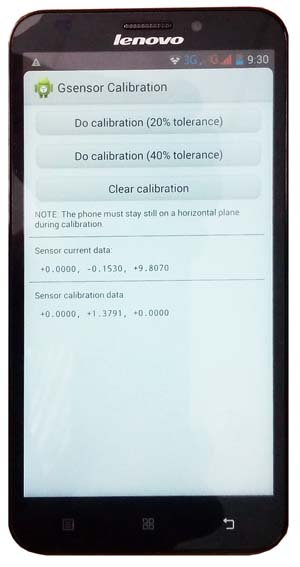
После этого выйдите из инженерного меню, несколько раз нажав на кнопку Назад.
Если инженерное меню не открывается, или вы не нашли код для его открытия, читайте дальше.
Калибровка тачскрина Android через приложение
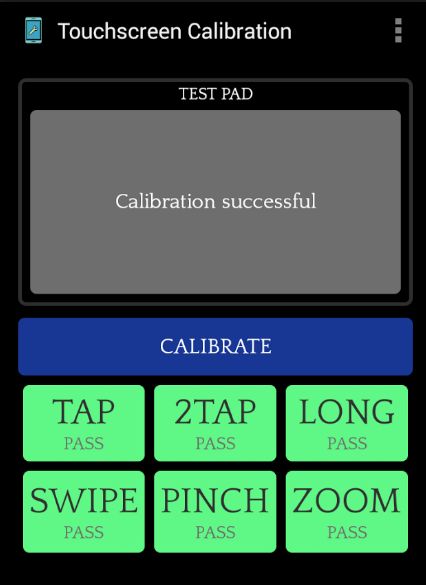
Для устройств, которые не имеют встроенных средств калибровки экрана, существуют специальные приложения. В Google Play их очень много. Порекомендуем два:
6 простых советов для повышения чувствительности сенсорного экрана смартфона.


Пользователи смартфонов на платформе Android часто жалуются на низкую чувствительность сенсорных экранов даже у дорогих флагманских устройств с последней версией операционной системы. Сенсорный экран смартфона перестает реагировать на нажатия в двух случаях: в случае неполадок его аппаратной части или при сбое в работе программного обеспечения. Аппаратные проблемы не так легко устранить, обычно при возникновении таких проблем требуется замена сенсорного экрана целиком. Если проблема связана с некорректной работой программного обеспечения, ее можно устранить,изменив настройки некоторых параметров.
Вот несколько простых советов по повышению чувствительности сенсорного экрана.
1. Калибровка устройства
Крупные производители встраивают в свои смартфоны инструмент калибровки, с помощью которого можно провести повторную настройку параметров сенсорного экрана. Если с течением времени вы отмечаете снижение чувствительности сенсорного экрана или отсутствие отклика на нажатия, проведите повторную калибровку. В связи с тем, что на работу сенсорного экрана влияет гравитация и другие факторы, проведите повторную настройку параметров экрана, следуя инструкциям, приведенным в инструменте калибровки. Повторная калибровка — несложная процедура, ее может легко выполнить даже начинающий пользователь. Почти во всех случаях повторная калибровка повышает чувствительность сенсорного экрана.
2. Уход за экраном смартфона
Одной из причин снижения чувствительности сенсорного экрана является накопившаяся на нем грязь или пятна. Очистка экрана также поможет повысить его чувствительность. Регулярно протирайте экран мягкой тканью или ватным диском, смоченным в очищающем растворе, чтобы стереть грязь и пыль с экрана. Также надлежащую чувствительность экрана могут обеспечить защитные пленки.
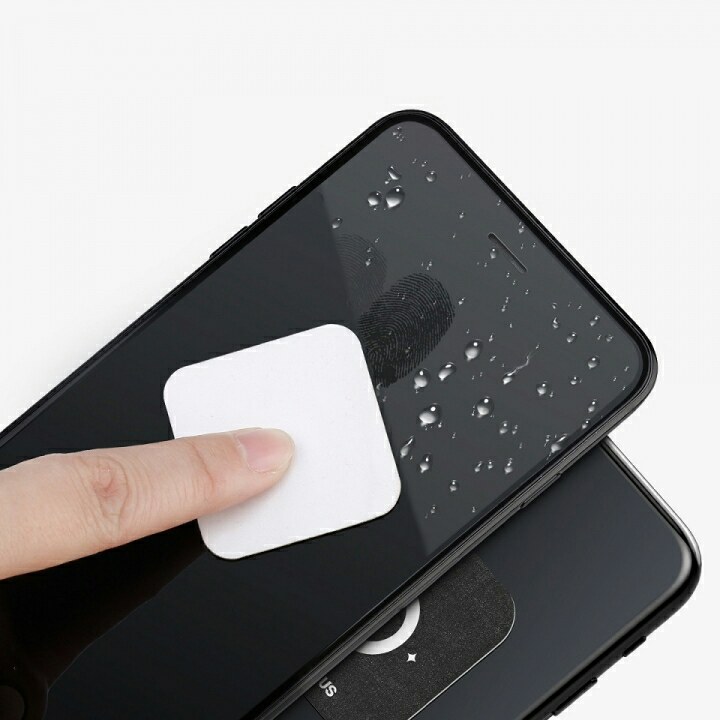
3. Тонкие защитные пленки
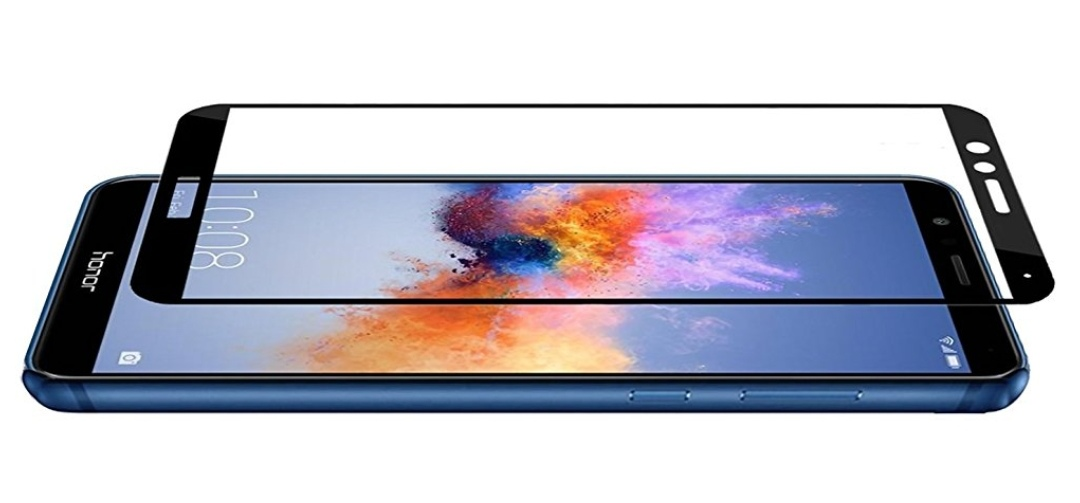
На рынке можно найти различные типы защитных пленок, подходящих для вашего смартфона, но важно выбрать пленку, которая не будет снижать чувствительность экрана. Более плотные пленки обеспечивают лучшую защиту экрана, но снижают его чувствительность. Выбирайте достаточно плотную пленку, не влияющую на производительность экрана вашего смартфона.
4. Обновление программного обеспечения до последней версии
Обновление программного обеспечения содержит исправления определенных ошибок, которые могли привести к некорректной работе функций смартфона или его сенсорного экрана. Пользователям следует установить выпущенное производителем обновление для повышения производительности смартфона и устранения проблем в программном коде, которые не были выявлены во время создания смартфона. Если сенсорный экран вашего смартфона работает некорректно, проверьте наличие обновлений, если обновление доступно, установите его. Если проблема вызвана ошибками программного обеспечения, о которых уведомлен производитель, он выпустит обновление, устраняющее эти ошибки. В интерфейсе EMUI доступность обновлений можно проверить в разделе Настройки > Обновление системы.
5. Защита от падения и других повреждений
Не используйте смартфон в качестве молотка, а также не стучите им в дверь или по столу.Скорее всего, ваш смартфон не предназначен для этих целей. Если вы кладете большой смартфон в карман тесных джинсов или брюк, вынимайте его из кармана перед тем, как присесть или опуститься на колени, иначе вы рискуете погнуть или повредить смартфон или его сенсорный экран. Также избегайте падения смартфона на пол.
6. Поиск информации на форумах
Если производитель вашего смартфона — недобросовестный предприниматель, которого интересует только объем продаж, а не выпускаемая продукция, то вам придется искать решение проблемы некорректно работающего экрана самостоятельно. В этом случае ищите информацию о том, почему сенсорный экран вашего смартфона плохо работает, и возможные способы устранения проблемы в интернете. Много полезной информации можно найти на форуме XDA Developers .
Как настроить чувствительность на экране Android телефона
Если вас не устраивает чувствительность сенсорного экрана на вашем Android телефоне или планшете, для вас эта публикация, в которой вы узнаете как легко настроить чувствительность на Андроид.
Изменить чувствительность экрана вы сможете на устройствах c операционной системой Android 8.0, 9.0, 10.0, 11.0 и новее от производителей:
- Samsung.
- LG.
- Sony.
- Lenovo.
- Nokia.
- HTC.
- Xiaomi.
- Redmi.
- ZTE.
- Huawei.
- Meizu.
- Alcatel.
- Fly и других.

Чувствительность экрана Андроид
Как увеличить или уменьшить чувствительность экрана на Android
Чтобы изменить чувствительность экрана в смартфоне или планшете под управлением Android, нужно перенастроить — откалибровать устройство для определения точного места касания на сенсорном экране.
Калибровка сенсорного экрана
В операционной системе Android используется системный калибратор, благодаря которому осуществляется настройка чувствительности экрана.
- Откройте приложение «Настройки» в Android смартфоне (планшете).
- Перейдите в раздел настроек «Экран» или «Дисплей» (в зависимости от производителя и версии Andriod пункты могут назваться по другому.
- Зайдите в подраздел «Калибровка экрана» и пройдите тест представляющий собой процесс нажатия на экран в определенных точках.
Если у вас в настройках нет пункта «Калибровки сенсора» или «Калибровки экрана» или что-то связанное с настройкой экрана, то возможно в вашем устройстве отсутствует возможность изменить чувствительность экрана в настройках, тогда попробуйте следующий вариант ниже.
Калибровка сенсорного экрана на Andriod в инженерном меню
Если вы не знаете что такое инженерное меню, тогда вам следует изучить отдельную публикацию: Инженерное меню Android, где вы узнает, что это такое и как зайти в инженерное меню на Android устройствах.
- Войдите в инженерное меню используя следующие коды для входа:
- ##3646633##
- ##4636## или #15963#
- Затем откройте раздел «Hardware Testing».
- Перейдите в подраздел «Sensor».
- Затем войдите в пункт «Sensor Celibration».
- Далее нужно нажать кнопку «Clear Calibration».
- После чего нажмите кнопку «Do calibration (20% tolerance)».
- В завершении нужно выйти из инженерного меню, несколько раз нажав на кнопку «Назад».
Горизонтальная калибровка на Android
Горизонтальная калибровка это процесс настройки датчика положения на Android, что позволяет улучшить распознавание движений устройством.
- Откройте приложение «Настройки» перейдите в раздел «Экран».
- Войдите в подраздел «Горизонтальная калибровка».
- Выполните все инструкции:
- Положите телефон/планшет на ровную горизонтальную поверхность.
- Далее устройство активирует процесс калибровки.
Калибровка гиродатчика на Android
Калибровка гироскопа на Android отвечает за навигацию. Гиродатчк позволяет определять положение в пространстве телефона/планшета. Гиродатчик фиксирует изменения устройства в пространстве. Например, вращая Android устройство в разных проекциях, происходит адаптация отображенной на экране картинки в зависимости от его положения.
- Откройте приложение «Настройки» на Android устройстве.
- Перейдите в раздел «Экран».
- Зайдите в подраздел «Калибровка гиродатчика».
- Запустите настройку и выполните все последующие инструкции.
Почему пропала чувствительность экрана и отсутствует отклик на действия в телефоне
Причины по которым может пропасть чувствительность экрана может быть несколько, самые очевидные и распространённые:
- Повреждение экрана в результате физической воздействия, например падения телефона. Также на работоспособность тачскрина может повлиять холод или жара, статическое электричество.
- Сбой операционной системы Android, которой может послужить некорректная перезагрузка или обновление ОС.
- Воздействие вредоносного ПО. Вируса могут существенно понизить производительность и уменьшить чувствительность экрана Android устройства.
Самый универсальный способ исправления чувствительности экрана, если отклик стал заметно хуже — это сброс до заводских настроек. Подробнее как это сделать читайте в отдельной публикации: как сделать сброс до заводских настроек на Android. Если в вашем случае, произошло физическое повреждение экрана — исправит только специалист сервис центра.
Что делать если сенсор на экране Android срабатывает самопроизвольно
Если сенсор экран телефона стал слабо откликаться на ваши нажатия, значит, настало время провести повторную калибровку дисплея. Android неправильно реагирует на изменение расположения его в пространстве, значит нужно откалибровать G-sensor.
Если экран вашего телефона или планшета в некоторых участках дисплея начинает нажиматься сам по себе, это означает что повреждено сенсорное стекло. При таком случае калибровка в домашних условиях не поможет. Необходима замена экрана, которое смогут сделать в сервис центре.
Кроме, физических поломок или некорректной работы прошивки, на чувствительность экран может повлиять наклеивание защитной пленки или стекла. Поэтому учитывайте возможные неудобства при защите своего Android гаджета.
Настройка чувствительности экрана Samsung:
➊ Откройте приложение «Настройки».
➋ Перейдите в раздел «Дисплей».
➌ Активируйте переключатель в пункте «Чувствительность».
Теперь вы знаете как улучшить чувствительность экрана на Андроид устройства и сможете откалибровать дисплей своего телефона и планшете самостоятельно.