Как установить Apple Watch Ultra
Apple Watch Ultra — это новое поколение умных часов от компании Apple, которые предлагают улучшенные возможности и функциональность. Они станут незаменимым аксессуаром для вашего iPhone, помогая вам быть всегда на связи и следить за своими физическими показателями.
Установка Apple Watch Ultra — это простой процесс, который займет всего несколько минут. В этой подробной инструкции мы расскажем вам, как правильно настроить Apple Watch Ultra и начать пользоваться всеми его возможностями.
Шаг 1: Выберите подходящий ремешок
Перед тем, как приступить к установке Apple Watch Ultra, вам необходимо выбрать подходящий ремешок. Вы можете выбрать из различных материалов и стилей, чтобы подходить вашим индивидуальным предпочтениям.
Шаг 2: Подготовьте свой iPhone
Перед началом установки убедитесь, что ваш iPhone обновленной версии iOS. Установите приложение Apple Watch на свой iPhone, чтобы иметь возможность связаться с Apple Watch Ultra и синхронизировать данные.
Шаг 3: Включите Apple Watch Ultra
Для включения Apple Watch Ultra, нажмите и удерживайте боковую кнопку, пока не появится логотип Apple. Затем следуйте инструкциям на экране, чтобы подключить часы к вашему iPhone.
Примечание: Если Apple Watch Ultra уже был приобретен ранее и вы пытаетесь повторно установить его, сбросьте его в настройках и выполните указанные шаги.
Важные шаги перед установкой Apple Watch Ultra
Шаг 1: Убедитесь в совместимости
Перед установкой Apple Watch Ultra важно убедиться, что ваш iPhone совместим с этой моделью. Проверьте, что ваш iPhone работает на последней версии операционной системы iOS, так как Apple Watch Ultra требует наличия iOS 14 или выше.
Шаг 2: Создайте резервную копию
Прежде чем установить Apple Watch Ultra, рекомендуется создать резервную копию вашего iPhone. Это обеспечит сохранность всех ваших данных и настроек, на случай если что-то пойдет не так в процессе установки.
Шаг 3: Обновите iPhone
Убедитесь, что ваш iPhone имеет последнюю версию операционной системы iOS, прежде чем устанавливать Apple Watch Ultra. Обновление системы поможет предотвратить возможные проблемы и ошибки в процессе установки.
Шаг 4: Подготовьте Apple Watch
Включите Apple Watch Ultra и следуйте инструкциям на экране, чтобы связать его с вашим iPhone. Убедитесь, что на вашем iPhone установлено приложение Apple Watch и следуйте указаниям на экране для настройки устройства.
Шаг 5: Персонализация
После завершения установки Apple Watch Ultra вы сможете персонализировать настройки по своему усмотрению. Вы можете выбрать цвет циферблата, настроить уведомления, выбрать приложения и многое другое. Используйте приложение Watch на вашем iPhone, чтобы настроить свое Apple Watch Ultra наиболее удобным образом.
Шаг 6: Готово к использованию
Поздравляем! Теперь ваш Apple Watch Ultra готов к использованию. Вы можете носить его на запястье и наслаждаться всеми функциями и возможностями, которые он предлагает. Приятного использования!
Выбор модели и аксессуаров для Apple Watch Ultra
1. Размер и материал корпуса
Apple Watch Ultra поставляется в двух размерах: 40мм и 44мм. Выбор размера зависит от ваших предпочтений и размера вашего запястья. Убедитесь, что часы комфортно сидят на вашей руке перед покупкой.
Кроме того, Apple Watch Ultra доступен в нескольких различных материалах корпуса, таких как алюминий, нержавеющая сталь и титан. В зависимости от ваших предпочтений и бюджета, выберите соответствующий материал корпуса для своих часов.
2. Выбор ремешка
Apple Watch Ultra поставляется с различными вариантами ремешков, таких как спортивный ремешок, кожаный ремешок и металлический браслет. Решите, какой стиль вам наиболее подходит и выберите соответствующий ремешок.
3. Функциональность и дополнительные аксессуары
Apple Watch Ultra имеет множество функций, включая отслеживание физической активности, уведомления о сообщениях и звонках, музыкальные возможности и многое другое. Узнайте, какие функции вам наиболее интересны и выберите модель с соответствующими возможностями.
Вам также могут понадобиться дополнительные аксессуары, такие как защитное стекло, док-станция или дополнительный ремешок. Учтите эти дополнительные расходы при покупке Apple Watch Ultra.
В итоге, при выборе модели Apple Watch Ultra, обратите внимание на размер и материал корпуса, выбор ремешка и нужные вам возможности, а также учтите дополнительные аксессуары, чтобы улучшить ваш опыт использования часов.
Подготовка iPhone для установки Apple Watch Ultra
Прежде чем начать процесс установки Apple Watch Ultra на iPhone, следует выполнить несколько важных шагов.
1. Убедитесь, что iPhone имеет последнюю версию операционной системы iOS. Для этого откройте «Настройки» на вашем iPhone, затем перейдите в раздел «Общие» и выберите «Обновление ПО». Если доступно обновление, загрузите и установите его на iPhone.
2. Установите приложение Apple Watch на iPhone. Если вы еще не установили его, перейдите в App Store на iPhone и найдите приложение Apple Watch. Затем нажмите на кнопку «Установить», чтобы загрузить и установить приложение.
3. Убедитесь, что iPhone подключен к интернету. Установка Apple Watch Ultra требует наличия подключения к сети Интернет, поэтому убедитесь, что ваш iPhone подключен к Wi-Fi или имеет активное мобильное подключение.
4. Зарядите iPhone и Apple Watch перед началом установки. Низкий заряд батареи может привести к сбоям или проблемам в процессе установки, поэтому убедитесь, что оба устройства полностью заряжены перед началом установки.
5. Выключите удержание зарядки на iPhone. Во время установки Apple Watch Ultra iPhone будет использоваться для установки программного обеспечения, поэтому важно, чтобы устройство не переходило в режим энергосбережения во время процесса. Чтобы отключить функцию удержания заряда, откройте «Настройки» на iPhone, перейдите в раздел «Аккумулятор» и убедитесь, что переключатель «Удерживать зарядку» выключен.
| Важно! | Перед установкой Apple Watch Ultra убедитесь, что вы выполнили все вышеперечисленные шаги. Это поможет гарантировать успешное завершение процесса установки и предотвратит возможные проблемы. |
|---|
Создание учетной записи Apple и настройка Apple Watch Ultra
Перед началом использования Apple Watch Ultra необходимо создать учетную запись Apple и настроить ее синхронизацию с часами.
Шаг 1: Откройте приложение Настройки на вашем iPhone.
Шаг 2: Прокрутите список вниз и нажмите на ваше имя в верхней части экрана.
Шаг 3: В открывшемся меню выберите пункт iCloud.
Шаг 4: Введите свой Apple ID и пароль в соответствующие поля. Если у вас еще нет учетной записи Apple, выберите пункт Создать новый Apple ID и следуйте указаниям на экране для ее создания.
Шаг 5: Включите переключатель рядом с пунктом Включить iCloud Drive, чтобы синхронизировать данные с Apple Watch Ultra.
Шаг 6: Перейдите обратно в меню Настройки и выберите пункт Bluetooth.
Шаг 7: Убедитесь, что Bluetooth включен, и подождите, пока ваш iPhone найдет Apple Watch Ultra.
Шаг 8: На вашем iPhone появится запрос на подтверждение сопряжения с часами. Нажмите на кнопку Пара и следуйте указаниям на экране для завершения настройки Apple Watch Ultra.
Теперь ваша учетная запись Apple настроена и синхронизирована с часами. Вы можете настроить различные функции, установить приложения и наслаждаться преимуществами Apple Watch Ultra.
Установка приложений и настройка функций Apple Watch Ultra
Apple Watch Ultra позволяет устанавливать различные приложения, которые могут значительно расширить функциональность устройства. Чтобы установить приложение на ваш Apple Watch Ultra, вам понадобится iPhone с установленным приложением Apple Watch.
1. Откройте приложение Apple Watch на вашем iPhone.
2. Найдите приложение, которое вы хотите установить, и нажмите на его иконку.
3. На экране приложения нажмите кнопку «Установить на Apple Watch».
4. Дождитесь окончания установки приложения на Apple Watch Ultra.
После установки приложения на Apple Watch Ultra, вы можете настроить его функции и опции.
1. Откройте приложение Apple Watch на вашем iPhone.
2. Найдите установленное приложение в разделе «Мои часы» и нажмите на него.
3. В разделе «Настройки» вы можете включить или выключить определенные функции приложения.
4. Также вы можете настроить опции уведомлений, звуков и вибрации для данного приложения.
После установки приложений и настройки их функций, вы можете полноценно использовать все возможности вашего Apple Watch Ultra.
Как включить Apple Watch Ultra
Apple Watch Ultra — это умные часы нового поколения, которые предлагают широкий спектр функций для комфортной и эффективной работы. Но как включить данное устройство? В этой статье мы подробно рассмотрим пошаговую инструкцию по включению Apple Watch Ultra.
Шаг 1: Зарядите устройство
Перед включением Apple Watch Ultra убедитесь, что устройство полностью заряжено. Подключите зарядное устройство к часам и подождите, пока они полностью зарядятся. Обычно это занимает около 2-3 часов. При зарядке на экране появится индикация, показывающая уровень заряда.
Шаг 2: Настройте Apple Watch Ultra
После того, как устройство полностью зарядилось, нажмите на боковую кнопку, чтобы включить Apple Watch Ultra. Затем следуйте инструкциям на экране, чтобы выбрать язык, установить часовой пояс и подключиться к сети Wi-Fi. Если у вас есть аккаунт Apple, вы также можете авторизоваться на своем Apple Watch Ultra.
Шаг 3: Наслаждайтесь использованием Apple Watch Ultra
После успешного включения и настройки Apple Watch Ultra вы готовы пользоваться всеми его функциями. Он предлагает множество возможностей, таких как отслеживание активности, уведомления о входящих звонках и сообщениях, мониторинг сердечного ритма и многое другое. Используйте свои Apple Watch Ultra для повышения эффективности и удобства вашей повседневной жизни!
Не забудьте, что для полноценного функционирования Apple Watch Ultra необходимо его связать с вашим iPhone. Следуйте инструкциям на экране вашего iPhone, чтобы завершить процесс сопряжения. После этого вы сможете синхронизировать свои данные и наслаждаться полным спектром возможностей вашего Apple Watch Ultra.
Как настроить Apple Watch Ultra: руководство пошаговой настройки
Apple Watch Ultra предлагает удобный и интуитивно понятный интерфейс, который можно настроить всего за несколько шагов. В этом руководстве мы расскажем, как настроить ваш Apple Watch Ultra и настроить его под свои нужды.
- Разархивируйте упаковку и включите Apple Watch Ultra, удерживая кнопку включения на боковой стороне устройства.
- Нажмите на кнопку «Настройки» на экране Apple Watch и выберите язык, регион и часовой пояс.
- Продолжайте следовать инструкциям на экране, чтобы установить пароль и войти в свою учетную запись Apple ID.
- Выберите свои предпочтения относительно уведомлений, времени и яркости экрана в меню «Настройки».
- Настройте свою учетную запись iCloud, чтобы иметь доступ к своим контактам, календарям и другим приложениям.
- Настройте свои приложения, установленные на вашем iPhone, чтобы они автоматически синхронизировались с вашим Apple Watch Ultra.
- Настройте функции здоровья и фитнеса, такие как шагомер, сердечный ритм и снарядки, для отслеживания своей активности.
- Настройте функцию Apple Pay и добавьте свои кредитные и дебетовые карты для быстрой и удобной оплаты.
- Настройте свои музыкальные предпочтения и добавьте плейлисты, чтобы слушать любимую музыку прямо на своем Apple Watch Ultra.
- Разблокируйте и настройте дополнительные функции Apple Watch Ultra, такие как Siri, компас и автоматическое отслеживание физической активности.
После завершения этих шагов ваш Apple Watch Ultra будет полностью настроен и готов к использованию. Не забудьте установить оригинальные ремешки и аксессуары для завершения своего стиля.
Активация Apple Watch Ultra: начало работы с устройством
Перед началом использования Apple Watch Ultra необходимо выполнить процесс активации, который включает в себя установку и настройку устройства. В этом разделе приведены пошаговые инструкции, которые помогут вам активировать Apple Watch Ultra.
Шаг 1: Подключите Apple Watch Ultra к зарядному устройству и дождитесь, пока он полностью зарядится. Обычно это занимает около 2 часов.
Шаг 2: На вашем iPhone откройте приложение «Watch», которое можно найти на главном экране.
Шаг 3: Нажмите на пункт меню «Начать с паролем устройства».
Шаг 4: Держите Apple Watch Ultra рядом с iPhone и следуйте указаниям на экране для завершения процесса активации.
Шаг 5: После завершения активации вы сможете настроить различные параметры, такие как язык, уведомления и доступность, на своем Apple Watch Ultra.
Теперь вы готовы начать использование своего Apple Watch Ultra. Он будет автоматически синхронизироваться с вашим iPhone, что позволит вам получать уведомления, управлять музыкой, отслеживать физическую активность и многое другое.
Подключение к iPhone: краткая настройка соединения
Для полноценной работы вашего Apple Watch Ultra необходимо правильно настроить соединение с iPhone. Следуйте следующим шагам:
| Шаг 1: | Откройте приложение «Настройки» на вашем iPhone. |
| Шаг 2: | Выберите раздел «Bluetooth». |
| Шаг 3: | Убедитесь, что Bluetooth на вашем iPhone включен. |
| Шаг 4: | Наденьте Apple Watch Ultra и удерживайте кнопку включения, пока не появится логотип Apple. |
| Шаг 5: | На вашем iPhone откройте приложение «Watch». |
| Шаг 6: | Выберите вкладку «Мои часы». |
| Шаг 7: | Нажмите на «Сопряжение новых часов». |
| Шаг 8: | Выберите свою модель часов из списка доступных устройств. |
| Шаг 9: | Подтвердите действие, следуя инструкциям на экране. |
| Шаг 10: | Дождитесь завершения процесса сопряжения и наслаждайтесь полноценной работой Apple Watch Ultra. |
Теперь вы знаете, как правильно настроить соединение Apple Watch Ultra с iPhone. Это позволит вам получить доступ ко всем функциям и возможностям вашего умного часов.
Установка приложений на Apple Watch Ultra: добавление необходимых функций
Шаг 1. Откройте на вашем iPhone приложение «Watch» (Настройки Apple Watch).
Шаг 2. В разделе «Мои часы» выберите вашу Apple Watch Ultra.
Шаг 3. В верхнем меню перейдите во вкладку «App Store».
Шаг 4. Нажмите на значок поиска в правом верхнем углу экрана и найдите нужное вам приложение.
Шаг 5. После того, как вы выбрали интересующее вас приложение, нажмите на него и внизу экрана нажмите кнопку «Установить» или знак «скачать».
Шаг 6. Если приложение является платным, вам будет предложено подтвердить покупку через ваш аккаунт iTunes или Apple ID.
Шаг 7. После установки приложение автоматически появится на вашем Apple Watch Ultra.
Шаг 8. Запустите приложение на Apple Watch Ultra и пройдите необходимую первоначальную настройку.
Теперь вы можете пользоваться добавленным приложением на своем Apple Watch Ultra! Не забывайте проверять наличие и обновление приложений в «Watch App» на вашем iPhone, чтобы быть в курсе последних версий и возможностей.
Как включить Apple Watch Ultra
Apple Watch Ultra — это новая модель умных часов от компании Apple, которая предлагает ряд уникальных функций и возможностей для улучшения вашего образа жизни и повседневных задач. Однако перед тем, как начать использовать все эти возможности, вам необходимо правильно настроить и включить свои часы.
Первым шагом для настройки Apple Watch Ultra является его активация. Чтобы активировать ваше устройство, необходимо установить приложение «Apple Watch» на свой iPhone и подключить его к часам через Bluetooth. После этого следуйте инструкциям на экране, чтобы создать пару между вашим iPhone и часами.
После успешной активации вам потребуется настроить различные параметры, такие как язык, настройки уведомлений и установить пароль. Важно выбрать язык, который вы предпочитаете использовать на своих часах, чтобы все функции были доступны на вашем родном языке. Кроме того, вы можете настроить уведомления, чтобы получать оповещения о звонках, сообщениях и других приложениях на вашем Apple Watch Ultra.
После настройки всех параметров ваше устройство готово к использованию. Теперь вы можете наслаждаться всеми возможностями Apple Watch Ultra, такими как отслеживание физической активности, мониторинг пульса и высоты, установка напоминаний и еще многое другое.
Как включить Эпл Вотч Ультра
Для включения Эпл Вотч Ультра необходимо выполнить несколько простых шагов.
1. Первым делом, убедитесь, что ваш Эпл Вотч Ультра полностью заряжен. Для этого подключите его к зарядному устройству и дождитесь, пока на экране появится иконка зарядки.
2. После того как ваш Эпл Вотч Ультра будет полностью заряжен, вам потребуется включить его. Для этого нажмите и удерживайте боковую кнопку на правой стороне устройства.
3. После удержания кнопки некоторое время на экране появится логотип Эпл и загрузочный экран. Дождитесь, пока устройство полностью загрузится.
4. Теперь ваш Эпл Вотч Ультра включен и готов к использованию. Вы можете приступить к настройке устройства и наслаждаться всеми его функциями и возможностями.
Раздел 1: Особенности Эпл Вотч Ультра
Во-первых, Эпл Вотч Ультра обладает ультра-ярким и ультра-четким дисплеем, что позволяет четко видеть информацию даже при ярком солнечном свете. Благодаря инновационной технологии дисплея, вы сможете пользоваться своими часами в любое время суток.
Во-вторых, Эпл Вотч Ультра имеет улучшенные возможности для трекинга физической активности. Благодаря встроенным датчикам, эти смарт-часы могут автоматически отслеживать ваш пульс, количество шагов, пройденное расстояние и даже качество вашего сна. Таким образом, вы всегда будете в курсе своих физических достижений и сможете настраивать свою тренировку на оптимальный уровень.
В-третьих, Эпл Вотч Ультра предлагает множество улучшений в области связи и управления вашим смартфоном. Вы сможете принимать и отвечать на звонки, отправлять сообщения, проверять уведомления и управлять музыкой, прямо с вашего запястья. Благодаря встроенному микрофону и динамику, вы сможете вести переговоры на высоком уровне качества и наслаждаться отличным звуком при прослушивании музыки.
Несомненно, все эти особенности делают Эпл Вотч Ультра привлекательным и современным устройством для тех, кто ценит комфорт, функциональность и передовые технологии. Смарт-часы впечатляют своим дизайном и возможностями, обеспечивая удобство и универсальность в ежедневной жизни.
Раздел 2: Первоначальные настройки Эпл Вотч Ультра
В данной части рассмотрим, как настроить вашу Эпл Вотч Ультра и выполнить первоначальные настройки перед использованием.
1. Распакуйте упаковку и извлеките Эпл Вотч Ультра из коробки. Убедитесь, что все компоненты находятся на своих местах: часы, зарядное устройство и ремешок.
2. Подключите зарядное устройство к часам и подключите его к электрической розетке. Дождитесь, пока часы полностью зарядятся.
3. После полной зарядки, нажмите и удерживайте боковую кнопку на часах, чтобы включить их. Следуйте инструкциям на экране для выбора языка и других настроек.
4. Подключите вашу Эпл Вотч Ультра к вашему iPhone. Откройте приложение «Настройки» на вашем iPhone и выберите «Bluetooth». Включите Bluetooth, а затем найдите и выберите свою Эпл Вотч Ультра в списке устройств.
5. После успешного подключения, ваша Эпл Вотч Ультра будет автоматически синхронизирована с вашим iPhone и установит все необходимые приложения и данные. Дождитесь завершения этого процесса.
Теперь ваша Эпл Вотч Ультра готова к использованию! Вы можете настроить свои предпочтения и изменить различные настройки через приложение «Настройки» на вашем iPhone.
Раздел 3: Соединение Эпл Вотч Ультра с iPhone
Для того чтобы включить и настроить Эпл Вотч Ультра, необходимо сначала установить соединение с iPhone. В данном разделе мы рассмотрим этот процесс шаг за шагом.
Шаг 1: Убедитесь, что на вашем iPhone установлено последнее обновление операционной системы. Это важно для совместимости с Эпл Вотч Ультра.
Шаг 2: На вашем iPhone откройте приложение «Настройки». Далее прокрутите вниз и выберите «Bluetooth». Убедитесь, что функция Bluetooth включена.
Шаг 3: На вашем Эпл Вотч Ультра настройте беспроводное соединение. Для этого щелкните на кнопке «Настройки» на дисплее часов. Затем прокрутите вниз и выберите «Связь». Нажмите на опцию «Bluetooth» и включите ее.
Шаг 4: Найдите свой iPhone в списке устройств Bluetooth на Эпл Вотч Ультра. После того как вы его найдете, выберите его и подтвердите соединение.
После выполнения этих шагов ваш Эпл Вотч Ультра будет успешно соединен с iPhone. Теперь вы можете настроить и использовать его в сочетании с вашим телефоном.
Раздел 4: Управление функциями Эпл Вотч Ультра
Включение и настройка функций Эпл Вотч Ультра
1. Выберите подходящую настройку — первым делом необходимо выбрать настройку, которая соответствует вашим потребностям. Вы можете настроить уведомления о звонках, сообщениях, календаре и другой релевантной информации. Также вы можете настроить индивидуальные настройки для каждого приложения, чтобы получать только самую важную информацию.
2. Включите функции тренировок — Эпл Вотч Ультра имеет встроенные функции тренировки, которые помогут вам следить за вашим физическим состоянием и достигать ваших спортивных целей. Вы можете настроить уведомления о тренировках, показывать свои достижения на экране Эпл Вотч и следить за своими показателями в приложении на вашем смартфоне.
Дополнительные функции Эпл Вотч Ультра
- Управление музыкой — с помощью своего Эпл Вотч Ультра вы можете управлять воспроизведением музыки на своем смартфоне или на встроенном хранилище вашего Эпл Вотч.
- Оплата с помощью Эпл Пэй — Эпл Вотч Ультра поддерживает функцию оплаты с помощью Эпл Пэй, что делает ваше платежное средство всегда под рукой.
- GPS-навигация — смотрите маршруты и получайте указания в реальном времени на своем Эпл Вотч Ультра, чтобы никогда не заблудиться.
- Функции безопасности — в случае необходимости, вы можете использовать свой Эпл Вотч Ультра для вызова экстренной помощи или отправки сигнала близким, чтобы они знали о вашем местоположении.
Включение этих функций на вашем Эпл Вотч Ультра позволит вам полностью воспользоваться всеми преимуществами этого устройства и получать максимальную пользу от его использования в повседневной жизни.
Раздел 5: Требования к зарядке и долговечность Эпл Вотч Ультра
Кроме того, рекомендуется регулярно обновлять программное обеспечение Эпл Вотч Ультра, так как это позволяет улучшить производительность и исправить возможные ошибки. Обновления можно выполнять через приложение на смартфоне, подключенном к часам.
Также важно учитывать режимы зарядки. Рекомендуется регулярно подключать часы к зарядному устройству, чтобы поддерживать уровень заряда батареи на оптимальном уровне. Стоит избегать перегрева устройства, поэтому рекомендуется избегать зарядки на прямом солнечном свете или в высоких температурах.
Для долговечности часов следует избегать падений и механических повреждений, так как они могут повлиять на работу устройства. Рекомендуется носить часы на правой руке, чтобы избежать случайных ударов об поверхности или стены.
Чтобы увеличить долговечность Эпл Вотч Ультра, рекомендуется следить за состоянием батареи и не допускать ее полного разряда. Рекомендуется заряжать часы до 80-90% и избегать использования до полного разряда.
Кроме того, следует избегать контакта часов с водой и влагой, так как они не являются водонепроницаемыми. Также рекомендуется избегать использования часов в экстремальных условиях, таких как сильный холод или жара, чтобы сохранить оптимальные рабочие условия устройства.
Вопрос-ответ:
Какой тип зарядки требуется для Эпл Вотч Ультра?
Для Эпл Вотч Ультра требуется магнитная зарядка типа Apple Watch Magnetic Charger.
Сколько времени занимает полная зарядка Эпл Вотч Ультра?
Полная зарядка Эпл Вотч Ультра занимает около 1,5-2 часов.
Как долго держится заряд Эпл Вотч Ультра?
Заряд Эпл Вотч Ультра обеспечивает работу на протяжении около 18 часов.
Можно ли заряжать Эпл Вотч Ультра с помощью беспроводной зарядки Qi?
Нет, Эпл Вотч Ультра не поддерживает беспроводную зарядку Qi. Требуется использование магнитной зарядки Apple Watch Magnetic Charger.
Как включить apple watch ultra
Как включить, выключить или перезагрузить Apple Watch?
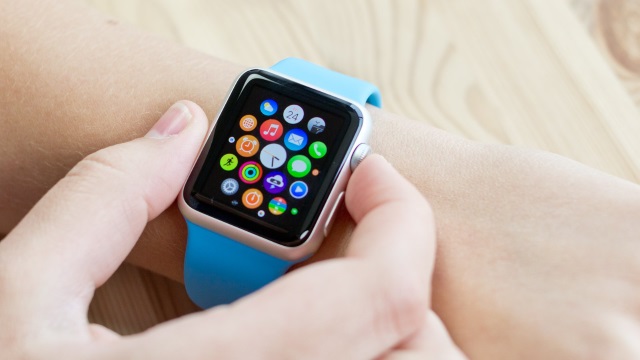
На корпусе Apple Watch находятся всего две кнопки, но даже в них пользователям, только что купившим смарт-часы Apple бывает не так просто разобраться. В этой небольшой вводной инструкции по Apple Watch мы расскажем что необходимо делать, для того чтобы включить, выключить или перезагрузить устройство, используя боковую кнопку.
На боковой стороне Apple Watch, прямо под колесом Digital Crown находится кнопка, которая отвечает за множество функций. В целом она не сильно отличается от кнопки Питание на iPhone и может применяться, для того чтобы включать и выключать часы.
Итак, для того чтобы включить Apple Watch необходимо зажать боковую кнопку устройства на несколько секунд, до появления на экране логотипа компании Apple.
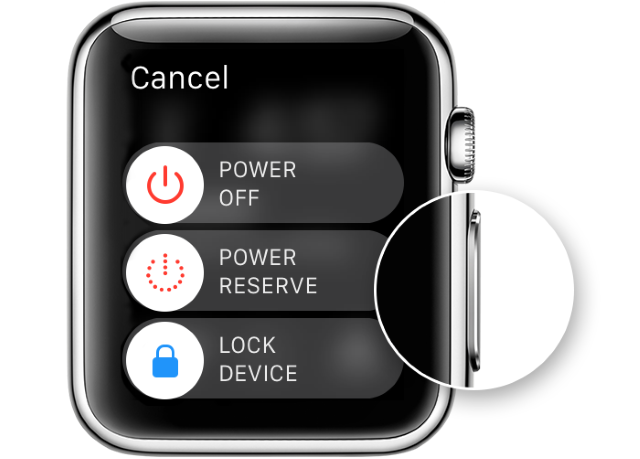
За выключение отвечает эта же кнопка. Зажав ее в течение нескольких секунд в то время, когда Apple Watch включены, вы попадете в специальное меню, где сможете выключить устройство, заблокировать его или перевести гаджет в режим сохранения энергии.
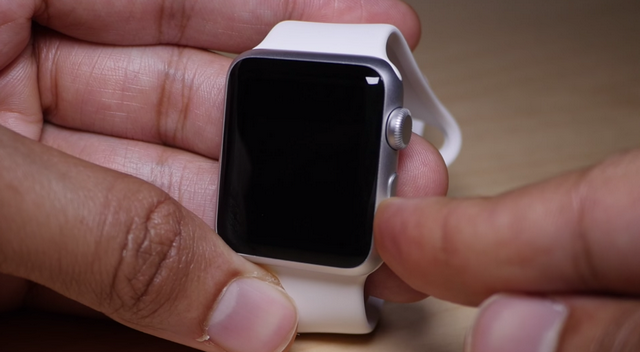
Предусмотрена в Apple Watch и функция жесткой перезагрузки устройства. Для ее выполнения необходимо одновременно зажать колесо Digital Crown и боковую кнопку, после чего удерживать их течение нескольких секунд.
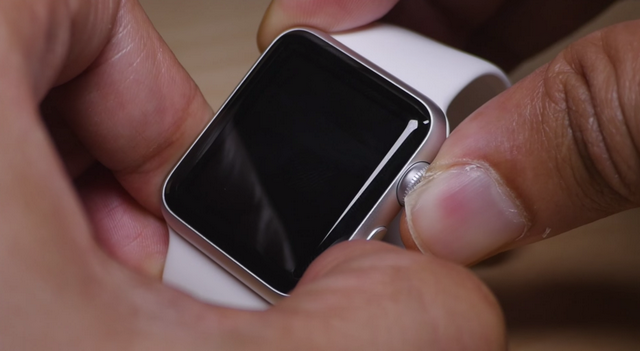
Apple watch как включить: Включение Apple Watch Ultra и вывод из режима сна
Включение. Если Apple Watch Ultra выключены, нажмите и удерживайте боковую кнопку, пока не появится логотип Apple (возможно, сначала ненадолго отобразится черный экран).
Циферблат отображается, когда Apple Watch Ultra включены.
Выключение. Как правило, Apple Watch Ultra будут включены постоянно. Но если Вам нужно будет их выключить, нажмите боковую кнопку и удерживайте ее, пока не появятся бегунки, затем коснитесь вверху справа и сдвиньте бегунок «Выключить» вправо.
Если Ваши Apple Watch Ultra выключены, можно нажать и удерживать колесико Digital Crown, чтобы посмотреть время.
Совет. Выключить Apple Watch Ultra во время зарядки невозможно. Чтобы выключить Apple Watch Ultra, сначала отсоедините их от зарядного устройства.
Всегда включен
В режиме «Всегда включен» часы Apple Watch Ultra показывают циферблат и время, даже когда запястье опущено. Когда Вы поднимаете запястье, Apple Watch Ultra работают как обычно.
Примечание. Когда часы Apple Watch Ultra находятся в режиме энергосбережения, режим «Всегда включен» выключается. Чтобы отобразить циферблат, коснитесь дисплея.
Откройте приложение «Настройки» на Apple Watch Ultra.
Коснитесь «Экран и яркость», затем коснитесь «Всегда включен».
Включите параметр «Всегда включен», затем коснитесь перечисленных ниже параметров, чтобы их настроить.
Показ данных расширений. Выберите расширения, данные которых отображаются, даже когда Вы не подняли запястье.
Показ уведомлений. Выберите уведомления, которые отображаются, даже когда Вы не подняли запястье.
Показ приложений. Выберите приложения, которые отображаются, даже когда Вы не подняли запястье.
Вывод дисплея Apple Watch Ultra из режима сна
По умолчанию дисплей Apple Watch Ultra можно вывести из режима сна указанными ниже способами.
Поднимите запястье. Apple Watch Ultra снова переходят в режим сна, когда Вы опускаете запястье.
Коснитесь дисплея или нажмите колесико Digital Crown.
Прокрутите колесико Digital Crown вверх.
Если Вы не хотите, чтобы Apple Watch Ultra выходили из режима сна, когда Вы поднимаете запястье или поворачиваете колесико Digital Crown, откройте приложение «Настройки» на Apple Watch Ultra, выберите «Экран и яркость», затем выключите параметры «При подъеме запястья» и «При повороте колесика».
Совет. Можно включить режим театра, чтобы Apple Watch Ultra временно не выходили из режима сна при подъеме запястья.
Если Apple Watch Ultra не выходят из режима сна, когда Вы поднимаете запястье, убедитесь, что Вы правильно задали ориентацию. Если Apple Watch Ultra не выходят из режима сна, когда Вы касаетесь дисплея, нажимаете или поворачиваете колесико Digital Crown, возможно, их нужно зарядить.
Возврат в режим циферблата
Вы можете выбрать, через какое время Apple Watch Ultra возвращаются в режим циферблата из открытого приложения.
Откройте приложение «Настройки» на Apple Watch Ultra.
Выберите «Основные» > «Возврат к циферблату», затем пролистайте вниз и выберите время, когда Apple Watch Ultra будут возвращаться в режим циферблата: «Всегда», «Через 2 минуты», «Через 1 час».
Чтобы вернуться в режим циферблата, можно также нажать колесико Digital Crown.
По умолчанию выбранная настройка применяется ко всем приложениям, но Вы можете установить время для каждого приложения отдельно. Для этого коснитесь приложения на этом экране, коснитесь «Вручную», затем выберите настройку.
Возврат к последнему приложению при выходе из режима сна
Для некоторых приложений можно настроить Apple Watch Ultra так, чтобы при выводе из режима сна отображался экран, который Вы видели, прежде чем часы перешли в режим сна. Эта функция работает со следующими приложениями: Аудиокниги, Диктофон, Исполняется, Карты, Музыка, Осознанность, Подкасты, Рация, Секундомер, Таймеры, Тренировка.
Откройте приложение «Настройки» на Apple Watch Ultra.
Выберите «Основные» > «Возврат к циферблату», прокрутите вниз и коснитесь приложения, затем включите параметр «Вернуться к приложению».
Для возврата в режим циферблата просто остановите любой процесс в приложении, например, остановите воспроизведение подкаста, завершите маршрут в Картах или отмените таймер.
Можно также открыть приложение Apple Watch на iPhone и выбрать «Мои часы» > «Основные» > «Возврат к циферблату».
Продление времени активного состояния дисплея Apple Watch Ultra
Можно сделать так, чтобы дисплей дольше не выключался после того, как Вы коснулись его, чтобы вывести Apple Watch Ultra из режима сна.
Откройте приложение «Настройки» на Apple Watch Ultra.
Коснитесь «Экран и яркость», коснитесь «Длительность выхода из сна», затем коснитесь варианта «Активен 70 секунд».
Первое включение и настройка Apple Watch — подробная инструкция и перезагрузка
- Как включить Apple Watch
- Как включить Эппл Вотч первый раз
- Как настроить Эппл Вотч
- Поднести Эппл Вотч к айфону и подключить
- Навести камеру айфона на анимацию в Эппл Вотч
- Выполнение входа в Apple аккаунт
- Создание пароля на Эппл Вотч
- Процесс синхронизации Apple Watch
- Стандартный перезапуск Apple Watch
- Принудительный перезапуск Apple Watch
Покупка нового и престижного гаджета часто приводит в тупик его владельцев, не до конца понимающих, как включить Apple Watch и синхронизировать его со смартфоном. Основные проблемы возникают при попытках провести регулировку. Разработчики предлагают выполнять пошаговые инструкции, помогающие решить вопросы без обращения за помощью к специалистам сервисного центра.
Как включить Apple Watch
Как можно включить Эппл Вотч? Для вывода устройства из спящего режима нужно нажать и держать боковую кнопку на гаджете до возникновения на дисплее логотипа Apple. В отдельных случаях вместо него появляется абсолютно черный экран. Если экран включился, то на нем начнет отображаться циферблат.
Кнопка включения умных часов
Важно! Если после нажатия изменений не произошло, стоит убедиться, что устройство заряжено. После зарядки можно попробовать провести процедуру повторно, включать гаджет по стандартной схеме.
Как включить Эппл Вотч первый раз
Как снять ремешок с Apple Watch 4 — инструкция и рекомендации
Перед первым включением новых Apple Watch их обязательно заряжают полностью. Процесс дает гарантию на продолжительную работу батареи.
Умные часы от «Эппл»
Общее время, необходимое для первого запуска умного девайса – 1 минута и 10 секунд. Особенность наблюдается только при первичном включении, в дальнейшем таких нюансов нет. Производитель рекомендует проводить процедуру поэтапно, с точным соблюдением всех шагов:
- Устройство нужно распаковать и тщательно осмотреть на предмет внешних механических повреждений.
- Найти круглую кнопку с правой стороны – под ней находится клавиша питания.
- Аккуратно на нее нажать и дождаться появления логотипа компании.
- Изначальное изображение довольно тусклое, но это норма для первичного запуска.
Важно! После появления циферблата на дисплее пользователь не должен ничего нажимать. Активизировавшаяся система предложит ему выбрать язык и начать синхронизацию со смартфоном.
Как настроить Эппл Вотч
Перед началом процедуры необходимо убедиться в абсолютной заряженности девайса (разрядка батареи не позволит ее провести). Она займет некоторое время и разряженный хронометр не сможет пройти все этапы синхронизации, может потребоваться повторное подключение.
Как пользоваться Apple Watch — руководство по настройке
Для перенастройки и использования Apple Watch необходим смартфон с последней версией операционной системы:
- watchOS 6 – совмещается с Apple Watch Series 1 и другими, более поздними моделями;
- для обновления до watch OS 6 нужен iPhone 6s (или современные варианты) с ОС 13.
Важно! Перед процессом нужно провести проверку подключения смартфона к Bluetooth и убедиться, что Wi-Fi или сотовая сеть находятся в рабочем состоянии.
Если гаджет уже настроен, но пользователь хочет его использовать с другим сотовым, то можно провести перенастройку и перенести содержимое на новое устройство.
Настройка умных часов
Поднести Эппл Вотч к айфону и подключить
Первоначальный шаг – проверка установленной операционной системы. Вариант прошивки определяют переходом по пути: из «Меню» в «Основные», затем перейти в «Об этом устройстве» и «Версия».
Пользователь не должен забывать, что Apple Watch синхронизируются не со всеми смартфонами:
- с 6 и более поздними моделями совместимы хронометры 3 серии;
- начиная с версии 5 S, создается соединение с девайсами 1 и 2 серии или 3 с GPS.
Подготовительный процесс подразумевает выполнение двух действий: включения беспроводной сети и Bluetooth на смартфоне. Закачка и установка дополнительных приложений не требуется. Для включения автоматического режима подключения необходимо сделать следующие шаги:
- Поднести Apple Watch к смартфону.
- На девайсе нажать кнопку «Start Pairing» или «Начать формирование пары».
- После этого на дисплее возникнет специальная анимация.
- На экране мобильного появится надпись «Используйте устройство для перенастройки гаджета».
- Нужно нажать на кнопку «Продолжить».
Если последнее сообщение не появляется, то необходимо открыть программу Apple Watch и выбрать подраздел «Создать парное соединение». Все время до окончания процедуры часы и смартфон должны находиться в непосредственной близости.
Навести камеру айфона на анимацию в Эппл Вотч
Пользователь должен расположить циферблат ровно по центру видоискателя смартфона. Через некоторое время на дисплее возникнет сообщение, что связь между двумя устройствами создана. Если камера не реагирует на совмещение и значок «i» не отображается, то нужно перейти в режим ручной синхронизации.
Для проведения привязки между девайсами вручную, необходимо найти и нажать на символ «i», который находится в нижнем углу с правой стороны. После проведения этапа на экране должен возникнуть идентификационный номер Apple Watch. В приложении на телефоне нужно включить «Pair Apple Watch Manually» и провести ручной ввод появившихся цифр.
Если вариант не привел к ожидаемому результату, то парное соединение разрывают и весь процесс проводят заново. Для этого запускают утилиту «Формирование связи с Эпл Вотч в ручном режиме» и выполняют рекомендации системы, возникающие на дисплее.
Важно! Проверка соединения проводится двумя методиками. На Apple Watch используют подраздел «Пункт управления», на смартфоне – приложение «Watch».
Первый способ начинается с проведения пальцем по экрану вверх и открытия раздела «Панель управления». Вверху, с левой стороны будет гореть ярлык красного оттенка в форме перечеркнутого смартфона или просто крестика. Такими знаками система указывает на отсутствие соединения между электронными устройствами. Во втором варианте проверка проводится включением приложения «Watch», которое показывает наличие связи с сотовым.
Если оба варианта показали, что контакта нет, то на смартфоне нужно включить и выключить клавишу «авиарежима». В большинстве случаев соединение восстанавливается.
Выполнение входа в Apple аккаунт
Как настроить Эппл Вотч? После создания парной связи на дисплее возникнет запрос на введение идентификационного номера. Если просьба о пароле к Apple ID не отображается, то проводят вход в приложении Apple Watch:
- Заходят в раздел «Основные».
- Перемещаются в Apple ID.
- Входят в систему.
Важно! Отдельные функции, требующие внесения номера сотового, будут работать с девайсом (имеющим поддержку сотовой связи) только после открытия утилиты iCloud.
Если на устройстве не настроено приложение «Локатор», то система выдаст запрос на включение функционала «Блокировки активации». Появление его на дисплее означает, что Apple Watch уже прошел привязку к идентификатору (Apple ID). Для продолжения нужно ввести адрес электронного ящика и код-пароль для учетной записи. Если хронометр был куплен с рук, то для снятия блокировки активации нужно будет связываться с прежним владельцем.
Apple Watch указывает на настройки, которые используются совместно с мобильным. Если на последнем включен параметр «Служба геолокации», «Найти мобильный», «Диагностика» и «Вызовы по вай-фай», то они автоматически включатся и для Apple Watch.
Важно! При работе с хронометром можно выбрать и другой функционал – Siri или «Отслеживание маршрутов». Если первая утилита не была настроена на мобильном, то произойдет автоматическое включение этого параметра (после выбора на девайсе).
Список устройств Apple ID
Создание пароля на Эппл Вотч
Не все пользователи в курсе, что отсутствие пароля вызывает ограничение функциональности электрочасов. Если его нет, то покупки через приложение Apple Pay невозможны, как и автоматическая разблокировка устройств линейки Mac.
После внесения идентификационного номера его не требуется повторно вводить при любом действии с гаджетом (как приходится делать с сотовым). Apple Watch проводят запрос кода только в отдельных ситуациях:
- после выполнения их перезагрузки;
- снятия устройства с руки;
- блокировки, проведенной в ручном режиме.
Существует два варианта добавления пароля – с использованием присоединенного смартфона или через второй девайс:
- Через мобильный – на рабочем отыскивают утилиту «Часы» и запускают. Выбирают раздел «Код-пароль» и переходят к ярлыку «Создать код-пароль». После вводится шифр или выбирается опция «Внесение длинного кода-пароля».
- Через девайс – из основного меню переходят в подраздел «Код». Вводят любую кодировку – на усмотрение пользователя. После проведения подтверждения выбирают функционал открытия, используют сотовый.
Важно! При внесении сложной кодировки лучше ее где-то записать. Потерянный шифр нельзя восстановить привычными методами, владельцу устройств для решения проблемы придется обращаться в сервисный центр.
Процесс синхронизации Apple Watch
Присоединение двух независимых гаджетов может занять некоторое время – срок зависит от объема передающейся информации. Пока проходит процесс, можно ознакомиться с документацией по основам Apple Watch, чтобы изучить все его возможности.
Устройства должны быть расположены на максимально коротком расстоянии. По завершении соединения раздастся звуковой сигнал, а Apple Watch слегка начнут пульсировать. После этого можно нажать на Digital Crown.
На дисплее возникнет пошаговый инструктаж, как настроить функционал «Активность» и «SOS». Модели с поддержкой сотовой связи требуют внесения информации для входа и дальнейшей нормальной работы. Следом можно установить вторичное программное обеспечение, которое полностью совместимо с Apple Watch.
Как перезагрузить Apple Watch
Столкнувшись с зависанием, отказом включаться или запускать отдельные приложения, пользователи задаются вопросом, как можно перезагрузить Apple Watch. Для восстановления работоспособности иногда достаточно перевести девайс в ожидающий режим. После проведения разблокировки экрана функциональность вернется к норме.
Apple Watch водонепроницаемые или нет — степень влагозащиты
Управление проводится при помощи клавиш, сенсорного экрана и жестов. Специалисты предлагают три варианта разблокировки:
- Провести нажатие на кнопку «Power».
- Выполнить жест, означающий «просмотр времени».
- Прикоснуться к дисплею пальцем.
Если устройство отказывается запускаться, то можно провести его подзарядку. При полном зависании применяется 3 решения проблемы:
- Обычное отключение.
- Принудительный перезапуск.
- Сброс системы до первоначальных, заводских установок.
Откат к начальному состоянию может спровоцировать неправильное функционирование. Разработчики не советуют его использовать. Лучшим вариантом считается стандартное выключение, в крайнем случае – принудительный перезапуск гаджета.
Стандартный перезапуск Apple Watch
Перезагружать гаджет рекомендуется по стандартному алгоритму:
- Необходимо нажать и удерживать боковую клавишу до появления на дисплее ярлыка «выкл».
- Ползунок передвинуть в сторону отключения устройства.
- После процедуры заново зажать боковую кнопку и удерживать ее до появления логотипа компании.
Важно! Перезагружаться гаджет в момент проведения подзарядки неспособен. Необходимо вначале отключить его и только потом провести пошаговую схему перезапуска.
Перезагрузка Apple Watch
Принудительный перезапуск Apple Watch
Процедура проводится в исключительных случаях, когда любые действия не вызывают ответного отклика гаджета. Для ее выполнения необходимо зажать одновременно боковую клавишу и колесико Digital Crown. Их удерживание в течение 10 секунд приведет к появлению на дисплее логотипа компании в виде яблока.
От правильного выполнения вышеуказанных рекомендаций зависит дальнейшая работоспособность устройства. Только соблюдение правил поможет провести принудительный перезапуск безопасно.
Специалисты обращают внимание на три основных фактора:
- При проведении подзарядки устройства оно не может пройти процесс ни одним из указанных методов, перезапускать девайс можно только после отключения его от электрической сети.
- Перегрузить устройство в момент проведения обновления операционной системы нельзя – нужно подождать полного заполнения шкалы и отображения на дисплее логотипа компании.
- Нельзя проводить процедуру во время обновления любого дополнительного приложения – существует вероятность возникновения общего сбоя в работе устройства, оно может зависнуть.
Важно! Принудительный перезапуск гаджета относится к крайним мерам, пользователь должен использовать стандартный алгоритм выключения.
Как выключить Apple Watch полностью
При зависании нужно использовать обычное отключение. Оно проводится поэтапно:
- Нужно зажать кнопку «Power».
- Удерживать ее на протяжении нескольких секунд.
- Кликнуть по команде выключения и ждать появления логотипа компании.
Важно! Данный цикл действий вызывает появление меню режима отключения, эконома и блокировки.
Apple Watch от компании «Эппл» не относятся к устройствам первой необходимости, которые должны быть в наличие у каждого клиента фирмы. Но их покупка значительно упрощает жизнь и помогает ускорить выполнение определенного типа задач. С ними можно слушать музыку без айфона, определять уровень физической активности – подходит для людей, которые постоянно следят за своим здоровьем. При умении пользоваться функционалом и правильно настраивать устройство можно принимать телефонные звонки и СМС-сообщения и многое другое.
Автор:
Aбaлмaсoвa Eкaтaринa CeргeeвнaВключение и вывод из режима сна Apple Watch
Включение и выключение Apple Watch
Включение: Если часы Apple Watch выключены, нажмите и удерживайте боковую кнопку, пока не появится логотип Apple (может появиться черный экран). сначала ненадолго).
Циферблат появляется, когда Apple Watch включены.
Выключить: Обычно вы оставите свои Apple Watch включенными все время, но если вам нужно выключить их, нажмите и удерживайте боковую кнопку, пока не появятся ползунки, нажмите в правом верхнем углу, затем сдвиньте ползунок Power Off вправо.
Когда Apple Watch выключены, вы можете нажать и удерживать цифровую корону, чтобы увидеть время.
Совет: Apple Watch нельзя выключать во время зарядки. Чтобы выключить Apple Watch, сначала отсоедините их от зарядного устройства.
Always On
На совместимых Apple Watch функция Always On позволяет часам отображать циферблат и время, даже когда ваше запястье опущено. Когда вы поднимаете запястье, Apple Watch работают в полном объеме.
Примечание. Когда Apple Watch находится в режиме низкого энергопотребления, функция «Всегда включена» отключена. Чтобы увидеть циферблат, коснитесь дисплея.
Функция Always On доступна на Apple Watch Series 5, Apple Watch Series 6, Apple Watch Series 7 и Apple Watch Series 8.
Откройте приложение «Настройки» на Apple Watch.
Коснитесь «Экран и яркость», затем коснитесь «Всегда включено».
Включите параметр «Всегда включено», затем коснитесь следующих параметров, чтобы настроить их:
Показать данные усложнения: Выберите усложнение, которое показывает данные, когда ваше запястье опущено.
Показать уведомления: Выберите уведомления, которые видны, когда ваше запястье опущено.
Показать приложения: Выберите приложения, которые видны, когда ваше запястье опущено.
Разбудить дисплей Apple Watch
По умолчанию вы можете разбудить дисплей Apple Watch следующими способами:
Поднимите запястье. Apple Watch снова переходят в спящий режим, когда вы опускаете запястье.
Коснитесь дисплея или нажмите колесико Digital Crown.
Поверните колесико Digital Crown вверх.
Если вы не хотите, чтобы Apple Watch выводились из режима сна, когда вы поднимаете запястье или поворачиваете колесико Digital Crown, откройте приложение «Настройки» на Apple Watch, перейдите в раздел «Дисплей» и «Яркость», затем выключите параметр «Включение при поднятии запястья» и «Пробуждение». О вращении короны.
Совет: Чтобы временно предотвратить пробуждение Apple Watch при поднятии запястья, используйте режим театра.
Если Apple Watch не выходит из спящего режима, когда вы поднимаете запястье, убедитесь, что вы выбрали правильную ориентацию запястья и часов. Если ваши Apple Watch не выходят из спящего режима при касании экрана, нажатии или повороте колесика Digital Crown, возможно, им требуется зарядка.
Вернуться к циферблату
Вы можете выбрать, через какое время Apple Watch вернутся к циферблату из открытого приложения.
Откройте приложение «Настройки» на Apple Watch.
Выберите «Основные» > «Вернуться к часам», затем прокрутите вниз и выберите, когда Apple Watch должны вернуться к циферблату: «Всегда», «Через 2 минуты» или «Через 1 час».
Вы также можете вернуться к циферблату, нажав цифровую корону.
По умолчанию выбранный вами параметр применяется ко всем приложениям, но вы можете выбрать собственное время для каждого приложения. Для этого коснитесь приложения на этом экране, коснитесь «Пользовательский», затем выберите параметр.
Просыпайтесь до последней активности
Для некоторых приложений вы можете настроить Apple Watch так, чтобы они возвращались туда, где вы были до перехода в спящий режим. Эти приложения включают аудиокниги, карты, внимательность, музыку, сейчас исполняется, подкасты, секундомер, таймеры, голосовые заметки, рацию и тренировки.
Откройте приложение «Настройки» на Apple Watch.
Выберите «Основные» > «Вернуться к часам», прокрутите вниз и коснитесь приложения, затем включите параметр «Вернуться в приложение».
Чтобы вернуться к циферблату, просто остановите то, что вы делаете в приложении, например, остановите подкаст, завершите маршрут в Картах или отмените таймер.
Вы также можете открыть приложение Apple Watch на своем iPhone, коснуться «Мои часы» и выбрать «Основные» > «Вернуться к часам».
Продлить дисплей Apple Watch включенным дольше
Вы можете дольше держать дисплей включенным, когда касаетесь, чтобы разбудить Apple Watch.
Откройте приложение «Настройки» на Apple Watch.
Нажмите «Экран и яркость», нажмите «Длительность пробуждения», затем нажмите «Пробуждение на 70 секунд».
Как включить Apple Watch
– 9 июля 2022 г., 12:00 по тихоокеанскому времени.
Если вы только что получили носимое устройство или вам просто не нужно было его включать какое-то время, прочтите наше руководство о том, как включить Apple Watch.
Это может быть редкий случай, когда вам нужно включить Apple Watch, но независимо от того, пытаетесь ли вы исправить ошибку или она полностью исчезла, ниже мы расскажем, как включить и выключить носимое устройство. .
Мы также рассмотрим, что делать, если ваше носимое устройство не заряжается.
Как включить Apple Watch
- Найдите боковую кнопку (овальную или в форме таблетки) рядом с цифровой короной
- Нажмите и удерживайте боковую кнопку в течение 3-5 секунд, чтобы включить его
- Если часы не включаются, поместите часы на зарядное устройство.
- Если он не заряжается, попробуйте другую розетку и/или другое зарядное устройство, если возможно
- В идеале используйте оригинальное зарядное устройство, поставляемое с часами
- Убедитесь, что ваши носимые устройства и зарядное устройство чистые
- Если батарея очень разряжена, появится красная молния, которая станет зеленой, когда начнется зарядка
- Дайте Apple Watch заряжаться не менее 30 минут
- Если он по-прежнему не отвечает или не заряжается, попробуйте принудительно перезапустить
Если у вас по-прежнему возникают проблемы, обратитесь в службу поддержки Apple или обратитесь в магазин Apple Store или к авторизованному поставщику услуг Apple.
Вот боковая кнопка, если вы не уверены:
боковую кнопку до тех пор, пока не появится экран выключения питания, затем сдвиньте ползунок выключения питания вправо в watchOS 8 или более ранней версии.
Для watchOS 9: нажмите и удерживайте боковую кнопку, нажмите кнопку со значком питания в правом верхнем углу экрана, затем сдвиньте ползунок отключения питания вправо.
Подробнее Учебники 9to5Mac:
- Отзыв AirPods Pro: как проверить, подходят ли ваши наушники для замены
- Режим блокировки iPhone появится в iOS 16, вот как он работает
- Как увидеть свои шаги с помощью Apple Watch, включая расстояние и тренды
- Apple Watch: как увидеть сожженные калории — активные, пассивные и всего
- Использование iMac в качестве монитора: как настроить Mac на Mac, ПК на Mac или iPad на Mac
FTC: Мы используем автоматические партнерские ссылки, приносящие доход. Подробнее.
Посетите 9to5Mac на YouTube, чтобы узнать больше новостей Apple:
Майкл — редактор 9to5Mac. С момента прихода в компанию в 2016 году он написал более 3000 статей, включая последние новости, обзоры, подробные сравнения и учебные пособия.
Любимое снаряжение Майкла Потака
Зарядное устройство Satechi USB-C (4 порта)
Очень полезное зарядное устройство USB-C + USB-A для дома, работы и путешествий.
You may also like.
Цены apple в сша: Сколько стоит Apple iPhone в Америке в 2023 году
Прогнозируемые цены на iPhone 14, 14 Max, 14 Pro и 14 Pro Max Готовьте…
Руководство пользователя Apple Watch: как включить и как пользоваться
«Яблочные» часы от компании Apple — это полноценный мини-компьютер на вашей руке. Это маленькое устройство имеет много функций и возможностей, которые расширяются с каждым днем. Пользоваться часами совсем не сложно, но все-таки у людей нередко возникает вопрос, как включить Apple Watch или как перезагрузить данное устройство. Наша статья расскажет вам обо всех нюансах и секретах использования этих смарт-часов.
Выключение и включение устройства
У Apple Watch есть всего две кнопки, однако не всегда пользователи понимают, зачем они нужны.
Если вы хотите включить Apple Watch, нажмите на боковую кнопку и удерживайте ее до тех пор, пока не увидите логотип Apple. Как только устройство загрузится, на экране высветится циферблат.
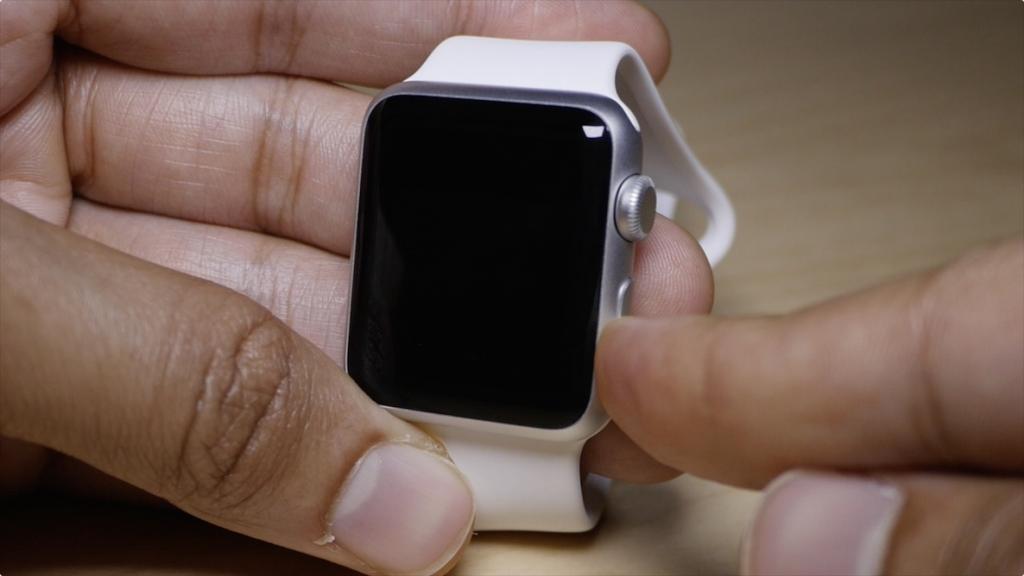
Как видите, процедура совсем не сложная, и теперь вы знаете, как включить Apple Watch.
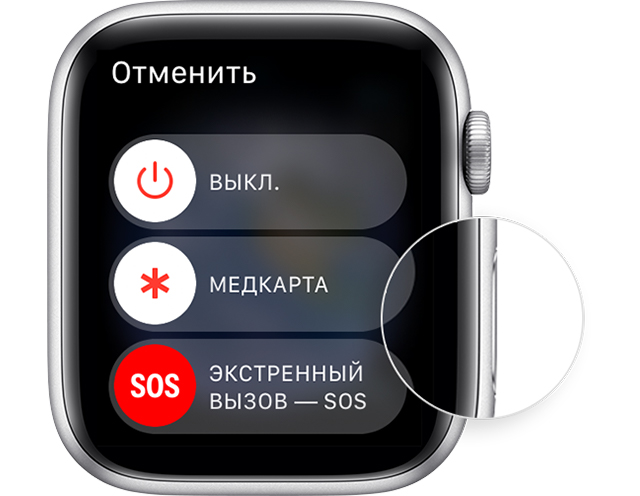
Если вы хотите выключить часы, вам нужно нажать и удерживать боковую кнопку. На экране появятся три бегунка: выключить, заблокировать и перевести в режим сна. Вам нужно выбрать надпись «Выключить» и сдвинуть бегунок вправо. Девайс выключится.
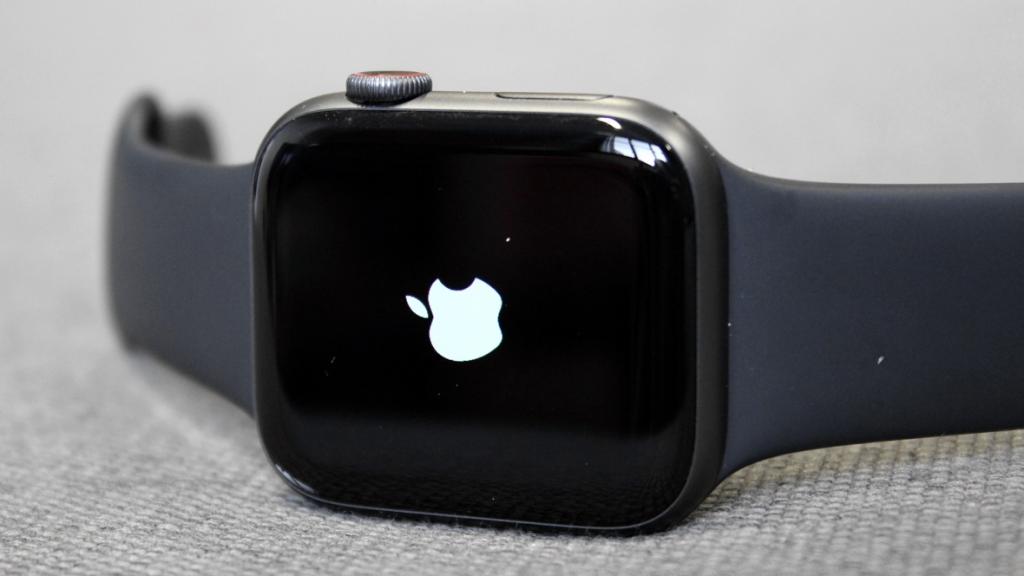
Многие пользователи интересуются, как включить Apple Watch после разрядки. Если ваш гаджет полностью разряжен, вам сначала необходимо подключить его к источнику питания. После того как часы будут подключены к зарядке, они автоматически включатся сами.
Помните, что выключить «Эпл Вотч» во время зарядки невозможно. Сначала их нужно отсоединить от зарядного устройства. Теперь вы знаете, как включить часы Apple Watch.
Перезагрузка часов
Смарт-часы, как и любое устройство, могут потребовать перезагрузки. Иногда часы зависают и не реагируют на ваши действия.
Для перезагрузки часов:
- Одновременно зажмите колесико и боковую кнопку.
- Через несколько секунд вы увидите на экране логотип Apple.
- Отпустите кнопки.
- Экран на мгновение погаснет, а затем снова появится логотип.
- После этого вы увидите экран блокировки.
Выводим Apple Watch из «сна»
Кому-то вопрос, как пользоваться часами Apple Watch, может показаться странным. Ведь часы полностью оправдывают свое название «умные», и использовать их очень просто. Однако не все знают, как, например, вывести «Эппл Вотч» из режима сна.
Часы «засыпают» каждый раз, когда вы опускаете запястье и «просыпаются» каждый раз, когда вы его поднимаете.
Чтобы «разубдить» Apple Watch, есть три способа:
- Поднять запястье.
- Коснуться дисплея и нажать колесико Digital Crown.
- Прокрутить колесико вверх.
Если вы не хотите, чтобы Apple Watch выходили из режима сна при поднятии запястья, вам нужно сделать следующее:
- Зайти в программу Watch на вашем айфоне.
- Найти пункт «Основные».
- Затем нажать «Активация экрана».
- Сдвинуть бегунок влево на строчке «При подъеме запястья».
Кстати, это может существенно сэкономить заряд ваших часов, так как они не будут каждый раз «просыпаться» при любом движении руки.
Итак, мы выяснили, как включить Apple Watch. Теперь давайте узнаем, как настроить часы.
Настройка и синхронизация Apple Watch
Для синхронизации Apple Watch вам необходим айфон 5S или более поздняя модель.
Первое, что нужно сделать, это убедиться в том, что на вашем iPhone включен Bluetooth. Затем поставьте часы на зарядку и включите устройство.
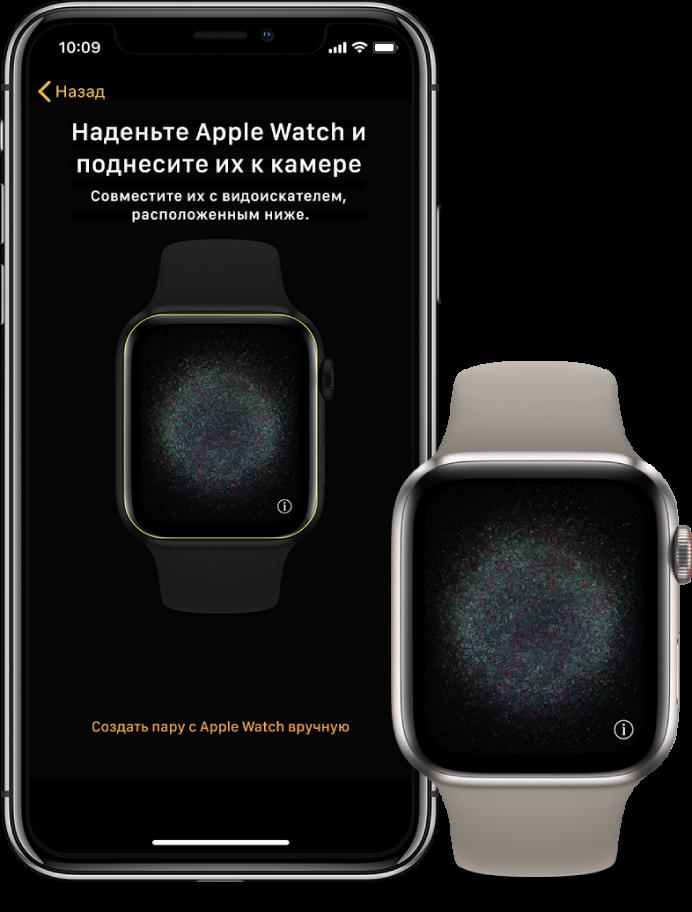
Теперь необходимо создать пару между телефоном и часами:
- На айфоне запустите приложение Watch.
- Нажмите: «Создание пары».
- Наведите камеру телефона на часы так, чтобы экран ваших часов попал в появившийся контур на iPhone.
- Вам будет предложено создать новую пару с часами. Если вы пользовались часами ранее, можно восстановить резервную копию.
- Выберите запястье, на котором будете носить Apple Watch.
- Примите условия iTunes.
- Введите свой Apple ID.
- На следующих трех страницах нажмите «ОК».
- Программа предложит установить вам пароль.
- Подождите, пока устройства синхронизируются. Процесс синхронизации зависит от объема данных на смартфоне. Как только синхронизация завершится, часы издадут звуковой сигнал.
Полезные советы по использованию
Как мы писали выше, Apple Watch — это маленький компьютер, в котором есть множество функций, о которых вы, возможно, даже не подозреваете.
Давайте рассмотрим некоторые из них.
- Создание скриншота. Чтобы сделать снимок экрана, зажмите боковую кнопку, а затем нажмите и отпустите колесико Digital Crown. Готовый снимок сохранится в «Фотопленке» вашего телефона.
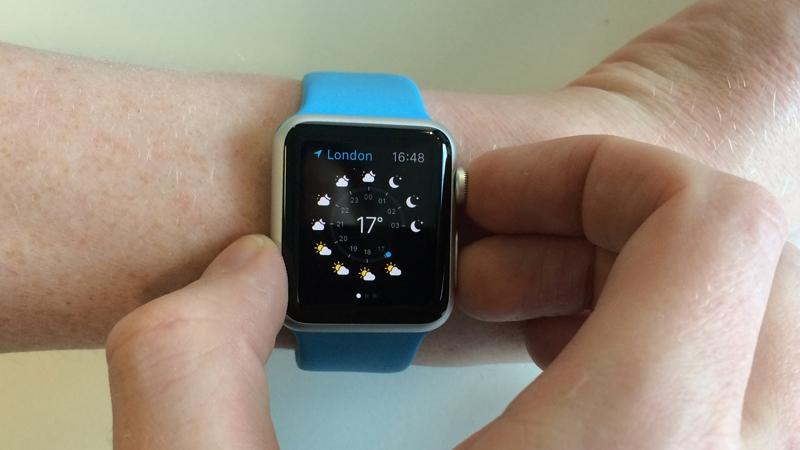
- Изменение размера текста. На часах откройте «Настройки» и найдите пункт «Яркость и размер текста». Выберите «Размер текста» и с помощью Digital Crown отрегулируйте размер текста.
- Изменение стиля циферблата. Чтобы настроить циферблат, сильно нажмите на экран часов и с помощью свайпа выберите нужный формат.
Менять циферблаты можно и через программу Watch на вашем айфоне.
- Откройте программу Watch на айфоне.
- Найдите вкладку «Циферблаты».
- Нажмите на понравившийся циферблат.
- Нажмите кнопку «Добавить»
- Циферблат добавится на ваши часы.
- Установка приложений. Для установки приложений нужно проделать два действия: сначала загрузить приложение, а затем установить его.
Для загрузки приложения:
- Откройте программу Watch на вашем смартфоне.
- Зайдите во вкладку «Подборка».
- Найдите нужное вам приложение и загрузите его.
Для установки приложения:
- Откройте программу Watch на айфоне.
- Во вкладке «Мои часы» найдите нужное вам приложение.
- Нажмите на него.
- В появившемся меню активируйте опцию «Показывать приложение на Apple Watch».
- Подтвердите установку приложения на часах.
- Удаление приложений. Если вы хотите удалить программу, выключите опцию «Показывать приложение на Apple Watch». Либо используйте знакомый всем метод: зажмите на несколько секунд палец на рабочем столе на часах и нажмите на крестик для удаления, когда иконки начнут «трястись».
Эти простые советы помогут вам узнать, как пользоваться «Эппл Вотч».
Подключение часов к компьютеру
Apple Watch невозможно связать с компьютером, но разработчики дали пользователям возможность разблокировать Mac при помощи часов. Такая авторазблокировка дает возможность получить доступ к компьютеру без ввода пароля:
- Вам нужно активировать Bluetooth и Wi-Fi на Mac.
- Войдите в свой iCloud.
- Настройте пароль на часах.
- В настройках компьютера разрешите своим часам разблокировать ПК.
Эти манипуляции возможны только с часами третьей серии и выше.
Как можно понять из нашей статьи, «яблочные» часы очень просты в управлении. Мы надеемся, что здесь вы найдете ответ на вопрос, как пользоваться Apple Watch.
Как включить Apple Watch
На корпусе смарт-часов от копании Apple имеется только 2 кнопки. Тем не менее многие пользователи, недавно купившие гаджет, не всегда могут понять, как включить Apple Watch и каким образом провести их настройку. Сложности возникают и при попытке синхронизации смарт-часов со смартфоном. Производитель предлагает специально для пользователей Apple Watch советы , которые могут помочь при возникновении подобной проблемы.
Как включить Apple Watch в первый раз
На правой боковой панели смарт-часов имеется колесико Digital Crown, под которым располагается кнопка. Клавиша отвечает за широкий набор функций. В этом плане она не сильно отличается от кнопки «Питание» на iPhone. Элемент отвечает за включение и выключение устройства.
Чтобы активировать Apple Watch , следует зажать кнопку на боковой панели устройства и держать в этом положении на протяжении нескольких секунд, пока на дисплее гаджета не появится логотип компании Эппл. Выключается девайс таким же образом.
После зажатия кнопки на 2 секунды на экране появится специальное меню, в котором можно выключить, заблокировать или перевести прибор в режим сохранения энергии.

Apple watch не включаются? Для таких случаев в них предусмотрена функция жесткой перезагрузки. Для выполнения этой функции нужно одновременно нажать колесико и кнопку, а затем держать их в этом положении на протяжении нескольких секунд.

Настройка Apple Watch
Apple Watch инструкция указывает на то, что для использования часов необходимо иметь iPhone 5s или более позднюю модель с самой последней версией операционной системы. Непосредственно в смартфоне следует выполнить следующие операции:
- Нужно убедиться, что на смартфоне включена функция беспроводной передачи данных Bluetooth.
- IPhone должен иметь доступ к интернету или мобильной сети.
После включения часов нужно расположить их на близком расстоянии от своего iPhone. Через какое-то время на экране смартфона появится надпись, сигнализирующая о том, что девайс готов к настройке.
Чтобы приступить к управлению, необходимо нажать «Продолжить». Сообщение может сразу и не появится. В этом случае следует открыть программу для эксплуатации часов (правила пользования подробно описывают, как ее скачать и установить) и в ней выбрать пункт «Создать пару». Чтобы совершить действие необходимо расположить устройства на небольшом расстоянии.

На экране часов появится специальная анимация.
Официальное руководство пользователя указывает, что необходимо расположить циферблат гаджета с анимацией в зоне видимости видоискателя iPhone. Затем требуется, чтобы на смартфоне возникло сообщение о создании пары.

Если по какой-то причине не получилось использовать камеру, можно создать пару со смарт-часами вручную. Для этого выбирают опереженный пункт меню и следуют указаниям, которые появятся на экране.
Подробная инструкция на русском языке предложит выбрать, на какой руке владельцу предпочтительнее носить устройство. Предоставляется возможность настроить часы вручную или восстановить параметры из резервной копии. Если в случае длительного неиспользования часть настроек потеряла свою актуальность, всегда можно сбросить параметры.
Программа на смартфоне предложит принять изменения, чтобы их сохранить, необходимо согласиться с условиями приложения.
Активация смарт-часов проходит с использованием Apple ID. После появления соответствующего поля необходимо ввести в него пароль от сервиса. Если же запрос на пароль не появился, то вход можно будет выполнить позже. Для этого в приложении от Эппл в меню настроек выбирают пункт «Apple ID», после чего осуществляют вход в систему. На смарт-часах третьей серии некоторые функции работают только после осуществления входа в iCloud.
В некоторых устройствах может быть не настроена служба поиска iPhone. В таком случае на экране появится запрос на блокировку активации . Эта функция запрещает использование прибора в случае потери или кражи. Если на экране часов появится предупреждение о блокировке, то устройство уже привязано к другому идентификатору. Для снятия блокировки необходимо ввести пароль и адрес электронной почты для ранее использовавшегося идентификатора.
Синхронизация с iPhone
Чтобы настроить смарт-часы, необходимо подключить к ним смартфон. Процесс синхронизации и подключения к Apple Watch зависит от объема имеющихся на смартфоне данных. Он может длиться от нескольких секунд до нескольких минут. О завершении синхронизации будет свидетельствовать звуковой сигнал и легкая пульсация часов. Для подтверждения завершения процесса следует нажать колесико на устройстве.