Что делать если Айфон не видит сим карту?
Ситуация при которой Айфон видит SIM-карту достаточно распространена. При этом без сим-карты вы не сможете звонить и пользоваться интернетом. Определить эту проблему не сложно, в этом случае на экране вашего смартфона высветится сообщение «Сим карта не найдена или не установлена». Так же в левом верхнем углу экрана, где обычно указывается уровень сигнал и название сотового оператора будет надпись «Нет сим карты» либо «Поиск…».
Чаще всего причиной данной неисправности является незначительный сбой сим карты. Многие проблемы, связанные с сим картой можно решить без обращения сервисный центр. В этой статье я расскажу о нескольких способах решения этой проблемы.
Способ 1. Переустановить SIM-карту.
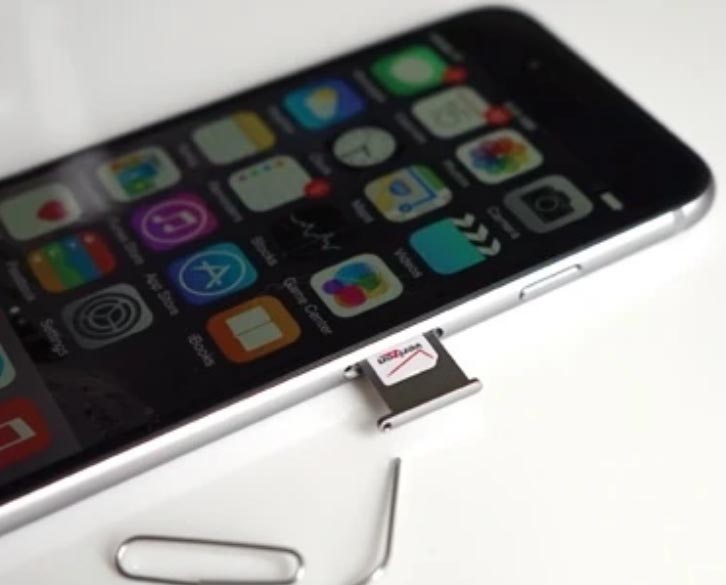
Чаще всего проблему с сим картой можно решить с помощью ее переустановки. Для того, чтобы это сделать вы должны знать где находится лоток с ней.На всех моделях iPhone 4 и старше ( в том числе и iPhone 8,X), лоток с СИМ-картой расположен на правой боковой стороне устройства.
- Для извлечения лотка с сим-картой воспользуйтесь скрепкой. Аккуратно вставьте ее одним концом в отверстия лотка для SIM карты. После того как вы извлечете лоток, достаньте из него сим карту и вставьте ее обратно. При этом убедитесь в том, что она крепко в нем сидит.
- После нескольких секунд (желательно подождать около минуты), ошибка должна пропасть. Появится шкала сигнала и значок оператора в левом верхнем углу экрана iPhone.
- Подождите 1-2 минуты, после чего ошибка должна исчезнуть. Смартфон опять будет ловить сеть.
Если проблема не исчезла, то осмотрите лоток на наличие грязи,пыли или различных повреждений. В случае необходимости продуйте разъем при помощи баллончика со сжатым воздухом. Затем вставьте SIM-карту обратно.
Способ 2. Включение и выключение авиарежима.
Если ваш Айфон по-прежнему отказывается определять сим карту, то дальше стоит попробовать перевести его в режим полета, а затем выключить его. Это позволит смартфону повторно подключиться к сети и исправить проблему.
Способ 1:

- Откройте центр управления. Для этого сделайте свайп пальцем вверх от нижнего края экрана (либо справа сверху в случае iPhone 10)
- Включите режим самолета и через пару секунд выключите.
- Подождите несколько секунд, затем проверьте исчезла ли ошибка
Вариант 2:
- Зайдите в «Настройки»
- Включите «Режим полета»,и спустя несколько секунд и отключите, это должно помочь восстановить связь.
Способ 3. Перезагрузка iPhone.
Если предыдущие способ не помогли вам решить проблему, то стоит попробовать перезагрузить Айфон. Перезагрузка является одним из самых универсальных методов решения проблем.
Для перезагрузки телефона:
- Нажмите и удерживайте кнопку Power , пока на экране не появится ползунок, выключающий iPhone
- Отпустите кнопку Power и перетащите ползунок слева направо.
- Снова нажмите кнопку и удерживайте ее пока на экране не появится логотип Apple
- Дождитесь загрузки устройства.
Способ 4. Обновление iOS.
Если после перезагрузки устройства, смартфон все еще не может обнаружить сим карту, то стоить проверить есть ли доступные обновления iOS. Для этого подключитесь к любой Wi-Fi сети и установите последнюю доступную версию iOS. Для обновления, Айфон должен быть заряжен как минимум на 50% или подключен к зарядному устройству.
Для того, чтобы обновить iOS :
- Зайдите в «Настройки» — «Основные»
- Перейдите в раздел «Обновление ПО»
- Если для вашего устройства доступна новая версия прошивки,то загрузите и установите ее.
Способ 5. Айфон не видит сим карту – виноват оператор?
Возможно ваш номер телефона не действителен. Для того, чтобы ваш телефон мог подключиться к телефонной сети провайдера, вам нужна действительная учетная запись. Если ваша симка была заблокирована или вам был временно ограничен доступ к услугам (за не уплату), может появиться ошибка SIM карты. В таком случае свяжитесь со своим сотовым оператором для получения подробной информации.
Способ 6. Проверка обновления настроек провайдера.
Порой случае так оператор изменяет настройки подключения телефонов к своей сети. Из-за этого тоже ваш смартфон может не видеть карту. Для того, чтобы проверить нужно:
- Зайдите в «Настройки» — «Основные»
- Нажмите «Об этом устройстве»
- Если обновление доступно, вам будет предложено обновить настройки оператора сотовой связи.
Способ 7. Замена SIM-карты.
Если вам не помог ни один из советов выше, то стоит попробовать вставить другую сим карту,например вашего друга или родственника. Может быть ваша карат неисправно и дело именной в ней, а не в телефоне. Вставьте карту в лоток, если ошибка «Нет сим карты»пропала и все работает нормально, то причина именно в вашей сим-карте. Вместо того, чтобы посещать тех. Поддержку в Apple Store, стоит обратиться к своему оператору и попросить заменить SIM карту для iPhone. Этот процесс не отнимет много времени, и скорей всего вы получите новую моментально.
Если ошибка ни куда не исчезла, и вы уверены, что нет никаких физических повреждений, скорее всего проблема кроется в программном обеспечении вашего iPhone.
Способ 8. Сброс настроек сети.
Для сброса настроек сети:
- Зайдите в «Настройки» — «Основные»
- Перейдите в раздел «Сброс» (находится в самом низу списка)
- Выберите пункт «Сбросить настройки сети»
Это позволит восстановить конфигурацию сети до заводского состояния. Что позволит устранить проблемы с программным обеспечением в процессах, происходящих в фоновом режиме и отвечающих за управление подключением вашего iPhone к сотовой и другим сетям.
Прежде чем приступать к этому процессу, обратите внимание на то, что будут удалены все настроенные на устройстве Wi-Fi соединения, поэтому убедитесь, что вы помните все пароли от них . После перезагрузки iPhone, вам придется заново подключиться к сети. Для этого перейдите в меню «Настройки», а затем «Wi-Fi», и выберите нужную сеть для подключения.
Способ 9. Обновление беспроводных настроек оператора через iTunes.
Подключите телефон к компьютеру. Я рекомендую использовать iTunes, потому, что до обновления телефона,так как iTunes автоматически проверит смартфон на наличие доступных обновлений настроек провайдера и если обнаружит их, то предложит вам их установить.
Существует альтернативный способ. Для этого нужно:
- Откройте «Настройки» — «Основные»
- Перейдите в раздел «Об этом устройстве»
- После чего ваш смартфон автоматически проверит наличие обновленных настроек и если они есть, то предложит установить.
Минус этого варианта в том, что если iPhone не сможет подключиться к интернету, то он не сможет связаться с сервером обновлений. Поэтому я вам советую использовать именно iTunes.
Что делать если ничего не помогло?
Если не один из советов не помог, скорее всего самостоятельно решить проблему не получится. И для ее решения стоит обратиться в ближайший сервисный центр Apple или сначала позвонить тех. поддержу. Вы также можете перейти на сайт getsupport.apple.com и воспользоваться помощью профессионалов там.
Я надеюсь, что это статья помогла вам и вы смогли обнаружить и устранить проблему Если у вас остались какие-либо вопросы, то пишите в комментариях. Я постараюсь на них ответить.
Почему iPhone не видит и не читает сим-карту — что делать
Владельцы «яблочной» продукции часто сталкиваются с ситуациями, когда Айфон не распознает сим-карту. И хотя продукцию Apple традиционно считается надежной, поломки случаются у любой техники. Айфон также ломается при активном использовании, и причин, спровоцировавших появление проблем с сим-картой, большое количество. Список внушительный, начиная с падений и ударов, заканчивая некорректным обновлением прошивки. Хозяева смартфонов паникуют, ведь нести в ремонт – дорого, к тому же, три четверти проблем владелец решит без помощи мастера. Главное – разобраться, в чем причина поломки, а инструкция по устранению найдется в этой статье.

Неисправность SIM-карты
Если Айфон перестал видеть сим-карту, возможно, проблема кроется в этом устройстве. Достаньте карточку и внимательно осмотрите, «полосочки» и металлическое основание не должны повреждаться. Глубокие царапины, заломы, признаки коррозии скажут о том, что сим-карту придется срочно менять. Чаще всего такое случается, если телефон побывал в воде – аппарат не боится попадания влаги, а контакты симки окисляются. Стоит протереть ватным диском, смоченным в спиртовой жидкости – при окислении это помогает. Но если сим-карта смартфоном так и не обнаружится, то придется нанести визит в офис мобильного оператора с паспортом, чтобы восстановить карточку.

Устаревшая карточка SIM
Еще одной причиной того, почему Айфон не видит сим-карту, становится истечение срока эксплуатации. Карточки также не вечны, со временем они портятся – хуже работает связь, при звонках слышны помехи и обрывки, а затем карточка просто перестает работать. В таких случаях помочь уже не выйдет, придется менять симку – обычно за такую услугу даже денег не берут, важно только предоставить паспорт владельца. Процедура занимает 15 минут и не требует никаких дополнительных действий. При необходимости, новую карточку обрежут под размер слота для SIM, услуга обойдет в 150 рублей. Хотя новые карточки часто продают с пластиковыми переходниками, позволяющими регулировать размер.

Проблемы с прошивкой
Иногда ответом на вопрос «почему Айфон не читает сим-карту» становится некорректное обновление прошивки устройства. Чтобы исправить ситуацию, смартфон стоит откатить к заводским настройкам. Для этого:
- откройте на компьютере iTunes;
- подключите смартфон при помощи кабеля к компьютеру;
- при появлении запроса ввода пароля – введите;
- в программе выберете определившееся устройство;
- нажмите кнопку «Восстановить», а затем подтвердите выбор;
- дождитесь завершения восстановления.
Смартфон включится, но всю информацию придется вводить заново – Айфон вернется к состоянию нового аппарата.

SIM залочена
Также iPhone не видит сим-карту, если она залочена, то есть предназначена для работы с сетью определенного оператора. Другие сети в таком случае распознаваться не будут/ поэтому стоит покупать только модели с пометкой «SIM-Free». Решить проблему с залоченной симкой возможно двумя способами:
- воспользоваться микросхемой R-Sim (способ приведет к потере гарантии, также возникают проблемы со связью и фирменными приложениями Apple);
- связаться с оператором, под работу которого создан смартфон.
Во втором случае придется проявить терпение, зато разблокировка будет «чистой» и навсегда. Также стоит отметить, что за процедуру придется выложить несколько тысяч рублей. Быстро и дешево подобные работы выполняют только мошенники.

Механические повреждения смартфона
Не стоит удивляться, если после падения Айфон перестал видеть сим-карту – что делать в таком случае знает только мастер. Проблема в том, что смартфоны – техника нежная, и требуют бережного обращения. В результате падений или ударов легко повредить внутреннюю часть, и выяснить, в чем заключается проблема, самостоятельно удается не всегда. Смартфон стоит отдать на диагностику, чтобы выявить проблему, даже если чинить Айфон владелец собирается самостоятельно. Заказывать запасные части лучше всего в официальных магазинах Apple – китайские аналоги хоть и стоят дешевле, зато плохо работают и регулярно ломаются.
Действия, если SIM-карта не читается

Включить режим «Полет»
Если Айфон не видит сим-карту – что делать подскажут другие владельцы, проверившие советы на собственном опыте. Интересный факт – из-за ошибок операционной платформы iPhone перестает распознавать симку. Выход нашелся, нужно включить и выключить режим «Полет»:
- открыть «Пункт управления»;
- активировать режим, нажав на значок самолета.
После этого смартфон распознает карточку и заработает в штатном режиме, если проблема заключалась в мелких неполадках iOS. Не забудьте только выключить режим, потому что мобильная сеть при «Полете» работать не будет.

Перезагрузить смартфон
Первый способ, к которому прибегают пользователи, это перезагрузка устройства. Давно известно, что эта процедура способна решить три четверти проблем iPhone. Дело в том, что при активных нагрузках операционная система начинает «глючить», а смартфон – выдавать ошибки. Это нормально, перезагрузка устройства и очистка от ненужного мусора быстро поправит положение. Пользователи регулярно жалуются на выскакивающие ошибки, но мастера говорят, что придется смириться и не забывать перезагружать смартфон. Покупка Андроида проблемы не решит – подобные ошибки даже чаще возникают.

Переустановить SIM-карту
После покупки нового смартфона или удара о землю пользователи «знакомятся» с ошибкой SIM-карты. ВУ таком случае поможет переустановка симки:
- отключите айфон;
- на боковой части смартфона найдите маленькое круглое отверстие;
- возьмите специализированную или подходящую по размеру скрепку;
- вставьте в отверстие и нажмите;
- аккуратно извлеките лоток;
- вытащите и заново вставьте SIM-карту;
- вставьте лоток обратно;
- включите смартфон.
Дождитесь, пока телефон полностью загрузится. Если вверху появился значок определившейся сети, то проблему возможно считать решенной без похода к специалисту.

Поменять SIM
Ответ для тех, кто ищет, почему Айфон не читает сим-карту и что делать в таком случае – стоит попробовать поменять карточку в устройстве. Обратитесь к другу, у которого также есть Айфон с работающей симкой и проверьте, будет ли она работать в вашем устройстве. Свою симку поставьте в другой телефон – если карточка не будет работать, то она пойдет под замену. Если работает, то проблема заключается в лотке или самом устройстве. Также стоит связаться с мобильным оператором, иногда сеть пропадает из-за технических работ на линии.
Обновление прошивки
Решить проблему также поможет обновление устройства через iTunes:
- установите программу на компьютер;
- подключите смартфон при помощи кабеля;
- выберете определившееся устройство в iTunes;
- перейдите во вкладку «Обзор»;
- нажмите кнопку «Обновить»;
- кликните на ссылку «Загрузить»;
- подтвердите выбор, нажав «Обновить».
После обновления прошивки смартфон запустится в штатном режиме. Если возникнут проблемы с сим-карточкой, Айфон любезно сообщит об этом пользователю. Подобное решение помогает, если с предыдущей установкой обновления возникали ошибки или версия iOS не отличалась стабильностью.

Обновить настройки оператора
Большая часть операторских настроек подгружается и устанавливается автоматически, но установить обновление возможно и в ручном режиме. Для этого откройте настройки смартфона, перейдите во вкладку «Основные», где выберете пункт «Об этом устройстве». Если обновление доступно для установки, то на экране появится сообщение. Подтвердите выбор и дождитесь завершения установки. Процесс занимает пару минут, возможно, потребуется перезапуск смартфона. Обновлять настройки нужно обязательно, даже если SIM работает исправно – будет лучше и «чище» работать мобильная сеть.

Сброс сетевых настроек
Для решения неполадок с сетью существует еще один способ – ручной сброс настроек сети. Откройте пункт «Основные» в настройках устройства. Пролистайте вниз до вкладки «Сброс», а в открывшемся меню нажмите на «Сбросить настройки сети». Стоит учитывать, что при выполнении процесса удаляются сохраненные пароли Wi-Fi, APN и VPN, а также настройки мобильного оператора. Перезагрузите устройство – сеть должна заработать. Если вышеуказанные способы не исправили ситуацию, то не рискуйте, а посетите сервисный центр. У мастеров больше навыков и опыта, да и с проблемой они справятся быстрее обычного пользователя.
Почему iPhone не видит сим-карту? [Правильный ответ]
Всех приветствую на портале WiFiGiD.RU. Сегодня я расскажу вам, что делать, если по каким-то причинам, Айфон не видит вашу сим-карту. Сам частенько сталкивался с подобной проблемой как на iPhone, так и на смартфонах с Android системой. Как правило, причины у них плюс-минус одинаковые. Все возможные решения я подробно описал в статье ниже – советую начинать с первой главы. Если возникнут какие-то дополнительные вопросы, смело пишите в комментариях.
Причина 1: Окисление контактов
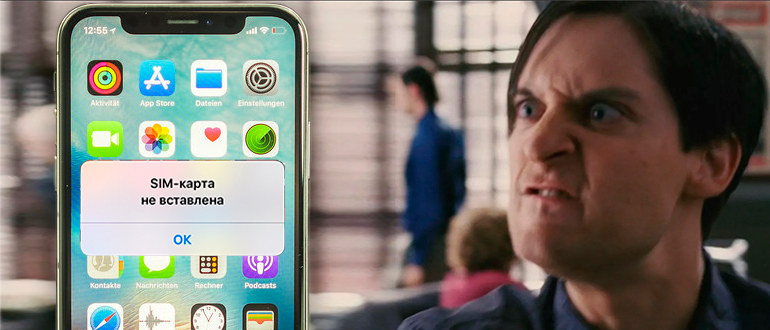
Давайте посмотрим, почему же айфон не видит сим карту? – в 60% случаев виновато банальное окисление контактов на самой симке. Подобное часто встречается, при длительном использовании старой сим-карты. Переживать не стоит, так как эта проблема решается в домашних условиях. Для начала вытащите лоток с симкой.
![Почему iPhone не видит сим-карту? [Правильный ответ]](https://wifigid.ru/wp-content/uploads/2022/10/1-40.jpg)
Далее вам нужно взять обычную стирательную резинку и аккуратно почистить контакты модуля мобильной пластины. Если старательной резинки нет, вы можете использовать любой тонкий металлический предмет (иголка, скрепка). Наша задача снять верхний окисленный слой. Слегка, равномерно и без фанатизма пошкрябайте металлическим предметом сверху контактов. После этого вставьте симку обратно и проверьте подключение к мобильной сети.
![Почему iPhone не видит сим-карту? [Правильный ответ]](https://wifigid.ru/wp-content/uploads/2022/10/2-39.jpg)
Причина 2: Неправильная установка
Возможно, Айфон не видит симку, потому что она установлена неправильно. Еще раз вытащите сам лоток и внимательно посмотрите на гнездо для установки. Также при повторной установке смотрите на то, чтобы лоток плотно был установлен внутри смартфона.
![Почему iPhone не видит сим-карту? [Правильный ответ]](https://wifigid.ru/wp-content/uploads/2022/10/3-38.jpg)
Причина 3: Сломанная сим-карта
Если iPhone все равно отказывается видеть сим-карту, и со смартфоном, по вашему мнению, все в порядке – значит, возможно, есть проблема с симкой. Чтобы это проверить, попробуйте взять телефон у соседа, друга или знакомого и вставьте туда свою сим-карточку. Если на втором телефона она не работает, значит её нужно просто поменять. Возьмите с собой паспорт, старую симку и обратитесь в любой офис вашего мобильного оператора для того, чтобы они вам сделали замену.
Причина 4: Общий сбой системы
Совет достаточно банальный, но он, как правило, помогает, если в системе возникли какие-то локальные проблемы. Нам нужно просто перезагрузить наш телефон – для этого зажимаем боковую кнопку блокировки до тех пор, пока вы не увидите на экране команду «Выключить». После выключения снова включаем аппарат и проверяем подключение симки.
Причина 5: Сбой сети
Возможно, Айфон перестал видеть сим-карту из-за системных сбоев при подключении к мобильной сети оператора. Такое частенько бывает как на старых, так и на новых смартфонах.
- Откройте «Настройки».
- Перейдите в раздел «Основные».
- Пролистайте вниз и выберите пункт «Сброс».
![Почему iPhone не видит сим-карту? [Правильный ответ]](https://wifigid.ru/wp-content/uploads/2022/10/4-36.jpg)
- Нам нужна команда сброса настроек сети – тапните по ней. Далее нужно будет немного подождать.
![Почему iPhone не видит сим-карту? [Правильный ответ]](https://wifigid.ru/wp-content/uploads/2022/10/5-33.jpg)
Причина 6: Поломка iOS
Возможно, есть тотальная поломка каких-то системных модулей iOS, которые отвечают за подключение и работу мобильной сети. Прежде чем мы продолжим, еще раз проверьте, что у вас проблема именно с СИМ-картой. Возможно, есть обычная проблема с подключением к мобильной вышке, а вы находитесь вне её зоны?
Последнее, что мы можем сделать самостоятельно – это выполнить полный сброс телефона до заводской конфигурации. Перед этим я настоятельно рекомендую скинуть фотографии, видео на компьютер или в облако.
Напомню, что контакты, а также другие настройки телефона у вас сохраняются в облако iCloud. После этого выполняем те же самые действия, как и в прошлой главе, только в конце выбираем команду «Сбросить все настройки». Подождите, пока процедура закончится.
Если это не поможет – значит проблема связана с физическим модулем подключения SIM-карты. Его могут поменять только в специализированном сервисном центре.
Показывает, что на iPhone нет SIM Карты — 10 Лучших решений
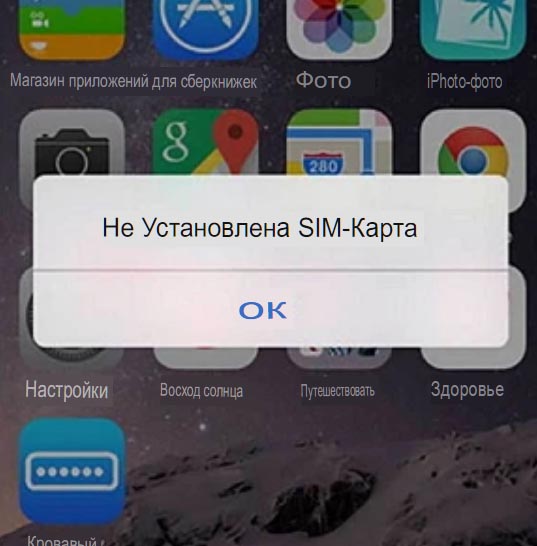
Когда ваш iPhone продолжает сообщать, что в вашем устройстве не установлена SIM-карта, вы не сможете совершать звонки в другие сотовые сети и подключаться к беспроводным данным.
Эта проблема не ограничивается какой-либо конкретной моделью iPhone, и даже последняя версия iPhone сталкивается с этой проблемой. Очень неприятно внезапно получить эту ошибку, когда вам нужно ее использовать.
Это кажется незначительной ошибкой, но часто для ее устранения требуются серьезные усилия. Здесь мы привели 10 лучших решений.
Почему в iPhone нет SIM-карты?
Помимо сообщения об ошибке, вы также можете узнать, что у вашего iPhone проблема с SIM-картой, когда исчезает имя оператора связи и полоса сигнала в верхней части iPhone. Причины этой ошибки могут быть любыми, что усложняет проблему. Некоторые из возможных причин приведены ниже:
- На SIM-карте есть пыль
Перед тем, как вставить SIM-карту в iPhone, необходимо проверить, чиста ли SIM-карта. Всегда очищайте SIM-карту мягкой тканью и продувайте слот воздухом, чтобы удалить всю грязь внутри.
- Мокрая или перегретая батарея
Устройство iOS следует использовать в подходящей среде, чтобы оно работало в оптимальном состоянии. Если iPhone перегреется или намокнет, может возникнуть множество проблем с iOS.
- Неисправная SIM-карта
Эта ошибка также может возникать не из-за вашего устройства, а из-за неисправной SIM-карты. Если SIM-карта повреждена, лучше обратиться к поставщику услуг и заменить ее.
- Ошибки или глюки
У вашего iPhone могут быть сбои, потому что ваше устройство может не распознавать SIM-карту. Когда вы перезагружаете iPhone, большинство проблем решаются.
10 лучших решений для исправления того, что iPhone продолжает отказываться от SIM-карты
Неважно, в чем причина этой ошибки. Следуйте приведенным ниже методам, чтобы устранить эту ошибку в течение нескольких минут.
Решение №1. Проверьте, закрыт ли лоток для SIM-карты вашего iPhone
Правильно ли вы закрыли лоток для SIM-карты после того, как вставили ее? Если нет, проверьте и закройте лоток для SIM-карты, чтобы iPhone распознал вашу SIM-карту.
Решение №2. Извлеките и переустановите SIM-карту
Если ваш iPhone постоянно сообщает об отсутствии SIM-карты, есть вероятность, что ваша SIM-карта вылетит. Чтобы устранить эту ошибку, необходимо извлечь SIM-карту и снова вставить ее на место.
1) Используйте инструмент для извлечения лотка для SIM-карты Apple, чтобы открыть лоток для SIM-карты.
2) Извлеките SIM-карту, вставьте ее обратно в лоток и закройте.
3) В течение нескольких секунд ваш iPhone распознает SIM-карту, и имя оператора связи должно появиться снова.
Решение №3. Перезагрузите ваш iPhone
Попробуйте решить эту ошибку, перезагрузив iPhone.
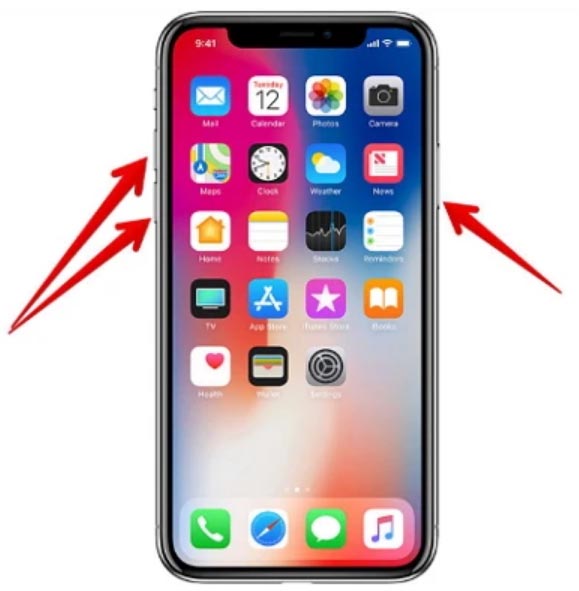
Если вы используете iPhone X или более поздние модели, нажмите и удерживайте кнопку питания и любую кнопку громкости, пока не увидите ползунок.
Если вы используете iPhone 8 и более ранние модели, нажмите и удерживайте боковую кнопку или верхнюю кнопку, пока не увидите ползунок.
Перетащите ползунок, чтобы выключить устройство. Через некоторое время включите его и проверьте, решена ли проблема.
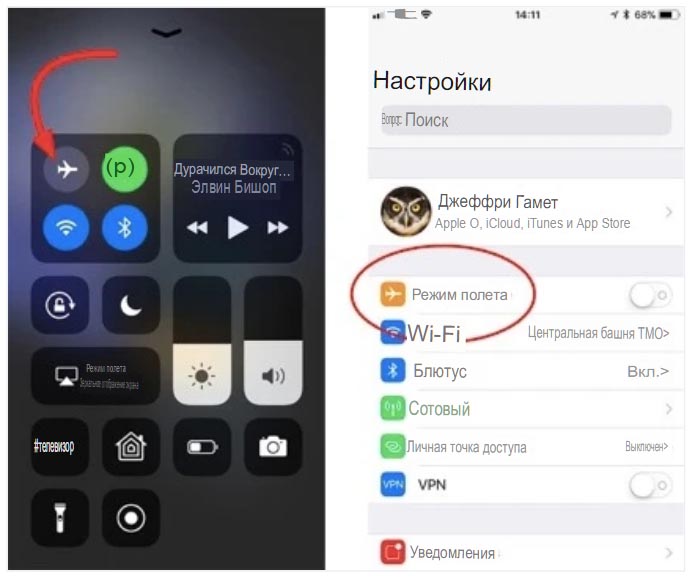
Решение №4. Включение / выключение режима полета
Отключите устройство от сети оператора связи, включив режим полета.
1) Откройте «Настройки» вашего iPhone. Включите режим полета.
2) Через некоторое время выключите режим полета.
3) Вы также можете включить режим полета из Центра управления вашего iPhone.
Решение №5. Очистите гнездо для SIM-карты
Если в лотке для SIM-карты застряла грязь, ваш iPhone может продолжать сообщать, что в вашем устройстве не установлена SIM-карта. Итак, очистите гнездо для SIM-карты и посмотрите, решится ли ошибка.
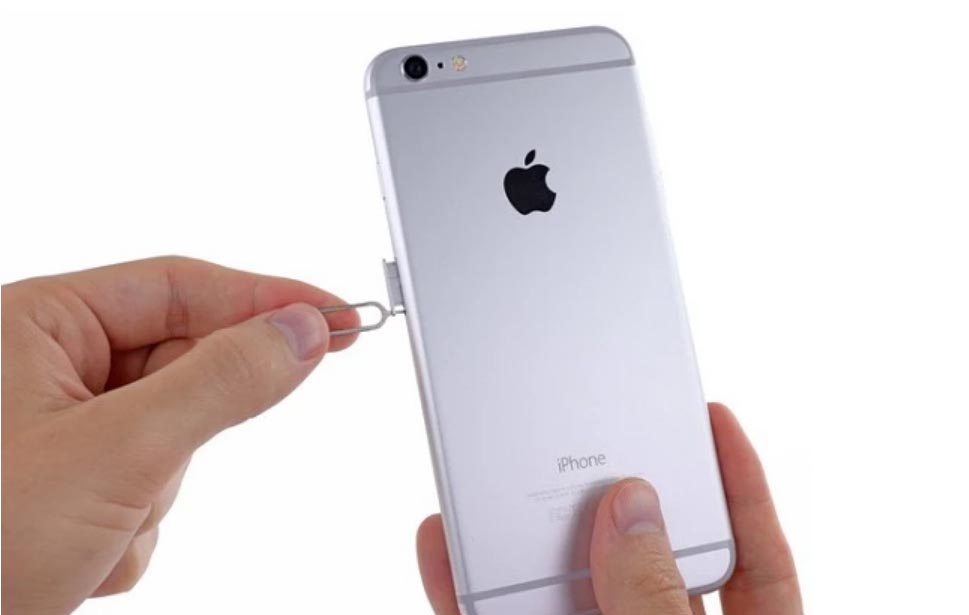
1) Откройте лоток для SIM-карты с помощью инструмента для извлечения лотка для SIM-карты Apple.
2) Вытяните лоток и очистите розетку, обдув ее воздухом.
3) Затем закройте лоток. На вашем iPhone должно отображаться название оператора связи с полосами сигналов.
Решение №6. Обновите iOS до последней версии
Apple выпускает обновления iOS, чтобы исправить ошибки и сбои программного обеспечения в последних версиях. Чтобы убедиться, что на вашем iPhone установлена последняя версия, выполните следующие действия.
1) Откройте «Настройки» и нажмите «Общие».
2) Затем нажмите «Обновление программного обеспечения». Ваше устройство немедленно проверит наличие новых обновлений.
3) Если доступно обновление, нажмите «Загрузить» и установите новое обновление iOS 14.
Решение №7. Исправить iPhone продолжает говорить без SIM-карты без потери данных
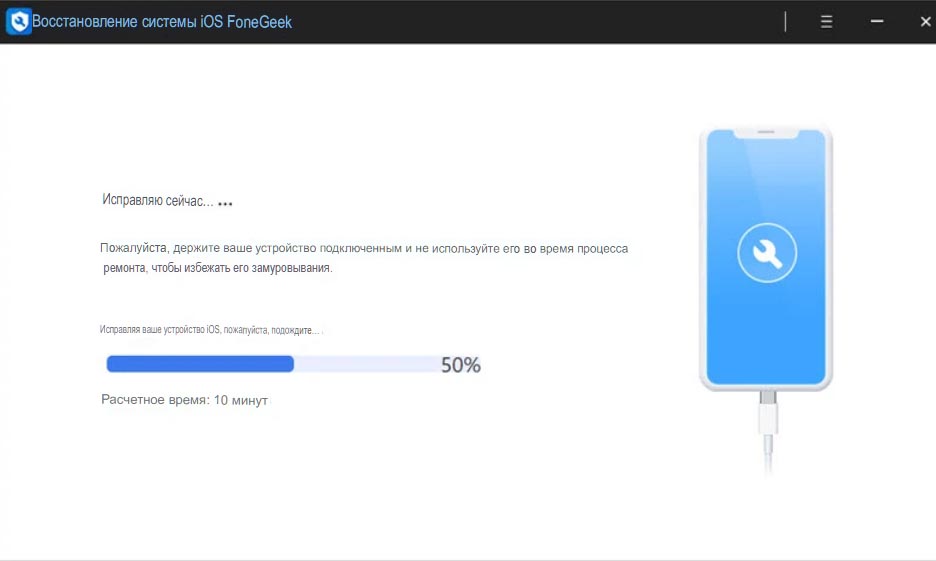
Если вы беспокоитесь, что потеряете данные iPhone при устранении этой проблемы, попробуйте FoneGeek iOS System Recovery . Используя стандартный режим Fixppo, вы можете легко решить эту проблему без потери данных.
- Имеет полную совместимость. Поддерживаются все версии iOS и устройства iOS, даже самые последние версии iOS 15/14 и iPhone 13/12/11.
- Его рекомендовали software.informer , Cult of Mac, Payetteforward, Makeuseof и другие.
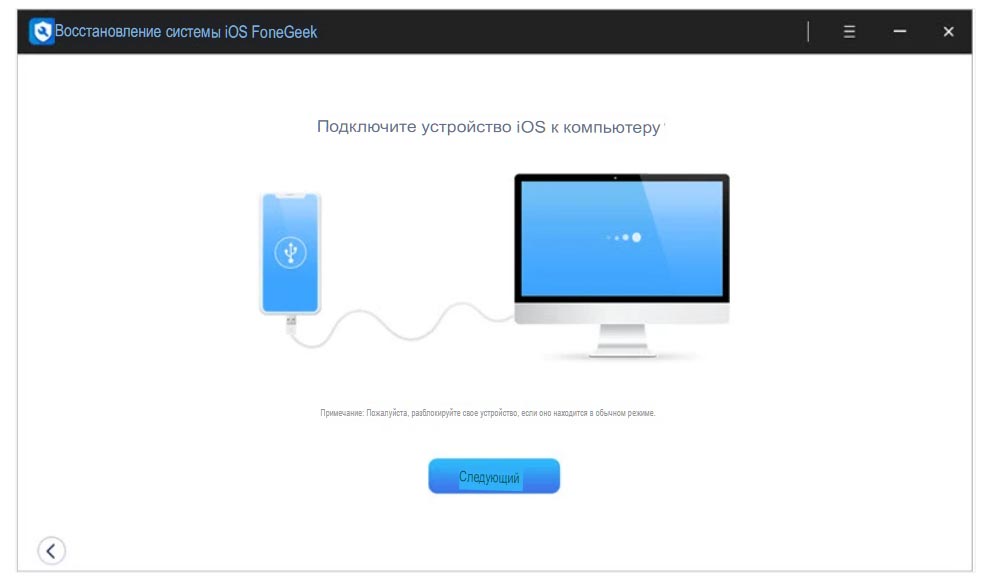
1) Подключите iPhone к компьютеру и выберите Стандартный режим на главном экране FoneGeek. Нажмите «Далее. Если он по-прежнему не распознает, переведите устройство в режим DFU или Recovery. Следуйте всем инструкциям на экране, чтобы перевести устройство в режим DFU или режим восстановления.
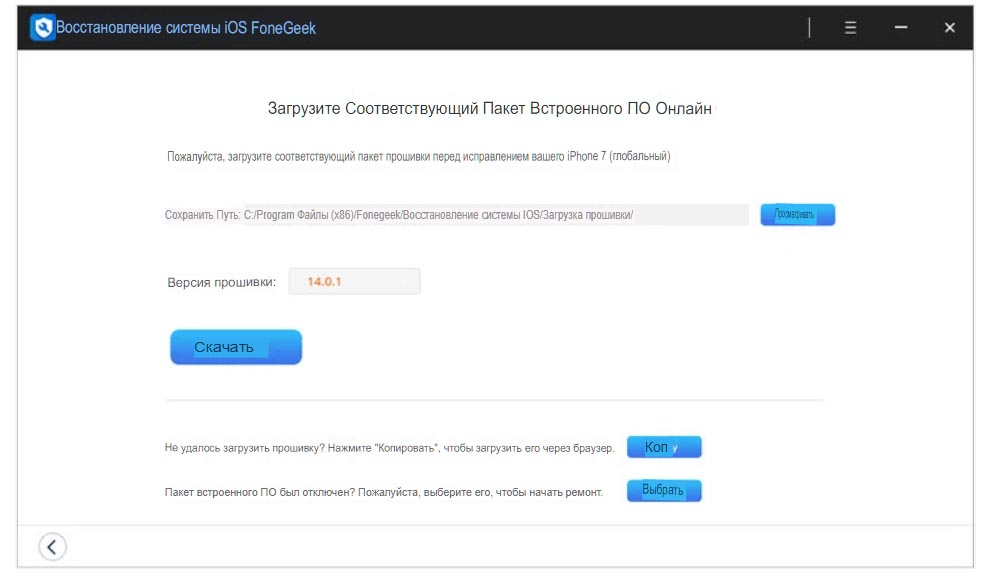
2) Вы можете выбрать версию прошивки и нажать «Загрузить», когда программа отобразит все доступные версии прошивки. Программное обеспечение будет распаковано после загрузки прошивки.
3) Теперь, когда вы нажмете Пуск, программа начнет исправлять эту ошибку. Во время этого процесса не используйте свой iPhone и не отключайте его от сети. Весь процесс завершится через несколько минут. Теперь проверьте, можете ли вы перезагрузить iPhone в обычном режиме.
Решение №8. Сбросить настройки сети
Вы можете попробовать сбросить настройки сети для решения этой ошибки.
1) Откройте «Настройки» и перейдите в «Общие» -> «Сброс».
2) Выберите «Сбросить настройки сети».
3) После этого шага настройки сети будут сброшены.
Решение №9. Попробуйте другую SIM-карту
Также можно установить SIM-карту с другого известного вам телефона. Если на вашем iPhone отображается имя оператора связи и панель сигналов после установки другой SIM-карты, значит, ваша SIM-карта iPhone неисправна. Замените его у поставщика услуг.
Решение №10. Связаться с Apple
Если ни один из методов не решает вашу проблему, вам необходимо связаться с центром поддержки Apple, чтобы проверить, не в порядке ли оборудование.
Перед исправлением убедитесь, что у вас есть доступные резервные копии
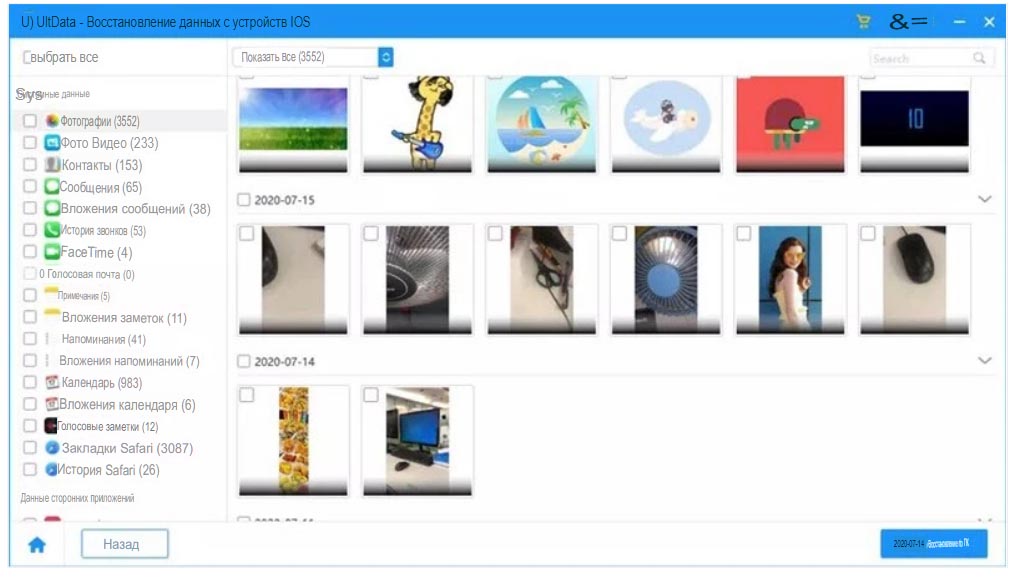
Прежде чем пытаться решить проблему любым из способов, убедитесь, что вы создали резервную копию своего iPhone. Сделайте полную резервную копию своего iPhone с помощью iTunes или iCloud, прежде чем пытаться починить iPhone, постоянно сообщает, что проблем с SIM-картой нет. Вы также можете использовать FoneGeek iPhone Data Recovery для частичного резервного копирования данных вашего устройства.
1) Откройте FoneGeek iPhone Data Recovery на своем компьютере и нажмите «Восстановить с устройства iOS». Щелкните «Пуск». Программа автоматически обнаружит ваш iPhone. Теперь нажмите «Далее».
2) Доступные типы файлов будут показаны на экране. Выберите типы файлов для резервного копирования и нажмите «Сканировать».
3) По окончании сканирования отобразятся все файлы. Теперь выберите файлы, которые вы хотите сохранить, и нажмите «Восстановить». Создайте новую папку или выберите старую для хранения данных резервной копии. Как только все шаги будут завершены, все файлы будут скопированы на компьютер.
Заключение
Не паникуйте, если ваш iPhone продолжает отказываться от SIM-карты. Здесь вы можете найти все методы, которые помогут вам решить эту проблему. Попробуйте использовать метод только после того, как будете уверены в нем и доверяете ему. Если вы считаете, что мы что-то упустили, сообщите нам об этом в разделе комментариев ниже.