Как войти в Плей Маркет на Андроиде?
После приобретения нового телефона пользователю нужно зарегистрироваться в Плей Маркете. Выполнение этой процедуры откроет доступ к миллионам приложений. Конечно, многие продавцы тут же предложат свою помощь в осуществлении регистрации и входа в Google Play, однако создать собственный аккаунт и войти в приложение можно и самостоятельно.
Если есть аккаунт в Гугле
Наличие почтового ящика Gmail открывает доступ к другим сервисам от Google (облачное хранилище, работа с онлайн-документами и т.д.). Позволяет оно и войти в Плей Маркет. Алгоритм действий:
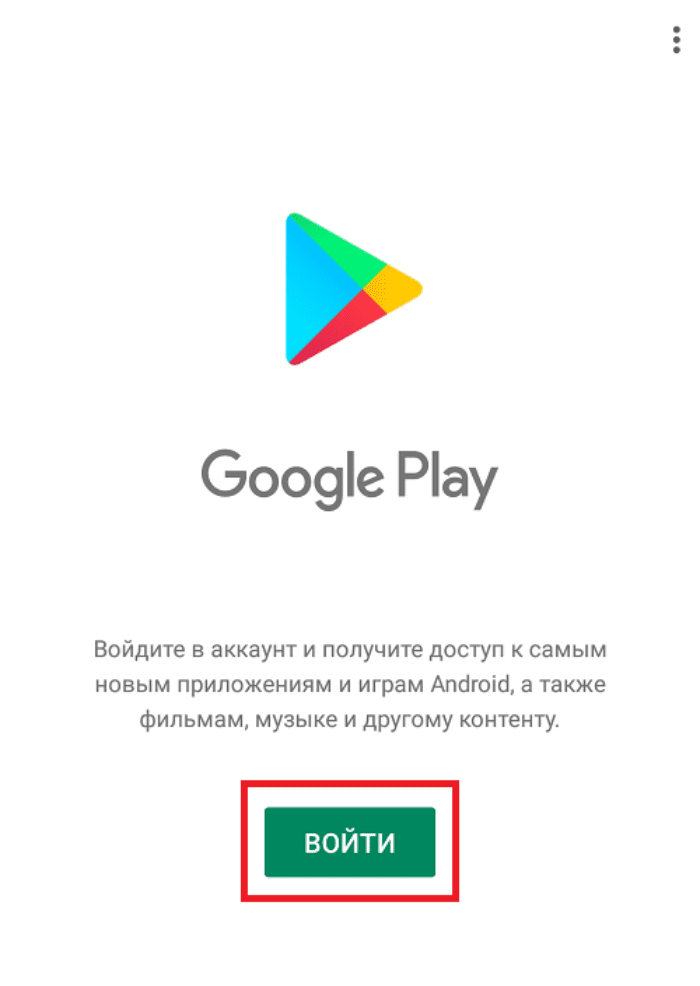
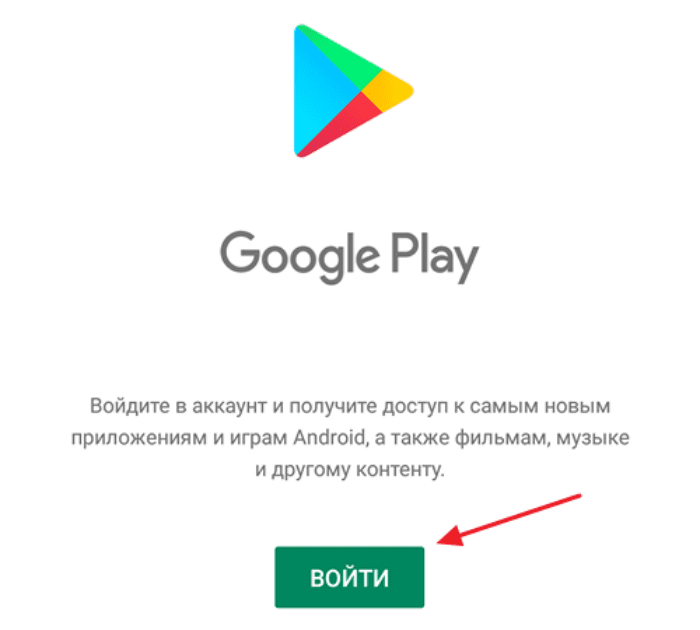
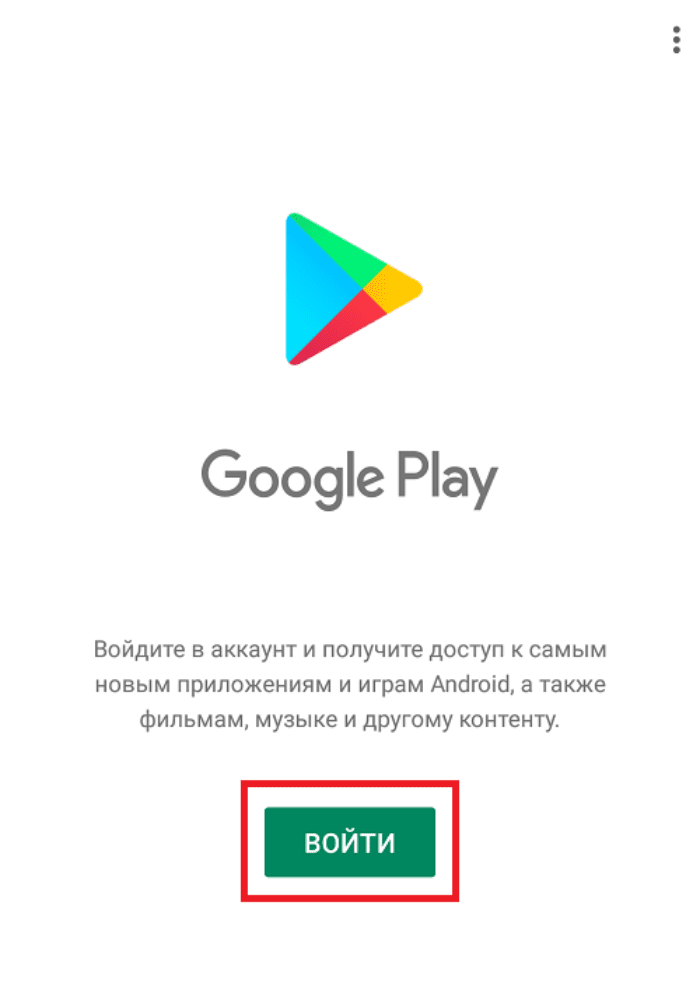
- Открыть Google Play Market и нажать на кнопку «Войти».
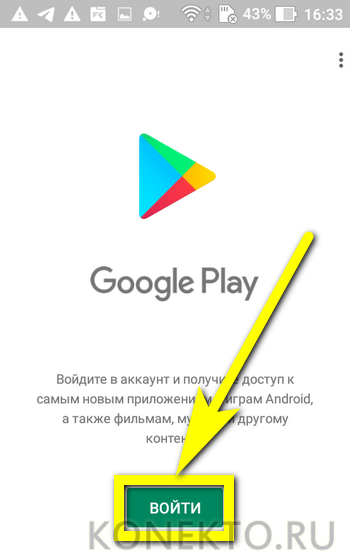
- Ввести логин от своего аккаунта (адрес электронной почты или привязанный номер телефона) и тапнуть по кнопке «Далее».

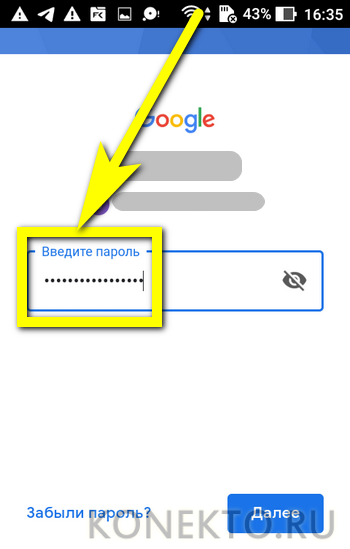
- В следующем окне — ввести пароль и подтвердить действие, воспользовавшись кнопкой с тем же названием.
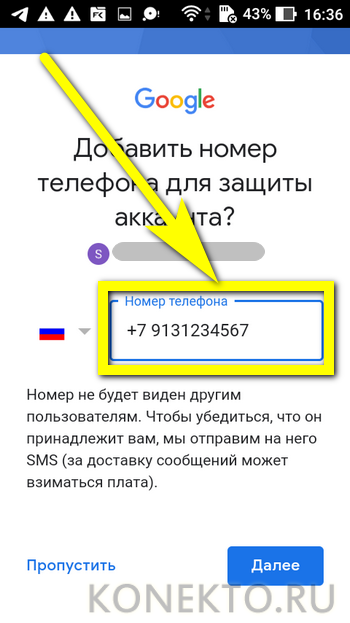
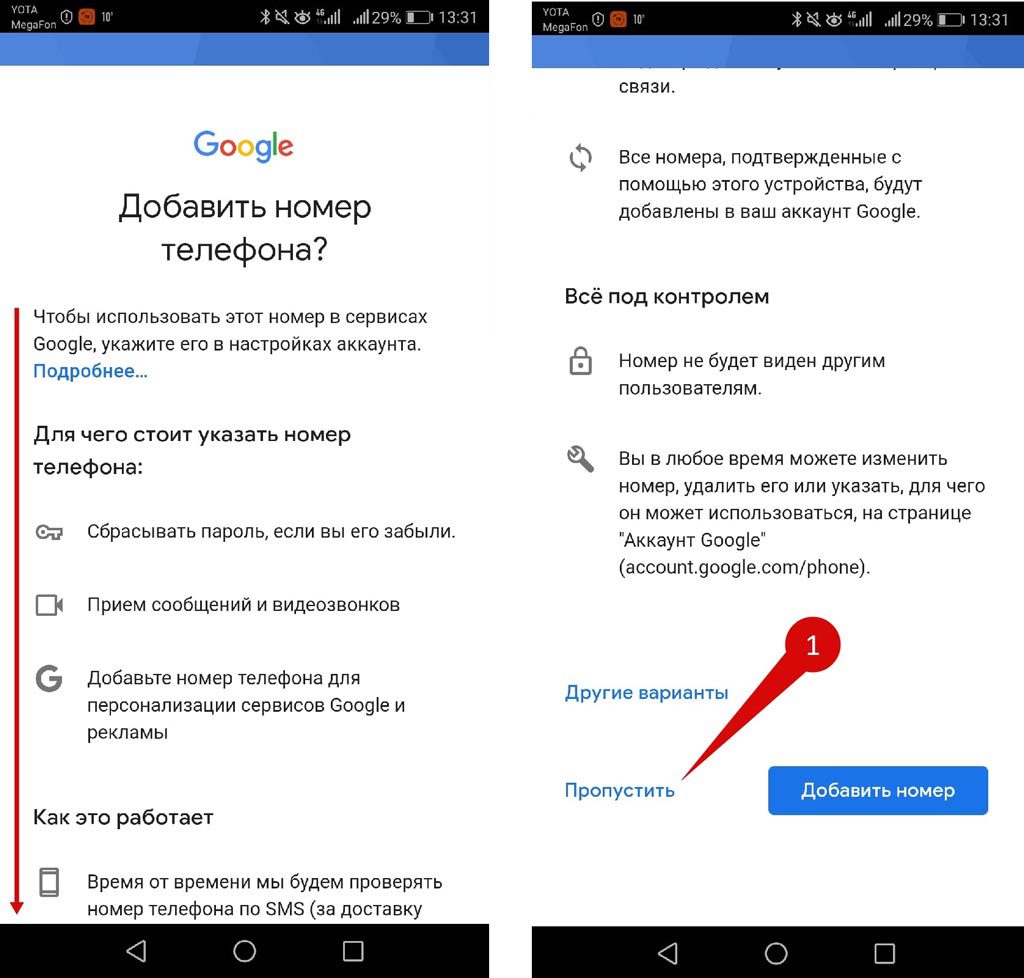
- При желании — обеспечить дополнительную защиту аккаунта, добавив сотовый номер.
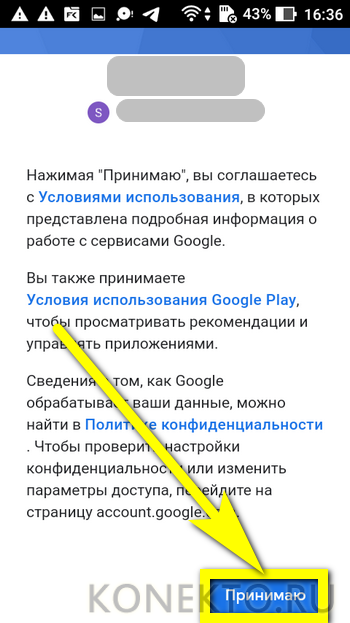
- Принять правила пользования сервисами Гугла.
- И настроить параметры резервного копирования данных.
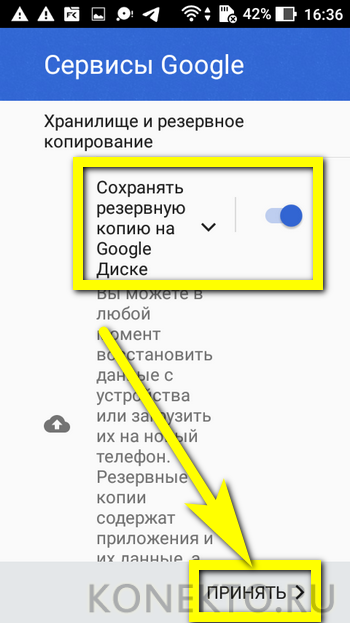
- Теперь можно скачивать и устанавливать на телефон разные необходимые приложения.
Внимание: интерфейс Google Play Market может меняться в зависимости от модели телефона и поколения операционной системы Андроид. В целом же все действия, перечисленные выше, остаются неизменными.
Если нет аккаунта в Гугле
Многих пользователей интересует вопрос, что делать, если не включается телефон, или как отключить оптимизацию приложений при включении Андроида. Однако большинство сталкивается с другой проблемой. Люди просто не знают, как войти в Плей Маркет, если нет аккаунта в Гугле. Выполнить это без учетной записи невозможно. Сначала её требуется создать:
- Перейти в раздел «Аккаунты» системных настроек.
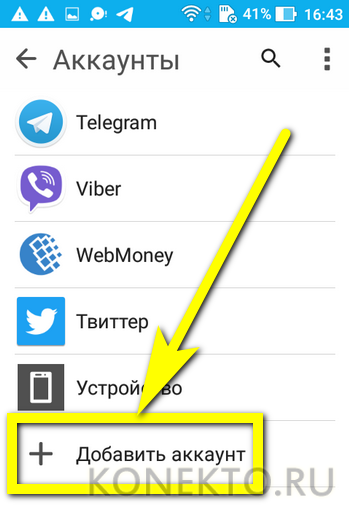
- Тапнув по кнопке «Добавить аккаунт», выбрать в списке Google.
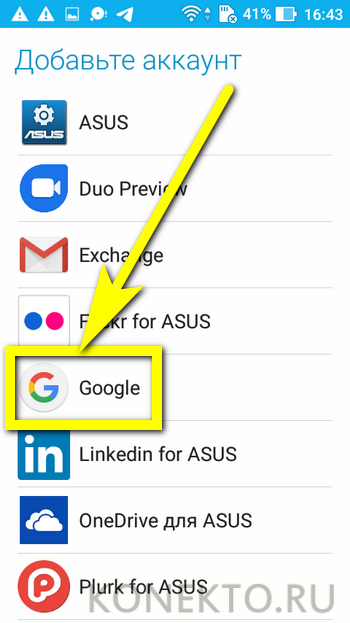
- На странице авторизации выбрать опцию «Создать аккаунт».
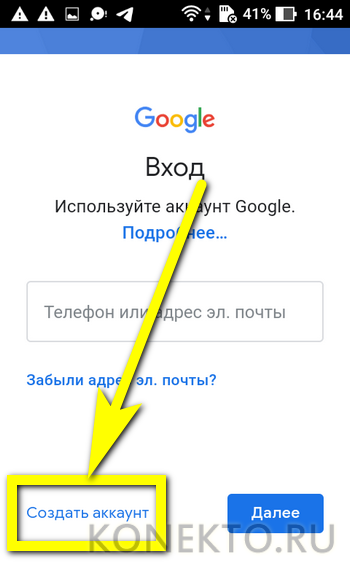
- Ввести свои имя и фамилию, после чего нажать на кнопку «Далее».
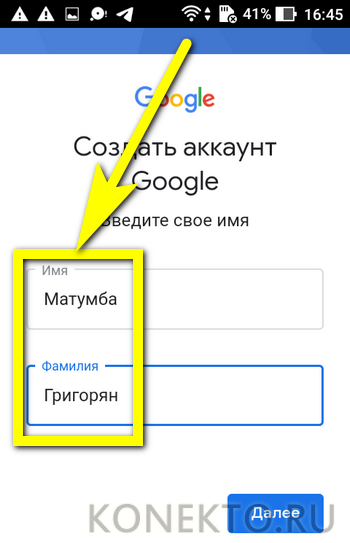
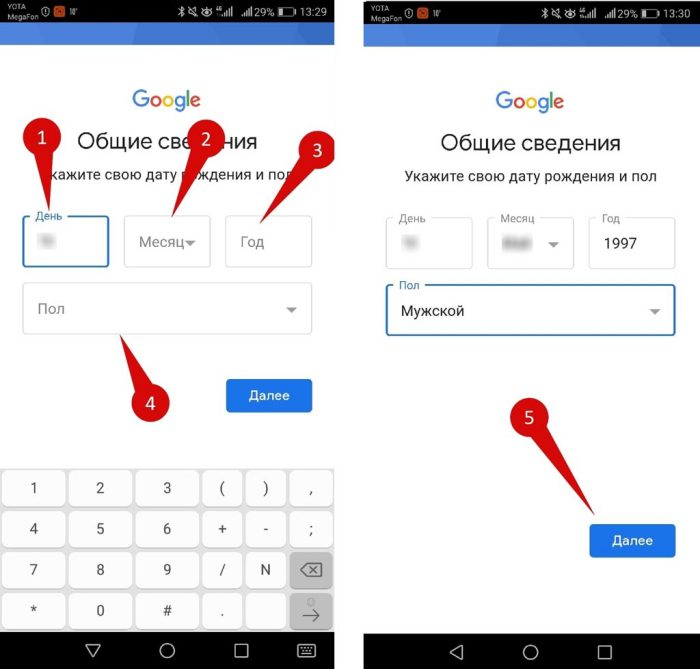
- Далее — указать пол и дату рождения.
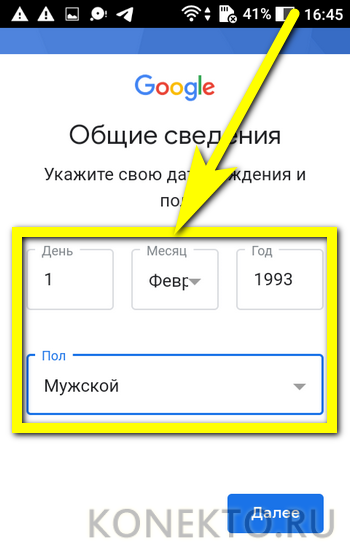
- Выбрать, какой адрес электронной почты будет присвоен новому аккаунту.

- Придумать и подтвердить пароль, включающий хотя бы восемь символов.
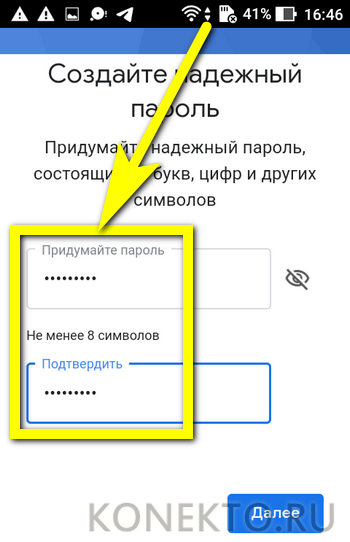
- Принять условия пользования сервисами Гугла.
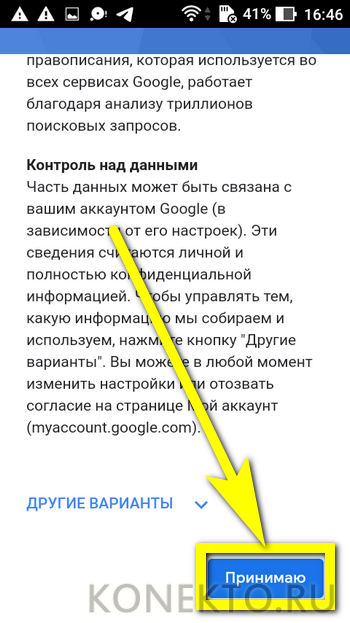
- Подождать, пока система завершит регистрацию и покажет приветственную надпись.
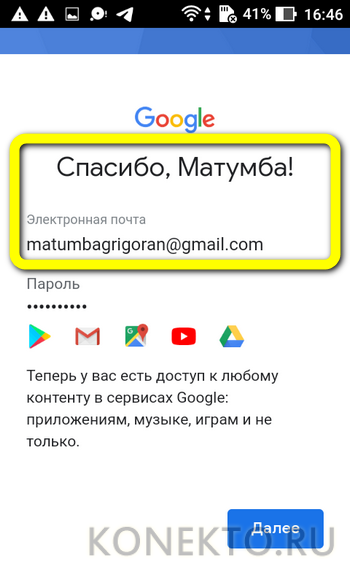
- Авторизация в Плей Маркете и других приложениях от Google происходит автоматически после входа в аккаунт или создания нового профиля; никаких дополнительных действий предпринимать не придётся.
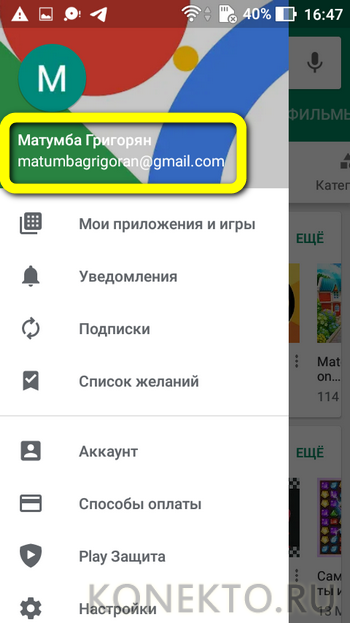
- Учётная запись создана; теперь можно пользоваться всеми возможностями ОС Андроид — как видно, создать новый аккаунт Play Market не сложнее, чем понять, почему не работает Плей Маркет.
Подводим итоги
Ежегодно в Google Play добавляются тысячи новых программ, и некоторые из них становятся настоящими хитами. Без учётной записи скачать и установить приложения через Плей Маркет не получится. Пользователь должен или авторизоваться в приложении, введя свои логин и пароль, или создать новую учётную запись — это не отнимет много времени.
Как войти в магазин приложений
Google Play Маркет – это стандартный магазин приложений и другого контента для устройств, работающих на операционной системе Андроид. Он предустанавливается на все смартфоны без исключения, если они прошли сертификацию Гугл.
Способы входа
Авторизация в магазине приложений возможна только после прохождения регистрации. Говоря простым языком, у вас должна быть учетная запись Google. Если ее нет, аккаунт придется создать с нуля. Поэтому выбирайте тот способ входа, который соответствует вашей ситуации.
Регистрация нового аккаунта
Если вы покупаете новый Андроид-смартфон и не имеете учетной записи Google, создать аккаунт можно при первом включении устройства. Сначала система попросит вас выбрать язык, подключиться к Wi-Fi и выполнить несколько простых настроек. После этого вы увидите окно авторизации, где отобразится надпись «Создать аккаунт». Кликните по ней и действуйте по инструкции:
- Укажите дату рождения и пол.
- Введите имя и фамилию (указывать реальные ФИО не обязательно).
- Придумайте пароль и подтвердите его.
- Укажите номер телефона и подтвердите его (при желании этот пункт можно пропустить).
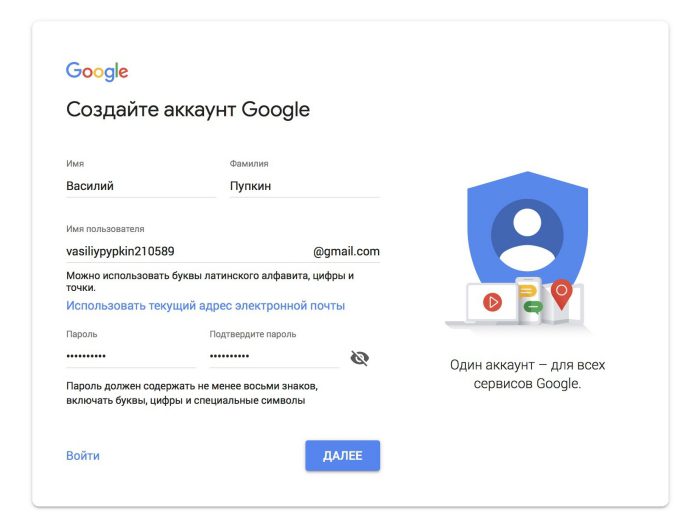
Если смартфон уже включен, но вы все равно нуждаетесь в регистрации нового аккаунта, действовать нужно немного иначе:
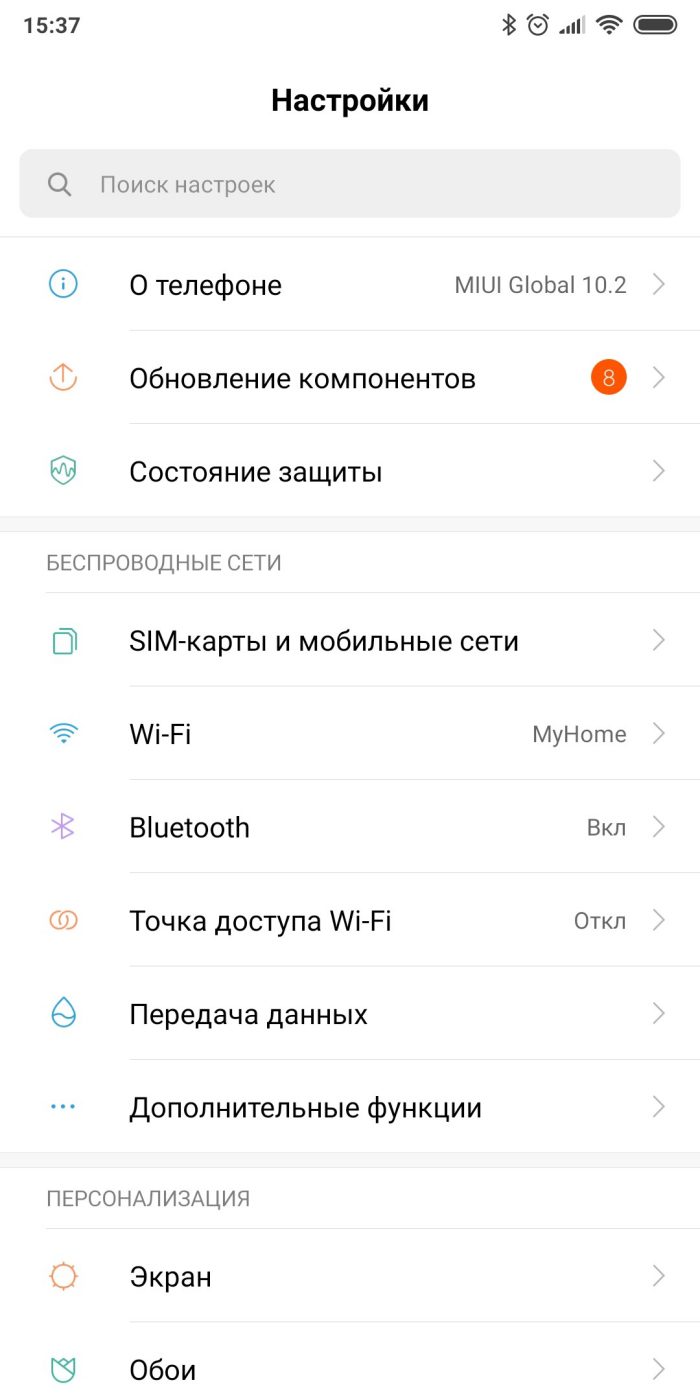
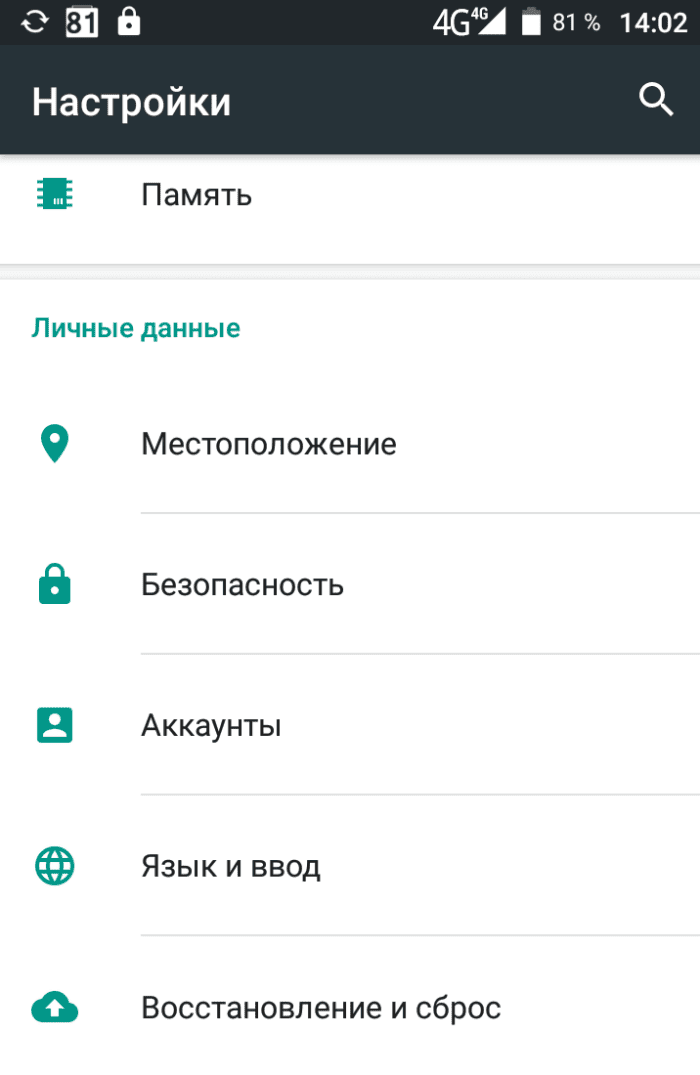

- Нажмите кнопку «Создать аккаунт».
- Выполните шаги 1-6 из предыдущей инструкции.
Обратите внимание, что названия пунктов меню могут отличаться в зависимости от производителя смартфона и версии операционной системы. Также не забывайте о возможности создания учетной записи через любое приложение Google, будь то Play Маркет или YouTube.
Наконец, выполнить регистрацию можно на любом устройстве с выходом в интернет, включая компьютер.
Вход в уже существующий
Возможные проблемы
Если вы столкнулись с другого рода проблемой, обратитесь в службу поддержки Google. На странице сервиса можно найти варианты исправления наиболее частых ошибок, а также получить контакты специалистов, которые помогут пройти авторизацию и выйти из других сложных ситуаций, связанных с Play Маркетом.

По умолчанию даже на новом смартфоне установлено немало приложений. Пользователь, который впервые сталкивается с подобного рода устройством, в частности, не понимает, что такое Google Плей Маркет, и для чего используется эта программа. При этом Play Market – одно из основополагающих приложений на операционной системе Android. Сегодня предлагаем разобраться, зачем нужен этот софт и как с ним взаимодействовать.
Описание приложения
Google Play Маркет – это мультимедийный магазин для устройств на базе операционной системы Android, необходимый для загрузки контента. Первая версия приложения была выпущена еще в 2008 году под именем Android Market, а в 2012 году магазин переименовали в Google Play. Это имя он носит и по сей день.
Внутри Google Play содержится огромное количество контента, доступного для скачивания как на платной, так и на бесплатной основе. Среди основных продуктов, представленных в магазине, стоит выделить:
- приложения;
- игры;
- книги;
- фильмы;
- журналы.
В целом, Play Маркет используется владельцами Андроид-смартфонов исключительно как средство загрузки игр и приложений. Это объясняется как количеством представленного в магазине софта, так и удобством взаимодействия с ним.
Интерфейс Google Play специально адаптирован таким образом, чтобы пользоваться сервисом мог даже человек, далекий от индустрии высоких технологий. Меню интуитивно понятно и переведено на большинство мировых языков для простоты поиска необходимого контента.
Функции Play Market
Основная функция Google Play – предоставление пользователям доступа к контенту, который можно загрузить на мобильное устройство. Вместе с этим внутри приложения действует ряд дополнительных опций, упрощающих взаимодействие с сервисом:
- автоматическое обновление игр и программ;
- родительский контроль;
- создание списка желаний;
- разбивка контента по категориям;
- подробное описание каждой единицы контента;
- продвинутая система безопасности;
- настройки оформления и уведомлений.
С учетом того, что Плей Маркет, как правило, используется для загрузки приложений, данный магазин рассматривается владельцами как единственное средство для установки игр и программ. В то же время у Google Play есть немало конкурентов, которые уступают продукту компании Гугл по множеству аспектов.
Преимущества перед аналогами
Среди аналогов магазинов приложений для операционной системы Андроид стоит выделить App Gallery, APK Pure, GetApps и Galaxy Store. Однако все они уступают продукту Гугл, поскольку тот имеет следующие преимущества:
- Оптимизация и интерфейс. Google Play – старейший магазин приложений для Андроид-устройств, в разработке которого участвует огромная команда. Это позволило ему далеко уйти вперед в плане удобства использования.
- Количество приложений. Поскольку Плей Маркет чаще всего используется именно для загрузки софта, разработчики уделили этому аспекту максимальное внимание. Сейчас в магазине представлено порядка 2,5 миллиона приложений из самых разных стран мира.
- Фильтрация контента. Несмотря на то, что в Google Play представлено больше приложений, чем в каком-либо аналогичном магазине, команда разработчиков допускает на площадку только качественные продукты. Поэтому в марте 2018 года в магазине было 3,6 миллиона приложений, а сейчас только два с половиной.
- Наличие подписки Google Pass. Далеко не все игры и приложения, представленные в Play Маркете, являются бесплатными. Поэтому разработчики создали собственную подписку, которая позволяет за умеренную ежемесячную плату получать доступ к практически неограниченному количеству платного софта.
- Продвинутая система безопасности. Система Play Защиты за годы своего существования зарекомендовала себя исключительно с положительной стороны. И даже при наличии огромного количества софта внутри магазина пользователь может быть уверен в том, что его устройству ничего не угрожает.
Одновременно с обозначенными достоинствами не стоит думать, будто Плей Маркет – идеальный магазин приложений. Даже у такого продукта есть свои недостатки, в числе которых доступность далеко не на всех устройствах, а также отсутствие некоторых игр и программ.
Кому доступен магазин приложений
К сожалению, не все пользователи могут обнаружить значок Google Play Market на рабочем столе своего устройства. Это бывает связано с фактическим отсутствием магазина на вашем смартфоне. Предлагаем разобраться, с чем может быть связано его отсутствие.
Начнем с того, что Android – это открытая операционная система, которую могут устанавливать на свои устройства производители любых смартфоном. Вместе с тем Андроид является продуктом Google, а потому американская компания любит устанавливать на гаджеты собственные сервисы, к числу которых относится и Плей Маркет.
Следовательно, на любом Андроид-устройстве с поддержкой сервисов Google по умолчанию установлен Play Маркет. Исключение составляют гаджеты, предназначенные для китайского рынка, где существует собственная экосистема, а также устройства для глобального рынка от отдельных производителей вроде Huawei и Honor. Отсутствие Play Маркета на этих устройствах связано с санкциями правительства США по отношению к продукции указанных брендов.
Как пользоваться сервисом
Изучив теоретическую часть, мы можем переходить к практической с целью рассказать о том, как пользоваться Google Play Маркетом. Несмотря на то, что ранее уже неоднократно говорилось о простоте интерфейса, новым владельцам смартфонам может быть затруднительно разобраться во всех опциях, которые предлагает магазин. Поэтому рассмотрим каждый аспект по отдельности.
Регистрация и авторизация
Чтобы пользоваться Google Play, вам необходимо завести учетную запись в экосистеме Гугл.
Как правило, если вы покупаете новый смартфон, это предлагается сделать при первом же включении устройства. Если изначально вы отказались от создания профиля, то его можно сделать в дальнейшем, запустив приложение Play Маркета:

- Придумайте пароль.
- При необходимости заполните дополнительную информацию о себе.
Если вы уже имеете учетную запись Google или прошли первый этап, зарегистрировав профиль, предлагается пройти авторизацию (вход):
Совет. Если вы не можете авторизоваться, в окне входа нажмите кнопку «Забыли пароль?» и следуйте дальнейшим инструкциям для восстановления доступа.
Бывает, что в магазине приложений уже был выполнен вход в учетную запись, но пользователь хочет авторизоваться под другим профилем. Для этого нужно открыть Google Play, тапнуть по иконке учетки и нажать кнопку «Добавить аккаунт». Далее понадобится выполнить шаги, указанные в предыдущей инструкции.
Установка приложения
Как уже неоднократно говорилось в материале, чаще всего владельцы мобильных устройств используют Google Play для установки приложений на телефоне. Поэтому важно подробнее остановиться на столь важном процессе. Итак, если вам потребуется установить игру или программу, действуйте по инструкции:
- Авторизуйтесь, если это не было сделано ранее.
- Откройте вкладку «Игры» или «Приложения» в зависимости от того, какое программное обеспечение вы планируете загрузить.
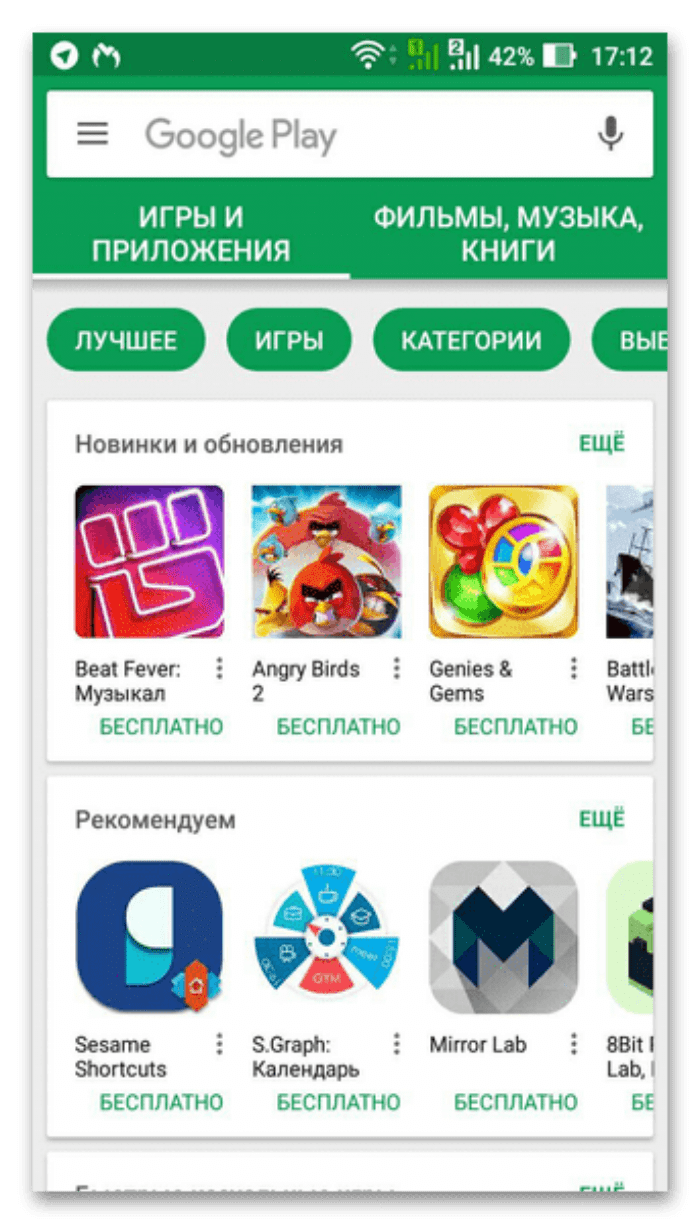
- При помощи поисковой строки или разбивки на категории найдите интересующее приложение.
- Попав на страницу проги, нажмите кнопку «Установить» и дождитесь завершения операции.
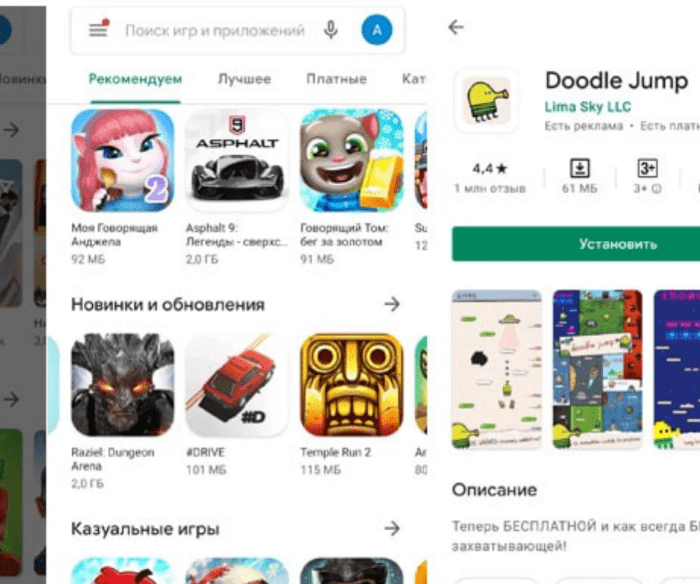
Скорость загрузки и последующей установки софта напрямую зависит от размера приложения, скорости интернета и мощности смартфона. Чем меньше прога и производительнее мобильное устройство, тем быстрее устанавливается софт.
Обратите внимание, что практически все приложения из Google Play Маркета регулярно обновляются. Причем зачастую эту операцию приходится выполнять вручную:

- Тапните по иконке своего профиля.
- Перейдите в раздел «Управление приложениями и устройством», а затем – «Доступны обновления».
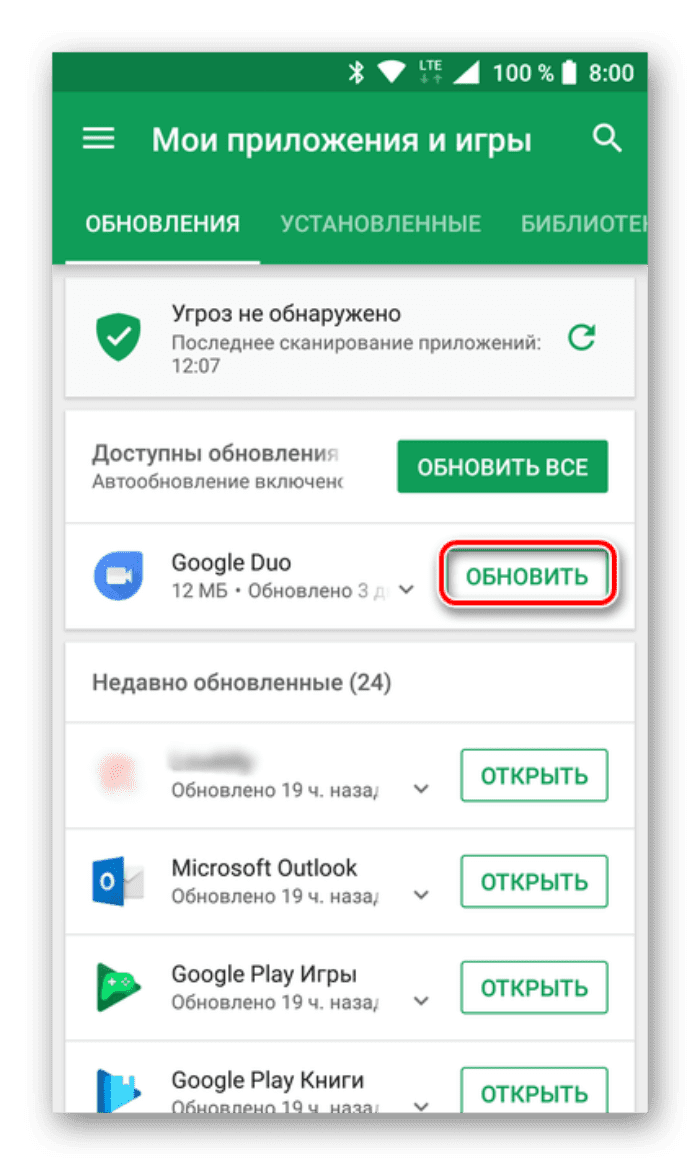
Этот процесс можно упростить, активировав в настройках магазина автоматическое обновление приложений. Данная опция доступна в разделе «Настройки подключения».
Добавления способа оплаты
К сожалению, далеко не все приложения и другие виды контента в Google Play распространяются бесплатно. Чтобы заплатить за тот или иной контент, пользователю необходимо предварительно добавить способ оплаты:
- Запустите магазин.
- Тапните по иконке учетной записи.

Далее понадобится ввести данные своей банковской карты, с которой будут списываться денежные средства за покупку контента или оформление подписки. Подробнее о том, как совершаются покупки, мы расскажем чуть позже.
Выдача разрешений приложениям
Для полноценного взаимодействия с играми и программами, установленными на смартфоне, для них необходимо выдать разрешения. Как правило, операция выполняется при первом запуске софта. Но, если вы забыли выдать разрешение или, напротив, желаете его отозвать, действуйте по следующей инструкции:
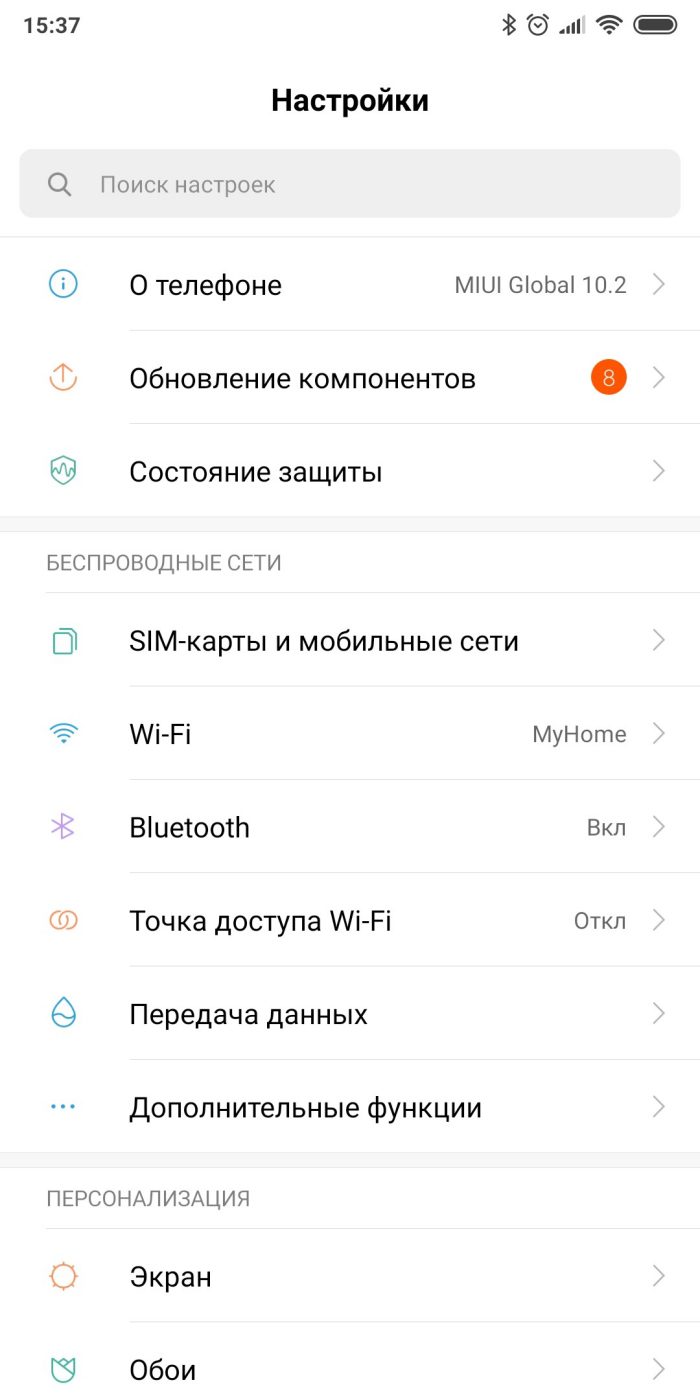
- Перейдите в раздел «Приложения».
- Выберите интересующую прогу.
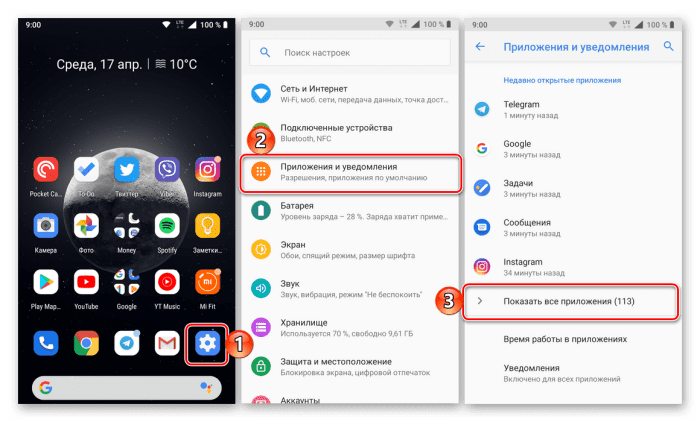
- Откройте вкладку «Разрешения».
- Снимите или дайте новые разрешения.
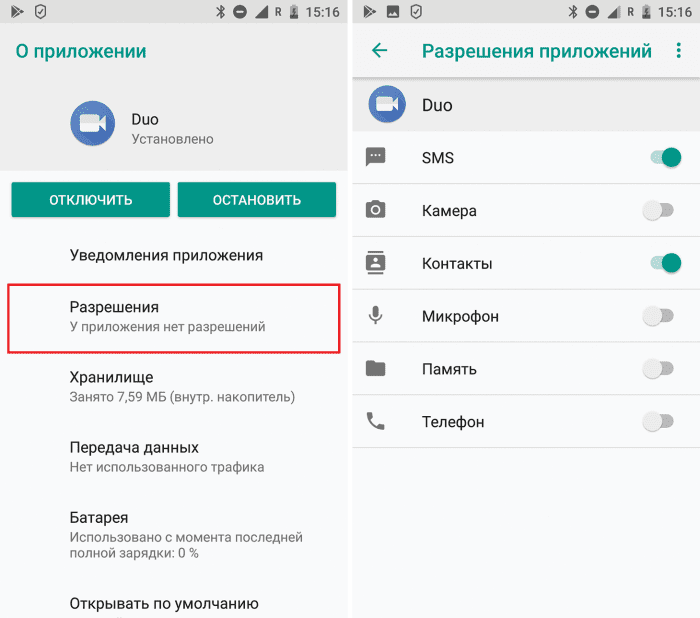
Аналогичным образом следует поступить со всеми программами, которые есть на смартфоне. В то же время не забывайте, что все разрешения запрашиваются при первом запуске приложений, поэтому редактировать их стоит только в том случае, если вы не можете получить доступ к определенным функциям софта.
Покупка фильмов и книг
Помимо игр и приложений в Google Play есть разделы с другими видами контента. Так, если ранее вы добавляли способ оплаты, то без труда сможете приобрести фильм или книгу:

- Откройте вкладку «Фильмы» или «Книги» в зависимости от того, какой контент вас интересует.
- Найдите нужный фильм или книгу при помощи поисковой строки.
- Нажмите кнопку «Купить».
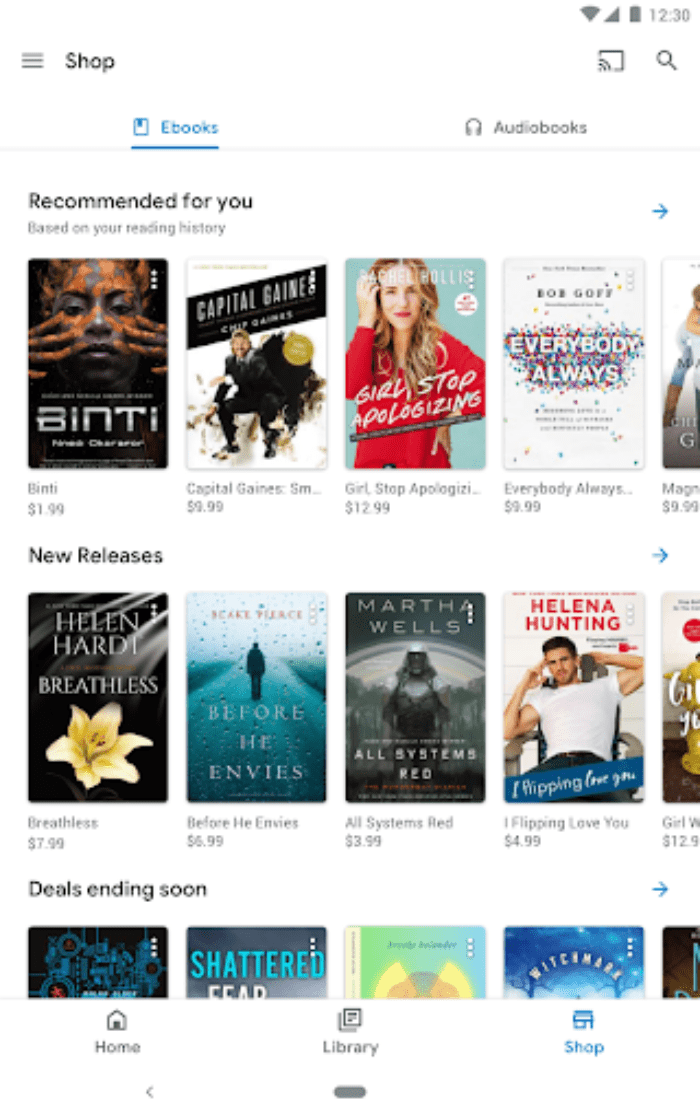
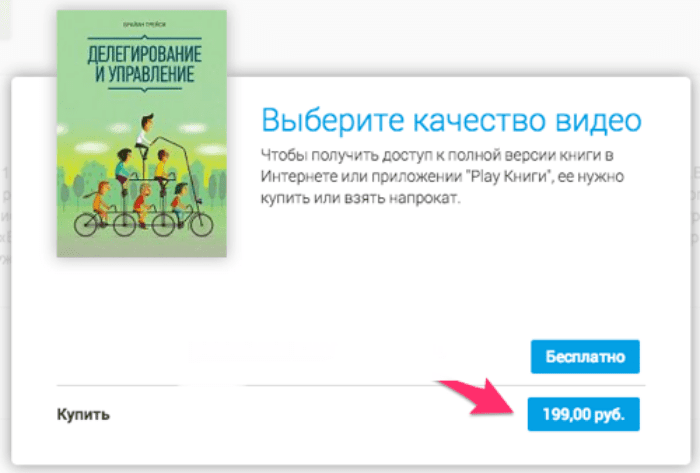
Точно так же осуществляется покупка платных игр и программ из Play Маркета. Действует аналогичная инструкция, а главное, что вам нужно сделать перед выполнением операции – добавить способ оплаты.
Сколько в Play Market контента
Магазин Google Play нужен для загрузки контента. Но сколько его внутри маркета? Ранее мы уже говорили о наличии 2,6 миллиона приложений и игр. Что касается книг и фильмов, то Гугл не предоставляет соответствующую информацию, и остается только догадываться, сколько на самом деле товаров в магазине. Одновременно с этим следует понимать, что в некоторых странах блокируются определенные приложения, книги и фильмы.
Почему Google Play потребляет много энергии
Люди, которые внимательно следят за автономностью своих смартфонов, обращают внимание на то, что магазин Play Маркет потребляет очень много энергии. Это связано с важностью маркета, который является системообразующим элементом системы. Однако, вы можете снизить нагрузку на аккумулятор, выполнив несколько простых шагов:
- Запустите магазин.
- Тапните по иконке профиля.
- Перейдите в раздел «Настройки».
- Раскройте вкладку «Настройки подключения», а затем – «Автообновление приложений».
- Установите значение «Отключить».
Сделав это, вы ограничите работу Google Play в фоне. Также аналогичную операцию можно выполнить через настройки смартфона, отозвав у магазина все разрешения. Однако из-за этого могут возникнуть сложности с обновлением программ.
Вход в Google Play
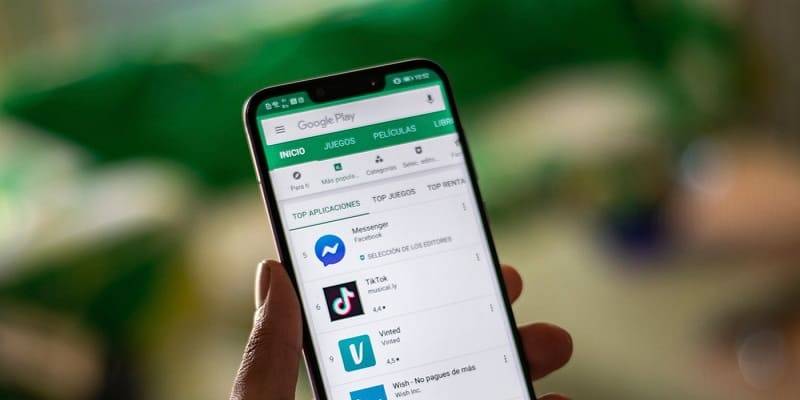
Сделать это можно через специальное приложение, иконка которого находится на рабочем столе. Если такой иконки нет, ищем её в меню.
Именно настройка Google Play является самой первостепенной задачей пользователя после того, как он приобретёт мобильное устройство. Обычно это предлагают сделать сами продавцы, и зачастую не бесплатно.
Попробуем выяснить, как пройти процедуру регистрации в online-магазине Android самому.
Аккаунт в Google Play нужен нам для того, чтобы мы могли скачивать свыше 1,5 миллиона приложения – как платных, так и бесплатных.
Благодаря этому нам становится доступно множество удобных сервисов компании Google, включая почту Gmail, Google-Диск, а также доступ к контактам с любого устройства.
Ни один владелец смартфона Android не может обойтись без регистрации и настройки Google Play. Отметим, что регистрация, по сути, является регистрацией в почтовом сервисе Gmail.
- Нам будет предложено добавить Google-аккаунт.
- Выбираем «Новый» (или «Существующий», если у нас уже есть почтовый ящик Gmail), и проходим процедуру регистрации.
- Следует позаботиться о том, чтобы придумать себе достаточно сложный пароль.
- Ну а чтобы облегчить себе в будущем восстановление аккаунта при возникновении в том необходимости, заходим в пункт «Настроить параметры». Там указываем дополнительный почтовый адрес и номер нашего телефона.
- Принимаем условия соглашения.
Если в дальнейшем мы планируем приобретать платные приложения, не забываем зайти в раздел «Добавить кредитную карту», где вводим свои платёжные реквизиты.
Следующее меню отвечает за настройки синхронизации различных сервисов. Если некоторыми из них мы не пользуемся, отметки лучше убрать.
При настройке рекомендуется обязательно позаботиться о том, чтобы приложения обновлялись только через Wi-Fi, поскольку это поможет нам сэкономить денежные средства.
Загрузка приложений
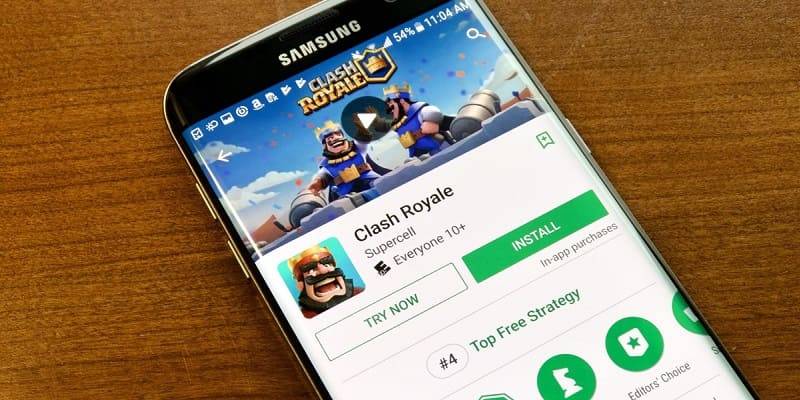
Находим приложение, которое нас интересует, и нажимаем на кнопку «Установить».
Отметим, что мы можем делать это даже удалённо, когда под рукой у нас нет мобильного устройства. Заходим с домашнего компьютера на play. google. com и проходим процедуру авторизации.
Теперь мы можем выбрать и загрузить приложение – при условии, что смартфон подключён к Интернету.
Google Play (или же Play Маркет, Google Play Маркет) – это сервис компании Google, предустановленный практически на всех смартфонах под управлением операционной системы Android. Представляет из себя каталог различных приложений, которые удобно структурированы по категориям (игры, фильмы, спорт, финансы, знакомства и т. ), содержат оценки и отзывы пользователей, на основании которых приложениям присваивается рейтинг, что облегчает процесс выбора, установки и обновления необходимых приложений.
По различным оценкам, в середине 2021 года, в Google Play собрано около 3 млн приложений. Прежде чем появиться в Google Play, все приложения для Android проходят тщательную проверку. И даже после этого система ежедневно сканирует все приложения на вашем смартфоне, выявляя вредоносные и нарушающие правила.
Ниже я расскажу вам краткую историю сервиса и покажу, как в нем работать. Вместе мы зарегистрируемся, покопаемся в настройках, рассмотрим основные функции (например, скачивание и установка программ), а также я поделюсь парочкой лайфхаков (как установить программу на Android с компьютера, как активировать промокоды на скидки и так далее). Итак, приступим!
- Краткая история создания Google Play
- Авторизация, регистрация и добавление аккаунта
- Обзор интерфейса
- Настройки
- Основные функции
- Как добавить аккаунт и переключаться между ними
- Как удалить аккаунт
- Как пользоваться Google Play на компьютере
- Ответы на вопросы читателей
- Заключение
История Play Маркет начинается с 22 октября 2008 года, когда был запущен магазин приложений Android Market. Изначально сервис был рассчитан как место, где встречаются пользователи смартфонов и разработчики различных приложений для них. Market, кстати, переводится как «рынок». И хотя слово магазин подразумевает только все платное, тем не менее, большинство программ и приложений в сервисе было и остается бесплатным, либо условно-бесплатным, то есть, с урезанным бесплатным функционалом.
Для различных программистов и разработчиков появление Android Market стало возможностью создать что-то полезное и заработать на этом. По условиям сервиса 70% дохода с каждой покупки шло в карман разработчиков, а оставшиеся 30% идут на текущие расходы Google (налоги, биллинг, операторы связи). Google не брал свой процент с продажи приложений и таким образом стимулировал сторонних программистов создавать новые интересные приложения для смартфонов.
Идея объединить все сторонние программы для смартфонов в одном месте была оправданной и нужной. Вспомните, как вы в 2008 году устанавливали софт на компьютеры под управлением Windows? Все было разрозненно, программы скачивались с официальных сайтов разработчиков, а зачастую с различных торрентов, что представляло угрозу для обычных пользователей, так как часто во взломанных программах были различные вирусы.
Изначально в Android Market было чуть больше 50 приложений. Под таким названием сервис просуществовал до 2012 года. Все это время он рос и развивался: появлялись новые приложения, совершенствовались функции самого сервиса, например:
- В сентябре 2009 стало возможным добавлять к описанию приложения скриншоты, рекламные значки и описания, которые лучше демонстрируют приложения и игры.
- 20 мая 2010 – появились отчеты об ошибках для разработчиков, в которых содержалась информация о сбоях и зависаниях.
- 2 февраля 2011 появилась функция добавления приложения через браузер, благодаря которой любой желающий может легко находить приложения на ПК и через wi-fi загружать его на смартфон. Тогда же появилась функция «Валюта покупателя», которая позволила разработчикам устанавливать различные цены для приложений в разных странах и упростила процесс покупки для покупателей, показывая цены в их домашней валюте. А функция «In-app Billing» в приложении существенно расширила функции монетизации приложений, добавив несколько новых вариантов денежного взаимодействия: единоразовая покупка приложения, подписка, покупки внутри приложения, пробная версия.
- 16 марта 2011 появилась «Статистика приложений», которая давала разработчикам расширенную статистику по количеству установок, версии Android-а, странам и языкам пользователей.
- 26 апреля 2011 появились «Отчеты о продажах», которые содержали информацию о транзакциях, включая сведения об устройстве, валюте продажи и курс конвертации валюты.
Тогда пользователям были доступны для скачивания приложения и фильмы. Музыка же находилась в Google Music, а электронные книги – в Google eBookstore.

В целом, сервисы Google Play и iTunes стоит рассматривать, как огромные торговые центры, внутри которых расположены различные магазины, специализирующиеся на отдельных группах товаров. Так, Google Play Music представлял из себя магазин по продаже музыки, Google Play Books – магазин по продаже книг, Google Play Movies – фильмы и сериалы, а Google Play Market – приложения.
Вот как представители Google описали новую концепцию Google Play:
«Это цифровое развлекательное место, где вы можете найти, насладиться и поделиться своей любимой музыкой, фильмами, книгами и приложениями в интернете, а также на вашем телефоне или планшете Android».
В то время Google был в роли догоняющих. Концепция современного смартфона была заложена компанией Apple. Именно поэтому айфоны так популярны во всем мире. В момент ребрендинга Google Play имел на борту 450. 000 приложений, App Store – 550. 000 приложений.
Со временем, Андроиду, как операционной системе, удалось опередить iOs, ведь Андроид устанавливается на смартфоны таких брендов, как Samsung, LG, Xiaomi, Huawei, Oppo, HTC и других, среди которых много бюджетных и вполне достойных моделей, в то время как iOs установлен только на iPhone, который всегда стоил дорого и был доступен не всем.
Статистика Яндекса говорит о том, что мобильные операционные системы в РФ распределяются следующим образом (на момент написания статьи):
- Google Android – 77,27%;
- iOs – 22,57%;
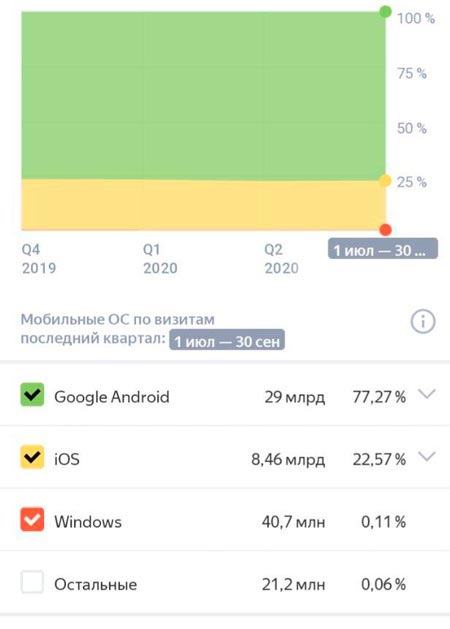
Благодаря большему количеству проданных устройств, работающих на Android, Google Play представляет бОльший интерес для разработчиков, как магазин приложений, о чем красноречиво говорит статистика от сервиса Statista:
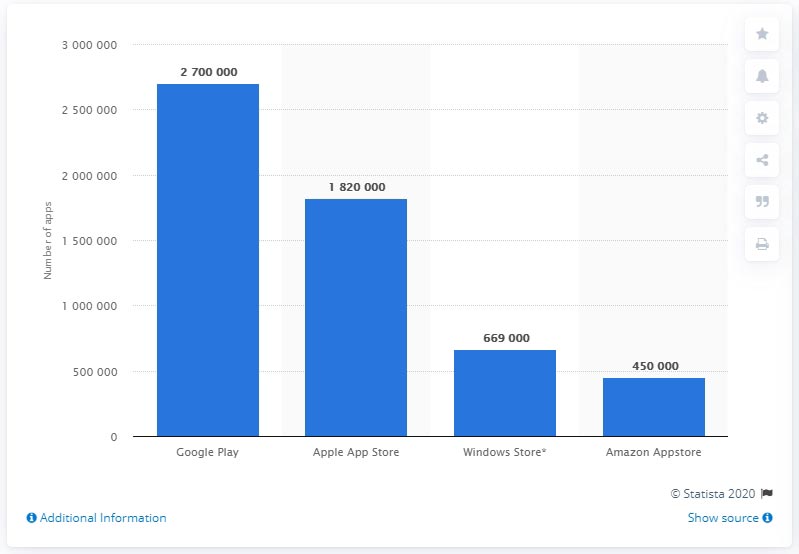
Количество приложений, доступных в ведущих магазинах приложений по состоянию на 2 квартал 2020 года
В результате ребрендинга Андроид Маркет стал уже знакомым нам Google Play (Play Маркет).
С того момента и по сей день магазин развивается, но глобальных изменений произведено не было. Так, в мае 2014 года стала отображаться дополнительная информация о приложениях, включающая рейтинги и размер файлов. В том же году преобразован дизайн.
В марте 2015 года произошел еще один редизайн: изменился вид кнопок, появились новые категории и так далее.
В 2016 году переработаны иконки всех сервисов Google, а в 2017 году Google Play начинает работать и на ноутбуках Chromebook.
Сейчас же разработчики продолжают совершенствовать интерфейс, но начинка остается нетронутой. Основная работа ведется уже сторонними разработчиками приложений, которые наполняют ими гугловский маркет. Так, на июль 2021 год, по информации AppBrain, количество приложений для Android в Google Play составляет 2 903 361.
С историей закончили – далее приступаем к практике, а точнее я покажу, как выглядит Google Play на смартфоне, как в него зайти, скачивать программы и так далее.
Авторизация, регистрация и добавление аккаунта
Магазин приложений имеет разноцветный значок в виде треугольника, и его без проблем можно найти среди остальных программ:

На различных устройствах он может называться или Play Маркет, или Google Play. На системах разных версий значок может иметь слегка измененный вид. То, что показано выше – это на Android 7. На версии 8. 0 и 10. 0 соответственно:
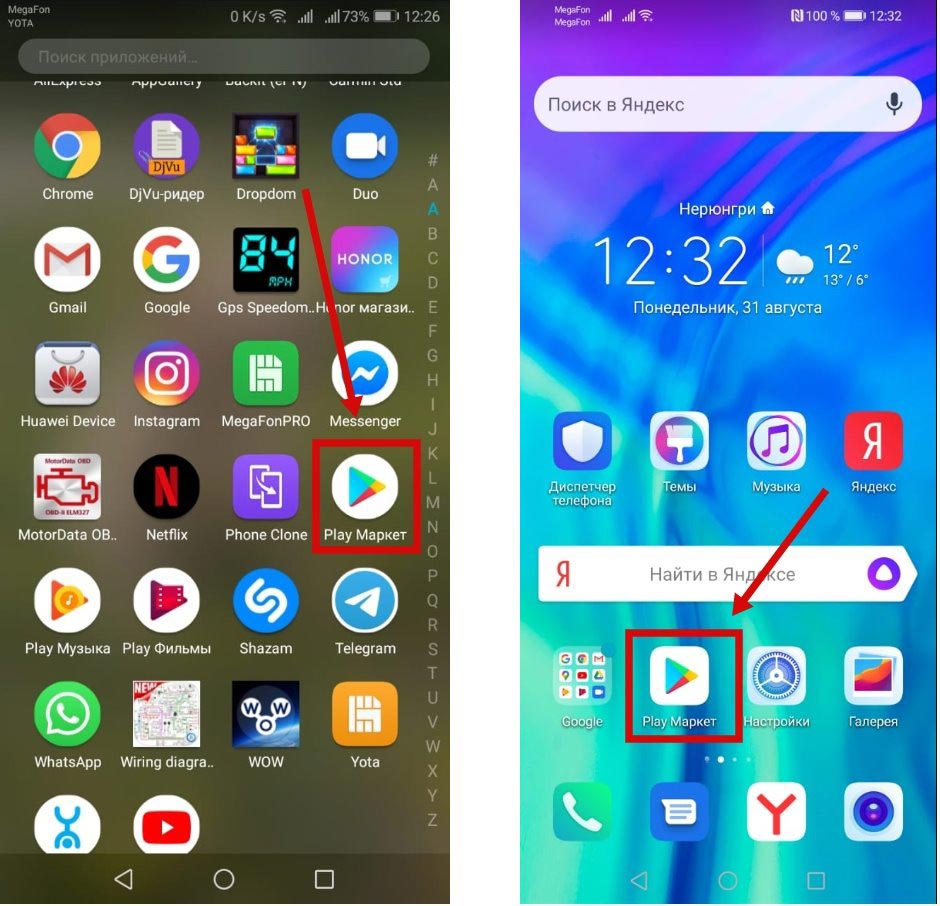
В любом случае – это разноцветный треугольник.
Авторизация в Google Play, если есть аккаунт Google
При первом посещении приложения пользователь увидит надпись:
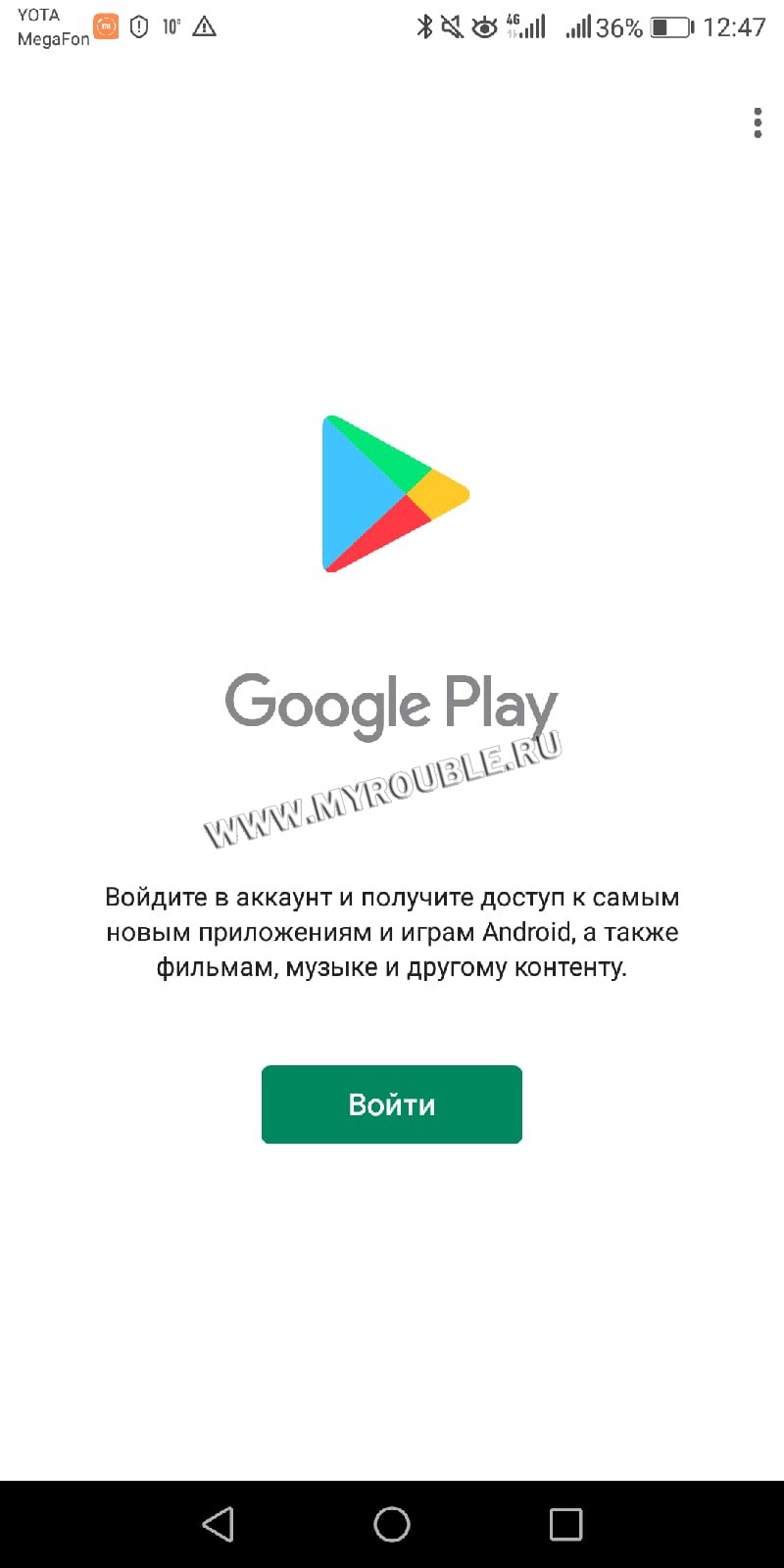
Без регистрации, к сожалению, нельзя скачивать программы.
Для посещения Google Play нужен аккаунт Google. То есть, если вы уже зарегистрированы в системе Google или сервисах компании (например, у вас есть почта Gmail, или же аккаунт на YouTube), то повторная регистрация не требуется. Все, что нужно – это использовать данные от аккаунта Гугл при авторизации, а именно – телефон или адрес электронной почты и пароль.
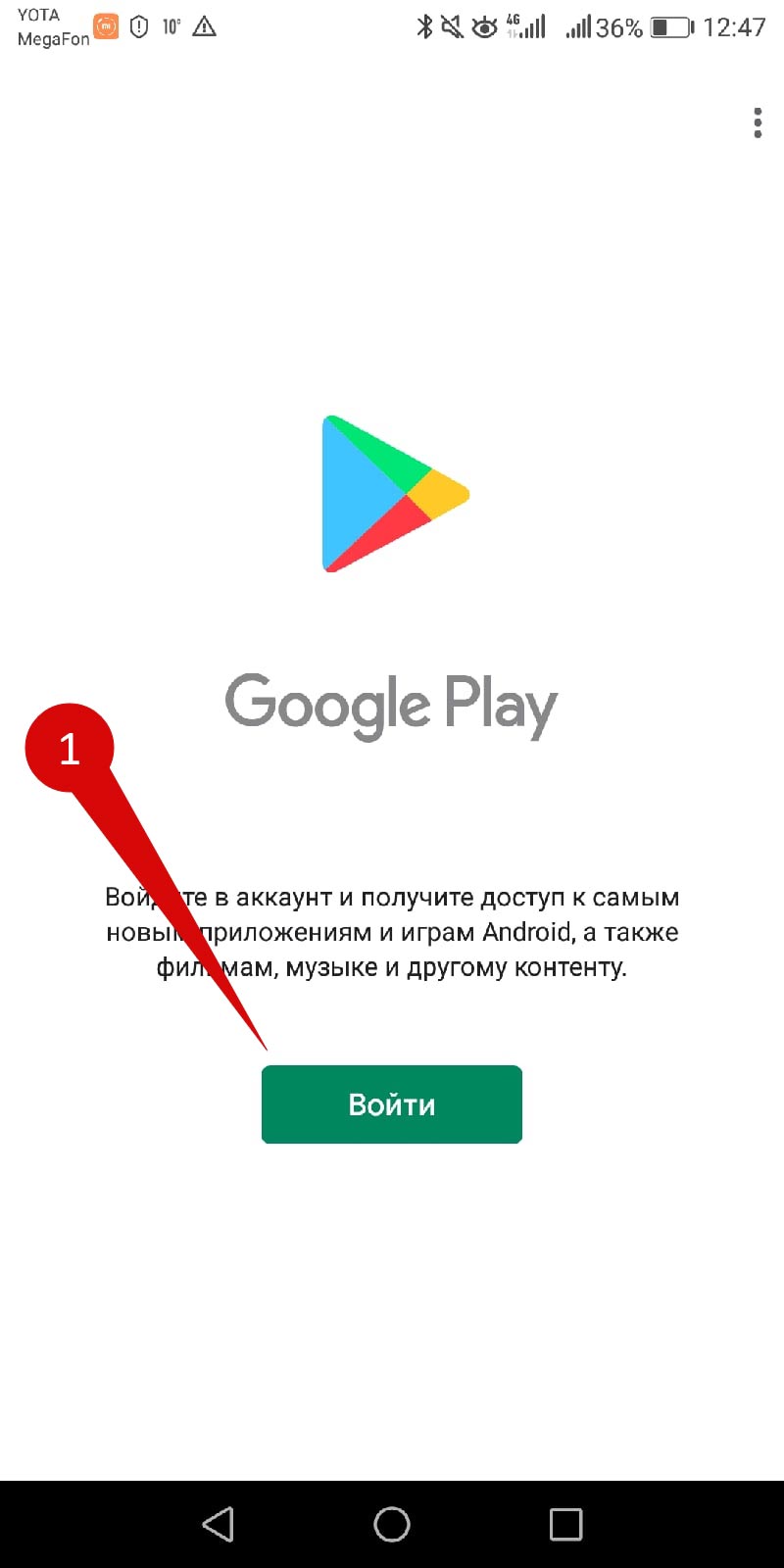
Указываем номер телефона или адрес электронной почты от аккаунта Google:

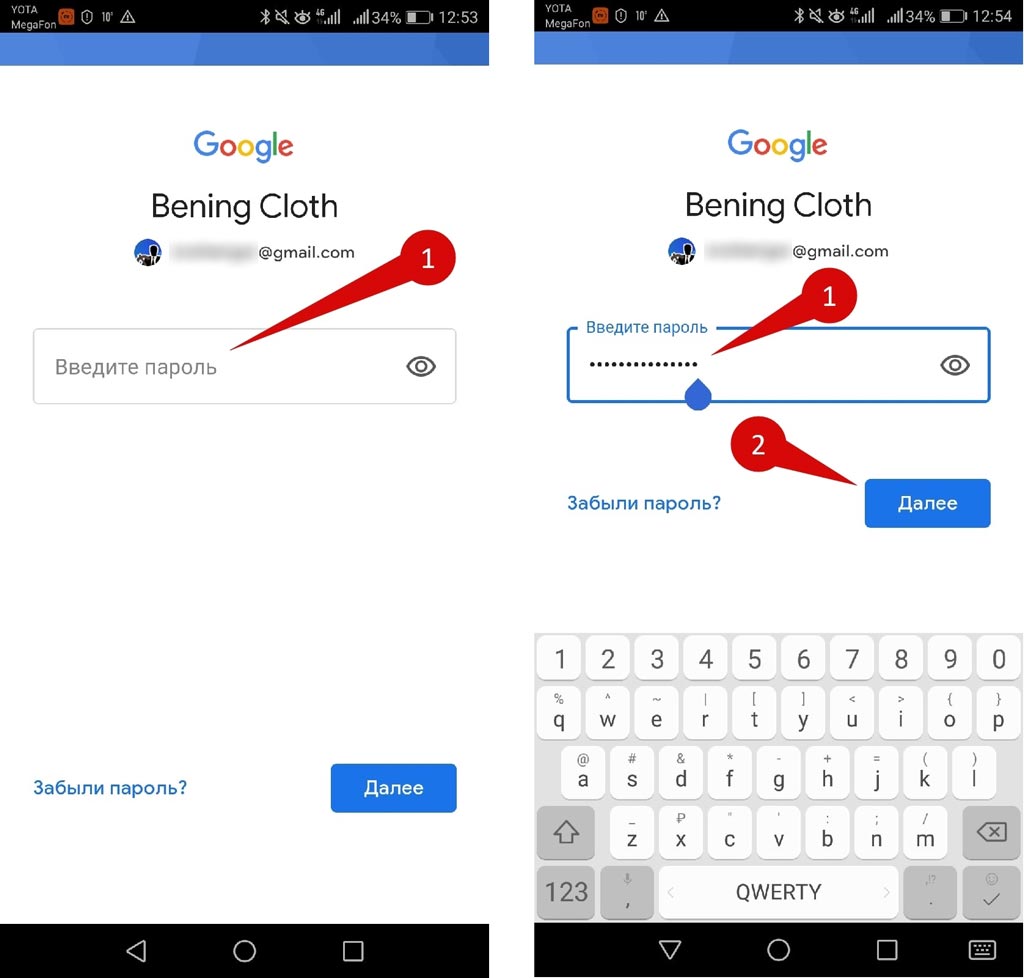
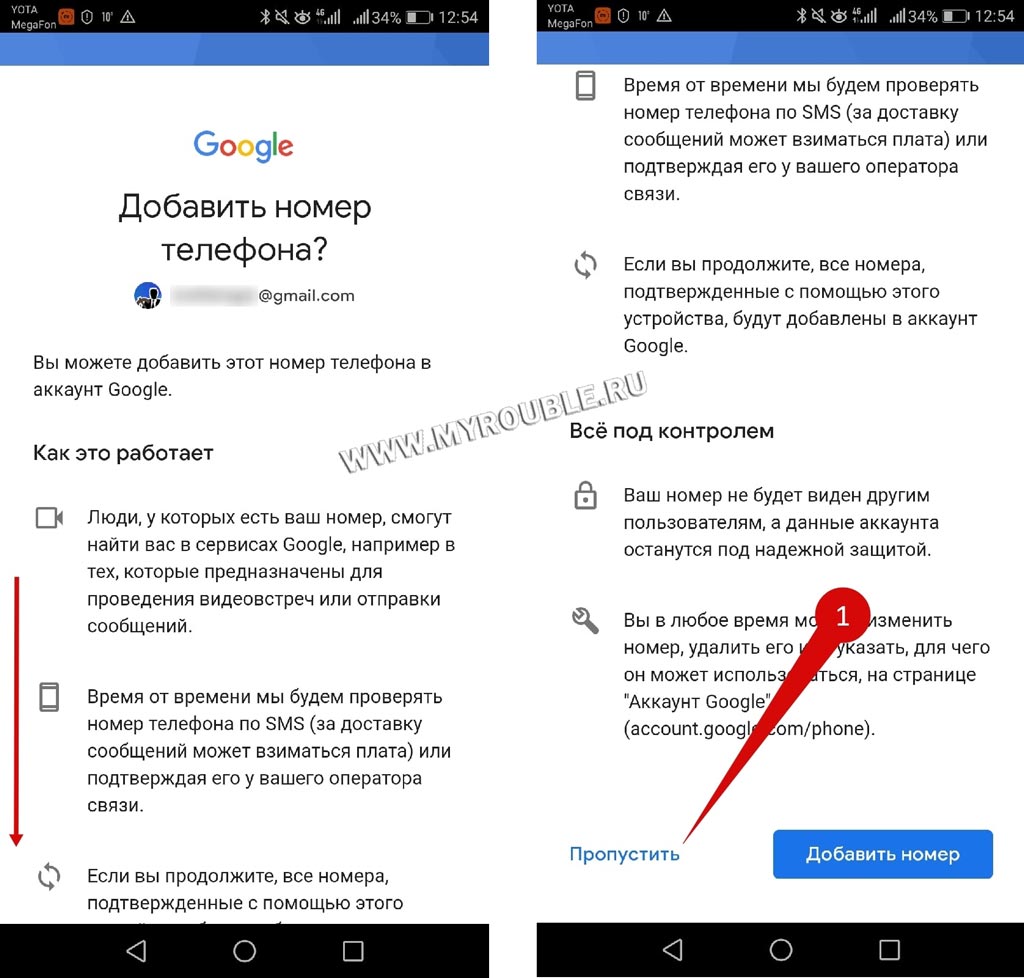
Далее система предложит добавить номер телефона. Это необязательная функция, поэтому я ее пропускаю:
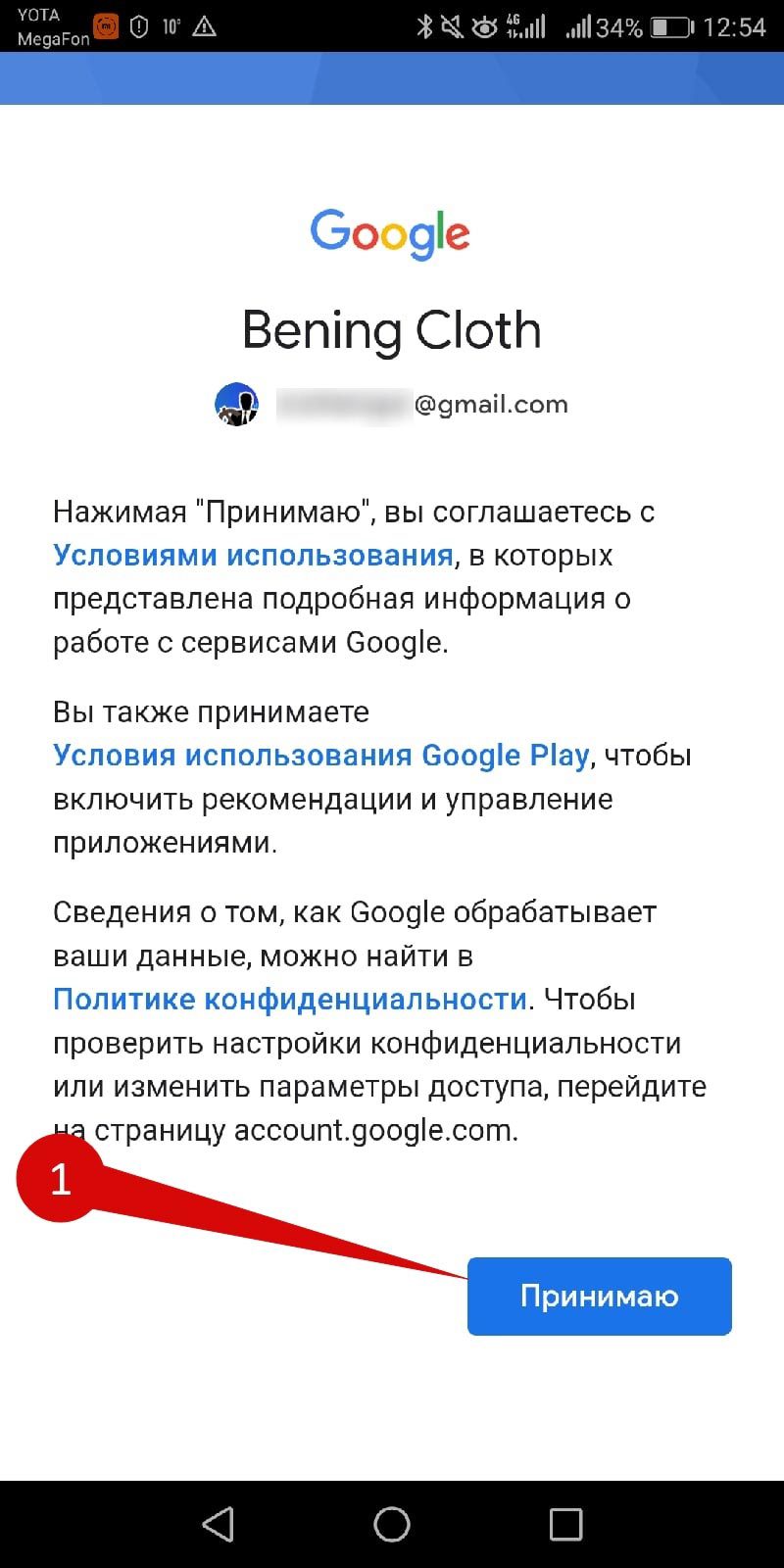
Следующая формальность – принятие условий использования сервисов Google:
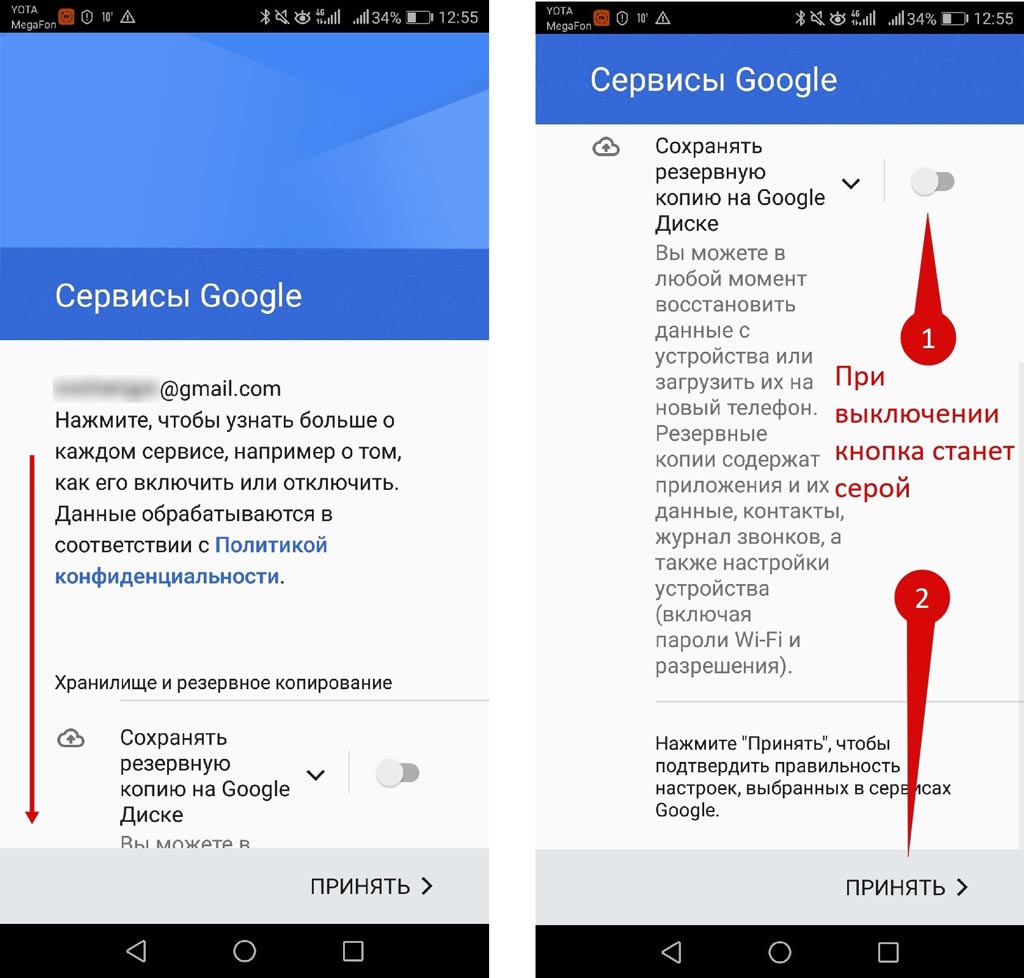
Далее можно настроить резервное копирование данных на облачное хранилище Google Диск. При авторизации и регистрации это тоже необязательно, поэтому на этом этапе пропускаем:
Авторизация завершена! Теперь двери виртуального гипермаркета открыты.
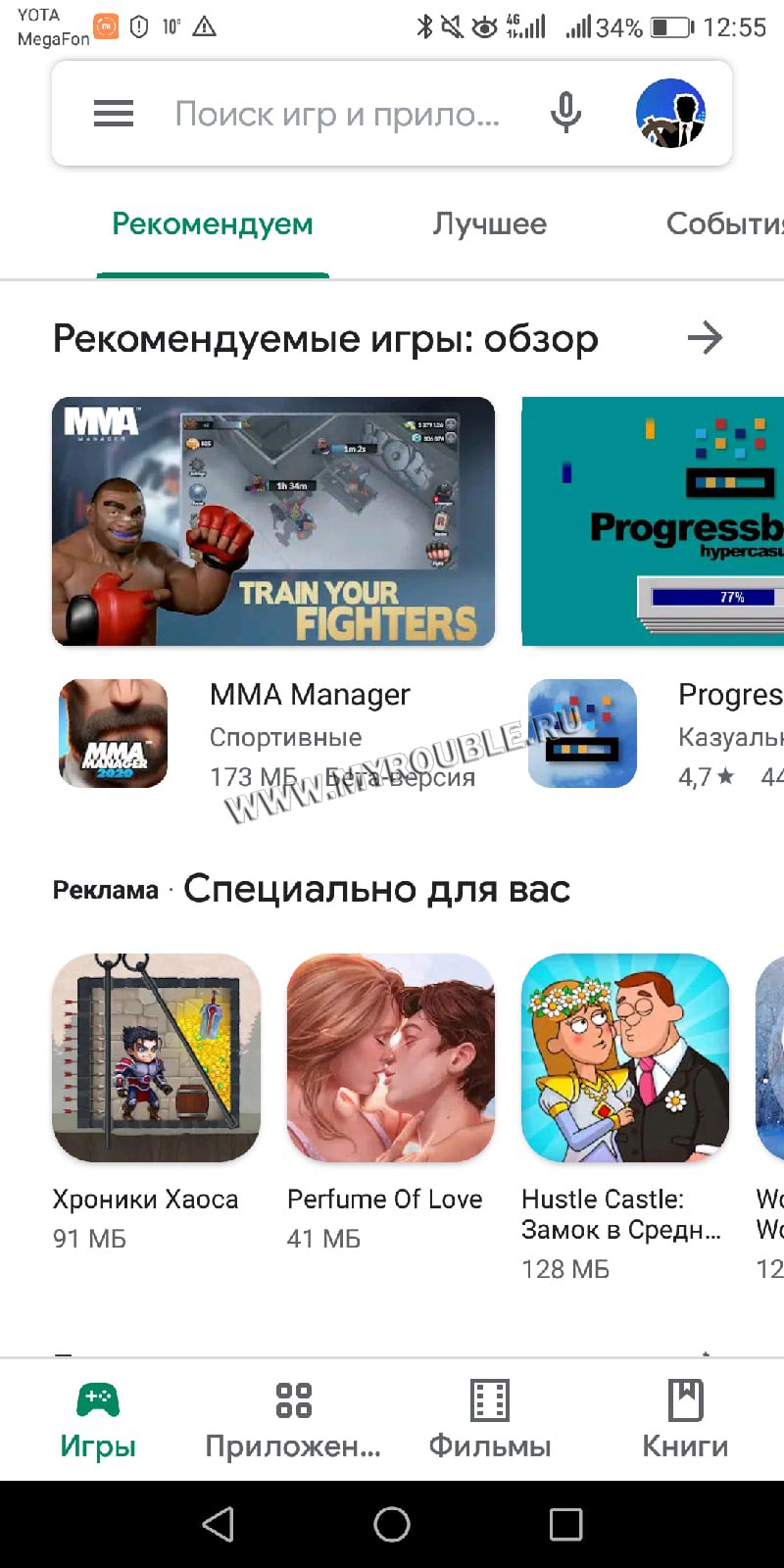
Если же аккаунта от Google у вас нет, то его нетрудно завести, о чем я подробнее рассказываю далее.
Регистрация в Google Play, если нет аккаунта Google
Примечание: аккаунт Google Play подойдет и для других сервисов Google (Гугл Документы, YouTube и так далее). Вместе с ним мы также создадим и электронную почту Gmail.

Первое что делаем – это указываем имя и фамилию. Не обязательно настоящие, можно никнейм.
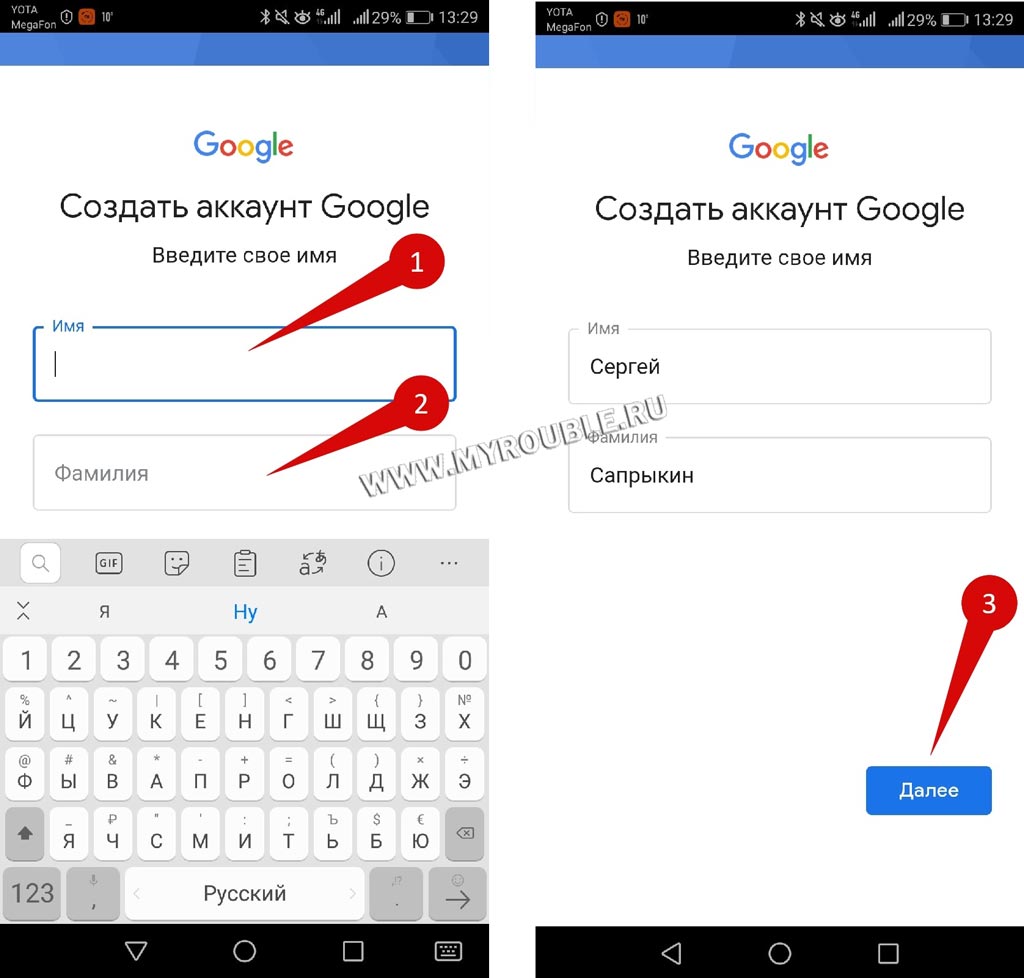
Следующий этап – день рождения и пол:

Далее необходимо выбрать адрес электронной почты для аккаунта. Система предложит несколько сформированных вариантов, но можно проявить фантазию и выдумать что-нибудь свое.
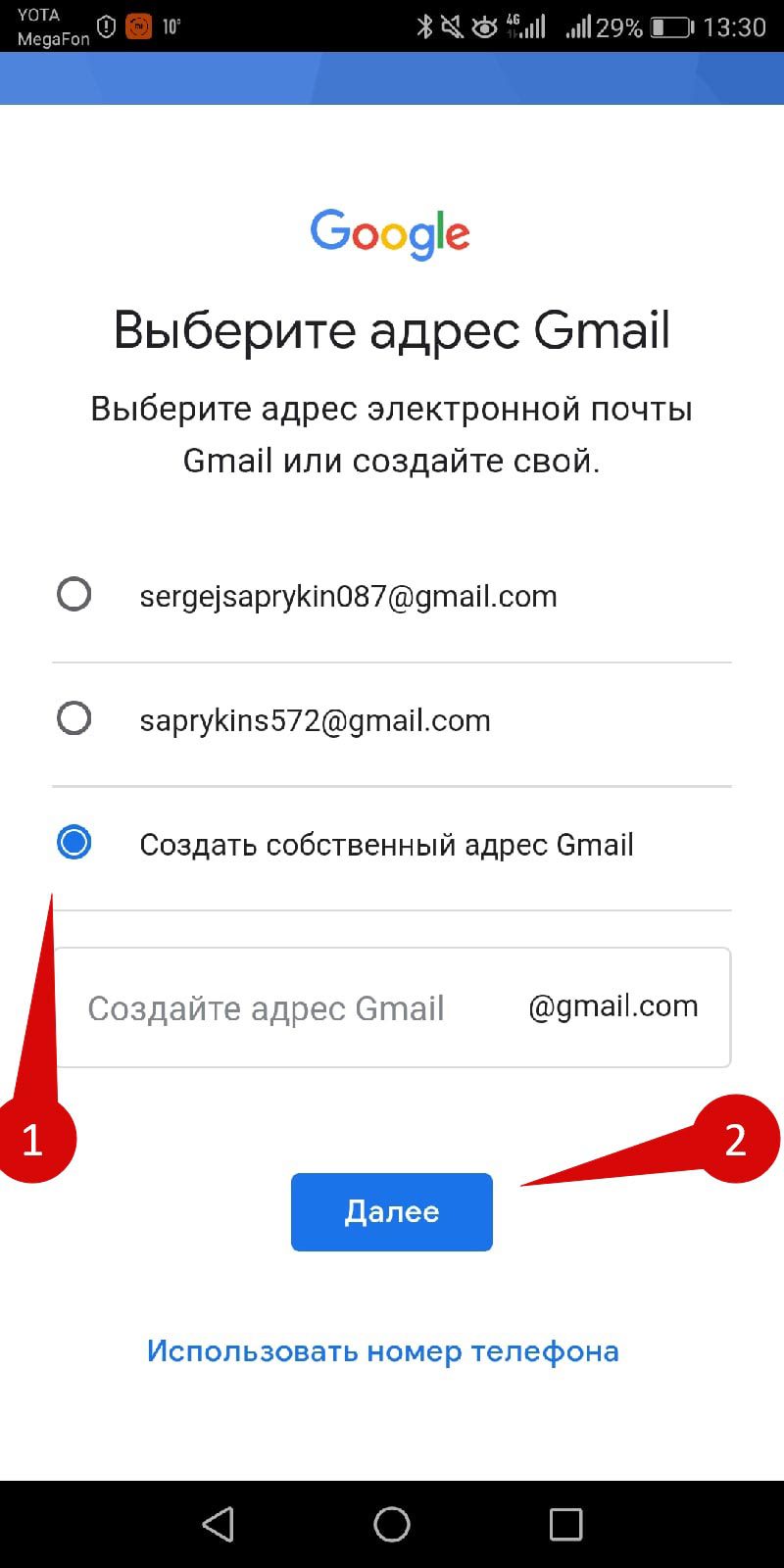
Затем придумываем пароль с учетом написанных условий (используем цифры и буквы):
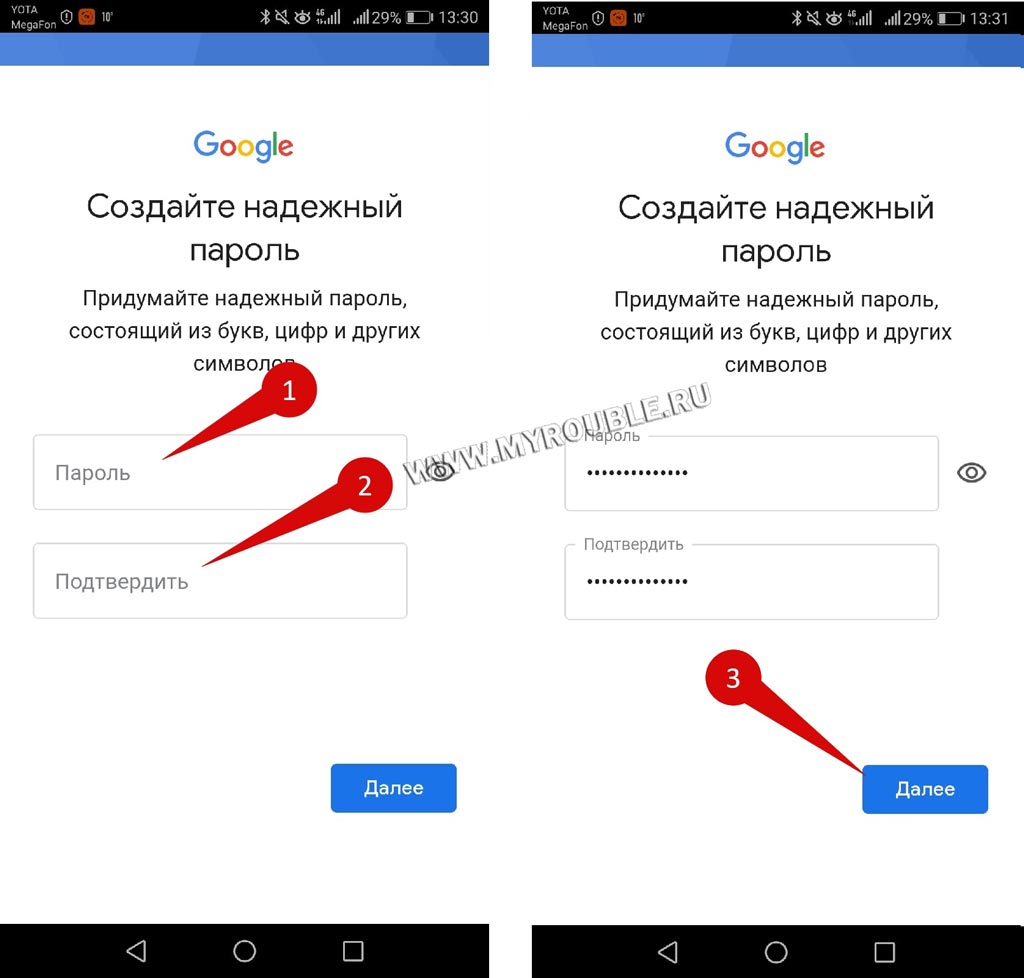
Следом нам предложат добавить номер телефона, но это необязательный этап, поэтому я его пропускаю.
Почти готово – далее мы увидим данные о почти созданном аккаунте. Автоматически для него создается и электронная почта.
Как войти в учетную запись плей маркет
Play Market — это интернет-магазин приложений для устройств на базе операционной системы Android. Чтобы получить доступ к магазину, нужно войти в свою учетную запись. Рассмотрим подробно, как это сделать.
Шаг 1: Подключитесь к интернету.
Первым делом необходимо подключиться к интернету.
Шаг 2: Откройте «Настройки».
На обычном домашнем экране Android можно найти значок настроек. Обычно, это зубчатое колесо или иконка с названием «Настройки».
Шаг 3: Выберите пункт «Учетные записи и архивация» или «Облако и учетные записи».
Выберите раздел «Учетные записи и архивация» или «Облако и учетные записи», в зависимости от версии Android, установленной на устройстве.
Шаг 4: Выберите пункт «Учетные записи».
Найдите в списке раздел «Учетные записи» и выберите его.
Шаг 5: Выберите пункт «Добавить учетную запись».
Внизу списка в разделе «Учетные записи» должен находиться пункт «Добавить учетную запись». Выберите его.
Шаг 6: Выберите пункт «Google».
В списке «Добавить учетную запись» найдите пункт «Google» и выберите его.
Шаг 7: Введите адрес электронной почты и нажмите «Далее».
Введите свой адрес электронной почты, который был использован для создания учетной записи Google. Нажмите кнопку «Далее» и следуйте инструкциям, чтобы войти в учетную запись и получить доступ к Play Market.
Что делать, если не можешь войти в аккаунт в Play Market
Иногда могут возникнуть технические проблемы, не позволяющие зайти в учетную запись Play Market. Вот несколько проверенных способов устранения неполадок:
1. Подключитесь к сети Wi-Fi или мобильной сети.
Проверьте, подключены ли вы к сети Интернет и находитесь ли вы в зоне Wi-Fi, если вы используете мобильный телефон.
2. Проверьте наличие свободного пространства.
Убедитесь в наличии достаточного свободного места на вашем устройстве.
3. Проверьте наличие обновлений Android.
Проверьте наличие доступных обновлений для вашей операционной системы Android.
4. Перезапустите приложение Google Play.
Закройте приложение Google Play и запустите его заново.
5. Удалите и повторно установите обновления Play Маркета.
Попробуйте удалить и повторно установить обновления Play Market.
6. Перезагрузите устройство.
Попробуйте перезагрузить ваше устройство.
7. Очистите кеш и удалите данные Play Маркета.
Если ничто из вышеперечисленного не помогло, попробуйте очистить кеш и удалить данные Play Market.
Как восстановить сервис Google Play
К сожалению, иногда сервис Google Play может оказаться отключенным из-за технических проблем. Тем не менее, решить эту проблему можно, выполнив несколько простых шагов. Вот они:
1. Откройте приложение «Настройки» на телефоне или планшете Android.
Перейдите в раздел «Приложения».
2. Выберите Приложения и уведомления Показать все приложения.
Найдите раздел «Приложения и уведомления» и выберите «Показать все приложения».
3. Прокрутите список вниз и выберите Сервисы Google Play.
В списке всех приложений найдите раздел «Сервисы Google Play» и выберите его.
4. Найдите и выберите пункт Описание приложения.
Под найденным приложением выберите описание приложения.
5. Нажмите Обновить или Установить.
Нажмите кнопку «Обновить» или «Установить», чтобы восстановить сервис Google Play.
Как включить Play Market на телефоне
Если у вас возникли проблемы с Play Market, возможно, это связано с тем, что приложение было отключено. Чтобы включить его заново, сделайте следующее:
1. Откройте настройки телефона.
На домашнем экране найдите иконку настроек. Откройте ее.
2. Перейдите в раздел «Приложения», а затем — «Все приложения».
Выберите «Приложения», а затем «Все приложения».
3. Найдите в списке «Play Маркет».
Найдите приложение Play Market и выберите его.
4. Нажмите кнопку «Включить».
На странице приложения Play Market нажмите кнопку «Включить», чтобы включить его заново.
Как обновить Play Market
Обновление приложений для Android — это один из самых важных процессов, поскольку оно может содержать исправления критических ошибок и уязвимостей, а также новые функции. Чтобы обновить Play Market, выполните следующие шаги:
1. Откройте приложение Google Play.
Найдите и откройте приложение Google Play на своем устройстве.
2. Нажмите на значок профиля в правом верхнем углу экрана.
Нажмите на значок профиля в правом верхнем углу экрана.
3. Выберите Управление приложениями и устройством.
Выберите «Управление приложениями и устройством».
4. Приложения, которые можно обновить, будут собраны в разделе «Доступны обновления».
Найдите доступные обновления приложений в разделе «Доступны обновления».
5. Нажмите Обновить.
Выберите нужное приложение, нажмите «Обновить», и процесс обновления начнется.
Полезные советы и выводы
- Если у вас возникают проблемы с Play Marketом, попробуйте выполнить перезапуск устройства, очистить кеш и данные приложения Play Market.
- Для обновления приложений (включая Play Маркет) вы можете использовать автоматическую установку обновлений.
- Отключение сервисов Google Play может привести к трудностям при использовании многих приложений, поэтому следуйте нашим инструкциям, чтобы восстановить сервис в случае проблем.
- Помните, что чистка кэша некоторых приложений может привести к потере настроек и данных. Сохраните важные данные заранее.
- Если вы забыли свой пароль к вашей учетной записи, воспользуйтесь функцией восстановления пароля, которую предоставляет Google в вашей учетной записи.
В следующий раз, когда у вас возникнут проблемы с Play Market на вашем устройстве Android, следуйте этим руководствам, чтобы решить их быстро и без стресса. Регулярные обновления и чистка Play Market и других приложений могут помочь вам оставаться в курсе последних трендов в мире Android.
Как зайти в два аккаунта WhatsApp
Скоро пользователи WhatsApp смогут пользоваться двумя аккаунтами на одном устройстве. С помощью специального меню, которое скоро появится в приложении, можно будет выбрать нужный аккаунт. Это значительно упростит жизнь тем, кто хочет использовать приложение для персональной и рабочей переписки или же имеет несколько номеров телефонов. Все аккаунты будут храниться локально на устройстве, что обеспечит быстрый доступ к ним. Если необходимо, можно выйти из любого аккаунта в любое время. Эта новая функция WhatsApp поможет многим пользователям не тратить время на постоянный вход и выход из приложения и управлять своими учетными записями гораздо проще и удобнее.
Как войти в свой аккаунт ютуба
Войти в свой аккаунт YouTube возможно всего за пару кликов. Для начала необходимо зайти на официальный сайт видеохостинга youtube.com. Далее, в правом верхнем углу страницы следует нажать на кнопку «Войти». После этого откроется форма авторизации, где нужно указать свой логин и пароль, которые были зарегистрированы при создании профиля на популярном видеохостинге. Если данные введены верно, нажмите на кнопку «Войти» и вы окажетесь в личном кабинете на YouTube. В своем аккаунте вы можете просматривать интересные видео, подписываться на каналы других пользователей, загружать видеоконтент, ставить лайки и оставлять комментарии к роликам. Однако не забывайте о безопасности — устанавливайте надежные пароли и избегайте небезопасных ссылок.
Сколько стоит выход на озон
Услугами онлайн-платформы Ozon пользуются многие продавцы, чтобы продавать свои товары в интернете. Но какова его стоимость?
За продажу каждого товара на Ozon плата составляет 50 рублей. Кроме того, продавцы должны оплатить услуги FBO, где входят услуги приёмки, упаковки и доставки товарадо склада до покупателя. Стоимость этих услуг составляет ещё 65 рублей.
То есть, получив в итоге доход от продажи товаров, продавец должен оплатить комиссию Ozon и услуги FBO. Однако, большая часть дохода будет всё-таки оставаться у продавца.
Таким образом, стоимость выхода на Ozon включает в себя комиссию за продажу товара и стоимость обслуживания FBO. Но популярность и обширная аудитория платформы Ozon позволяют продавцам быстро продавать свои товары и увеличивать свой бизнес.
Можно ли создать стим аккаунт на телефоне
Создание стим аккаунта на телефоне возможно только через установку приложения, однако играть на телефоне нельзя. Телефонное приложение представляет собой браузер с защитой аккаунта, которая включает аутентификатор и подтверждение операций с аккаунтом. Пользователи могут войти в приложение со своего обычного аккаунта и проверять свой профиль, друзей на платформе, брать участие в подарочных играх, читать новости и закладывать в список желаемого игры на будущее. Несмотря на то, что играть не получится на телефоне, у пользователей по-прежнему есть возможность пользоваться системой «Стим» и контролировать состояние своего аккаунта с помощью телефона.
Для входа в учетную запись Плей Маркет необходимо выполнить несколько простых шагов. Сначала необходимо подключиться к интернету. Затем нужно открыть настройки на устройстве. Во вкладке «Учетные записи и архивация» или «Облако и учетные записи» нужно выбрать пункт «Учетные записи». В этом разделе необходимо выбрать пункт «Добавить учетную запись». Далее, нужно выбрать пункт «Google». После этого следует ввести адрес электронной почты и нажать на кнопку «Далее». После успешного ввода данных учетной записи можно будет получить доступ к приложениям и играм в магазине Плей Маркет. Открытие своей учетной записи также позволяет сохранить и восстановить данные и настройки при переходе на новое устройство или после переустановки операционной системы.
5 способов открыть Google Play Store на Android
На вашем Android-устройстве Google Play Store — это портал для вашего любимого контента, поэтому вам может пригодиться знание того, как его открыть. Вы используете его для загрузки приложений, игр и всех видов цифрового контента. Он также обрабатывает обновления для ваших приложений. В этом руководстве вы узнаете, как открыть приложение Google Play Store на смартфоне или планшете Android (Android smartphone or tablet) :
ПРИМЕЧАНИЕ. (NOTE:) В этом руководстве мы использовали устройство ASUS ZenFone Max Pro под (ASUS ZenFone Max Pro device) управлением Android 9 Pie . Процедуры аналогичны для всех устройств на базе Android, поэтому вы должны быть готовы к работе, даже если у вас есть смартфон от Samsung , Huawei , OnePlus или какого-либо другого производителя. Если вы не знаете свою версию Android (Android version) , прочитайте Как проверить версию Android (Android version) на вашем смартфоне или планшете (smartphone or tablet) .
1. Откройте Google Play Store на экране «Все приложения ». (All Apps screen)
Экран « Все приложения (All Apps) » — это надежный способ открыть любое приложение на вашем устройстве Android (Android device) . На главном экране (Home screen) либо нажмите кнопку « Все приложения (All apps) », которая доступна на большинстве смартфонов Android , либо проведите пальцем вверх, чтобы открыть экран « Все приложения ». (All Apps)

На экране « Все приложения » найдите приложение (All Apps) Play Store и коснитесь (app and tap) его. Его значок выглядит как символ Play в цветах Google . Откроется магазин Google Play (Google Play Store) .

СОВЕТ. (TIP:) Если вы не можете найти Play Store , вы также можете ввести «play store» в поле поиска (search field) в верхней части экрана « Все приложения ». (All Apps)
2. Откройте Google Play Store с помощью ярлыка на главном экране . (Home screen)
Некоторые Android -смартфоны имеют ярлык приложения Play Store на главном экране (Home screen) для быстрого доступа. Однако, если на вашем Android его нет, вы можете создать его самостоятельно. Для начала проведите пальцем вверх или коснитесь кнопки « Все приложения (All apps) » и найдите приложение Play Store . Если вы коснетесь его и удержите, а затем переместите палец, вы можете легко перетащить его на пустое место на главном экране (Home screen) .
Перетащите (Drop) ярлык в любое место на главном экране (Home screen) , подняв палец.
Теперь вы можете открыть Google Play Store прямо с главного экрана (Home screen) , нажав на его ярлык.
СОВЕТ. (TIP:) Чтобы узнать о других способах настройки главного экрана (Home screen) Android , прочитайте 7 способов персонализировать главный экран (home screen) смартфона или планшета Android (Android smartphone or tablet) .
3. Откройте Google Play Store из панели избранного . (Favorites bar)
На вашем Android-устройстве панель « Избранное (Favorites) » находится в нижней части экрана, и вы можете разместить на ней свои любимые приложения. Затем вы сможете увидеть их на всех страницах главного экрана (Home screen) . Если вам не хватает нового контента и вы хотите иметь под рукой магазин Google Play (Google Play Store) , вы можете добавить его в избранное (Favorites) . Чтобы начать, проведите пальцем вверх или коснитесь кнопки « Все приложения ». (All apps) Нажмите и удерживайте приложение Play Store , а затем проведите пальцем, чтобы перетащить его либо на пустое место, либо в папку на панели «Избранное ». (Favorites)
Ярлык добавлен, и теперь его можно использовать для быстрого доступа к Google Play Store .
4. Откройте Google Play Store в настройках Android . (Android Settings)
Вы также можете получить доступ к Google Play Store из приложения « (Google Play Store) Настройки (Settings) » Android .
Сначала откройте « Настройки Android (Android Settings) », а затем нажмите « Приложения и уведомления (Apps & notifications) » .

Получите доступ к (Access) любому из приложений, которые вы можете найти в магазине Google Play (Google Play Store) . Мы нажали на Chrome .
В информации о приложении (App Info) нажмите « Дополнительно (Advanced) » .
Прокрутите немного вниз и в разделе « Магазин (Store) » нажмите « Сведения о приложении (App details) » .

Вы перейдете на страницу приложения в Google Play Store . Вы можете нажать стрелку в верхнем левом углу (left corner) рядом с Google Play , чтобы перейти на домашнюю страницу (home page) приложения , или нажать на увеличительное стекло (magnifying glass) в противоположном углу, чтобы начать поиск нового контента.

5. Откройте Google Play Store с помощью Google Assistant .
Если вам нравится Google Ассистент (Google Assistant) , убедитесь, что он вас слушает, сказав «Окей, Google» («Ok, Google») или коснувшись значка микрофона (microphone icon) в строке поиска на (Search) главном экране (Home screen) Android .

Затем скажите «открыть Play Store» («open Play Store») , чтобы открыть Google Play Store .
СОВЕТ. (TIP:) Теперь вы знаете все способы открыть Google Play Store на смартфоне или устройстве Android (Android smartphone or device) . Не медлите, сделайте следующий шаг и узнайте, как устанавливать приложения из Play Store на смартфон или планшет Android (Android smartphone or tablet) .
Как вы предпочитаете открывать Google Play Store ?
Магазин Google Play (Google Play Store) может предложить не только интересный и занимательный контент, но и полезный в вашей повседневной деятельности. Как (How) часто вы пользуетесь Play Маркетом (Play Store) ? Какой способ открытия вам больше нравится? Оставьте комментарий ниже и дайте нам знать.
5 ways to open the Google Play Store on Android
On your Android device, Google’ѕ Play Store is the portal to your favorite content, so knowing how to open it can come in handy. You use it to download apps, games, and all kinds of digital content. It also handles updates for your apps. This tutorial teaches you all the ways to open the Google Play Store app on your Android smartphone or tablet:
NOTE: For this tutorial, we used an ASUS ZenFone Max Pro device running Android 9 Pie. The procedures are similar on all Android-powered devices, so you should be good to go even if you have a smartphone from Samsung, Huawei, OnePlus, or some other manufacturer. If you do not know your Android version, read How to check the Android version on your smartphone or tablet.
1. Open the Google Play Store from the All Apps screen
The All Apps screen is the fail-safe way to open any app on your Android device. On the Home screen, either tap the All apps button, which is available on most Android smartphones, or swipe up to access the All Apps screen.
On the All Apps screen, find the Play Store app and tap on it. Its icon looks like the symbol for Play in Google’s colors. This opens the Google Play Store.
TIP: If you can’t find the Play Store, you can also type «play store» in the search field displayed at the top of the All Apps screen.
2. Open the Google Play Store from its Home screen shortcut
Some Android smartphones come with a shortcut to the Play Store app on the Home screen for easy access. However, if your Android doesn’t have one, you can create it yourself. To begin, swipe up or tap on the All apps button, and find the Play Store app. If you tap and hold on it, and then move your finger, you can easily drag it to an empty space on your Home screen.
Drop the shortcut anywhere you want it on your Home screen by lifting your finger.
You can now open the Google Play Store directly from your Home screen by tapping on its shortcut.
TIP: For more ways to customize your Android Home screen, read 7 ways to personalize the home screen of your Android smartphone or tablet.
3. Open the Google Play Store from the Favorites bar
On your Android device, the Favorites bar is at the bottom of the screen, and you can place your preferred apps on it. You can then see them on all the pages of your Home screen. If you can’t get enough new content and want to have the Google Play Store at hand, you can add it to your Favorites. To begin, swipe up or tap on the All apps button. Tap and hold on the Play Store app, and then move your finger to drag it either to an empty spot or to a folder in your Favorites bar.
The shortcut is added and can now be used for easy access to the Google Play Store.
4. Open the Google Play Store from Android Settings
You can also access the Google Play Store from Android’s Settings app.
First, open the Android Settings, and then tap on Apps & notifications.
Access any of the apps you can find on the Google Play Store. We tapped on Chrome.
In the App Info, tap on Advanced.
Scroll down a bit and, in the Store section, tap on App details.
This takes you to the app’s page on the Google Play Store. You can either tap the arrow in the upper left corner, next to Google Play, to get to the app’s home page, or press the magnifying glass in the opposite corner to start searching for new content.
5. Open the Google Play Store with the Google Assistant
If you like the Google Assistant, make sure it is listening by either saying «Ok, Google» or tapping on the microphone icon in the Search bar displayed your Android’s Home screen.
Then, say «open Play Store» to open the Google Play Store.
TIP: You now know all the ways to open the Google Play Store on your Android smartphone or device. Don’t hesitate to take the next step and learn How to install apps from the Play Store on an Android smartphone or tablet.
How do you prefer to open the Google Play Store?
The Google Play Store can offer content that is not only interesting and entertaining, but also useful in your day-to-day activities. How often do you use the Play Store? Which way to open it do you like best? Leave a comment below and let us know.

Галина Набокова
About the author
Я инженер-программист с более чем двухлетним опытом работы с мобильными и настольными приложениями. У меня есть опыт работы с обновлениями Windows, службами и Gmail. Мои навыки делают меня идеальным кандидатом для таких задач, как разработка приложений для Windows или поддержка почтовых клиентов.