Выход из аккаунта Google в Android

- Любым привычным методом (иконка на рабочем столе или меню приложений, значок в системной шторке) откройте «Настройки» Андроид.
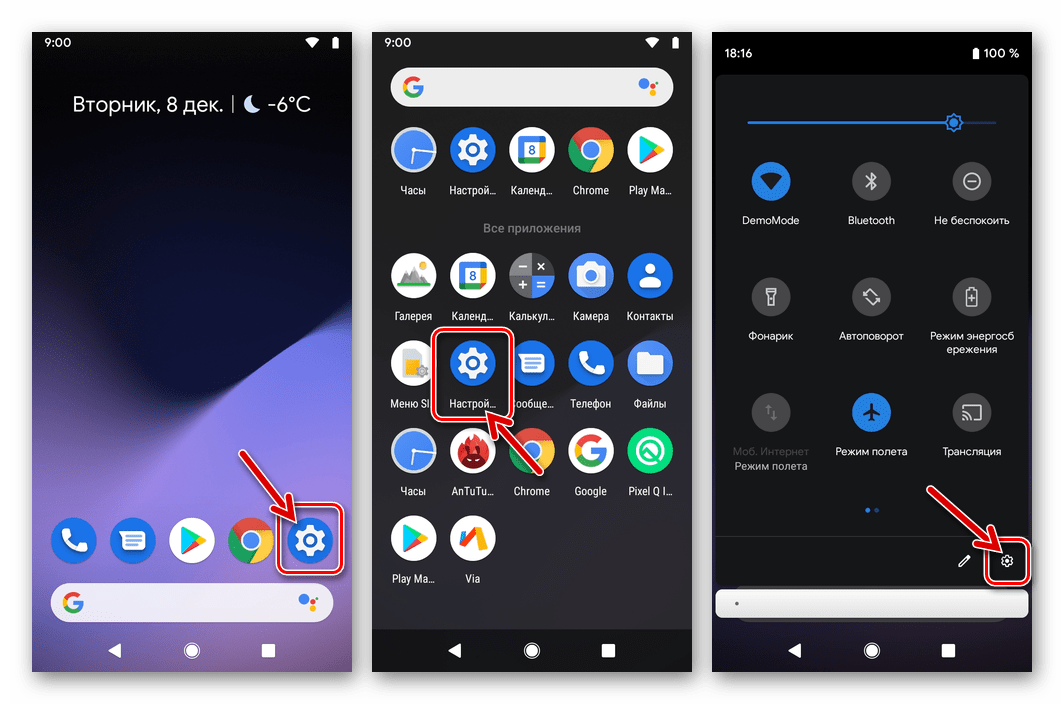
- Пролистайте перечень параметров устройства, найдите раздел «Аккаунты» («Аккаунты и синхронизация») и перейдите в него.

- Нажмите на связанный с учётной записью Google адрес электронной почты Gmail, из которой собираетесь выйти.
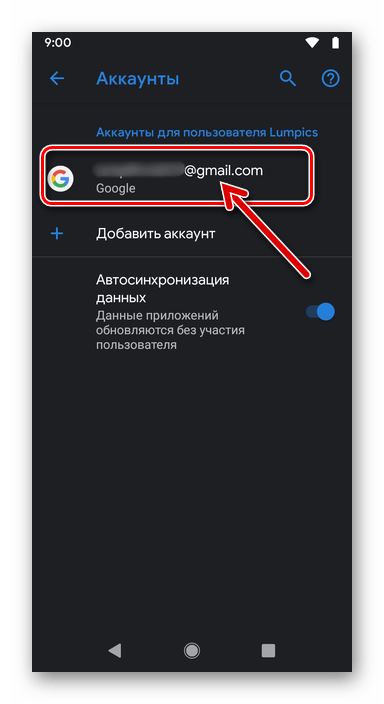
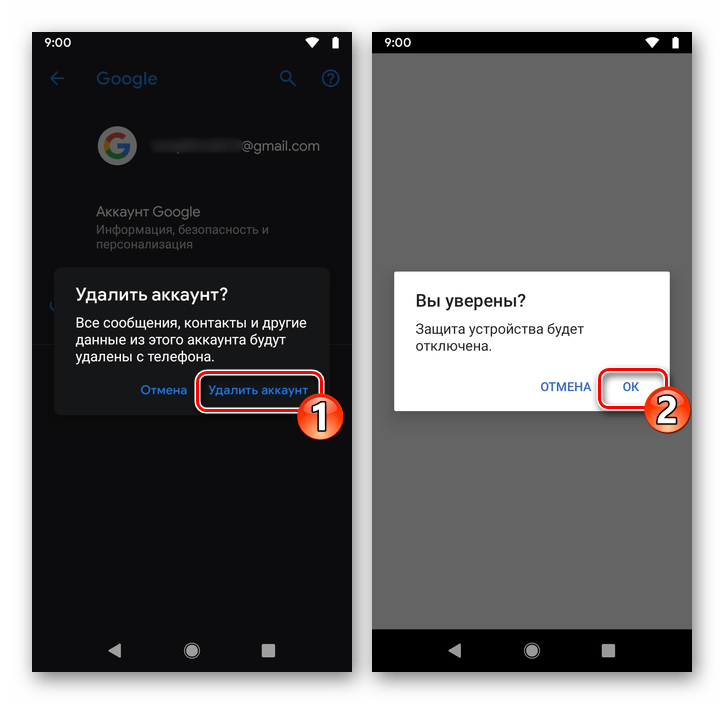
- Нажмите на кнопку «Удалить аккаунт».

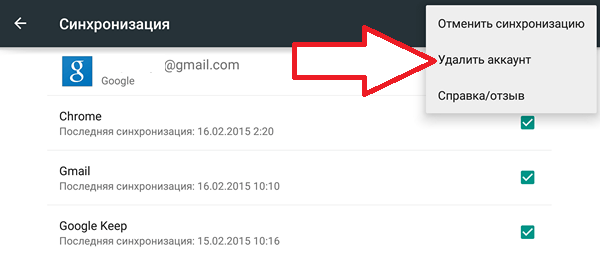
- Если отображается перечень синхронизируемых с облаком Google типов информации, тапом по расположенным чаще всего вверху справа трём точкам вызовите меню «Ещё», выберите в нём пункт «Удалить аккаунт».

Способ 2: Браузер (удалённо)
В широчайшем списке возможностей экосистемы Google наличествует средство, позволяющее выйти из учётной записи на том или ином устройстве, даже если оно не находится в физическом доступе пользователя. Задействовать указанную функцию можно через любой веб-обозреватель – в примере далее продемонстрирована работа на десктопе, но вы можете использовать и мобильный браузер, запущенный на отличном от того, где нужно выйти из Гугл-аккаунта, девайсе.
Как выйти из аккаунта Гугл на Андроиде
 Программы и приложения
После приобретения мобильного устройства на платформе Android пользователю необходимо подключать учётную запись Google. И если процесс регистрации сопровождается пошаговой помощью, то выйти из аккаунта Гугл на Андроиде бывает сложно. Однако сам по себе алгоритм выхода достаточно прост и не вызывает сложностей у опытных пользователей.
Способы выхода из профиля
Причин выйти из аккаунта Гугл может быть много. Ведь пользователи часто имеют не один, и даже не два аккаунта. Можно в любой момент свободно использовать каждый из них по отдельности или вместе. А в том случае, когда телефон утерян, необходимо действовать оперативно. Поскольку человек, нашедший аппарат, может воспользоваться важной информацией, хранящейся на устройстве.
Телефоны и планшеты на основе операционной системы Андроид тесно связаны именно с Google. Без его учётной записи гаджет будет лишён большей части возможностей: нельзя посмотреть видео на YouTube, купить или скачать программу из Google Play, проверить почту Gmail и ряда других функций.
Именно владельцам девайсов с ОС Андроид приходится подключаться к Гугл и регистрироваться в нем. Встроенный помощник ведёт пользователя от регистрации до подключения. Выйти из аккаунта, напротив, оказывается намного сложнее.
Однако выйти из Gmail на Андроиде легко. И при необходимости любой сможет легко выходить из учётной записи, переходить между разными или добавлять новые.
Полное удаление
Когда телефон утерян, гаджет выставлен на продажу или учётная запись, к которой привязан телефон, больше не нужна, то оптимальным решением будет не просто выход из аккаунта на этом устройстве, а его полное удаление.
В других ситуациях, когда нужно просто выйти из аккаунта Гугл на телефоне, этот способ тоже подойдёт. И если в последующем захочется снова его вернуть на конкретном устройстве, то проблем не возникнет. Чтобы полностью удалить аккаунт Google на любимом гаджете, необходимо выполнить несколько простых шагов:

- На своём Андроид-устройстве нужно войти в приложение «Настройки».
- Найти раздел «Аккаунты» и зайти в него.
- Среди множества сервисов выбирают необходимый (в этом случае Google) и открывают его.
- В правом верхнем углу нужно кликнуть по иконке в виде трёх горизонтальных полосок с подписью «Ещё» и нажать на «Удалить аккаунт».
Данные Google удаляются только непосредственно из устройства. Сам аккаунт останется без изменений, вся информация сохранится. Привязав учетную запись к другому устройству или зайдя с компьютера, можно ей пользоваться как обычно.
В некоторых версиях операционной системы принцип действия может немного отличаться:
- Нужно найти приложение Google и открыть его.
- Справа внизу нажать на иконку с тремя горизонтальными полосками и подписью «Ещё».
- Теперь нажать на маленький белый треугольник или просто на свою учётную запись.
- Нажать «Управление аккаунтами».
- Выбрать сервис Google.
- В открывшемся окне надпись: «Ещё» и «Удалить аккаунт».

Теперь на выбранном устройстве этого Google-аккаунта не будет. Если он один, то после его удаления все сервисы, связанные с Гуглом (емайл, Гугл плюс, Гугл диск, Ютуб и некоторые другие), станут недоступными для использования.
Смена пользователя
Для того чтобы выйти из Gmail на Android, совсем необязательно удалять аккаунт полностью. Зачастую пользователю нужно иметь возможность переключаться между учетными записями по мере надобности, используя их одновременно или по очереди. Все данные останутся в памяти телефона, но не будут активными в конкретный период.
Делается это почти так же, как и при удалении, даже немного проще:

- Открывают приложение Google или в некоторых случаях «Настройки» и «Аккаунты».
- Нажимают на значок в виде трёх горизонтальных линий и подписью «Ещё».
- Теперь нужно нажать на маленький белый треугольник, смотрящий вниз.
- Далее всё зависит от того, был ли подключён другой аккаунт ранее. Если нет, то нужно выбрать «Добавить аккаунт» и пройти процедуру регистрации нового профиля. Если он уже существует, то просто выбрать его.
- Теперь останется лишь подтвердить изменения.
Выход на всех устройствах
Бывают ситуации, когда необходимо как можно скорее выйти со всех устройств Google. Утеря телефона или взлом аккаунта в некоторых случаях могут оказаться очень опасными, ведь многие хранят на телефоне и других девайсах крайне важную для себя информацию. Единственным решением проблемы может быть экстренный выход со всех устройств, где задействован рабочий профиль от Гугла.
Сделать это можно несколькими способами
Способ
Описание
Советы и рекомендации
Существует множество разных способов выйти из учётной записи Гугл. Всё зависит от конкретного случая, степени срочности, важности и предпочтений пользователя. Однако лучше не создавать ситуаций, чтобы пришлось прибегать к экстренным мерам. Лучше обезопасить себя, установив такие настройки безопасности, которые будут и удобны, и при этом надёжно защитят данные даже при утере телефона.

К сожалению, на сегодняшний день нет возможности использовать устройства на ОС Андроид без привязки к Гуглу. С одной стороны, это очень удобно, ведь платежи, программы, электронная почта и многое другое можно осуществлять благодаря этому многофункциональному сервису, который делает из любого современного телефона вещь, способную заменить многие другие, так необходимые в повседневной жизни.
С другой стороны, пользователь чувствует себя в некотором роде несвободным, привязанным и лишённым выбора. Но если разобраться, то удобства, представляемые компанией Google, могут позволить закрыть глаза не некоторое нюансы. Безопасность является приоритетом всемирно известной компании.
Как выйти из аккаунта Google на Android
В операционной системе Android многие функции и приложения привязаны к аккаунту Google. Например, для того чтобы иметь возможность скачивать приложения из магазина Google Play необходимо войти в аккаунт Google.
Обычно с входом в аккаунт не возникает проблем. Так как форма для входа появляется при каждом запуске Play Market или других приложений от Google. Но, вот выйти из аккаунта Google получается далеко не у всех. Пользователи просто не могут найти, где и как это можно сделать. Если вы попали в такую ситуацию, то эта статья должна вам помочь. Сейчас мы расскажем о том, как выйти из аккаунта Гугл на Андроиде.
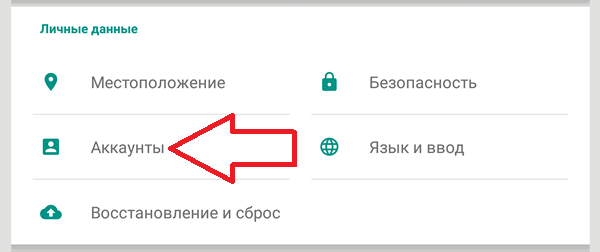
Для начала откройте настройки Андроиде и перейдите в раздел «Аккаунты». Данный раздел находится в группе «Личные данные».
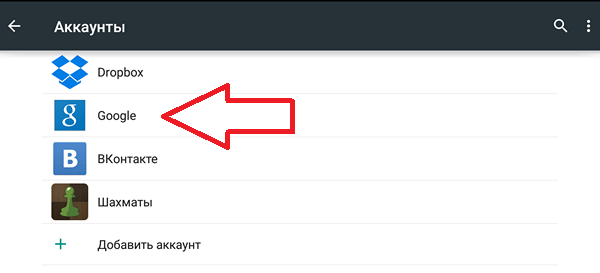
После этого вы увидите список сервисов, аккаунты для которых используются на данном устройстве. Здесь нужно выбрать Google.
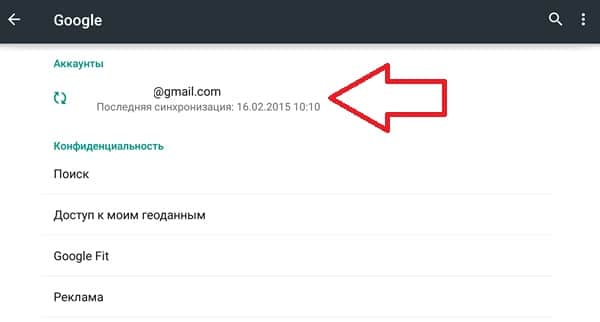
Дальше перед вами появится список аккаунтов Google, которые используются на данном устройстве. Если вы входили только в один аккаунт, то здесь будет отображаться только один аккаунт. Нажмите на адрес вашей почты, для того чтобы открыть настройки данного аккаунта.
После этого перед вами откроется окно с настройками выбранного вами аккаунта. Для того чтобы выйти из аккаунта Гугл вам необходимо нажать на кнопку с тремя точками (в верхнем правом углу экрана).
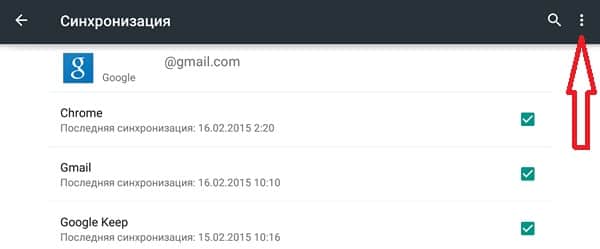
После нажатия на эту кнопку появится небольшое выпадающее меню. В этом меню нужно выбрать пункт «Удалить аккаунт».
Обратите внимание: аккаунт удаляется только с вашего Android устройства и в дальнейшем вы сможете его использовать. Например, вы сможете снова добавить его на телефон или использовать на компьютере. Полного удаления аккаунта из серверов Google не происходит.
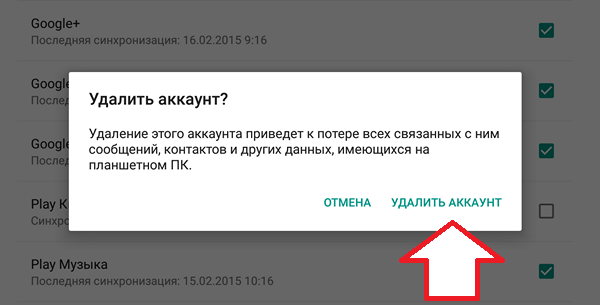
Дальше система попросит подтвердить удаление аккаунта. Здесь нужно еще раз нажать на кнопку «Удалить аккаунт».
После этого вы выйдите из аккаунта Google. Теперь при открытии приложения Google Play появится форма для ввода логина и пароля. А значит, вы сможете войти, использовав другой аккаунт.
Кроме этого есть и другие способы выйти из аккаунта Гугл. Например, вы можете сменить пароль от аккаунта на вашем ПК. Для этого откройте Google почту и в настройках установите новый пароль. После этого при следующем входе в Google Play вы увидите форму для ввода пароля и сможете войти в другой аккаунт.
Более радикальный способ – возврат к заводским настройкам. При этом будут удалены все пользовательские данные, включая аккаунт Google. Данный вариант может подойти, если вы планируете продать устройство или передать его другому пользователю.
Как выйти из аккаунта гугл на андроиде
Учетная запись пользователя, необходима для использования на Android-устройстве сервисов, предоставленных Google. Аккаунт содержит в себе личную информацию о зарегистрированном пользователе, чтобы в случае смены, поломки или потери устройства можно было получить к ней доступ, просто введя логин и пароль, восстановив данные.

Предназначение аккаунта
Google использует одну и ту же учетную запись сразу для всех своих сервисов – Play Market, YouTube, Google Docs и прочих. При первом включении телефона/планшета пользователю будет предложено залогиниться или создать новый аккаунт. Рекомендуется сделать это как можно скорее.
Пользование телефоном без аккаунта будет неполноценным — нельзя будет скачать нужные программы, а также при технических проблемах будут утеряны личные данные, такие как фото.
Выход из аккаунта
- Перейдите в настройки и выберите пункт “Аккаунты”.
- Появится список прикрепленных к устройству аккаунтов, из которого нужно выбрать желаемый — то есть, Google.
- Откроется страница, содержащая личные данные и перечень разрешений. Здесь справа вверху нажмите на кнопку в виде трех точек. В открывшемся меню укажите последний вариант — “Удалить аккаунт.”
- Помните, что данное действие не удаляет аккаунт полностью, а лишь разрывает его связь с устройством. Подтвердите, что хотите это сделать, щелкнув по кнопке “Удалить аккаунт” в появившемся окне.
Выход из учетной записи на смартфонах Samsung
-
В настройках выберите пункт “Облако и учетные записи”.


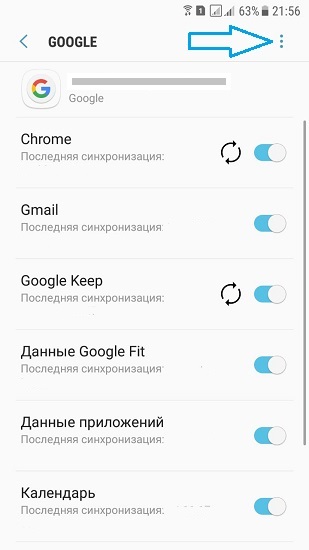
Также существует возможность разорвать синхронизацию Гугл с отдельным приложением. Для этого в настройках профиля нужно выбрать пункт “Настройки синхронизации” и снять желаемые галочки.