Что нового
в Numbers.
Приложение Numbers берёт на себя сложную работу. Поэтому вы легко можете сделать данные невероятно наглядными.
Сводные таблицы для изучения трендов.
Это эффективное и удобное средство анализа данных позволяет легко и наглядно изучать закономерности и тенденции. Открывайте сводные таблицы из файлов Microsoft Excel прямо в Numbers. И всё это — не только на Mac. Работайте со сводными таблицами также на iPad и iPhone.
Теперь в сводных таблицах Numbers можно изучать закономерности и тенденции
С лёгкостью создавайте сводные таблицы,
чтобы всесторонне изучить данные
Легко суммируйте, группируйте и упорядочивайте данные, не меняя исходную информацию
Лепестковые диаграммы для наглядных сравнений.
Сравнивайте сразу несколько переменных в разных сериях. Лепестковые диаграммы быстро выявляют сходства и различия.
Формы.
В новой форме.
С этим обновлением создавать и настраивать различные виды форм стало ещё проще. В приложении Numbers для iPadOS вы можете превратить ячейки таблицы в строки для ввода данных, просто добавив форму в существующую таблицу. А ещё можно воспользоваться шаблоном для создания простых форм. При этом функции совместной работы позволяют всей команде редактировать форму в реальном времени.
Широкие возможности нового функционала RegEx.
Используйте регулярные выражения RegEx для поиска соответствий в тексте. Находите заданные фрагменты, вносите изменения сразу по всему документу, создавайте более гибкие поисковые шаблоны.
Функция
XLOOKUP.
Теперь
в Numbers.
Функция XLOOKUP (ПРОСМОТРХ) умеет находить значения в столбцах и строках, а также искать соответствия — точные, приблизительные, частичные. И повышает совместимость Numbers и Microsoft Excel.
Другие важные функции
Аудио
Записывайте, редактируйте
и слушайте аудио прямо в таблице.
Заголовки и аннотации всегда на своём месте
Мгновенно добавляйте текстовые поля к таблицам, данным, изображениям и видео. А если необходимо передвинуть такой объект, ваш текст автоматически передвинется вместе с ним.
Цвета, градиенты и изображения
Добавьте цвет, градиент или изображение в качестве фона
для всего листа,
отдельного текстового блока или к любой фигуре.
Пользовательские шаблоны
Создавайте свои
шаблоны, которые помогут вам быстрее начать работу с новыми документами. И эти шаблоны сразу станут доступны на всех ваших устройствах благодаря iCloud.
Тёмный режим
Включите Тёмный режим, чтобы интерфейс Numbers приобрёл стильное тёмное оформление. За счёт этого ваш контент будет ярко выделяться на экране.
Экспорт
Экспортируйте файлы в другие форматы, в том числе Microsoft Excel, CSV и TSV.
Функции
Numbers поддерживает сотни функций для выполнения сложных вычислений, включая XLOOKUP (ПРОСМОТРХ) и RegEx.
Впечатляющие диаграммы
В вашем распоряжении столбчатые графики, кольцевые диаграммы и множество других видов наглядного представления информации. А ещё для каждого из них можно создать голосовое описание — с помощью функции VoiceOver в iOS и iPadOS.
Общие папки в iCloud Drive
Сохраните документ из Numbers в общую папку на iCloud Drive, и вы сразу сможете работать над ним совместно с другими пользователями.
Математические формулы
Записывайте математические
формулы красиво и элегантно с помощью программных средств LaTeX или MathML.
Совместимость с Microsoft Excel
Импортируйте и экспортируйте
таблицы Microsoft Excel. Поддерживается работа с таблицами размером до 1 миллиона строк и до 1 тысячи столбцов.
Совместная работа офлайн
Редактируйте общие документы без подключения к интернету — все изменения автоматически синхронизируются, как только
вы снова будете онлайн.
Мощные возможности RegEx
Находите в тексте
заданные фрагменты, вносите изменения сразу по всему документу, создавайте более гибкие поисковые шаблоны.
Точное редактирование объектов
Обновлённые инструменты редактирования помогут размещать графические элементы точнее.
Режим чтения
Теперь можно прокручивать таблицу на экране, менять
масштаб просмотра и взаимодействовать с содержанием, не опасаясь случайно внести правку.
Библиотека фигур
Выбирайте из более 700 фигур, созданных дизайнерами Apple. При этом можно менять цвета, настраивать размеры, добавлять тексты. А ещё можно создавать и сохранять свои фигуры.
Смарт-категории
Используйте смарт‑категории, чтобы быстро сортировать данные, резюмировать информацию в таблицах и делать новые выводы. Группируйте данные по уникальным значениям и диапазонам дат. Например, по дню недели, дате, неделе, месяцу, кварталу или году. Вы можете моментально узнать количество совпадений, сумму, а также среднее, максимальное или минимальное значение для столбцов в каждой группе,
а затем создать диаграммы, чтобы наглядно представить эти данные.
Фильтры и сортировка
Используйте эффективную сортировку и фильтрацию для организации данных. Выбирайте значения для того, чтобы показать или скрыть в таблице, а также легко найти дубликаты, уникальные значения, пустые ячейки и другие данные.
Поддержка трекпада и мыши на iPad
Работайте в Numbers с помощью клавиатуры Magic Keyboard, мыши Magic Mouse или трекпада Magic Trackpad — это откроет новые возможности для ваших документов.
Видео из интернета
Добавьте к таблице поясняющее видео из YouTube или Vimeo и воспроизведите его в Numbers, не открывая веб‑браузер. Просто вставьте ссылку на видеоролик в документ и смотрите.
Навигация по ссылкам
Создавайте текстовые ссылки для удобного перехода между
листами таблицы в Numbers.
Как вести финансовое планирование в Numbers
 В закладки

Кризис и санкции заставляют внимательнее относиться к деньгам. Мы научим вести учёт просто и бесплатно.
В App Store масса программ для учёта финансов. Я купил многие из них, посмотрел и… удалил. Ни одна не устроила меня по функциональности. Они совершенно не умеют нормально делать валютирование и поддержку хронологии курсов валют. Пришлось «изобретать свой велосипед».
Делаем сложное простым
В Numbers можно создать сколь угодно сложные и разухабистые отчёты по любому количеству критериев используя всего одну функцию! Не важно, нужен вам валютный отчёт или нет, считаете личные финансы или ведёте предпринимательские дела. Можно сделать именно то, что вам надо и пользоваться на маке, iPhone, iPad или в web-интерфейсе iCloud.
Скачайте файл, который я приготовил для примера и вместе разберёмся.

Нужна всего одна функция
С помощью «СУММЕСЛИ» можно посчитать любые числа по любым критериям. Это зависит только от вашей фантазии и потребностей. Синтаксис функции следующий:
=СУММЕСЛИ(А;Б;А;Б;А;Б;Я)
А и Б сидели на трубе
«А» и «Б» – критерии, по которым мы отбираем данные. Этих пар может быть сколько угодно в одной функции. «Я» – то, что мы суммируем.
- А – где ищем.
- Б – что ищем.
- Я – что суммируем.
Пример

Можно отбирать данные по дате или диапазону дат, категории затрат, установленному в ячейке флажку… По любым критериям, которые придут вам в голову.
Если вы хотите посчитать что-то за период, укажите в позиции «А» колонку с датами в таблице, в позиции «Б» – условие отбора в виде диапазона дат. В «Я» указываем колонку с числами, которые будем суммировать, если они попадут в заданный нами диапазон.
Смотрите пример в моём файле на странице «Отчёты». Там суммируются семейный затраты по категориям в долларовом эквиваленте при условии, что эта категория отмечена флажком. С флажками в Numbers существует баг – перепутаны значения «ложь» и «истина». Не страшно, но это надо учитывать при построении формулы.
Как организовать исходные данные

Пример на странице «Счета». В левой части располагаются переменные, по которым мы будем делать отбор данных. В правой части – сами данные, разбитые по колонкам счетов. Они могут быть какие угодно в любой валюте и характеризуются только тем, что по каждой из них есть свой итог в конкретной валюте.
Вы же знаете, сколько у вас в кармане рублей, сколько на счету в банке. Каждая такая сущность, где хранятся деньги и имеет итоговый остаток является счётом в моём примере.
Оформление переменных
Очень важный момент, т.к. по ним мы будем отбирать и подсчитывать данные. Любому нормальному человеку их надо немного. Десяток или два.
- «Категория» в моём примере – укрупнённая характеристика операции.
- «Адресат» – используем, если надо сделать отбор данных в разрезе персоналий.
- «Назначение» – уточняющая переменная. Например, мы хотим понять, сколько потратили на техобслуживание автомобиля, а сколько на бензин.
- «Содержание» – это не переменная. Здесь пишем, если надо, примечание.
Чтобы отбирать данные, надо не ошибиться в значениях переменных при вводе, то есть «прибить их гвоздями».
Выбираем колонку и в формате ячейки указываем «Всплывающее меню», куда заносим всё, что необходимо. Не можете сразу придумать – не беда. Этот список никогда не поздно дополнить или поменять пункты местами для удобства ввода (обычным перетягиванием мышью).
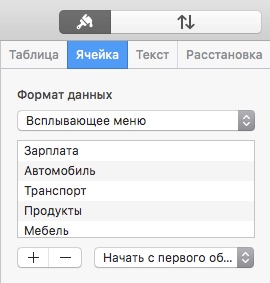
Теперь нет ни единого шанса сделать опечатку. Просто выбираем нужное значение из списка.
Чтобы добавить новую строку данных на странице, достаточно установить курсор на последнюю и нажать «ENTER». Чтобы вставлять строки в середине, выбираем нужное место, удерживаем «alt» и нажимаем стрелку вверх или вниз (появится новая строка выше или ниже выбранной).
Сделать красиво
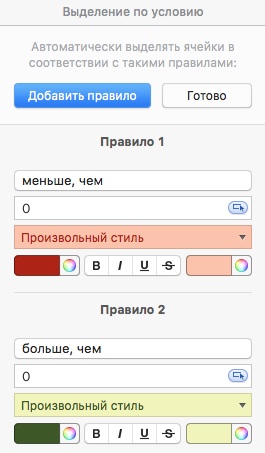
В формате ячейки выбираем выделение по условию. Можно подсветить отдельные категории или назначения. Невероятный простор для вашей фантазии.
Что ещё
Можно использовать функции «ИНДЕКС» и «ПОИСКПОЗ» для выбора определённых значений из массива. В моём примере так отбирается курс доллара со страницы справочника.
В сегодняшней заметке я не буду на этом акцентировать внимание, так как можно просто вставить курс в отдельную колонку на странице с данными.
Для подсчёта среднемесячных значений использую делитель, полученный через функцию «РАЗНДАТ», которая отдаёт количество дней между указанными датами. Полученное от функции значение делю на 365/12.
Делайте красивые графики – это наглядно показывает, куда утекают ваши денежки.
Заключение
На примере моего файла можно построить собственный учёт. Если у вас остались вопросы, задавайте в комментариях.
В закладки
Александр Шеламов
�� Читайте также . Всё по теме
Вот она какая, обновлённая Bowers & Wilkins Zeppelin! Топовый звук и ни одного разъёма
Превращаю любую вещь в 3D-модель за пару минут с помощью айфона. Вот как это сделать
Включил управление жестами на своих Apple Watch прямо сейчас. Работает как в новых Series 9
Обзор ультратонкого телевизора KIVI (модель 55U750NB) с 4К и Smart TV. Чистый Android, и даже хорош
5 новых фильмов 2023 года, которые можно смотреть в хорошем качестве. Тут и Барби
Криптобиржа Binance может полностью уйти из России
Центробанк зарегистрировал платежную систему Kwikpay для переводов из России за рубеж
Binance запретил пользователям из России торговать любыми валютами, кроме рублей
�� Комментарии 22
Excel намного лучше
@DeTimaro , Лучше, но он весит 500 мб, а намберс 50. если нет других задач, то проще обойтись намберсом.
@Winter_mute , oops, numbers весит 380 vs 543. В таком случае действительно, не понятно зачем он нужен.
@Winter_mute , так он бесплатно идет вроде как… Для простых задач за бесплатно-то не плохо
@ДыЧ , excel тоже бесплатно
@DeTimaro , может и лучше для скриптов и макросов. Для обычного человека лучше Numbers. Проще, нагляднее, красивее, быстрее работает.
Впервые вижу представление счетов ввиде колонок.
@BusterPop , я долго над этим думал 🙂
@Александр Шеламов , такое бывает, когда занимаешься придумыванием велосипеда. Сама идея хороша – пользуйтесь нашивными приложениями, долой хлам. А реализация, как всегда. Вы затронули очень глубокую тему и после заголовка «организация исходных данных», я уже почти поверил в чудо. Но нет, 4 строчки на отвали.
Жаль, загубили хорошую статью на корню…
@BusterPop , Задача была не дать готовое решение, а подкинуть идею и дать толчок собственной фантазии. У каждого свои паттерны.
Русскоязычные названия функций — это идеологическая диверсия. Ещё со времён Excel.
Не заманаетесь каждый день курс доллара вводить?
@friend , не вижу в этом ничего сложного. Вы же, всё равно, вводите операции. Однако, открою секрет – я просто скопировал целиком таблицу с Яндекса, а с неё уже собираются значения функцией 🙂
@Александр Шеламов , я к тому, что это дополнительная итерация.
@friend , P.s. но в моём боевом файле я просто ставлю курс в колонке рядом со счетами – в каждой строке копипастом. Когда в таблице около 10000 операций, выборка курса из справочника сильно нагружает процессор и файл становится очень задумчивым.
@friend , P.p.s. Кстати, копипаст сильно ускоряет ввод типовых операций или массивов операций. Это один из основных недостатков всех финансовых программ – очень долгий и трудоёмкий ввод. Здесь же можно пользоваться одной клавиатурой без мышки и быстро копировать разные значения.
Эти программы еще никого не сделали богаче
@Moga ,
1) Сделали – их авторов.
2) Они нужны не чтобы быть богаче, а чтобы знать куда уходят деньги, или наоборот где, сколько лежит, когда счетов много.
@Moga , у меня братишка пользуется таблицей в Excel, которую он сам для себя сделал. Богаче на миллионы он не стал, но он стал экономнее, а благодаря этому накопил немного денег и смог открыть ресторан.
ПС. Я же никогда не считал деньги и считаю это своей проблемой, так как хочу – не хочу все это ведет к долгам. Сейчас думаю у братишки взять эту программу, что начать ее вести.
При учете личных финансов основной момент – удобство ввода. Когда в день десяток-другой операций, каждый раз открывать с телефона Numbers, добавлять строчку, вбивать все значения – просто утомительно. Сам в поисках идеального средства учета перепробовал 10-15 платных и бесплатных приложений. Раньше сидел на Easy Money (Android), потом со сменой телефона перешел на MoneyIQ (пока автор не пропал и приложение не загнулось), последние годы веду в MoneyWiz.
Ввод операции занимает
5 секунд (чаще всего достаточно выбрать счет, указать сумму и контрагента). Много сделано для повышения удобства и ускорения ввода. Например, при вводе контрагента, категория и описание автоматически подставляются из последней транзакции по контрагенту. Если надо их изменить – справочник описаний например ограничивается выбранным контрагентом и не надо листать длинный список. В Excel/Numbers такая гибкость практически недостижима. Длительность ввода операций заметно больше. И проблемы с производительностью при росте объема файла.
Плюс в MoneyWiz есть нормальные встроенные отчеты, плюс более-менее нормальный экспорт в csv, плюс вполне рабочая синхронизация между устройствами и десктопная версия, совместное ведение учета – без проблем. Плюс всякие навороты вроде сервиса автозаведения операций по банковским операциям в виде отдельной платной подписки (не пользуюсь, потому что сам хочу контролировать качество данных и не готов тратить время на исправление автозаведенных операций, да и просто не доверяю :).
С валютами тоже умеет, курс автоматически подгружается при вводе операции, можно скорректировать вручную при необходимости.
Достойных аналогов нет (если кто подскажет, буду благодарен). Есть что улучшить по мелочи, но разработчики активно развивают приложение и оперативно реагируют на обращения.
Ну а так конечно интересный вариант, сам подобное делал в Google Таблицах. Но по указанным выше причинам отказался от использования.
А сейчас уже накопилось достаточное количество статистики, новое развлечение – занимаюсь ее визуализацией и анализом, попутно осваивая новые инструменты вроде Qlik Sense, Tableau и прочих.
не получается зафиксировать столбцы либо строки. Как это можно сделать как у вас в примере, в excel`e это очень просто.
Как в программе Numbers на Mac создавать таблицы с функциями и формулами, как в Excel
Вы используете Numbers на своем Mac для слежения за данными, их регистрацией, изменениями и анализом? Может быть вы и не знаете, но это приложение предлагает несколько встроенных инструментов, которые помогут лучше обрабатывать данные.
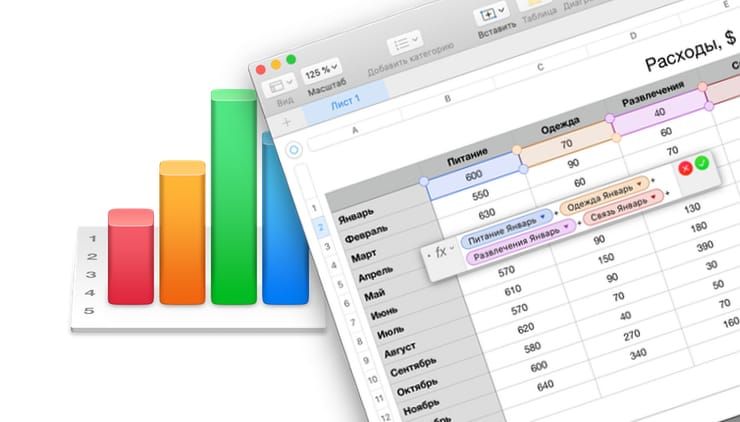
С Numbers вы можете окончательно отказаться от калькулятора и перестать тратить время на ручную работу. Мы постараемся показать вам, как использовать формулы и функции в Numbers для упрощения работы с данными.
Как открыть редактор формул в Numbers на Mac
Прежде чем приступить к вставке формул и функций в Numbers, стоит ознакомиться с Редактором формул.
Воспользоваться им легко, просто щелкните по ячейке, в которую вы хотите добавить формулу или функцию и введите там знак равенства =.
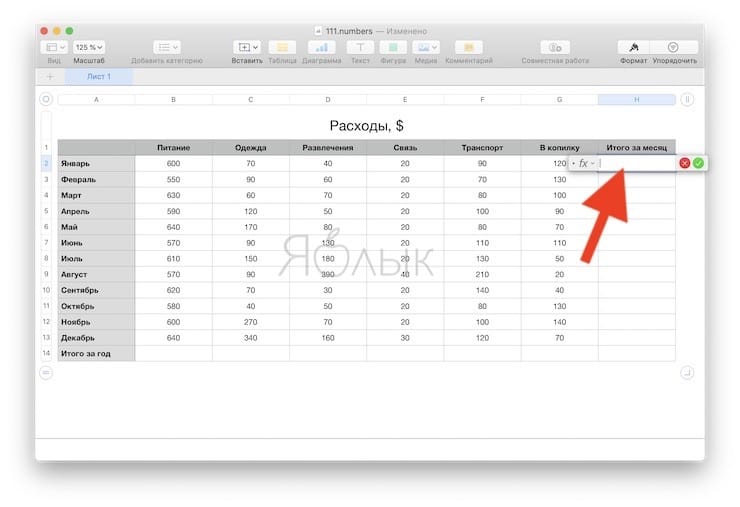
Этого уже достаточно, чтобы открыть редактор. Также можно кликнуть на вкладку Вставить → Новая формула на панели инструментов, что тоже откроет Редактор формул.
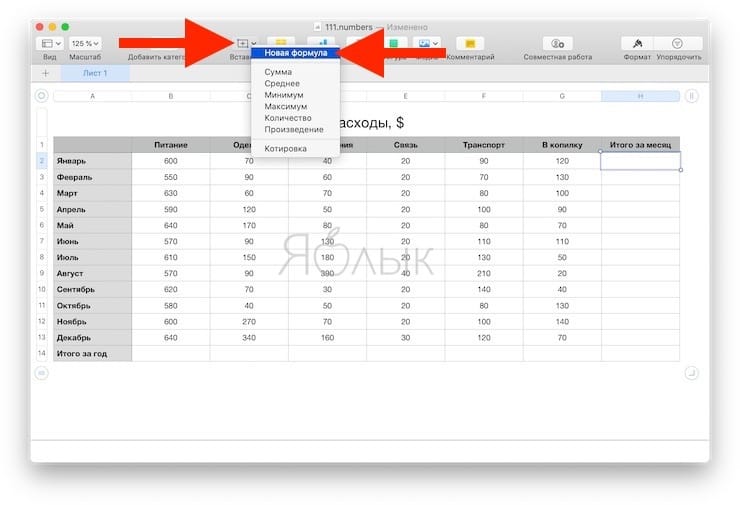
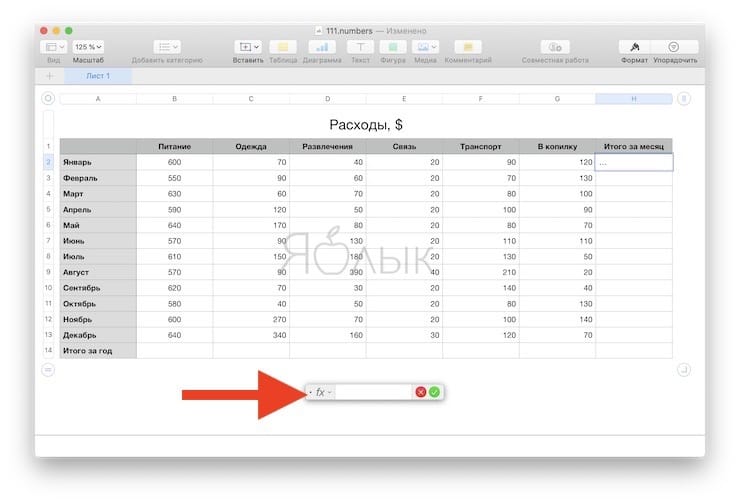
Вы можете перемещать редактор формул, перетаскивая его за левую сторону. Изменение размера возможно за счет перетаскивания двухсторонней стрелки слева или справа.
Если нажать при открытом редакторе формул кнопку Формат, откроется Браузер функций, в котором размещено множество различных функций с описанием.
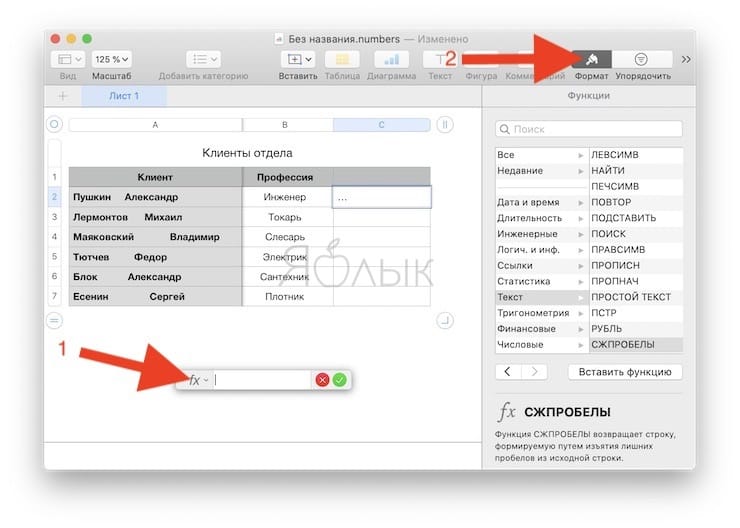
В качестве примера создадим таблицу ежемесячных расходов, в которой необходимо просуммировать строки и столбцы в итоговое значение за месяц и год. Для этого:
1. Установите курсор в пустую ячейку и введите в нее символ = для вызова Редактора формул.
2. Укажите ячейки, которые необходимо суммировать. Они появятся в Редакторе формул.
3. Нажмите зеленую кнопку в Редакторе формул для автоматического подсчета и записи ответа в ячейку.
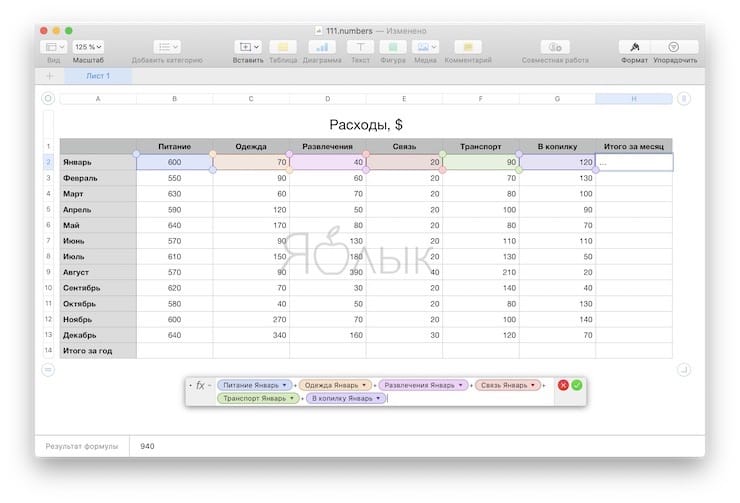
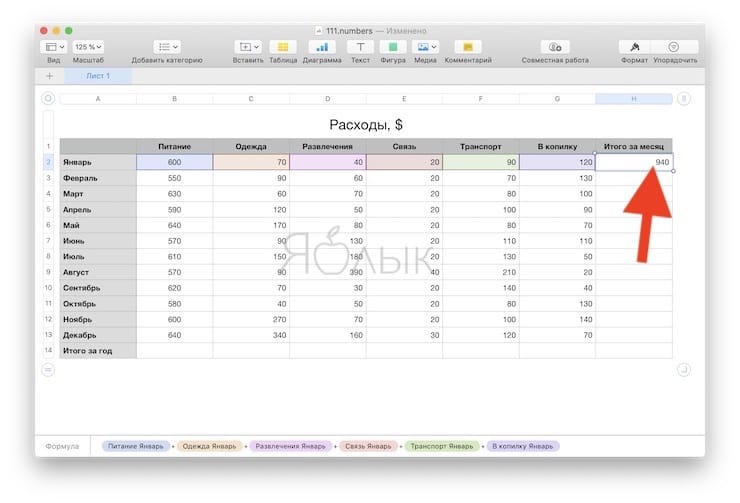
Вы также можете использовать арифметические операторы для вычитания, умножения и деления. Числа же можно вводить как с десятичными знаками, так и без них.
Если же формула введена неверно или не нужна, то нажмите красный крестик, чтобы закрыть это окно без сохранения изменений.
Кроме того, для удобства Numbers предлагает некоторые основные формулы, при использовании которых вам даже не понадобится вызывать Редактор формул.
Создадим то же действие в нашей таблице, но с другими данными и при помощи кнопку Вставить, которая используется для быстрого применения формулы без использования редактора.
4. Выберите ячейку, в которой вы хотите использовать формулу.
5. Нажмите кнопку «Вставить» на панели инструментов и выберите один из вариантов: Сумма, Среднее, Минимум, Максимум, Количество, Произведение или Котировка.
В нашем случае мы выбираем вариант Сумма.
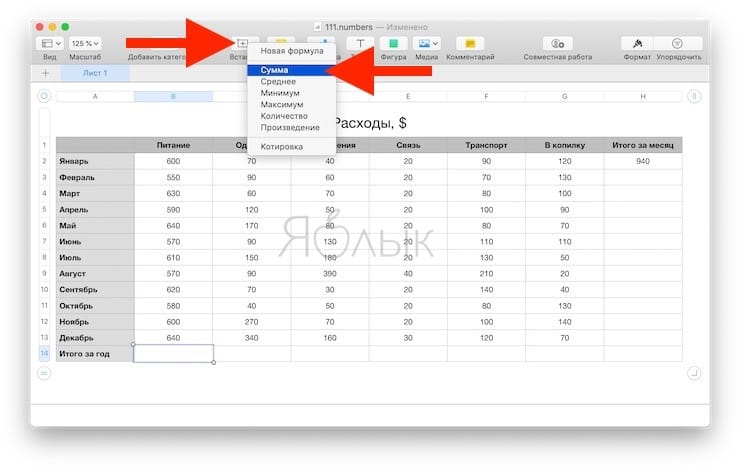
6. Numbers пытается автоматически сделать правильное предположение для формулы на основе данных вашей таблицы. Довольно часто Numbers не ошибается, но так случается не всегда. Если программа произвела неправильный подсчет (выделенные ячейки не подходят для использования), используйте Редактор формул из предыдущей инструкции.
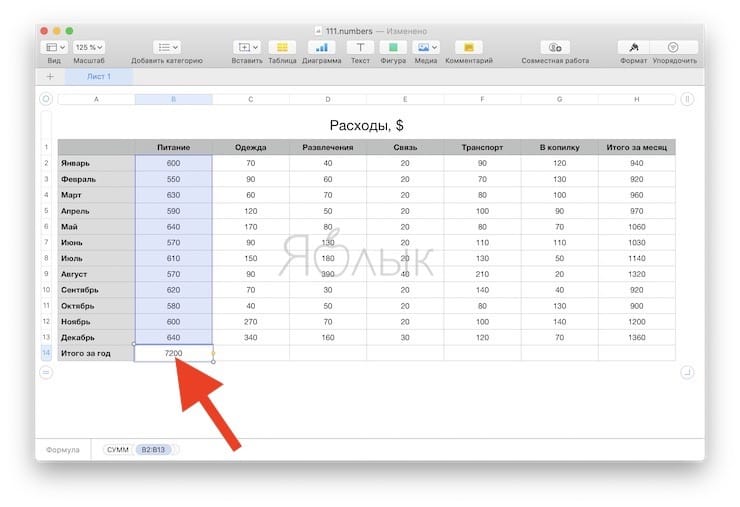
Как скопировать формулы и функции, чтобы применить в других строках и столбцах таблицы
С примерами, которые мы показали выше, вы, скорее всего, захотите применить формулу или функцию к более чем одной ячейке. Таким образом, вы можете легко использовать формулу в соседних ячейках, в строках или столбцах в зависимости от размещения данных.
Выберите ячейку с формулой, которую вы хотите скопировать. Когда вы увидите желтую точку на границе ячейки, щелкните по ней и перетащите в ячейки, в которые вы хотите скопировать формулу. Отпустите указатель.
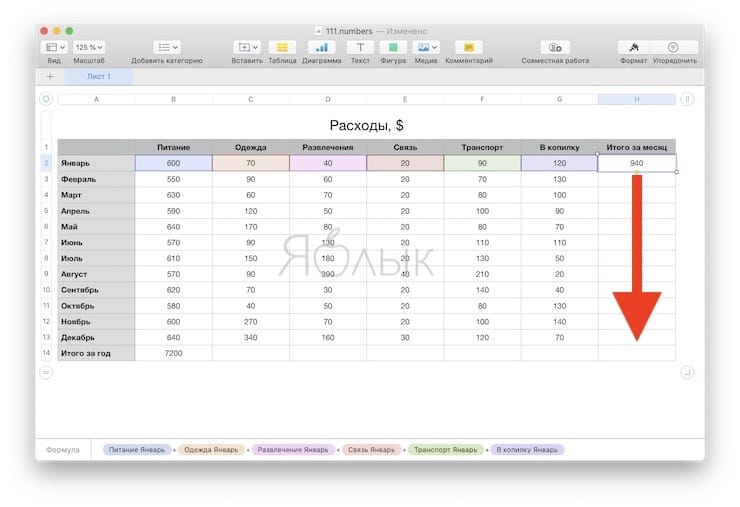
Нужная формула или функция не только скопируется в эти ячейки, но и немедленно применится к соответствующим данным.
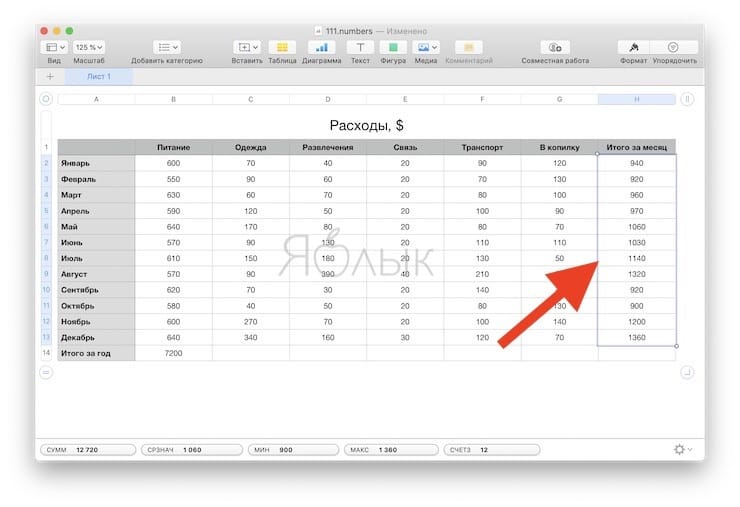
Дополнительные полезные формулы и функции
Если основных упомянутых уже формул или функций просто недостаточно для выполнения ваших актуальных задач, есть несколько других полезных способов работы с вашими данными.
Удаление лишних пробелов
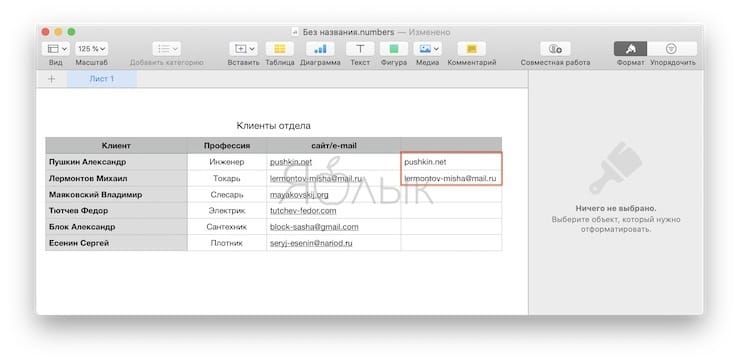
Если данные в вашей электронной таблице были взяты из базы данных, то они не всегда могут быть отформатированы нужным вам образом. Используя приведенный выше пример таблицы клиента, вы можете получить имя и фамилию клиента с большим числом пробелов между ними. Это может вызвать проблемы при автоматической отправке электронных писем, использующих эти имена или их слияние.
С помощью функции СЖПРОБЕЛЫ (Trim) в Numbers мы можем автоматически удалить эти лишние пробелы за несколько простых действий.
1. Выберите ячейку, в которой вы хотите использовать формулу, а потом откройте Редактор формул и Браузер функций.
2. Найдите функцию СЖПРОБЕЛЫ (можно воспользоваться поиском), выберите ее в списке и нажмите «Вставить функцию».
3. В редакторе формул нажмите на исходн. строка, а затем щелкните по ячейке с данными.
4. Нажмите на зеленую галочку, чтобы применить формулу.
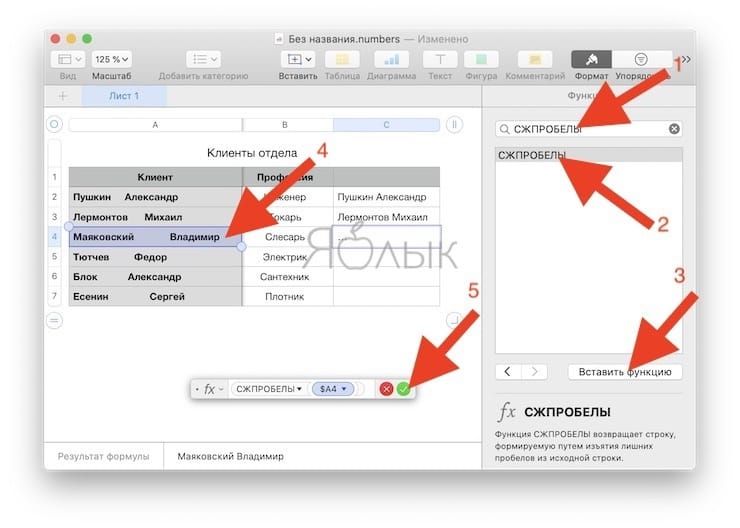
Теперь у нас сформировался корректный и правильный список имен клиентов без лишних пробелов. В таком формате данные не станут причиной сбоев в другом программном обеспечении.
Преобразование в обычный текст
Еще одна функция в Numbers, которая может оказаться очень полезной, особенно при получении данных из различных источников – это ПРОСТОЙ ТЕКСТ. Возможно, в вашей таблице есть текст и цифры, которые каким-то образом отформатированы. Это могут быть ссылки, которые можно нажимать, или подчеркнутые, выделенные жирным или курсивом имена.
Используя функцию ПРОСТОЙ ТЕКСТ вы можете избавить текст от лишнего форматирования.
1. Выберите ячейку, в которой вы хотите разместить формулу, и откройте Редактор формул и Браузер функций.
2. Найдите функцию ПРОСТОЙ ТЕКСТ, выберите его в списке и нажмите «Вставить функцию».
3. Нажмите на исходн. строка, а затем щелкните по ячейке с данными.
4. Нажмите на зеленую галочку, чтобы применить формулу.
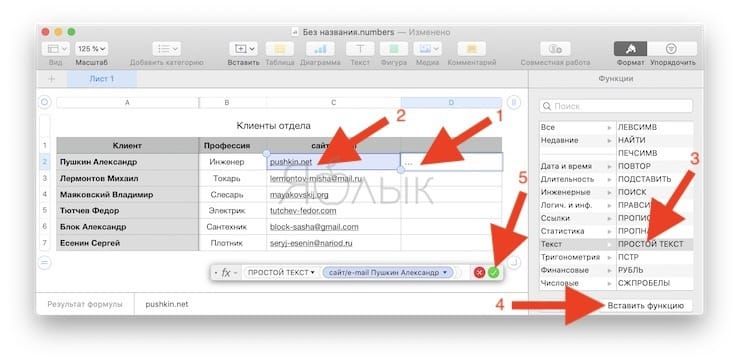
Теперь вы сможете увидеть свои текстовые данные без наложения эффектов и шрифтов, URL-ссылок или другого форматирования.
Более простые способы анализа данных в Numbers
Управлять данными и анализировать их в электронных таблицах Numbers можно гораздо проще с помощью формул и функций. Для обработки чисел и текста попробуйте использовать формулы и изучите некоторые из других встроенных функций, предлагаемых Numbers. Вы просто никогда не знаете, какая из них может оказаться полезной, пока не протестируете их.
How to use Apple Numbers

Spreadsheets are ideal for tracking finances, orders, inventory, and so much more. If you’re a Mac user, you can take advantage of the spreadsheet app that comes free with macOS. Here’s how to use Apple Numbers.
Difficulty
Duration
What You Need
Create a workbook in Numbers
With Numbers, you can jump right into your tasks by using a pre-built template or set up your workbook from a blank canvas.
Step 1: Open Numbers from the Applications folder. You can do this with Finder active using Go > Applications.
Step 2: In the first dialog box that pops open, pick New document.
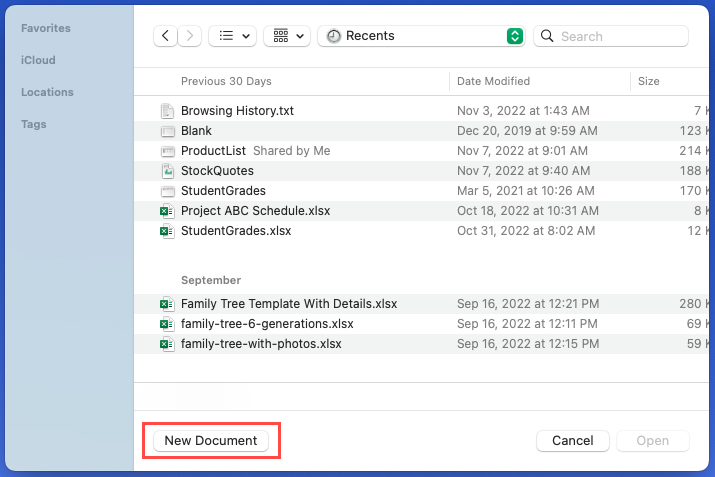 Image used with permission by copyright holder
- How to use Split View on a Mac
- Apple’s new M3 Macs could launch any day now, leak claims
- Don’t buy an iPad, Apple Watch, AirPods or MacBook until next week
Step 3: You’ll then see a list of templates you can choose from for a quick start on your project. The templates are categorized on the left to help you easily find the one you need. You can also pick Blank to create a workbook from scratch.
Choose the template or Blank and pick Create on the bottom right.
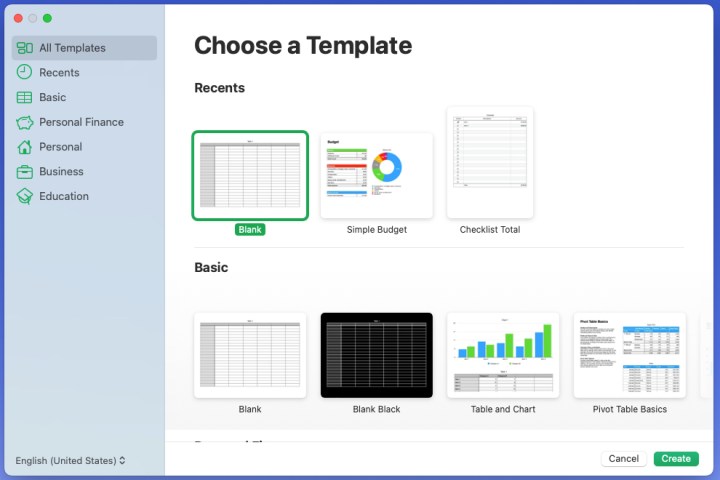 Image used with permission by copyright holder
Step 4: When the workbook opens, begin by giving it a name and selecting a location to save it. This lets you save your progress periodically as you work in Numbers.
Either select the Title bar at the top of the Numbers window or go to File > Save. Enter the name, pick the location, and optionally add tags.
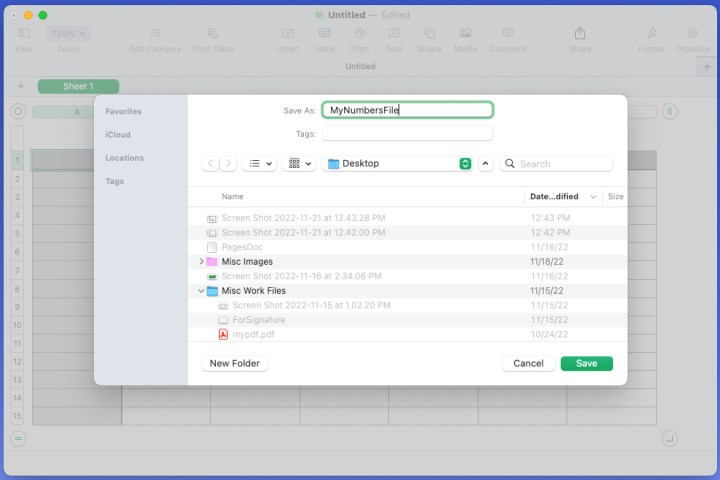 Image used with permission by copyright holder
Step 5: Select Save.
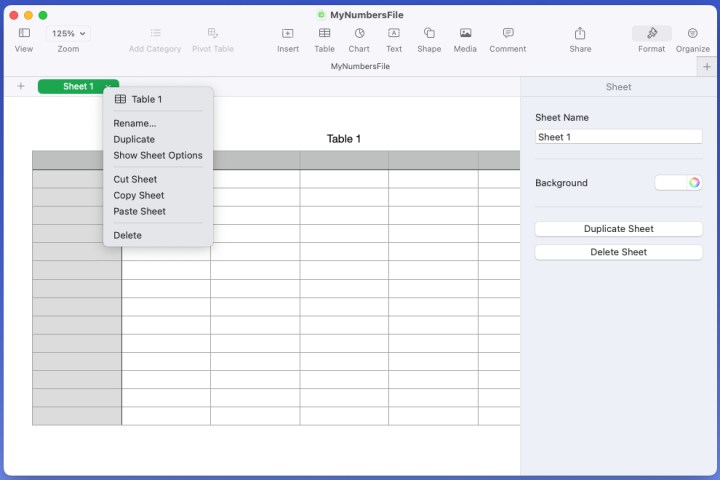 Image used with permission by copyright holder
Manage sheets in a workbook
You start each workbook with one sheet, labeled Sheet 1 on the left side of the tab row at the top. You can create additional sheets for various related parts of your project if you like, as well as rename, duplicate, rearrange, and color the background.
Add a sheet: Select the Plus sign on the left side of the tab row or go to Insert > Sheet in the menu bar.
Rename a sheet: Either double-click the sheet name or select the Arrow to the right of it and pick Rename. Then, enter the new name and press Return.
Duplicate a sheet: Select the Arrow to the right of the sheet name and pick Duplicate.
Rearrange sheets: Drag a sheet tab to the right or left and drop it in its new location.
Color a sheet background: Select the Arrow to the right of the sheet name and pick Show sheet options. When the Format sidebar opens on the right, use the Palette drop-down box next to Background to choose a color.
Enter and format data in Numbers
A spreadsheet is only as good as the data you put in it. You can enter text, numbers, dates, currencies, percentages, and more.
Step 1: Select the cell where you want to add data, and then simply type in it and press Return.
You’ll see the data appear in the cell as well as in the bar at the bottom of the window.
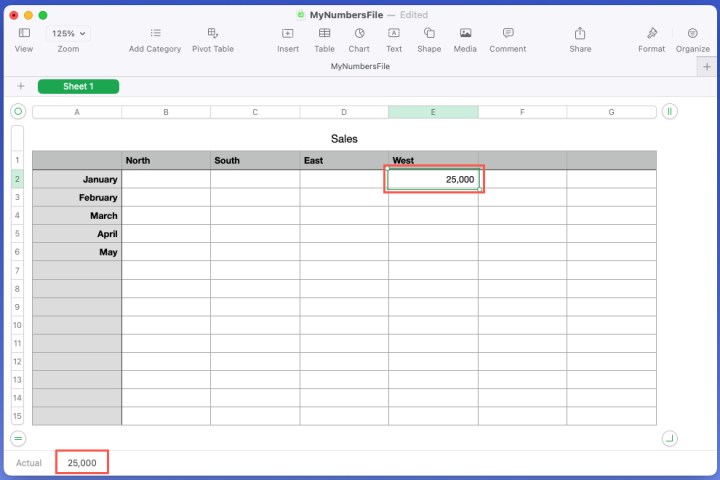 Image used with permission by copyright holder
Step 2: Depending on the type of data you enter, you may need to format it. For example, you might want the number you enter to be a percentage.
Select the cell containing the data and use the Format button on the top right to open the sidebar. Then, head to the Cell tab.
Step 3: At the top of the Cell tab, you’ll see the Data format section. Use the drop-down box to choose the type of data you want. Depending on the format you select, you may see additional options below the drop-down box.
For instance, if you pick Date and time, you can choose the formats for each.
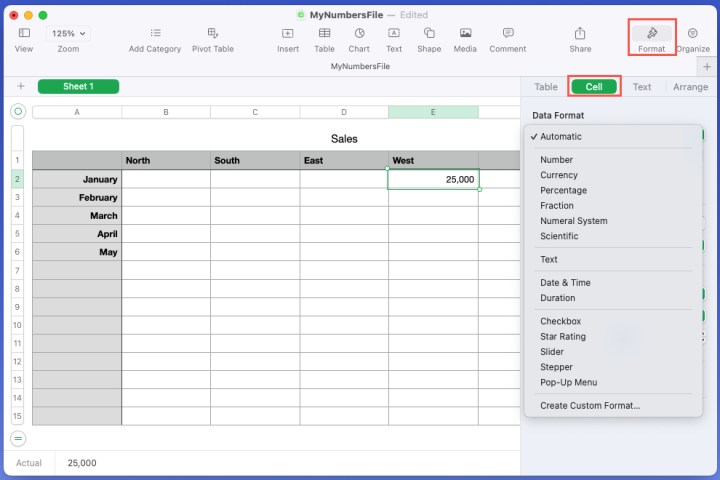 Image used with permission by copyright holder
Step 4: To format the cell itself, use the remaining options in the Cell tab of the sidebar. You can choose a fill style, add a border, or set up conditional highlighting.
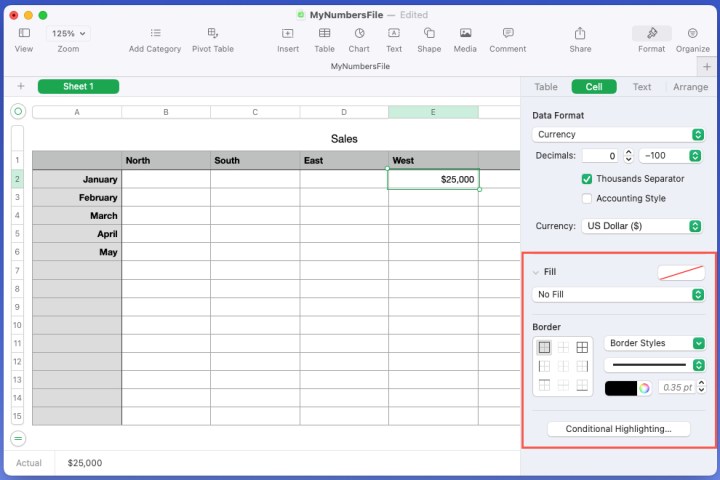 Image used with permission by copyright holder
Step 5: To change the font style, size, color, alignment, and similar options, go to the Text tab in the Format sidebar.
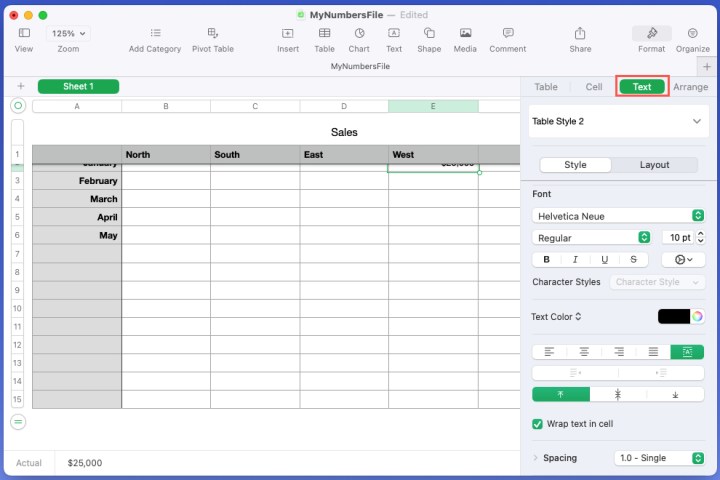 Image used with permission by copyright holder
Perform basic calculations
Most spreadsheets contain numbers of some sort, and with those numbers can come calculations. You can quickly perform basic calculations and either view the result or include it in a cell.
Step 1: Select the cells for which you want the calculation.
Step 2: To only view the result but not add it to your sheet, simply look down the bar at the bottom. You’ll see results for sum, average, min, max, and count.
To adjust which calculations display, use the Gear drop-down box on the right to select the ones you want.
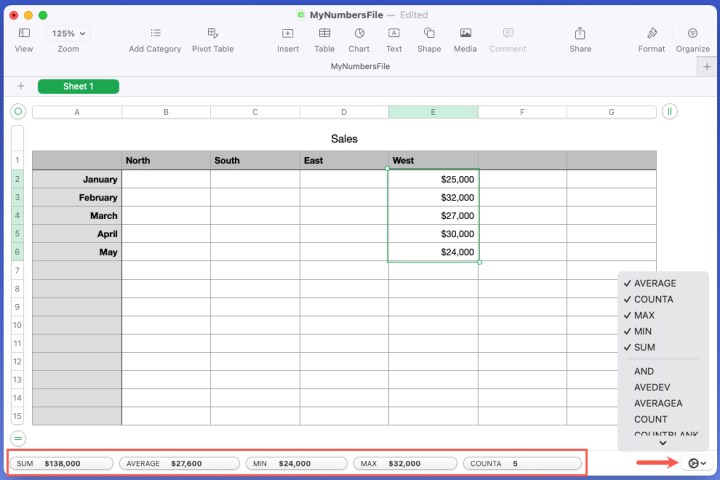 Image used with permission by copyright holder
Step 3: To add the result to your sheet, pick Insert in the toolbar or Insert > Formula in the menu bar.
Then choose the calculation you want. As you can see, you can quickly sum, average, count, multiply (product), or get the minimum or maximum for your selected cells.
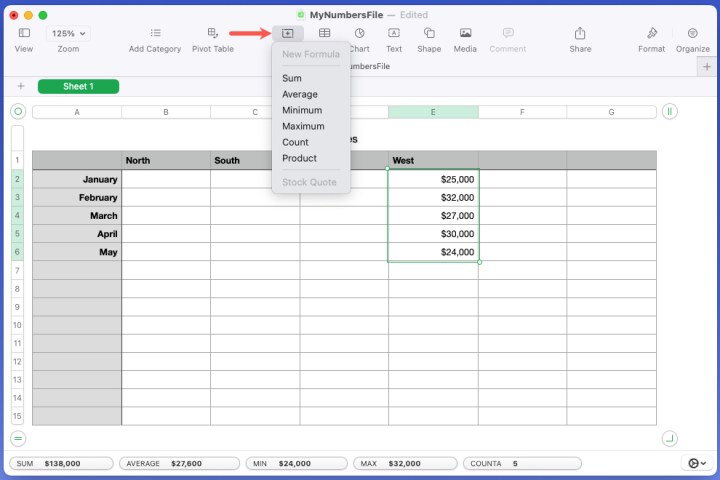 Image used with permission by copyright holder
Step 4: Once you choose the calculation, you’ll see the result display. If you select cells in a column, the result displays in the bottom cell, and if you select cells in a row, the result displays in the right cell.
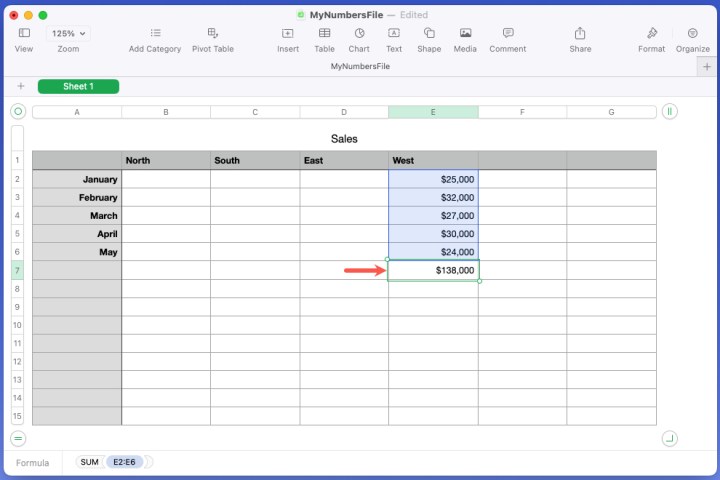 Image used with permission by copyright holder
Create formulas in Numbers
Along with basic calculations, you can create complex formulas using the functions in Numbers.
Step 1: Select the cell where you want to enter the formula.
Step 2: Either pick Insert in the toolbar or Insert > Formula from the menu bar and select New formula.
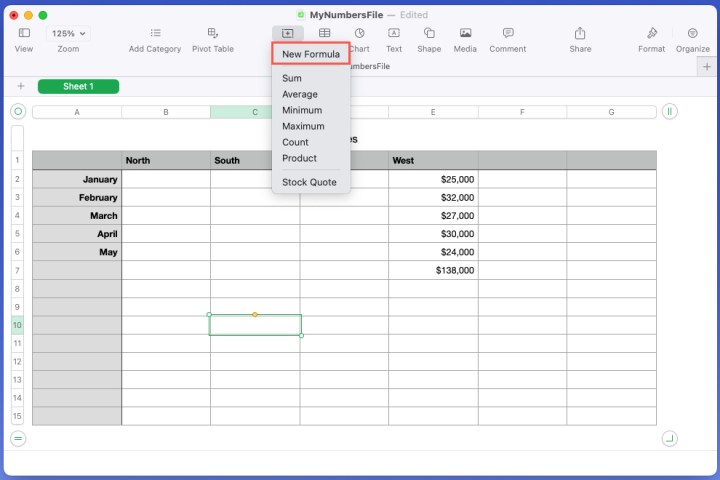 Image used with permission by copyright holder
Step 3: When the formula box displays, type your formula and select the Check mark to add it to the cell.
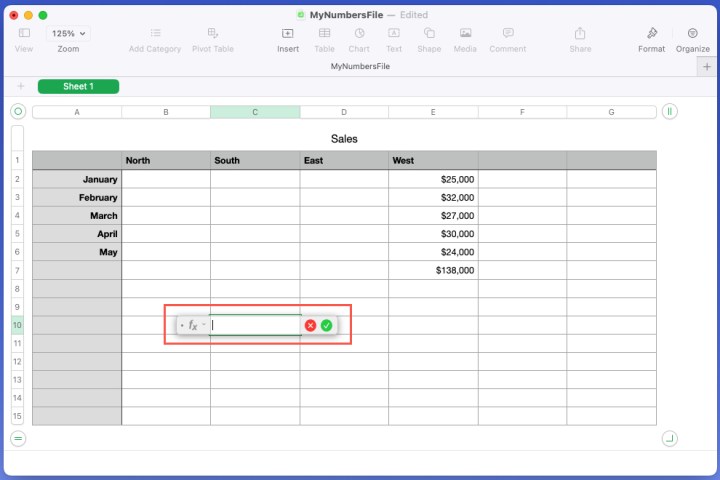 Image used with permission by copyright holder
Step 4: If you’d like assistance with the functions available in Numbers, select the Format button on the top right when the formula box displays.
You’ll then see a list of functions in the sidebar. You can choose a category to view those particular functions, use the Search box to find one, and review a description of a function by selecting it in the list.
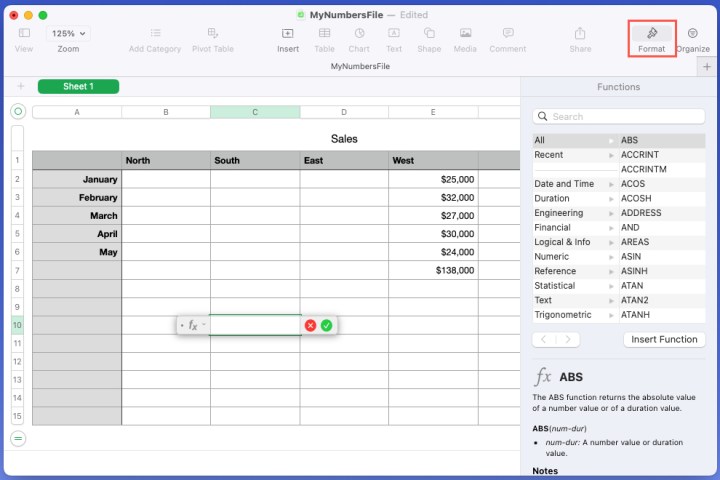 Image used with permission by copyright holder
Step 5: When you find the one you want to use, pick Insert function below the function list.
The function then appears in the formula box, and you can complete the formula.
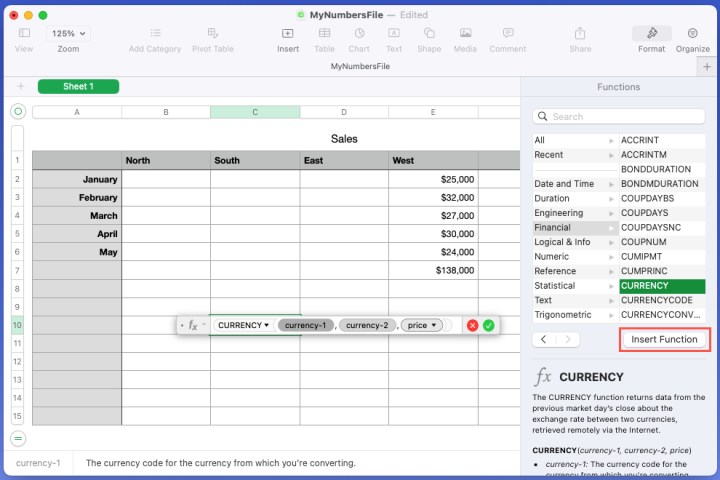 Image used with permission by copyright holder
Insert a table, chart, shape, or media
One more Numbers feature you may want to try out is inserting an item. This lets you add objects like tables, charts, shapes, text boxes, lines, photos, videos, and audio files to your sheet.
Step 1: Use the corresponding buttons in the toolbar or go to Insert in the menu bar to add these types of items.
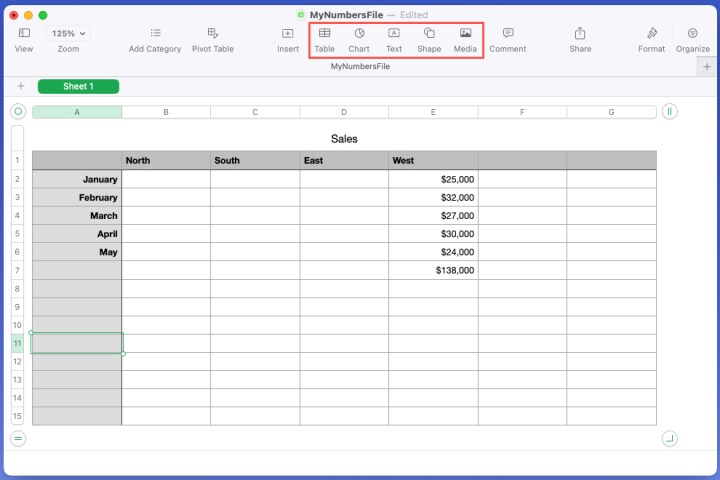 Image used with permission by copyright holder
Step 2: Once you add an item to your sheet, select the Format button to adjust its settings. Depending on the kind of object you add, you can do things like change a chart’s style, a shape’s color, or an image’s size.
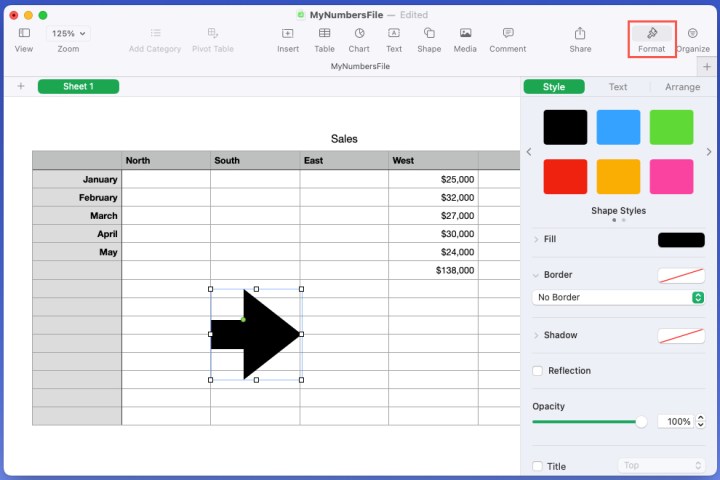 Image used with permission by copyright holder
Step 3: If you insert an item and want to remove it later, select it and either press Delete or use Edit > Delete in the menu bar.
Numbers is a handy, built-in Mac app that can help you with everything from company financials to household budgets to inventory tracking.
So now that you know how to use Apple Numbers, why not check out how to use Google Sheets too for another spreadsheet option?