Как исправить то, что Mac не видит флешку USB?
USB-накопитель стал необходимостью в нашей жизни. Это удивительное устройство используется для хранения данных, перемещения файлов и разделения файлов. В то время как флэш-накопители эффективно подключаются к Mac, в некоторых случаях это не так. Это типичная проблема, из-за которой не о чем беспокоиться. Ваш USB не отображается на Mac, или Mac не видит флешку USB и ограничил ваш доступ к данным? Следуйте этому руководству, чтобы узнать о том, как найти USB на Mac для возможных решений.

Часть 1: Почему Mac не видит флешку USB ?
Хотя причин может быть много, необходимо, чтобы вы правильно оценили обстоятельства. Поэтому мы должны изучить все признаки, указывающие на то, что ваш Mac не распознает USB-устройство.
1. Признаки того, что Mac не распознает USB-накопитель
Во-первых, вы должны проверить одно из ваших подключений. Он включает в себя, полностью ли ваша USB-флешка подключена к системе или нет. В любом случае, несколько признаков прямо указывают на то, что Mac не видит флешку USB.
Когда вы вставляете флэш-накопитель и не получаете уведомления, это вполне может быть признаком этой проблемы. Кроме того, когда вы подключаете USB-накопитель к компьютеру Mac, в Finder появляется сообщение. Если вы не видите заметки, это означает, что Mac не сканирует USB.
2. Причина, по которой Mac не видит флешку USB
Различные причины могут быть связаны с тем, что ваш Mac не видит флешку USB. Вот краткое изложение потенциальных факторов, которые могут вызвать проблему:
- Проблема, связанная с портом
- Проблема с форматированием USB
- Проблема, связанная с жестким диском
- Проблема, связанная с операционной системой
Часть 2: Как исправить то, что Mac не видит флешку USB?
Исправление 1. Измените способ подключения
Вы пытались перезагрузить свой Mac? Прежде чем предпринимать дальнейшие меры, попробуйте перезагрузить устройство. Если перезапуск игнорирует решение проблемы, выполните указанные действия:
Исправление 2. Измените настройки для рабочего стола
Иногда ваш Mac обнаруживает USB-накопитель, но не показывает его на рабочем столе. Следовательно, вам следует перейти в Finder > Настройки > Основные, что опция «Внешние диски» отмечена галочкой. В этот момент вы увидите, что на компьютере Mac появится USB-накопитель.
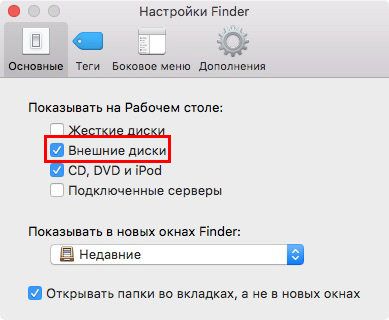
Исправление 3. Измените настройки для Finder
Finder — это другой доступ для нас, чтобы проверить связанный внешний диск на Mac. Если ваш диск или внешний жесткий диск там не видится, перейдите в Finder> Настройки > Боковое меню и в разделе Местоположения вам нужно отметить опцию «Внешние диски». Выбрав этот параметр, подключенный внешний жесткий диск USB появится в Finder.
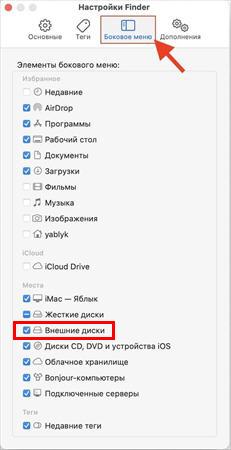
Исправление 4. Проверьте USB в разделе Системная информация
В тот момент, когда вы не можете найти USB-накопитель на рабочем столе или в Finder, попробуйте найти его в Системной информации, которая обычно является секретным местом для обычных пользователей Mac.
Исправление 5. Сбросьте настройки USB-портов на Mac, чтобы идентифицировать USB
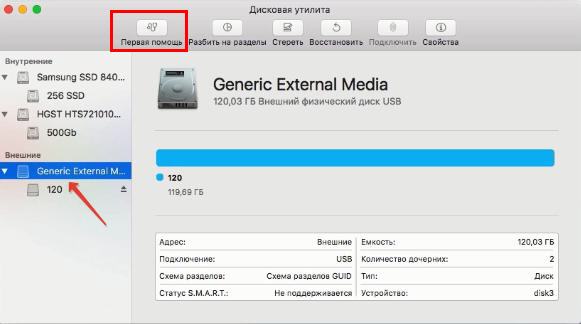
Исправление 6. Восстановите USB с помощью первой помощи, если он не видится
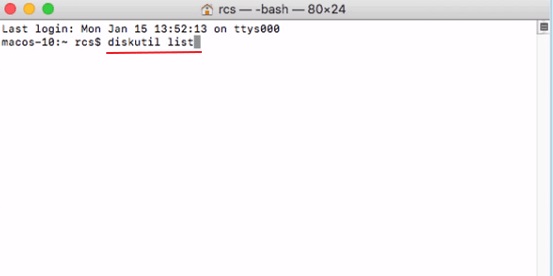
Исправление 7. Проверьте и исправьте ошибки с терминалом в не распознанном USB
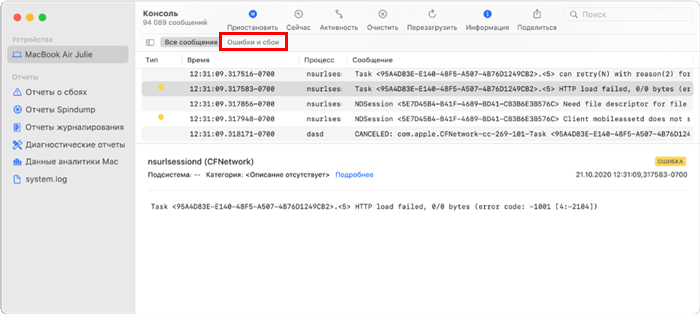
Исправление 8. Сохраните ваши данные и переформатируйте USB, который не видится
Чтобы отформатировать USB-накопитель в программе Disk Utility:
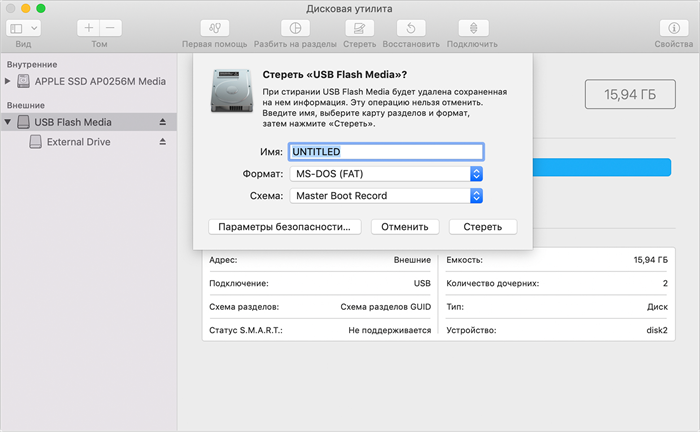
Советы: Переформатирование USB-накопителя приведет к удалению всех данных на нем. Не беспокойтесь, вы можете использовать Tenorshare 4DDiG Data Recovery для восстановления потерянных данных с отформатированного USB-накопителя.
Исправление 9. Обновите mac OS и прошивку
Продолжала ли ОС вашего Mac обновляться сама по себе? Скорее всего, ваш Mac не распознает USB-накопитель, особенно после обновления macOS. На этот раз проверьте настройки на предмет того, обновлен ли ваш Mac. Аналогичным образом, обновления встроенного ПО устраняют некоторые аппаратные проблемы, и использование USB-портов может быть одной из них.
Исправление 10. Отправьте USB в ремонтный центр
В наши дни даже USB-накопители не стоят дорого. Если вы испробовали все рекомендуемые стратегии, а USB-накопитель по-прежнему не видится на Mac, вам необходимо признать тот факт, что он поврежден и вы не в состоянии его исправить. Последняя возможность сохранить данные — отправить USB-накопитель в специальную службу восстановления данных поблизости.
Часть 3: Как восстановить данные с нераспознанного USB на Mac?
Худшая ситуация заключается в том, что вам не удалось исправить то, что USB не видится на Mac с помощью вышеуказанных решений, но у вас есть важные данные, хранящиеся на этом USB-накопителе. Вместо ручного восстановления данных попробуйте экономичный план использования Tenorshare 4DDiG Mac для распознавания и восстановления USB-накопителя, который не видится Mac. Кроме того, он является экспертом в восстановлении данных с отформатированных USB-накопителей. Ознакомьтесь с этим руководством и узнайте, как открыть USB на Mac и извлечь данные.
-
Восстановление данных с недоступных / поврежденных / отформатированных USB-накопителей.
Ведущие способы исправления USB-накопителя не отображаются на Mac
 Обновлено Лиза Оу / 12 декабря 2022 г. 18:20
В некоторой степени USB-накопитель может работать в качестве портативного жесткого диска. Вы можете сохранять фотографии, видео, документы и другие файлы на USB-накопитель.
Когда USB-накопитель не отображается на Mac, вы думаете, что он сломан. Не все время. Mac не поддерживает все файловые системы. Это означает, что иногда возникает несовместимость с устройством. Вы должны отформатировать его в совместимую файловую систему, которую поддерживает Mac, например FAT32. Помимо этого, также вероятно, что проблема связана с вашим Mac. Трудно выделить основную причину, по которой USB не отображается.
К счастью, эта статья поможет вам разобраться и решить эту проблему. Если вы потеряете некоторые из своих файлов в процессе, FoneLab Data Retriever поможет вам. Это лучший инструмент для восстановления данных как на Mac, так и на Windows.
Часть 1. Почему USB-накопитель не отображается на Mac
Многие люди задаются вопросом, почему Mac не распознает их USB-накопители.
Иногда вы не замечаете, что не можете извлечь USB-накопитель на своем Mac. В этом случае есть вероятность, что устройство не распознает USB-накопитель при следующем подключении. Поэтому вы должны осторожно вытащить диск, чтобы избежать этого инцидента.
Помимо этого, бывают случаи, когда вы получаете сообщения об ошибках, связанные с вашим ИТ. Это означает только то, что вам нужно устранить неполадки, чтобы починить ваши устройства.
Однако есть и другие причины, по которым USB не отображается на Mac.
- Возникла проблема с USB-портом, который вы используете в данный момент.
- Используемое вами устройство Mac нуждается в ремонте.
- На вашем устройстве недостаточно энергии.
Причины, упомянутые выше, являются единственно возможными и распространенными причинами. Двигайтесь дальше, если вы выясните основную проблему с вашим USB-накопителем. Он покажет вам лучшее руководство по устранению неполадок, которое вы можете использовать, чтобы исправить Mac, не обнаруживающий USB. Вам нужно только выбрать эффективный метод, чтобы решить проблему. В процессе вы обязательно узнаете, как найти флешку на Mac.
FoneLab Data Retriever — восстанавливайте потерянные / удаленные данные с компьютера, жесткого диска, флэш-накопителя, карты памяти, цифровой камеры и многого другого.
- Восстановление фотографий, видео, документов и других данных с легкостью.
- Предварительный просмотр данных перед восстановлением.
Часть 2. Как восстановить USB-накопитель, который не отображается на Mac
Как только вы узнаете, почему флешка не отображается на Mac, немедленно исправьте ее. Перед выполнением приведенных ниже руководств по устранению неполадок сделайте резервную копию файлов. Это в целях безопасности и безопасности. Вы можете провести пробы и ошибки, если причина вашей проблемы не указана выше. Это займет больше времени, но поможет вам починить USB-накопитель. Было бы лучше, если бы вы были знакомы со встроенными инструментами вашего Mac. Это может заставить вас выполнять процедуры эффективно. Выберите лучшее руководство по устранению неполадок, если Mac USB не отображается.
Способ 1. Ремонт USB-накопителя
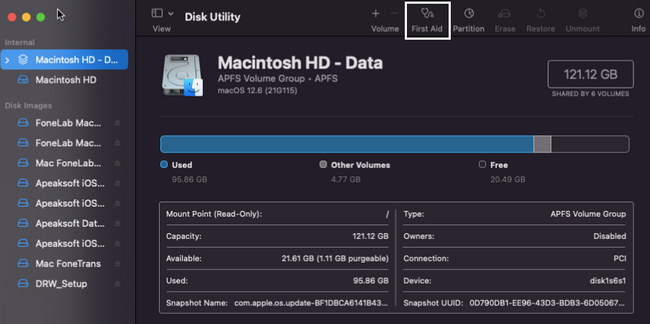
Чтобы восстановить USB-накопитель, вы можете использовать функцию первой помощи Mac. Ниже приведены шаги по правильному поиску и использованию этой функции.
Шаг 1 Запустите Finder на вашем устройстве. Перейти к Заявление > утилита папку, затем запустите Дисковая утилита.
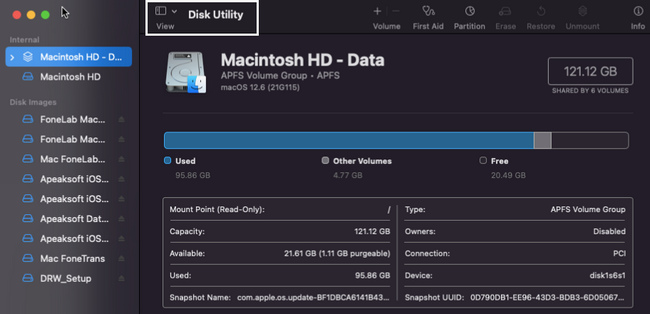
Шаг 2 С левой стороны вы увидите дисковод на устройстве. Если вы не видите нужное устройство, щелкните значок Первая помощь раздел вверху.
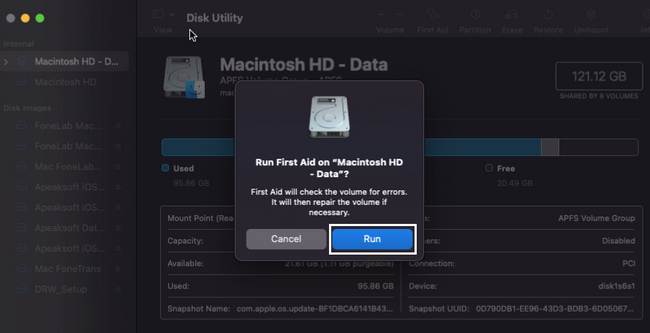
Шаг 3 Нажмите Run кнопку для обработки устройства.
FoneLab Data Retriever — восстанавливайте потерянные / удаленные данные с компьютера, жесткого диска, флэш-накопителя, карты памяти, цифровой камеры и многого другого.
- Восстановление фотографий, видео, документов и других данных с легкостью.
- Предварительный просмотр данных перед восстановлением.
Способ 2. Обновите программное обеспечение
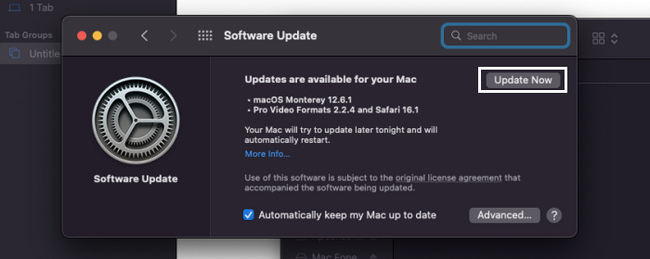
Обновление программного обеспечения — один из самых простых способов решить вашу проблему. Двигаться дальше.
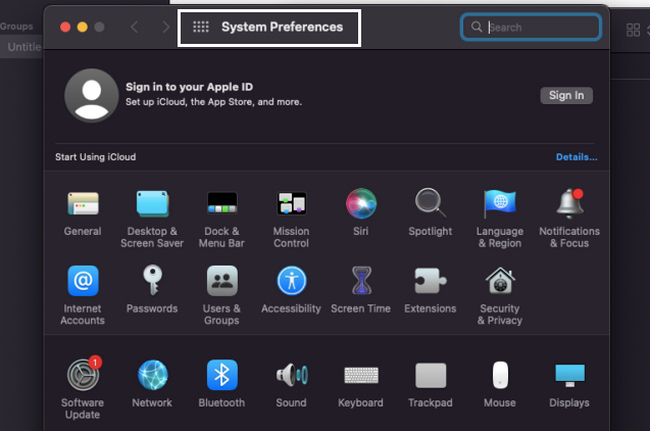
Шаг 1 Запустить Finder > Системные настройки на вашем устройстве.
Шаг 2 Луф для Обновление ПО, затем запустите его.
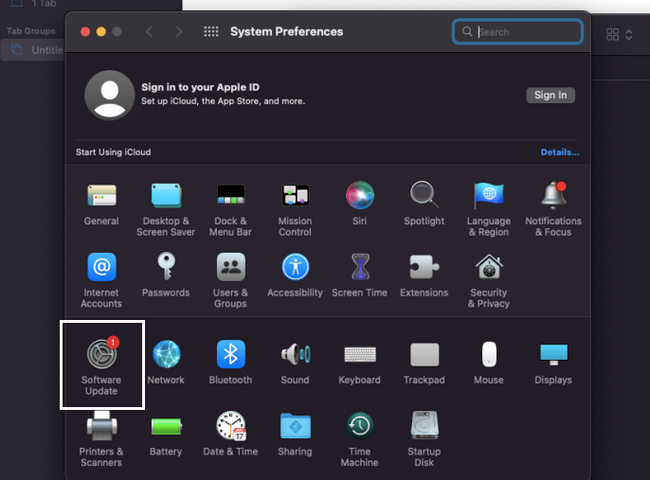
Шаг 3 Если есть обновление, нажмите кнопку Обновить Сейчас кнопку для обработки устройства.
Если есть потерянные файлы после того, как вы исправили флешку, которая не отображается на Mac, используйте метод ниже. Вам поможет восстановление данных, которое представляет собой FoneLab Data Retriever.
Часть 3. Как получить данные с USB-накопителя, который не отображается на Mac, с помощью FoneLab Data Retriever
Найти инструмент для восстановления данных, который поддерживает USB-накопители и Mac, сложно. К счастью, FoneLab Mac Data Retriever это лучший инструмент, который поддерживает эти устройства. Помимо этого, он также может помочь вам восстановить данные с компьютера, цифровая видеокамера, жесткий диск и многое другое. Если файлы потеряны после устранения проблем, это может помочь вам вернуть ваши файлы. У него есть функция, которая может дать вам больше и лучшие результаты одним щелчком мыши. Этот инструмент также сообщит вам количество найденных файлов. Если вы заинтересованы в этом программном обеспечении, изучите его шаги ниже.
FoneLab Data Retriever — восстанавливайте потерянные / удаленные данные с компьютера, жесткого диска, флэш-накопителя, карты памяти, цифровой камеры и многого другого.
- Восстановление фотографий, видео, документов и других данных с легкостью.
- Предварительный просмотр данных перед восстановлением.
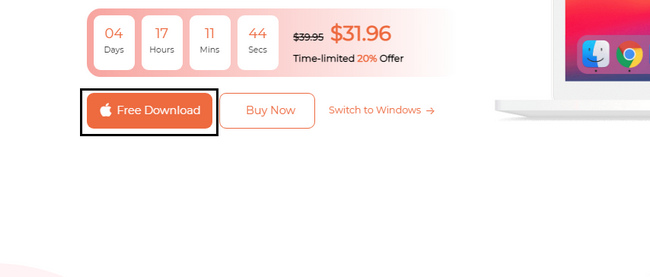
Шаг 1 Нажмите Бесплатная загрузка кнопка с Apple значок для загрузки FoneLab Data Retriever. Подождите несколько секунд, затем настройте инструмент в зависимости от ваших предпочтений. Установите инструмент, нажав кнопку «Установить» в главном интерфейсе. После этого вы можете запустить программное обеспечение на своем Mac. Запустите его, чтобы увидеть возможности инструмента.
Шаг 2 Ищите Mac Восстановление данных как только инструмент появится на экране. Под ним нажмите кнопку Start кнопка. Позже он покажет вам функции, которые вы можете использовать на своем устройстве Mac.
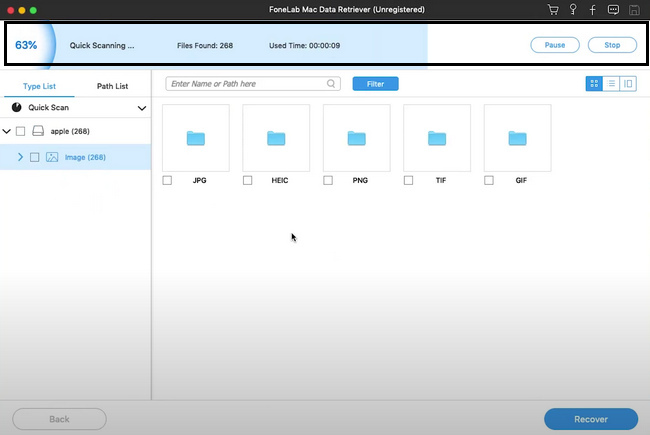
Шаг 3 Поскольку USB-накопитель не отображается на устройстве, рекомендуется щелкнуть все места. Он включает в себя жесткие диски, съемные диски и корзину. Он может найти все возможные файлы на вашем устройстве Mac. Кроме того, вы можете выбрать типы данных, которые вы предпочитаете, в верхней части инструмента. После этого нажмите кнопку Сканировать кнопка. Пока процесс идет, не прерывайте его.
Шаг 4 Если быстрое сканирование не удовлетворило вас результатами, нажмите кнопку Глубокий анализ кнопка. Использование этой функции даст вам больше результатов для ваших файлов. Вы можете пауза or Stop процесс, нажав эти кнопки. Вам нужно только принять к сведению, что это приведет к прерыванию сеанса.
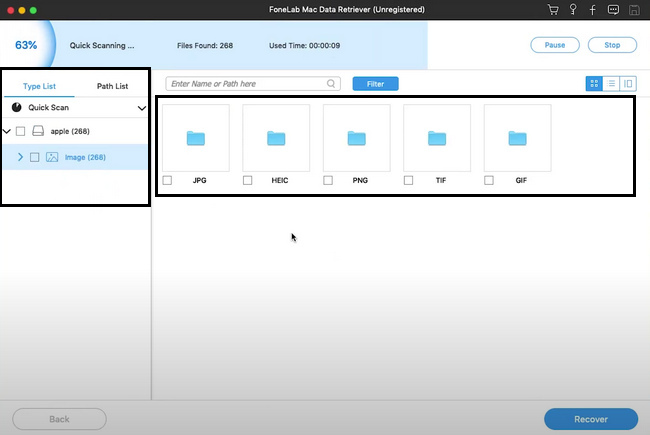
Шаг 5 В левой части инструмента вы увидите папки. Он показывает количество данных, которые он содержит. Щелкните папку, если вы хотите, чтобы данные отображались в левой части инструмента. Установите галочки напротив файлов, чтобы добавить их в рекавери.
Шаг 6 Отметьте Recover кнопку, чтобы начать восстановление потерянных файлов на USB-накопителе. Это займет несколько секунд, прежде чем это закончится. Не прерывайте. После сеанса вы увидите файлы и данные на вашей флешке.
Часть 4. Часто задаваемые вопросы о USB-накопителе, не распознаваемом на Mac
1. Что делать, если ваш USB не определяется?
Есть много способов исправить это. Если вы недостаточно осведомлены, вы можете перезагрузить свой Mac. Вы также можете положиться на методы, описанные выше.
2. Как найти USB-накопитель в Windows?
Нажмите Start кнопку вашего компьютера, затем перейдите к Диспетчер устройств раздел. После этого щелкните Дриск Драйв кнопку, затем найдите диск, который хотите просмотреть.
Это расстраивает, когда Mac не читает USB; эта статья поможет вам в этом. Он содержит решения для исправления вашего USB-накопителя. Если отсутствуют файлы, вы можете использовать FoneLab Mac Data Retriever. это ведущий Восстановление данных Mac инструмент.
FoneLab Data Retriever — восстанавливайте потерянные / удаленные данные с компьютера, жесткого диска, флэш-накопителя, карты памяти, цифровой камеры и многого другого.
Как исправить USB-флеш-накопитель, который не отображается на Mac? Здесь обновлены 10 решений
Как и жесткий диск, USB-накопитель также можно использовать для хранения и передачи фотографий, фильмов, музыки, документов и многого другого. Что еще приятнее, это проще, потому что это портативное устройство, помогающее переносить файлы между компьютером, камерой и мобильным телефоном.
Однако опыт, когда вы пытаетесь вставить флэш-накопитель USB в Mac и обнаруживает, что он не отображается, беспокоит многих из вас.
Зачем был создан сайт USB-накопитель не отображается на Mac?
Как прочитать / распознать / получить доступ к вашему USB-накопителю на Mac?
Вот что мы раскроем.
Флэш-накопитель USB не отображается Mac
Часть 1. Почему USB-накопитель не отображается на Mac?
Причина, по которой флэш-накопитель USB не распознается Mac, различна.
Здесь мы суммируем большинство из них:
- • Устройство флэш-памяти USB физически повреждено.
- • USB-порт Mac не работает.
- • Ранее неправильно отформатировал или извлек USB-накопитель.
- • Драйвер USB недоступен или устарел.
- • Прошивка USB заражена вирусами или повреждена.
- • Старая версия macOS не может распознать флешку.
- •…
Могут быть и другие неизвестные причины, по которым USB-накопитель недоступен на Mac.
Хотя причины этого различны, вы можете воспользоваться универсальными решениями ниже, чтобы решить эту проблему. Без затрат, и вы можете сделать это самостоятельно.
Часть 2. Как распознать не появляющуюся флешку на Mac?
Исправление 1. Проверьте USB-накопитель и USB-порт
Из ничего не приходит ничего.
Если ваш USB-накопитель поврежден, его невозможно отобразить на Mac.
Аналогично, проблемный USB-порт на Mac также не может распознать ваш USB-накопитель.
Проверьте их в первую очередь.
> Отключите флэш-накопитель USB и подключите его снова.
> Вставьте флэш-накопитель USB в другой порт USB на этом Mac.
> Замените другой компьютер, чтобы вставить USB-накопитель.
> Обновите драйвер USB.
Исправление 2. Проверьте питание Mac
Устройство флэш-памяти USB может быть недоступно для Mac из-за недостаточного питания.
Если вы используете USB-концентратор с питанием от шины и подключаете несколько устройств одновременно, то ваш Mac может не обеспечивать достаточную мощность.
Для исправления просто подключите флэш-накопитель USB к USB-порту на Mac напрямую.
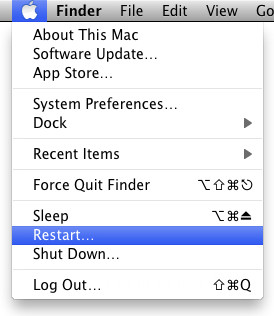
Исправление 3. Перезагрузите Mac
Как и исправление любых проблем с iPhone, перезагрузка устройства также может иногда работать.
Здесь вы можете попытаться отключить флэш-накопитель USB и перезагрузить Mac, а затем снова подключить его, чтобы убедиться, что он обнаружится успешно.
Все еще не работает? Переходите к следующему исправлению.
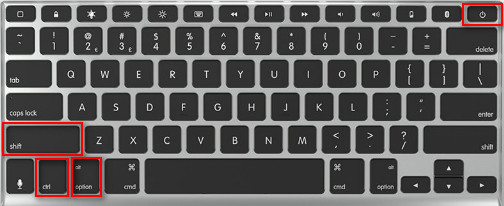
Исправление 4. Сброс SMC (System Management Controller)
Шаг 1 Завершите работу Mac и отсоедините адаптер питания.
Шаг 2 Нажмите Shift + Control + Option и кнопку питания одновременно на 10 секунд.
Примечание: Для MacBook Pro с Touch ID кнопка включения — это кнопка Touch ID.
Шаг 3 Через 10 секунд отпустите их все и снова подключите ваш Mac к адаптеру питания.
Шаг 4 Нажмите кнопку питания еще раз, чтобы перезагрузить Mac.
Исправление 5. Проверьте настройки Finder
Если вы отключите «Внешние диски» на Mac, Mac не сможет обнаружить USB-накопитель или другой внешний диск.
Вы отключили настройки? Проверь это.
Шаг 1 Перейдите к «Finder» в верхней части экрана вашего Mac и выберите опцию «Preferences» из выпадающего списка.
Шаг 2 Перейдите на вкладку «Общие», чтобы убедиться, что опция «Внешние диски» включена. Если нет, просто отметьте это.
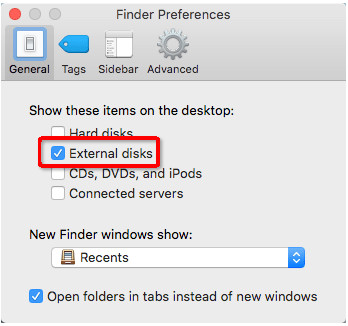
Шаг 3 Перейдите на вкладку «Боковая панель», убедившись, что опция «Внешние диски» отмечена галочкой в разделе «Устройства».
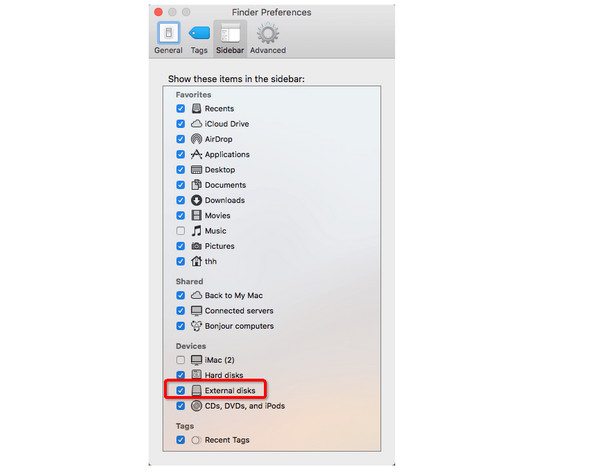
Теперь снова подключите флэш-накопитель USB к Mac, чтобы проверить, можете ли вы использовать его как обычно.
Если вы обнаружите, что Finder реагирует медленно или продолжает сбой, вы можете проверить сообщение на поиск неисправностей Finder не отвечает.
Исправление 6. Проверка дисковой утилиты
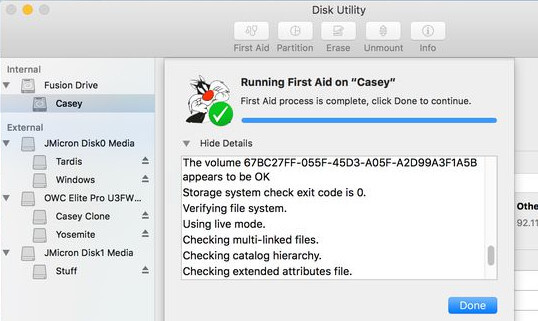
Если Mac может обнаружить ваш USB-накопитель, но у него возникают трудности с доступом к данным на нем, вы можете обратиться за помощью к Дисковой утилите.
Шаг 1 Найдите «Приложения»> «Утилиты»> «Дисковая утилита».
Шаг 2 Выберите внешнюю флэш-карту USB на левой боковой панели> Выберите «Первая помощь», а затем устранение ошибки займет несколько минут.
Если вы обнаружите, что ваш USB-накопитель не обнаружен в Дисковой утилите, просто выберите опцию монтирования, которая должна монтировать этот диск.
Затем вы можете увидеть, появляется ли ваша флешка на Mac.
Исправление 7. Разряд статического электричества
Статическое электричество на Mac может нарушить внешний вид USB-накопителя.
Так что просто разрядите это.
Шаг 1 Отключите все устройства флэш-памяти USB и выключите ваш Mac.
Шаг 2 Извлеките аккумулятор и нажмите кнопку питания 5-6 раз, чтобы полностью снять статическое электричество с материнской платы.
Шаг 3 Перезагрузите Mac и снова подключите USB-накопитель, чтобы убедиться, что проблема устранена.
Исправление 8. Управление подключениями вручную
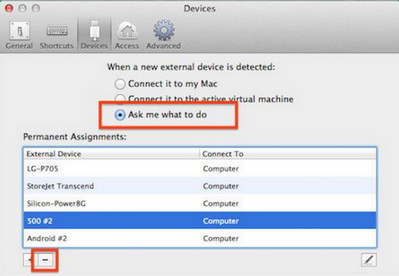
Вообще говоря, пока вы подключаете флэш-накопитель USB к Mac, он подключается автоматически. Однако, если ваше устройство флэш-памяти USB не отображается на Mac, вы можете подключиться вручную.
Шаг 1 Перейдите в «Приложение»> «Утилита»> «Устройство» и нажмите на него, чтобы поставить галочку «Спроси меня, что делать».
Шаг 2 Перейдите в меню «Устройство» и выберите «Внешние устройства».
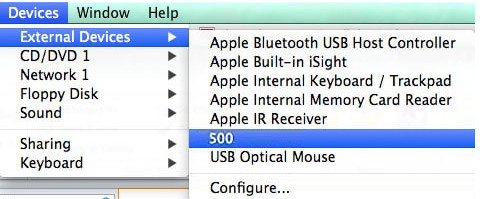
Затем просто подключите флэш-накопитель USB к Mac, чтобы увидеть, может ли он появиться на Mac.
Исправление 9. Обновление Mac
Старая MacOS может быть причиной, по которой USB-накопитель не появляется на Mac.
Решение очень простое, и вам просто нужно обновить прошивку Mac.
Кстати, это тоже хорошая привычка обновить свой Mac.
Просто осторожно обновляйте Mac, потому что сбой обновления может привести к потере данных на Mac. Так что просто выработайте еще одну хорошую привычку резервное копирование Mac.
Исправить 10. отформатировать флешку
Если ваш USB-накопитель нельзя подключить или распознать в Дисковой утилите, или он может быть прочитан, но не может записывать данные, вы должны знать, что на вашем USB-накопителе возникла проблема с форматированием диска.
Чтобы это исправить, вам просто нужно отформатировать USB-накопитель.
Перед тем, как отформатировать флэш-накопитель USB, вы должны знать, что не все форматы флэш-памяти USB принимаются Mac.
Посмотрите следующую таблицу, чтобы узнать, какие разные форматы флэш-накопителей USB работают по-разному в Windows и Mac.
| NTFS | HFS + | FAT32 | ExFAT | |
|---|---|---|---|---|
| Mac (10.6.4 или более ранняя версия) | Только для чтения | √ | √ | √ |
| Mac (10.6.4 или более поздняя версия) | Только для чтения | √ | √ | √ |
| Windows XP | √ | × | √ | √ |
| Окна 7 / 8 / 10 | √ | Только для чтения с Boot Camp | √ | √ |
Более того, FAT 32 получает ограничение в 4 ГБ для максимального размера файла и 8 ГБ для максимального размера раздела, а другие не имеют ограничений. Так что ExFAT, несомненно, идеальный вариант.
Теперь давайте посмотрим, как отформатировать флэш-накопитель USN, который не отображается на Mac.
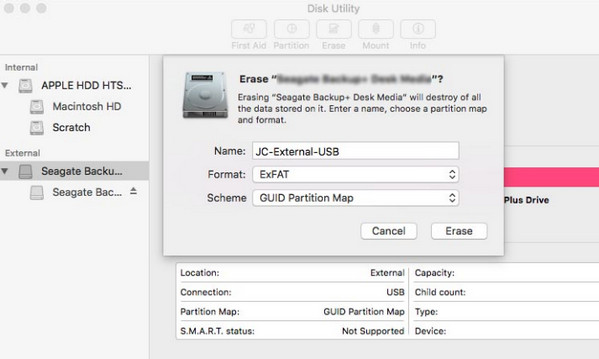
Шаг 1 Подключите USB-накопитель к Mac и запустите Disk Utility.
Шаг 2 Нажмите на флэш-накопитель USB на левой боковой панели и выберите «Стереть» на правой панели.
Шаг 3 Выберите «ExFAT» в раскрывающемся меню «Формат» и введите имя вашего USB-накопителя.
Шаг 4 Нажмите кнопку «Стереть», чтобы начать форматирование.
После завершения процесса вы обнаружите, что эта проблема была решена.
Часть 3. Советы по нечитаемому USB-накопителю на Mac
Меры предосторожности на флэш-накопителе USB могут эффективно предотвратить проблему, которая не проявляется.
Здесь мы собираем советы, которые помогут вам избежать проблемы в следующий раз.
1. Извлеките USB флешку безопасно
> Каждый раз, когда вы хотите выйти из флэш-накопителя USB, не забудьте извлечь его безопасно.
> Щелкните правой кнопкой мыши по внешнему диску на Mac и выберите «Извлечь».
> В качестве альтернативы вы можете найти значок «Извлечь» под разделом «Устройство» на боковой панели Finder.
2. Осторожно отключите USB-накопитель
> Частое использование флэш-накопителя USB может повредить этот внешний накопитель и ослабить его. Вы должны аккуратно отсоединить его от компьютера, когда хотите выйти из него. Не жестоко.
3. Сделайте флешку чистой
Еще одна причина, по которой ваш Mac не распознает внешние диски — это грязь. Так что вам лучше положить USB-накопитель в коробку, чтобы защитить его от грязи.
4. Восстановите данные с отформатированной флешки
Последнее решение во второй части отформатирует ваш USB-накопитель, а также сотрет все данные на нем. Хотя вы успешно исправили нечитаемую флешку на Mac, вы также потеряли свои данные.
Есть ли способ восстановить данные с отформатированного флэш-накопителя USB?
Не сложный гид, но только Aiseesoft Восстановление данных достаточно с 3 простых шага.
Aiseesoft Data Recovery — профессиональное программное обеспечение для извлечения данных с USB-накопителей для Windows и Mac. Даже если ваш USB-накопитель отформатирован, он может быстро и безопасно сканировать и восстанавливать все данные.
- Восстановление данных USB-накопитель отформатирован, разбился, поврежден и т. Д.
- Восстановите фотографии, видео, аудио, документы и многое другое с USB-накопителя.
- Поддержка USB-накопителей от SanDisk, Toshiba, Samsung, SSK, Kingston и др.
- Работа на Windows 10 / 8 / 7 и Mac.
Шаг 1 Бесплатно загрузите эту программу для восстановления данных на свой компьютер. Он очень поддерживает Windows и Mac. Установите и запустите его немедленно. Здесь мы берем Mac в качестве примера. Тем временем вставьте отформатированную USB-флешку в свой Mac.
В главном интерфейсе выберите и нажмите «Восстановление данных Mac».
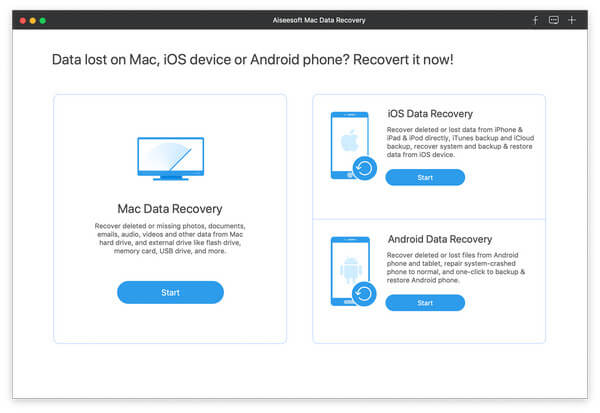
Примечание: Для Mac под управлением Mac OS X El Capitan или более поздней версии вам необходимо сначала отключите защиту целостности системы для использования восстановления данных на вашем Mac.
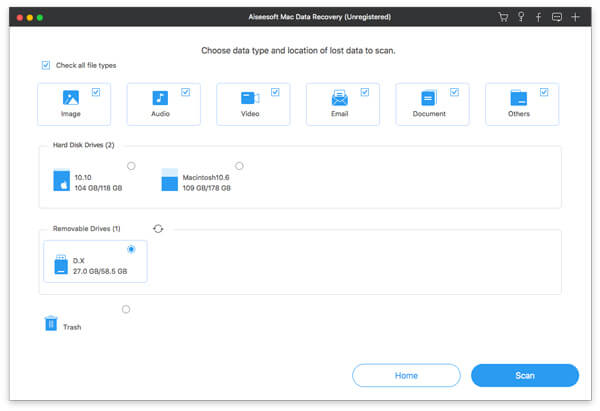
Шаг 2 В главном интерфейсе необходимо выбрать типы данных и диск для сканирования.
Для типов данных вы можете выбрать изображения, аудио, видео, электронную почту, документы и другие данные.
Что касается накопителя, вам просто нужно поставить галочку на USB-накопителе.
Нажмите «Сканировать», чтобы начать быстрое сканирование на вашем Mac.
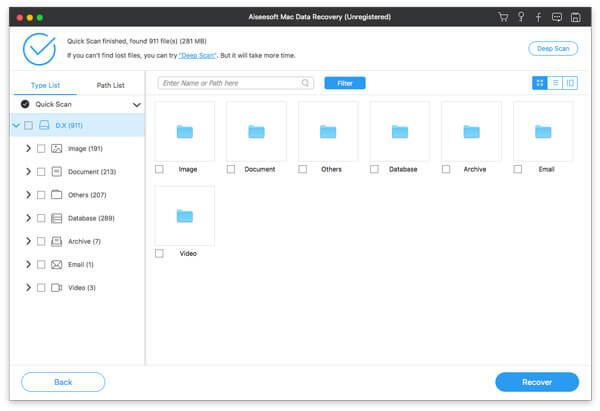
Шаг 3 После завершения сканирования вы найдете результаты сканирования, отсортированные по списку типов или списку путей.
Просмотрите подробности на правой панели, щелкнув тип данных или список путей на левой боковой панели.
После подтверждения данных, которые вы хотите восстановить, нажмите кнопку «Восстановить», чтобы восстановить потерянные данные с отформатированного USB-накопителя на ваш Mac.
На этой странице мы сосредоточимся на проблеме, что USB-накопитель не отображается на Mac. Мы объясняем причины и собираем полные 10 решений, чтобы помочь решить это. И последнее, но не менее важное, мы также рекомендуем несколько советов, чтобы вы не страдали от такой проблемы.
Ваша проблема решена с решениями выше?
Если да, не делитесь этим с большим количеством нуждающихся людей.
Если нет, расскажите о ваших ситуациях, и давайте решать их вместе.
Что вы думаете об этом посте.
Рейтинг: 4.8 / 5 (на основе рейтингов 96)

В этой статье показаны 5 лучших внешних жестких дисков Mac с различной емкостью и ценой. Вы можете получить лучший внешний жесткий диск для Mac, который идеально соответствует вашему стилю жизни.
USB-накопитель поврежден или не может быть обнаружен / распознан? Хотите починить флешку? Вы можете узнать, как сделать восстановление флешки и восстановить потерянные файлы с флешки в этом посте.
Если iTunes не распознает ваш iPhone, iPad или iPod, следуйте этому сообщению, чтобы переустановить драйвер Apple Mobile Device USB и исправить его.
Почему в Finder на Mac не отображается внешний диск или флэшка
Пытаюсь установить тестовую версию macOS Sonoma на внешний диск, но он почему-то не отображается на Mac. Что делать?
Если вы хотите установить macOS на внешний накопитель или просто воспользоваться диском на Mac, а он не отображается в Finder, проведите следующие действия и проверки в системе.
Что делать, если внешний накопитель не отображается на Mac
1. Возможно, диск недостаточно мощный и нуждается в дополнительном питании. Если возможность подать питание предусмотрена на внешнем диске, воспользуйтесь этим.
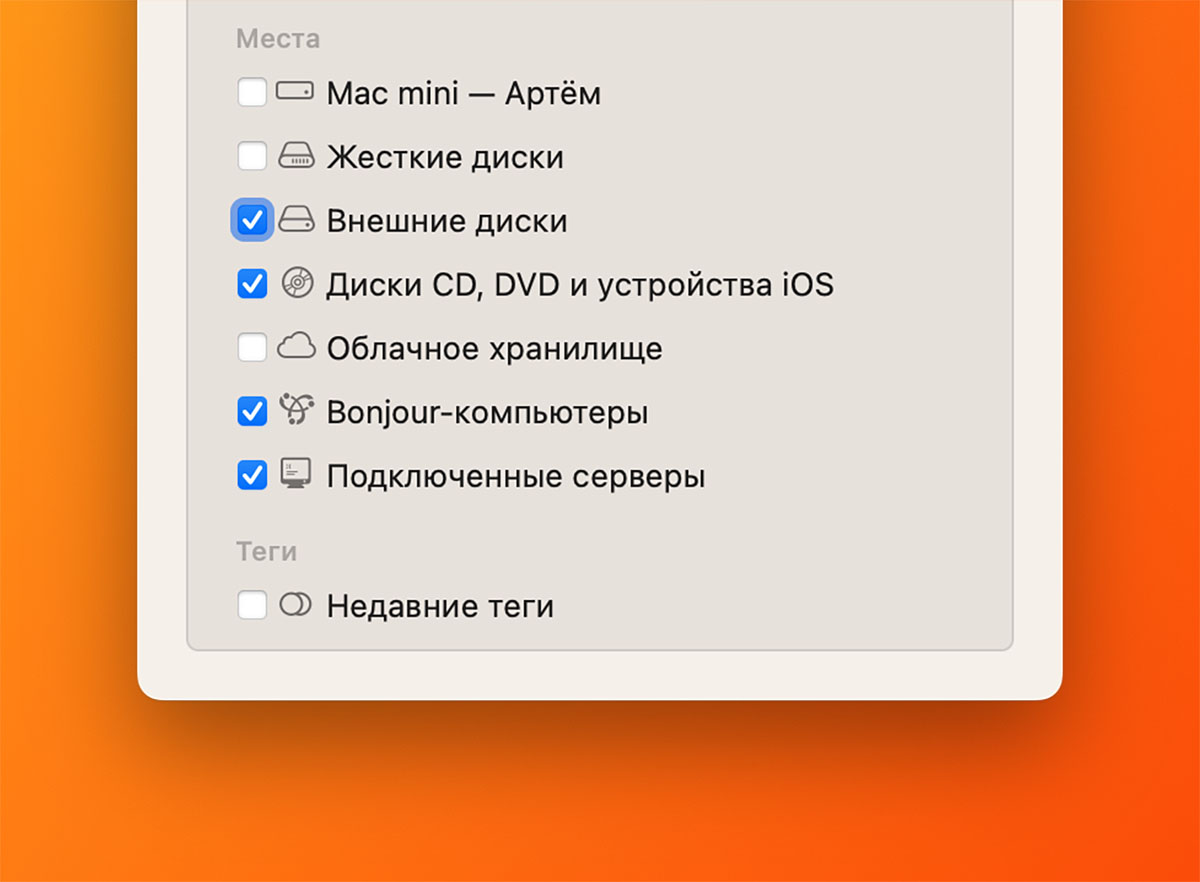
2. Убедитесь, что отображение внешних дисков включено в параметрах Finder. Для этого перейдите в настройки приложения и включите соответствующий тумблер.
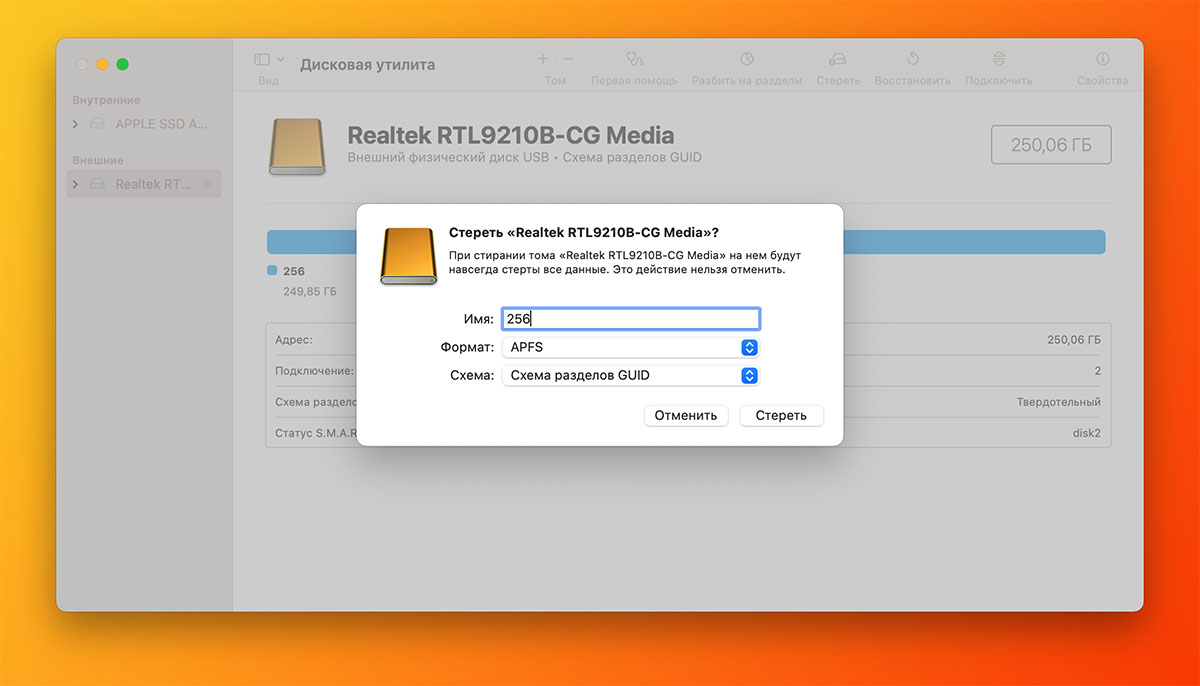
3. Может быть накопитель отформатирован в неподходящем для macOS формате или вовсе неразмечен. В таком случае нужно воспользоваться Дисковой утилитой и произвести форматирования диска в любой доступный формат.
4. Проверьте кабель для подключения и/или используйте другой порт на компьютере Mac. Все дело может быть в физической поломке самого диска, используемого кабеля подключения или разъема на компьютере.
После всех указанных проверок вы точно определите, в чем проблема и сможете приступить к ее устранению.