iPhone не включается — что делать
iPhone — классный, и всё же это не то устройство, которому не ведомы поломки. В этой статье расскажем, что делать, если ранее работавший гаджет выключился и не включается. Давайте разбираться — идём от простого к сложному.
Выполните перезагрузку
Да, это средство может дать «оздоровительный» эффект не только для ПК на Windows. Самая распространённая причина, из-за которой айфон не включается, — зависание устройства из-за программных ошибок. Это обычно можно исправить перезагрузкой. Порядок действий зависит от вашей модели.
Перезагрузка iPhone 8 и более новых устройств
Если вы пользователь следующих моделей и их версий:
- iPhone 8;
- iPhone 10;
- iPhone 11;
- iPhone 12;
- iPhone 13;
- iPhone 14,
- Коротко нажмите на кнопку увеличения громкости.
- То же самое — с кнопкой уменьшения громкости.
- Зажмите кнопку включения.
Дождитесь, когда появится логотип Apple, и отпустите кнопку.
Перезагрузка iPhone 7
Нажмите и удерживайте одновременно кнопку включения и кнопку уменьшения громкости в течение Отпустите, когда на экране появится логотип Apple.
Перезагрузка более старых моделей
Если у вас следующие модели или их версии:
- iPhone 2G;
- iPhone 3G;
- iPhone 4;
- iPhone 6, включая SE,
зажмите одновременно кнопку включения и кнопку «Домой» в течение Отпустите, когда на экране появится логотип Apple.
Подключите iPhone к зарядному устройству
Возможно, айфон выключился из-за того, что его аккумулятор совсем разрядился. В этом случае просто подключите гаджет к зарядному устройству — проводному или беспроводному, в зависимости от модели. Подождите примерно 15 минут и попробуйте включить устройство.
Если айфон не заряжается, прежде чем переходить к следующему пункту, убедитесь в исправности кабеля и зарядного устройства. Только исключив их поломку, есть смысл выполнять следующие рекомендации.
Подключите iPhone к iTunes
Если iPhone отключился, демонстрирует чёрный экран и не реагирует на перезагрузку или зарядку, программный сбой (если дело в нём) более серьёзный. Придётся применить специальное средство — перевод в режим восстановления DFU (Device Firmware Update), или, другими словами, откат до заводских настроек. Идя на это, знайте: в процессе произойдёт полный сброс системы, удалятся все ваши настройки и, что особенно важно, файлы.
Подсоедините IPhone к компьютеру или ноутбуку с установленной на нём программой iTunes — убедитесь в её наличии заранее. Сама процедура восстановления будет зависеть от того, какая у вас модель айфона — с физической или сенсорной клавишей «Домой» либо с Face ID.
Для моделей с физической кнопкой (iPhone 6 и более старые):
- Удерживайте нажатыми в течение 10 секунд кнопки «Домой» и включения.
- Отпустите кнопку включения и продолжайте удерживать кнопку «Домой».
- Дождитесь, пока iTunes не распознает устройство в режиме восстановления, и нажмите «Ok» в программе.
Для моделей с сенсорной кнопкой (iPhone 7):
- Удерживайте в течение 10 секунд кнопки уменьшения громкости и включения.
- Отпустите кнопку громкости и продолжайте удерживать кнопку включения.
- Дождитесь, пока iTunes не распознает устройство в режиме восстановления, и нажмите «Ok» в программе.
Для моделей с Face ID (iPhone 8 и более новые модели, включая версии «Про» и «Про Макс»):
- Поочерёдно нажмите кнопки уменьшения и увеличения громкости.
- Зажмите на 10 секунд кнопки включения и уменьшения громкости.
- Отпустите кнопку включения, но удерживайте кнопку громкости, пока iTunes не распознает айфон в режиме восстановления.
Если ничего не помогло
Так и не включился? Наверное, неполадки с айфоном связаны и с аппаратной частью. Вот какие варианты самые вероятные.
Сломался аккумулятор
Батарея iPhone может выйти из строя после падения гаджета или из-за сбоя при подключении к сети через зарядное устройство. В любом случае вам следует отнести гаджет на ремонт в сервисный центр.
Неисправность экрана
Некоторые поломки экрана у iPhone не мешают гаджету подключиться к iTunes (см. предыдущий раздел). Но вполне может быть, что неисправность фатальна. В любом случае вам — в сервис.
Айфон не включается, черный экран — что делать

Айфон не включается и на нем горит яблоко? Либо же экран полностью черный и iPhone никак не реагирует на нажатия кнопок? Обе этих проблемы могут случиться с любым пользователем iPhone, причем ронять смартфон для этого необязательно. О том, что делать, если Айфон не включается рассказали в этой инструкции. Решить проблему можно без похода в сервисный центр и сопутствующих этому трат.

Содержание:
Выполните «жесткую» перезагрузку
Первое, что нужно сделать, если Айфон не включается — выполнить его принудительную (она же «жесткая») перезагрузку. Она выводит iPhone из режима восстановления, который мог быть случайно включен и просто сбрасывает программные ошибки на устройстве.
Принудительная перезагрузка по-разному выполняется на различных моделях iPhone.
На iPhone 6s, iPhone 6, iPhone 5s и более ранних моделях. Одновременно нажмите кнопки «Домой» и «Питание» (кнопка включения, располагается сбоку или наверху корпуса) и удерживайте их в течение 15 секунд до тех пор, пока на экране не появится логотип Apple.
На iPhone 7 и iPhone 7 Plus. Одновременно нажмите кнопку уменьшения громкости и кнопку «Питание» (боковую) и удерживайте их в течение 15 секунд до появления логотипа Apple.
На iPhone 8/8 Plus, iPhone X и более новых моделях. Нажмите и сразу отпустите кнопку увеличения громкости. Нажмите и сразу отпустите кнопку уменьшения громкости. После зажмите боковую кнопку и удерживайте ее в течение 15 секунд до появления логотипа Apple.
? Запомните как выполняется принудительная перезагрузку на вашем устройстве. Она способна помогать в большинстве подобных сбоев, которые могут случаться на iPhone.
Принудительная перезагрузка полностью безопасна. Ее выполнение не приводит к удалению каких-либо данных на iPhone, поэтому выполнять ее можно без опасений.
❗ Способы восстановления iPhone в этой инструкции размещены от простого к сложному. Если «жесткая» перезагрузка не помогла, переходите к следующему способу. Он должен будет помочь решить проблему.
Подключите iPhone к зарядному устройству
Часто Айфон не включается и не подает никаких признаков жизни из-за того, что его аккумулятор сел. Подключите смартфон к зарядному устройству и оставьте подключенным на час.
Несколько важных рекомендаций, которые следует учесть:
- Используйте оригинальные или качественные зарядные аксессуары. Бывали случаи, в которых iPhone выключился из-за севшего аккумулятора, но не заряжался по причине использования сломанного зарядного адаптера или кабеля. Обязательно убедитесь, что зарядное устройство и кабель находятся в рабочем состоянии.
- Заряжайте iPhone от сети электричества. Очень часто пользователи заряжают Айфон от USB-порта компьютера. Но из-за старого аккумулятора в смартфоне и малой мощности разъема зарядка попросту не происходит.
- Проверьте, не загрязнен ли разъем. Иногда зарядка iPhone не начинается из-за сильно загрязненного разъема Lightning. Осмотрите порт зарядки. Если он действительно загрязнен, аккуратно очистите его, например, при помощи зубочистки.
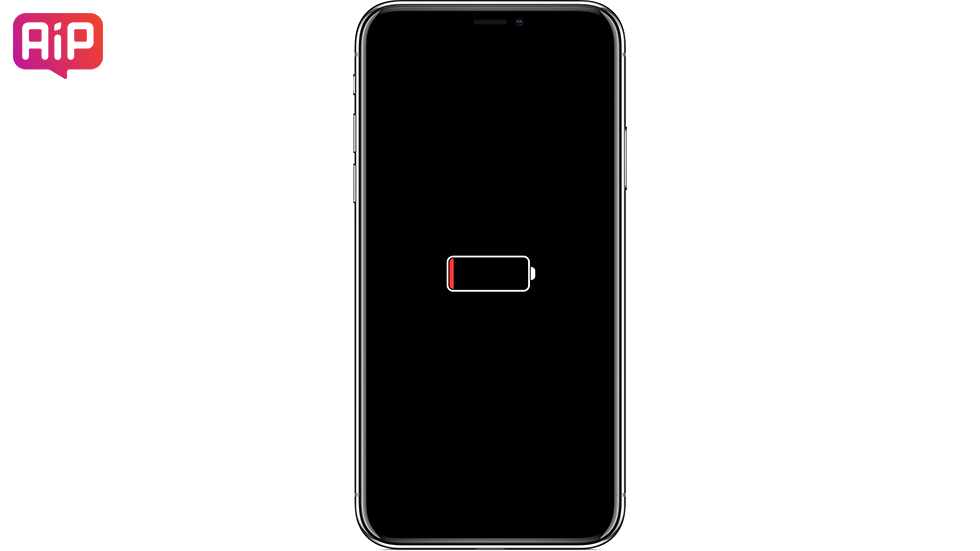
⚡ Как понять что iPhone начал заряжаться?
Если на экране логотип аккумулятора с кабелем Lightning — iPhone не заряжается и просит подключения к зарядному устройству. Если такой логотип отображается после того, как вы поставили iPhone на зарядку, значит кабель или адаптер вышли из строя. Воспользуйтесь другими зарядными аксессуарами.

Если же на экране отображается только аккумулятор, значит зарядка успешно выполняется. Переживать стоит только если этот логотип без изменений показывается на дисплее более 30 минут. В таком случае так же следует заменить зарядный адаптер и кабель.
Подключите iPhone к iTunes в режиме восстановления
Если же ни на зарядку, ни на «жесткую» перезагрузку iPhone не реагирует, смартфон необходимо перевести в режим восстановления. Тут сразу отметим, что непосредственно восстановление iPhone может не понадобиться. Обо всем по порядку.
Первым делом попытайтесь вернуть iPhone в рабочее состояние без восстановления. Этот способ спасал тысячи iPhone без удаления данных, которое подразумевает восстановление. Поэтому настоятельно рекомендуем первоначально воспользоваться им.
Шаг 1. Подключите iPhone к компьютеру при помощи кабеля USB и запустите iTunes (окно Finder в macOS Catalina).
Шаг 2. Введите iPhone в режим восстановления. Для этого:
Примечание: iPhone должен обязательно быть подключенным к компьютеру через кабель USB.
- На iPhone 6s, iPhone 6, iPhone 5s и более ранних моделях. Одновременно нажмите кнопки «Домой» и «Питание» (кнопка включения, располагается сбоку или наверху корпуса) и удерживайте их в течение около 20 секунд до тех пор, пока на экране не появится логотип iTunes (логотип ноутбука в iOS 13).
- На iPhone 7 и iPhone 7 Plus. Одновременно нажмите кнопку уменьшения громкости и кнопку «Питание» (боковую) и удерживайте их в течение около 20 секунд до появления логотипа логотип iTunes (логотипа ноутбука в iOS 13).
- На iPhone 8/8 Plus, iPhone X и более новых моделях. Нажмите и сразу отпустите кнопку увеличения громкости. Нажмите и сразу отпустите кнопку уменьшения громкости. После зажмите боковую кнопку и удерживайте ее в течение около 20 секунд до появления логотипа iTunes (логотип ноутбука в iOS 13).
Шаг 3. В окне iTunes нажмите «Извлечь iPhone».

Шаг 4. Выполните перезагрузку iPhone. Для этого просто зажмите кнопку «Питание» (боковую кнопку). Также вы можете выполнить принудительную перезагрузку при помощи способа, описанного выше.
В результате этой операции ваш iPhone может включиться и вновь заработать как прежде без необходимости восстановления.
Восстановите iPhone через iTunes
Если Айфон не включается и после подключения к компьютеру, то выручит только восстановление.
❗ В большинстве случаев восстановление подразумевает собой удаление всех данных с устройства. Вернуть их получится только при наличии актуальной резервной копии.
Шаг 1. Подключите iPhone к компьютеру при помощи кабеля USB и запустите iTunes (окно Finder в macOS Catalina).
Шаг 2. Введите iPhone в режим восстановления. Для этого:
Примечание: iPhone должен обязательно быть подключенным к компьютеру через кабель USB.
- На iPhone 6s, iPhone 6, iPhone 5s и более ранних моделях. Одновременно нажмите кнопки «Домой» и «Питание» (кнопка включения, располагается сбоку или наверху корпуса) и удерживайте их в течение около 20 секунд до тех пор, пока на экране не появится логотип iTunes (логотип ноутбука в iOS 13).
- На iPhone 7 и iPhone 7 Plus. Одновременно нажмите кнопку уменьшения громкости и кнопку «Питание» (боковую) и удерживайте их в течение около 20 секунд до появления логотипа логотип iTunes (логотипа ноутбука в iOS 13).
- На iPhone 8/8 Plus, iPhone X и более новых моделях. Нажмите и сразу отпустите кнопку увеличения громкости. Нажмите и сразу отпустите кнопку уменьшения громкости. После зажмите боковую кнопку и удерживайте ее в течение около 20 секунд до появления логотипа iTunes (логотип ноутбука в iOS 13).
Шаг 3. iTunes сообщит об обнаружении iPhone в режиме восстановления. В открывшемся окне выберите «Обновить». Первоначально следует выбирать именно эту опцию, так как она может позволить вернуть устройство в рабочее состояние без потери данных.
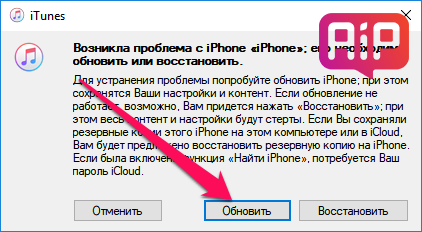
Если восстановление без потери данных возможно, начнется процесс обновления iPhone. Дождитесь его окончания. ❗ Ни в коем случае не отключайте iPhone от компьютера.
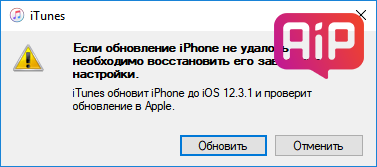
Шаг 4. Если же обновление завершится ошибкой, то следует выполнить восстановление. Вновь введите iPhone в режим восстановления (шаг № 2) и в открывшемся окне iTunes выберите «Восстановить». Дождитесь окончания операции.
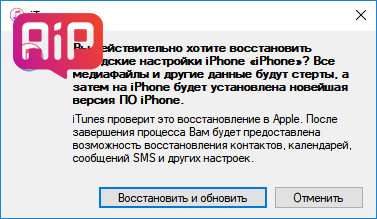
В результате обновления или восстановления ваш iPhone вновь вернется в рабочее состояние.
Если ничего не помогло
Ни один из перечисленных выше способов не помог? Это означает, что в вашем iPhone произошла физическая поломка и нужно обращаться в сервисный центр.
Из-за чего Айфон не включается?
1. Вышедший из строя аккумулятор — самая частая причина, по которой iPhone перестает включаться. Если вы прежде замечали, что смартфон стремительно разряжался, выключался на 10-30% заряда, отключался на холоде и с ним происходили какие-либо другие подобные аномалии, значит проблема точно с батареей.
Поможет замена. Цена вопроса в большинстве сервисных центрах России — 1500-3000 рублей. В авторизованных сервисных центрах Apple в России дороже — 3000-7000 тысяч рублей.
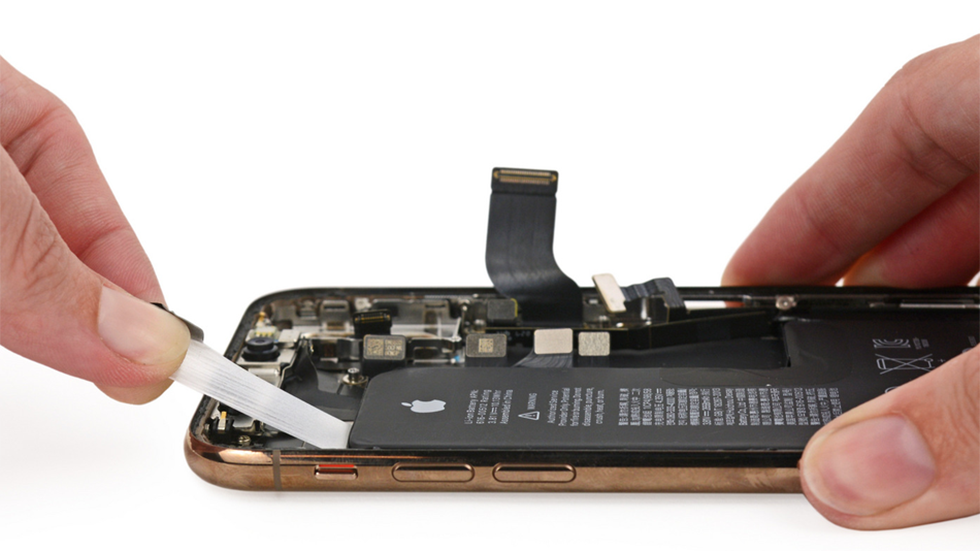
2. Поломка контроллера питания — еще одна очень частая причина выхода iPhone из строя. Симптомы до выхода смартфона из строя схожи с поломкой аккумулятора — случайные отключения устройства, перегрев.
Замена относительно недорогая. Поменять контроллер питания или другую микросхему, связанную с процессом зарядки можно по цене около 2000 рублей.
3. Выход из строя других комплектующих. iPhone может не включаться из-за поломки десятков различных комплектующих, вплоть до материнской платы. Чаще всего так происходит после падения смартфона. Определить, что именно сломалось можно только в ходе диагностики.
Ремонт может разорить. Если iPhone не перегревался до поломки, то лучше сразу начать молиться о том, чтобы материнская плата была в целости. Ее замена, особенно на новых моделях iPhone, встанет в копеечку. Цена вопроса — до 30 000 рублей.
Перед походом в сервисный центр рекомендуем обратиться в официальную поддержку Apple. Специалисты компании охотно помогут советом.
И еще один способ — Tenorshare ReiBoot
Вы также можете использовать профессиональные инструменты для ремонта, чтобы решить свои проблемы. Tenorshare ReiBoot— лучшее программное обеспечение, которое может решить наиболее распространенные системные проблемы iOS, такие как зависание iTunes (переход в режим восстановления) и резервное копирование вашего устройства iOS (выход из режима восстановления).
Эти операции выполняются одним ключом, а личные данные сохраняются без ввода пароля. Tenorshare ReiBoot также решает более 50 кризисных проблем, с которыми не справляется даже iTunes. Такие, как черный экран (синий экран, сбой и т. д.), сбой логотипа, сброс и разблокировка. Загрузив и установив самую последнюю прошивку (режим «Восстановление операционной системы»), эту операцию можно выполнить, не зная пароля. В стандартном режиме ремонта вы не потеряете свои данные. Но если ваша система имеет серьезные проблемы и нуждается в «глубоком ремонте», ваши данные будут потеряны.
Шаг 1. Вам необходимо скачать и установить последнюю версию программы на свой компьютер. Запустите программу и подключите iPhone к компьютеру с помощью USB-кабеля.
Шаг 2. После идентификации устройства нажмите кнопку «Начать».
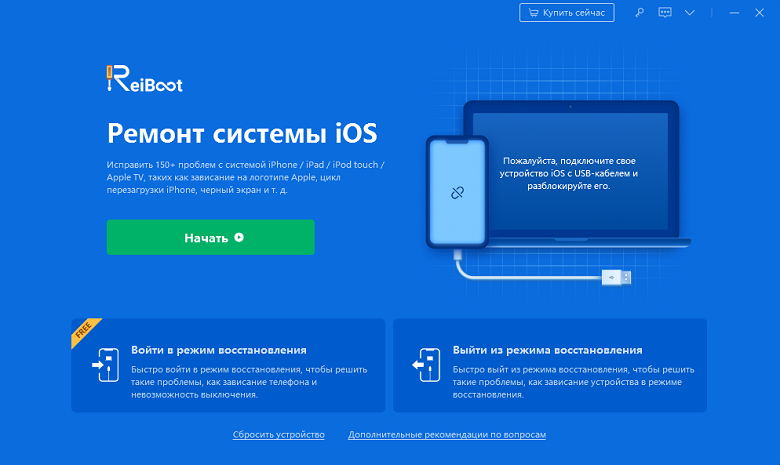
Шаг 3. В этом режиме нажмите «Стандартный ремонт».
Шаг 4. После идентификации устройства вам будет предложено выбрать версию прошивки (по умолчанию используется последняя версия c официального сайта Apple).
Шаг 5. Загрузка займет некоторое время.После загрузки прошивки необходимо нажать кнопку «Исправить сейчас».
Шаг 6. Процесс восстановления должен подождать несколько минут. После успешного ремонта iPhone можно использовать в обычном режиме.
Не включается iPhone 7
Если не включается iPhone 7, а подключение к зарядному устройству не дает результата, не надо отчаиваться, отремонтировать получится. Сегодня расскажем, что делать, если не включается iPhone.
Смартфоны компании Apple – устройства надежные, но и они периодически ломаются. В 90 процентах случаев виноват пользователь, который обращался с гаджетом небрежно. В остальных ситуациях это производственный брак. Поговорим о том, как поступить, когда не включается iPhone 7.

Причины, по которым iPhone 7 не включается и не заряжается
Распространенная ситуация – дорогостоящий iPhone 7 не включается и на зарядку никак не откликается. Пользователи в данной ситуации впадают в панику, но не стоит бояться. Возможно, что Айфон 7 не включается и не реагирует на зарядку по простым причинам, которые владелец сможет быстро устранить.
Основных неполадок три:
- повреждения механического характера,
- сбои в системе питания,
- сложности с обновлением операционной системы.
Теперь чуть подробнее о том, почему не включается Айфон 7.

Механические деформации
Первая причина – механическая поломка. Люди заряжают смартфон небрежно, пользуются во время зарядки, что неправильно. Постепенно разъем изнашивается, контакты стираются, заряжать iPhone становится проблематично. Перетирается кабель зарядки, от таких манипуляций гаджет тоже перестает работать. Иногда у смартфона отказывает кнопка, и гаджет больше не включается. Причина таких повреждений заключается в небрежном отношении владельца смартфона.

Проблема с системой питания
Иногда смартфон отказывается включаться и заряжаться из-за неполадок внутренних компонентов. Причина может быть в севшей навсегда батарее, контроллере питания, разрывах контактов шлейфа, поломке прочих элементов на материнской плате. В данной ситуации помогут полная разборка и ремонт, несем в сервисный центр. Самостоятельно причину устранять не стоит, высок шанс нанести дополнительные повреждения.

Проблема с включением после процедуры обновления операционной системы
Решили обновить прошивку, но неудачно. После этого зарядка не идет, экран не зажигается, смартфон не включается.
Способы решения проблемы
Что делать, если Айфон 7 не включается? Есть четыре варианта решения проблемы.

Принудительная перезагрузка
Оперативное решение проблемы – перезагрузить смартфон. Для этого зажимаем пальцами кнопки «Home» и «Power», потом ждем 10 секунд. Когда пройдет указанное время, на экране появится логотип смартфона. Гаджет включится, после чего подключите зарядку к гнезду и ждите, пока батарея зарядится.

Подключение к зарядному устройству
Некоторые владельцы Айфонов экономят на покупке зарядных устройств. И неудивительно – оригиналы не так уж дешевы, а аналогичная модель легко приобретается на Aliexpress. Проблемы такого рода с аксессуарами бывают часто – поэтому подключите телефон к оригинальному зарядному устройству и посмотрите, что из этого выйдет.

Восстановление с помощью режима DFU
DFU-режим – спецрежим работы iOS, который используют для обновления и восстановления гаджетов. Если наступил аварийный случай, когда смартфон не может обновиться, воспользуйтесь этим способом. Если Айфон 7 Плюс не включается, надо сделать следующее:
- запустите на компьютере iTunes;
- подключите смартфон к ПК, используя фирменный кабель;
- выключите гаджет, нажав на кнопку питания;
- удерживая эту клавишу, прижмите еще и кнопку уменьшения громкости на 10 секунд;
- затем кнопку питания отпустите, подождите секунд 5.
iTunes уведомит о подключении смартфона. Теперь нажмите в iTunes кнопку «Восстановить», ждите, пока операционная система не запустится.

В случае сложностей попробуйте вручную выбрать и установить заранее скачанную прошивку. Для этого переходим в iTunes по указанному выше методу и выбираем восстановление, удерживая клавишу Shift. Теперь выберите файл прошивки и подтвердите выбор.
Иногда гаджет Apple отказывается переходить в DFU-режим. Понять это можно по ряду признаков:
- на экране горит логотип фирмы;
- на дисплее высветился значок iTunes (телефон находится в режиме Recovery Mode, тут нет искомых пунктов).
- iTunes не видит подключенный смартфон.
Наблюдаете такие симптомы – попробуйте повторить процедуру перехода в DFU-режим. По завершении восстановления телефон сам перейдет в нормальное состояние.

Что делать, если ни один из вышеописанных способов не помог
Если вышеперечисленные методы не помогают, остается отнести пострадавший гаджет в сервисный центр. Профессиональные мастера легко устраняют подобные неполадки, а расходы владельца устройства будут не так высоки, как при покупке нового смартфона.
Если проблема имеет немного другой характер: iPhone не включается и черный экран, то решения читайте в статье.