2022: Understanding SamsungS Multi Connectivity App
Samsung is no stranger to developing innovative technology, and the company’s Multi Connectivity App is no exception. The app allows users to connect to various devices and apps with ease, making it a valuable tool for anyone who wants to stay connected. The Multi Connectivity App can be used to connect to devices like phones, tablets, and laptops. It also allows users to access different apps and websites with just a few clicks. This makes it an ideal tool for people who want to stay connected while on the go. The Multi Connectivity App is also versatile. It can be used to connect with other Samsung devices as well as non-Samsung devices. This means that it can be used by people of all ages and interests. Overall, the Multi Connectivity App is an innovative tool that will help users stay connected in a variety of ways. It is versatile and easy to use, making it a valuable addition to anyone’s arsenal of technology tools ..
What is Samsung Multi Connectivity App?How to Use Mirror APK to Download and Share Apps on the Play StoreHow to Disable What is Samsung Visit in?How Do I Disable Samsung App Visit?What is the Samsung Positioning App?How Do I Stop My Samsung From Positioning Ads on My Smartphone?How Does Samsung Position Its Products?What is Samsung Location SDK?Is Someone Tracking My Phone?Is Someone Tracking My Phone Location?Can Your Phone Be Tracked If Location Services is Off?How Do I Block My Phone From Being Tracked?How Do You Know If Your Phone is Being Tracked by Police?Can Police Track a Phone Without a SIM Card?TikTok – Does Dialing *#21 Tell You If Your Phone is Taped?Can Police Remotely Access My Phone?Can the Police Track Your Phone If Its Off?Can a Cell Phone Be Tracked Even If the SIM Card is Removed?Can a Cell Phone Be Tracked If the Battery is Removed?How Do Police Ping a Phone?
How to Use Mirror APK to Download and Share Apps on the Play Store#
You may have heard about APKMirror, a site that provides third-party APK files. While this website is a popular source for these files, you may not be aware that it can also be used to download and share apps on the Play Store. It is extremely difficult to share apps via the Play Store, as most do not follow the guidelines for app sharing. However, you can easily share APK files using APKMirror.
How to Disable What is Samsung Visit in?#
What is Samsung visit in? is a Google Chrome app that tracks your location and your usage of Samsung products and services. These cookies allow Google to display related ads and track your location. The software requires you to opt-in to receive these advertisements. After downloading the app, it automatically installs itself in the background of your device. Once you have installed the app, you can uninstall it in the future. If you want to disable Visit In, follow these steps:
How Do I Disable Samsung App Visit?#
The first step in disabling an application on a Samsung device is to enable its battery optimization feature. This setting is enabled by default. However, if you do not wish to have it, you can manually turn it off by going into your phone’s Settings. You can do this by opening the notification tray and choosing “Settings.” Scroll down to the Apps menu and tap “Disable battery optimization.”
What is the Samsung Positioning App?#
In this article, we will be discussing what is the Samsung positioning app, and how it can help you. The first step in using the Samsung positioning application is to set up your account on the app. Once you do this, you can start using the app. The next step is to set up your location on the device. To do so, you can follow the directions on your phone’s screen. Once you’ve set the location, you can go into the Settings page and set your current position.
How Do I Stop My Samsung From Positioning Ads on My Smartphone?#
If you’ve been frustrated with the placement of advertisements on your smartphone, you’ve come to the right place. Samsung is the largest manufacturer of smartphones, and while it does produce high-quality phones, it also has some controversial practices. First of all, the company has made use of the “cookie” technology to collect information about you. Then, it tries to use this information for its own commercial purposes, including selling you products. The company claims that these cookies are harmless and are not used to track you personally.
How Does Samsung Position Its Products?#
As a manufacturer of electronic goods, how does Samsung position its products? This is a very important question. Despite being a technology giant, it is hard to distinguish itself from its competition. While Apple and Google have long held the same leadership position in consumer electronics, the new market leader is Samsung. A product’s positioning will determine its success or failure. Moreover, it is important to understand why consumers choose one brand over another.
What is Samsung Location SDK?#
This Android tool lets you install applications on your phone. This tool also helps you to track your location. But it can drain your phone’s battery in a short time. Some apps even require an administrator account. To make your smartwatch run longer, disable this feature. You can also check your phone’s battery usage to see if it’s running low on juice. There are other tools to help you. These tools will help you track your device’s location and improve its performance.
Is Someone Tracking My Phone?#
There are several signs that someone is monitoring your phone. Your battery is constantly draining and the screen is always on, even when you turn the phone off. The screen is also displaying a red ring or white light. The software that is tracking your movements can send data to an unknown location. You may have trouble identifying which apps are spying on you. It is also important to update your phone to the latest security patch.
Is Someone Tracking My Phone Location?#
If you suspect someone is tracking your phone, you might want to check your device’s battery usage. If your phone is draining quickly, there could be a monitoring application or another app running in the background. Also, if you see new applications on your phone, you might be a target for a spy app. Remove any apps that don’t belong on your phone. And lastly, update your mobile device with the latest security patches.
Can Your Phone Be Tracked If Location Services is Off?#
Even if your phone is turned off and the battery is dead, it is still possible to keep track of its location. The most reliable way to find out where your phone was last tracked is to look up the device’s settings. For iPhones, you can use Find My iPhone or Android Device Manager. These tools will allow you to see your phone’s last known location. If your phone doesn’t have these programs installed, removing the SIM card will not stop tracking.
How Do I Block My Phone From Being Tracked?#
The best way to stop your smartphone from being tracked is to turn off location services. To do this, open up the settings menu on your phone and tap on Location. Then, turn the switch to Off. If you use an Android device, you can also switch it to airplane mode, which disables Wi-Fi and cellular activities. If you want to stay safe, you can install a Faraday bag.
How Do You Know If Your Phone is Being Tracked by Police?#
If your mobile phone is being monitored by the police, there are several ways to avoid being tracked. First, make sure your phone is on at all times. This is because cops can access your personal information through your phone, including your calls and messages. Second, you should ensure that your phone is fully charged. This will prevent any spying. Third, try to turn off your device. If you cannot, download a good VPN and tweak your IP.
Can Police Track a Phone Without a SIM Card?#
There are some things you can do to avoid having your phone tracked by the police, but they will not work if you don’t have a SIM card in it. For example, if you don’t have any contacts saved on the phone, you should set it on airplane mode so it won’t be able to communicate with cell towers. The SIM card is the simplest way to make sure the police can’t track your phone. You can also sign your name inside the phone, but this may not be a good enough proof. A small mark in a memorable location is more than sufficient proof.
TikTok – Does Dialing *#21 Tell You If Your Phone is Taped?#
A video posted to TikTok claims that you can check if your phone is wiretapped by dialing *#21# on it. The question is, does *#21 really tell you if your phone is hacked? While the answer to that question may be yes, the video is actually not true. The app only allows you to view your call forwarding settings, not if your phone is wiretapped.
Can Police Remotely Access My Phone?#
In some cases, the police may be able to gain access to your personal information and communications through your phone. While modern smartphones have limited SIM card information, they do contain a phone number and unique identifiers. This allows police to follow a person’s location via the mobile device. A unique SIM and phone combination can help the police identify the person. If this happens, your phone might be confiscated.
Can the Police Track Your Phone If Its Off?#
Can the police track your phone if its on? The answer to this question is no. Even though the mobile network is available to law enforcement, police cannot access your phone’s IMEI. Because of this, it is impossible to track your phone unless you turn off the cellular radio or Wi-Fi. It is up to the cell service provider to track your phone if they need to.
Can a Cell Phone Be Tracked Even If the SIM Card is Removed?#
In some cases, yes, you can track a cell phone even if the SIM card is removed. For instance, if someone has stolen your phone, they could use a software program called ‘MobileMe’ to trace its location. You can even disable the “Find My Phone” feature on your iPhone. But if you want to avoid being tracked, you should make sure you have the necessary data backed up on your PC. In this case, you can hire a digital forensics company.
Can a Cell Phone Be Tracked If the Battery is Removed?#
The battery is not removable from most cell phones, but some models can be removed without difficulty. For example, an iPhone can be quickly unplugged from its power source and its SIM card is easily removed. However, an iPhone battery cannot be easily accessed without taking off its casing. Once the battery is removed, tracking capabilities are lost. Therefore, if you are worried that your iPhone isn’t showing up in MobileMe, you may want to buy a prepaid GSM network phone instead.
How Do Police Ping a Phone?#
How do Police ping a phone? is a question on many minds. While this technology is effective, it is also illegal. In some cases, it can be used against you. In such a case, it is crucial that you understand the law. It is important that you understand the law and how this technology works. Then, you can decide if you agree or disagree with the law. However, the right to privacy is the first and foremost thing to remember.
Samsung multi connectivity что это за приложение — Samsung Multi Connectivity: полное руководство по использованию приложения
Подзаголовок 1: «Что такое Samsung Multi Connectivity и как оно работает?»
Подзаголовок 2: «Как настроить Samsung Multi Connectivity на своем устройстве?»
Подзаголовок 3: «Как использовать Samsung Multi Connectivity для передачи файлов и управления устройствами?»
Samsung Multi Connectivity — это приложение, которое позволяет пользователям управлять своими устройствами Samsung и передавать файлы между ними. Оно работает по Wi-Fi и Bluetooth связи.
Шаги по настройке приложения:
1. Скачайте и установите приложение Samsung Multi Connectivity на свое устройство.
2. Включите Bluetooth и Wi-Fi на всех устройствах, которые вы хотите подключить.
3. Откройте приложение на главном устройстве и выберите «Подключить новое устройство».
4. Следуйте инструкциям на экране для настройки подключения и добавления нового устройства.
После настройки можно использовать приложение для передачи файлов и управления устройствами. Для этого выполните следующие шаги:
1. Откройте приложение на главном устройстве и выберите устройство, с которым хотите работать.
2. Используйте функции «Передача файлов», «Управление устройствами» и «Просмотр файлов», чтобы передавать файлы и управлять устройствами.
3. При необходимости можно настроить дополнительные параметры, такие как скорость передачи данных и тип передаваемых файлов.
Помните, что для передачи файлов через Samsung Multi Connectivity оба устройства должны быть подключены к одной Wi-Fi сети.
Дополнительные Советы:
— Перед передачей больших файлов рекомендуется проверить уровень заряда батареи на устройствах.
— Чтобы избежать ошибок при передаче файлов, убедитесь, что файлы не повреждены или не защищены паролем.
— Если у вас возникнут проблемы при использовании приложения, вы можете обратиться в службу поддержки Samsung для получения помощи.
Samsung Multi Connectivity — это приложение, созданное для максимальной связи между различными устройствами Samsung. С его помощью можно легко и быстро подключать разные гаджеты к одному устройству.
Зачастую бывает неудобно переключаться между устройствами, особенно если человек использует их одновременно. Для лучшей координации действий в Samsung Multi Connectivity реализована большая функциональность, например, вам понадобится всего пара кликов, чтобы подключить ваш смартфон к компьютеру или телевизору.
С помощью Samsung Multi Connectivity вы можете производить обмен данными между вашими устройствами, переносить файлы, видео и фотографии без использования проводов и дополнительных приложений. Всё происходит очень быстро и легко, а самое главное — безопасно.
Для использования приложения нужно заранее убедиться, что вы работаете на устройствах Samsung и совместимых системах, на которых может быть установлено приложение Samsung Multi Connectivity. Оно будет корректно работать с большинством Android-устройств, macOS и Windows.
Обновление самого приложения происходит через официальный сайт изготовителя или галереи приложений для смартфонов, обладающих Android.
В общем, Samsung Multi Connectivity — это полезное и очень удобное приложение, которое помогает с легкостью подключить ваше новое устройство Samsung к общей системе и получать максимальную функциональность от нескольких устройств.
Samsung multi connectivity что это за программа
8 приложений для Android, которые нужно удалить. Они опасны
Кто бы что ни говорил, но Google Play – это помойка. Не даром её признали самым популярным источником вредоносного софта для Android. Просто пользователи в большинстве своём доверяют официальном магазину приложений Google и скачивают оттуда любое ПО без разбору. А какой ещё у них есть выбор? Ведь их всегда учили, что скачивать APK из интернета куда опаснее. В общем, это действительно так. Но остерегаться опасных приложений в Google Play нужно всегда. По крайней мере, постфактум.
Есть как минимум 8 приложений, которые нужно удалить
Google добавила в Google Play функцию разгона загрузки приложений
Исследователи кибербезопасности из антивирусной компании McAfee обнаружили в Google Play 8 вредоносных приложений с многомиллионными загрузками. Попадая на устройства своих жертв, они скачивают получают доступ к сообщениям, а потом совершают от их имени покупки в интернете, подтверждая транзакции кодами верификации, которые приходят в виде SMS.
Вредоносные приложения для Android
Нашли вирус? Удалите его
В основном это приложения, которые потенциально высоко востребованы пользователями. Среди них есть скины для клавиатуры, фоторедакторы, приложения для создания рингтонов и др.:
Это названия пакетов приложений, то есть что-то вроде их идентификаторов. Поскольку всё это вредоносные приложения, их создатели знают, что их будут искать и бороться с ними. Поэтому они вполне могут быть готовы к тому, чтобы менять пользовательские названия приложений, которые видим мы с вами. Но это мы не можем этого отследить. Поэтому куда надёжнее с этой точки зрения отслеживать именно идентификаторы и удалять вредоносный софт по ним.
Как найти вирус на Android
Но ведь, скажете вы, на смартфоны софт устанавливается с пользовательскими названиями. Да, это так. Поэтому вам понадобится небольшая утилита, которая позволит вам эффективно выявить весь шлаковый софт, который вы себе установили, определив название их пакетов.
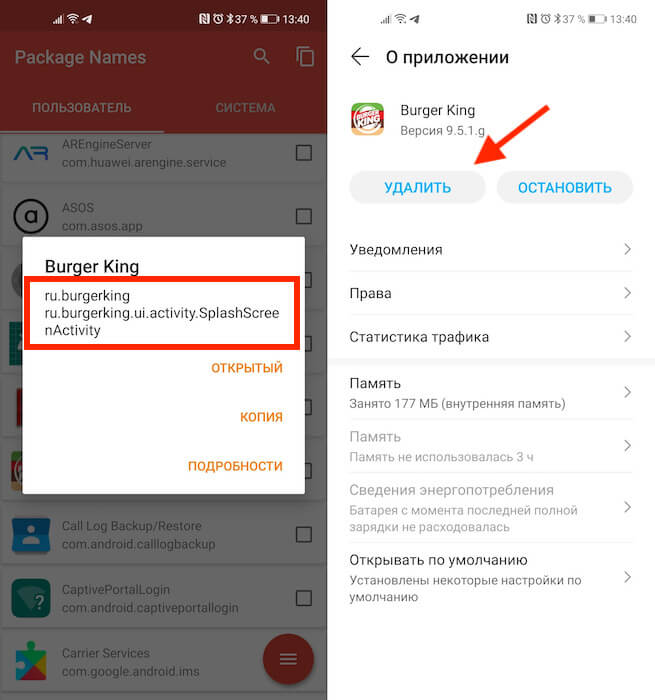
В красном квадрате приведен пример названия пакета
Package Name Viewer удобен тем, что позволяет не просто найти нужное приложение по названию его пакета, но и при необходимости перейти в настройки для его удаления. Для этого достаточно просто нажать на иконку приложения, как вы попадёте в соответствующий раздел системы, где сможете остановить, отключить, удалить накопленные данные, отозвать привилегии или просто стереть нежелательную программу.
Как отменить подписку на Андроиде
Лучше всего приложение именно удалить. Это наиболее действенный способ защитить себя от его активности. Однако не исключено, что оно могло подписать вас на платные абонементы, поэтому для начала проверьте свою карту на предмет неизвестных списаний, а потом просмотрите список действующих подписок в Google Play:
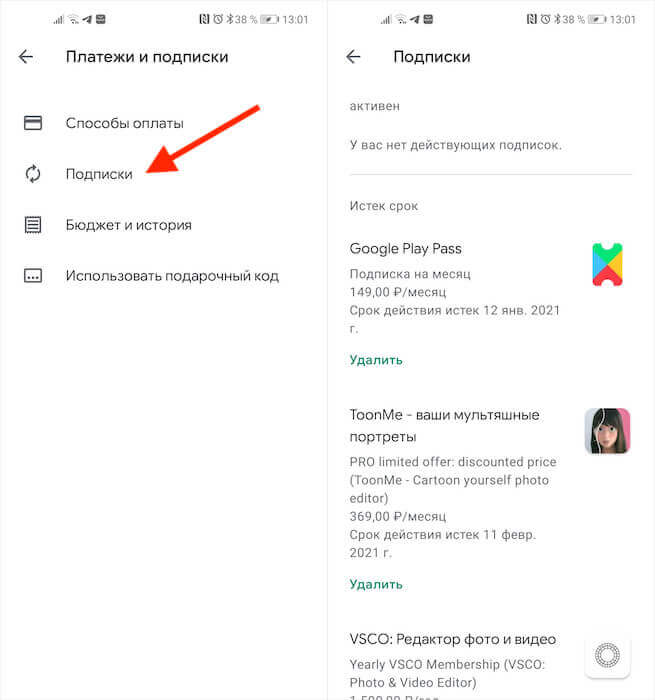
Если подписка оформлена через Google Play, отменить её ничего не стоит
В принципе, если подписка была оформлена через Google Play и оплата уже прошла, вы можете потребовать у Google вернуть уплаченные деньги. О том, как это делается, мы описывали в отдельной статье. Но поскольку разработчики таких приложений обычно тщательно продумывают способы воровства денег, как правило, они не используют встроенный в Google Play инструмент проведения платежей, чтобы их в случае чего не могли отозвать.
Samsung запретила перепрошивать новые смартфоны. Что за это будет
Существует отдельная категория пользователей Android, которые любят эту операционку за возможность перепрошивки. Это когда вы не пользуетесь программной оболочкой из коробки, а устанавливаете свою. Таким образом можно установить модифицированную версию MIUI или One UI или просто взять и поставить что-то сугубо кастомное вроде LineageOS. Перепрошивка позволяет не только расширить функциональные возможности устройства, но и даже обновить его на более новую версию Android, которую его производитель отказался выпускать. Но Samsung решила, что это вредная практика и запретила её.
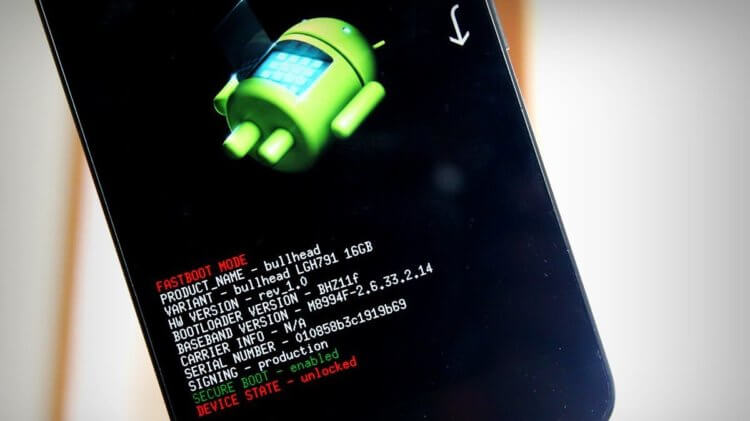
Samsung решила отучить пользователей своих смартфонов разблокировать загрузчик
На самом деле как таковой запрет на перепрошивки был всегда. Он даже был формально оформлен. Производители запрещали пользователям разблокировать загрузчик (а это ключевое условие для установки любой кастомной прошивки), угрожая отказом в гарантийном обслуживании в случае возникновения каких-либо проблем. То есть, запрет вроде бы был, но никаких препятствий любителям кастомизации производители не чинили. Раньше.
Что будет, если разблокировать загрузчик
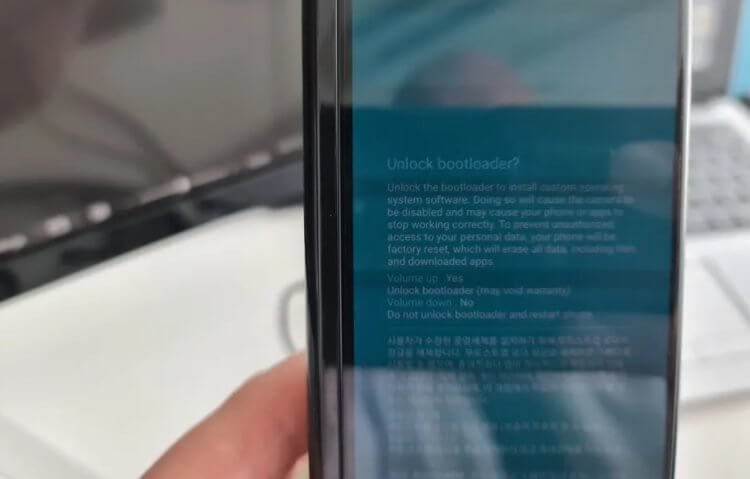
Разблокировать загрузчик всё ещё можно, но это повлечёт ряд ограничений
Компания Samsung решила отучить владельцев своих смартфонов заниматься перепрошивками и внедрила в One UI особый механизм, который срабатывает, если пользователь пытается разблокировать загрузчик. Нет, он не останавливает саму разблокировку, но отключает значимые функции смартфона:
Разблокировка загрузчика отключает не все приложения, а только те, которые используют бесконтактную оплату или камеру. То есть это довольно широкий спектр программ. А, если камера является второстепенной функцией, приложение запускается, но любая попытка запустить фото- или видеосъёмку приводит к его вылету.
Приложения с биометрией не отключаются, видимо, только потому, что на Android единственный допустимый способ авторизации — это сканирование отпечатка, а лицо для подтверждения транзакций или входа использовать нельзя. Google считает его недостаточно надёжным способом защиты. А так бы, наверное, на Самсунгах с разблокированным загрузчиком отключались бы ещё и приложения с биометрическим входом.
Очевидно, что это программное ограничение, а значит, его можно отключить и вернуть работоспособность деактивированных функций. Однако пока неизвестно, как всё устроено, и что нужно сделать для того, чтобы отключившиеся возможности смартфона вновь заработали. Пока помогает только обратная блокировка загрузчика. После этого всё включается заново, и камера, и биометрия, и бесконтактные платежи и запуск приложений.
Разблокировка загрузчика Samsung
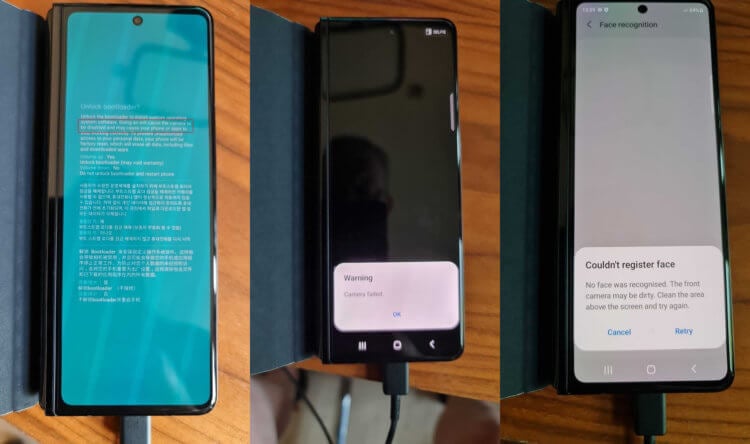
Пока эти ограничения распространяются только на 2 смартфона, но их явно станет больше
Пока описанные ограничения действуют только для двух смартфонов Samsung: Galaxy Z Fold 3 и Galaxy Z Flip 3. Скорее всего, это связано только с тем, что они работают на базе самой новой версии прошивки, которую Samsung не успела выпустить для других устройств, либо это правило, которое будет касаться только всех новых аппаратов бренда. Так что, как бы там ни было, очевидно, что все устройства, которые выйдут впредь, будут иметь такое же ограничение.
По большому счёту основную аудиторию пользователей Samsung данное ограничение никак не ограничивает. Ведь, как ни странно, большинство из нас не занимается перепрошивками и не имеет склонность к разблокировке загрузчика. Так что нам с вами переживать, в общем-то, и не о чем. Переживать нужно тем, кого хлебом не корми, дай что-нибудь перепрошить или кастомизировать. Им вот реально придётся трудно.
По факту Samsung права, что начала ограничивать функциональность своих устройств с разблокированным загрузчиком. Несмотря на то что такая возможность никуда не делась, она представляет опасность для сохранности данных и работоспособности устройства. Поэтому Samsung пытается сделать всё, чтобы пользователи использовали устройства, которые она выпускает – что называется – as they are.
Полагаю, что Samsung пришла к этому выводу не на ровном месте. В последнее время даже Google старательно лоббирует идею о том, что кастомизация и любые альтернативы – это не лучший выбор. Например, поисковый гигант прямо заявил, что загрузка приложений из-за пределов Google Play и сертифицированных магазинов – это плохо и опасно. Поэтому не исключено, что в ближайшее время мы увидим больше подобных запретов.
Мусорное ПО в Galaxy Note 10: отключаем бесплатно и без root (список пакетов прилагается)
Новые Galaxy Note 10 и Note 10+ в строгом соответствии с давней Samsung-овской традицией комплектуются целым ворохом ПО, которое «неблагодарные» пользователи по-прежнему называют мусорным.
Даже у так называемой «разлоченной» версии Galaxy Note 10 мобильное приложение Facebook уже предустановлено. А у «залоченной», которую продают операторы во многих странах развитого капитализма ситуация с bloatware, говорят, в разы хуже.
Именно поэтому в мире такой популярностью пользуются программки вроде Package Disabler Pro, несмотря на то, что их раз за разом удаляют из Play Store.
Но в случае с Galaxy Note 10 и Note 10+ проблему мусорного софта решить можно и «вручную», то бишь безо всяких сторонних приложений и даже без root-доступа.
Процедура, конечно, занимает время и требует некоторых знаний, но есть у неё одно безусловное преимущество или даже два: во-первых, она полностью бесплатная, а во-вторых, работает всегда.
В общем, если вы уже стали счастливым владельцем Note 10 и тоже считаете, что производитель «напихал» в смартфон слишком много всего лишнего, то сейчас мы расскажем/напомним, как сделать так, чтобы этого самого лишнего осталось поменьше.
Значит, кроме самого Galaxy Note 10 или Note 10+ нужны также комп (на Windows, macOS или Linux, без разницы) и кабель USB из комплекта поставки смартфона или любой подходящий. И далее — по порядку:
#1 — включаем режимы разработчика и отладки по USB
Теперь с помощью кабеля USB подключаем смартфон к компу. Когда на экране появится запрос «Разрешить отладку по USB?«, ставим галочку в чек-боксе « Всегда разрешать этому компьютеру » и тапаем «OK» ниже.
#2 — устанавливаем ADB и открываем командную строку
Для этого сначала качаем соответствующий программный пакет (для Windows // для MacOS // для Linux) и распаковываем ZIP-архив «platform-tools» на Рабочий стол. Далее открываем окно Командной строки (Терминал), вводим команду cd и жмем «пробел«.

#3 — подключение Galaxy Note 10
В окне Командной строки Windows после адреса папки platform-tools вводим команду adb devices и жмем Enter (в Терминале Linux или Mac вводим ./adb devices). Система выдаст ответ в виде серии цифр и букв, а также слово device (если слово device не наблюдается, то повторяем процедуру включения опции «Отладка по USB«, повторно подключаем смартфон к компу, в окне запроса проставляем «Всегда разрешать этому компьютеру» и жмем OK).
#4 — убираем мусорный софт с помощью ADB
Сразу отметим, что посредством ADB любую из ненужных программ можно только отключить, но не удалить. Следовательно, в будущем после первого же хард-ресета системы (сброса до заводских настроек) все отключенные программы снова активируются. И тем не менее, отключенная через ADB прога не работает (в т.ч. и в фоновом режиме), то бишь и в списке приложений смартфона не будет отображаться и потреблять ресурсы системы тоже не будет.
Однако чтобы отключить ненужную программу командой ADB, нужно знать полное её название, а точнее — название пакета. Обычно эти данные мы получаем с помощью бесплатной мобильной утилитки App Inspector (ЛИНК на Play Store). Потому процедура отключения ненужной проги выглядит обычно следующим образом:
где вместо вставляем скопированное название (без скобок и кавычек) и жмем Enter.
Конечно, искать и отключать в такой способ все ненужные проги в немаленьком «багаже» Galaxy Note 10 — дело не быстрое и хлопотное. Потому, чтобы эту задачу немного упростить и ускорить, вот …
#5 — список всех приложений и сервисов Galaxy Note 10 «пониженного уровня полезности»
… притом сразу с adb-командой для их отключения. Но повторимся на всякий случай, если работаем в MacOS или в Linux (или если Windows в ответ на команду выдает ошибку), то прописываем дополнительные точку и «слэш» и вводим её еще раз.
Итак, что можно отключить в новом Galaxy Note 10 или Galaxy Note 10+:
Ну и в завершение также добавим, что если после отключение любого из перечисленных приложений или сервисов начинает глючить или вылетать какое-то из оставшихся приложение, то отключенную прогу в любой момент можно включить командой
Опять же, в MacOS или в Linux (или если Windows в ответ на команду выдает ошибку) прописываем дополнительные точку и «слэш».
В самом крайнем случае решить все проблемы со сбоями в работе софта решаются путем полного сброса настроек (хард-ресет). Потом процедуру отключения мусорного софта можно повторить, только не трогать те приложения или сервисы, из-за которых возникали глюки. Вот как-то так…
Скрытые функции Samsung на One UI, о которых надо знать
Нам каждый раз говорят, что та или иная операционная система очень удобная и интуитивно понятная. Вот только это не так. Иначе, почему тогда каждый раз есть, о чем рассказать в статье, вроде этой? Уверен, что многие из вас скажут что-то, вроде ”Вау, вот оказывается, как можно было!”. Проблема в том, что из-за большого количества функций и настроек, многие действительно полезные из них просто теряются. В этой статье расскажу о них и покажу, как активировать ту или иную настройку в смартфонах Samsung, работающих на оболочке ONE UI. То есть почти на всех современных моделях и тем более на флагманах, вроде Galaxy S21.
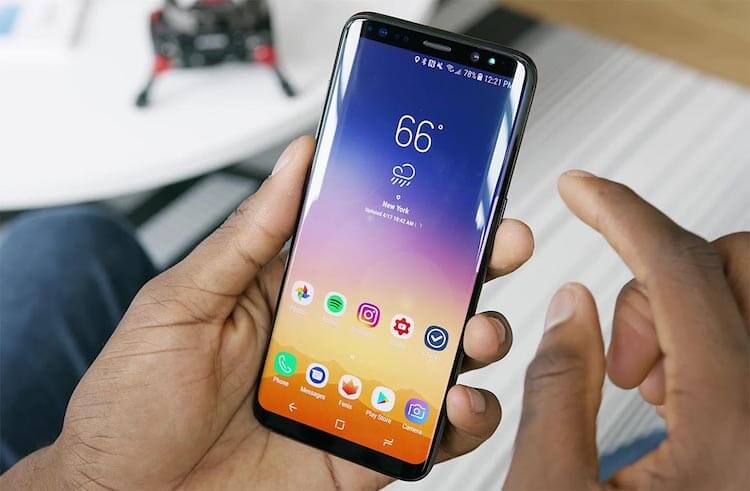
В One UI полно хороших функций, которыми можно и нужно пользоваться.
Почему телефон показывает не все уведомления
Когда Google выпустила Android 9 Pie, она ограничила количество видимых значков уведомлений в строке состояния до трех. Если их было больше, то вы просто видели индикатор, что это еще не все. Вероятно, это было связано с огромной выемкой на Pixel 3 XL, но проблема в том, что от такого решение пострадали все пользователи Android-смартфонов, создатели которых не захотели ничего с этим сделать.
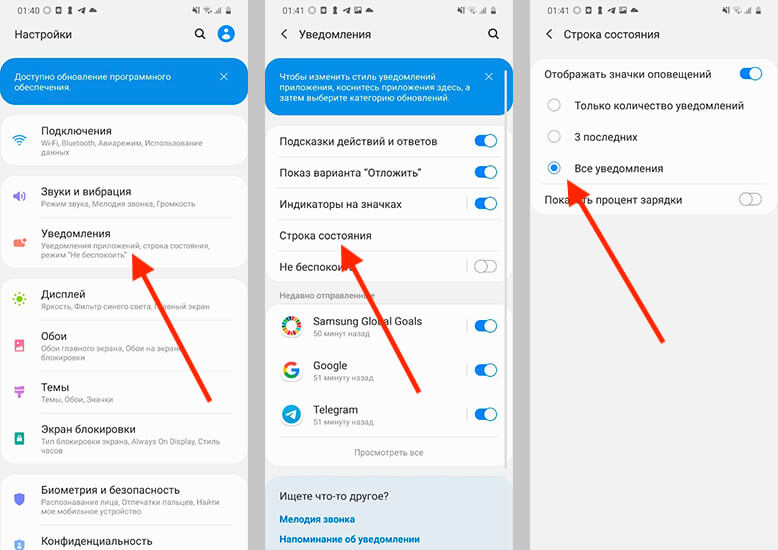
Так все уведомления будут на виду.
В One UI все намного лучше. Если вы откроете настройки и перейдете в пункт ”Уведомления”, то найдете там ”Строка состояния”. Открываете его и выбираете, сколько уведомлений вы хотите — только 3, все или ни одного (будет показано только их количество).
Как включить сценарии Bixby
Нет сомнений, что Bixby в целом бесполезный ассистент. Многие пытаются им пользоваться, но даже Siri в целом более толковая, чем умный помощник от Samsung. Зато у последнего есть хорошие функции автоматизации, которыми можно и нужно пользоваться.
Чтобы настроить их, нужно открыть настройки, выбрать ”Дополнительные функции”, а дальше ткнуть в ”Сценарии Bixby”. Не просто включить ползунок, а именно нажать на сам пункт.
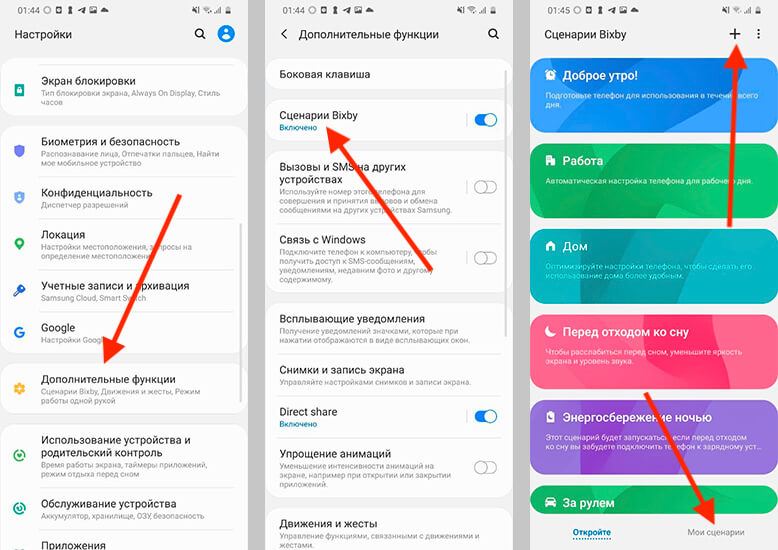
Такая автоматизация существенно экономит время.
Дальше можно будет настроить все, что вы захотите. Есть несколько готовых вариантов. Например, отключение Always On Display, в определенное время и многое другое. Но можно создавать и свои сценарии. Для этого выберите в нижней части экрана ”Мои сценарии” и, нажав ”+”, создавайте все, что вам нужно. Надо просто выбрать ”если” — действие или событие, которое произойдет. Дальше выбирайте ”то” — то, что должно случиться после этого. Например, что будет после подключения проводных наушников или прибытия в определенное место.
Это сильно экономит время, и попробовав один раз, вы будете и дальше придумывать удобные сценарии. Главное, начать, и я очень рекомендую вам попробовать.
Запуск приложений на телефоне в окне
Всплывающее окно позволяет открывать приложение в окне произвольной формы, размер которого можно изменять, закреплять и сворачивать. Это аналогично пузырькам из Android 11 или картинке в картинке для видео.
Всплывающее окно работает с любым приложением, которое поддерживает многооконность, а не только с мессенджерами или другими простыми приложениями.
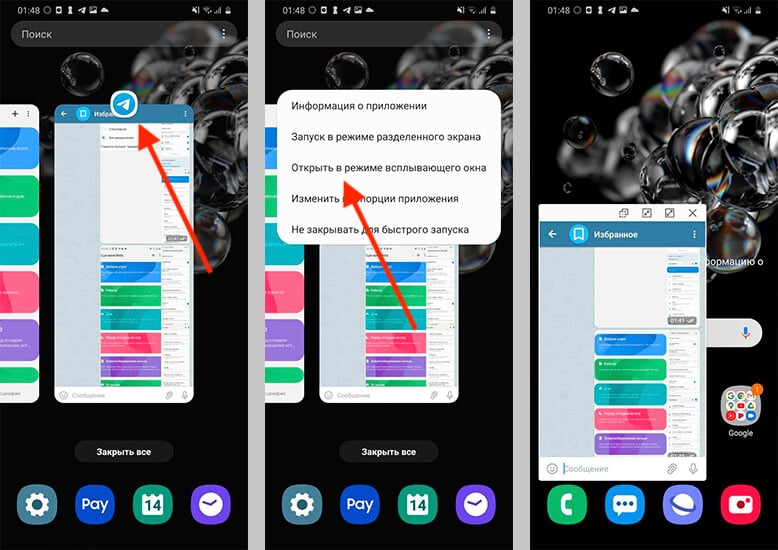
Иногда такой режим может пригодиться.
Для того, чтобы открыть приложение в таком режиме, запустите режим многозадачности. Дальше нажмите на иконку, которая будет над миниатюрой приложения. В выпавшем меню нажмите ”Открыть в режиме всплывающего окна”. Дальше вы можете управлять этим окном. Особенно актуально это, если у вашего смартфона большой экран. Я, например, открывал так плеер и мессенджер поверх окна трансляции или карт навигации.
Подробнее о режиме многозадачности в One UI можете прочитать тут.
Как убрать полоску при управлении жестами
Введение правильной навигации с помощью жестов в стиле iOS — это, пожалуй, то, что мы больше всего запомним в Android 10. Google делает все возможное, чтобы сделать этот способ управления максимально быстрым и плавным. Как обычно Samsung идет своим путем и предлагает еще больше удобных вариантов и своих дополнений для штатных функций.
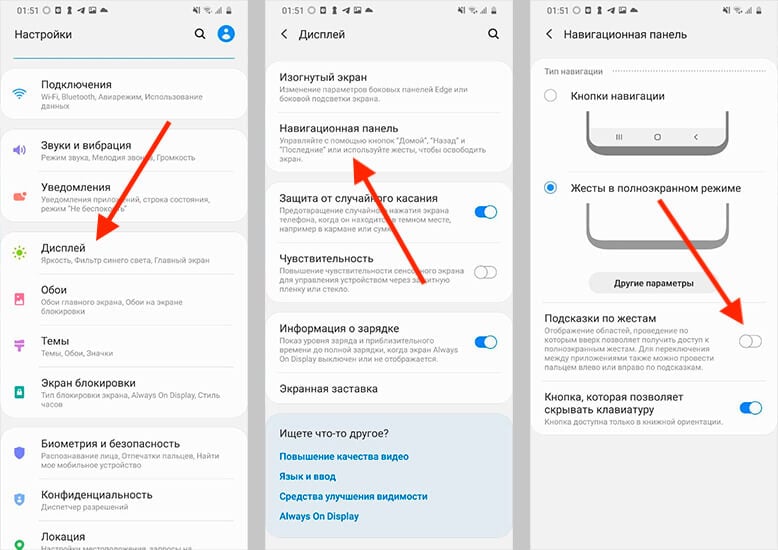
Убрать полоску можно так.
Мне всегда не нравилось, что когда включен режим управления жестами, снизу отображается полоска, которая портит весь вид. Но ее можно отключить. Для этого откройте настройки и выберите раздел ”Дисплей”. Далее пролистайте вниз и найдите пункт ”Навигационная панель”. Откройте его, выберите способ управления жестами, если еще не делали этого, и отключите ”Подсказки по жестам”. Все, полоски больше не будет.
Заходите в крутой Telegram-канал с лучшими товарами с AliExpress
Ярлыки на экране блокировки Samsung
А еще мне очень нравится функция, которая позволяет запускать с экрана блокировки любое приложение. Например, мне часто нужен Telegram, и постоянно разблокировать телефон, чтобы запустить его, не очень удобно. Поэтому я поместил его слева вместо запуска телефона. А справа оставил запуск камеры.
Для того, чтобы сделать так же, откройте настройки и найдите раздел ”Экран блокировки”. Откройте его и пролистайте вниз до пункта ”Ярлыки”. Его можно включить или выключить, передвинув ползунок, или открыть детальную настройку, тапнув на сам пункт.
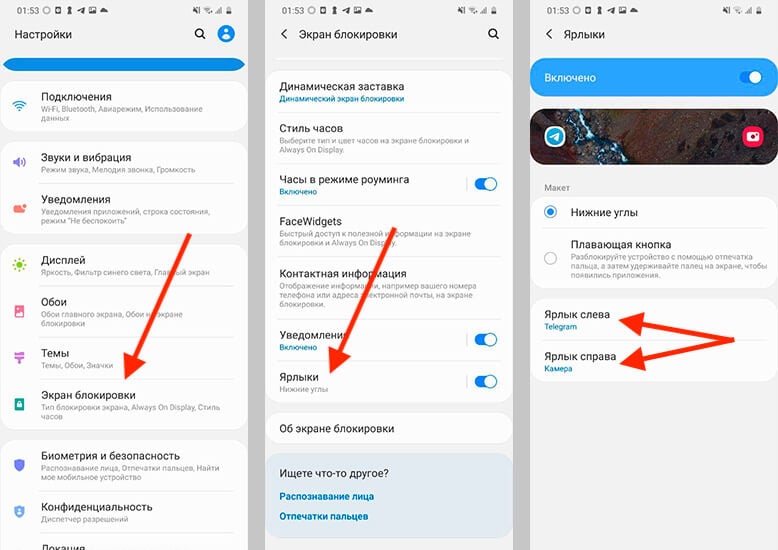
Вам даже покажут миниатюру того, что вы получите.
Открыв его, вы сможете выбрать макет экрана блокировки и настроить левый и правый ярлык, выбрав нужное вам приложение.
А какие еще функции One UI любите вы? Если тема интересна, я могу поделиться более узкими фишками этой оболочки, которые использую на постоянной основе, хотя и не каждый день.
Новости, статьи и анонсы публикаций
Свободное общение и обсуждение материалов

Иногда, покупатели смарт-часов просто не имеют выбора. Несмотря на огромное разнообразие устройств, представленных на рынке, их выбор ограничен особенностями операционной системы. Это в полной мере относится к пользователям iOS. Они просто вынуждены пользоваться Apple Watch, так как ни одни другие часы на сравнятся с ними по функциональности и совместимости с iPhone. С другой стороны, обладатели телефонов Samsung тоже не имеют такого большого выбора. Особенно после выхода Galaxy Watch 4. Мы же решили сравнить, кому больше повезло, и вообще, какие часы лучше выбрать, ведь в некоторых случаях ”пересечение” возможно.

То, что Samsung находится на первом месте по продажам смартфонов, знают многие. Не так давно к ней максимально близко подобралась Xiaomi, но лидерство корейцев пока остается за ними. При этом доходы компаний не зависят от положения в рейтинге. Например, Apple, которая обеспечивает iPhone от силы 10% мирового рынка, зарабатывает на нем больше других компаний. Но сейчас выяснился один очень интересный факт, который говорит многое о Samsung и рынке технологий в целом. Он касается доходов южнокорейской компании во втором квартале 2021 года. Это не просто небольшая статья доходов, а сразу треть прибыли компании. Уже догадались о чем речь?
Ничего нового не узнал, значит не такие уж и скрытые эти функции…
Всегда найдется человек, который все знает)
Samsung multi connectivity что это за программа
Или войти с помощью одного из сервисов

Описание
= Предоставляет список приложений, установленных на телефоне, нужен для поисковых запросов
— GoogleQuickSearchBox
— QuickSearchBox
* не удалять, необходим для нормальной работы
= Выдает запрос пользователю, если какое-то приложение пытается выполнить резервное копирование/восстановление данных
— framework (services.odex)
* удаление по желанию (я у себя удалил)
— CalendarImporter
— CalendarProvider
— Email
— Exchange
— framework (framework.odex)
— GoogleCalendarSyncAdapter
— GoogleLoginService
— Launcher2
— MTKAndroidSuiteDaemon
— Calendar
— MtkBt
* я у себя удалил, календарь при этом работает (но я не использую синхронизацию ни с компом, ни с гугловой учеткой)
— Calendar
— GoogleCalendarSyncAdapter
* не удалять, если пользуетесь календарем, необходим для его работы
— Contacts
— Mms
— Phone
— Settings
— StkSelection
* лучше не удалять, необходим для нормальной работы (в том числе, что-то связанное с выбором SIM)
— Calendar
— ContactsProvider
— Email
— Exchange
— framework (framework.odex)
— GoogleContactsSyncAdapter
— GoogleLoginService
— GoogleQuickSearchBox
— Launcher2
— Maps_hdpi
— Mms
— MTKAndroidSuiteDaemon
— MtkBt
— Phone
— QuickSearchBox
— Talk
— VoiceSearch
* не удалять, необходимо для работы телефона
* не удалять, необходимо для работы телефона
— DownloadProvider
— framework (services.odex)
— Settings
— framework (services.odex)
— MediaProvider
— VoiceSearch
— CalendarImporter
— Contacts
— Exchange
— framework (services.odex)
— GN_ZoomClipView
— LatinIME
— Launcher2
— MediaUploader
— Mms
— MtkBt
= Управление блокировками SIM-карт, вызывается из инженерного меню, пункт «SIMMeLock»
— EngineerMode
* при удалении не работает соответствующий пункт «SIMMeLock», остальной функционал работает
— Calendar
— framework (services.odex)
— GoogleLoginService
* я у себя удалил, маркет и ютуб работают
= Отсылка отчетов об ошибках в гугл (возможно еще какой-то функционал)
— GoogleServicesFramework
— Phonesky
* я у себя удалил, маркет и ютуб работают
= Поддержка гугловой учетки
— GoogleServicesFramework
— GoogleTTS
— MediaUploader
— SetupWizard
— YouTube
*для работы маркета и SetupWizard необходим, если сделать сброс телефона
то запустившийся при первом включении SetupWizard на очередном шаге
= Гуглопоиск, а так же «неубираемый» виджет поиска на рабочем столе
— Browser
— Maps_hdpi
— VoiceSearch
* я у себя удалил, пользуюсь поиском из браузера, при этом пропадает строка поиска с десктопа, удаление по желанию
— framework (framework.odex)
— Maps_hdpi
— SettingsProvider
* даже при установленной альтернативной эту лучше не удалять, чтоб избежать проблем при сбросе телефона к заводским настройкам
— Browser
— EngineerMode
— framework (services.odex)
— GoogleQuickSearchBox
— Maps_hdpi
— MtkWorldClockWidget
— Phonesky
— QuickSearchBox
— Settings
— VoiceSearch
*стандартный лончер (десктоп и список приложений/виджетов), необходим
для нормальной работы, лучше оставить даже если используете
альтернативный (чтоб избежать проблем после сбороса данных на заводские)
= Как минимум доступ к данным на флешке (возможно что-то еще)
— DownloadProvider
— framework (services.odex)
*если удалить ни одно приложение не получит доступ к данным на флеш-карте через стандартный API, необходим для нормальной работы, не удалять
— Contacts
— framework (framework.odex, services.odex)
— Gallery2
— GoogleQuickSearchBox
— LatinIME
— Launcher2
— MTKAndroidSuiteDaemon
— Omacp
— Phone
— Settings
— SystemUI
— VoiceSearch
— framework (framework.odex, services.odex)
— Music
— Settings
* необходим для работы bluetooth, не удалять
= служба контроля за температурой узлов телефона
— InternalEngineerMode
* думаю, лучше не удалять
= Стандартный аудио-плеер
— AtciService
— FMRadio
— framework (framework.odex, services.odex)
— Gallery2
— GN_Camera
— GN_SoundRecorder
— GoogleQuickSearchBox
— Launcher2
— MediaProvider
— Mms
— Settings
— VisualizationWallpapers
= Поддержка звуковых эффектов
— Settings
* лучше не удалять
— CDS_INFO- CellConnService- Contacts- EngineerMode- framework (android.policy.odex, framework.odex, services.odex)- GN_MMITest- GoogleLoginService- Mms- Settings- SetupWizard- Stk1- Stk2- StkSelection- TelephonyProvider* собственно звонилка, не удалять
— GoogleLoginService
— GooglePartnerSetup
— GoogleServicesFramework
— Launcher2
— Maps_hdpi
— YouTube
* по желанию, можно удалить если не пользуетесь маркетом (хотя вещь удобная)
— framework (framework.odex, services.odex)
— GoogleBackupTransport
* не удалять, необходима для норамально работы телефона
— framework (android.policy.odex, framework.odex)
— LatinIME
— Provision
*лучше не удалять, без него всё работает до первого сброса телефона к
заводским настройкам, после сброса настройки можно сделать и вручную, НО
из замеченного: самое плохое, это при входящих звонках идет
автоматический отбой, так же по долгому нажатию кнопки вкл/выкл,
появляется только меню «выключить» без профилей и «режима полёта»
— framework (services.odex)
* я у себя удалил, бекапом пользуюсь через recovery
— Launcher2
— Phone
— StkSelection
* не удалять, необходима для работы телефона
— Launcher2
— Phone
— StkSelection
* не удалять, необходима для работы телефона
* не удалять, необходима для работы телефона
= Верхняя панель со строкой статуса, иконками сети, батареи и часами
— framework (android.policy.odex, framework.odex, services.odex)
— Settings
* не удалять, необходима для работы телефона
— Mms
* не удалять, необходима для работы телефона
Таким образом перед удалением приложения лучше заглянуть под спойлер и посмотреть, где оно еще встречается. Например:
— хотим удалить CalendarProvider, смотрим кто его использует: Calendar и GoogleCalendarSyncAdapter, т.е. после удаления CalendarProvider, скорее всего перестанут нормально работать указанные два приложения. Хотя в некоторых случаях зависимость не такая критичная. Ну да используется, но без него работать будет.
Например, в случае с YouTube, удаление которого не влечет за собой прекращение работоспособности GooglePartnerSetup, Maps_hdpi, Phonesky и VoiceSearch.
Все действия по удалению и изменению системных данных Вы делаете на свой страх и риск!
what is secvideoengineservice android?
This is a service that enables video playback on Android devices. It allows for the playback of video content from a variety of sources, including the Internet, local storage, and content providers.
What is Samsung multi connectivity?
What is Droid Guard service?
Droid Guard is a security service that helps protect your Android device from malware and other threats. It provides real-time protection against viruses, spyware, and other malicious software. Droid Guard also helps keep your personal information safe by blocking unwanted access to your device.
What are the benefits of multi-connectivity?
Multi-connectivity allows devices to connect to multiple networks simultaneously. This can provide a number of benefits, including increased speed, reliability, and redundancy. By connecting to multiple networks, devices can automatically switch to the strongest signal or the one with the best connection, providing a more seamless and reliable experience. Additionally, multi-connectivity can help to reduce congestion on a single network by distributing traffic across multiple networks.
What is Samsung multi disabler?
Samsung multi disabler is a software tool that allows you to disable certain features on your Samsung smartphone or tablet. This can be useful if you want to prevent someone from using certain features, or if you want to disable certain features to save battery life.
Is SKMS agent spyware?
No, SKMS agent is not spyware.
How do I find hidden apps on my Droid?
There are a few different ways to find hidden apps on your Android device. One way is to look through the device’s settings. To do this, go to the settings menu and look for a section labeled «Apps» or «Applications.» Once you find this section, you should be able to see a list of all the apps installed on your device, including any hidden apps.
Another way to find hidden apps is to use a file manager app. There are a number of these apps available for free on the Google Play Store. Once you have installed a file manager app, you can use it to browse through the files and folders on your device. This can be a bit more tedious than using the settings menu, but it can be a good way to find hidden apps that are not listed in the settings.
If you are still having trouble finding hidden apps on your Android device, you may want to try a third-party app like Lookout or Android Spy. These apps can help you to find hidden apps by scanning your device for hidden files and folders.
What is multi-connectivity?
Multi-connectivity is the ability to connect to multiple networks simultaneously. This can be useful in a number of situations, such as when you need to connect to both a corporate network and a public Wi-Fi network. There are a few different ways to achieve multi-connectivity, and the best option for you will depend on your specific needs.
One option is to use a VPN, or virtual private network. A VPN can create a secure connection between your device and a private network, such as a corporate network. This will allow you to access the private network as if you were physically connected to it, while still being able to connect to other networks.
Another option is to use multiple Wi-Fi adapters. This will allow you to connect to multiple Wi-Fi networks at the same time. This can be useful if you need to connect to a Wi-Fi network that has a limited number of connections, such as a hotel Wi-Fi network.
Finally, you can use a mobile hotspot. This is a small, portable device that creates a Wi-Fi network that you can connect to. This can be useful if you need to connect to a Wi-Fi network but don’t have access to a physical Wi-Fi
What best defines multi-connectivity?
Multi-connectivity is the ability to connect to multiple networks or devices simultaneously. This can be useful for a variety of reasons, including increased speed, reliability, and redundancy. There are a few different ways to achieve multi-connectivity, and the best method will vary depending on your specific needs.
One way to achieve multi-connectivity is to use multiple physical devices, such as multiple routers or modems. This can be useful if you need to connect to multiple networks, or if you want to have a backup in case one of your devices fails. Another way to achieve multi-connectivity is to use a single physical device with multiple virtual devices, such as multiple virtual private networks (VPNs) or virtual machines (VMs). This can be useful if you need to connect to multiple networks or devices simultaneously, or if you want to isolate different parts of your network for security or performance reasons.
The best way to achieve multi-connectivity will vary depending on your specific needs. If you need to connect to multiple networks, you may want to use multiple physical devices. If you need to connect to multiple devices simultaneously, you may want to use a single physical device with multiple virtual devices. If you need to isolate different parts of your
What is multi network connection?
A multi network connection is a type of computer networking configuration that allows for multiple networks to be connected together. This can be done using a variety of methods, such as a router, a switch, or a bridge.
What are hidden apps on Samsung?
There are a few different types of hidden apps on Samsung devices. Some are stock apps that come pre-installed on the device, while others are downloaded from the Google Play Store.
To access hidden stock apps on your Samsung device, go to the App Drawer and tap the “Menu” button. From there, select “Show hidden applications”. This will reveal any stock apps that are hidden on your device.
To access hidden apps that have been downloaded from the Play Store, go to the “My apps & games” section of the Play Store. From there, tap on the “Installed” tab and then select the “All” option. This will show you a list of all apps that are installed on your device, including any that are hidden.
Can Samsung remotely disable my device?
Yes, Samsung can remotely disable your device if it is running an unauthorized version of the Android operating system. To prevent this from happening, you should only install apps from trusted sources, such as the Google Play Store. You should also avoid rooting your device, as this can give Samsung or other malicious actors access to your device.
How do I use the Samsung hidden menu tool?
To use the Samsung hidden menu tool, you will need to open the Samsung hidden menu by dialing *#0*#. Once the hidden menu is open, you will be able to access various tools such as a magnifying glass, a ruler, a mirror, and a compass.