Если очистить Кэш в Телеграмме что удалится для Android, Iphone, ПК

В моей инструкции будут рассмотрены такие устройства, как компьютер и телефон. Чтобы более понятно объяснить местонахождение файлов из телеграмма, будем разбирать каждое устройство по очереди.
На компьютере
Файлы из телеграмма хранятся в определенном месте на компьютере. Найти данное место можно найти таким образом:
- Кликаем левой кнопкой мыши по кнопке «Пуск». В поисковой строчке набираем фразу «Telegram». В появившемся списке могут быть несколько папок, например: Telegram; Telegram Images; Telegram desktop. В моем случае именно такие папки, что перечислены выше, но в вашем случае могут быть и другие, со словом телеграмм.

Можно будет выбрать место сохранения ваших данных из телеграмма. В кратком виде расскажу, как это сделать:
- Открываем раздел с настройками нашего приложения. Там находим пункт «Продвинутые настройки» и кликаем по нему левой кнопкой мыши.

- В открывшемся окне ищем раздел «Данные и память». Уже в нем жмем на графу «Путь для сохранения».|

- Появится небольшое окно, в котором можно будет выбрать место хранения наших данных из Telegram. На выбор дается три варианта: папка телеграмм в «Загрузках» системы; временная папка; постоянная папка. Благодаря третьему пункту, можно будет самостоятельно выбрать место для сохранения кэша.

На телефоне
Чтобы найти файлы из телеграмма, нужно выполнить ряд последовательных действий:
- Откроем программу нашего телефона, где хранятся все приложения и файлы. В моем случае, на андроид устройстве, данное приложение именуется, как «Files». Внизу страницы найдем пункт «Хранилища». При помощи клика переходим в раздел «Внутренняя память».

- На открывшейся странице нужно будет найти папку «Telegram». Как отыскали её, жмем на неё один раз.

- Таким образом, мы нашли место, где хранятся все файлы из нашего телеграмма. А именно, там есть 4 папки: аудио, документы, картинки, и видео. Можно будет открыть любую из них, и убедиться, что там те самые файлы, которые ранее были в нашем приложении.

Советы по хранению данных
Те пользователи, которые регулярно ведут диалоги в чатах и подписаны на множество каналов, также сталкиваются с необходимостью очистки кэша, но это только временное решение по освобождению занятого места. Вот несколько советов, как оптимизировать работу мессенджера:
- Отключите сохранение медиафайлов. Зайдите в раздел «Настройки чатов» и уберите галочку напротив пункта «Сохранять в галерее».
- Отмените автоматическую загрузку медиа. В «Настройках» перейдите в раздел «Данные и память». В блоке «Автозагрузка медиа» будет несколько пунктов (через мобильную сеть или Wi-Fi). Рекомендуется отключить все, чтобы оптимизировать пространство.
- Отключите автовоспроизведение. Видеоролики, загруженные в Телеграмме, хоть и сжатые, но весят немало. Зайдите в настройки мессенджера, раздел «Данные и память», блок «Автовоспроизведение», и переведите ползунки в неактивное состояние.
- Настройте автоматическую очистку. Пользователь может выбрать, в течение какого времени на устройстве будут храниться файлы. Для этого в настройках мессенджера откройте раздел «Данные и память», выберите «Использование памяти». Установите срок, по истечению которого файлы будут удалены с устройства. Тут же можно задать максимальный размер кэша — при превышении лимита старые медиа удалятся.

Как очистить кэш в мессенджере Телеграмм понятно, но рекомендуется сразу оптимизировать приложение, иначе свободного места на телефоне постоянно будет не хватать.
Видео
Очистка кэша в мессенджере
Теперь давайте более подробно рассмотрим, как очистить кэш в Телеграм на различных платформах.
В первую очередь рассмотрим этот процесс в десктопной версии Telegram для компьютеров и ноутбуков:
Нажмите на иконку из трех параллельных линий, чтобы открыть меню управления.
Перейдите в раздел «Настройки».

Перед вами откроется окно с подробными настройками приложения. Пролистайте список функций вниз и нажмите на «Управление памятью устройства», расположенном в разделе с дополнительными опциями.

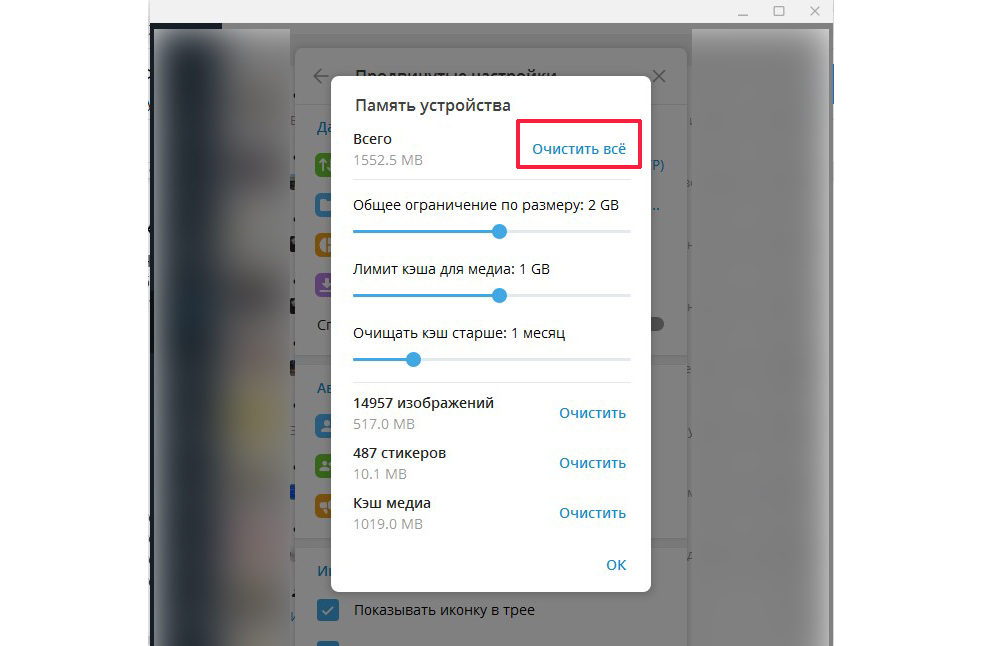
Откроется небольшое окно, в котором размещена информация о памяти устройства: количество изображений и голосовых сообщений, а также их общий размер на жестком диске. Чтобы произвести очистку нажмите «Очистить все».

Как почистить кэш в Телеграмме со смартфона на базе андроид или iOS
Чтобы выполнить это действие на мобильном устройстве (планшете или смартфоне) нужно:
Открыть приложение Telegram.
В главном меню интерфейса нажать на иконку из трех параллельных линий, чтобы открыть меню управления.
Перейти в раздел «Настройки».

В открывшемся окне опций пролистайте список функций до раздела «Настройки» и перейдите в раздел «Данные и диск».

Выберите самый первый пункт «Использование диска» в открывшемся списке функций.

В этом разделе вы можете произвести очистку вашего кэша.

Как настроить автоматическое удаление кэша в мессенджере
Если вы хотите, чтобы медиа-файлы удалялись в автоматическом режиме, то в разделе «Срок хранения медиа» укажите срок, спустя который фотографии, видеоролики, аудиозаписи и документы будут удалены.

По умолчанию стоит «Всегда». Вы же можете указать 3 дня, 1 неделю или 1 месяц.
Также можно выставить ручную загрузку медиа. Например, если вы хотите посмотреть видео или изображение, перед его загрузкой нужно будет кликнуть по файлу.
Для этого перейдите в раздел настроек приложения Telegram. Откройте раздел «Данные и диск». Пролистайте список функций до «Автозагрузка медиа». Отключите функцию автоматической загрузки.

Очистка истории переписки в Телеграм
Функционал и возможности мессенджера Telegram позволяют пользователям производить чистку истории сообщений ваших переписок. Чтобы выполнить это действие в версии приложения для компьютера нужно:
- Открыть Телеграм и перейти в переписку с контактом.
- Нажать на иконку трех точек в правом верхнем углу интерфейса и в всплывшем меню выбрать пункт «Очистить историю».

Аналогичное действие можно выполнить в групповых чатах. Для этого вы должны быть администратором группы.
Как очистить кэш телеграмма на iPhone
В операционной системе iOS средства для очистки кэшированных данных в приложениях не предусмотрены. Чтобы очистить кэш телеграмма на iPhone нужно сделать это непосредственно в самом приложении, согласно инструкции, описанной выше.
В качестве альтернативы, можно использовать следующие методы:
- Удалить Telegram со своего Айфона, а затем установить заново;
- Скачать из магазина приложений AppStore специализированную программу для очистки кэша.
Как очистить кэш Telegram на ПК
Очищать файлы кэша Telegram на ПК необязательно. Это связано с тем, что на компьютере есть огромное количество внутренней памяти. Очистить кэш Телеграмма на ноутбуке — словно взять стакан воды из моря. Так что оставьте все как есть и просто наслаждайтесь общением в мессенджере. Однако, если вы используете другое дополнительное тяжелое программное обеспечение или приложение, например, фотошоп или приложение для редактирования видео, можете подумать об очистке кэша Telegram на компьютере.
Есть несколько способов, чтобы удалить кэш из десктопной версии мессенджера.
 способ. Из файлового проводника на компьютере. Для этого: откройте проводник, найдите папку «Telegram» и удалите оттуда файлы. Но помните, что это также может удалить ваши учетные данные.
 способ. Из браузера. Если вы работаете с веб-версией Телеграмма, нужно очистить кэш браузера. Для этого выполните следующие действия.
- Откройте браузер.
- Зайдите в настройки .
- В пункте меню «Конфиденциальность и безопасность» выберете «Очистить данные просмотра».
- Затем нажмите только на опцию кэшированных изображений и других файлов.
Примечание. Вы удалите весь ваш другой кэш от просмотра. Подумайте, прежде чем действовать.
 способ. Из окна «Выполнить». Один из простых способов очистить кэш Telegram, а также кэш вашего ПК — это команда «%temp%» . Использование этой команды освободит место на вашем компьютере, а также поможет повысить производительность.Чтобы использовать эту команду, просто перейдите в панель поиска Windows из левого нижнего угла. Затем введите RUN и нажмите Enter. После этого введите %temp% и нажмите кнопку ОК. Наконец, выберите все файлы из этой папки и удалите их.
 способ. Из самого приложения. Для этого:
- Зайдите в «Настройки» приложения.
- Перейдите в «Продвинутые настройки».
- Выберете пункт «Управление памятью устройства».
- Удалите отдельные виды данных или весь кэш полностью.
Правильная настройка хранилища в ТГ
При использовании безлимитных скоростных тарифов желательно отключить автоматическое сохранение медиа. Это можно сделать через настройки «Телеграма» в разделе «Данные и память». Уберите галочки рядом со всеми пунктами в подкатегории «Автозагрузка». Это полностью избавит вас от необходимости чистить кэш.
Проведите правильную настройку хранилища.
Что удалится, если очистить кэш в Телеграмме
Зачастую пользователи, переживающие за сохранность файлов, интересуются, что удалится, если очистить кэш в Телеграмме?
Прежде всего стоит понимать, что основное содержимое хранится в хранилище на облачных серверах Telegram . На стороне пользователя, а именно – на устройстве, хранятся лишь кэшированные копии. Пользователь в любой момент может получить доступ к файлу, удаленному из кэша, восстановить, лишь нажав по нему в чате и он вновь будет загружен в память устройства.
При очистке кэша Telegram удаляется следующее:
- Фото;
- Видео;
- Прочие файлы;
- Аудио и видео сообщения.
При этом текстовые сообщения затронуты не будут, вся история переписки сохранится.
Чем телеграм захламляет память телефона
Мессенджер сохраняет полученные и отправленные материалы, просмотренные вами видео, фотографии и так далее. Вы даже представить себе не можете, сколько всякой ерунды хранят наши мобильные! Прошлогодние пасхальные открытки, выступления губернатора города Тартарары и другие ненужные штуки :). Всё это помогает платформе оптимизировать загрузку.
Где найти кеш на телефоне
На мобильных устройствах, работающих на ОС Android, кэшированные данные сохраняются в системную папку «Files». Откройте ее, пролистайте вниз до раздела «Хранилища», где выберите «Внутренняя память».
Здесь отображается список всех установленных на телефоне приложений, среди которых будет и Telegram. Откройте меню и увидите 4 папки: аудио, документы, изображения и видео. В каждой хранятся соответствующие файлы, открывавшиеся в мессенджере — это и есть кэш Телеграм.
Как настроить автоматическое удаление кэша в мессенджере
По сути, кэш — это ненужные объекты. При необходимости сведения можно вновь загрузить с сервера. То есть, очищение кэшированных документов и картинок — акция не едино временная. Но порой постоянное удаление материалов усложняет жизнь, и без того полную суеты. А чтобы избавить юзеров от этой «обязанности», разработчики придумали функцию автоудаления кэша.
Как настроить эту опцию?
- Откройте мессенджер Telegram.
- Перейдите в «Настройки» и кликните «Данные и память».
- Выберите «Использование памяти», а затем «Срок хранения медиа».
- Выберите промежуток очистки. Приложение предлагает такие варианты: 3 дня, 1 неделя или 1 месяц.
Это значит, что кэш-память будет автоматически удаляться раз в выбранное время, то есть периодично и без вашего участия. В целом, этот диапазон не так важен. Если Вы пользуетесь мессенджером часто, то оптимально для вас будет «1 неделя».
Поздравляю! Теперь социальная сеть будет занимать минимум места на вашем гаджете.
Зачем его чистить
Если Telegram занимает много места, вам необходимо очистить его кэш. Это удалит ненужные файлы и поможет освободить место.Вы можете стереть кеш в Telegram всего за 2 минуты. Это освободит память вашего устройства, и вы сможете использовать мессенджер, как раньше, не беспокоясь о хранилище. Вам не нужно удалять свои чаты или какие-либо медиафайлы; просто очистите кеш.
Как очистить кэш Телеграм на компьютере
Многие пользователи Телеграм на компьютере даже не задумываются о том, что мессенджер хранит кэш. При этом, со временем, он может занимать значительное место на накопителях PC.
Чтобы очистить кэш Телеграм на компьютере, откройте приложение и нажмите в левом верхнем углу на три полоски.

Появится меню, в нем нужно выбрать пункт “Настройки”.

Зайдите в раздел “Продвинутые настройки”.

Перейдите в пункт “Управление памятью устройства”.

Здесь можно удалить кэш по отдельным типам данным, либо очистить весь кэш.

Кэш на компьютере, чаще всего, занимает больше места, чем кэш на телефоне. Связано это с настройками кэширования, речь о которых пойдет ниже.
Настройка автоматической чистки
В мобильной и десктопной версиях приложения Телеграм может устанавливаться лимит накопления данных, как общий для отдельных файлов, так и для медиафайлов. Пользователь вручную выбирает период накопления содержимого папки. По истечении установленного срока все данные самоуничтожаются, хранилище очищается.
Для настройки автоматической очистки понадобится выполнить следующее:
- Зайти в раздел «Срок хранения медиа».

- Установить период хранения файлов.
Дополнительно сэкономить место в памяти гаджета поможет отключение автоматической загрузки медиафайлов в Telegram. Чтобы загрузить изображение или видео, достаточно один раз нажать на него.
Сберечь объем в хранилище также поможет чистка истории сообщений в мессенджере. Для этого пользователю потребуется зайти в чат с собеседником. Нажать на три точки в верхнем углу. Затем выбрать пункт «Очистить историю». Такие действия выполняют в мобильной и десктопной версиях Телеграма. Аналогично очистка проводится в групповых чатах пользователем, обладающим правами администратора.
Удаление кэшированных данных помогает освободить память мобильного телефона и компьютера. Это облегчает работу с приложением Telegram. Для максимального удобства пользования платформой можно использовать расширенные настройки: установить автоматическую очистку кэша. Тогда пользователю не нужно будет беспокоиться о том, что система перегружена. Благодаря выше описанной инструкции по очистке кэша вопросов не возникнет даже у начинающих пользователей мессенджера.
Очистка кэша в Telegram на Android

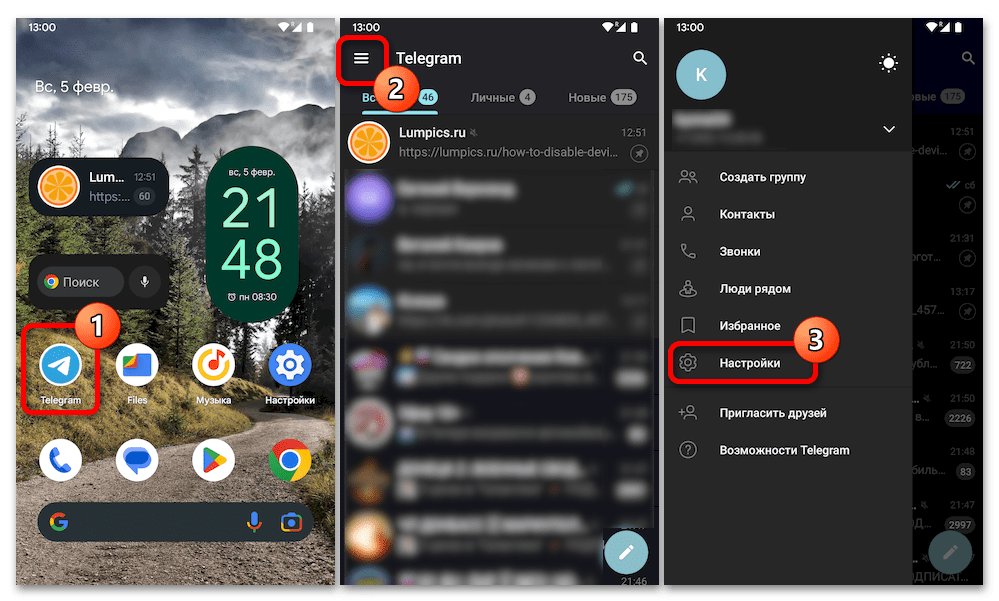
Telegram для Android является одним из немногих представителей мобильного софта, оснащённых встроенным средством для управления накапливаемыми в процессе своей работы данными, в частности кэша. Реализовано это, как, впрочем, и многое другое в мессенджере, очень удобно, наглядно и эффективно, поэтому встроенную функциональность приложения использовать для удаления временных файлов (и таким образом освобождения места в памяти устройства) рекомендуется в первую очередь.
-
Перейти к экрану управления сгенерированными в процессе эксплуатации Телеграма и сохранёнными в памяти Андроид-девайса данными возможно двумя путями, запускаем мессенджер и идём одним из них:
-
Открываем главное меню приложения (тап по трём чёрточкам вверху слева), из него перемещаемся в «Настройки».
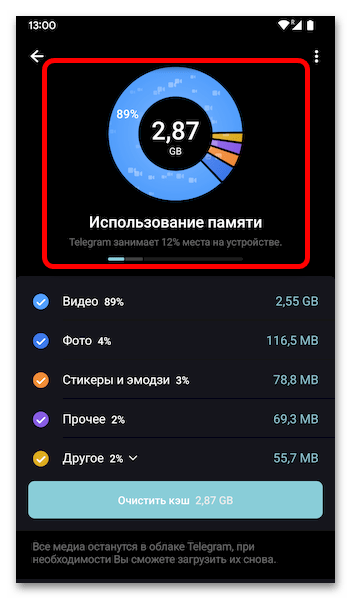
В следующей под диаграммой секции экрана представлен интерактивный перечень составляющих кэш типов информации. При желании, сняв отметки в чекбосах слева от обозначений видов данных, можно осуществить выборочную очистку накопившегося в памяти устройства кэша Telegram.
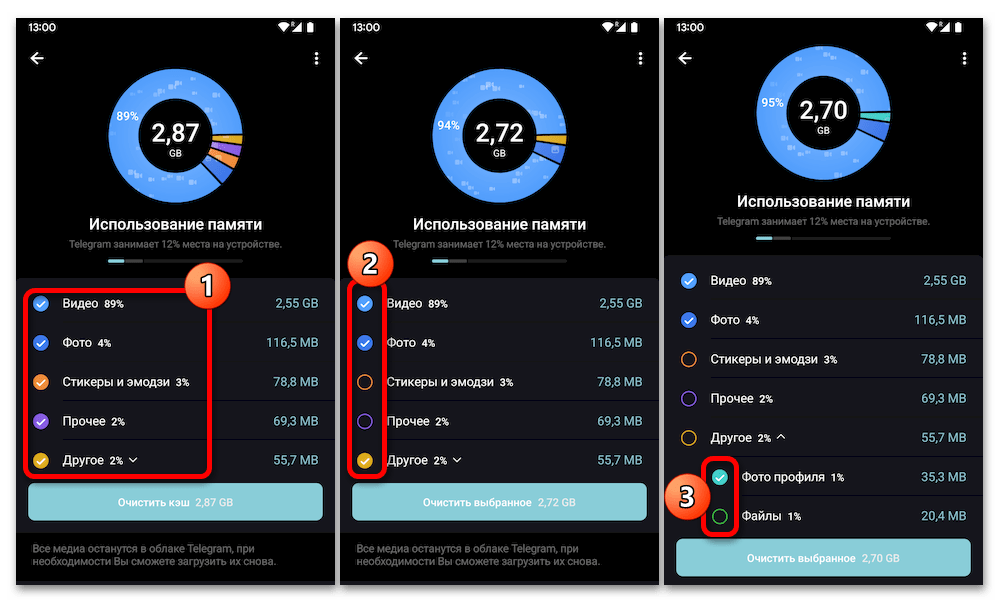
Примечание: В любом случае (и после частичной, и после полной очистки) удаленные по результату выполнения следующего пункта этой инструкции из хранилища девайса файлы (медиа) останутся в облаке Telegram и при необходимости их всегда можно будет загрузить в мессенджер вновь.
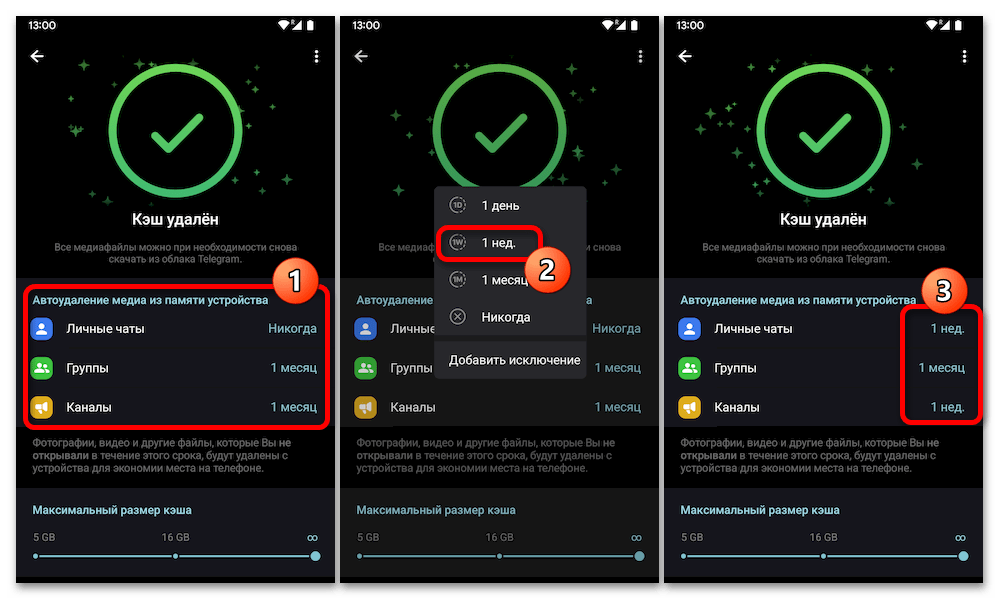
-
Во-первых, перемещаемся в секцию «Автоудаление медиа из памяти устройства», по очереди тапаем «Личные чаты», «Группы», «Каналы» и выбираем период, по истечении которого коммуникационный канал каждого типа будет очищаться мессенджером от полученного в первом и сохраняемого в памяти устройства контента.
Способ 2: Настройки системы
Второй вариант действий по удалению сформировавшихся за время использования Telegram кэш-данных подразумевает эксплуатацию встроенного в мобильную операционку и специально созданного для решения подобных задач относительно любых инсталлированных на девайсе приложений.
-
Перемещаемся на сопровождающую Телеграм для Андроид страницу «О приложении» в «Настройках» операционной системы. Это осуществимо двумя путями:
-
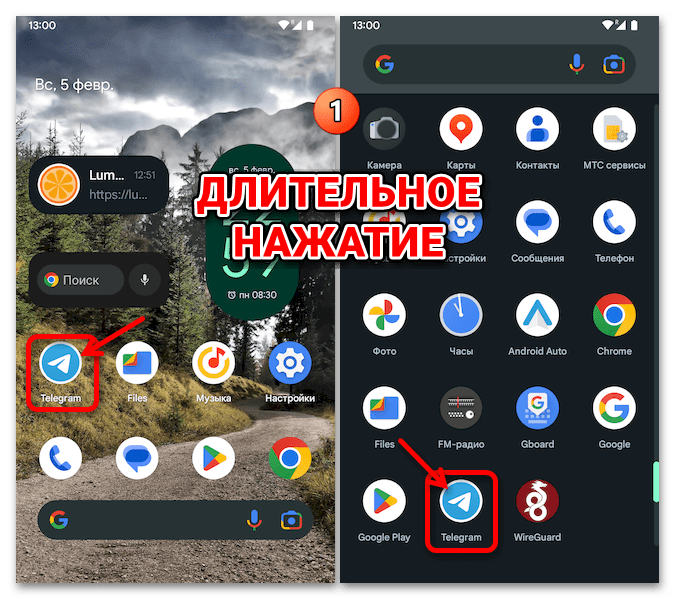
Длительно, до отображения контекстного меню, нажимаем на иконку «Telegram» в пределах одного из «Домашних экранов» либо в «Меню приложений» смартфона или планшета.
Способ 3: Сторонние приложения
Ещё одну возможность удалить кэш мессенджера Telegram предоставляет фактически любой софт от сторонних разработчиков, который предназначен для очистки памяти устройств на ОС Android комплексно.
Далее продемонстрируем выполнение процедуры удаления временных файлов Телеграма на Андроид-девайсе «с нуля» на примере одного из лидеров по востребованности пользователями среди приложений указанного выше типа — CCleaner от компании Piriform, но, действуя по аналогии, можно эффективно применить любую «чистилку», включая встроенные в отдельные Android-оболочки (например, в MIUI от Xiaomi – модуль средства «Безопасность»).
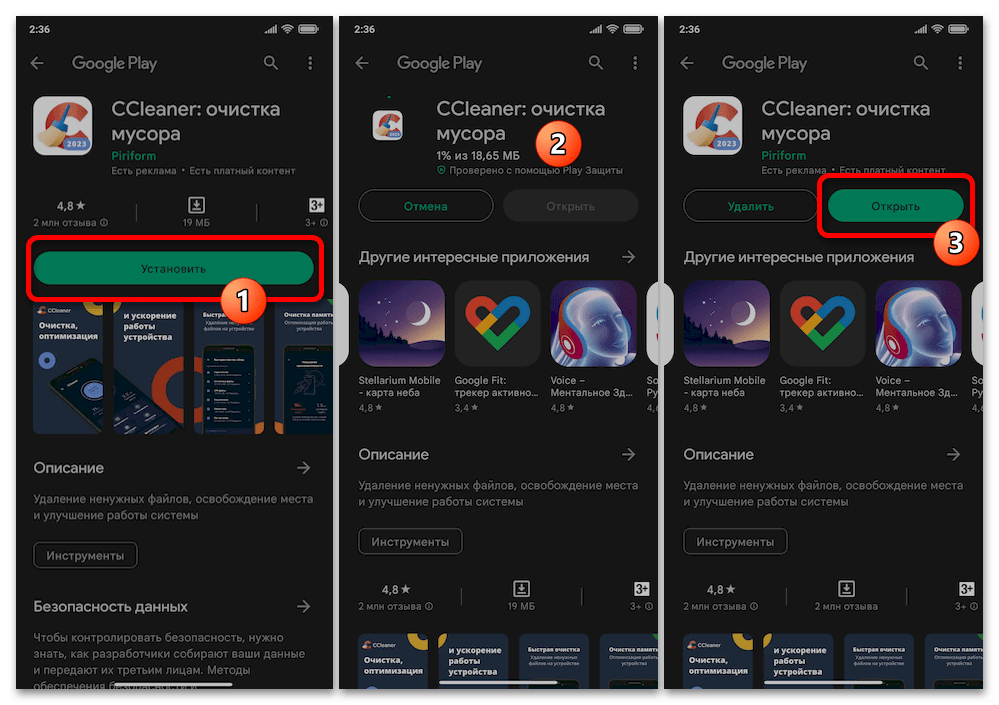
- Переходим на страницу СиКлинера в Гугл Плей Маркете (к слову, продукт доступен и в других Магазинах мобильного софта), устанавливаем приложение на девайс и затем запускаем.
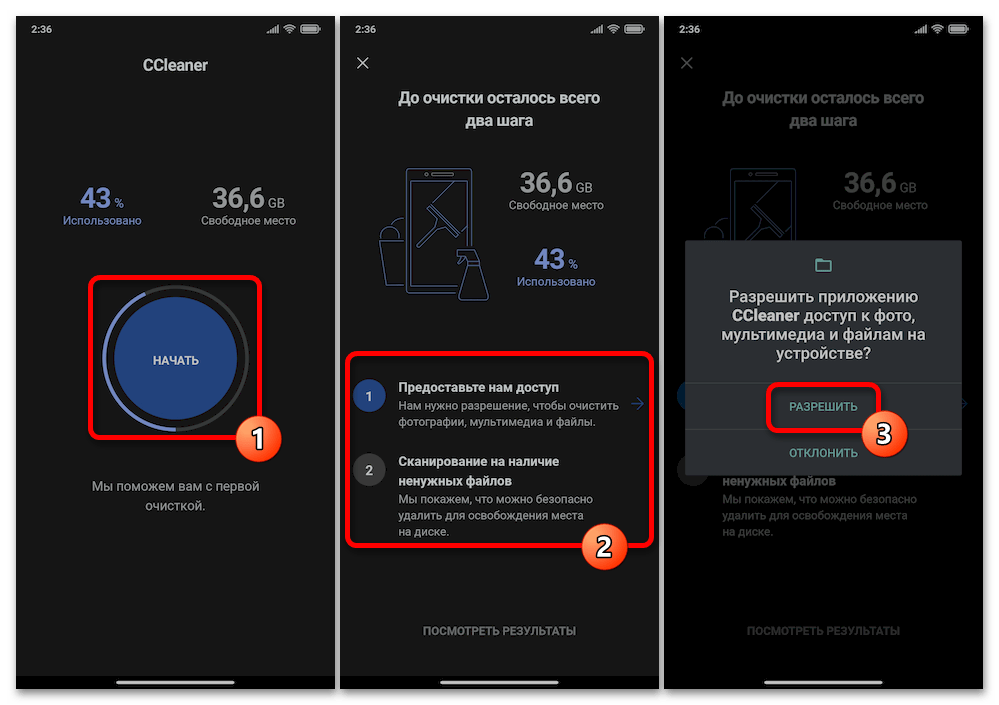
- При первом после инсталляции открытии предоставляем приложению возможность «помочь с первой очисткой», обязательно выдаём CCleaner требуемые для реализации его функций разрешения – на доступ к файлам в хранилище устройства.
- Для очистки через CCleaner исключительно сгенерированного мессенджером Telegram кэша:
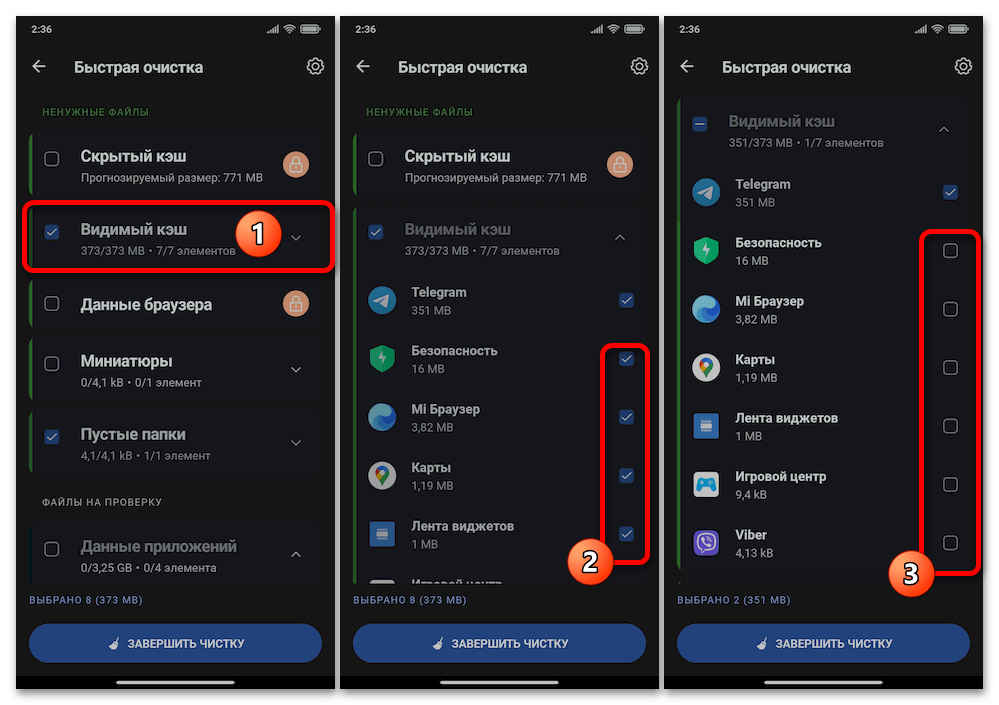
- На главном экране чистильщика нажимаем «Быстрая очистка».
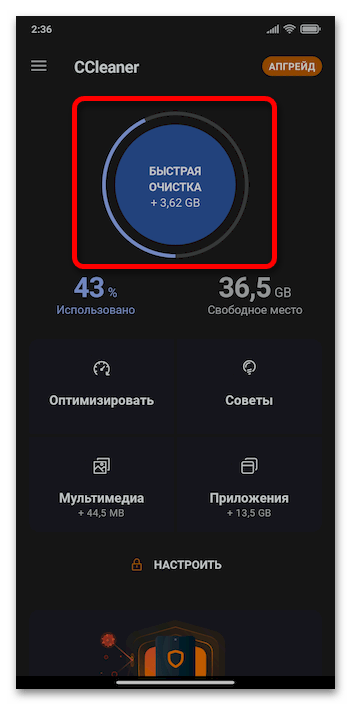
- Разворачиваем категорию «Видимый кэш» отобразившегося списка, снимаем отметки со всех чекбоксов справа от наименований приложений с кэшем, кроме «Telegram».
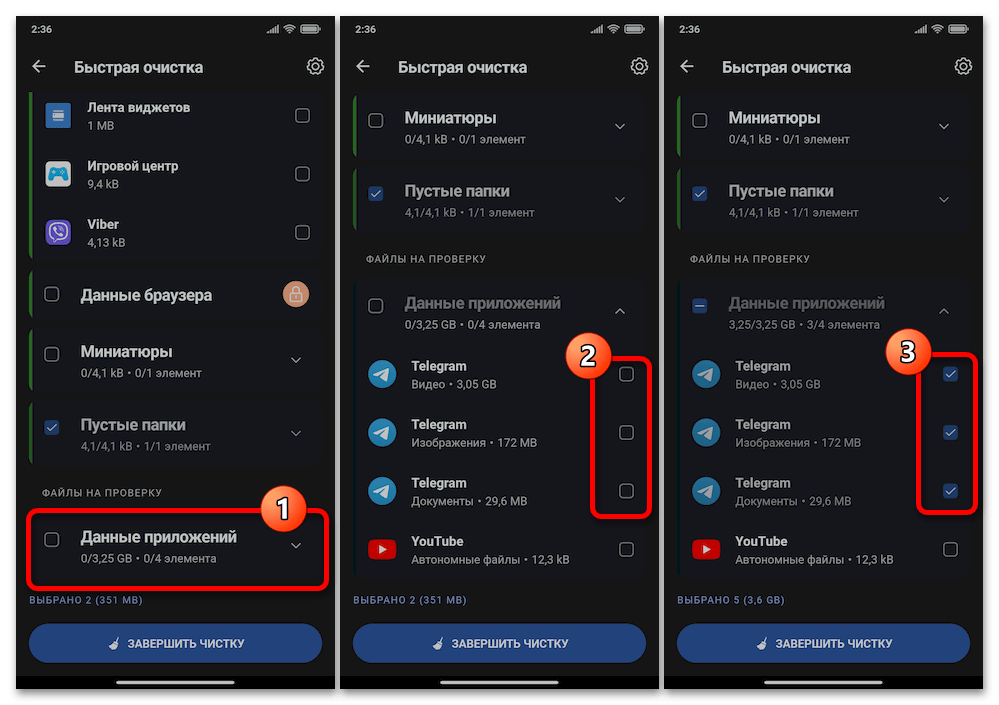
- Прокручиваем экран «Быстрая очистка», открываем «Данные приложений». Устанавливаем (можно выборочно) галочки напротив пунктов Telegram – «Видео», «Изображения», «Документы».
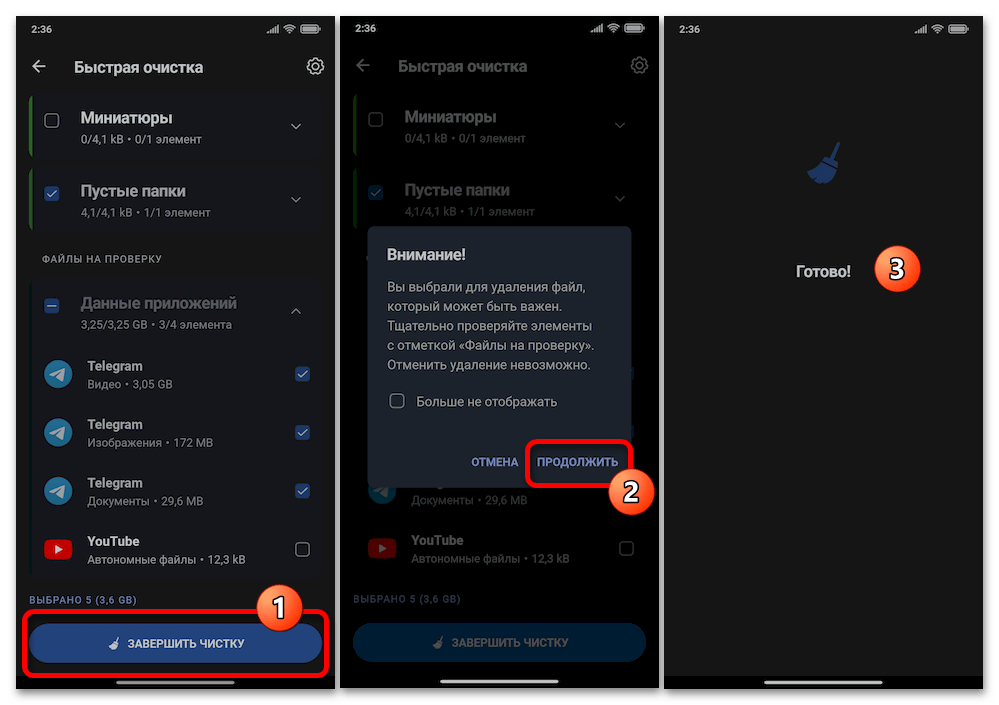
- Нажимаем «ЗАВЕРШИТЬ ЧИСТКУ» внизу экрана, ознакомившись с предупреждением софта и приняв его, тапаем «ПРОДОЛЖИТЬ».
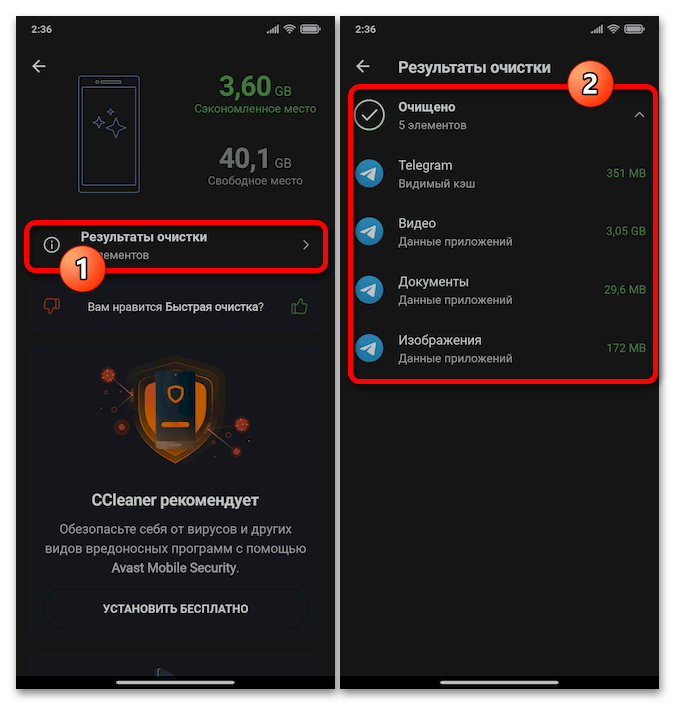
- На этом всё, немного ожидаем завершения инициированной на шаге выше процедуры частичной очистки памяти девайса, после чего можно закрывать выполнивший его софт и продолжить использование Telegram.
- На главном экране чистильщика нажимаем «Быстрая очистка».
Как очистить (удалить) кэш в Telegram на iPhone, iPad, Android, на компьютере Windows или Mac
Рано или поздно любой активный пользовать Telegram может столкнуться с интересной проблемой – накопитель устройства оказался заполненным, хотя никакие большие файлы не размещались. А всему виной любимые нами мессенджеры, которые не просто передают нам огромные объемы информации, но и хранят ее. Особенно критична эта проблема как раз для Telegram. Ведь этот мессенджер передает немало фото- и видео-контента, архивов, книг и прочей информации. Вы удивитесь, но Telegram со своими файлами может занимать на диске несколько гигабайт!

Видео:
Что будет, если удалить кэш в Телеграм?
Разумным кажется желание очистить кэш Telegram, но что тогда произойдет с вашими важными файлами, хранящимися внутри? Бояться не стоит. Все контакты, личные чаты, группы и каналы останутся в нетронутом виде. Переданные через Телеграм тоже будут сохранены, т.к. файлы хранятся не локально, а в облачном сервисе. Утерянная при очистке копия всегда может быть восстановлена в том чате или канале, где она находилась изначально.
Очистка кэша в Телеграм подразумевает удаление загруженных файлов, видео и фото на устройстве с возможностью их повторной загрузки при необходимости.
Если вы смутно представляете себе, что такое кэш приложения, и где он вообще находится, то мы расскажем об этом. Так вы сможете очистить временные данные Telegram на вашем смартфоне и компьютере. К тому же мы дадим несколько советов, как настроить мессенджер и научить его экономить ценное место.
Но почему кэш вообще занимает так много места? Это связано с тем, что вся загружаемая или отправленная в мессенджере информация сохраняется на телефоне или компьютере. Кэш нужен для быстрого доступа к файлам без их повторной загрузки. Фактически, все просмотренное нами в Telegram хранится в скрытых папках приложения, безжалостно утилизируя место. К счастью, кэш Телеграм всегда можно очистить.
Как очистить кэш Telegram в мобильном приложении на iPhone, iPad или Android
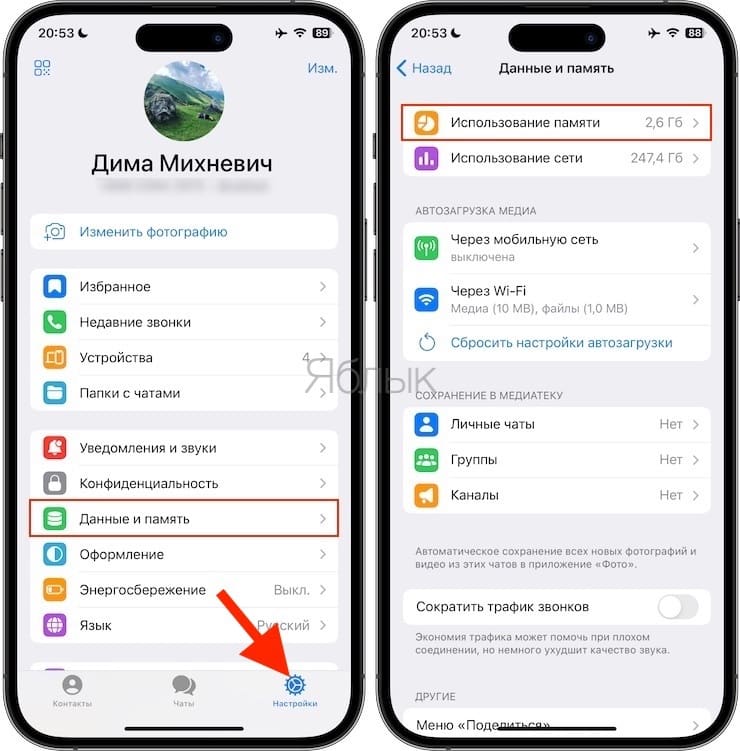
1. Откройте приложение Telegram на iPhone, iPad или Android и перейдите в раздел «Настройки».
2. Перейдите в раздел «Данные и память» и выберите меню «Использование памяти».
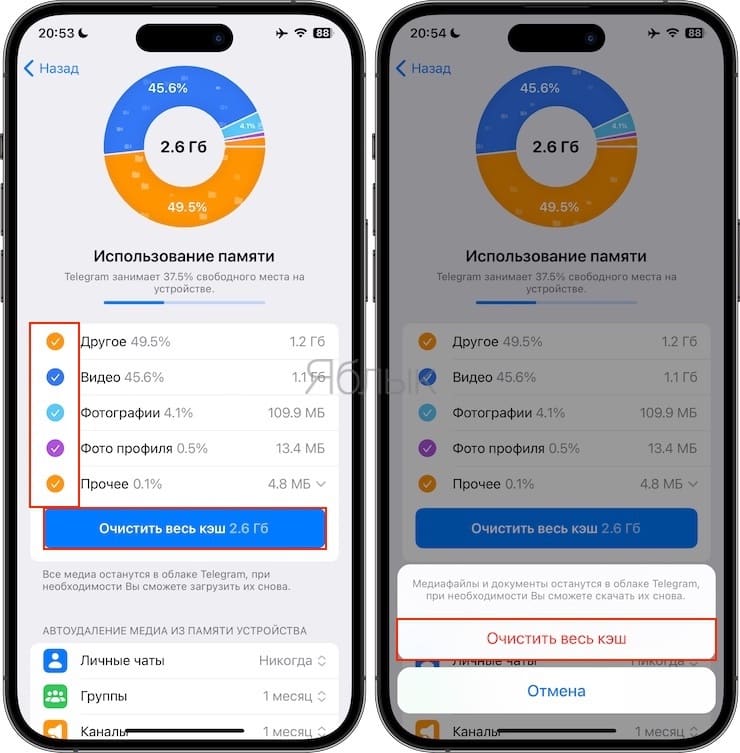
3. Перед удалением, вас попросят уточнить, какие именно типы файлов необходимо удалить. Вы можете удалить фотографии, файлы или другие документы, установив соответствующие галочки. Это очень полезно, если вы хотите оставить, например, пересланные вам файлы, но избавиться от старых фотографий из различных каналов.
4. Нажмите «Очистить кэш».
Как настроить хранение кэша в Telegram?
Если Telegram является важным для вас рабочим инструментом, то вы наверняка постоянно общаетесь в чатах и читаете многочисленные каналы. Но в таком случае очистка кэша приложения – временное решение. Через какое-то время проблема со свободным местом накопителя снова возникает. Попробуйте оптимизировать настройки Telegram (эти параметры Телеграм практически идентичны в приложении для мобильных устройств и компьютерной версии мессенджера):
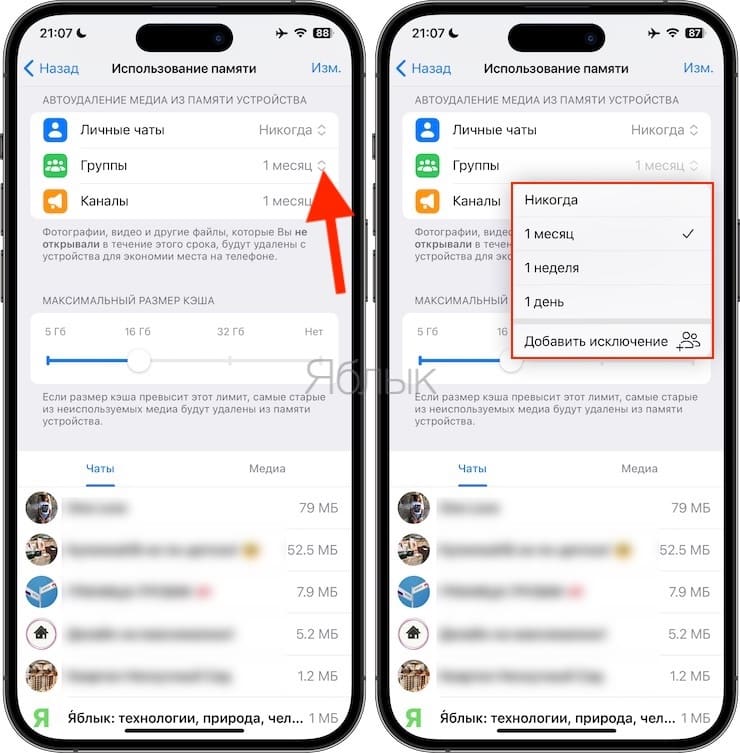
1. Установите предельные объемы хранения данных в разделе Максимальный размер кэша. Вы можете установить лимит сохраняемого кэша: 5 ГБ, 16 ГБ, 32 ГБ и Нет.
2. Настройте автоматическое удаление кэша по пути Настройки → «Данные и память» → Использование памяти. Здесь же вы можете выбрать, как долго хранить скачанные (просмотренные) медиа. Предлагаются следующие варианты настроек: Никогда, 1 месяц, 1 неделя, 1 день и Добавить исключение.
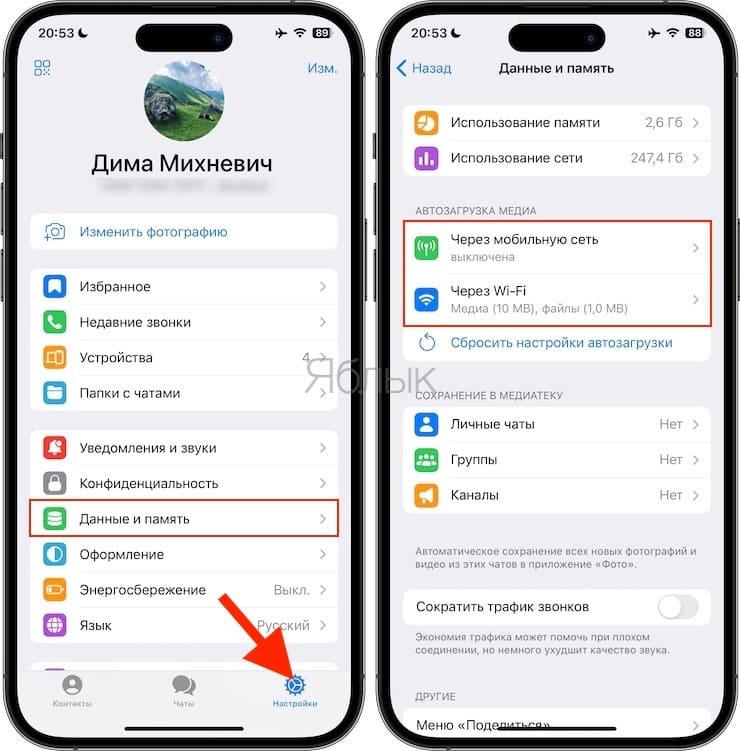
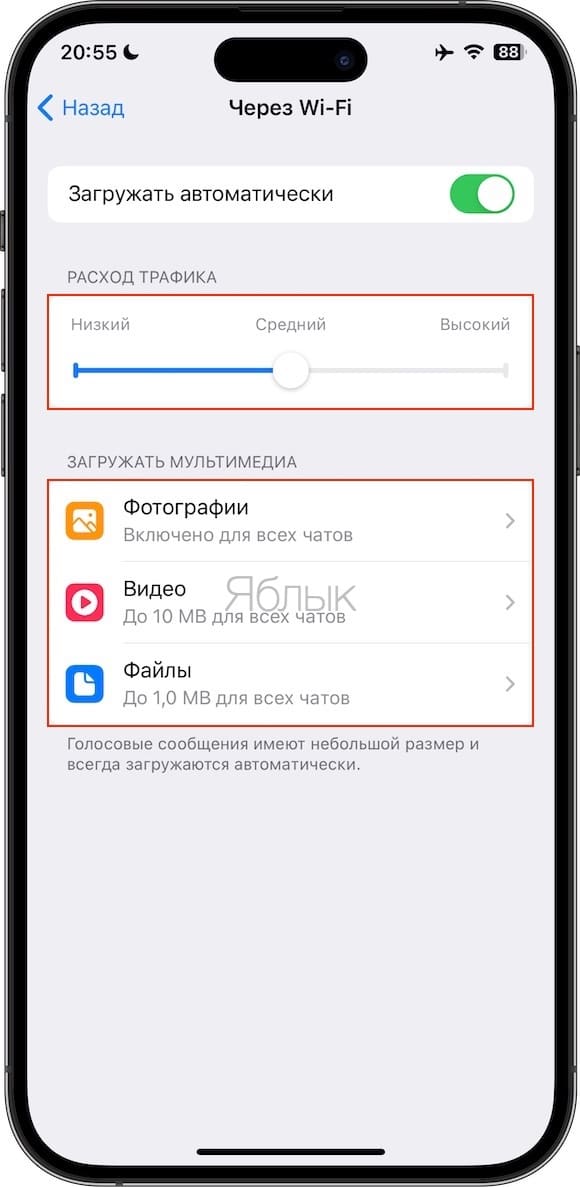
3. Настройте автозагрузку медиа-файлов. Это также можно сделать в разделе «Данные и память» вкладку «Настройки». Настройте загрузку медиа-файлов как в мобильных сетях, так и через сети Wi-Fi. Отключение этих типов автозагрузки отлично скажется на оптимизации кэша Telegram.
Как очистить кэш Telegram на компьютере Mac и Windows
Если вы пользуетесь веб-версией мессенджера, то очистить его кэш очень просто. Надо просто удалить историю браузера. Вместе с данными других сайтов будут удалены и относящиеся к Telegram файлы. Если же вы пользуетесь отдельным приложением, то придется проделать следующее:
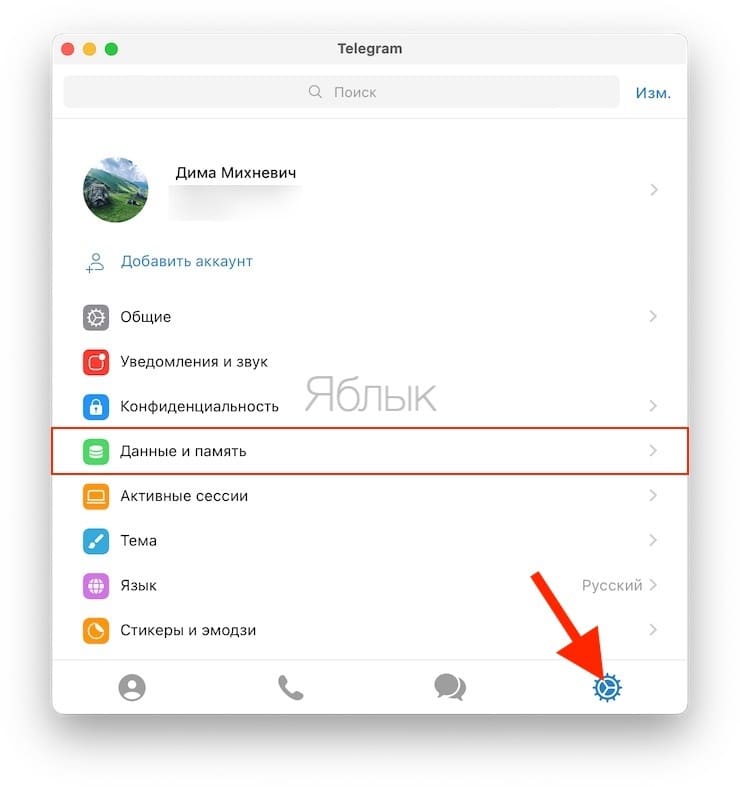
1. В приложении откройте меню «Настройки».
2. В разделе «Данные и память» выберите пункт «Использование памяти».
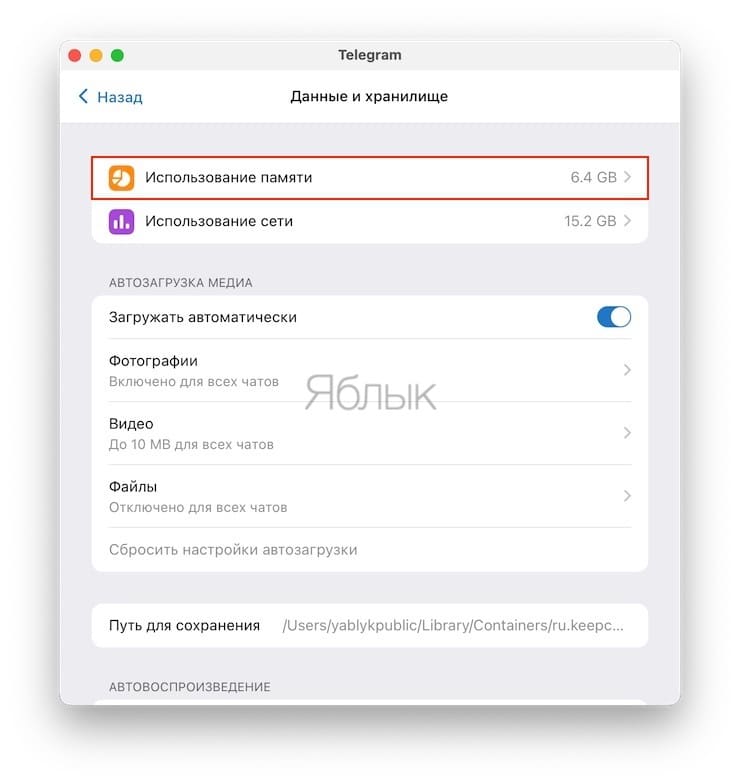
3. Перед вами появится информационное окно о том, какие файлы находятся в кэше приложения и сколько они занимают. В этом же окне вы можете выставить ограничения объема всего кэша, лимит для медиа и автоматическую очистку с учетом срока хранения элементов и настроить другие параметры использования памяти.
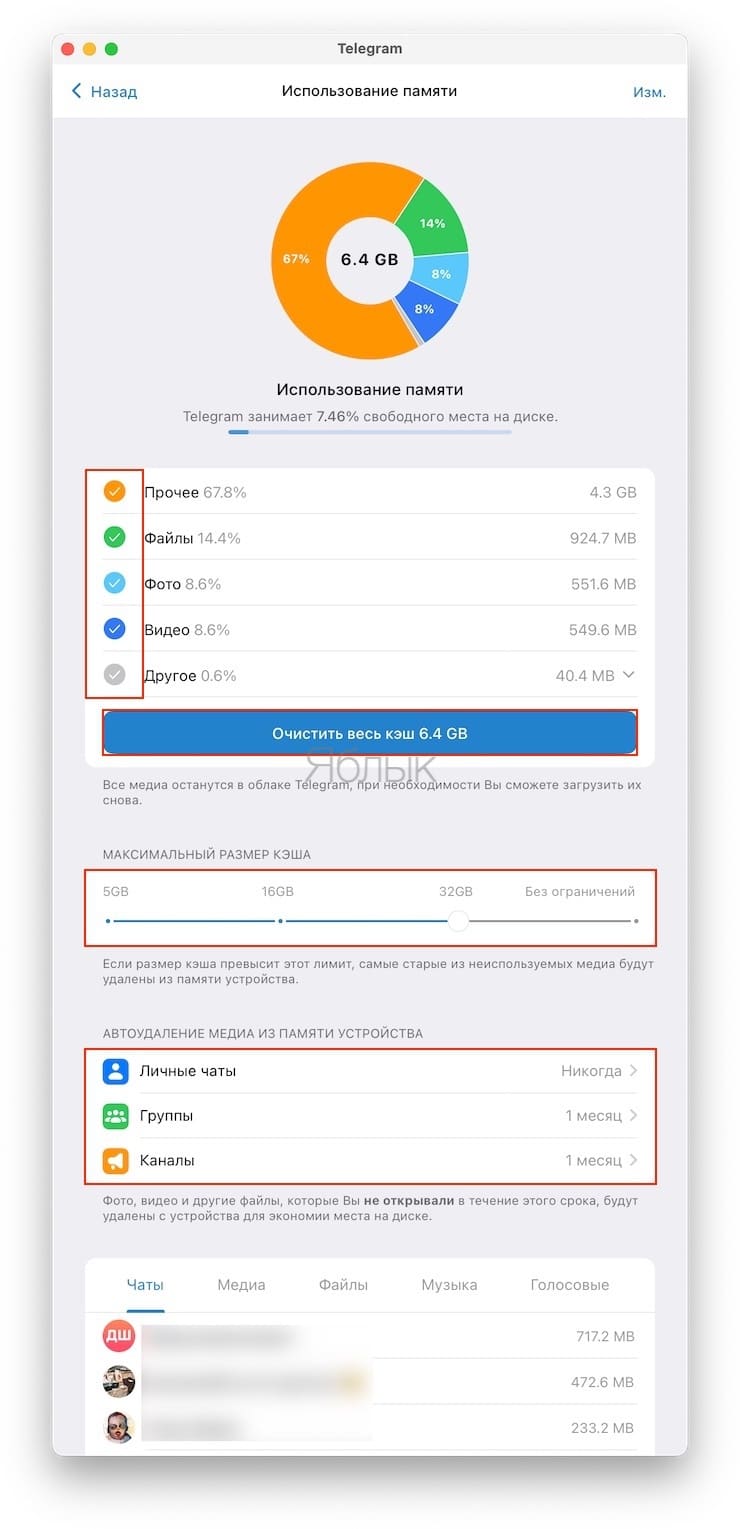
4. Нажмите «Очистить кэш», чтобы очистить кэш в Телеграм на компьютере.
Как очистить кэш WhatsApp и Telegram, чтобы освободить память на смартфоне и ПК
Копии всего контента, которым мы обмениваемся в мессенджерах — голосовые сообщения, фото, видео — автоматически сохраняются в память смартфона или ПК при открытии файла. Это и есть кэш. Он необходим для быстрого доступа к уже просмотренным документами и перепискам: это увеличивает скорость работы мессенджера, снимает нагрузку с устройства и экономит интернет-трафик.
Но кэш нужно регулярно чистить, иначе память будет засоряться вложениями из старых переписок, а приложение станет работать медленнее.
Рассмотрим, как удалить кэш в популярных мессенджерах Telegram и WhatsApp, а также расскажем, как настроить автоматическую очистку для экономии памяти смартфона и ПК.
Как очистить кэш в Telegram на Android-смартфонах и iPhone
Большинство пользователей Telegram даже не подозревает, какое количество памяти смартфона приходится на кэш этого приложения. Между тем, он может занимать гигабайты! Схема удаления в iOS и Android одинаковая:
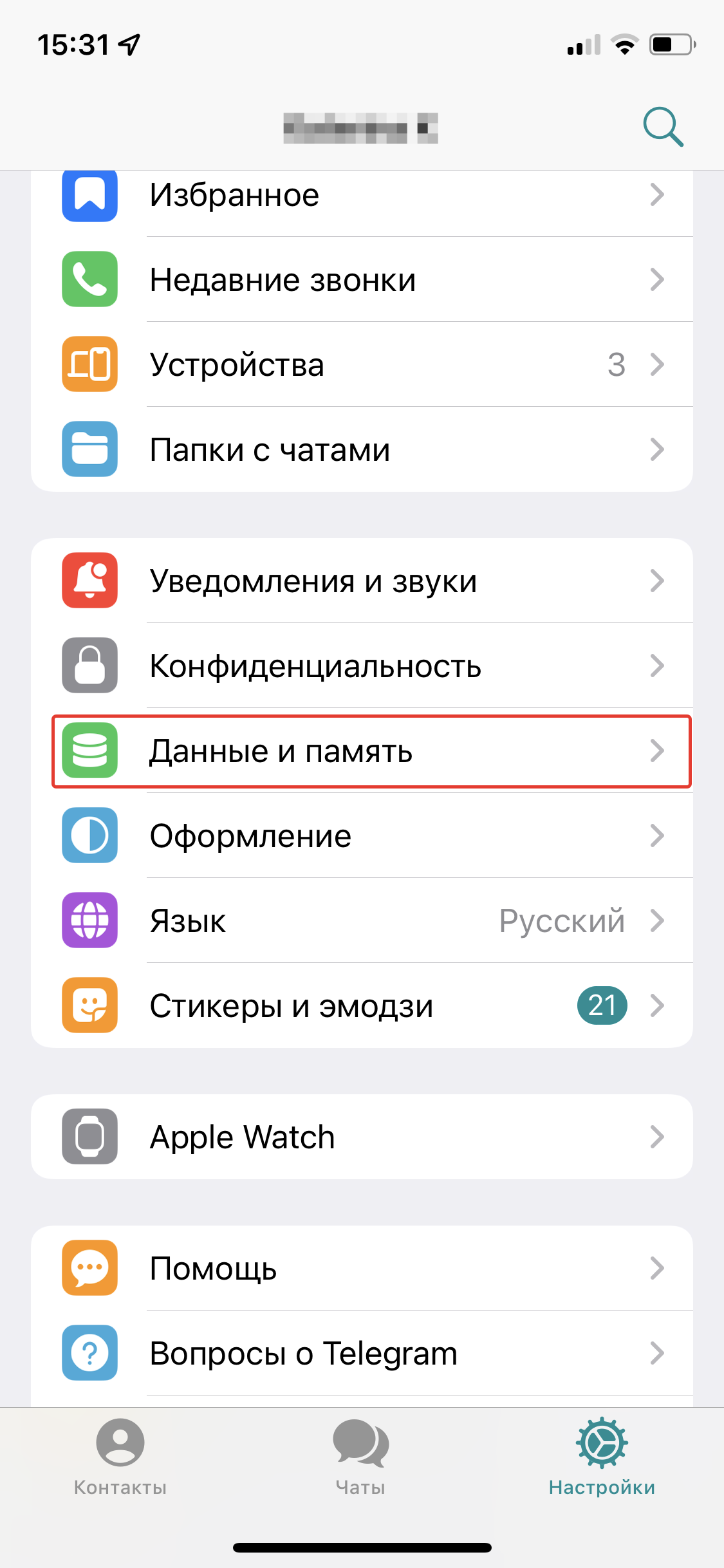
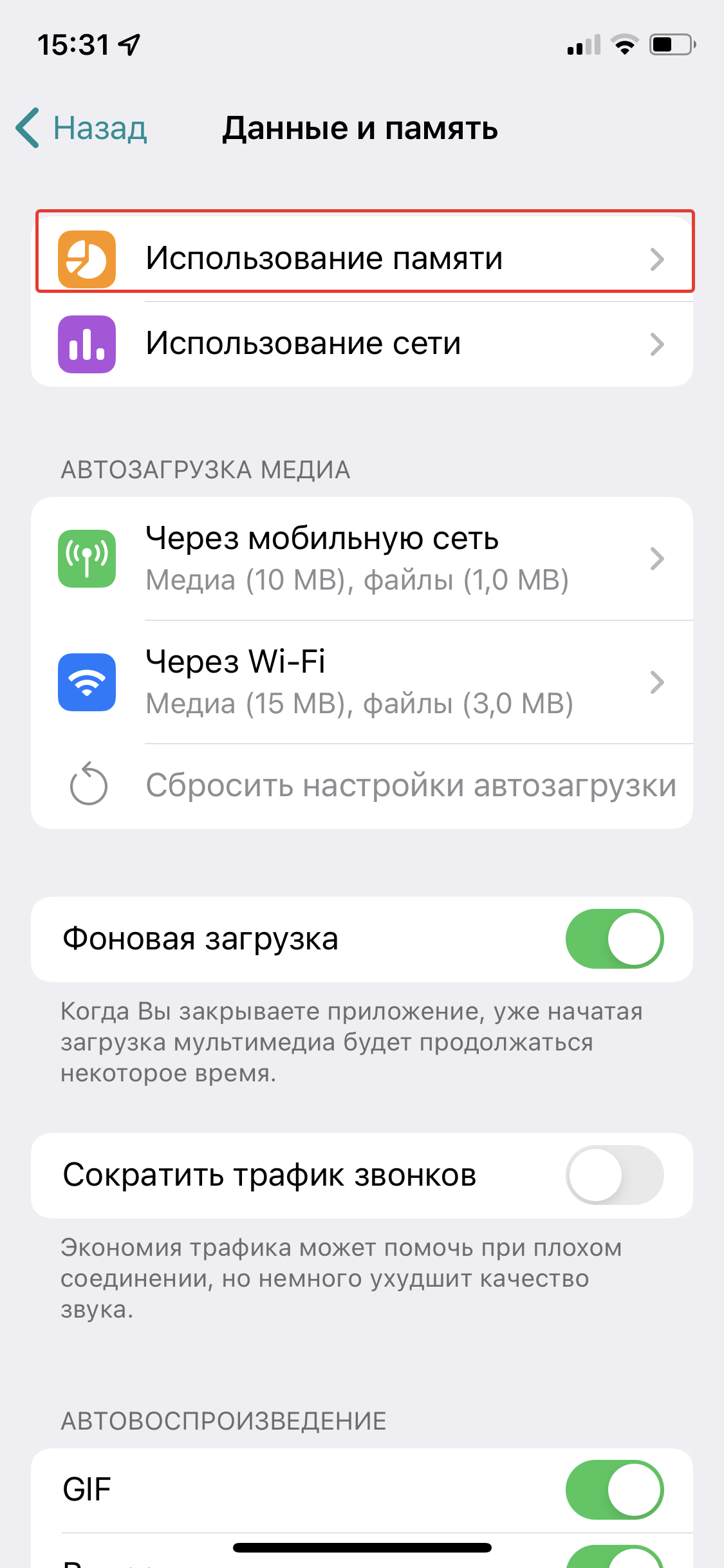
- Откройте приложение, перейдите в «Настройки», кликнув по шестеренке в нижнем правом углу, и выберите пункт «Данные и память» – «Использование памяти».
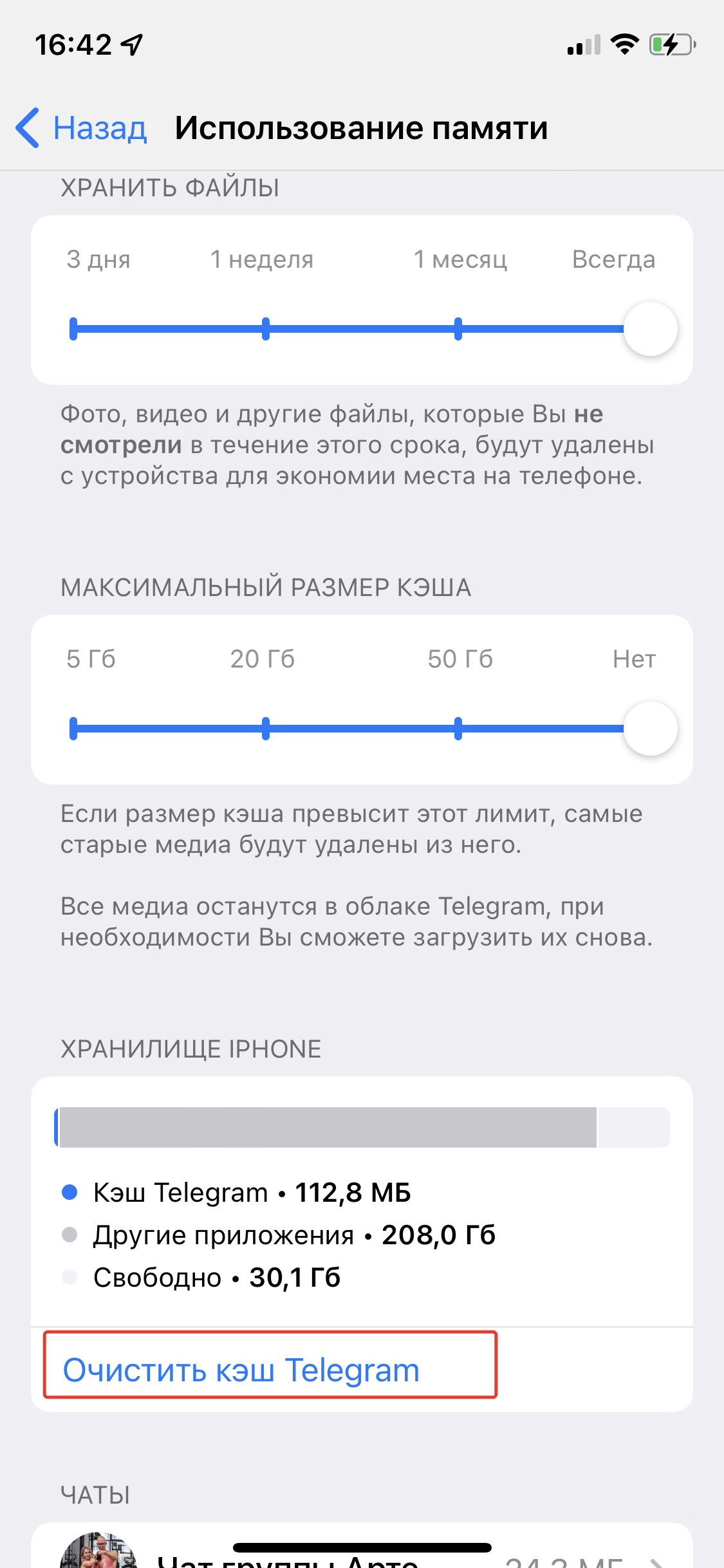
- Подождите несколько минут, пока приложение считает размер кэша, и нажмите «Очистить кэш в Telegram».
- Отметьте типы файлов, которые хотите удалить, затем подтвердите очистку.
Как очистить кэш в приложении Telegram на ПК
Чтобы очистить кэш в веб-версии Telegram, достаточно лишь удалить историю браузера. А чтобы избавиться от кэша в десктопном приложении, придется пройти чуть более длинный путь:
- Откройте Telegram Desktop на ПК, в левом верхнем углу нажмите кнопку с тремя горизонтальными линиями, чтобы перейти в меню.
- Выберите «Настройки» – «Продвинутые настройки».
- В разделе «Данные и память» кликните на «Управление памятью устройства».
- Можете удалить категории файлов по отдельности либо убрать все сразу, нажав сверху «Очистить все».
Кроме того, можно удалить приложение со смартфона и потом снова его установить. Так удалится сразу весь кэш, но придется заново авторизоваться в Телеграм.
Как настроить автоматическое удаление кэша в Телеграм
Если вы активный пользователь Telegram, то очистка кэша — лишь временные меры. Нужно дополнительно оптимизировать настройки, чтобы кэш автоматически удалялся, а в памяти не хранились лишние файлы.
Сначала настроим период хранения кэша и его максимальный объем. Следующая последовательность действий одинакова для iOS, Android и приложения для компьютеров:
- Перейдите в пункт «Настройки» – «Данные и память» — «Использование памяти».
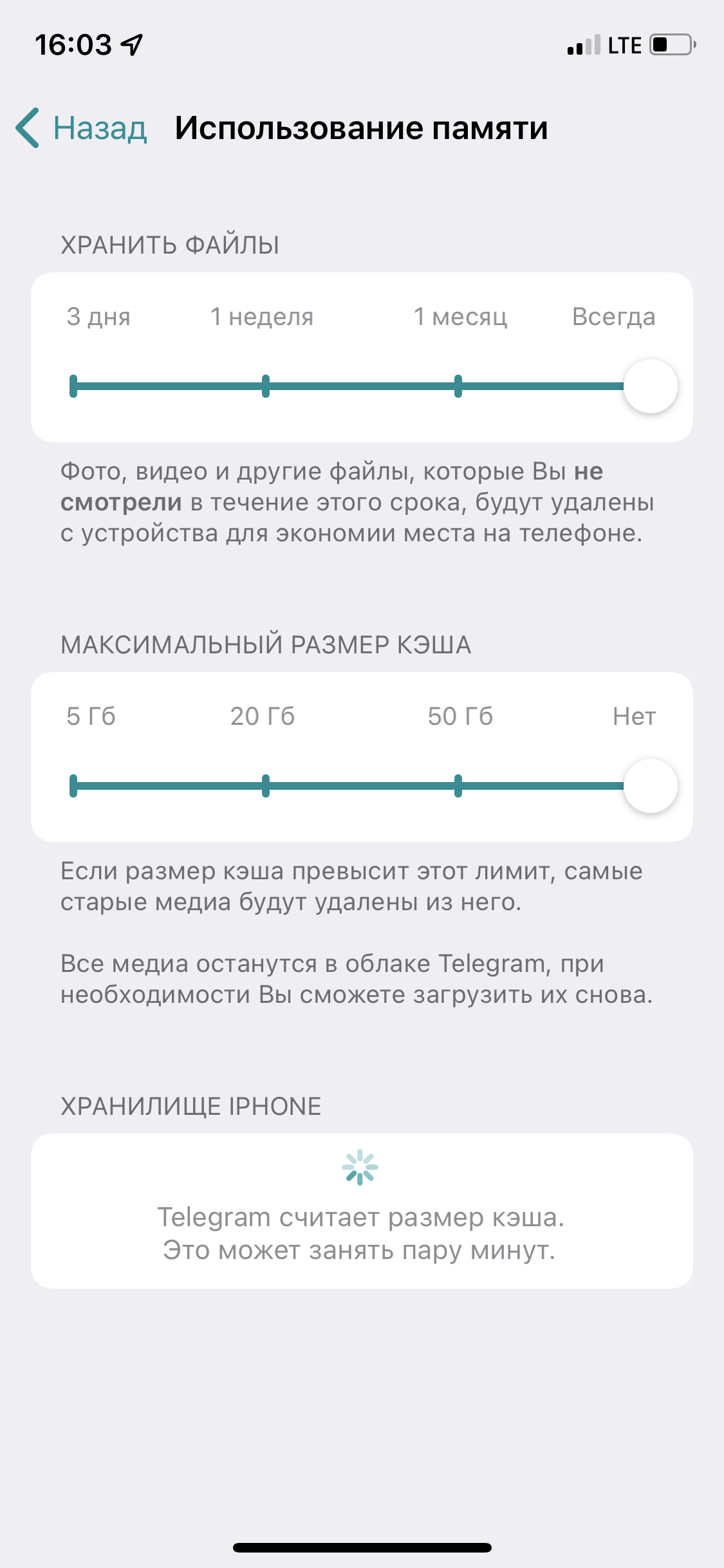
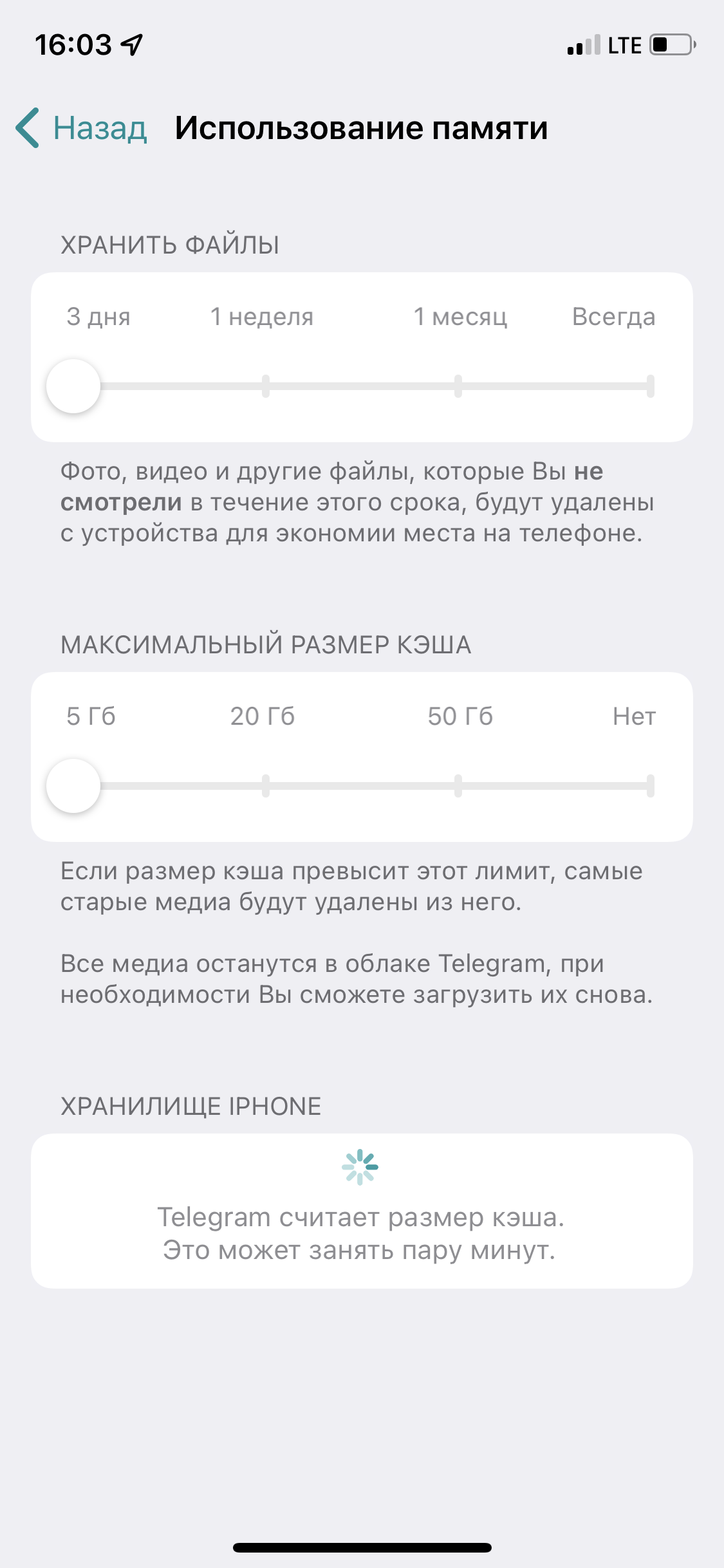
- Здесь можно выбрать срок хранения загруженных файлов (от 3 дней до постоянного), а также максимальный размер кэша (5, 20, 50 Гбайт или без лимита). Лучше установить минимум, чтобы мессенджер сам удалял все лишнее.
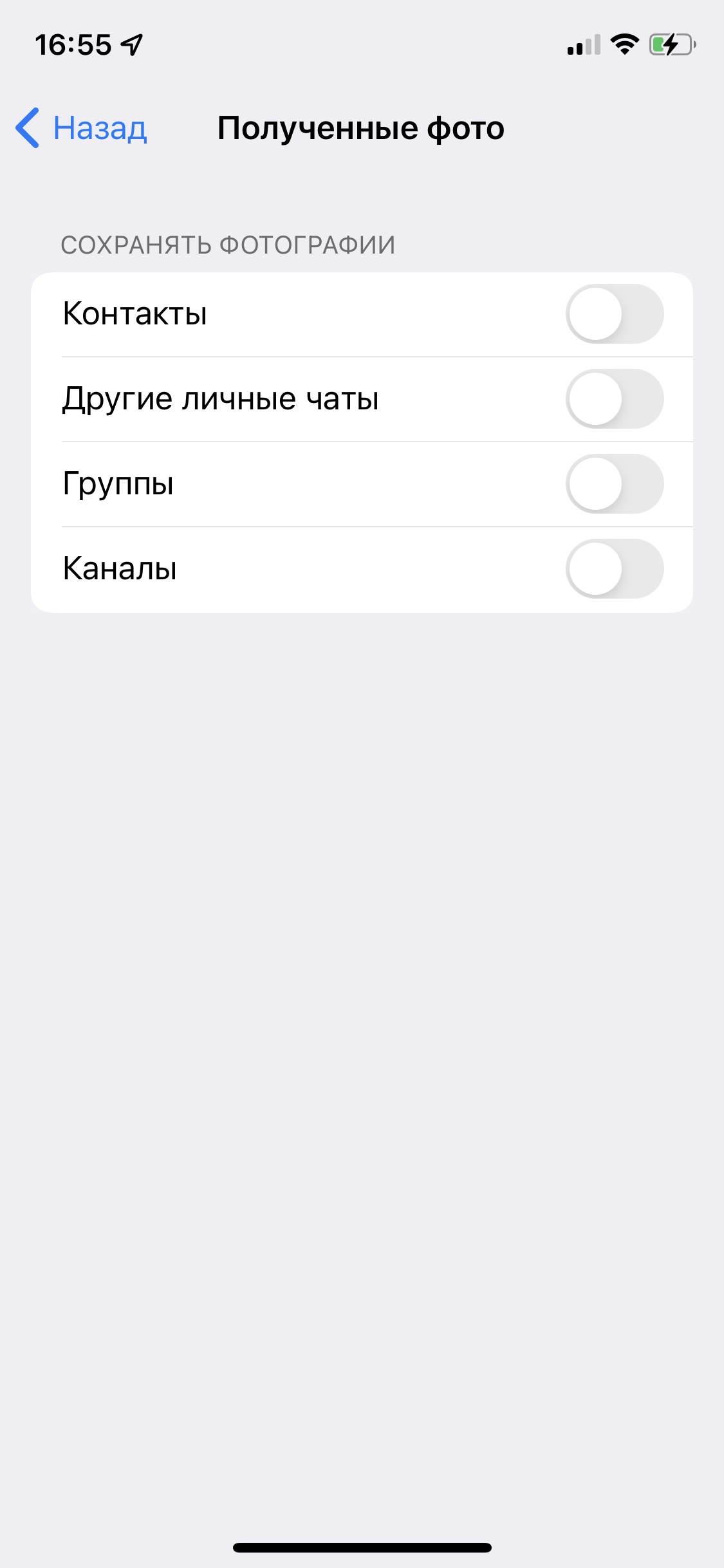
Чтобы совсем отказаться от автоматической загрузки файлов на смартфон, перейдите снова в раздел «Данные и память» и внизу найдите опцию «Сохранять полученные фото». Деактивируйте все четыре ползунка. Так на гаджет не будут сохраняться никакие просмотренные файлы – полезная функция для смартфонов с небольшим количеством памяти.
Кроме того, можно вообще отключить автозагрузку медиаконтента через Wi-Fi и мобильную сеть. Это тоже сэкономит место на диске или в памяти смартфона. А если разрешить загрузку только по Wi-Fi, вы сможете сэкономить мобильный трафик. Для смены настроек в разделе «Данные и память» сдвиньте нужные ползунки в разделе «Автозагрузка медиа».
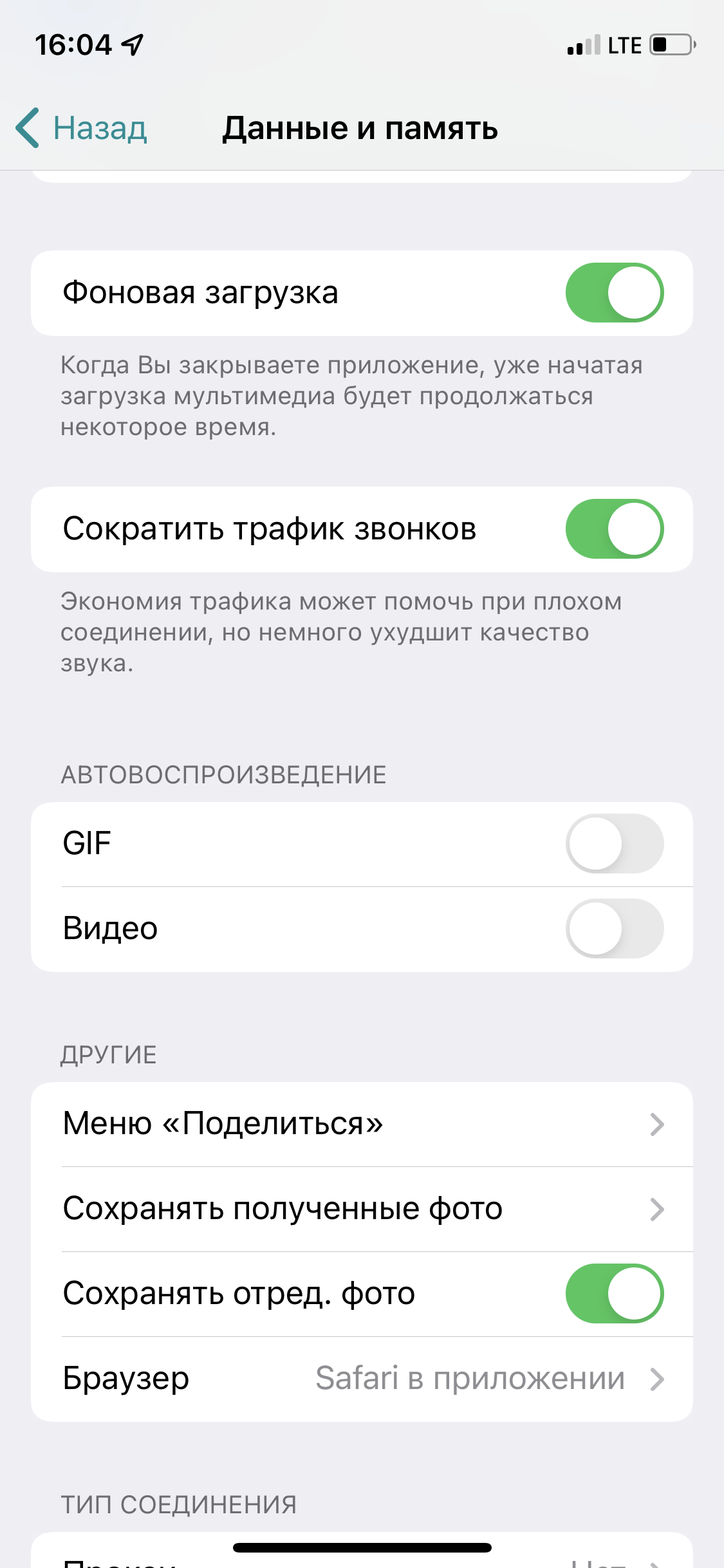
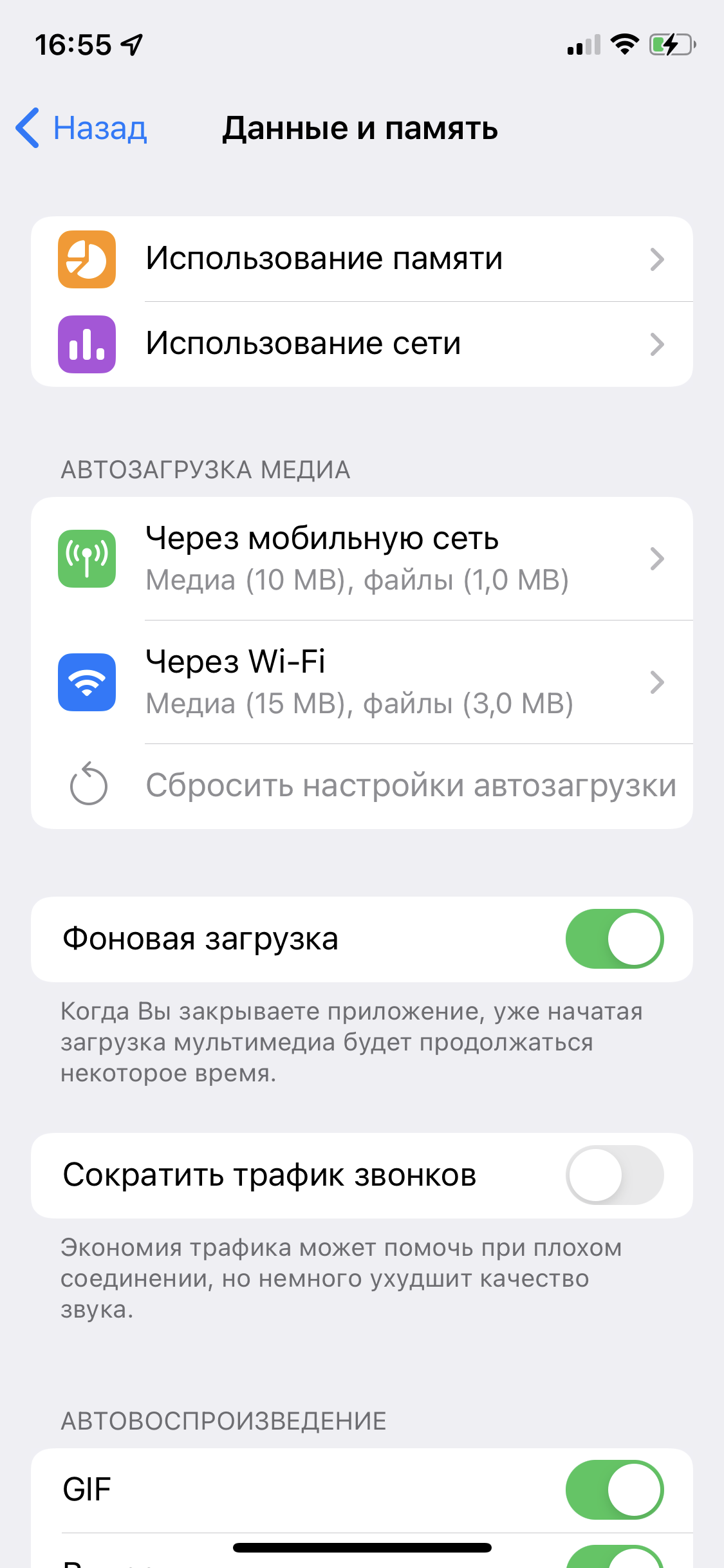
Также рекомендуем отключить автовоспроизведение видеороликов и файлов GIF — они довольно «тяжелые» и занимают много места в кэше. Это делается в том же пункте «Автовоспроизведение».
Как очистить кэш в WhatsApp на iOS и Android
Увы, в WhatsApp нет волшебной кнопки, которая одним нажатием удаляет весь кэш — придется действовать поэтапно.
И если в Telegram из кэша удаляются только копии файлов, то в WhatsApp навсегда исчезнут оригиналы фото, а также сообщения из чатов. Поэтому, если вам нужны какие-то фото или видео, обязательно их сохраните в галерее смартфона.
Как удалить фото и видео из кэша WhatsApp
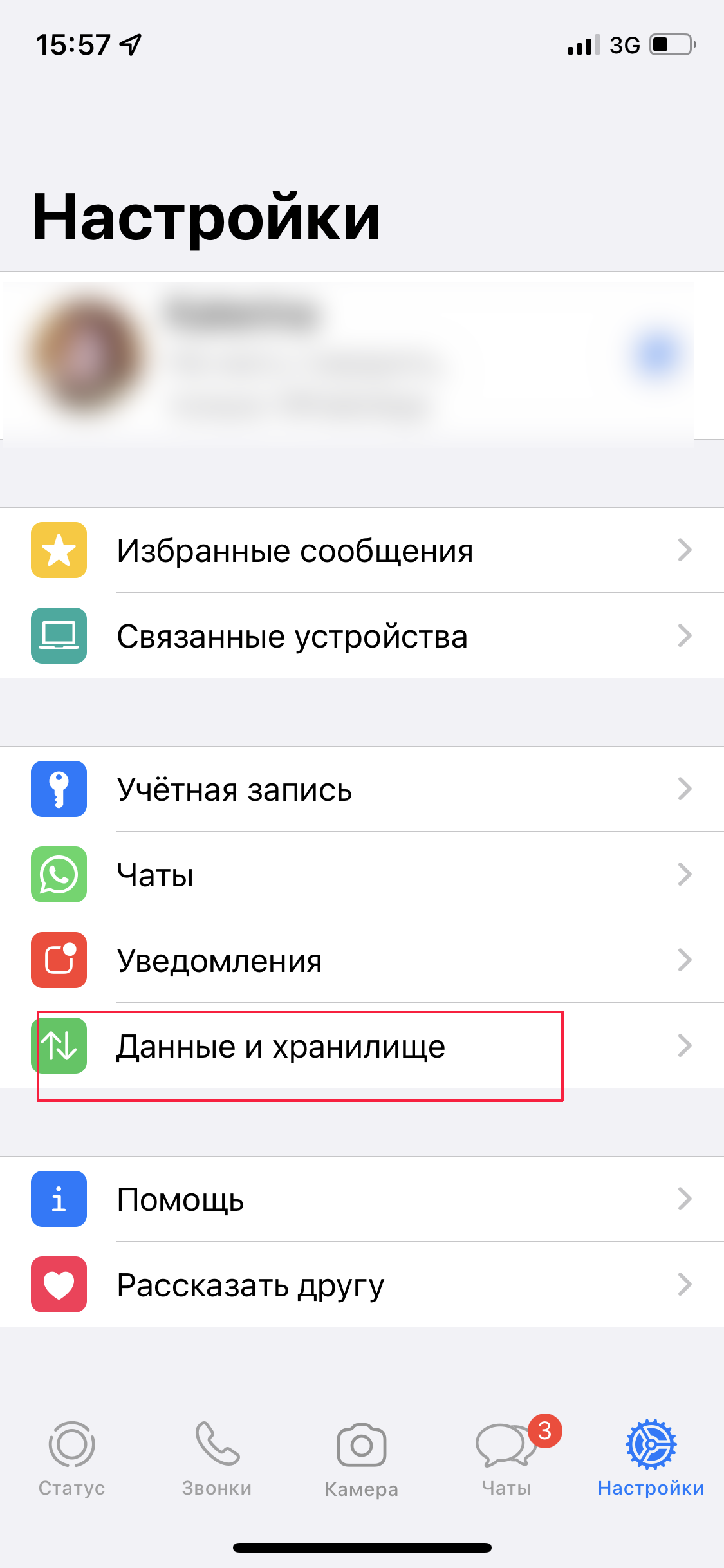
- Откройте приложение WhatsApp на вашем смартфоне на iOS или Android. Нажмите на шестеренку в нижнем правом углу, чтобы попасть в «Настройки» на iPhone, или три точки в правом верхнем углу — на смартфоне с Android.
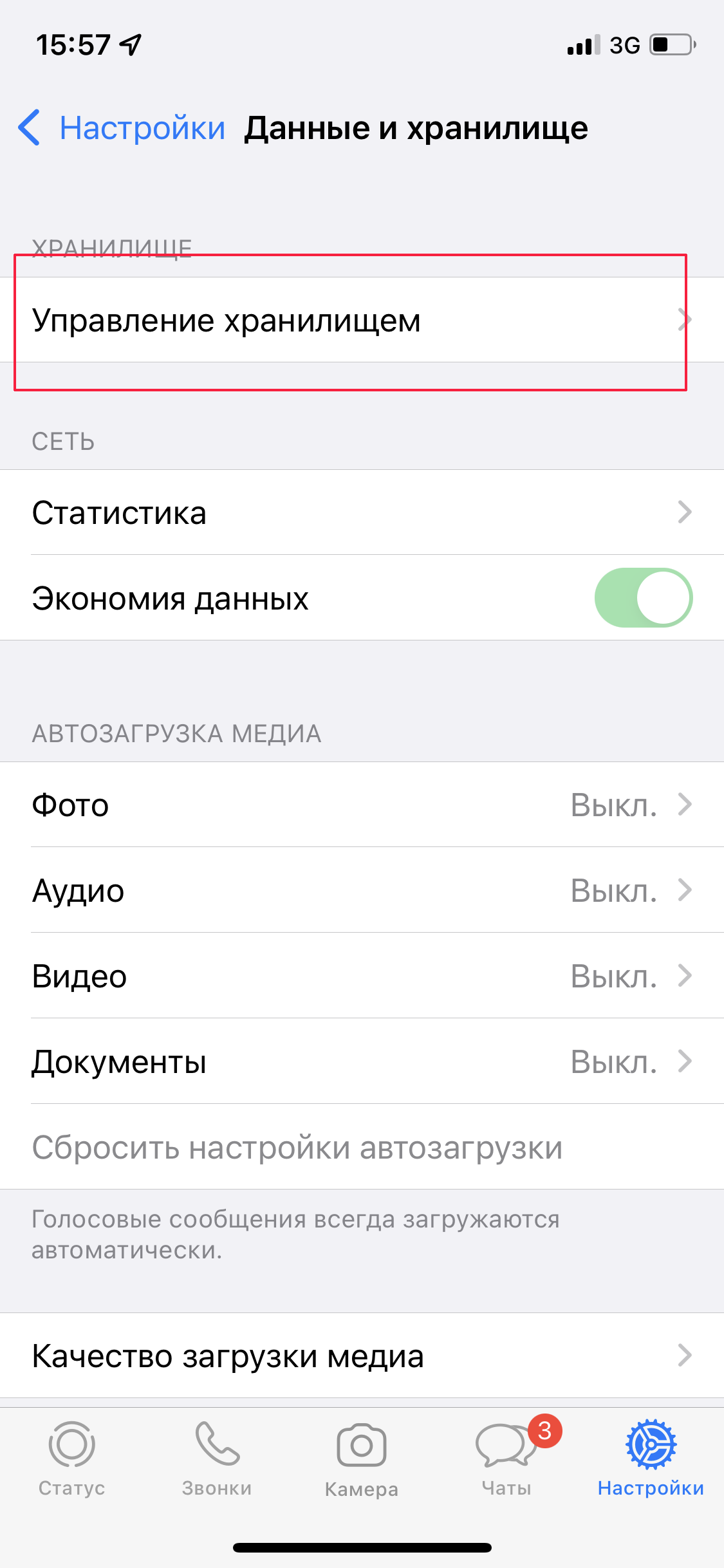
- Выберите «Данные и хранилище» и «Управление хранилищем».
- В разделе «Просмотр и удаление объектов» вы можете увидеть, сколько памяти занимают все файлы кэша. Ниже будет список всех чатов, в которых сохранялись медиафайлы. Выбирайте нужные чаты и удаляйте все или отдельные фото/видео. Если какие-то файлы сохранены в избранном, система предложит удалить все фото, кроме избранных.
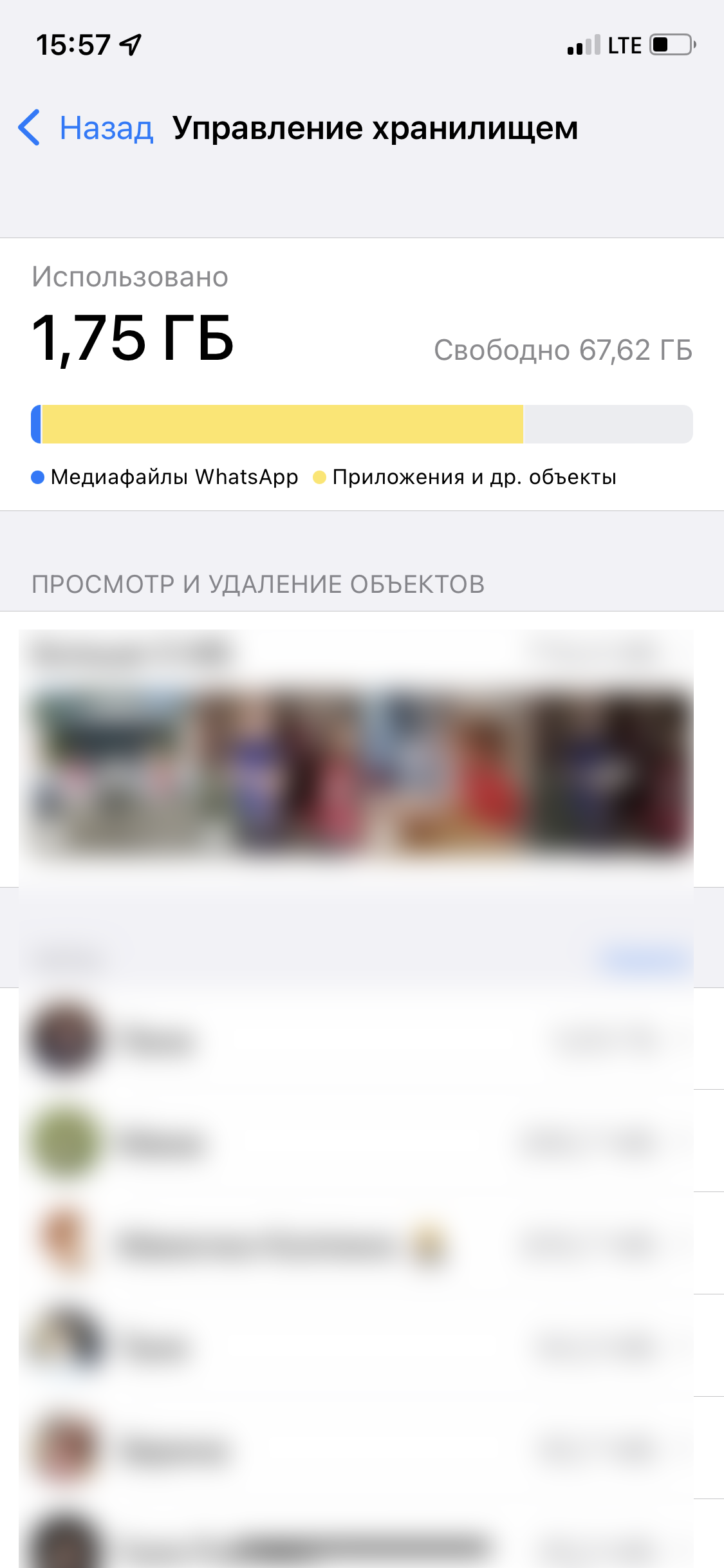
Прежде чем удалять файлы, не забудьте сохранить нужные, потому что после удаления они пропадут навсегда.
Как удалить или добавить чаты в архив
Вы можете удалить ненужные чаты со всем содержимым и тем самым освободить еще немного места в смартфоне. Если вы еще сомневаетесь, что чат пригодится — его можно отправить в архив.
Выберите чат в WhatsApp и зажмите его название. В появившемся меню тапните «Архивировать» либо «Удалить чат». Из архива переписку можно достать в любой момент (папка «В архиве» в верхней части общего окна с чатами) или же удалить совсем. Оповещения в архивных чатах отключены.
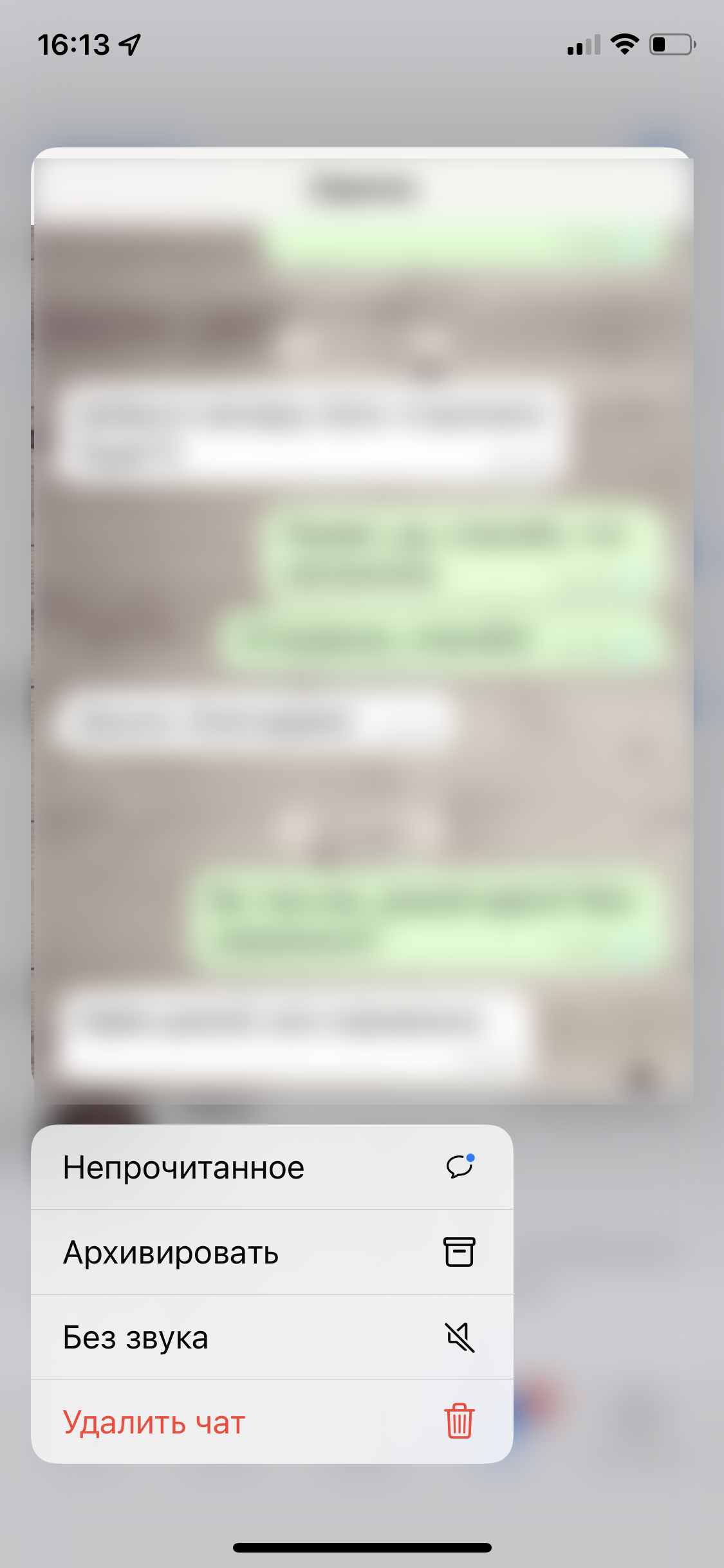
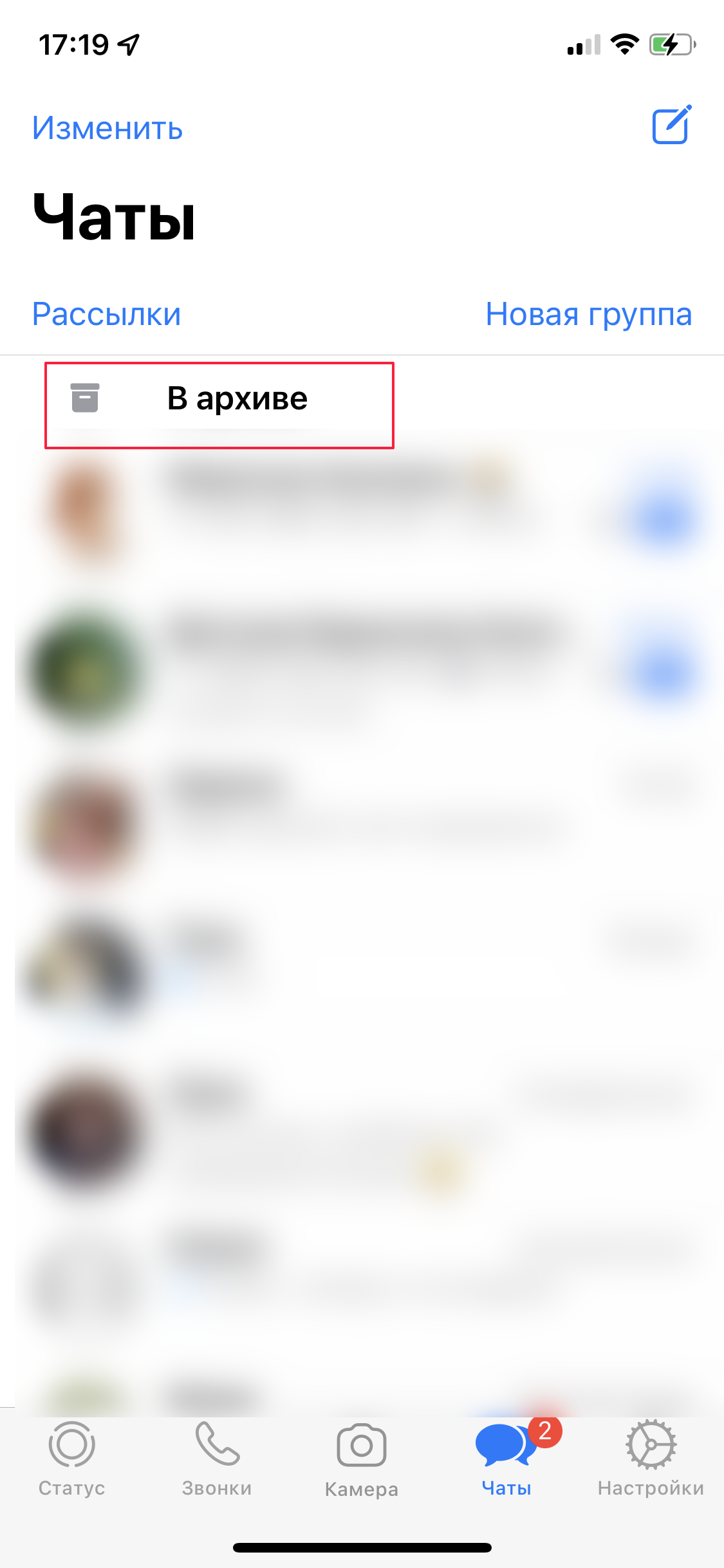
Чтобы удалить групповой чат, нужно сначала выйти из него и потом повторить те же действия, что и для удаления личной переписки.
Как очистить кэш через переустановку приложения
Если вам не хочется удалять все по частям, а в WhatsApp не хранится ничего важного, предлагаем пойти на более радикальные меры и просто удалить приложение со смартфона, а потом установить заново. Таким образом можно очистить кэш не только в WhatsApp, но и в других программах. Если при этом вы не сохраняли резервные копии чатов, то потеряете все переписки и вложения.
Как удалить кэш через настройки смартфона
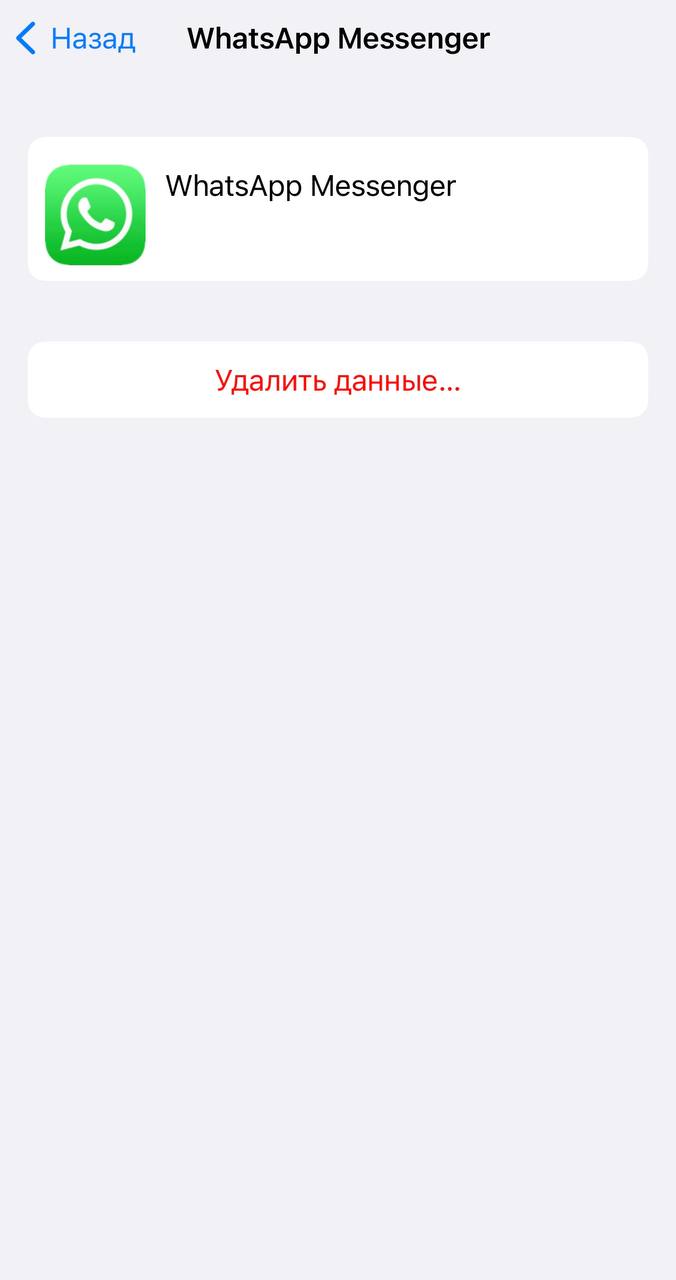
Если у вас iPhone или iPad, зайдите в настройки, затем в разделе Apple ID откройте пункт iCloud. Там перейдите в подменю «Управление хранилищем» и в списке приложений найдите WhatsApp. Тапните по названию мессенджера и выберите опцию «Удалить документы и данные». Кэш полностью сотрется.
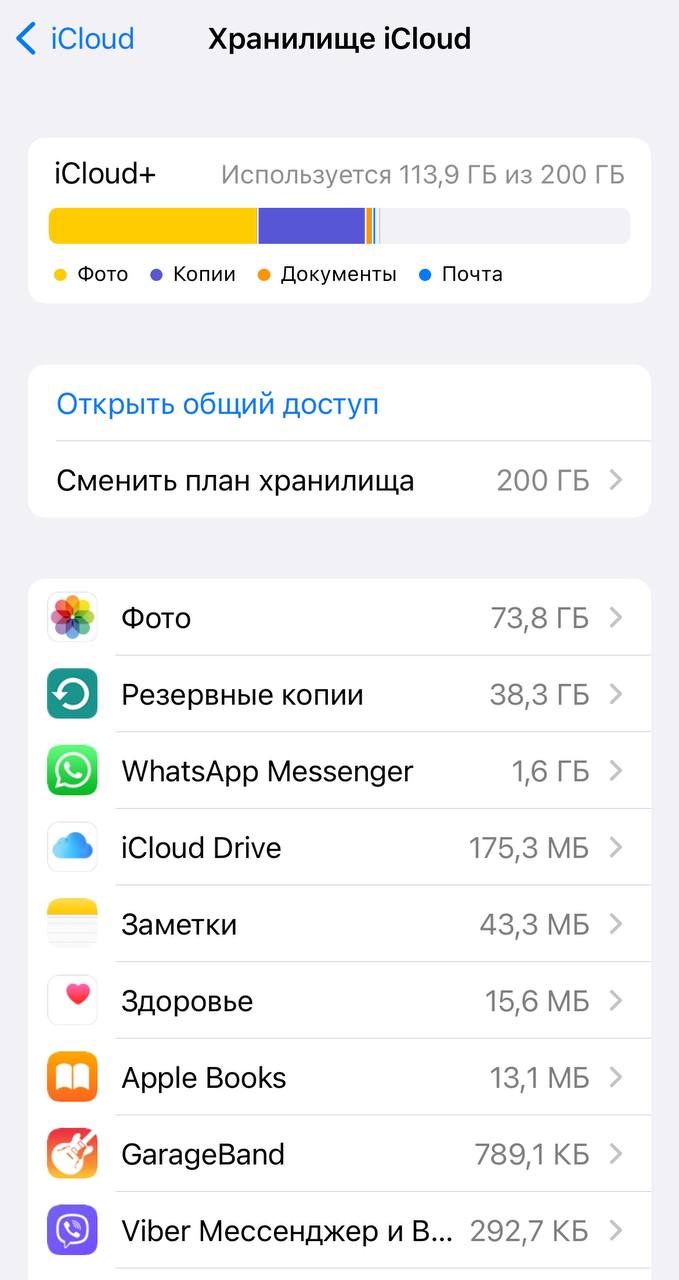
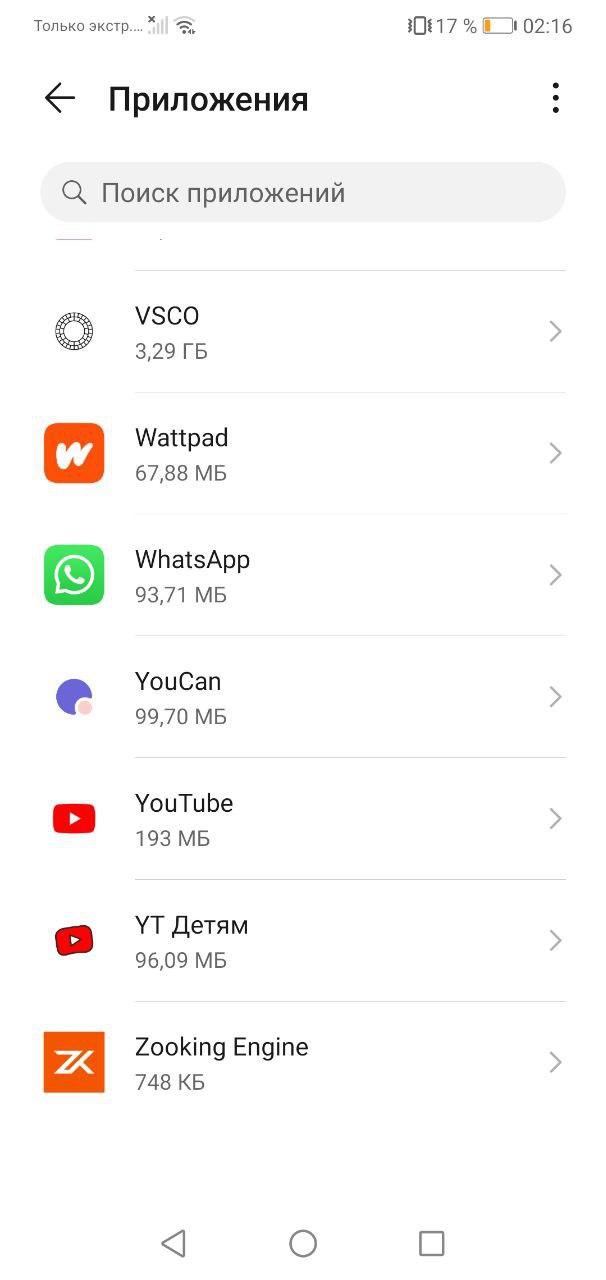
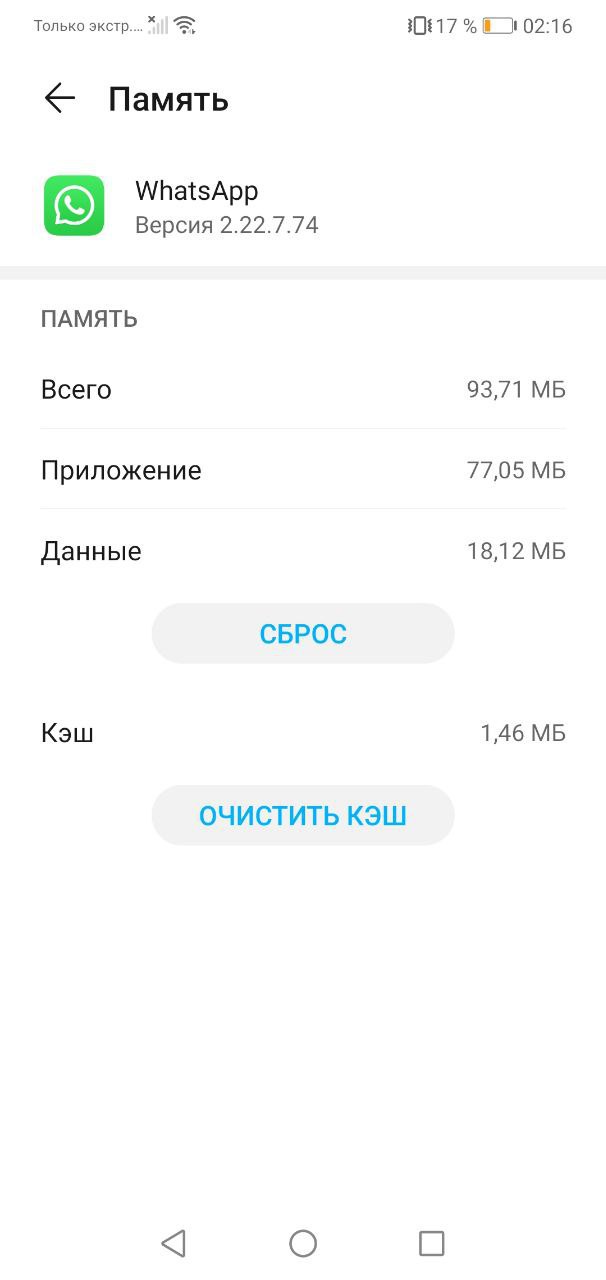
В гаджете на Android нужно в настройках выбрать раздел «Приложения» и найти в списке WhatsApp. В меню «Память» нажмите «Очистить кэш». Названия разделов могут незначительно различаться в зависимости от оболочки системы.
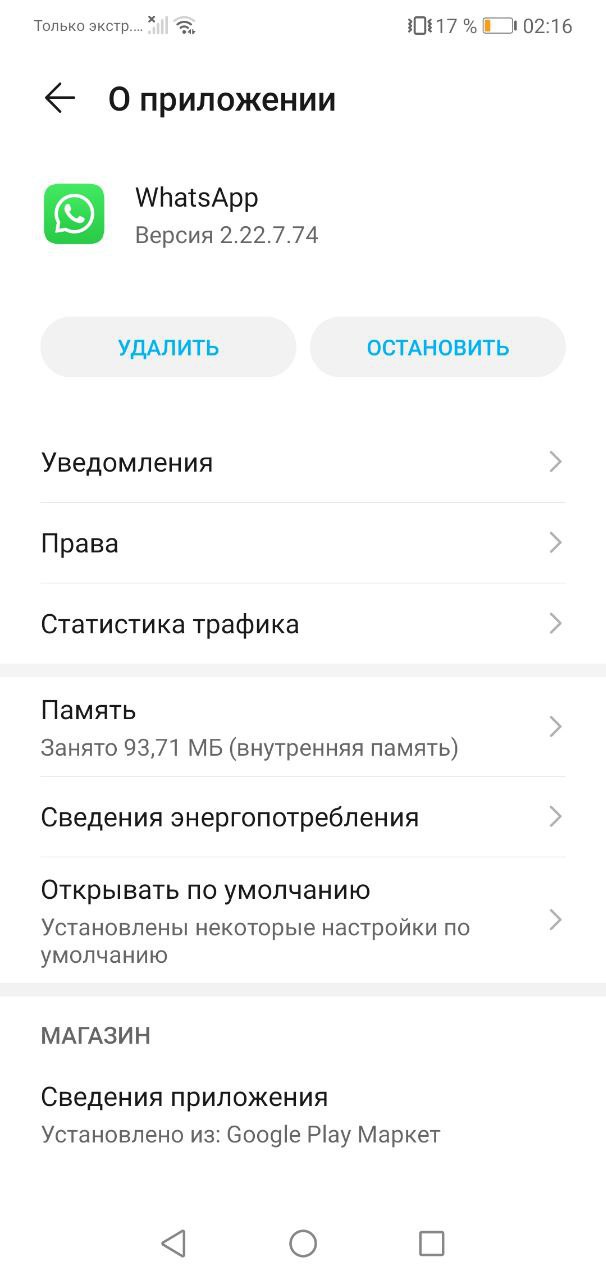
Обратите внимание, что таким образом вы удалите все резервные копии, сохраненные в облаке, все медиафайлы и чаты.
Как отключить автосохранение файлов в WhatsApp
Все файлы, которые вам отправляют в чатах, по умолчанию сохраняются в галерее устройства, тем самым занимая память смартфона. Чтобы не загружать галерею лишними данными:
- Перейдите в настройки WhatsApp на Android или iOS. В разделе «Данные и хранилище» — «Автозагрузка медиа» выберите нужный пункт (фото, аудио, видео, документы).
- Запретите автозагрузку медиа либо установите загрузку только по Wi-Fi для экономии мобильного трафика.
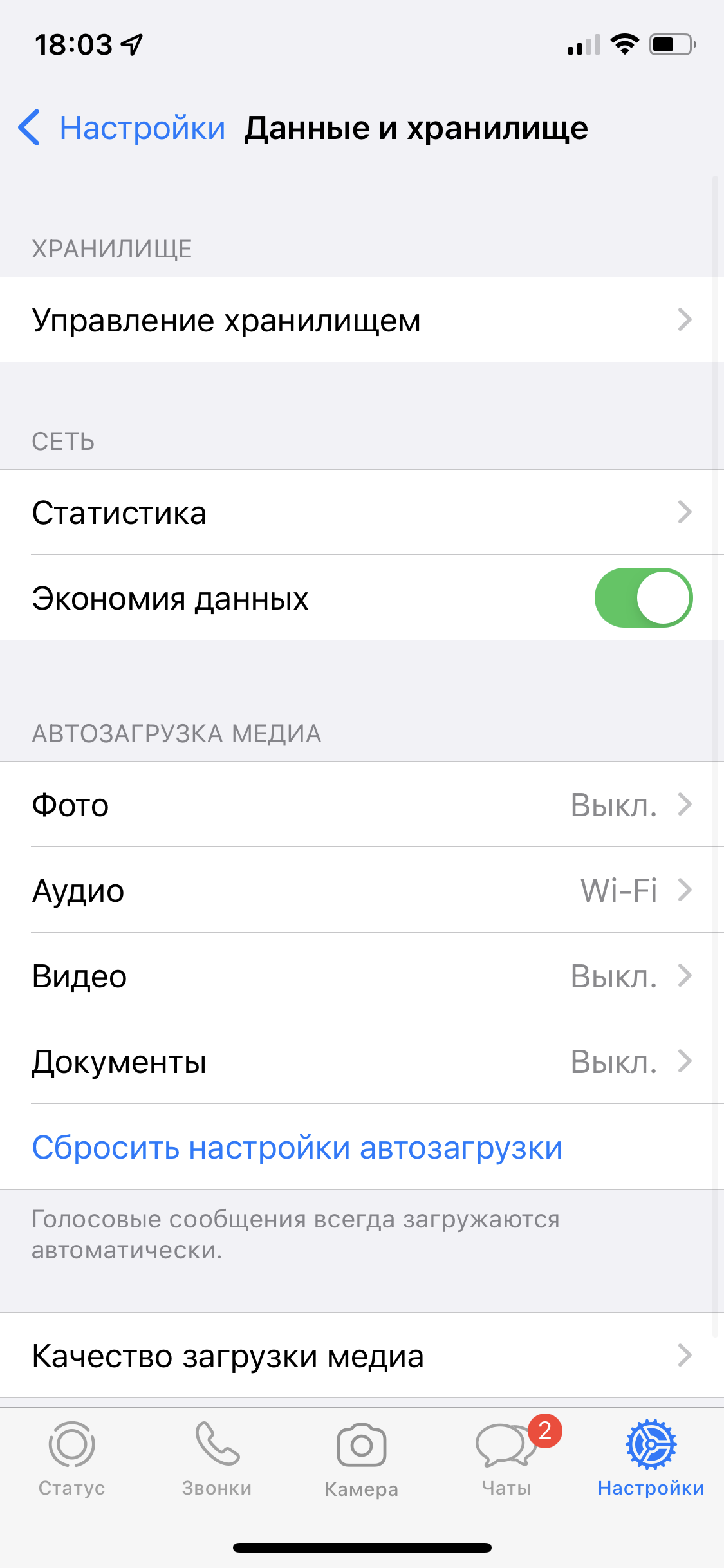
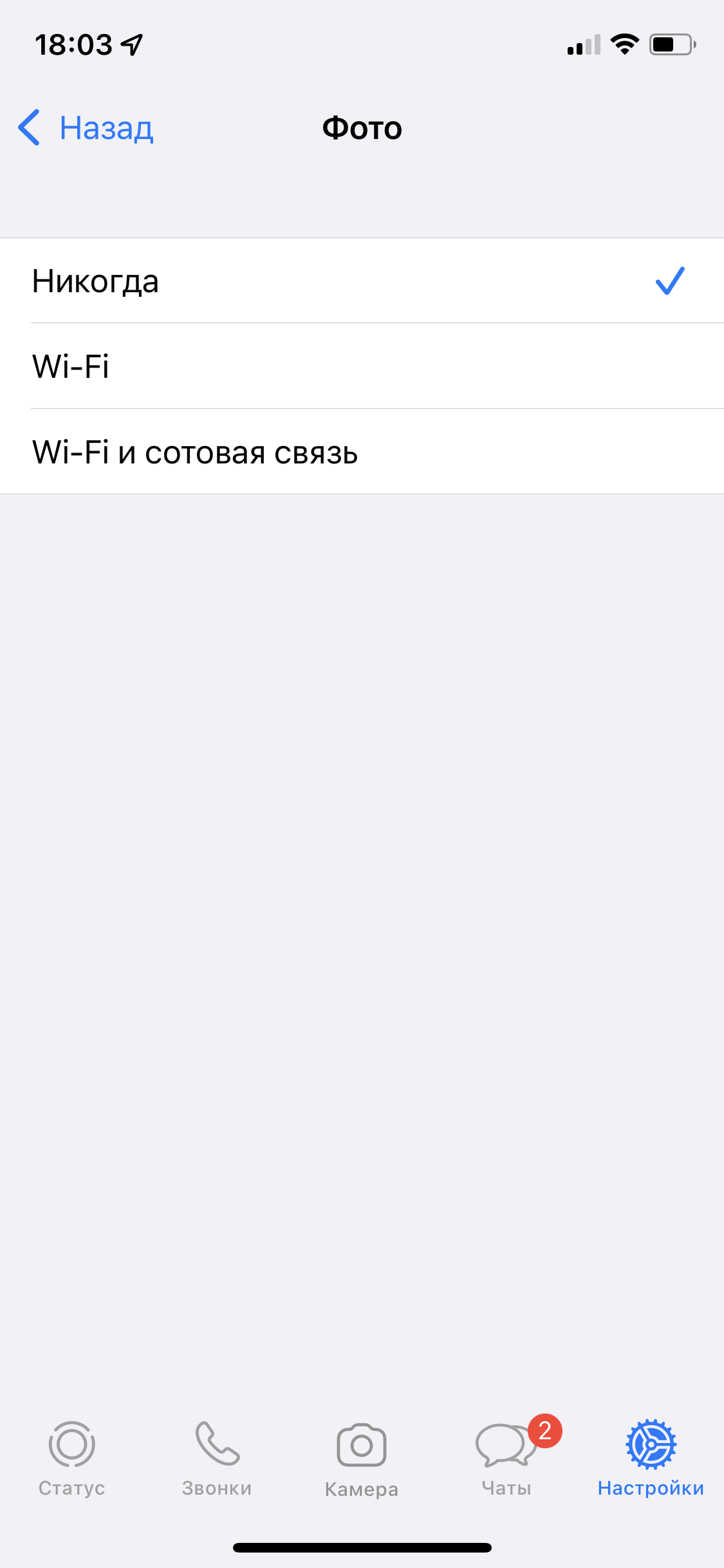
Если вы запретите автозагрузку, файлы не будут автоматически загружаться в галерею смартфона, а останутся в чате. Оттуда их можно будет скачать до тех пор, пока отправитель сам их не удалит.
Как очистить кэш в десктопном приложении WhatsApp на ПК
Если вы пользуетесь веб-версией WhatsApp, для удаления кэша достаточно очистить историю браузера – как и в случае с Telegram.
Чтобы удалить лишнее в десктопной версии, нужно будет запустить поиск в памяти компьютера, вбив GPUCache в строку поиска. Также эту папку можно найти по адресу C:\Users\ИМЯ_ПОЛЬЗОВАТЕЛЯ\AppData\Roaming\WhatsApp. После окончания поиска просто удалите ее.
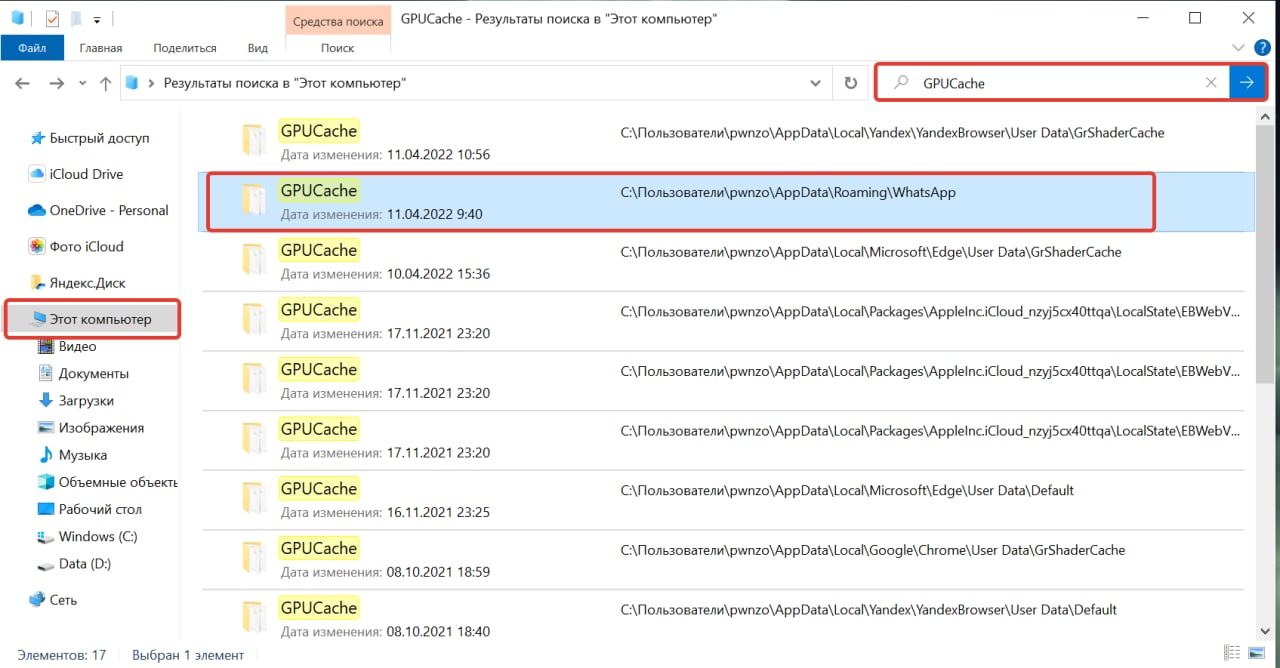
Еще один способ очистки кэша в десктопной версии WhatsApp: зайти в раздел настроек в приложении, там выбрать «Дополнительные настройки» — «Управлять памятью устройства» и удалить все ненужное. Но этот способ не так надежен и, судя по отзывам пользователей в Сети, он срабатывает не на всех компьютерных ОС.